Filtro spam
La piattaforma filtra automaticamente il primissimo messaggio di ogni nuovo contatto e impedisce al tuo bot AI di rispondere a spam, truffe e proposte commerciali evidenti. Questo protegge la tua attività da tentativi di phishing, frodi e messaggi promozionali di massa, senza alcuna configurazione da parte tua. Nulla viene eliminato: un messaggio intercettato viene salvato nella chat con l’etichetta Contrassegnato come spam e la chat viene spostata nella scheda Spam in Chat, così puoi sempre controllare cosa è stato bloccato.
Prefer to see it? Click through the whole flow:
Il filtro spam è sempre attivo. Non c’è alcun interruttore da attivare, nessuna impostazione da configurare e nulla da gestire.
Cosa viene filtrato
Il filtro cerca messaggi che corrispondono chiaramente a uno di questi noti modelli di spam:
- Tentativi di phishing - “Il tuo account è stato bloccato, clicca qui per verificare”, falsi avvisi di sicurezza, impersonificazione di piattaforme come WhatsApp, Instagram, Meta, Google o la tua banca.
- Truffe alla nigeriana (Advance-fee fraud) - Messaggi che chiedono alla tua attività di inviare o trasferire denaro al mittente (la classica truffa “ho un’eredità da condividere”).
- Truffe su lotterie e premi - Reclami non richiesti secondo cui avresti vinto un premio, una lotteria o un omaggio a cui non hai mai partecipato.
- Proposte commerciali rivolte alla tua attività - Qualcuno che ti vende i propri prodotti o servizi, come agenzie, venditori di lead o fornitori di software che propongono offerte in modo promozionale e sensazionalistico.
- Invii di marketing di massa - Invii promozionali in blocco che puntano sull’urgenza e sull’enfasi (“agisci ora!”, “tempo limitato!”, “prova gratuita!”), schemi per “fare soldi velocemente”, proposte su criptovalute e forex, invii di marketing automatizzati.
- Testo senza senso generato da bot - Caratteri casuali e testo privo di significato proveniente da sistemi automatizzati.
- Link dannosi - Messaggi il cui unico scopo è promuovere un link sospetto da un dominio sconosciuto, combinato con un linguaggio che trasmette urgenza o impersonificazione.
Tutto il resto passa. Le richieste autentiche dei clienti, anche quelle molto brevi come “ciao” o “salve”, messaggi brevi in qualsiasi lingua, domande sui tuoi prodotti, richieste di preventivi o appuntamenti, reclami e feedback, presentazioni B2B semplici o messaggi di fornitori con link a portfolio (senza l’enfasi di una proposta commerciale), e file condivisi da servizi come Google Drive o WeTransfer sono tutti trattati come legittimi.
Come funziona
Quando un contatto che non ti ha mai scritto prima invia il suo primo messaggio:
- La piattaforma invia quel messaggio a un sistema di IA addestrato per individuare lo spam.
- L’IA legge il messaggio e lo confronta con i modelli di spam noti riportati di seguito, decidendo se corrisponde a uno di essi.
- Se la tua azienda ha un nome e una descrizione compilati in Impostazioni → Area di lavoro → Azienda, tale contesto viene incluso affinché l’IA comprenda cosa è normale per la tua attività (questo riduce drasticamente i falsi positivi).
- Il risultato viene registrato per scopi di controllo.
Il filtro è a prova di errore. Se l’IA non è sicura, se la richiesta va in timeout o se qualcosa va storto, il messaggio viene lasciato passare. Il sistema è progettato per non bloccare mai un cliente reale a causa di un problema tecnico: è molto peggio perdere un lead reale che lasciar passare un messaggio di spam.
I post e i reel condivisi vengono valutati in base a ciò che il contatto ha digitato, non in base al post stesso. Su Instagram e Messenger, quando un primo messaggio condivide un post o un reel, vengono controllate solo le parole digitate dal contatto; la didascalia appartiene a chi ha pubblicato il contenuto, spesso il tuo stesso account. Una condivisione senza testo digitato non viene mai bloccata.
Vengono scansionati solo i primi messaggi. Una volta che un contatto è nel tuo sistema, ogni messaggio che invia successivamente ignora completamente il filtro. Le conversazioni già in corso non vengono mai rivalutate. L’unica eccezione è un contatto già contrassegnato come spam (dal filtro o da te): anche i suoi messaggi successivi vengono salvati ed etichettati come Contrassegnato come spam e l’AI non risponde a essi.
I punti di ingresso tramite parola chiave saltano il controllo. Un primo messaggio che corrisponde a uno dei punti di ingresso tramite parola chiave del tuo agente non viene mai trattato come spam.
Cosa succede quando un messaggio viene segnalato
Quando il filtro classifica un primo messaggio come spam:
- Il messaggio viene salvato e mostrato nella chat, con un’etichetta rossa Contrassegnato come spam · L’AI non ha risposto sotto di esso. Passa il mouse sopra l’etichetta per vedere perché è stato intercettato, incluso il breve motivo fornito dal filtro.
- Al contatto viene assegnato lo stato spam e viene impostato su Non disturbare, e l’AI viene disattivata per quel contatto.
- La chat viene spostata dalle tue normali schede della posta in arrivo alla scheda Spam in Chat (anche le chat spam archiviate vengono visualizzate lì).
- L’AI non risponde mai, non viene conteggiato come non letto e non viene attivato nient’altro: nessuna notifica, push o avviso di Nuovi contatti, nessun follow-up, nessuna automazione con un trigger di messaggio in arrivo e nessun webhook di Nuovo messaggio.
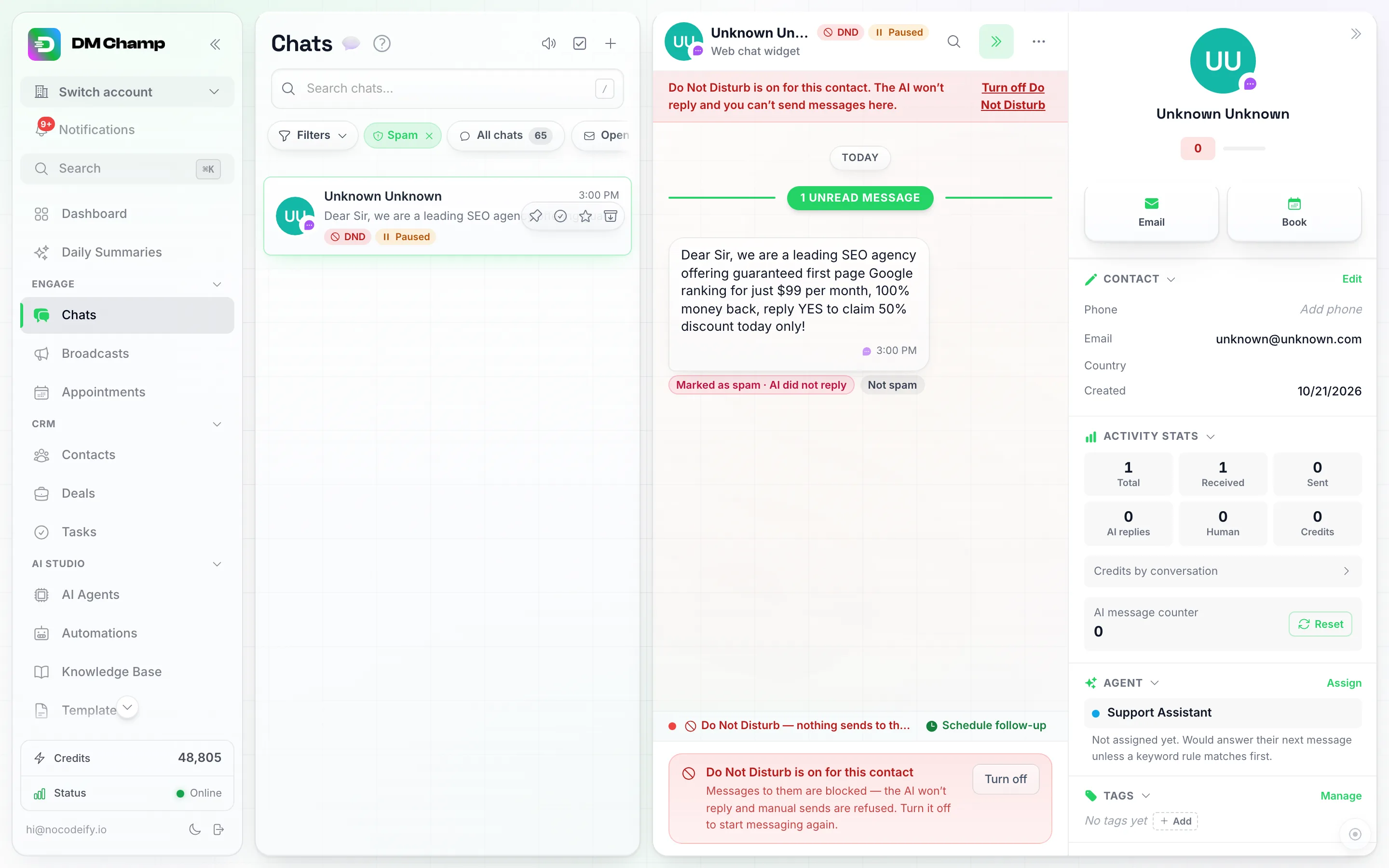
Il messaggio intercettato rimane nella chat con sotto l'etichetta Contrassegnato come spam. Passa il mouse sopra l'etichetta per vedere perché è stato intercettato; Non è spam si trova proprio accanto.
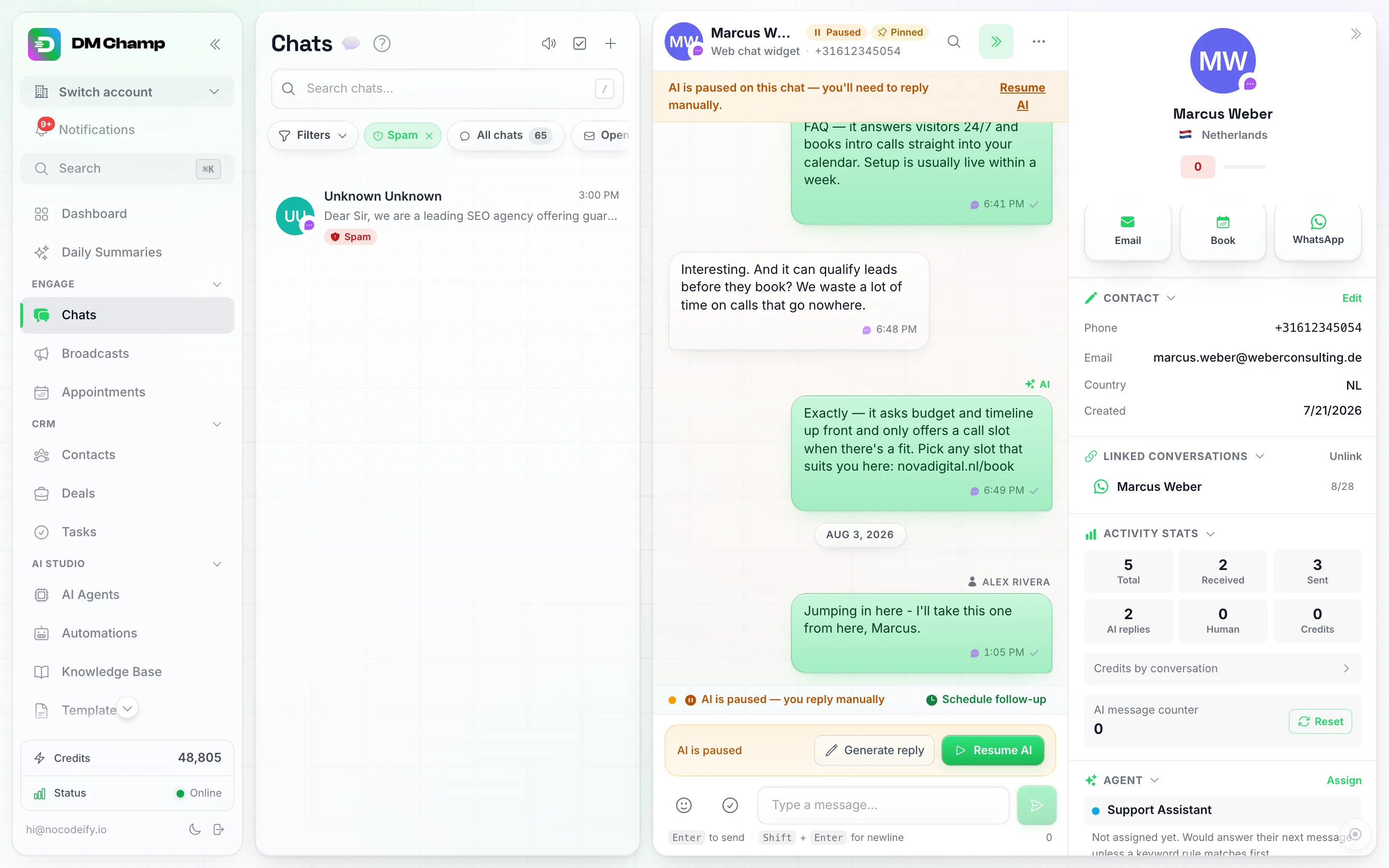
Seleziona Spam sotto Filtri, quindi Stato, per vedere ogni chat che il filtro ha intercettato (incluse quelle archiviate). Queste chat non vengono mostrate nelle altre schede.
Lo stesso accade per ogni messaggio successivo da un contatto contrassegnato come spam, indipendentemente dal fatto che sia stato il filtro a contrassegnarlo o tu.
Ogni contatto spam è contrassegnato nelle Chat, non solo i suoi messaggi intercettati. Un’etichetta rossa Spam appare sulla chat nell’elenco e accanto al nome nella parte superiore della chat (prende il posto delle etichette Non disturbare e In pausa, poiché il contrassegno spam è ciò che ha disattivato l’IA). Apri la chat e un banner rosso indica che il contatto è contrassegnato come spam, con il motivo del filtro quando disponibile e un pulsante Non è spam. La casella in basso indica che non è possibile inviare nulla mentre il contatto è contrassegnato come spam e offre anch’essa l’opzione Non è spam. Questo vale anche per i contatti contrassegnati come spam prima che venissero conservati i messaggi intercettati, le cui chat non presentano messaggi etichettati.
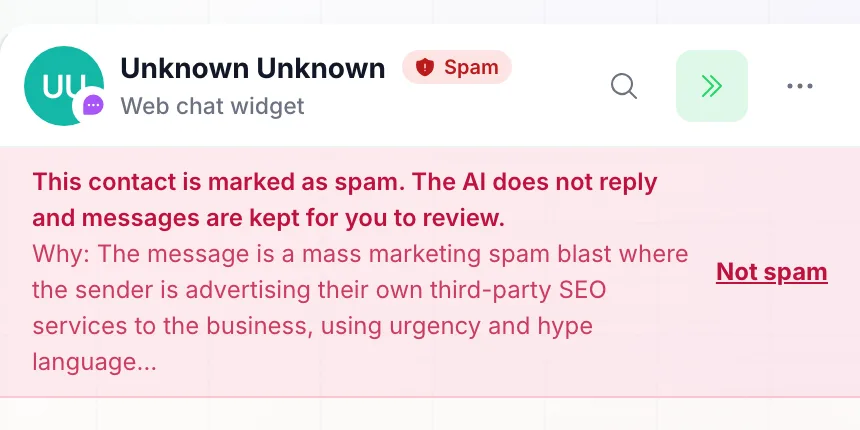
La chat di un contatto spam si apre con questo banner. Il motivo proviene dal filtro; i contatti contrassegnati personalmente non mostrano alcun motivo.
Non è spam ripristina il contatto. Clicca su Non è spam sull’etichetta nella chat (o nel menu a tre punti della conversazione). Lo stato di spam viene rimosso, la modalità Non disturbare viene disattivata, l’AI viene riattivata e le etichette scompaiono. L’AI non torna indietro a rispondere ai messaggi che sono stati intercettati: risponde al messaggio successivo del contatto e da quel momento in poi legge i messaggi precedenti come normale cronologia della chat.
Contrassegnare o rimuovere manualmente lo spam
Il filtro automatico analizza solo il primissimo messaggio di un contatto, quindi non rileverà qualcuno che inizia a inviare posta indesiderata più avanti in una conversazione. In tal caso, sia Contatti che Chat dispongono di un’azione manuale Spam che puoi attivare tu stesso: si tratta della stessa etichettatura applicata dal filtro automatico, solo avviata da te.
- Apri Contatti o Chat nella barra laterale sinistra.
- Spunta la casella di controllo sulla riga del contatto (Contatti) o sull’avatar della chat (Chat). Una barra di azione mobile appare nella parte inferiore dello schermo una volta selezionata almeno una riga.
- Fai clic su Spam in quella barra (in Contatti, Attivo accanto a Spam), quindi conferma Contrassegna come spam nella finestra di dialogo che si apre.

Selezionando una o più righe in Contatti si apre questa barra di azione massiva. Spam ha un pulsante Attivo e uno Disattivo, accanto a Non disturbare e al bot.
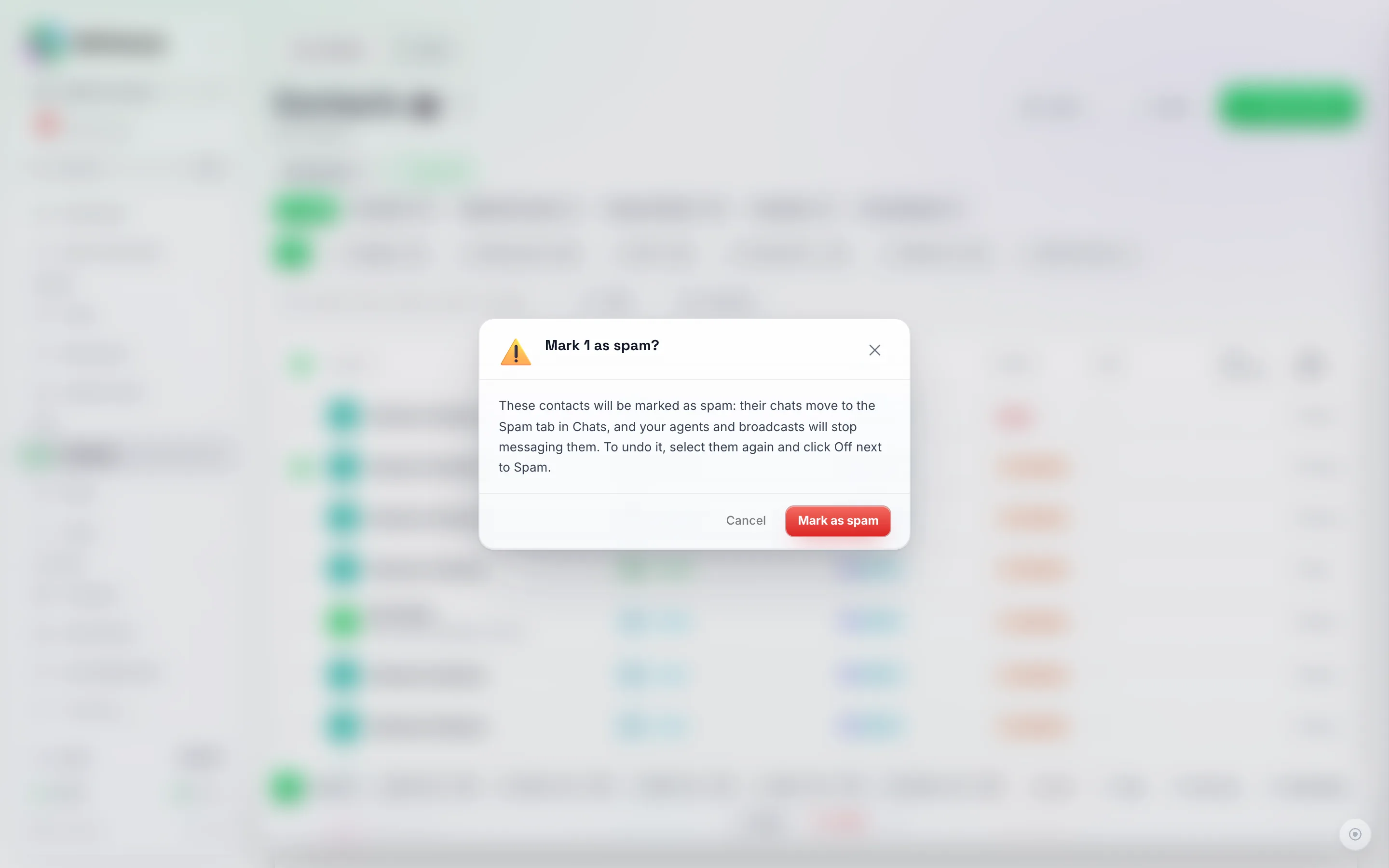
La conferma chiarisce entrambi gli effetti: la chat si sposta nella scheda Spam in Chat e i tuoi agenti e le tue trasmissioni smettono di inviare messaggi al contatto.
La stessa azione esiste nell’elenco Chat: spunta la casella di controllo di una conversazione e usa Spam nella sua barra delle azioni massive.
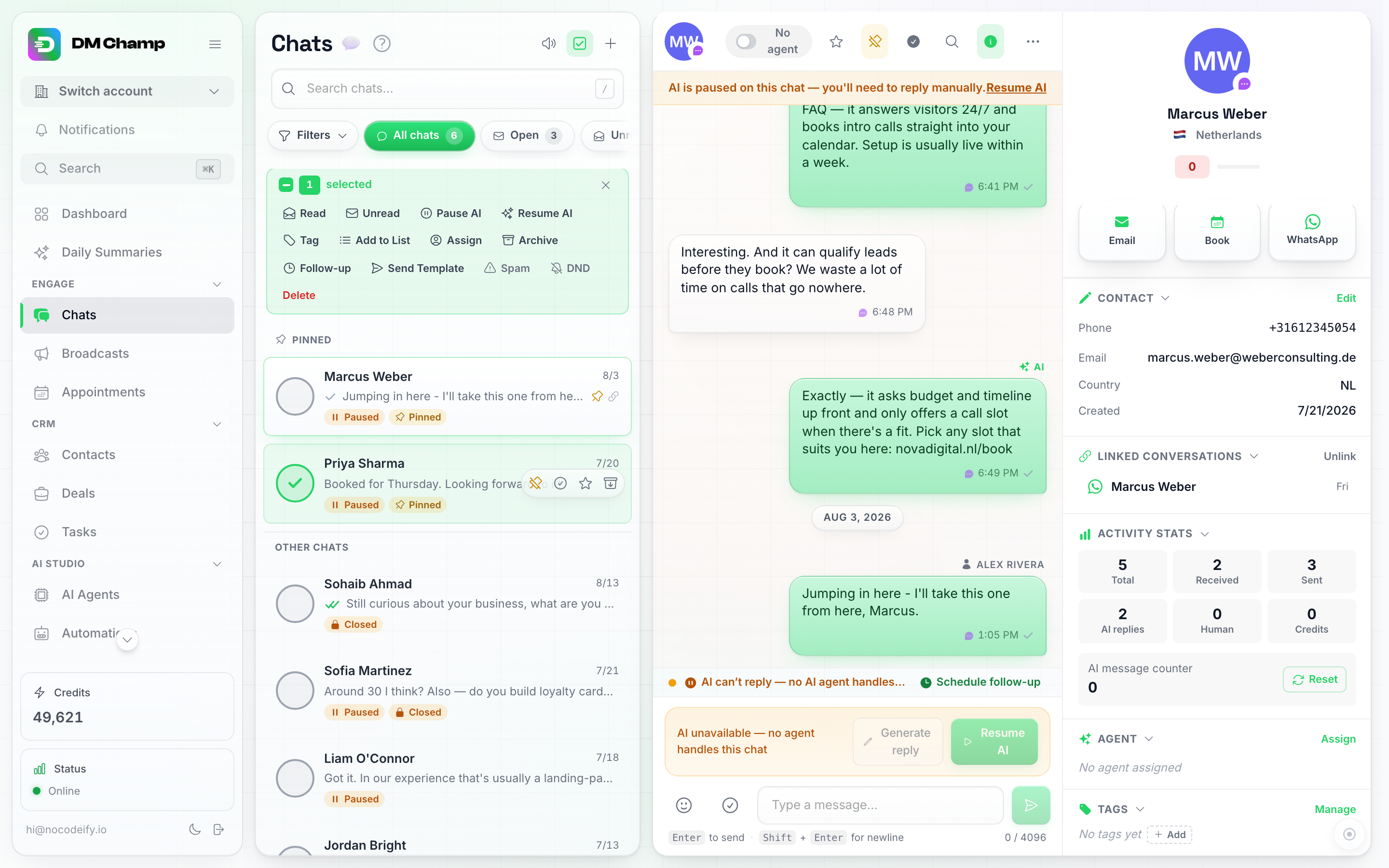
La barra delle azioni collettive delle chat presenta la stessa azione Spam, insieme a Metti in pausa AI, Archivia ed Elimina.
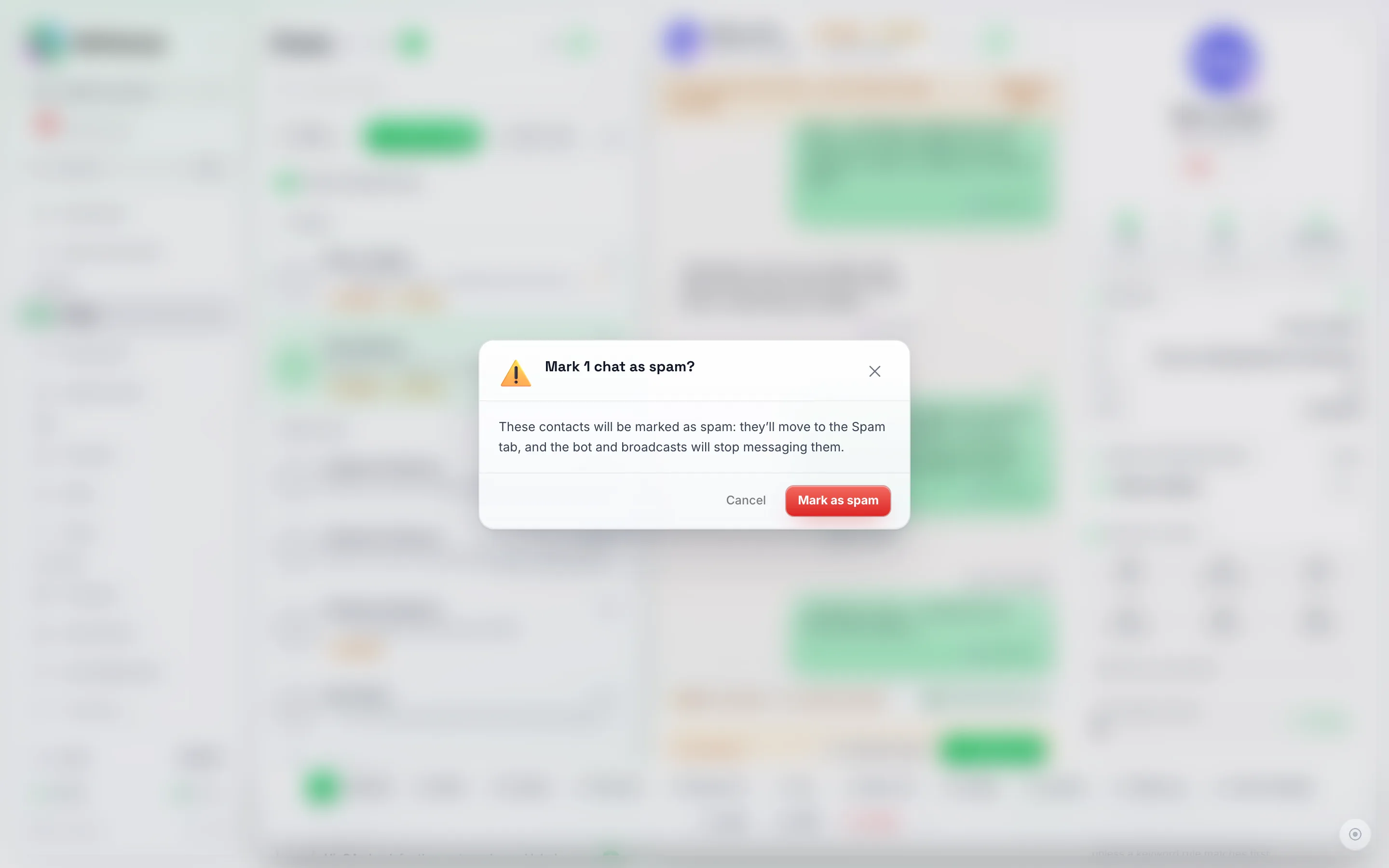
Contrassegnare come spam dalle Chat mostra la stessa conferma: da qualunque pagina tu parta, la conversazione si sposta nella scheda Spam e il bot e le trasmissioni smettono di inviare messaggi al contatto.
Dall’interno di una conversazione. Quando stai già leggendo la chat, non hai bisogno di tornare all’elenco: clicca sul menu Altre azioni (i tre punti) nell’intestazione della conversazione e scegli Contrassegna come spam, quindi conferma. La chat lascia la tua posta in arrivo e si chiude, esattamente come avviene dalla barra delle azioni in blocco, e la ritrovi sotto la scheda Spam. Se apri un contatto che è già contrassegnato come spam (dalla scheda Spam o dal suo link), lo stesso menu mostra invece Non è spam, che annulla l’operazione in un solo passaggio. Il pulsante Non è spam sull’etichetta spam di un messaggio fa la stessa cosa.
Entrambe le azioni sono reversibili. Seleziona nuovamente lo stesso contatto in Contatti e fai clic su Disattivo accanto a Spam, oppure usa Non è spam nella chat: il contatto torna allo stato normale in modo che le trasmissioni e il bot possano raggiungerlo di nuovo. L’IA risponde al messaggio successivo del contatto, non a quelli che sono stati intercettati.
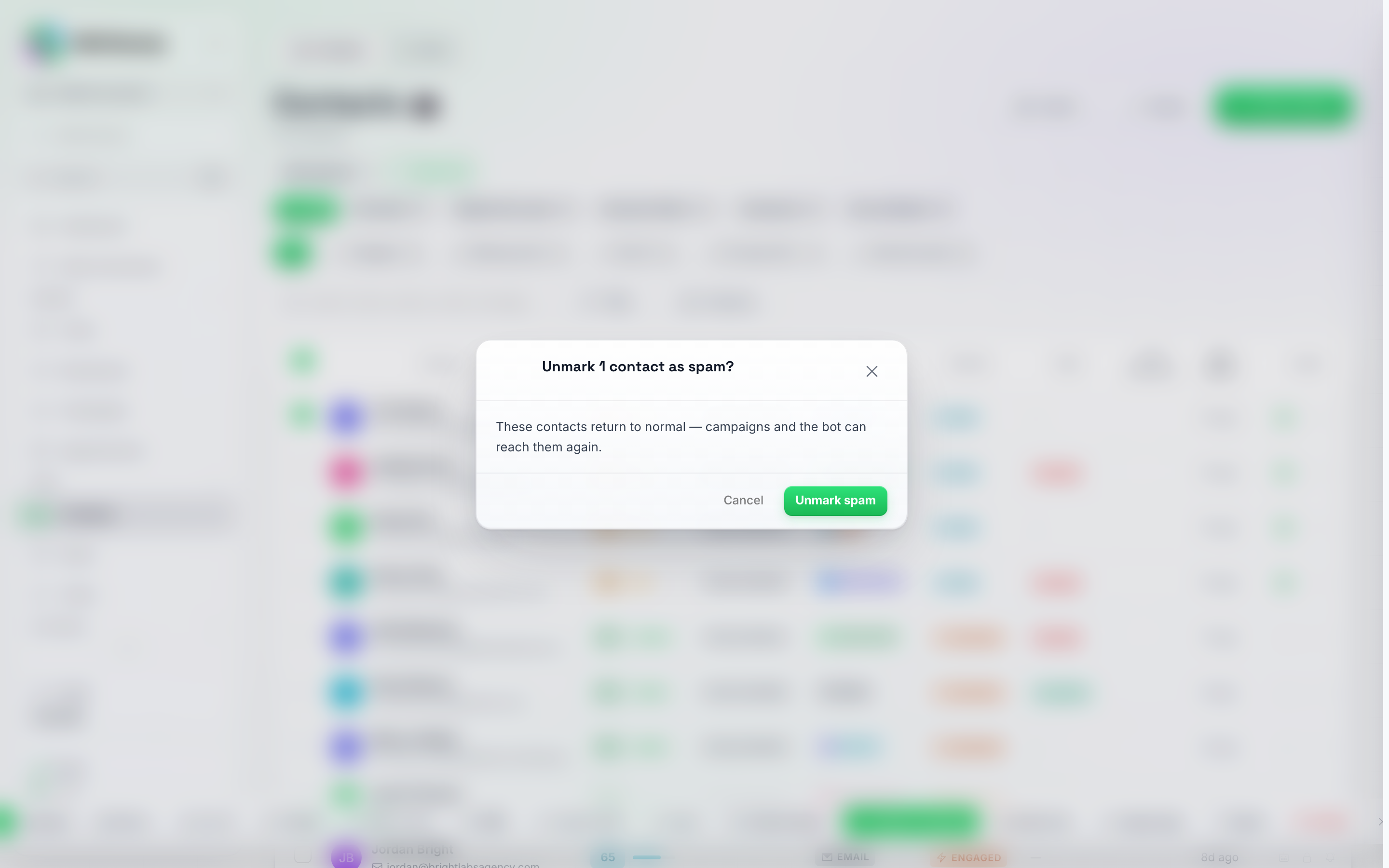
Spam Disattivo inverte lo stato, Non disturbare e le modifiche del bot con un solo clic.
Falsi positivi: cosa fare se un cliente reale viene bloccato
Il filtro è impostato per essere conservativo, ma nessun sistema automatico è perfetto. Se un contatto legittimo viene contrassegnato come spam:
- Apri Chat e fai clic sulla scheda Spam. Il messaggio intercettato si trova lì nella chat, con l’etichetta Contrassegnato come spam sotto di esso; passa il mouse sopra l’etichetta per vedere perché è stato intercettato.
- Fai clic su Non è spam sull’etichetta (o nel menu a tre punti della conversazione). Questo cancella lo stato “spam”, disattiva Non disturbare e riattiva l’IA in un unico passaggio. Da Contatti, Disattivo accanto a Spam nella barra di azione massiva fa la stessa cosa.
- Rispondi tu stesso al contatto se il messaggio intercettato necessita di una risposta. L’IA non risponde ai messaggi che sono stati intercettati; riprende dal messaggio successivo del contatto, con quelli precedenti come cronologia.
Riduci i falsi positivi in futuro: Compila il nome e la descrizione della tua azienda. Fai clic su Impostazioni (l’icona dell’ingranaggio vicino alla parte inferiore della barra laterale principale). Quindi, nel gruppo Area di lavoro, fai clic su Azienda. Più chiaro è il contesto della tua azienda, meglio l’IA comprenderà quali messaggi sono normali per te. Un gioielliere che riceve messaggi su prestiti, una clinica che riceve messaggi su prescrizioni o un’agenzia di marketing che riceve messaggi su budget pubblicitari sono tutti esempi in cui un buon contesto aziendale comunica al filtro “questo è un vero cliente che chiede informazioni sui miei servizi”.
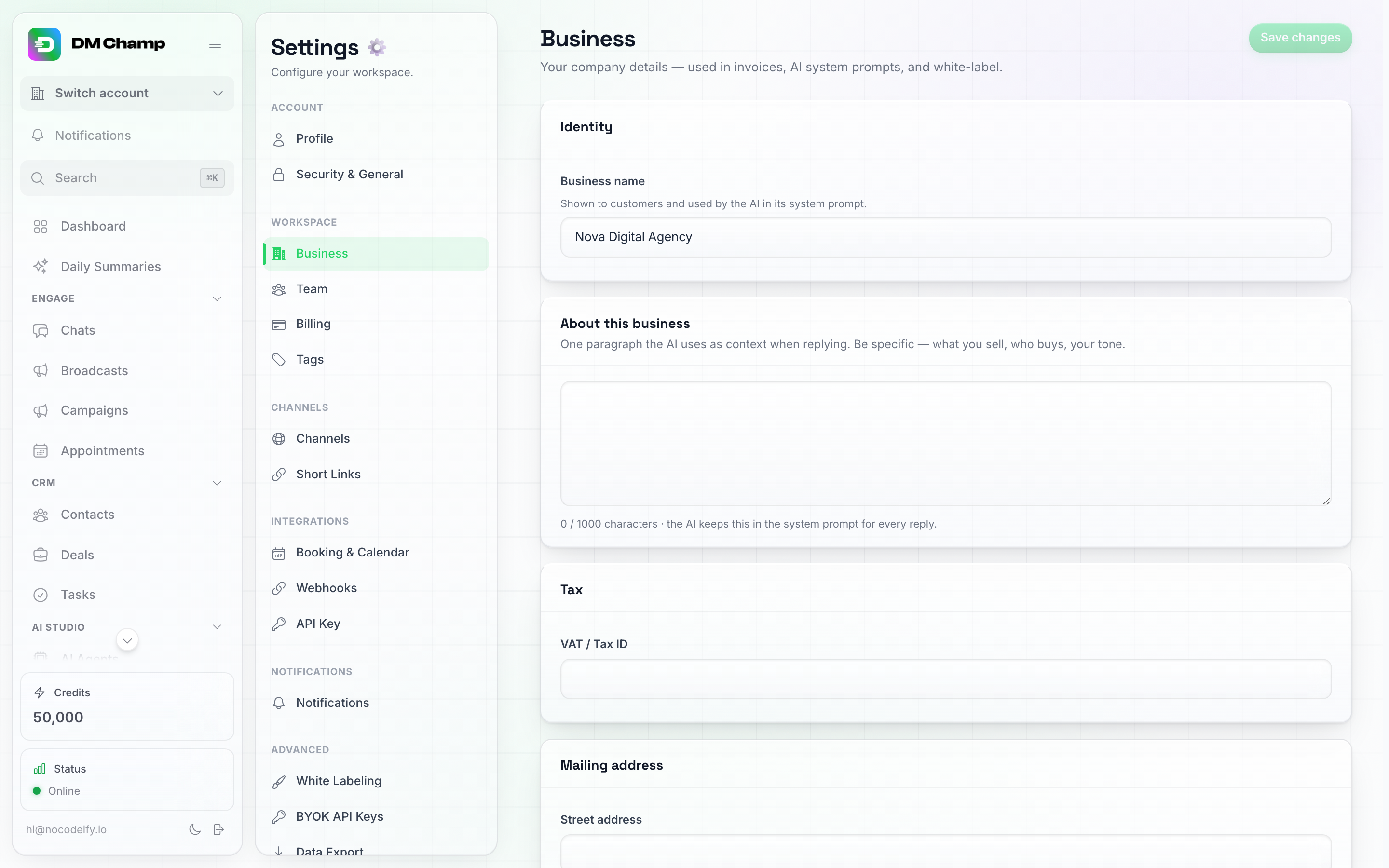
Impostazioni → Area di lavoro → Azienda. I campi Nome azienda e Informazioni su questa azienda alimentano sia il filtro spam che il prompt di sistema del bot.
Perché non esiste un interruttore di spegnimento
Il filtro antispam agisce solo sul primo messaggio proveniente da un contatto nuovo. Non tocca le conversazioni in corso, i follow-up, la tua base clienti esistente o qualsiasi cosa tu invii. I clienti legittimi sono a malapena influenzati: anche saluti molto brevi, messaggi in lingua straniera, errori di battitura e aperture informali vengono trattati esplicitamente come legittimi.
Poiché l’impatto sui clienti reali è così ridotto e il vantaggio (niente phishing, niente rumore di truffe, nessun credito AI bruciato per rispondere a spazzatura) è così grande, il filtro viene eseguito a livello di piattaforma per tutti. Fa parte del livello di protezione integrato della piattaforma, proprio come i callback dello stato dei messaggi e i limiti di frequenza.
Se il tuo numero invia messaggi simili a spam dall’esterno della piattaforma
Il filtro antispam su questa piattaforma ti protegge solo dalla spazzatura in entrata, ma i canali stessi (WhatsApp, Instagram, Messenger, SMS) eseguono tutti la propria rilevazione dello spam sul traffico in uscita. Se il tuo numero di telefono o account social viene contrassegnato dal canale stesso (ad esempio, WhatsApp contrassegna il tuo numero come probabile mittente di spam), la piattaforma non può ignorarlo.
Per mantenere una buona reputazione:
- Invia messaggi solo ai contatti che hanno dato il consenso. Gli invii a freddo verso liste acquistate sono il modo più rapido per essere segnalati.
- Personalizza i tuoi messaggi in uscita. Invii identici di copia-incolla a decine di numeri di fila sembrano spam a ogni canale.
- Distanza gli invii. Centinaia di messaggi in pochi minuti da un nuovo numero attiveranno limiti di frequenza (il canale rallenterà o bloccherà automaticamente i tuoi invii) e segnalazioni di spam.
- Mantieni un tasso di risposta sano. Se i contatti ignorano o segnalano ripetutamente i tuoi messaggi, il canale declasserà il tuo account.
- Usa correttamente i modelli su WhatsApp. Al di fuori della finestra di assistenza clienti di 24 ore, è possibile inviare solo modelli approvati. L’invio di testo libero al di fuori di tale finestra rischia un blocco.
- Evita frasi che attivano lo spam. Parole come “GRATIS!!!”, “vincitore”, “richiedi ora” ed emoji eccessive negli invii promozionali aumentano le probabilità di essere segnalati.
Se il tuo numero viene contrassegnato da un canale, il percorso di recupero è dalla parte di quel canale (WhatsApp Business Manager, Meta Business Suite, il tuo operatore SMS). Contatta l’assistenza se hai bisogno di aiuto per risolvere il problema.
Hai bisogno di aiuto?
Se pensi che il filtro antispam abbia bloccato qualcosa che non avrebbe dovuto, o se hai un contatto che non riesci a sbloccare utilizzando i passaggi precedenti, contatta l’assistenza e includi il nome del contatto, il canale e il messaggio che è stato contrassegnato in modo che possiamo dare un’occhiata.
Prossimi passi
- Interfaccia Chat — la scheda Spam, dove vengono visualizzate le chat intercettate.
- Contatti — dove viene visualizzato un contatto segnalato e come eliminare un falso positivo.
- Impostazioni account — dove si trovano il nome e la descrizione della tua attività.