Broadcast
Un Broadcast è un messaggio, singolo o ricorrente, inviato a un elenco di contatti: chi lo riceve, cosa dice, quando viene inviato e, facoltativamente, quale Agente IA gestisce le risposte. È il nuovo punto di riferimento per l’invio di ciò che una campagna faceva in precedenza, tutto in un unico posto.
Un Broadcast invia il messaggio iniziale; un Agente gestisce la risposta.
Se non selezioni un Agente per un Broadcast, le risposte arriveranno nella posta in arrivo del tuo team affinché una persona possa rispondere al posto dell’IA.
Prefer to see it? Click through the whole flow:
Dove trovare i Broadcast
Nel menu principale sul lato sinistro dello schermo, sotto Engage, fai clic su Broadcasts. (Su un telefono, tocca prima l’icona del menu ☰, quindi Broadcasts.)
La pagina Broadcast elenca ogni broadcast presente nel tuo account: quelli nuovi che crei qui e ogni campagna classica che invia messaggi (vedi Campagne classiche nei Broadcast di seguito).
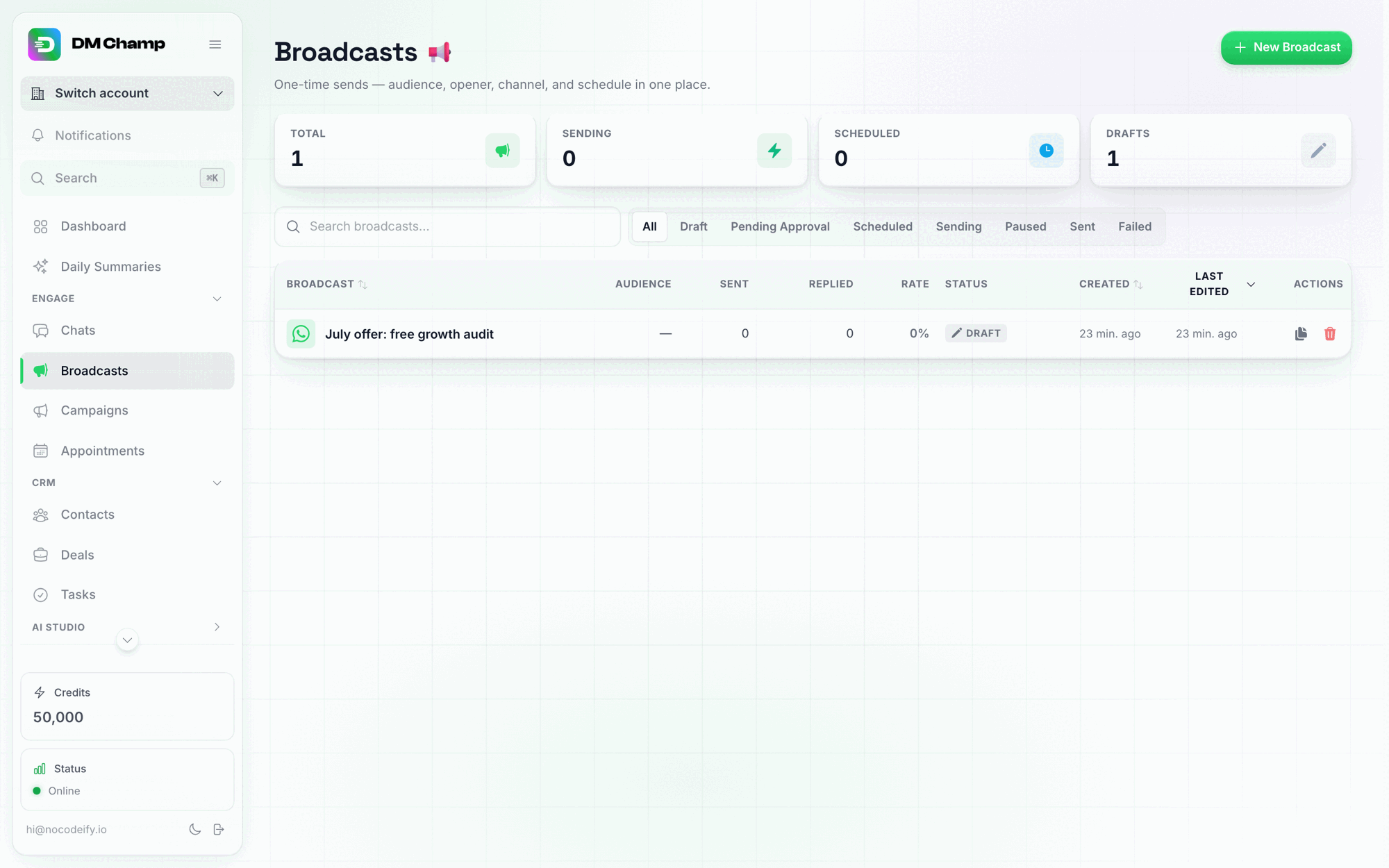
La pagina Broadcast. Qui appaiono anche le campagne classiche, contrassegnate con un tag Campagna classica.
Creazione di un Broadcast
Fai clic su Nuovo Broadcast per aprire la procedura guidata. Ti guiderà attraverso cinque passaggi:
1. Pubblico
Dai un nome alla trasmissione, scegli il canale su cui inviarla e seleziona i destinatari. Una trasmissione viene inviata su esattamente un canale: se hai bisogno dello stesso messaggio su più canali, duplica la trasmissione in seguito e scegli un canale diverso per la copia (vedi Duplicazione di una trasmissione). Nell’app, una trasmissione viene inviata tramite WhatsApp Business API, WhatsApp Web o SMS; il selettore offre solo quelli che hai collegato. Altri canali, inclusa l’email, possono essere utilizzati solo per una trasmissione creata tramite API. Scegliere prima il canale permette al passaggio successivo di mostrare esattamente ciò di cui quel canale ha bisogno (le trasmissioni WhatsApp Business API si aprono con un modello pre-approvato; WhatsApp Web e SMS sono in testo semplice, senza approvazione).
Quindi scegli un elenco di contatti esistente o creane uno nuovo e, se necessario, restringi il campo con filtri o esclusioni per i contatti.
Il pulsante Continua rimane disattivato finché questo passaggio non dispone di entrambi i suoi elementi: un pubblico (un elenco o i contatti selezionati) e un riquadro del canale selezionato in modo che appaia evidenziato. Se Continua non si illumina, una breve nota accanto al pulsante ti indicherà quale elemento manca ancora; il più delle volte si tratta del riquadro del canale.
Invia ai nuovi membri dell’elenco è un’opzione utile da conoscere: se attiva, la trasmissione continua a monitorare l’elenco dopo l’avvio. Chiunque venga aggiunto a quell’elenco in seguito — manualmente, tramite importazione o tramite un’automazione — riceve automaticamente il messaggio di apertura e il relativo agente gestisce la risposta. È così che puoi “aggiungere qualcuno a un elenco e inviargli un messaggio” senza dover configurare nient’altro.
Quando la trasmissione utilizza le impostazioni di invio graduale (drip), le persone aggiunte in seguito seguono lo stesso flusso: vengono inviate in blocchi non superiori alla dimensione del blocco impostata, nei giorni selezionati, all’interno degli orari di Invia solo tra e dopo i blocchi già pianificati per la trasmissione, in modo che un’importazione massiva non venga mai inviata in un’unica soluzione. Appaiono anche nella tabella Destinatari, in attesa che il loro blocco venga inviato e con il relativo stato di consegna successivo.
Se la lasci disattivata, la trasmissione sarà una tantum: verrà inviata a chiunque sia presente nell’elenco al momento dell’invio e si fermerà lì.
Due cose da tenere a mente quando è attiva:
- Ogni contatto aggiunto a quell’elenco da quel momento in poi comporta un costo in crediti, poiché ognuno riceve un messaggio reale.
- Se una seconda trasmissione dal vivo sullo stesso elenco ha anch’essa l’opzione attiva, un nuovo contatto riceverà entrambi i messaggi di apertura, addebitati separatamente, ed entrambi gli agenti prenderanno in carico la conversazione. Quando attivi l’interruttore, il passaggio ti avvisa se un’altra trasmissione sta già monitorando quell’elenco, ti fornisce il link ad essa e ti offre di disattivare l’impostazione lì con un solo clic.
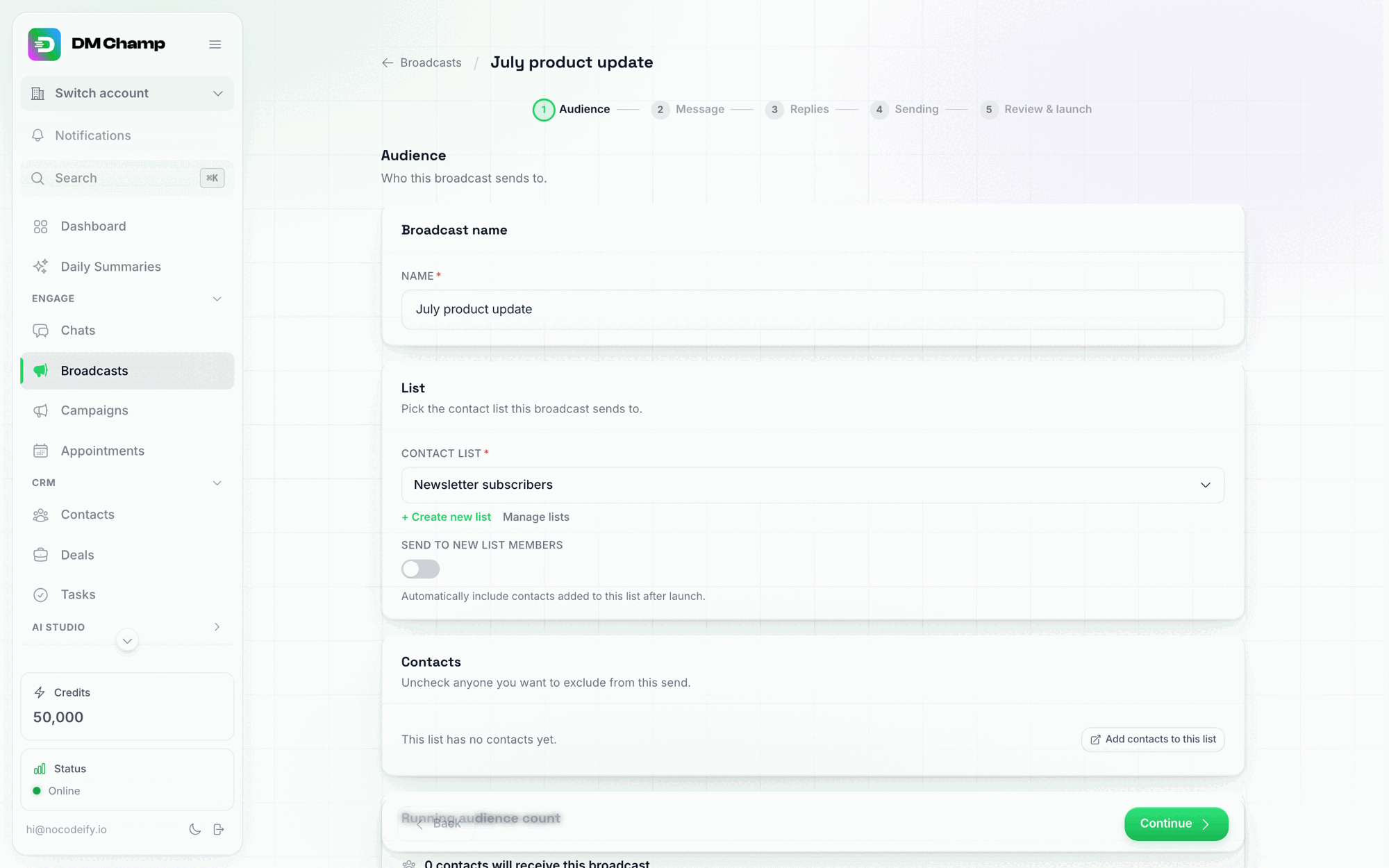
Dai un nome al tuo broadcast e scegli a chi inviarlo. Puoi creare un nuovo elenco senza uscire dal passaggio.
2. Messaggio
Scrivi il messaggio iniziale:
- WhatsApp richiede un modello di messaggio pre-approvato: vedi Approvazione del modello WhatsApp qui sotto.
- WhatsApp Web e SMS utilizzano testo semplice senza alcun passaggio di approvazione.
Il messaggio di apertura richiede sempre del testo. Una trasmissione senza un messaggio di apertura viene rifiutata all’avvio (“Questa trasmissione non ha un messaggio di apertura”), anche quando è allegata una foto o un video, quindi non è possibile inviare un’immagine da sola: includi almeno una breve riga di testo insieme ad essa.
Usa Aggiungi variabile per personalizzare il messaggio con i dettagli di ogni contatto: l’anteprima dal vivo sulla destra mostra esattamente come apparirà per un contatto di esempio.
Su WhatsApp, un contatto la cui variabile risulta vuota (ad esempio un campo che il contatto non ha compilato) viene saltato: WhatsApp rifiuta un modello con un valore vuoto, quindi quel contatto viene contrassegnato come fallito e non vengono utilizzati crediti per esso. Lo stesso accade per ogni contatto quando il modello ha una variabile nell’intestazione o in un pulsante di collegamento, poiché una trasmissione non può compilarli. Compila il campo per quei contatti, quindi invia di nuovo a loro.
Allegare una foto o un video
Sotto l’editor, la sezione Allegato ti consente di inviare un’immagine o un video insieme al messaggio di apertura. Fai clic su Carica immagine o video (fino a 10 MB) per aggiungere un file, oppure su Scegli dalla Libreria multimediale per selezionare qualcosa che hai già caricato per uno dei tuoi Agenti. Ogni contatto riceve l’allegato con il messaggio, che apparirà nella chat come qualsiasi altra foto o video inviato.
Il modo in cui viene inviato dipende dal canale:
- WhatsApp Web — la foto o il video vengono inviati con il tuo messaggio come didascalia, esattamente come quando invii un’immagine dal tuo telefono.
- WhatsApp Business API — su un numero gestito dalla piattaforma, l’immagine o il video diventano parte del modello, quindi vengono inviati per l’approvazione insieme al testo. Se modifichi o rimuovi l’allegato dopo che il modello è stato approvato, invialo di nuovo: la trasmissione non verrà avviata finché il modello approvato non corrisponderà a ciò che è allegato. Sui numeri collegati tramite la nostra app Meta o con la tua app Meta, crea prima il modello con un’intestazione video o immagine in WhatsApp Manager. Una volta che appare come approvato nella tua Libreria modelli, allega qui il video o l’immagine e fai clic su Usa un modello approvato: con un file allegato, il selettore elenca solo i modelli approvati la cui intestazione accetta quel tipo di file (un’intestazione video per un video, un’intestazione immagine per un’immagine) e il file che hai allegato è quello che ogni contatto riceve in quell’intestazione. Un modello con un’intestazione video o immagine non può essere avviato senza un file corrispondente e un modello di solo testo non può contenere un allegato su questi numeri. Una trasmissione è l’unico posto nell’app in cui un modello contiene una foto o un video: Invia modello in una chat, nelle azioni di chat in blocco o su un contatto invia solo il testo del modello, quindi un modello con un’intestazione video o immagine non può essere inviato da lì.
- SMS — solo testo. La sezione allegati non appare nelle trasmissioni SMS.
L’allegato viene sempre inviato insieme al testo del messaggio di apertura, mai al suo posto: cancellare il testo e mantenere solo l’immagine impedisce l’avvio della trasmissione.
Un allegato non modifica il costo della trasmissione.
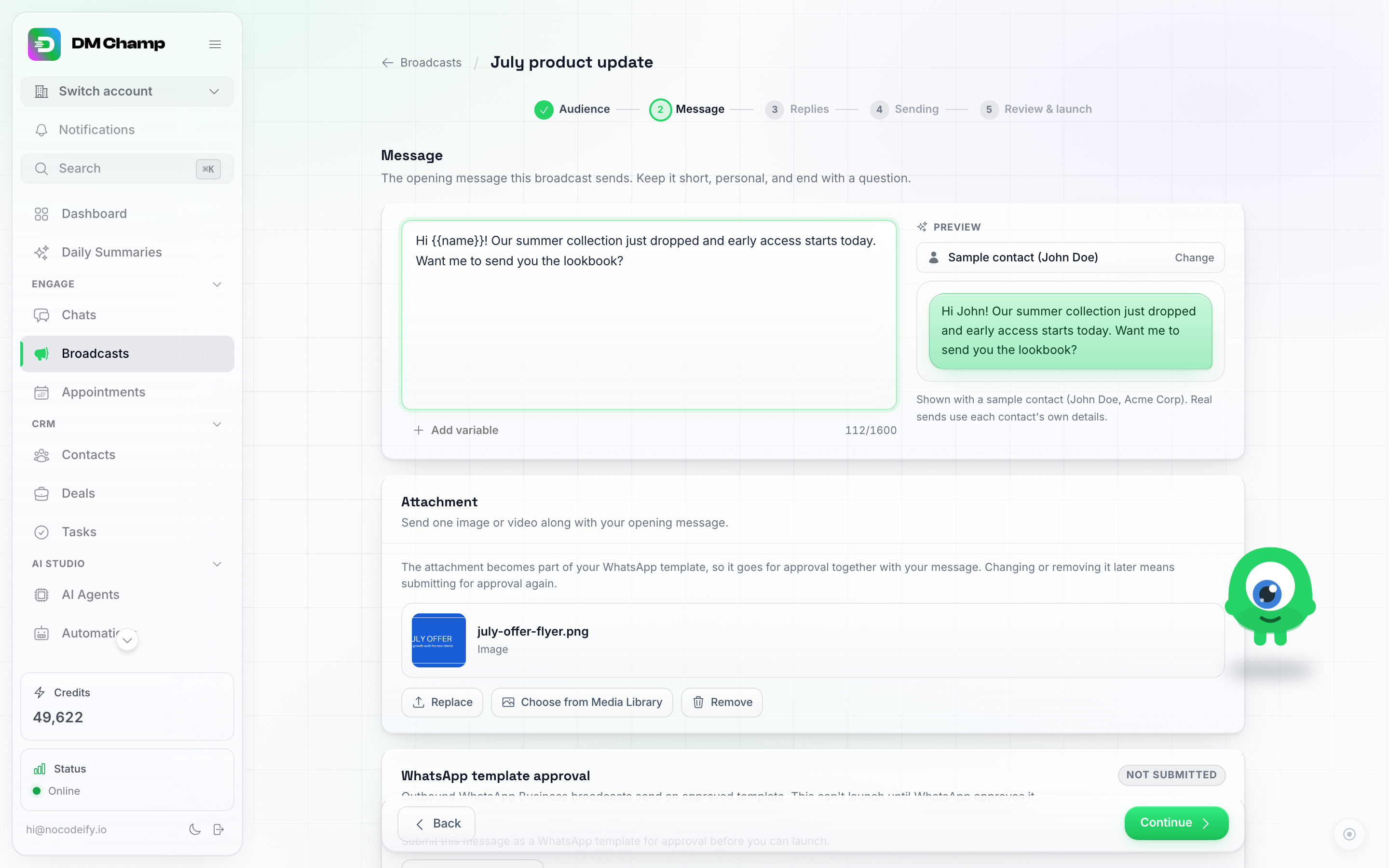
Scrivi il messaggio di apertura una volta: l'anteprima mostra come appare per un contatto reale. La sezione Allegato sottostante contiene la foto o il video che verrà inviato insieme ad esso.
Variazioni del messaggio (Spintax)
Per le trasmissioni via SMS e WhatsApp Web, sotto l’editor appare una sezione Variazioni del messaggio (Spintax): per questi due canali si tratta di un requisito, non di un consiglio. Una trasmissione può essere avviata solo quando il messaggio di apertura può essere inviato in almeno quattro versioni diverse. Inviare lo stesso testo a un elenco di persone che non ti hanno mai contattato è il comportamento principale che causa la limitazione dei numeri WhatsApp, quindi la procedura guidata blocca l’invio prima che avvenga, anziché dopo.
Scrivi tu stesso le varianti usando parentesi graffe e barre verticali: {Hi|Hello|Hey} there verrà inviato come “Hi there”, “Hello there” o “Hey there”, scelto casualmente per ogni contatto. Oppure fai clic su Aggiungi varianti con l’IA per far sì che le varianti vengano inserite automaticamente in tutto il messaggio: il messaggio riscritto tornerà nell’editor, così potrai revisionarlo e modificarlo prima dell’invio. Le variabili di personalizzazione come {{first_name}} vengono sempre mantenute esattamente come sono. Un contatore in tempo reale sotto l’editor mostra in quante versioni diverse può essere inviato il tuo messaggio.
Finché il messaggio non raggiunge le quattro versioni, la sezione si apre con un avviso invece del contatore: Obbligatorio prima dell’avvio: questo messaggio verrebbe inviato con lo stesso identico testo a ogni contatto. È questo che causa la limitazione dei numeri WhatsApp. Il pulsante Aggiungi variazioni con l’IA si trova proprio sotto, come soluzione rapida con un clic. Una volta superate le quattro versioni, l’avviso viene sostituito dal consueto contatore verde che indica in quante versioni può essere inviato il tuo messaggio.
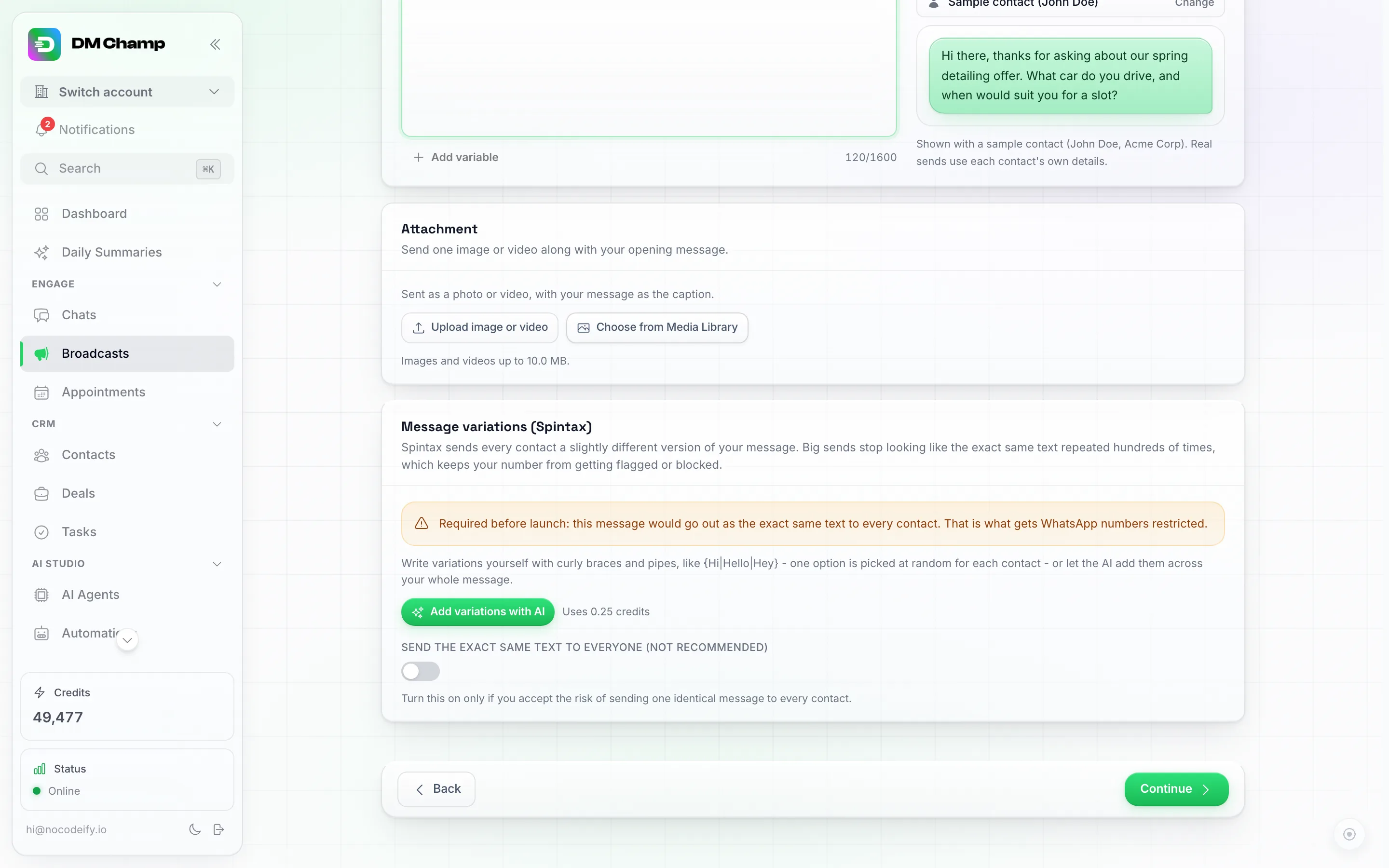
Su WhatsApp Web e SMS la sezione si apre con l'avviso finché il messaggio non può essere inviato in almeno quattro versioni. Aggiungi variazioni con AI è la soluzione con un clic.
Se procedi senza variare il messaggio, il passaggio Revisione blocca l’avvio con l’avviso Variazioni del messaggio richieste e un link Correggi che ti riporta al passaggio Messaggio. Il pulsante Avvia rimane disattivato finché il messaggio di apertura non viene variato, o finché non disattivi tu stesso la protezione.
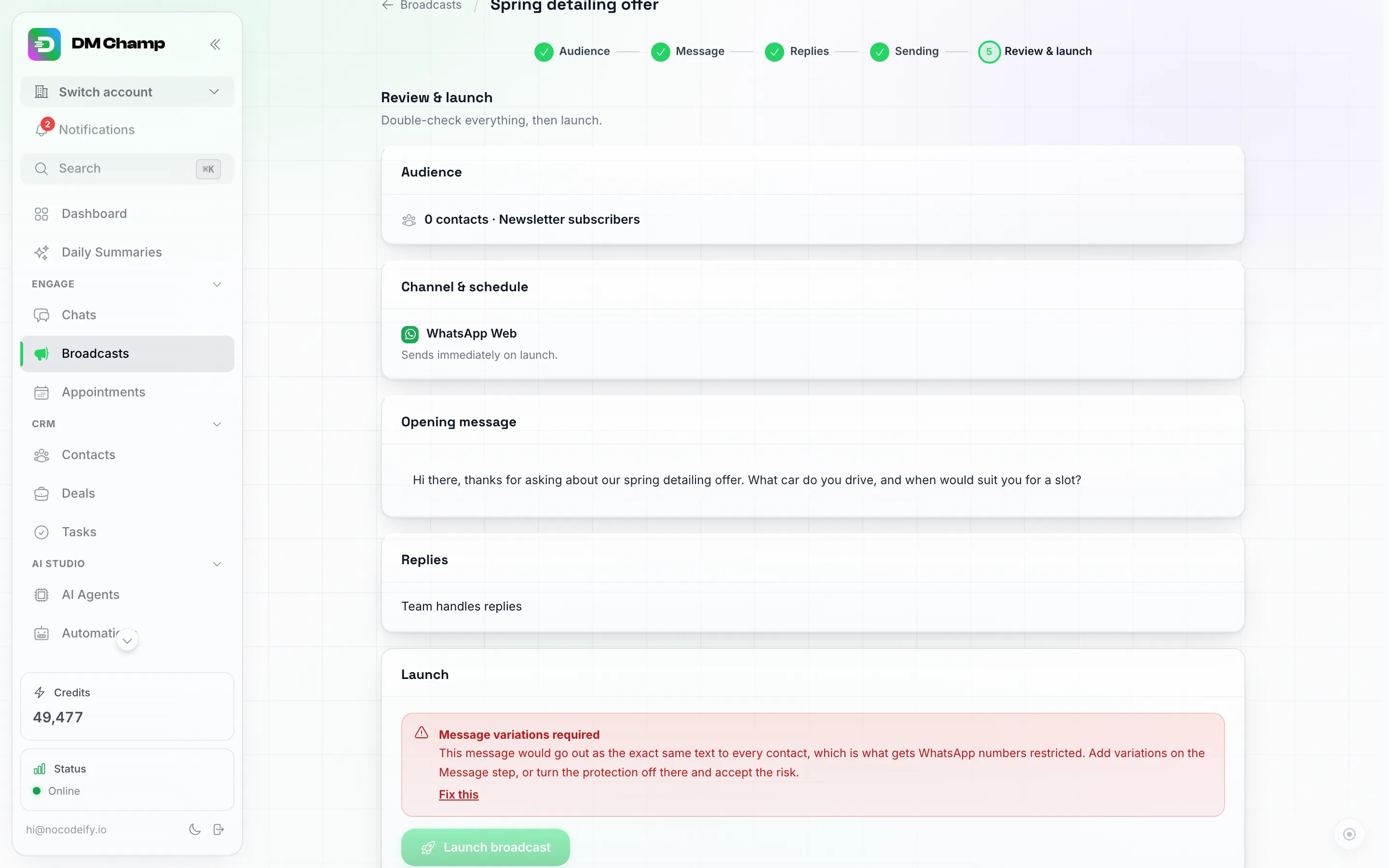
La revisione blocca l'avvio finché il messaggio di apertura non viene variato. Correggi questo riporta al passaggio Messaggio.
Inviare comunque lo stesso testo a tutti. Sotto il contatore è presente un interruttore Invia lo stesso identico testo a tutti (non consigliato). Attivandolo, ti verrà chiesto prima di confermare: “Messaggi identici a molti nuovi contatti sono il comportamento per cui WhatsApp limita i numeri. Blocchiamo automaticamente le raffiche di messaggi di apertura identici, ma il rischio è a tuo carico.” Conferma e la trasmissione verrà avviata senza variazioni, con l’avviso sostituito da una discreta riga Protezione disattivata — hai accettato il rischio e un link per riattivarla (riattivarla non richiede conferma). La protezione automatica descritta in I messaggi di apertura identici causano la limitazione dei numeri rimane comunque valida: una raffica di messaggi di apertura identici a contatti nuovi viene bloccata anche quando questo interruttore è attivo.
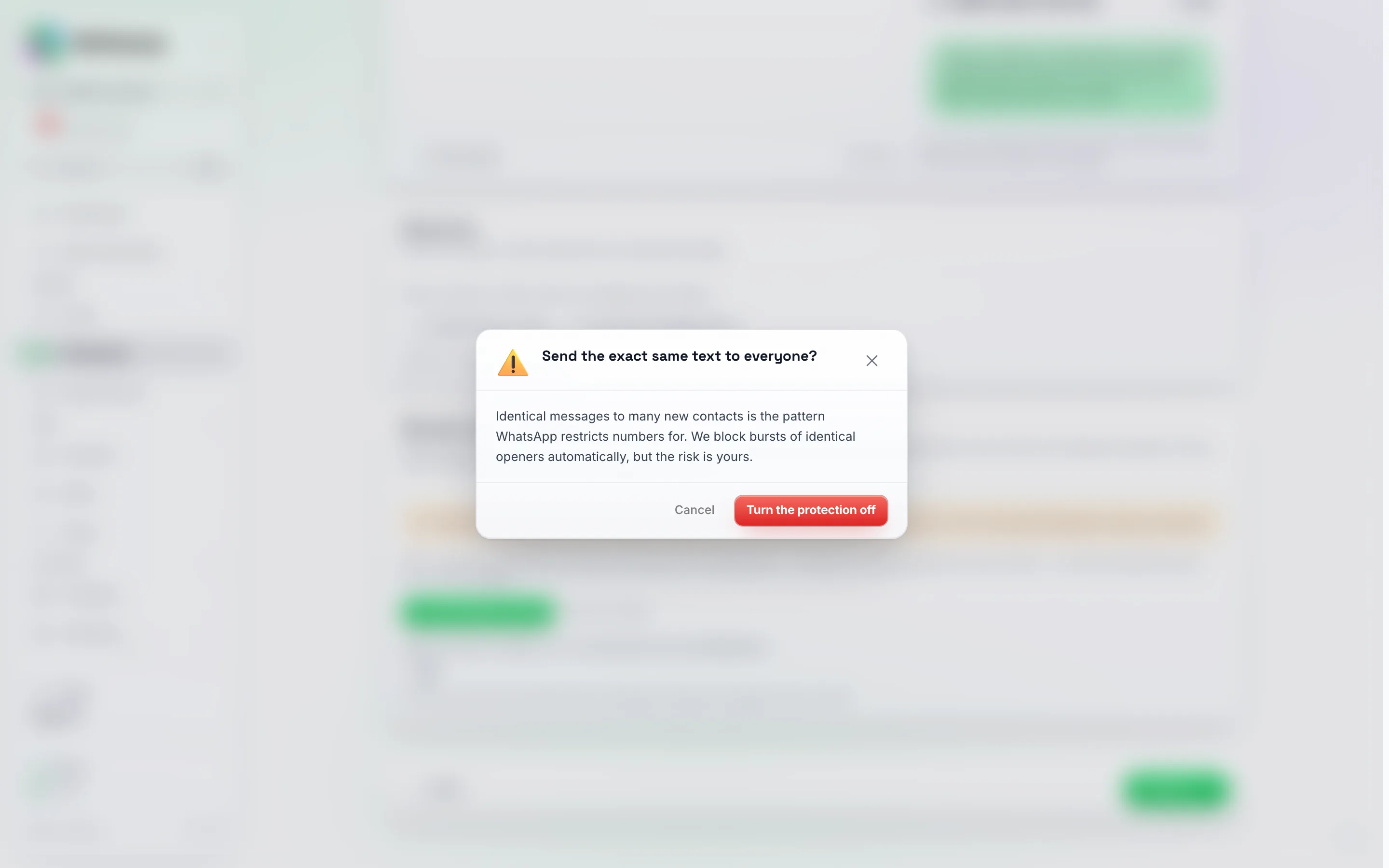
L'attivazione dell'interruttore richiede prima una conferma. Annulla mantiene attiva la protezione.
Aggiungere varianti con l’IA costa crediti per esecuzione, non per contatto:
| Il tuo account | Costo per esecuzione |
|---|---|
| Standard | 1 credito |
| Account con tariffa Max/Mini | 0,25 crediti |
| La tua chiave Anthropic (BYOK) collegata | 0 crediti (paga la tua chiave Anthropic) |
Questo prezzo non segue l’impostazione Qualità AI sulla trasmissione: la generazione di varianti è un’azione una tantum a livello di account.
I membri del Champions Circle pagano 0,20 crediti per esecuzione invece di 0,25.
Questa sezione appare solo per SMS e WhatsApp Web. Una trasmissione WhatsApp Business invia un modello pre-approvato, quindi le variazioni per contatto non sono possibili in quel caso, e il requisito delle quattro versioni non si applica.
Fai in modo che l’IA effettui chiamate invece di inviare un messaggio
Su un canale in cui uno dei tuoi numeri può effettuare chiamate tramite IA, il passaggio del messaggio chiede Come vuoi raggiungere le persone?. Seleziona Fai in modo che l’IA effettui chiamate invece di Invia un messaggio, e l’agente IA chiamerà ogni persona nel pubblico su questo canale e parlerà con loro, invece di inviare un messaggio iniziale.
- Di cosa dovrebbe trattare la chiamata?: perché stai chiamando e cosa vuoi scoprire o offrire. L’agente che scegli nel passaggio Risposte effettua le chiamate, con la propria voce e le proprie conoscenze, quindi scegli un agente con Rispondi alle chiamate attivo.
- Chi, quando e quanto velocemente funzionano come per una trasmissione di messaggi: stesso pubblico, orari di invio, ritmo di invio graduale e regole sul numero di invio.
- Sull’API di WhatsApp Business ogni persona riceve prima un prompt su WhatsApp per consentire le chiamate dalla tua attività, e la chiamata viene effettuata una volta che l’utente l’ha consentita.
- Il passaggio di revisione mostra il costo massimo di una chiamata: “Fino a N crediti a persona”, in base all’impostazione della chiamata più lunga e alla voce dell’agente, più l’addebito dell’operatore sui numeri che forniamo. Una chiamata a cui nessuno risponde non costa minuti IA.
- L’IA chiama solo durante le ore diurne locali di ciascun contatto e non chiama mai i contatti che hanno attivato la modalità “non disturbare”, che hanno scelto di non ricevere comunicazioni o la cui conversazione è in fase di assistenza di crisi.
L’opzione appare solo quando un numero sul canale ha l’impostazione Consenti all’IA di effettuare chiamate da questo numero attivata (vedi Consenti all’IA di chiamare le persone). Ogni chiamata terminata viene mostrata nella chat del contatto con la relativa trascrizione, e il trigger di automazione Chiamata terminata si attiva con il risultato.
3. Risposte
Scegli cosa succede quando qualcuno risponde:
- Scegli un Agente per far sì che l’IA continui la conversazione automaticamente. Puoi creare un nuovo Agente direttamente da questo passaggio se non ne hai ancora uno configurato.
- Il team gestisce le risposte — lascia attiva questa opzione e le risposte andranno nella tua casella di posta condivisa affinché una persona possa rispondere, senza alcun intervento dell’IA.
Dai seguito alle persone che non rispondono
Con un Agente selezionato, Dai seguito alle persone che non rispondono invia alle persone che non hanno mai risposto alla trasmissione i follow-up automatici impostati su quell’Agente, con la stessa tempistica e lo stesso numero di tentativi delle sue chat. I follow-up si interrompono non appena qualcuno risponde e, da quel momento in poi, l’Agente prosegue come al solito.
- L’interruttore è attivo quando l’Agente ha i follow-up automatici abilitati. Quando non ne ha, l’interruttore è disattivato e in grigio: abilita prima i follow-up nelle impostazioni dell’Agente.
- Puoi modificarlo in seguito nella pagina della trasmissione finché l’invio della stessa non è terminato. Si applica ai messaggi inviati dopo l’attivazione dell’interruttore.
- Le trasmissioni inviate prima dell’esistenza di questo interruttore non inviano mai follow-up a posteriori.
- I contatti per i quali hai impostato l’assenza di follow-up, i contatti in modalità “non disturbare” e le chat di cui hai preso il controllo vengono ignorati, esattamente come altrove.
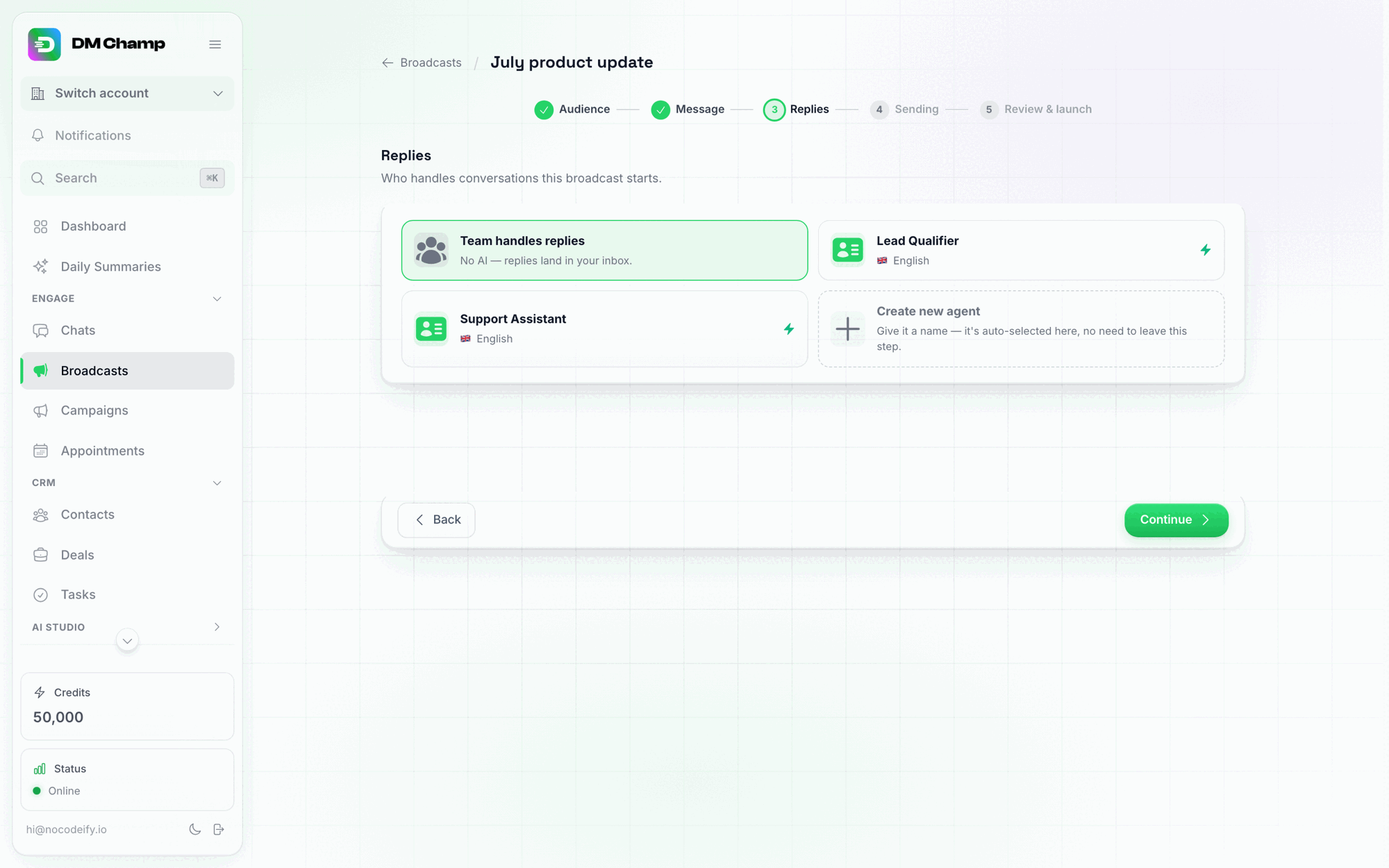
Scegli un agente per rispondere automaticamente alle repliche, oppure mantienile nella posta in arrivo del tuo team.
4. Invio
Imposta la pianificazione (il canale stesso viene scelto nel passaggio 1):
- Invia ora o Pianifica per dopo e scegli data e ora.
- Modalità drip — attiva Abilita modalità drip, quindi imposta la Dimensione del batch, la frequenza di ripetizione (Ripeti ogni) e In questi giorni, in modo che un elenco numeroso venga inviato gradualmente anziché tutto in una volta. Un drip si ripete giornalmente, settimanalmente o mensilmente nei giorni selezionati; non esiste un’opzione oraria per un drip, poiché ogni batch necessita di un’intera giornata di invio per essere completato entro i limiti del tuo numero. Qualsiasi broadcast con più di 50 contatti viene inviato automaticamente in batch nel tempo per proteggere il tuo numero di invio, anche se non attivi personalmente la modalità drip.
- Invio critico in termini di tempo — attivalo quando un messaggio perde valore se arriva in ritardo, come un link per un webinar inviato cinque minuti prima dell’inizio della chiamata. Questa opzione ignora il batch automatico descritto sopra e invia l’intero elenco in un’unica soluzione.
- Orari di invio — attiva Invia solo tra e scegli due orari per limitare il broadcast alle ore in cui i tuoi contatti sono disponibili a ricevere comunicazioni. Vedi sotto.
- Invia da (solo WhatsApp Web, mostrato quando hai due o più numeri collegati) — distribuisci il broadcast su tutti i tuoi numeri collegati, oppure seleziona quelli che possono inviarlo. Vedi sotto.
Orari di invio: invia solo tra orari prestabiliti
Sotto Orari di invio, attiva Invia solo tra e seleziona un orario di inizio e di fine (ad esempio 09:00 e 17:00 per iniziare). I messaggi verranno inviati solo all’interno di tale finestra, ogni giorno in cui la trasmissione è attiva. Con l’invio graduale (drip) attivo, i contatti che si aggiungono alla lista dopo il lancio sono soggetti alla stessa finestra temporale, ai giorni di invio e alla dimensione del blocco.
- Gli orari sono nel fuso orario del tuo account, visualizzato proprio sotto gli orari in modo da non dover tirare a indovinare.
- Funziona anche durante la notte. Scegli un orario di inizio successivo a quello di fine, come le 22:00 e le 06:00, e la finestra coprirà l’intera notte fino al mattino seguente.
- Con le impostazioni drip, la finestra si apre solo nei giorni che hai selezionato per il drip.
- L’avvio al di fuori della finestra è consentito. I primi messaggi attendono semplicemente la successiva apertura della finestra e la trasmissione viene visualizzata come Pianificata fino a quel momento. Lo stesso vale per un orario di inizio programmato che cade al di fuori della finestra.
- Un batch che è già in fase di invio quando la finestra si chiude viene completato. Nulla viene interrotto a metà batch; il batch successivo attenderà l’apertura della finestra.
- La pagina della trasmissione mostra una riga Orari di invio con la finestra, così puoi sempre verificare com’è stata impostata.
- Gli orari di invio coprono i messaggi della trasmissione stessa. I follow-up alle persone che non hanno risposto (quando Dai seguito alle persone che non rispondono è attivo) mantengono la tempistica dell’Agente: i suoi Orari di attività e Orari di silenzio.
Lascia l’interruttore disattivato e il broadcast verrà inviato a qualsiasi ora, come in precedenza.
Quanto velocemente viene inviata una trasmissione WhatsApp Web
Una trasmissione WhatsApp Web non viene mai inviata tutta in una volta. Senza la modalità drip, viene inviata a un contatto alla volta, con una pausa casuale da 30 a 90 secondi tra i messaggi, in modo che sembri una persona che invia dal proprio telefono; anche un invio con priorità temporale mantiene questa pausa. Con la modalità drip attiva (incluso il raggruppamento automatico per liste superiori a 50 contatti), ogni gruppo viene inviato alla frequenza impostata e i contatti all’interno di un gruppo vengono inviati in rapida successione.
Invio da diversi numeri WhatsApp Web
Un numero WhatsApp Web può avviare solo un numero limitato di nuove conversazioni al giorno e tale limite cresce lentamente man mano che il numero si riscalda. Se hai collegato più di un numero WhatsApp Web, un broadcast può utilizzarli tutti contemporaneamente e il tetto giornaliero diventa la somma dei numeri da cui invii: tre numeri che possono avviare ciascuno 50 conversazioni al giorno offrono a un broadcast spazio per 150.
Come funziona:
- Tutti i numeri collegati è l’impostazione predefinita. Ogni nuovo contatto viene assegnato al numero che ha avviato meno conversazioni oggi, in modo che il carico rimanga uniforme.
- Scegli numeri ti consente di selezionare quali numeri possono inviare questo broadcast, con la disponibilità giornaliera di ciascun numero accanto e il tetto combinato sottostante. Un numero che non hai selezionato non viene mai utilizzato per nuovi contatti in questo broadcast.
- Qualcuno con cui parli già mantiene lo stesso numero. Se un contatto ha già parlato con uno dei tuoi numeri, il broadcast parte da quel numero, anche se non è selezionato. Cambiare numero a metà conversazione sembrerebbe come se uno sconosciuto scrivesse, quindi non lo facciamo mai.
- Ogni numero mantiene il proprio limite e riscaldamento. Distribuire un invio moltiplica lo spazio giornaliero; non rimuove il limite di nessun singolo numero. Quando un numero esaurisce la disponibilità per la giornata, gli altri continuano; quando tutti sono esauriti, il broadcast si mette in pausa e riprende da solo il giorno successivo.
- Un numero offline o in attesa di una nuova scansione QR non può essere utilizzato. Se ne hai selezionato uno non collegato all’avvio, la procedura guidata ti indicherà quale numero ricollegare o deselezionare.
La sezione non appare su WhatsApp Business API o SMS. Su WhatsApp Business API è il modello a decidere il mittente: un modello esiste solo nell’account WhatsApp Business in cui è stato creato, quindi il broadcast viene inviato dal numero collegato a tale account. Se hai due numeri API su account WhatsApp Business diversi, scegli un modello dall’account del numero da cui desideri inviare il messaggio.
Quando utilizzare un invio critico in termini di tempo
L’invio in batch automatico esiste per una buona ragione: quando un numero invia improvvisamente centinaia di messaggi contemporaneamente, gli operatori e i fornitori di messaggistica hanno maggiori probabilità di segnalarlo o bloccarlo e, una volta che ciò accade, i tuoi messaggi smettono di raggiungere chiunque. Dilazionare l’invio protegge il tuo numero.
Questo compromesso vale la pena per il cold outreach. Non ne vale la pena quando il tuo pubblico si aspetta già il messaggio e conta solo in questo momento. Utilizza gli invii critici in termini di tempo per un pubblico già acquisito che attende qualcosa di specifico — un link per una chiamata dal vivo, l’inizio di un evento, un promemoria a tempo — e lascialo disattivato per tutto il resto.
Due cose da sapere:
- Il limite giornaliero del tuo numero rimane valido ed è un tetto massimo invalicabile: un batch non lo supererà mai. Questo è particolarmente importante su WhatsApp Web: un numero ancora in fase di riscaldamento può avviare solo un numero limitato di nuove conversazioni al giorno (nessuna durante i giorni 1 e 2 di riscaldamento). I messaggi inviati a persone con cui il numero ha già chattato non vengono conteggiati nel limite delle nuove conversazioni. Se un batch richiede più di quanto consentito oggi per il numero, la trasmissione invia ciò che è possibile, va in pausa e ti spiega il motivo; quindi riprende automaticamente quando il limite si libera, continuando da dove si era interrotta fino al completamento dell’intera lista. Il passaggio di revisione ti avvisa prima dell’avvio se il numero non può avviare abbastanza nuove conversazioni oggi (vedi Revisione e Avvio).
- Se hai configurato personalmente le impostazioni di drip, queste avranno la priorità. L’opzione “Time-critical” salta solo il raggruppamento automatico, non sovrascrive mai la cadenza scelta intenzionalmente.
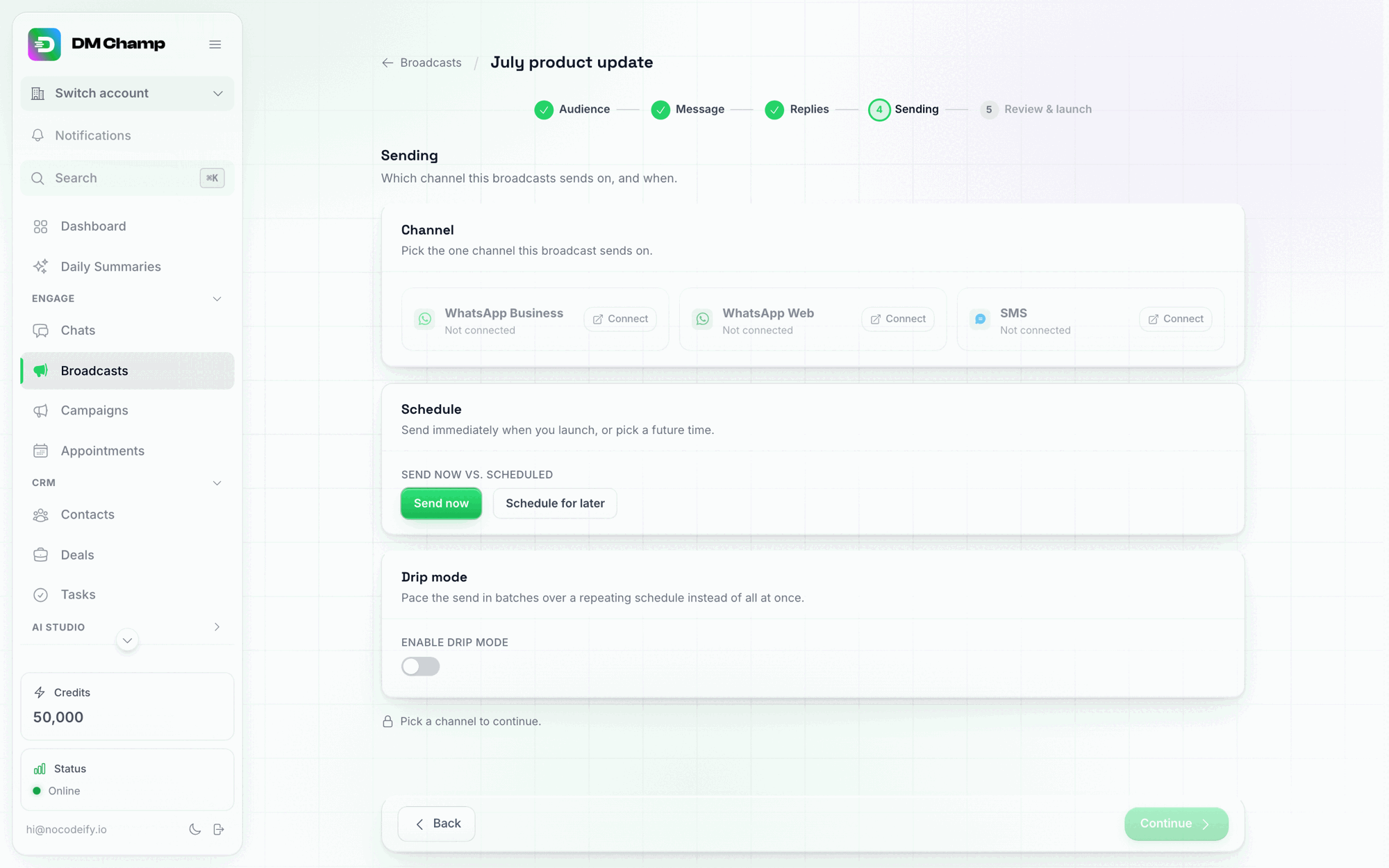
Un canale per broadcast, invia ora o pianifica, e gestisci i grandi elenchi con la modalità drip.
5. Revisione e avvio
Controlla il numero del tuo pubblico e la stima dei costi prima di confermare. La stima si carica automaticamente non appena raggiungi questo passaggio: non c’è alcun pulsante da premere e si aggiorna se torni indietro e modifichi il pubblico. Tiene conto del numero di contatti, del paese, del canale e della lunghezza del messaggio. Clicca su Avvia broadcast per pianificare o iniziare l’invio.
Su WhatsApp Web, il passaggio di revisione controlla anche il riscaldamento dei tuoi numeri di invio prima dell’avvio. Se i numeri non possono avviare abbastanza nuove conversazioni oggi per i contatti presenti nella lista, un avviso ti indicherà quanti contatti sono nuovi, quante nuove conversazioni i numeri possono ancora avviare oggi (e a quale giorno di riscaldamento si trovano) e cosa fare: avviare comunque e lasciare che riprenda quando il limite si libera, aumentare il giorno di riscaldamento nella pagina Canali se il numero ha una cronologia reale, o collegare un numero più “caldo”. I contatti con cui il numero ha già chattato non sono considerati nuove conversazioni e non vengono bloccati. L’avviso non blocca mai il pulsante Avvia. Il selettore del canale nel passaggio di invio mostra la stessa cosa in forma abbreviata mentre i tuoi numeri sono ancora in fase di riscaldamento: il giorno di riscaldamento e quanti nuovi contatti rimangono per oggi.
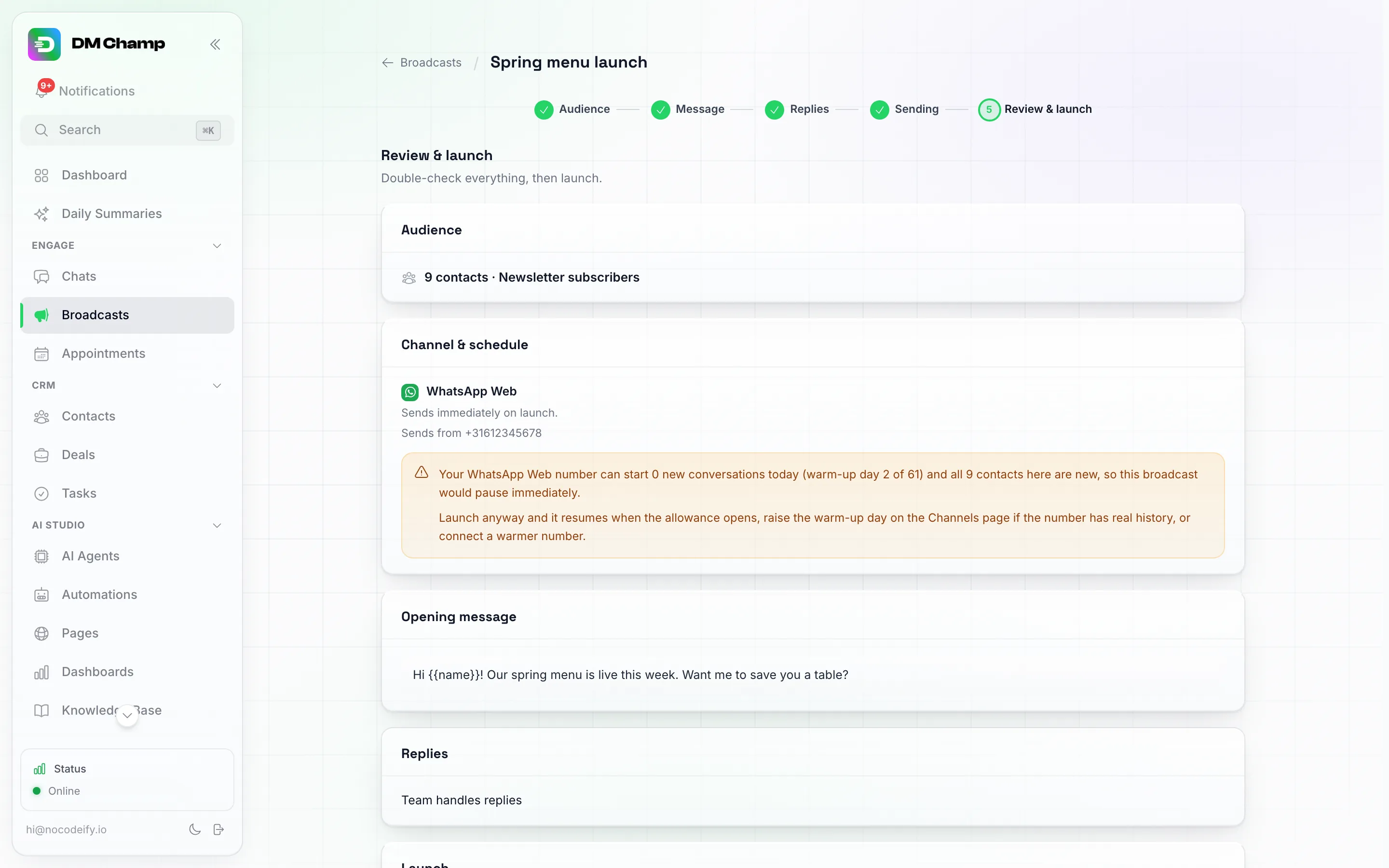
L'avviso recita "Il tuo numero WhatsApp Web può iniziare 0 nuove conversazioni oggi (giorno 2 di 61 di riscaldamento) e tutti i 9 contatti qui sono nuovi, quindi questa trasmissione verrebbe messa in pausa immediatamente", seguito dalle tue opzioni. Avvia rimane disponibile.
Ciò che viene mostrato nella stima dipende da chi ti addebita i messaggi:
- Per un numero acquistato qui, o per un tuo numero gestito da noi, vedrai un totale in crediti, suddiviso per paese.
- Per una connessione tramite la nostra app Meta o la tua app Meta non c’è un totale di crediti da mostrare, poiché le tariffe dei messaggi non vengono pagate con i tuoi crediti. Vedrai a quanti contatti stai inviando messaggi e come sono suddivisi per paese, con una nota che indica che Meta addebita tali costi sul tuo account WhatsApp Business. Consulta Costi di WhatsApp e la modifica di ottobre 2026.
In entrambi i casi, la stima copre il messaggio di apertura inviato. Le risposte dell’IA a chiunque risponda vengono addebitate separatamente in crediti, come sempre.
Se l’elenco selezionato invia già automaticamente messaggi ai nuovi membri da un’altra trasmissione o campagna classica, questo passaggio mostra un avviso per informarti che i contatti che si aggiungeranno all’elenco in futuro riceveranno due messaggi di benvenuto invece di uno. È solo un avviso, non un blocco: Launch continuerà a funzionare se è questo ciò che intendi fare.
“Aggiungi un metodo di pagamento” invece dell’avvio
Se il tuo numero WhatsApp utilizza il tuo account WhatsApp Business e Meta ha segnalato un problema di pagamento, l’avvio si interrompe prima che venga inviato qualsiasi messaggio e ti viene chiesto di aggiungere un metodo di pagamento in WhatsApp Manager di Meta. Questa è una scelta deliberata: senza un metodo di pagamento valido, Meta blocca le conversazioni avviate dall’azienda, quindi l’invio fallirebbe contatto per contatto, compromettendo inutilmente la prima impressione della tua lista.
Risolvi il problema in WhatsApp Manager — aggiungi o aggiorna il metodo di pagamento sull’account WhatsApp Business a cui appartiene il numero — quindi avvia di nuovo. Spiegazione completa in Costi di WhatsApp e la modifica di ottobre 2026.
Approvazione del modello WhatsApp
Questo si applica solo alla WhatsApp Business API. Se invii tramite WhatsApp Web, non c’è alcun passaggio di approvazione: il tuo messaggio iniziale viene inviato come un normale messaggio dal tuo account WhatsApp, esattamente come se lo avessi digitato tu stesso. Nulla viene inviato a Meta, nulla viene revisionato e non c’è alcuna attesa. Lo stesso vale per SMS e tutti gli altri canali.
Poiché la WhatsApp Business API richiede alle aziende di utilizzare modelli pre-approvati per il primo messaggio di una conversazione, una trasmissione WhatsApp Business deve superare un passaggio aggiuntivo prima di poter essere inviata:
- Scrivi il tuo modello e invialo per l’approvazione.
- WhatsApp lo esaminerà: questo processo avviene interamente lato WhatsApp e può richiedere da pochi minuti a diversi giorni, sebbene la maggior parte dei modelli venga esaminata entro un’ora.
- Una volta approvato, un broadcast pianificato per una data futura si attiva automaticamente e viene inviato esattamente come programmato: non è necessario tornare e cliccare su nulla. Un broadcast impostato per l’invio immediato diventa pronto per essere lanciato non appena arriva l’approvazione.
Se il modello viene rifiutato, la trasmissione torna allo stato Bozza e riceverai una notifica con il motivo, così potrai modificare il messaggio tramite Continua configurazione e inviarlo nuovamente.
Hai già dei modelli approvati? Salta l’attesa
Se la tua Libreria dei modelli contiene già modelli approvati da WhatsApp, non è necessario inviare nulla di nuovo. Nel passaggio Messaggio, fai clic su Usa un modello approvato (accanto a Invia per l’approvazione) e scegline uno dall’elenco: verranno mostrati solo i modelli approvati e pronti per l’invio. Il testo del modello viene copiato nella tua trasmissione ed è pronto per essere lanciato immediatamente, senza alcuna nuova revisione.
Due cose da sapere:
- Se modifichi il testo dopo averlo selezionato, non corrisponde più al modello approvato: dovrai inviare la versione modificata per l’approvazione come qualsiasi nuovo modello. Lo stesso vale per l’aggiunta di una foto o di un video su un numero gestito dalla piattaforma: un allegato significa sempre un nuovo invio. Sui numeri collegati tramite la nostra app Meta o la tua app Meta, scegli invece un modello con un’intestazione video o immagine e allega il file; vedi Allegare una foto o un video.
- Questo funziona anche mentre un altro invio è bloccato in fase di revisione: scegliere un modello approvato sostituisce quello in sospeso, quindi una revisione lenta non deve mai bloccare il tuo invio.
- Un modello che invii dall’interno di una trasmissione appartiene a quella trasmissione. Non appare nella Libreria modelli e il suo stato di approvazione viene mostrato nel passaggio Messaggio della trasmissione. Il selettore Usa un modello approvato elenca solo i modelli creati nella pagina Modelli.
Monitoraggio di una trasmissione
Apri qualsiasi broadcast per visualizzarne lo stato e l’avanzamento a colpo d’occhio: i riquadri Pubblico, Inviati, Risposte e Crediti utilizzati, oltre al messaggio iniziale e alla configurazione delle risposte che utilizzerà. Se ogni messaggio è stato consegnato o letto viene mostrato per singolo contatto nell’elenco dei destinatari, non come riquadro.
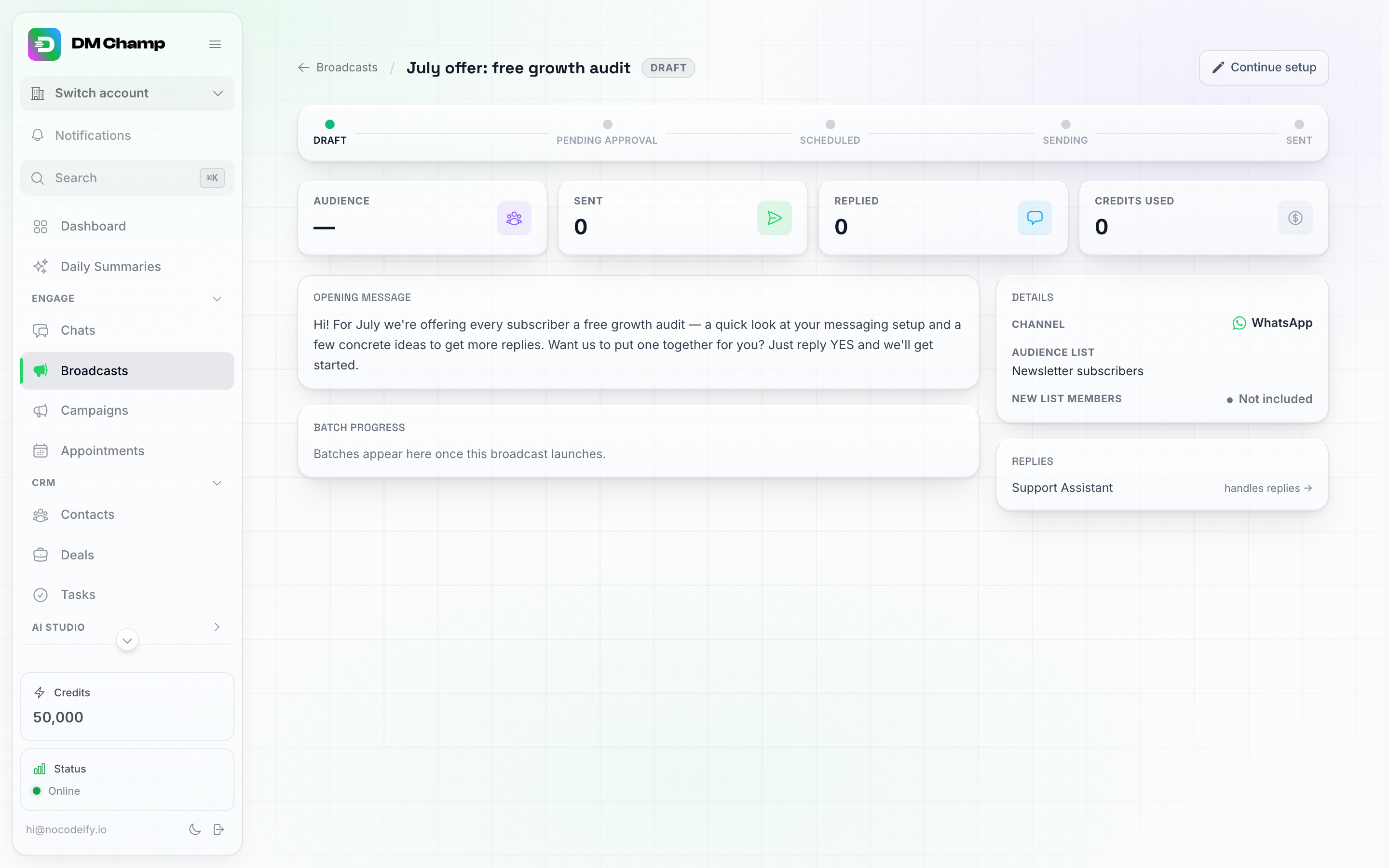
Ogni trasmissione ha la sua pagina dedicata con statistiche in tempo reale, una timeline dello stato nella parte superiore, il messaggio di apertura e l'indicazione di chi gestisce le risposte.
Un broadcast attraversa queste fasi:
| Stato | Cosa significa |
|---|---|
| Bozza | In fase di configurazione. Non è stato inviato nulla. Anche un broadcast il cui modello WhatsApp viene rifiutato torna allo stato di Bozza, così puoi correggere il messaggio e inviarlo di nuovo. |
| In attesa di approvazione | Il modello WhatsApp è in attesa della revisione da parte di WhatsApp. |
| Pianificato | Approvato (se WhatsApp) e in attesa dell’orario di invio. |
| In invio | In fase di invio attivo, a blocchi se il drip è attivo. |
| In pausa | Interrotto a metà invio: da te, dalla protezione contro il basso coinvolgimento, dal limite giornaliero del numero di invio, dalla protezione contro i messaggi di apertura identici su WhatsApp Web (lo stesso messaggio di apertura è stato inviato a troppi nuovi contatti contemporaneamente) o perché non è collegato alcun numero da cui inviare (nessun telefono WhatsApp Web collegato o nessun numero SMS Twilio per un broadcast SMS; il broadcast continua a riprovare per un breve periodo inizialmente). In quest’ultimo caso, collega il numero e poi seleziona Riprendi. La pagina del broadcast indica il motivo e, per una pausa dovuta al limite di WhatsApp Web, mostra il giorno di riscaldamento del numero, quante nuove conversazioni può ancora avviare oggi, quanti contatti nel broadcast sono nuovi e quando riprenderà. Solo la pausa per limite giornaliero riprende da sola; ogni altra pausa attende un tuo intervento. In particolare, una pausa per messaggi di apertura identici non riparte mai da sola, nemmeno dopo il ripristino giornaliero, perché invierebbe solo lo stesso testo: apporta variazioni reali al messaggio di apertura con Modifica messaggio (vedi Modificare il messaggio di un broadcast in esecuzione), quindi seleziona Riprendi. I contatti che erano già stati bloccati rimangono nello stato di fallito. Puoi riprendere in qualsiasi momento, a meno che Riprendi non sia disattivato perché al momento non è possibile inviare nulla nel broadcast. |
| Inviato | Tutti i messaggi sono stati inviati. Se alcuni non sono stati consegnati, le statistiche nella pagina del broadcast mostrano quanti. |
| Fallito | L’invio è terminato, ma più della metà dei messaggi non è stata consegnata. Un broadcast fallito non può essere ripreso; usa Duplica per inviarlo di nuovo. |
Dalla pagina della trasmissione puoi mettere in pausa un invio in corso e riprenderlo in un secondo momento; vedrai inoltre le analisi in tempo reale: a quanti contatti è stato inviato, quanti hanno risposto e quanti crediti ha utilizzato la trasmissione.
Con il drip attivo, una pausa è anche il momento ideale per modificare il drip: modifica la dimensione del batch, i giorni di invio o gli orari di Invia solo tra mentre è in pausa, e Riprendi per applicare le nuove impostazioni a tutti coloro che non lo hanno ancora ricevuto. I batch già inviati rimangono invariati. Se il broadcast è rimasto in pausa abbastanza a lungo da far scadere i batch pianificati, il primo verrà inviato al momento della ripresa e i successivi seguiranno nuovamente la tua pianificazione, invece di essere inviati tutti insieme.
Modifica del messaggio di una trasmissione in corso
Una trasmissione Pianificata, In invio o In pausa può ancora ricevere un nuovo messaggio di apertura. Apri la trasmissione, fai clic su Modifica messaggio sotto il suo Messaggio di apertura, cambia il testo e fai clic su Salva messaggio.
- Chi riceve il nuovo testo: tutti i destinatari della trasmissione a cui non è stato ancora inviato alcun messaggio, incluse le persone che si aggiungono alla lista in un secondo momento, quando la trasmissione viene inviata anche ai nuovi membri della lista. I messaggi già inviati rimangono invariati.
- Le varianti rimangono attive: se il messaggio presenta varianti (come
{Hi|Hello|Hey}) in una trasmissione WhatsApp Web o SMS, anche il nuovo testo deve includerle. È possibile modificare un nome o una frase al loro interno. - WhatsApp Business API è l’eccezione: in questo caso, il messaggio di apertura è un modello approvato parola per parola da WhatsApp, quindi non può essere modificato una volta avviata la trasmissione. Duplica la trasmissione, modifica il messaggio sulla copia e avviala una volta che il nuovo modello sarà stato approvato.
Una bozza viene ancora modificata con Continua configurazione, mentre una voce di campagna classica con Modifica trasmissione (vedi sotto).
Vedi chi l’ha ricevuto, chi no e chi ha risposto
Sotto i riquadri delle statistiche, la tabella Destinatari elenca ogni contatto presente nella trasmissione con:
- Stato: In sospeso (non ancora inviato), Inviato, Consegnato, Letto o Non riuscito.
- Motivo del fallimento: il motivo in parole semplici, con accanto il codice di WhatsApp o dell’operatore. Qui vengono mostrati anche i fallimenti segnalati solo dopo che il messaggio ha lasciato il tuo numero, come nel caso di un numero che non può ricevere messaggi WhatsApp.
- Risposto: se il contatto ha risposto.
- Inviato: quando è stato inviato il messaggio.
Usa Tutti, Non riuscito e Risposto sopra la tabella per filtrarla; ognuno mostra quanti contatti contiene. Clicca su un contatto per aprire la relativa chat. Gli elenchi lunghi sono suddivisi in pagine da 25.
La ripresa di una trasmissione WhatsApp esegue gli stessi controlli dell’avvio di una nuova. Se il tuo numero WhatsApp non può inviare messaggi in questo momento, o se Meta ha segnalato un problema di pagamento sul tuo account WhatsApp Business, la trasmissione non viene ripresa e ti verrà spiegato il motivo. Risolvi il problema e riprova a riprendere.
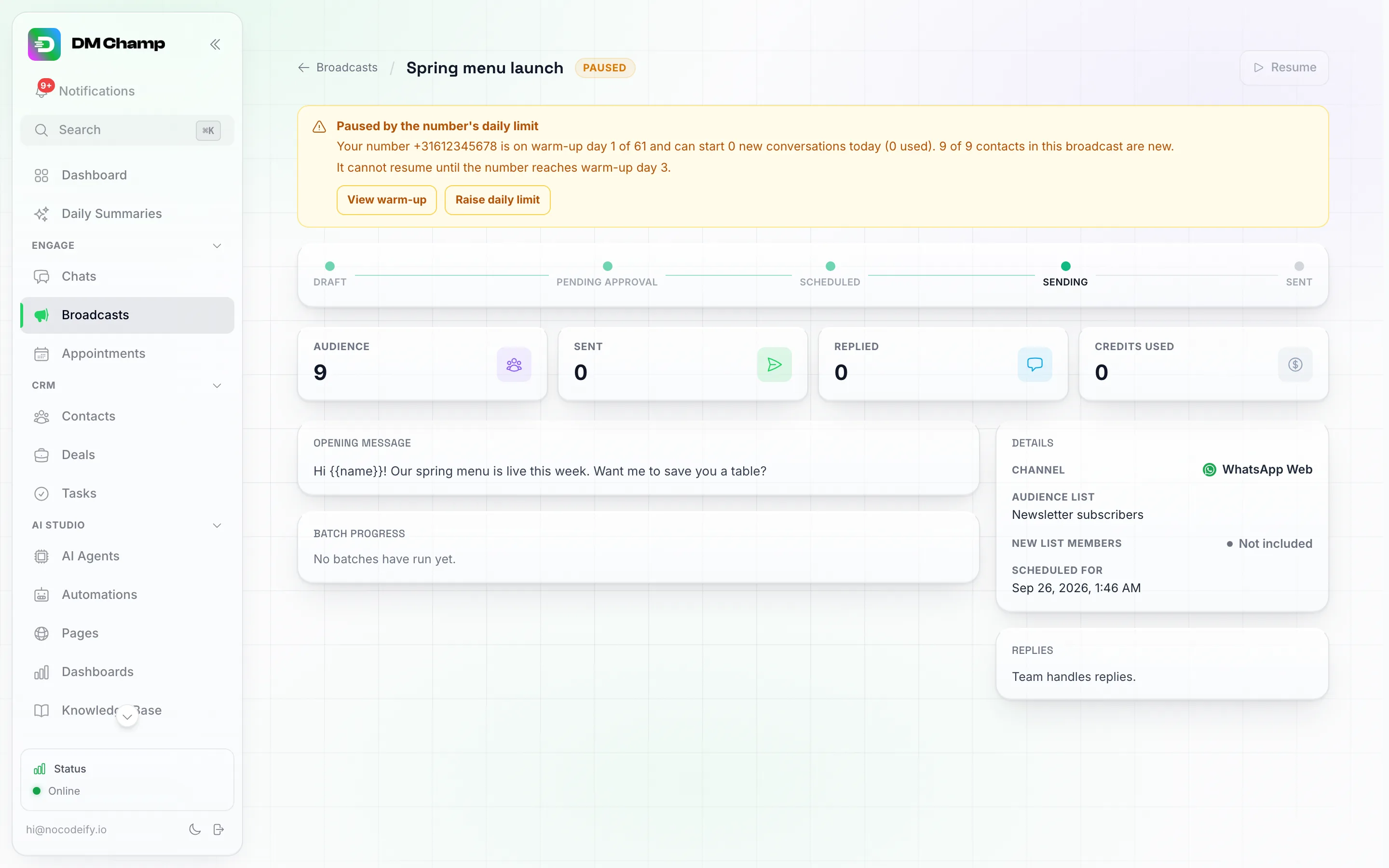
"Messo in pausa dal limite giornaliero del numero" mostra il giorno di riscaldamento del numero, la disponibilità odierna e quanti contatti sono nuovi. Qui il numero è al giorno 1 di riscaldamento, quindi il banner dice "Non può riprendere finché il numero non raggiunge il giorno 3 di riscaldamento." e Riprendi è disattivato.
“Invio in corso” ma il numero ha smesso di avanzare
Se la tua trasmissione indica ancora Invio in corso e il conteggio dei messaggi inviati è fermo sullo stesso numero da un po’, quasi certamente è in attesa tra un batch e l’altro, non è bloccata.
Dopo il primo lotto facciamo una pausa di circa tre ore, e di circa un’ora dopo ogni lotto successivo, prima di iniziare il prossimo. Durante questo intervallo osserviamo quante persone hanno risposto al lotto appena inviato, perché quel tasso di risposta è ciò che ci dice se è sicuro continuare. Un invio che continua a spingere nel silenzio è il modo più rapido per far filtrare o bloccare un numero.
La pagina della trasmissione ti indica lo stato attuale: mentre è in attesa, vedrai una nota che specifica quanti contatti sono ancora in coda e quando è previsto il prossimo batch; inoltre, ogni batch nell’elenco mostra il proprio orario di avvio successivo. Non è necessario riavviare o reinviare nulla: il batch successivo partirà da solo.
Due cose da sapere:
- Il limite giornaliero del tuo numero si applica anche a un invio “time-critical”. L’opzione “Time-critical” salta la cadenza automatica, ma non può superare il limite consentito per il tuo numero in quel giorno. Su WhatsApp Web, se la lista richiede più nuove conversazioni di quanto il riscaldamento del numero consenta attualmente, la trasmissione invia ciò che è possibile e va in pausa. La pagina della trasmissione mostra quindi il giorno di riscaldamento del numero, il limite di nuove conversazioni per oggi e quanti dei contatti rimanenti sono nuovi, con i link Visualizza riscaldamento e Aumenta limite giornaliero per i contatori del numero nella pagina Canali. Riprende automaticamente una volta che il limite si libera (dopo il ripristino giornaliero o una volta che il numero raggiunge il giorno di riscaldamento successivo) — e immediatamente per i contatti con cui il numero ha già chattato, poiché questi non contano mai come nuove conversazioni. Solo un numero al giorno 1 di riscaldamento deve attendere il giorno 3 prima che una nuova conversazione possa essere avviata.
- Se il tasso di risposta è troppo basso, il batch successivo non verrà avviato. La trasmissione si mette in pausa da sola e ti spiega il motivo, che è la protezione descritta di seguito.
Un broadcast si mette automaticamente in pausa se pochissimi contatti rispondono — vedi Scaling WhatsApp Outreach Safely. Quando ciò accade, la pagina del broadcast spiega il motivo e offre un pulsante Continua comunque se accetti il rischio per il tuo numero.
Campagne classiche nelle trasmissioni
Qualsiasi campagna classica che invia messaggi (ovvero che ha un messaggio di apertura e un pubblico) viene visualizzata automaticamente anche nella pagina Trasmissioni, contrassegnata con un tag Campagna classica. Non devi fare nulla per far sì che ciò accada; le campagne che gestiscono solo i messaggi in entrata (senza lato invio) non appariranno qui: queste sono rappresentate invece dal loro Agente e dai Punti di ingresso.
Il classico editor delle campagne non esiste più, quindi la pagina Broadcast è il luogo in cui gestisci queste voci ora. La maggior parte funziona esattamente come qualsiasi altro broadcast; alcune cose sono bloccate:
- Modifica il pubblico, il messaggio o la pianificazione dalla pagina Broadcast: apri la voce e fai clic su Modifica broadcast (in alto a destra). È disponibile indipendentemente dal fatto che l’invio sia in corso o meno, quindi puoi modificare il messaggio di apertura di uno attivo e qualsiasi contatto che si aggiunge al suo elenco da quel momento in poi riceverà il nuovo testo.
- Metti in pausa e riprendi funzionano direttamente dalla pagina Broadcast.
- Avviare uno che non è mai stato inviato non è possibile da qui. Invece di un pulsante Avvia, ottieni un link che dice Apri l’agente che esegue questo broadcast, che apre l’editor di quell’Agente. Se vuoi che l’invio venga effettuato, Duplica la voce invece (vedi sotto) e avvia la copia.
- Eliminare una voce di una campagna classica non è disponibile da Broadcast e viene saltata se la selezioni insieme ad altre.
- Duplicarne una crea un broadcast nuovo di zecca e indipendente che possiedi completamente — nuovo pubblico, messaggio, pianificazione, canale e Agente di risposta, tutti modificabili, e si avvia normalmente. Questo è il modo per trasferire un invio collaudato sul nuovo sistema.
- Il canale e l’Agente di risposta sono mostrati ma bloccati su queste voci, con un link all’Agente che lo esegue. Per modificare l’uno o l’altro, duplica la voce e impostali sulla copia.
Così puoi monitorare e gestire ogni invio — nuovo e classico — da un unico posto e spostare quelli che usi ancora sul nuovo sistema, una duplicazione alla volta.
Duplicazione di una trasmissione
Duplica qualsiasi trasmissione per avviarne una nuova partendo da una copia del suo pubblico, messaggio e impostazioni. Questo è anche il modo in cui inviare la stessa trasmissione su un canale diverso: duplicala, quindi cambia il canale sulla copia.
Gestire più broadcast contemporaneamente
Ogni riga nella pagina Broadcast presenta una casella di controllo e la casella di controllo nell’intestazione seleziona tutto ciò che è attualmente visualizzato. Seleziona quelli desiderati e nella parte inferiore dello schermo apparirà una barra con un pulsante Elimina: dovrai confermare una volta e verranno rimossi tutti insieme. I broadcast attualmente in fase di invio o pianificati, così come le voci delle campagne classiche, non possono essere eliminati in questo modo; se fanno parte della tua selezione, verranno semplicemente ignorati e i restanti verranno rimossi. Premi Esc per annullare una selezione.
Prossimi passi
- Agenti IA — imposta la personalità che risponde alle risposte del tuo broadcast.
- Punti di ingresso — regole di routing per le conversazioni che non provengono da un broadcast.
- Passare dalle Campagne ai Broadcast e Agenti — dove si trovano ora tutte le vecchie impostazioni delle campagne.
- Modelli di messaggio WhatsApp — altro sulla creazione di modelli che superano rapidamente la revisione.