Odoo
A chi è rivolto? Alle aziende che utilizzano Odoo — il catalogo prodotti, la pipeline CRM, gli ordini di vendita — e desiderano che il proprio Agente AI li utilizzi direttamente in chat. Se non utilizzi Odoo, puoi saltare questa pagina.
Utilizzi un CRM o un ERP diverso? Qualsiasi sistema dotato di API può comunque essere collegato: consulta Collegare uno strumento non presente nel nostro elenco.
Odoo è una suite di applicazioni aziendali: Vendite, CRM, Inventario, Fatturazione e molte altre, tutte funzionanti su un unico database. Collegare Odoo a DM Champ permette al tuo Agente AI di eseguire tre operazioni all’interno di una normale conversazione, senza che nessuno debba creare un webhook o una funzione personalizzata:
- Rispondere alle domande sui prodotti dal tuo catalogo. Nomi, prezzi con la valuta e le tasse corrette, giacenze, descrizioni, tutto letto in tempo reale da Odoo.
- Passare un lead al tuo team di vendita. Quando un cliente mostra interesse all’acquisto, l’AI crea un lead (o opportunità) nel tuo CRM Odoo con un riepilogo di ciò che desidera.
- Informare un cliente sullo stato del suo ordine. Stato, articoli, fatturazione e avanzamento della consegna per gli ordini del cliente stesso.
Cosa ti serve
-
Odoo 14 o versioni successive: Odoo Online, Odoo.sh o il tuo server.
-
Un utente Odoo che fungerà da AI. Ciò che tale utente può vedere e fare in Odoo rappresenta il limite di ciò che l’AI può vedere e fare. Un utente dedicato con accesso a Vendite, CRM e Inventario è la soluzione ideale; non è necessario un amministratore.
-
La chiave API di quell’utente. In Odoo, fai clic sul nome dell’utente (in alto a destra) → Preferenze → Sicurezza account → Nuova chiave API. Assegnale un nome come “Agente AI” e copia la chiave: Odoo la mostra una sola volta.
-
Se il tuo account è gestito da un’agenzia e CRM & ERP non è presente nelle tue Impostazioni, il tuo piano non lo include. Chiedi alla tua agenzia di aggiungerlo.
-
Se il piano della tua agenzia per il tuo account smette di includere CRM & ERP, la tua connessione Odoo rimane salvata, ma i tuoi Agenti AI smettono di utilizzare Odoo finché non verrà incluso di nuovo.
Collegare Odoo
- Nella barra laterale sinistra, fai clic su Impostazioni (icona a forma di ingranaggio).
- Nella barra laterale delle Impostazioni, sotto il gruppo Integrazioni, fai clic su CRM & ERP.
- Sulla scheda Odoo, fai clic su Connetti.
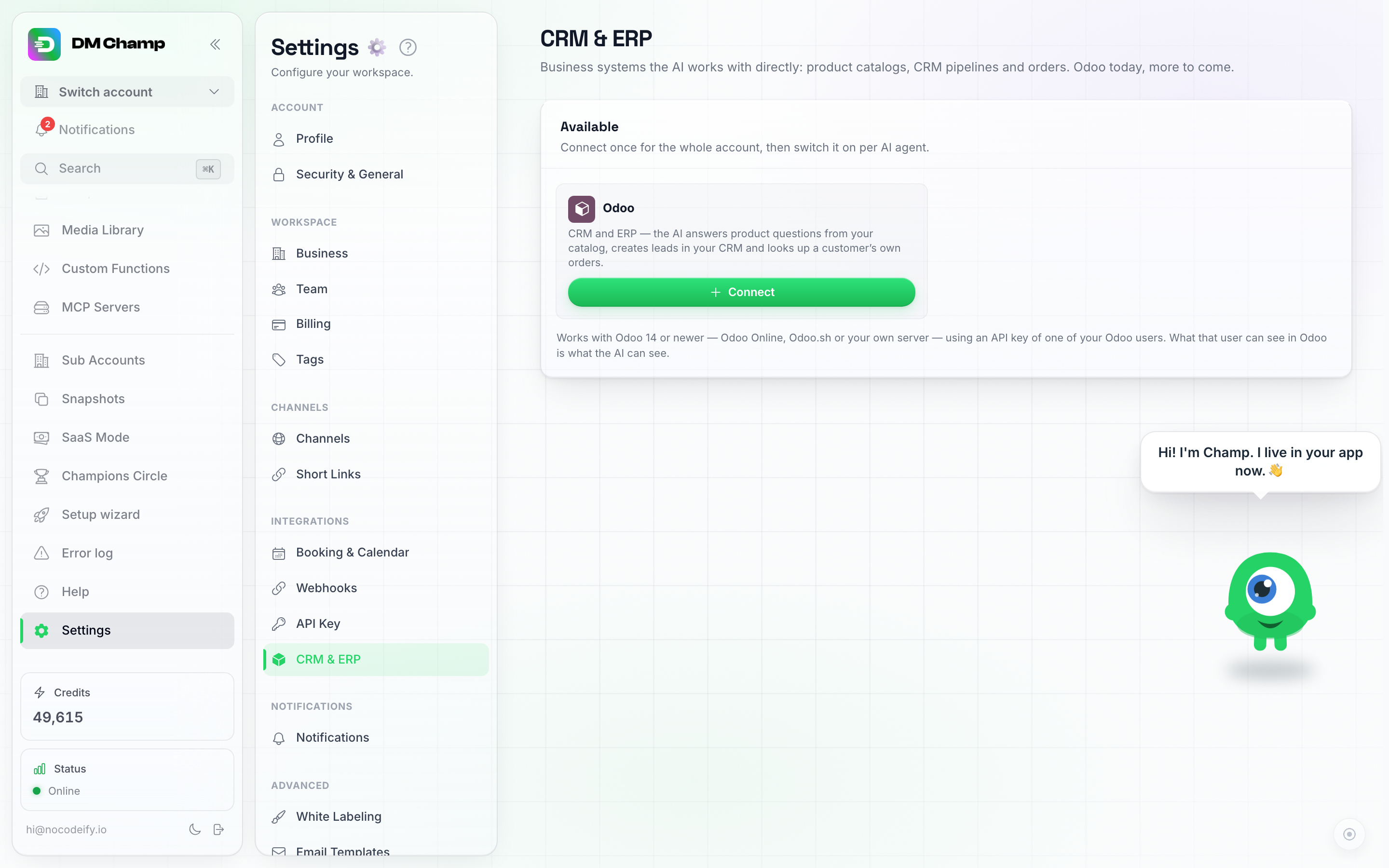
Impostazioni → CRM & ERP prima della connessione: un pulsante Connetti e il promemoria che ciò che l'utente Odoo connesso può vedere è ciò che l'IA può vedere.
- Inserisci l’indirizzo Odoo: l’indirizzo che utilizzi per accedere, ad esempio
https://acme.odoo.com. Puoi incollare l’intero indirizzo dal tuo browser. - Il Database è facoltativo. Lascialo vuoto e lo rileveremo se il tuo server ha un singolo database. Se il tuo server ne ha diversi, o nasconde l’elenco, digita il nome: su Odoo Online è solitamente la prima parte del tuo indirizzo (
acmeperacme.odoo.com). - Inserisci il login utente Odoo (l’email con cui quell’utente accede) e la chiave API del passaggio precedente.
- Clicca su Connetti.
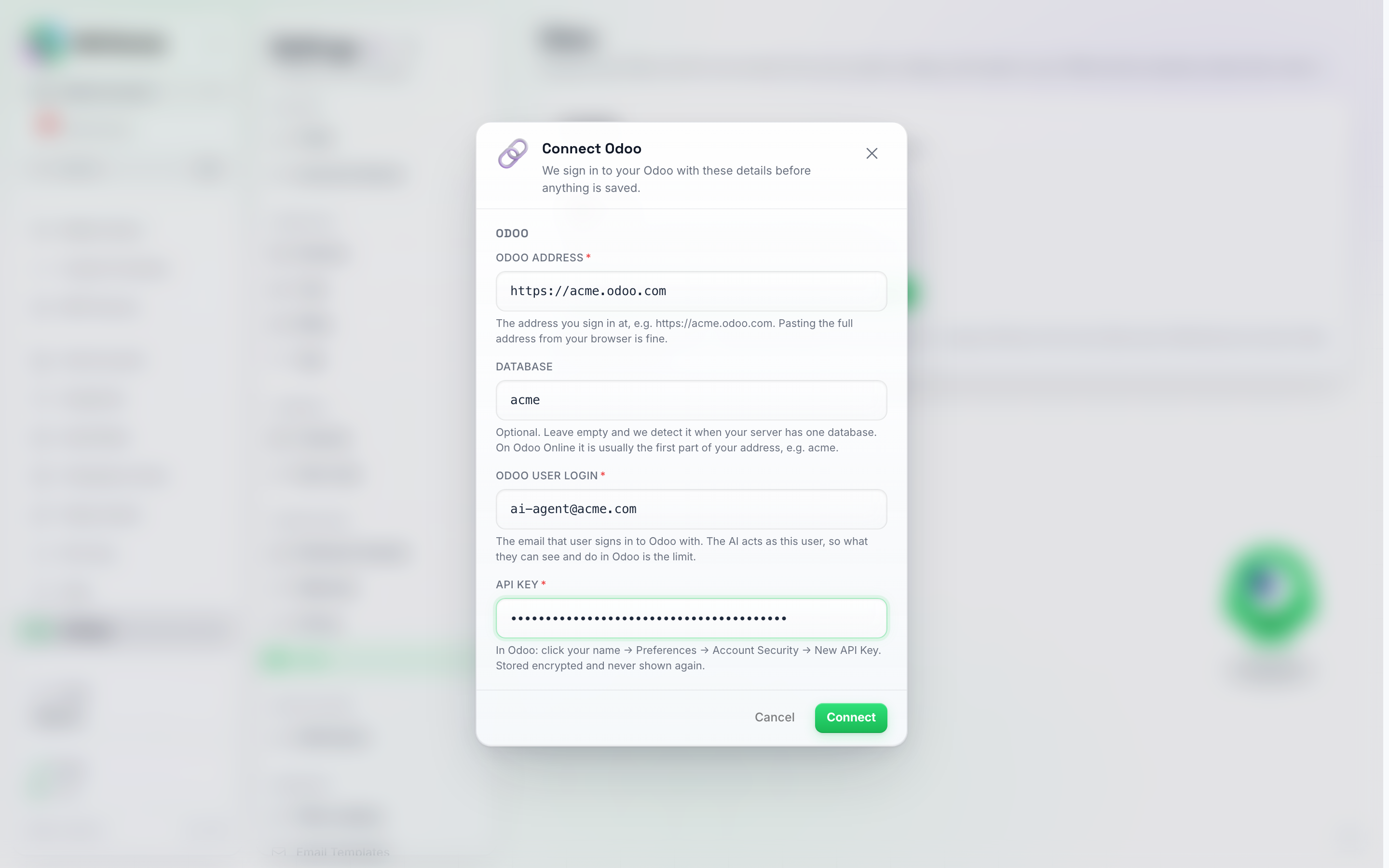
Tutto ciò che serve per la connessione, in un'unica schermata: l'indirizzo che utilizzi per accedere, il database (opzionale), l'utente Odoo che fungerà da agente per l'AI e la chiave API di quell'utente.
Verifica delle credenziali
Nulla viene salvato finché Odoo non lo conferma. Quando clicchi su Connetti, verifichiamo che l’indirizzo sia effettivamente un server Odoo, effettuiamo l’accesso con il login e la chiave API su quel database e leggiamo ciò a cui l’utente può accedere nelle app Prodotti, CRM, Vendite e Inventario. Un indirizzo errato, un database errato, un login o una chiave errati, o un utente senza accesso vengono rifiutati immediatamente, con la motivazione visualizzata sullo schermo.
Quando la connessione ha successo, la scheda connessa mostra l’azienda e la versione di Odoo, il database a cui l’AI è connessa e l’utente che funge da agente.
La tua chiave API viene archiviata in modo crittografato e non viene mai più mostrata, né a te né al tuo team. L’hai persa? Crea una nuova chiave in Odoo ed effettua nuovamente la connessione.
Cosa può fare l’AI
La scheda connessa dispone di tre interruttori. Tutti e tre sono attivi dopo la connessione; disattiva ciò che non vuoi che l’AI tocchi:
- Risposta dal catalogo prodotti — nomi dei prodotti, prezzi, tasse, giacenze e descrizioni.
- Creazione di lead nel CRM — nuovi lead o opportunità dalle conversazioni.
- Ricerca degli ordini di un cliente — stato dell’ordine e della consegna.
Queste impostazioni si applicano a ogni agente per il quale Odoo è attivo. Se l’utente connesso non è riuscito a raggiungere una delle app al momento della connessione (ad esempio, se Magazzino non è installato), la scheda lo indicherà sotto l’interruttore.
Mettere in pausa o disconnettere
- Metti in pausa impedisce a tutti gli agenti di utilizzare Odoo, mantenendo però la connessione configurata. Attiva ripristina il funzionamento.
- Disconnetti rimuove completamente la connessione. I lead già creati dall’IA rimangono in Odoo. È possibile riconnettersi in seguito con gli stessi dettagli.
Attivazione di Odoo per un agente IA
La connessione a Odoo non modifica ancora il comportamento dell’IA. Attivala per ogni singolo agente:
- Fai clic su Agenti IA nella barra laterale e apri l’agente.
- Vai al passaggio Abilità IA e scorri fino alla scheda Odoo. La scheda appare solo una volta che Odoo è stato connesso.
- Attiva Usa Odoo nelle conversazioni di questo agente. Il salvataggio è immediato.
La scheda elenca ciò che questo agente può ora fare, in base agli interruttori sotto Impostazioni → CRM & ERP. Un agente di supporto e un agente di vendita sullo stesso account possono differire: attivalo per quello che deve utilizzare Odoo.
Cosa può fare l’IA
Domande sui prodotti
Quando un cliente chiede informazioni su un prodotto, un prezzo, la disponibilità o “vendete X”, l’IA cerca nel tuo catalogo Odoo prima di rispondere. Esamina i prodotti contrassegnati come Può essere venduto in Odoo, effettuando la ricerca per nome del prodotto, riferimento interno e codice a barre, e risponde indicando prezzo e valuta, se le tasse sono incluse, il livello di giacenza per i prodotti gestiti a magazzino e la descrizione di vendita. Se non trova corrispondenze, chiede al cliente un altro nome o un codice prodotto invece di tirare a indovinare.
Lead
Quando un cliente mostra un reale interesse all’acquisto — chiede un preventivo, vuole essere richiamato, desidera ordinare qualcosa che l’IA non può gestire in chat, richiede una demo — l’IA raccoglie ciò che serve al tuo team di vendita (cosa esattamente, quantità, tempistiche, budget se offerto, nome ed email) e crea un record nel tuo CRM Odoo:
- Un lead se il tuo CRM utilizza la fase Lead (CRM → Configurazione → Impostazioni → Lead), altrimenti un’opportunità nella tua pipeline.
- Il numero di telefono, l’email e il nome del cliente vengono presi dal contatto in DM Champ e il record viene collegato al cliente corrispondente in Odoo, se esistente.
- Se quel cliente ha già un lead o un’opportunità aperta, l’IA aggiunge la nuova richiesta come nota invece di creare un duplicato.
Il record riporta un titolo come “Preventivo per 20 sedie da ufficio” e un riepilogo scritto per il tuo team, oltre a una nota con il canale da cui proviene la conversazione.
Testare un agente nel playground non crea mai nulla in Odoo: l’IA ti comunica cosa avrebbe creato.
Stato dell’ordine
Quando un cliente chiede dove si trova il suo ordine, cosa ha ordinato o se è stato spedito, l’IA cerca i suoi ordini in Odoo e risponde con il riferimento dell’ordine, lo stato (preventivo, confermato, completato o annullato), la data, il totale, gli articoli, la fatturazione e l’avanzamento della consegna con un numero di tracciamento quando il corriere ne fornisce uno.
L’IA mostra al cliente solo i suoi ordini:
- Su WhatsApp, SMS e altri canali telefonici, gli ordini vengono associati al numero da cui scrive il cliente (e all’email sul suo contatto, se presente).
- Nella chat del tuo sito web, dove l’identità di nessuno è verificata, l’IA richiede sia il riferimento dell’ordine che l’indirizzo email con cui è stato effettuato l’ordine, e mostra l’ordine solo quando entrambi corrispondono.
Non c’è modo per l’IA di elencare gli ordini di altre persone o di cercare un ordine solo tramite riferimento.
Buono a sapersi
- Un Odoo per account. Se gestisci diverse aziende in database Odoo separati, connetti quello che il tuo Agente dovrebbe utilizzare.
- L’utente Odoo è il limite. L’IA vede esattamente ciò che quell’utente può vedere. Concedi all’utente l’accesso alle app Vendite, CRM e Inventario in Odoo, e nulla che l’IA non debba toccare.
- Odoo rimane la fonte di verità. Nulla da Odoo viene copiato in DM Champ; ogni risposta legge Odoo in tempo reale in quel momento.
- I numeri di telefono vengono associati in modo flessibile. Un cliente il cui numero è salvato in Odoo come
06 12 34 56 78viene comunque trovato quando scrive da+31 6 12345678. - Odoo non è raggiungibile? L’IA si scusa, risponde a ciò che può dalla tua knowledge base e avvisa il tuo team se il cliente ha bisogno di una risposta immediata.
Prossimi passi
- Agenti IA — configura l’Agente che utilizzerà Odoo.
- Knowledge Base — aggiungi le tue politiche, i tempi di consegna e le regole di reso in modo che l’IA possa rispondere anche riguardo al catalogo.
- Connessione di uno strumento non elencato — per qualsiasi cosa relativa a Odoo che le tre funzionalità sopra non coprono (funzioni personalizzate, webhook, API).