Trafft
Per chi è pensato? Questa integrazione è rivolta alle attività basate su appuntamenti che gestiscono già la propria pianificazione su Trafft: saloni, barbieri, cliniche, studi, consulenti, officine di riparazione. Se non utilizzi Trafft, puoi saltare questa pagina.
Utilizzi un sistema di pianificazione diverso? Qualsiasi strumento dotato di API può comunque essere collegato: consulta Collegare uno strumento non presente nel nostro elenco, che tratta funzioni personalizzate, API e webhook.
Trafft è una piattaforma di pianificazione per le aziende che vendono il proprio tempo: configuri i tuoi servizi, il tuo personale e le tue sedi, e i clienti prenotano uno slot. Collegare Trafft a DM Champ consente al tuo Agente AI di gestire l’intera prenotazione all’interno della chat — verificando la reale disponibilità, prenotando e confermando l’orario — invece di inviare l’utente a un link di prenotazione sperando che completi l’operazione.
Cosa fa Trafft
Trafft offre a un’attività basata su appuntamenti:
- Servizi con durata e prezzo specifici
- Personale (dipendenti) con i propri orari di lavoro
- Una o più sedi
- Un sito web di prenotazione e un calendario per il tuo team
Collegando Trafft a DM Champ, quello stesso calendario diventa uno strumento che la tua AI può utilizzare su WhatsApp, SMS, Instagram o nella chat del tuo sito web. L’AI legge i tuoi servizi e il personale, controlla su Trafft le disponibilità reali e scrive la prenotazione direttamente in Trafft: così, ciò che il tuo team vede su Trafft è sempre la realtà.
Collegare Trafft
Prima di iniziare: è necessario l’accesso alle API in Trafft, che fa parte del piano Business di Trafft. Apri il tuo pannello di amministrazione Trafft e cerca Features & Integrations → API & Connectors. Se quella pagina non è presente, il tuo piano Trafft non la include ancora e non è possibile effettuare il collegamento.
- Nella barra laterale sinistra, fai clic su Settings (icona a forma di ingranaggio).
- Nella barra laterale delle impostazioni, sotto il gruppo Integrations, fai clic su Booking & Calendar.
- Trova la scheda Trafft e fai clic su Connect.
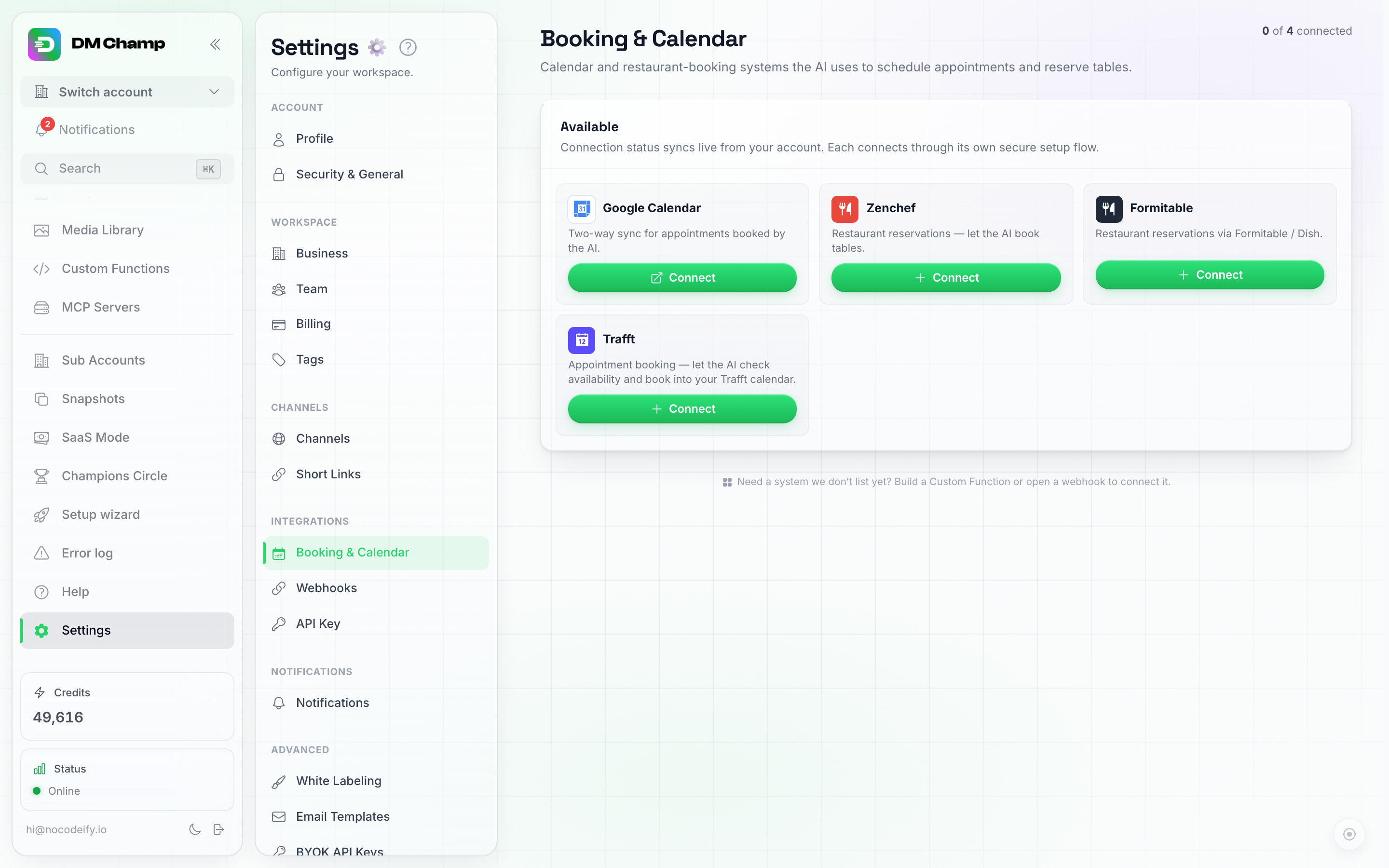
Booking & Calendar mostra lo stato della connessione live di Trafft insieme a Google Calendar, Zenchef e Formitable, e permette di collegare ciascuno di essi.
- Inserisci l’Indirizzo aziendale. Si tratta della parte che precede
.admin.trafft.comnell’indirizzo che utilizzi per accedere: se accedi tramiteacme.admin.trafft.com, digitaacme. Puoi anche incollare l’intero indirizzo; estrarremo automaticamente la parte corretta. Account Trafft white-label? Se il tuo indirizzo Trafft termina invece con.admin.wlbookings.com(l’indirizzo che Trafft assegna agli account creati con il piano white-label di un’agenzia), incolla l’indirizzo completo, ad esempioacme.admin.wlbookings.com: questo ci indica dove si trova il tuo Trafft. Digitare soloacmecomporterebbe la ricerca sull’indirizzo Trafft standard, che corrisponde a un account diverso. - Inserisci il tuo Client ID e Client Secret. Entrambi si trovano nel tuo pannello di amministrazione Trafft sotto Features & Integrations → API & Connectors.
- Facoltativamente, aggiungi un’Etichetta (un nome per il tuo elenco), utile se gestisci diverse attività.
- Fai clic su Connect.
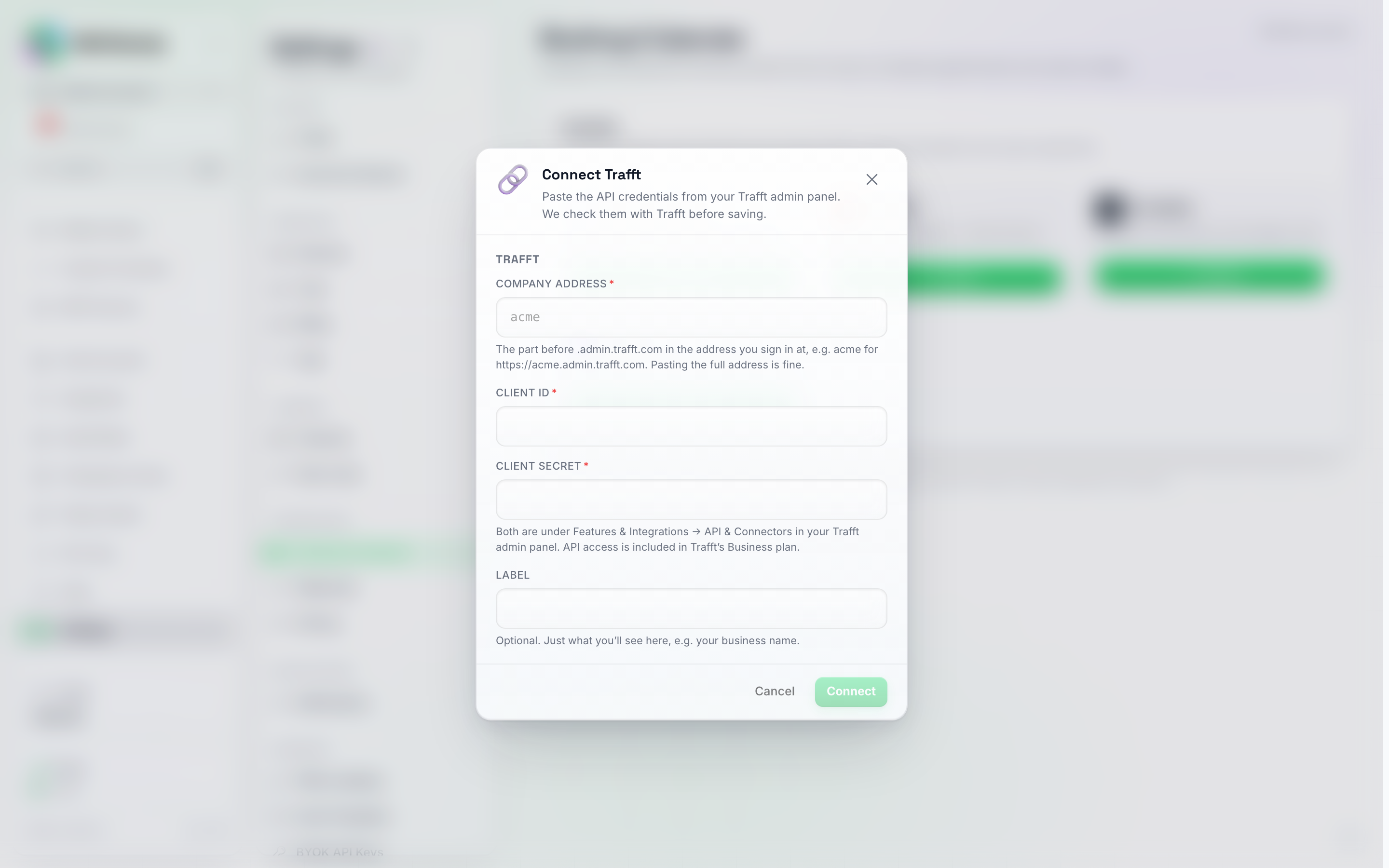
Tutto ciò che serve per la connessione, in un'unica schermata: il tuo indirizzo aziendale (la parte prima di .admin.trafft.com), il Client ID e il Client Secret dalla pagina API & Connectors di Trafft, e un'etichetta a tua scelta.
Verifica delle credenziali
Nulla viene salvato finché Trafft non conferma. Quando fai clic su Connect, accediamo a Trafft con i dati inseriti e leggiamo la tua configurazione. Un indirizzo aziendale errato, un Client ID o Secret errato, o un piano Trafft senza accesso alle API vengono rifiutati immediatamente, con la motivazione visualizzata sullo schermo: non ti ritroverai mai con una connessione che sembra corretta ma che fallisce al primo tentativo di prenotazione di un cliente.
Quando funziona, la riga collegata mostra l’indirizzo della tua azienda insieme a quanti servizi e quanto personale abbiamo trovato in Trafft. Quel conteggio è la prova che è stato collegato l’account giusto: se dice due servizi e tu ne offri venti, hai collegato quello sbagliato.
Il tuo Client Secret viene archiviato crittografato e non viene mai più mostrato, né a te né al tuo team. L’hai perso? Generane uno nuovo in Trafft ed effettua di nuovo il collegamento.
Mettere in pausa o disconnettere
La riga di Trafft collegata ha i propri pulsanti nella pagina Prenotazioni e Calendario:
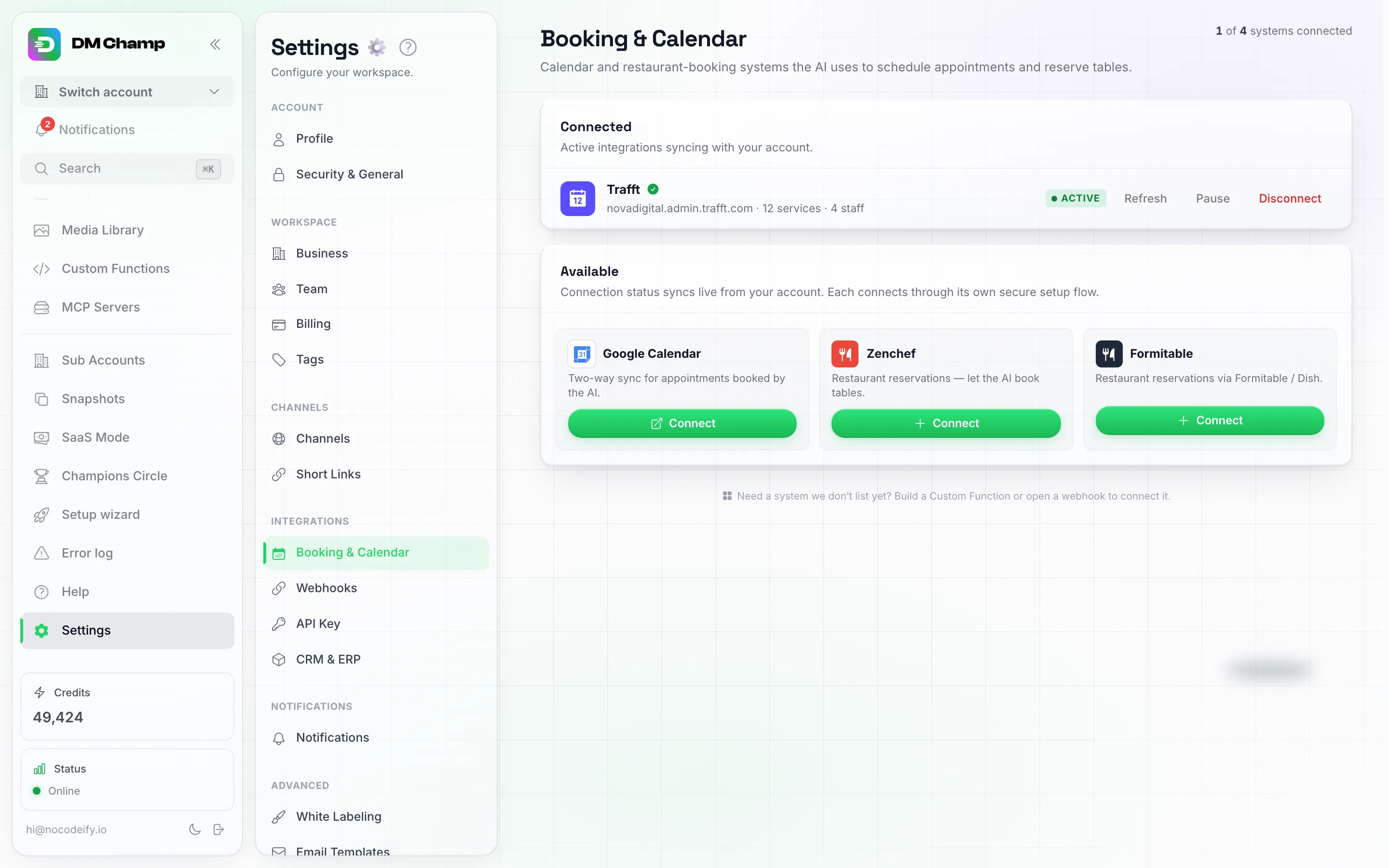
La riga di Trafft connesso: a quale account Trafft punta, i servizi e il personale rilevati, e i pulsanti Aggiorna, Metti in pausa e Disconnetti.
- Aggiorna legge nuovamente il conteggio dei tuoi servizi e del personale da Trafft (vedi Aggiungere o modificare servizi in un secondo momento).
- Metti in pausa interrompe le prenotazioni tramite IA su Trafft mantenendo però la connessione configurata. Attiva la ripristina. Usalo mentre stai riorganizzando i tuoi servizi o durante un periodo di chiusura.
- Disconnetti rimuove completamente la connessione. Gli appuntamenti già presenti in Trafft rimangono esattamente come sono: la disconnessione non annulla né elimina mai nulla nel tuo calendario Trafft. Potrai riconnetterti in seguito con gli stessi dettagli.
Dire al tuo Agente IA di prenotare con Trafft
Collegare Trafft non cambia ancora ciò che fa la tua IA. Indirizza un Agente verso di esso:
- Fai clic su Agenti IA nella barra laterale e apri l’Agente.
- Vai al passaggio Abilità IA e trova la scheda Prenotazioni.
- Attiva Consenti a questo agente di prenotare appuntamenti.
- Fai clic sul selettore del provider e scegli Trafft (le scelte del provider appaiono proprio sotto l’interruttore).
- Fai clic su Salva modifiche.
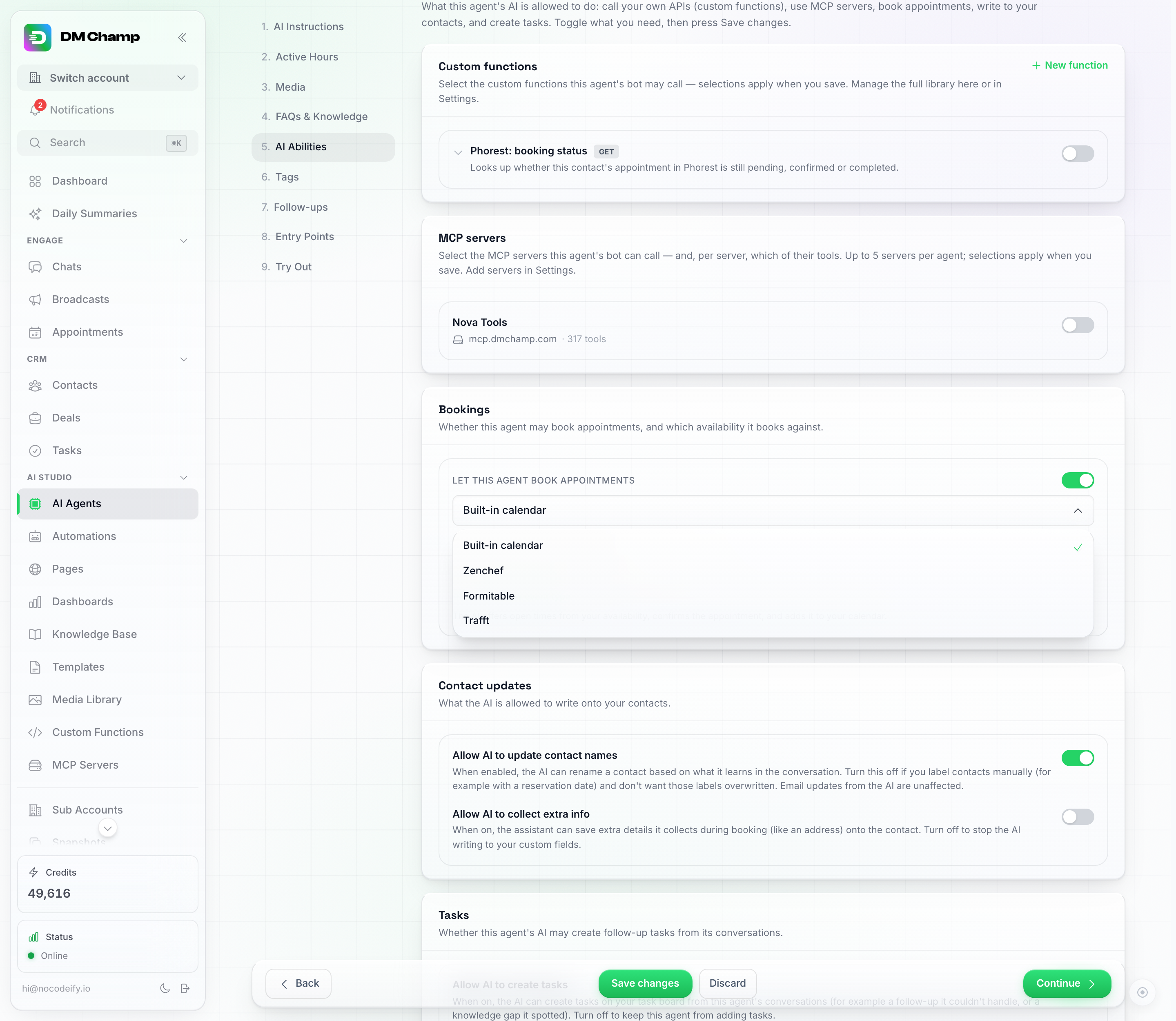
Il selettore del provider di prenotazione sulla scheda Prenotazioni dell'agente: scegli Trafft per far sì che questo agente prenoti in base ai tuoi servizi, al personale e agli orari di apertura di Trafft.
Cosa può fare l’IA
Con Trafft selezionato come provider, il tuo Agente può fare tutto questo all’interno di una normale conversazione:
- Dire alle persone cosa offri. Elenca i tuoi servizi Trafft con la durata e il costo di ciascuno e può nominare il tuo personale.
- Controllare cosa è realmente libero. Chiede a Trafft gli orari di apertura per il servizio desiderato da qualcuno e può restringere il campo a un membro specifico del personale o a una posizione specifica se il cliente lo richiede. Guarda fino a una settimana alla volta, quindi chiederà a quale giorno o settimana ti riferisci invece di leggere l’intero calendario.
- Prenotare. L’appuntamento viene creato in Trafft seduta stante, come prenotazione approvata, e l’IA comunica al cliente l’orario confermato. Il cliente viene aggiunto al tuo elenco clienti di Trafft o abbinato al record che ha già lì tramite il suo indirizzo email.
- Cercare cosa hanno prenotato. L’IA può comunicare a un cliente i suoi prossimi appuntamenti Trafft.
- Annullare. Un messaggio (“è sorto un imprevisto, puoi annullare giovedì?”) e l’appuntamento scompare dal tuo calendario Trafft.
- Spostare un appuntamento. L’IA prenota prima il nuovo orario e solo dopo rimuove quello vecchio, quindi se il nuovo orario dovesse risultare occupato, il cliente mantiene comunque il suo slot originale.
Ogni prenotazione effettuata in questo modo appare anche nella tua pagina Appuntamenti con Trafft indicato come provider, quindi conta come qualsiasi altra prenotazione: il tuo webhook Appuntamento prenotato si attiva e le automazioni che partono da un nuovo appuntamento vengono eseguite come al solito. Eventuali promemoria o email di conferma inviati da Trafft stesso provengono comunque da Trafft, esattamente come avviene per una prenotazione effettuata sul tuo sito web Trafft.
Aggiungere o modificare servizi in un secondo momento
Aggiungi un servizio in Trafft, modifica un prezzo, ritirane uno o inserisci un nuovo membro dello staff: non c’è nulla da attivare qui. La tua IA legge il tuo catalogo Trafft in tempo reale, in ogni conversazione di prenotazione, quindi lavora in base a ciò che Trafft comunica in quel momento, anziché basarsi su una copia effettuata al momento della connessione. Un servizio aggiunto questa mattina può essere prenotato questo pomeriggio.
Vale la pena conoscere due cose:
- I conteggi nella riga connessa si riferiscono al momento della connessione. I numeri dei servizi e dello staff mostrati nella riga Trafft sulla pagina Prenotazioni e Calendario sono quelli rilevati durante la verifica delle tue credenziali, quindi non cambiano automaticamente man mano che il tuo menu Trafft cresce. Fai clic su Aggiorna in quella riga per leggerli di nuovo. Questo aggiorna solo quei numeri: l’IA stava comunque leggendo il tuo catalogo in tempo reale.
- Se il tuo assistente dice che un servizio non esiste, chiedigli di elencare i tuoi servizi. Questo lo costringe a recuperare nuovamente il catalogo e a rispondere basandosi sull’elenco aggiornato. Se il servizio continua a non apparire, significa che non è presente nell’account Trafft che hai collegato: verifica di aver collegato quello corretto (i conteggi sulla riga sono l’indicatore più rapido).
Buono a sapersi
- Una cancellazione rimuove l’appuntamento in Trafft. L’API di Trafft lo elimina invece di contrassegnarlo come cancellato, quindi una prenotazione annullata da una chat non lascia alcuna riga “cancellata” nel tuo calendario Trafft. Se desideri conservare un registro delle cancellazioni, annotale altrove.
- L’IA rimane nel suo ambito. Vede e modifica solo gli appuntamenti prenotati in quella conversazione o che appartengono al contatto con cui sta parlando. Non può leggere o spostare le prenotazioni di nessun altro.
- Una prenotazione richiede un indirizzo email e un nome. Trafft identifica i clienti tramite email, quindi l’IA chiederà ciò che manca prima di effettuare la prenotazione.
- Le prenotazioni di gruppo non sono ancora supportate. Una persona per appuntamento: al momento non è possibile inviare a Trafft ospiti extra o dimensioni del gruppo.
- I pagamenti rimangono in Trafft. L’IA cita il prezzo ma non accetta mai un pagamento e non può inviare un link di pagamento: l’API di Trafft non espone fatture o link di pagamento, quindi non c’è nulla da recuperare. Se un servizio deve essere pagato in anticipo o richiede un deposito, attiva un metodo di pagamento online in Trafft e aggiungi il segnaposto del link di pagamento di Trafft (Impostazioni notifiche Email/SMS → menu a discesa Appuntamento) alla notifica Appuntamento approvato. La conferma che Trafft invia dopo ogni prenotazione effettuata dall’IA conterrà quindi il link per pagare l’intero importo o il deposito. La prenotazione stessa viene creata senza una fase di pagamento, quindi viene approvata indipendentemente dal fatto che sia stata pagata o meno. Vuoi il link direttamente nella chat? Aggiungi il tuo link di pagamento (Stripe, PayPal, qualsiasi pagina di checkout) alla base di conoscenza o alle istruzioni dell’Agente con una nota su quando inviarlo, e l’IA lo condividerà quando un cliente deve pagare.
- Un account Trafft per account DM Champ. Se gestisci diverse attività in account Trafft separati, connetti quello in cui il tuo Agente deve effettuare le prenotazioni.
- Rivendere Trafft con il proprio nome? Un’agenzia può assegnare a Trafft il proprio nome di prodotto per i suoi clienti: Impostazioni → White Labeling → Integrazioni → Nome del fornitore di prenotazioni. Sul dominio white-label dell’agenzia, quel nome sostituisce “Trafft” nelle schede e nelle finestre di dialogo di questa pagina, nel selettore del fornitore dell’agente, nella pagina Appuntamenti, nei chip degli strumenti nelle Chat e in ciò che l’IA dice nella chat. Su quel dominio, la finestra di dialogo Connetti richiede l’indirizzo
.admin.wlbookings.com(quello che il piano white-label di Trafft fornisce ai tuoi clienti) invece di.admin.trafft.com, e digitando solo la parte relativa all’azienda, ad esempioacme, si connetteacme.admin.wlbookings.com. Vedi White-Labeling → Nomi delle integrazioni.
- Gli account Trafft white-label funzionano allo stesso modo. Un account il cui indirizzo termina con
.admin.wlbookings.com(il piano white-label di Trafft) si connette esattamente come uno standard: incolla l’indirizzo completo come indirizzo aziendale. L’ID cliente e il Segreto cliente provengono comunque dalla pagina Funzionalità e integrazioni → API e connettori di quell’account, quindi è comunque necessario l’accesso API nel relativo piano Trafft.
Prossimi passi
- Agenti IA — configura l’Agente che prenderà le prenotazioni.
- Sistema di prenotazione — come funzionano gli appuntamenti nell’app e dove vengono visualizzati.
- Knowledge Base — aggiungi i tuoi prezzi, le politiche, il parcheggio e le regole di cancellazione in modo che l’IA possa rispondere anche riguardo alla prenotazione.