Trafft
Für wen ist das? Diese Integration ist für Terminunternehmen gedacht, die ihren Zeitplan bereits in Trafft verwalten – Salons, Friseure, Kliniken, Studios, Berater, Reparaturwerkstätten. Wenn Sie Trafft nicht nutzen, können Sie diese Seite überspringen.
Nutzen Sie ein anderes Buchungssystem? Alles mit einer API kann dennoch verbunden werden: Siehe Verbinden eines Tools, das wir nicht auflisten, wo benutzerdefinierte Funktionen, die API und Webhooks behandelt werden.
Trafft ist eine Buchungsplattform für Unternehmen, die Zeit verkaufen: Sie richten Ihre Dienstleistungen, Mitarbeiter und Standorte ein, und Kunden buchen einen Termin. Durch die Verbindung von Trafft mit DM Champ kann Ihr KI-Agent die gesamte Buchung direkt im Chat abwickeln – er prüft, was wirklich frei ist, bucht den Termin und bestätigt die Zeit –, anstatt jemanden auf einen Buchungslink zu schicken und darauf zu hoffen, dass er den Vorgang abschließt.
Was Trafft leistet
Trafft bietet einem Terminunternehmen:
- Dienstleistungen mit eigener Dauer und eigenem Preis
- Mitarbeiter mit eigenen Arbeitszeiten
- Einen oder mehrere Standorte
- Eine Buchungswebsite und einen Kalender für Ihr Team
Durch die Verbindung von Trafft mit DM Champ wird dieser Zeitplan zu etwas, mit dem Ihre KI auf WhatsApp, SMS, Instagram oder in Ihrem Website-Chat arbeiten kann. Die KI liest Ihre Dienstleistungen und Mitarbeiter aus, prüft Trafft auf echte freie Termine und schreibt die Buchung direkt in Trafft – sodass das, was Ihr Team in Trafft sieht, immer der Wahrheit entspricht.
Trafft verbinden
Bevor Sie beginnen: Sie benötigen API-Zugriff in Trafft, der Teil des Business-Plans von Trafft ist. Öffnen Sie Ihr Trafft-Admin-Panel und suchen Sie nach Features & Integrations → API & Connectors. Wenn diese Seite nicht vorhanden ist, enthält Ihr Trafft-Plan dies noch nicht und die Verbindung kann nicht hergestellt werden.
- Klicken Sie in der linken Seitenleiste auf Settings (Zahnrad-Symbol).
- Klicken Sie in der Einstellungs-Seitenleiste unter der Gruppe Integrations auf Booking & Calendar.
- Suchen Sie die Trafft-Karte und klicken Sie auf Connect.
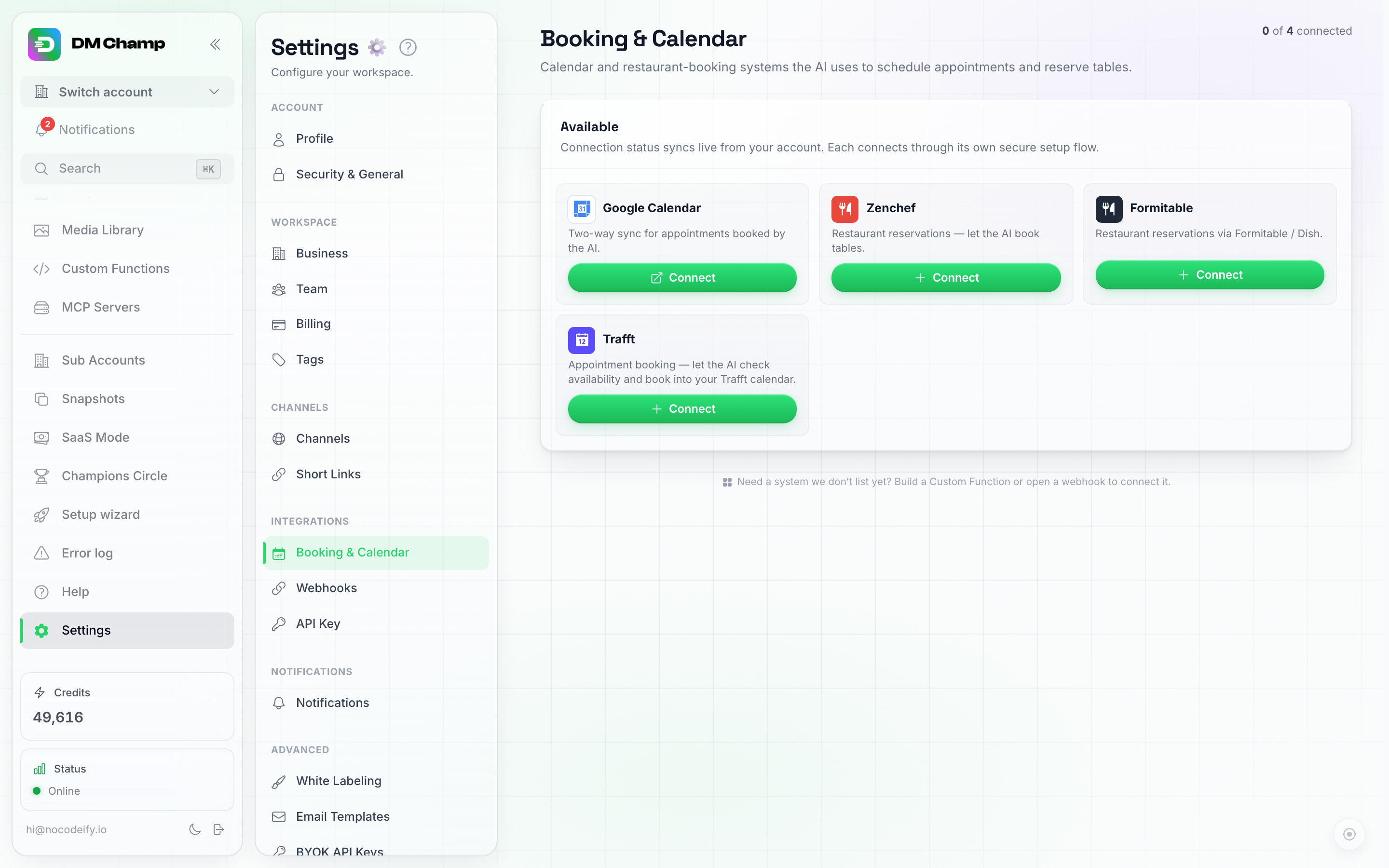
Booking & Calendar zeigt den Live-Verbindungsstatus von Trafft neben Google Calendar, Zenchef und Formitable an und verbindet jedes einzelne.
- Geben Sie die Firmenadresse ein. Dies ist der Teil vor
.admin.trafft.comin der Adresse, unter der Sie sich anmelden – wenn Sie sich unteracme.admin.trafft.comanmelden, geben Sieacmeein. Das Einfügen der gesamten Adresse funktioniert ebenfalls; wir extrahieren den richtigen Teil daraus. White-Label-Trafft-Konto? Wenn Ihre Trafft-Adresse stattdessen auf.admin.wlbookings.comendet (die Adresse, die Trafft für Konten bereitstellt, die unter dem White-Label-Plan einer Agentur erstellt wurden), fügen Sie die vollständige Adresse ein, z. B.acme.admin.wlbookings.com– das teilt uns mit, wo sich Ihr Trafft befindet. Die Eingabe von nuracmewürde auf der Standard-Trafft-Adresse nach Ihnen suchen, was ein anderes Konto ist. - Geben Sie Ihre Client ID und Ihr Client Secret ein. Beides finden Sie in Ihrem Trafft-Admin-Panel unter Features & Integrations → API & Connectors.
- Fügen Sie optional ein Label hinzu – einen Namen für Ihre eigene Liste, praktisch, wenn Sie mehrere Unternehmen verwalten.
- Klicken Sie auf Connect.
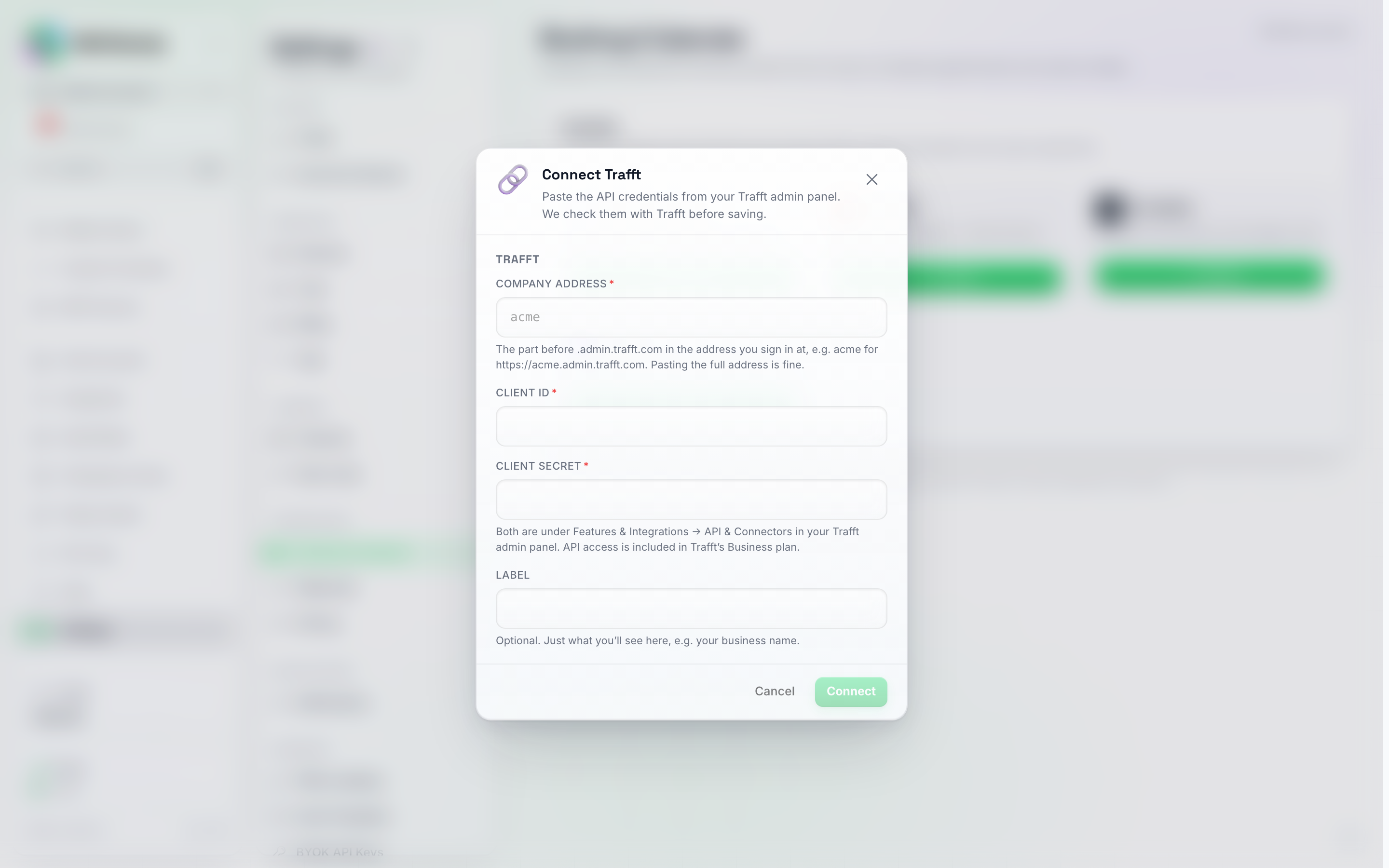
Alles, was für die Verbindung benötigt wird, auf einem Bildschirm: Ihre Firmenadresse (der Teil vor .admin.trafft.com), die Client ID und das Client Secret von der API & Connectors-Seite von Trafft sowie ein Label Ihrer Wahl.
Überprüfung der Anmeldedaten
Nichts wird gespeichert, bis Trafft es bestätigt. Wenn Sie auf Connect klicken, melden wir uns mit Ihren eingegebenen Daten bei Trafft an und lesen Ihre Einrichtung aus. Eine falsche Firmenadresse, eine falsche Client ID oder ein falsches Secret oder ein Trafft-Plan ohne API-Zugriff wird direkt abgelehnt, mit dem Grund auf dem Bildschirm – Sie erhalten also nie eine Verbindung, die in Ordnung aussieht, aber beim ersten Versuch eines Kunden, einen Termin zu vereinbaren, fehlschlägt.
Wenn es funktioniert, zeigt die verbundene Zeile Ihre Firmenadresse zusammen mit der Anzahl der Dienstleistungen und Mitarbeiter an, die wir in Trafft gefunden haben. Diese Anzahl ist Ihr Beweis dafür, dass das richtige Konto verbunden ist: Wenn dort zwei Dienstleistungen stehen, Sie aber zwanzig anbieten, haben Sie das falsche Konto verbunden.
Ihr Client Secret wird verschlüsselt gespeichert und nie wieder angezeigt — weder Ihnen noch Ihrem Team. Verloren? Generieren Sie ein neues in Trafft und verbinden Sie es erneut.
Pausieren oder Trennen
Die verbundene Trafft-Zeile hat ihre eigenen Schaltflächen auf der Seite „Buchungen & Kalender“:
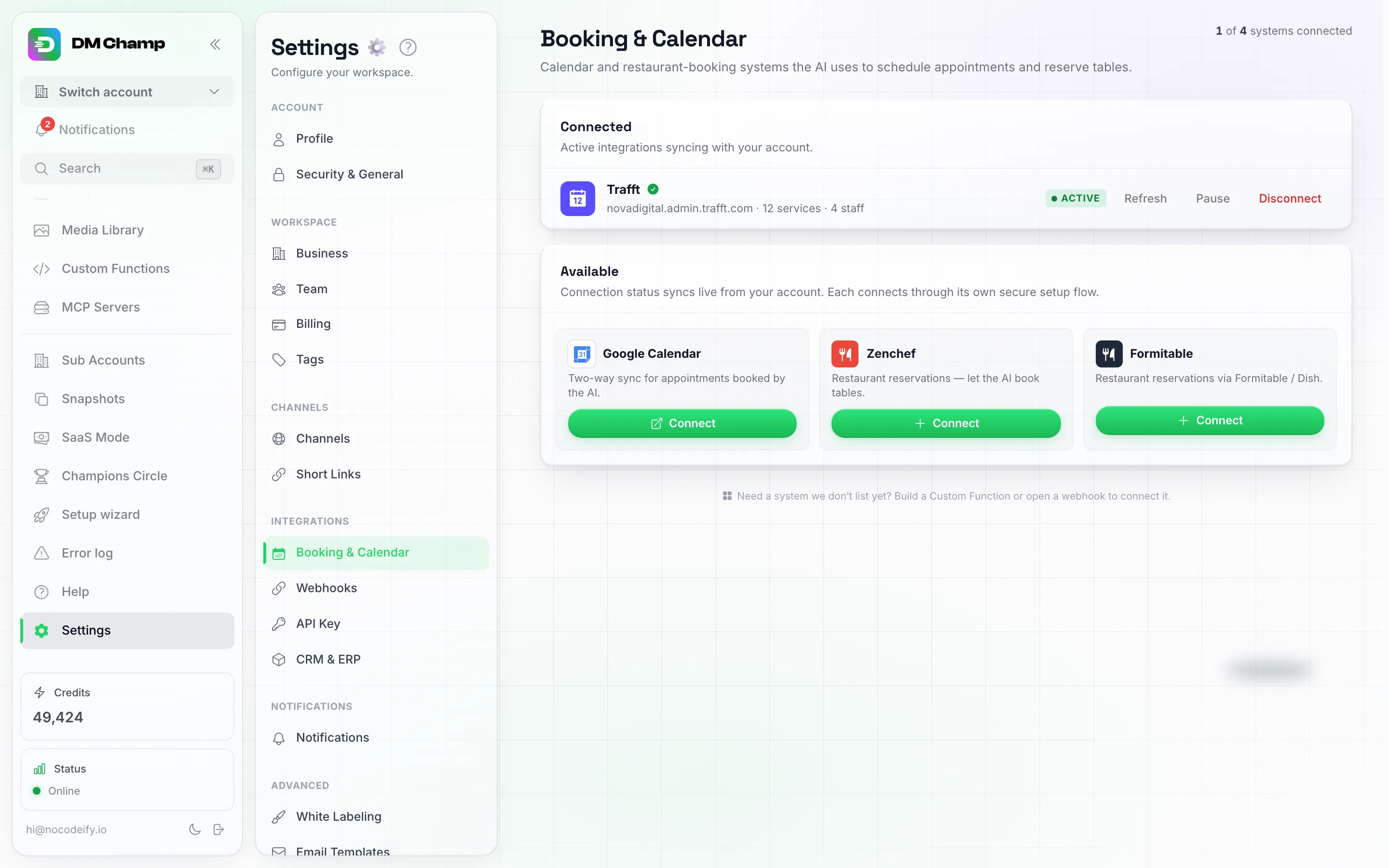
Die verbundene Trafft-Zeile: auf welches Trafft-Konto sie verweist, die gefundenen Dienstleistungen und Mitarbeiter sowie die Schaltflächen Aktualisieren, Pause und Trennen.
- Aktualisieren liest Ihre Dienstleistungen und Mitarbeiteranzahl erneut aus Trafft ein (siehe Dienstleistungen später hinzufügen oder ändern).
- Pause stoppt die KI-Buchung in Trafft, während die Verbindung bestehen bleibt. Aktivieren schaltet sie wieder ein. Verwenden Sie dies, während Sie Ihre Dienstleistungen neu organisieren oder während eines geschlossenen Zeitraums.
- Trennen entfernt die Verbindung vollständig. Termine, die bereits in Trafft vorhanden sind, bleiben unverändert – das Trennen storniert oder löscht niemals etwas in Ihrem Trafft-Kalender. Sie können später mit denselben Daten erneut eine Verbindung herstellen.
Ihrem KI-Agenten mitteilen, mit Trafft zu buchen
Das Verbinden von Trafft ändert noch nicht, was Ihre KI tut. Weisen Sie einen Agenten darauf hin:
- Klicken Sie in der Seitenleiste auf KI-Agenten und öffnen Sie den Agenten.
- Gehen Sie zum Schritt KI-Fähigkeiten und suchen Sie die Karte Buchungen.
- Aktivieren Sie Diesem Agenten erlauben, Termine zu buchen.
- Klicken Sie auf die Anbieterauswahl und wählen Sie Trafft (die Anbieterauswahl erscheint direkt unter dem Schalter).
- Klicken Sie auf Änderungen speichern.
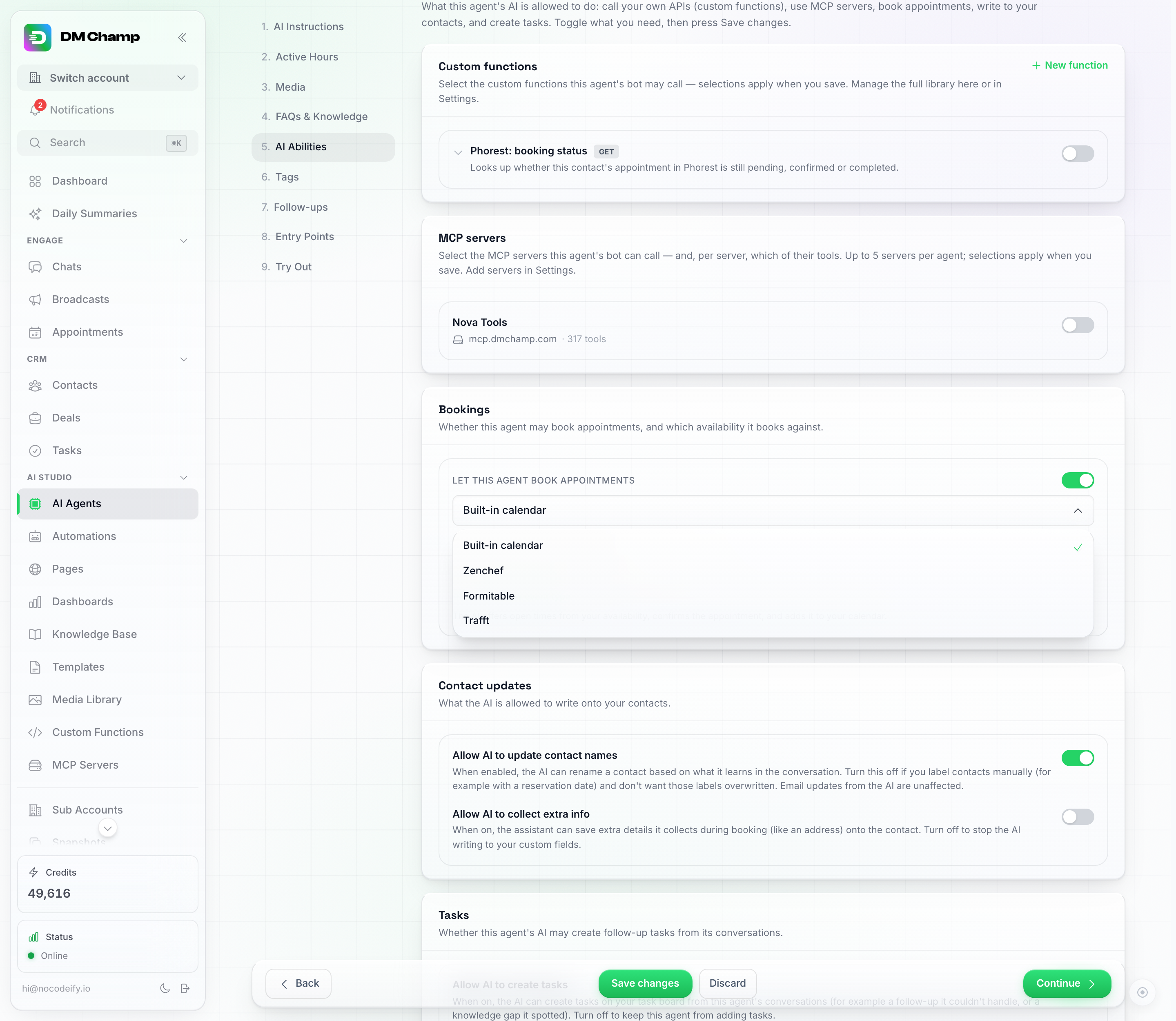
Die Buchungsanbieterauswahl auf der Buchungskarte des Agenten — wählen Sie Trafft, damit dieser Agent Termine für Ihre Trafft-Dienstleistungen, Mitarbeiter und Öffnungszeiten buchen kann.
Was die KI tun kann
Wenn Trafft als Anbieter ausgewählt ist, kann Ihr Agent all dies innerhalb eines normalen Gesprächs tun:
- Leuten sagen, was Sie anbieten. Er listet Ihre Trafft-Dienstleistungen auf, wie lange jede dauert und was sie kostet, und er kann Ihre Mitarbeiter benennen.
- Prüfen, was wirklich frei ist. Er fragt Trafft nach den freien Zeiten für die gewünschte Dienstleistung und kann dies auf einen bestimmten Mitarbeiter oder einen bestimmten Standort eingrenzen, falls der Kunde danach fragt. Er schaut jeweils bis zu einer Woche im Voraus, sodass er eher nach dem Tag oder der Woche fragt, die Sie meinen, anstatt Ihren ganzen Kalender vorzulesen.
- Buchen. Der Termin wird sofort in Trafft als bestätigte Buchung erstellt, und die KI teilt dem Kunden die bestätigte Zeit mit. Der Kunde wird zu Ihrer Trafft-Kundenliste hinzugefügt oder anhand seiner E-Mail-Adresse mit dem bereits vorhandenen Datensatz abgeglichen.
- Nachsehen, was gebucht wurde. Die KI kann einem Kunden seine eigenen anstehenden Trafft-Termine mitteilen.
- Stornieren. Eine Nachricht („etwas ist dazwischengekommen, können Sie Donnerstag stornieren?“) und der Termin ist aus Ihrem Trafft-Kalender verschwunden.
- Einen Termin verschieben. Die KI bucht zuerst die neue Zeit und entfernt erst dann die alte. Wenn sich also herausstellt, dass die neue Zeit belegt ist, behält der Kunde seinen ursprünglichen Slot.
Jede auf diese Weise getätigte Buchung erscheint auch auf Ihrer Seite Termine, wobei Trafft als Anbieter angezeigt wird. Sie zählt also wie jede andere Buchung: Ihr Webhook für Termin gebucht wird ausgelöst, und Automatisierungen, die bei einem neuen Termin starten, laufen wie gewohnt ab. Alle Erinnerungen oder Bestätigungs-E-Mails, die Trafft selbst sendet, kommen weiterhin von Trafft, genau wie bei einer Buchung über Ihre Trafft-Website.
Dienste später hinzufügen oder ändern
Fügen Sie einen Dienst in Trafft hinzu, ändern Sie einen Preis, nehmen Sie einen aus dem Programm oder stellen Sie einen neuen Mitarbeiter ein – Sie müssen hier nichts weiter tun. Ihre KI liest Ihren Trafft-Katalog live in jedem Buchungsgespräch. Sie arbeitet also mit den Informationen, die Trafft in diesem Moment bereitstellt, und nicht mit einer Kopie, die zum Zeitpunkt der Verbindung erstellt wurde. Ein Dienst, den Sie heute Morgen hinzugefügt haben, kann heute Nachmittag bereits gebucht werden.
Zwei Dinge sind wissenswert:
- Die Zählungen in der verbundenen Zeile stammen von dem Zeitpunkt, als Sie die Verbindung hergestellt haben. Die Dienst- und Mitarbeiterzahlen, die in der Trafft-Zeile auf der Seite Buchung & Kalender angezeigt werden, sind die Werte, die wir beim Überprüfen Ihrer Anmeldedaten gefunden haben. Sie ändern sich also nicht automatisch, wenn Ihr Trafft-Menü wächst. Klicken Sie in dieser Zeile auf Aktualisieren, um die Werte erneut einzulesen. Dies aktualisiert nur diese Zahlen – die KI hat Ihren Live-Katalog ohnehin gelesen.
- Wenn Ihr Assistent jemals sagt, dass ein Dienst nicht existiert, bitten Sie ihn, Ihre Dienste aufzulisten. Dadurch wird der Katalog erneut abgerufen und die Antwort basiert auf der aktuellen Liste. Wenn der Dienst immer noch nicht vorhanden ist, befindet er sich tatsächlich nicht in dem von Ihnen verbundenen Trafft-Konto – überprüfen Sie, ob Sie das richtige Konto verbunden haben (die Zählungen in der Zeile sind der schnellste Hinweis darauf).
Gut zu wissen
- Eine Stornierung entfernt den Termin in Trafft. Die API von Trafft löscht ihn, anstatt ihn als storniert zu markieren. Eine aus einem Chat stornierte Buchung hinterlässt also keine „stornierte“ Zeile in Ihrem Trafft-Kalender. Wenn Sie Stornierungen protokollieren möchten, notieren Sie diese bitte an anderer Stelle.
- Die KI bleibt in ihrem eigenen Bereich. Sie sieht und ändert nur Termine, die in diesem Gespräch gebucht wurden oder die zu dem Kontakt gehören, mit dem sie gerade spricht. Sie kann die Buchungen anderer Personen weder lesen noch verschieben.
- Eine Buchung erfordert eine E-Mail-Adresse und einen Namen. Trafft identifiziert Kunden anhand der E-Mail-Adresse, daher fragt die KI vor der Buchung nach allen noch fehlenden Informationen.
- Gruppenbuchungen werden noch nicht unterstützt. Eine Person pro Termin – zusätzliche Gäste oder Gruppengrößen können derzeit nicht an Trafft übermittelt werden.
- Zahlungen verbleiben in Trafft. Die KI nennt den Preis, nimmt aber niemals eine Zahlung entgegen und kann keinen Zahlungslink senden: Die API von Trafft stellt keine Rechnungen oder Zahlungslinks bereit, daher gibt es nichts, was sie abrufen könnte. Wenn eine Dienstleistung im Voraus bezahlt werden muss oder eine Anzahlung erfordert, aktivieren Sie eine Online-Zahlungsmethode in Trafft und fügen Sie den Platzhalter für den Zahlungslink von Trafft (E-Mail/SMS-Benachrichtigungseinstellungen → das Dropdown-Menü Termin) zur Benachrichtigung Termin bestätigt hinzu. Die Bestätigung, die Trafft nach jeder von der KI getätigten Buchung sendet, enthält dann den Link zur Zahlung des vollen Betrags oder der Anzahlung. Die Buchung selbst wird ohne Zahlungsschritt erstellt und ist somit unabhängig davon bestätigt, ob sie bezahlt wurde oder nicht. Möchten Sie den Link direkt im Chat? Fügen Sie Ihren eigenen Zahlungslink (Stripe, PayPal, eine beliebige Checkout-Seite) zur Wissensdatenbank oder zu den Anweisungen des Agenten hinzu, zusammen mit einem Hinweis, wann dieser gesendet werden soll. Die KI teilt ihn dann mit, wenn ein Kunde bezahlen muss.
- Ein Trafft-Konto pro DM Champ-Konto. Wenn Sie mehrere Unternehmen in separaten Trafft-Konten führen, verbinden Sie dasjenige, in das Ihr Agent buchen soll.
- Trafft unter eigenem Namen weiterverkaufen? Eine Agentur kann Trafft für ihre Kunden mit einem eigenen Produktnamen versehen: Einstellungen → White Labeling → Integrationen → Name des Buchungsanbieters. Auf der White-Label-Domain der Agentur ersetzt dieser Name “Trafft” auf den Karten und in den Dialogen dieser Seite, in der Anbieterauswahl des Agenten, auf der Seite „Termine“, bei den Tool-Chips in Chats sowie in den KI-Antworten im Chat. Auf dieser Domain fragt der Verbindungsdialog nach der
.admin.wlbookings.com-Adresse (diejenige, die der White-Label-Plan von Trafft Ihren Kunden bereitstellt) anstelle von.admin.trafft.com. Die Eingabe des Firmennamens, z. B.acme, verbindetacme.admin.wlbookings.com. Siehe White-Labeling → Integrationsnamen.
- White-Label-Trafft-Konten funktionieren auf die gleiche Weise. Ein Konto, dessen Adresse auf
.admin.wlbookings.comendet (der White-Label-Plan von Trafft), lässt sich genauso verbinden wie ein Standardkonto – fügen Sie die vollständige Adresse als Unternehmensadresse ein. Die Client-ID und das Client-Secret stammen weiterhin von der Seite Funktionen & Integrationen → API & Connectors des jeweiligen Kontos, daher ist für den Trafft-Plan weiterhin ein API-Zugriff erforderlich.
Nächste Schritte
- KI-Agenten — Richten Sie den Agenten ein, der die Buchungen entgegennimmt.
- Buchungssystem — Wie Termine in der App funktionieren und wo sie angezeigt werden.
- Wissensdatenbank — Fügen Sie Ihre Preise, Richtlinien, Park- und Stornierungsregeln hinzu, damit die KI auch Fragen rund um die Buchung beantworten kann.