Trafft
Kenelle tämä on tarkoitettu? Tämä integraatio on tarkoitettu ajanvarauspalveluita tarjoaville yrityksille, jotka hallinnoivat aikataulujaan Trafftissa — kuten kampaamoille, partureille, klinikoille, studioille, konsulteille ja korjaamoille. Jos et käytä Trafftia, voit ohittaa tämän sivun.
Käytätkö jotain muuta ajanvarausjärjestelmää? Mikä tahansa järjestelmä, jossa on API, voidaan silti yhdistää: katso Sellaisen työkalun yhdistäminen, jota emme listaa, joka kattaa mukautetut toiminnot, API:n ja webhookit.
Trafft on ajanvarausalusta yrityksille, jotka myyvät aikaa: määrität palvelusi, henkilökuntasi ja toimipisteesi, ja asiakkaat varaavat ajan. Trafft-yhteyden muodostaminen DM Champ-palveluun antaa tekoälyagenttisi hoitaa koko varausprosessin chatin sisällä — tarkistamalla vapaat ajat, tekemällä varauksen ja vahvistamalla ajan — sen sijaan, että lähettäisit asiakkaan varauslinkkiin toivoen, että hän saa varauksen tehtyä.
Mitä Trafft tekee
Trafft tarjoaa ajanvarausyritykselle:
- Palvelut, joilla on oma kesto ja hinta
- Henkilökunnan (työntekijät), joilla on omat työajat
- Yhden tai useamman toimipisteen
- Varaussivuston ja kalenterin tiimillesi
Kun yhdistät Trafft-palvelun DM Champ-palveluun, samasta aikataulusta tulee työkalu, jota tekoälysi voi käyttää WhatsAppissa, tekstiviesteissä, Instagramissa tai verkkosivustosi chatissa. Tekoäly lukee palvelusi ja henkilökuntasi tiedot, tarkistaa Trafftista todelliset vapaat ajat ja tekee varauksen suoraan Trafft-järjestelmään — joten se, mitä tiimisi näkee Trafftissa, on aina ajan tasalla.
Trafft-yhteyden muodostaminen
Ennen kuin aloitat: tarvitset API-käyttöoikeuden Trafftissa, joka sisältyy Trafft-palvelun Business-tilaukseen. Avaa Trafft-hallintapaneelisi ja etsi kohta Features & Integrations → API & Connectors. Jos kyseistä sivua ei löydy, Trafft-tilauksesi ei sisällä sitä, eikä yhteyttä voida muodostaa.
- Napsauta vasemmasta sivupalkista Settings (rataskuvake).
- Napsauta Asetukset-sivupalkin Integrations-ryhmästä Booking & Calendar.
- Etsi Trafft-kortti ja napsauta Connect.
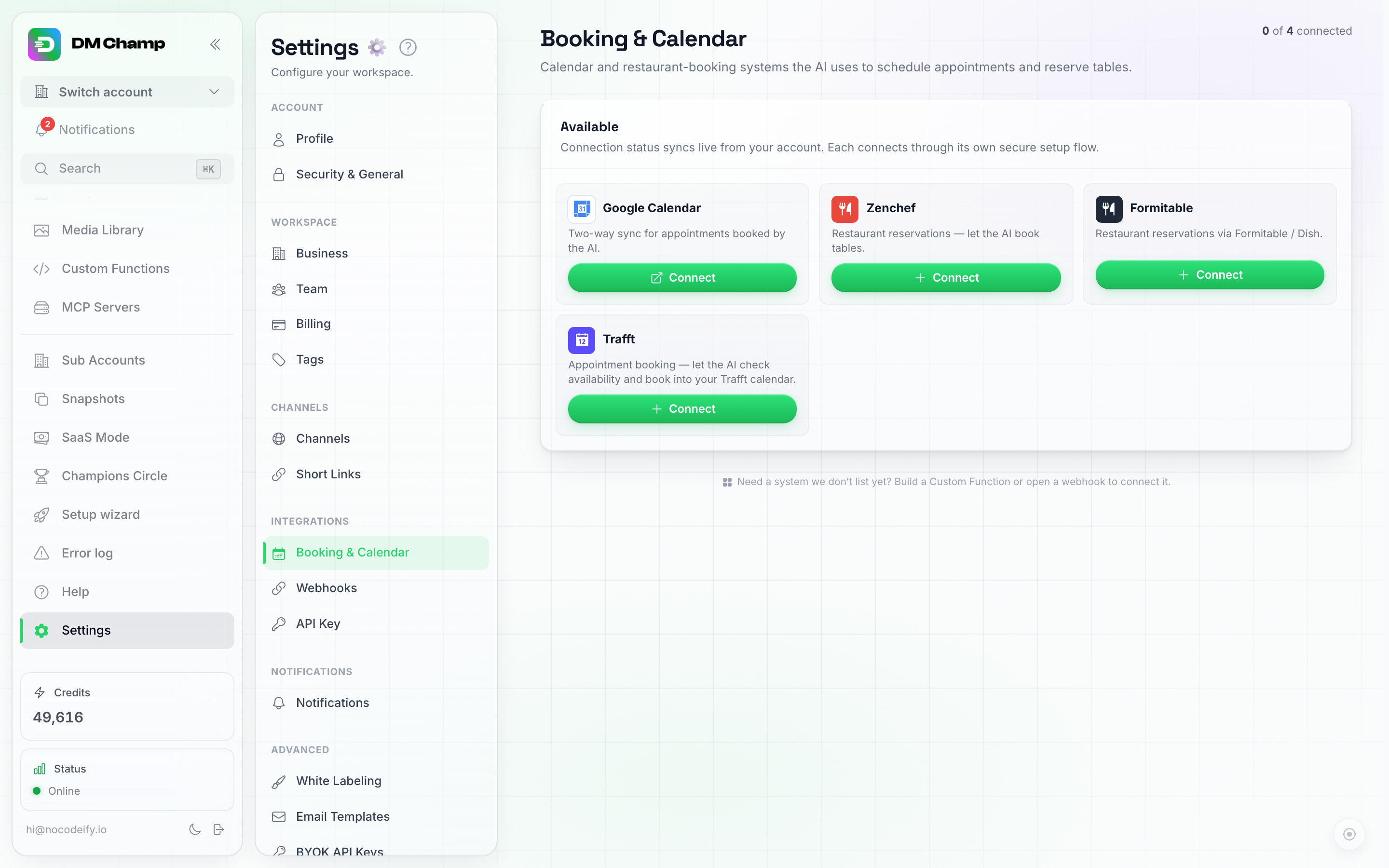
Booking & Calendar näyttää Trafft-yhteyden tilan muiden palveluiden, kuten Google Calendarin, Zenchefin ja Formitablen, rinnalla ja mahdollistaa niiden yhdistämisen.
- Täytä Yrityksen osoite. Tämä on se osa, joka on ennen
.admin.trafft.com-merkintää osoitteessa, jolla kirjaudut sisään — jos kirjaudut osoitteessaacme.admin.trafft.com, kirjoitaacme. Koko osoitteen liittäminen toimii myös; poimimme siitä oikean osan. White-label Trafft-tili? Jos Trafft-osoitteesi päättyy sen sijaan.admin.wlbookings.com-päätteeseen (osoite, jonka Trafft antaa toimiston white-label-sopimuksella luoduille tileille), liitä koko osoite, esim.acme.admin.wlbookings.com— se kertoo meille, missä Trafft-tilisi sijaitsee. Vainacme-osan kirjoittaminen etsisi sinua tavallisesta Trafft-osoitteesta, joka on eri tili. - Täytä Asiakastunnus (Client ID) ja Asiakassalaisuus (Client Secret). Molemmat löytyvät Trafft-hallintapaneelisi kohdasta Features & Integrations → API & Connectors.
- Lisää halutessasi Tunniste (Label) — nimi omalle listallesi, mikä on kätevää, jos hallinnoit useita yrityksiä.
- Napsauta Yhdistä (Connect).
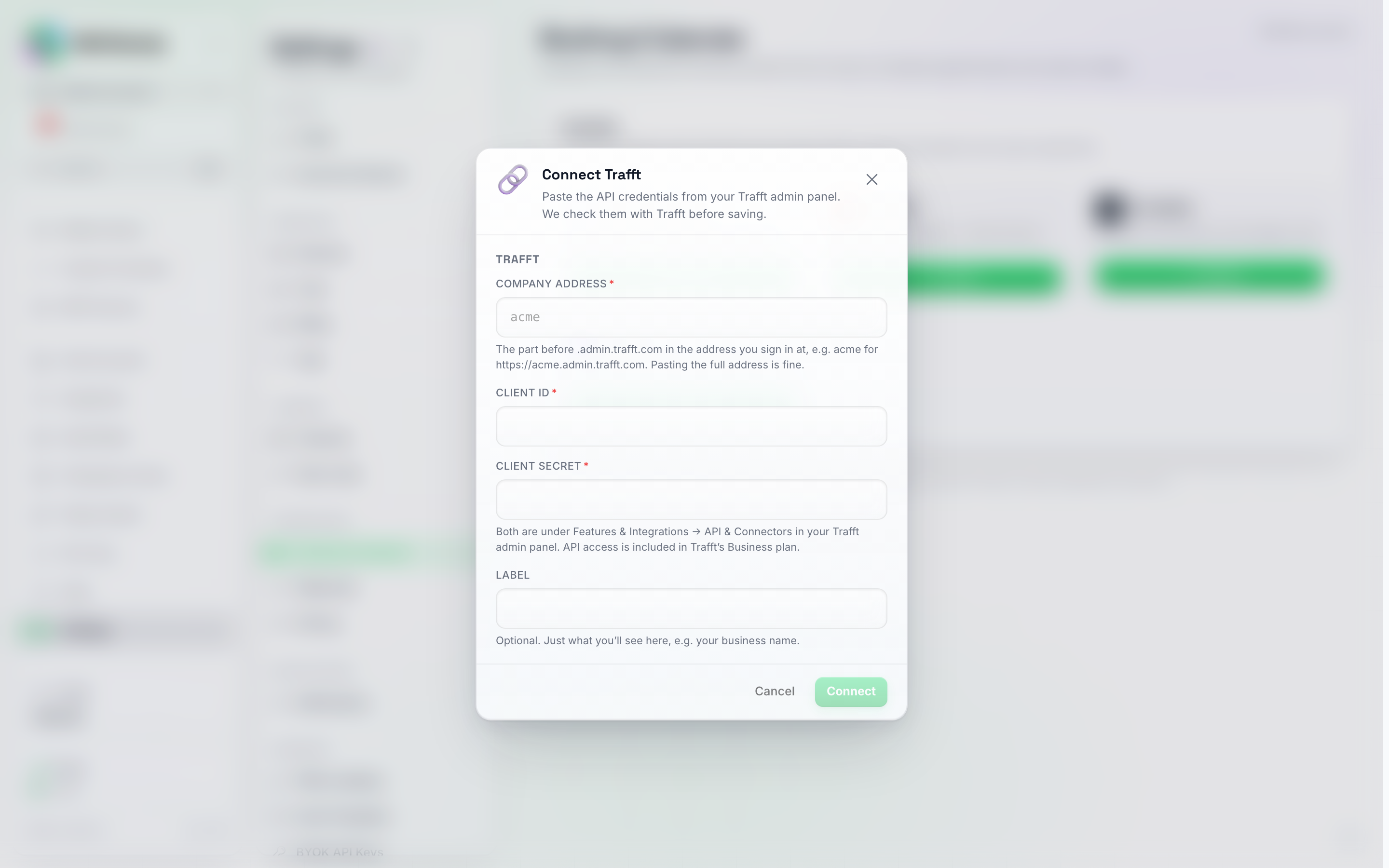
Kaikki yhteyden muodostamiseen tarvittavat tiedot yhdellä näytöllä: yrityksesi osoite (osa ennen .admin.trafft.com-tekstiä), Client ID ja Client Secret Trafft-palvelun API & Connectors -sivulta sekä itse valitsemasi tunniste.
Tunnistetietojen tarkistus
Mitään ei tallenneta ennen kuin Trafft vahvistaa tiedot. Kun napsautat Connect, kirjaudumme Trafft-palveluun antamillasi tiedoilla ja luemme asetuksesi. Väärä yrityksen osoite, väärä Client ID tai Secret, tai Trafft-tilaus ilman API-oikeuksia hylätään välittömästi, ja syy näkyy näytöllä — näin et koskaan päädy tilanteeseen, jossa yhteys näyttää toimivan, mutta epäonnistuu heti, kun asiakas yrittää tehdä varauksen.
Kun yhteys toimii, yhdistetty rivi näyttää yrityksesi osoitteen sekä sen, kuinka monta palvelua ja kuinka monta työntekijää löysimme Trafftista. Tämä määrä on todiste siitä, että oikea tili on yhdistetty: jos se näyttää kaksi palvelua ja tarjoat niitä kaksikymmentä, yhdistit väärän tilin.
Client Secret -avaimesi tallennetaan salattuna, eikä sitä näytetä enää koskaan – ei sinulle eikä tiimillesi. Kadotitko sen? Luo uusi Trafftissa ja yhdistä uudelleen.
Keskeyttäminen tai yhteyden katkaiseminen
Yhdistetyllä Trafft-rivillä on omat painikkeensa Varaus ja kalenteri -sivulla:
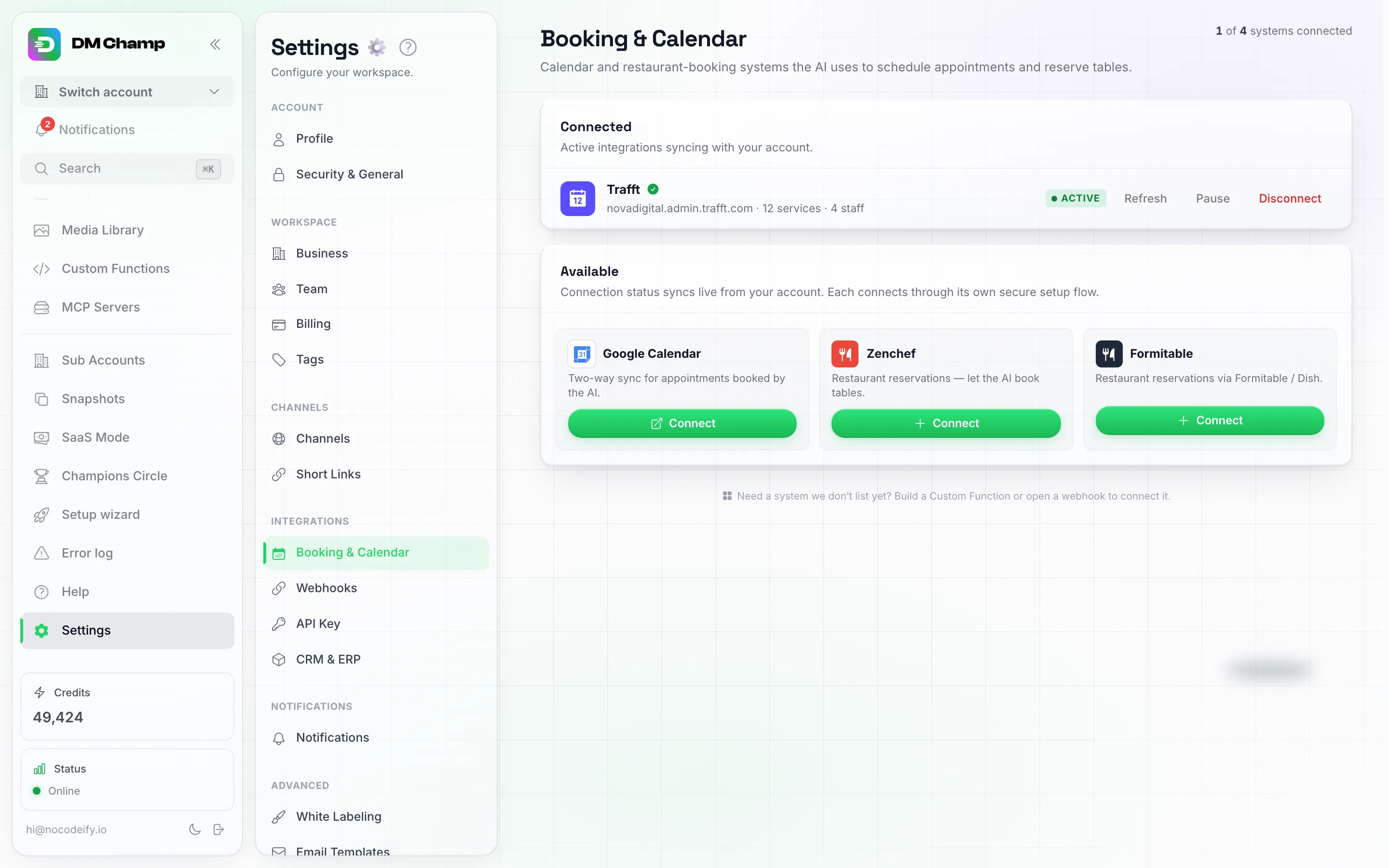
Yhdistetty Trafft-rivi: mihin Trafft-tiliin se osoittaa, löydetyt palvelut ja henkilökunta sekä Päivitä-, Keskeytä- ja Katkaise yhteys -painikkeet.
- Päivitä lukee palvelu- ja henkilökuntamääräsi Trafftista uudelleen (katso Palveluiden lisääminen tai muuttaminen myöhemmin).
- Keskeytä pysäyttää tekoälyvaraukset Trafft-kalenteriisi, mutta jättää yhteyden asetukset ennalleen. Aktivoi kytkee sen takaisin päälle. Käytä tätä toimintoa, kun muokkaat palveluitasi tai olet suljettuna.
- Katkaise yhteys poistaa yhteyden kokonaan. Trafftissa jo olevat varaukset säilyvät täsmälleen ennallaan – yhteyden katkaiseminen ei koskaan peruuta tai poista mitään Trafft-kalenteristasi. Voit muodostaa yhteyden uudelleen myöhemmin samoilla tiedoilla.
Tekoälyagentin ohjeistaminen varausten tekemiseen Trafftilla
Trafft-yhteyden muodostaminen ei vielä muuta tekoälysi toimintaa. Määritä agentti käyttämään sitä:
- Napsauta sivupalkista AI Agents ja avaa agentti.
- Siirry AI Abilities -vaiheeseen ja etsi Bookings-kortti.
- Kytke päälle Let this agent book appointments.
- Napsauta palveluntarjoajan valitsinta ja valitse Trafft (palveluntarjoajavaihtoehdot ilmestyvät kytkimen alapuolelle).
- Napsauta Save changes.
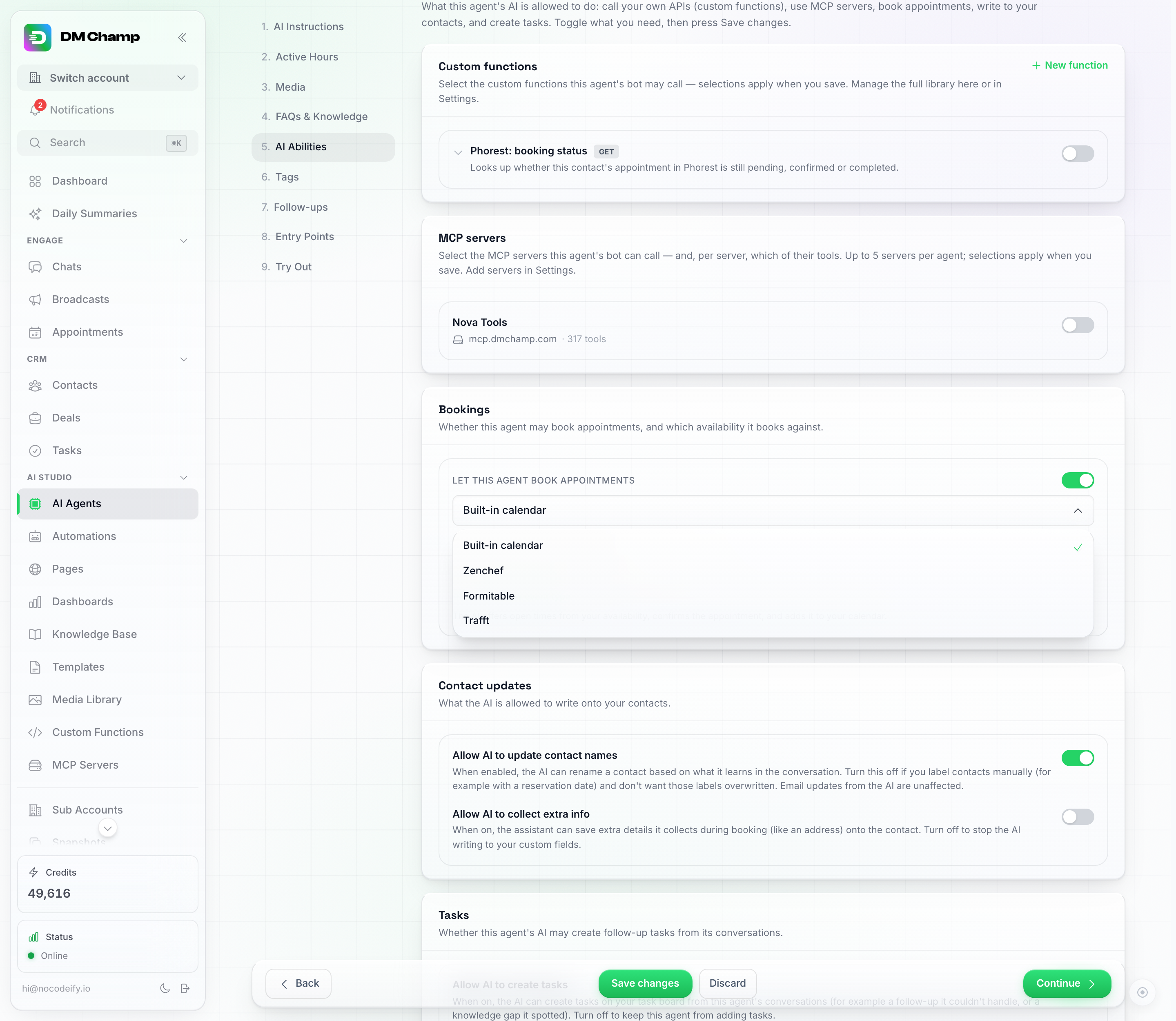
Varauksen palveluntarjoajan valitsin agentin Bookings-kortissa – valitse Trafft, jotta agentti voi tehdä varauksia Trafft-palveluihisi, työntekijöillesi ja aukioloaikojesi mukaan.
Mitä tekoäly voi tehdä
Kun Trafft on valittu palveluntarjoajaksi, agenttisi voi tehdä kaiken tämän tavallisen keskustelun aikana:
- Kertoa, mitä tarjoat. Se listaa Trafft-palvelusi, niiden keston ja hinnan, ja se voi nimetä työntekijäsi.
- Tarkistaa vapaat ajat. Se kysyy Trafftilta avoimia aikoja asiakkaan haluamalle palvelulle ja voi rajata ne tiettyyn työntekijään tai toimipisteeseen, jos asiakas sitä pyytää. Se tarkastelee enintään viikkoa kerrallaan, joten se kysyy, mitä päivää tai viikkoa tarkoitat, sen sijaan että lukisi koko kalenterisi.
- Tehdä varauksen. Tapaaminen luodaan Trafft-kalenteriin välittömästi hyväksyttynä varauksena, ja tekoäly kertoo asiakkaalle vahvistetun ajan. Asiakas lisätään Trafft-asiakasluetteloosi tai yhdistetään olemassa olevaan tietueeseen sähköpostiosoitteen perusteella.
- Katsoa varaukset. Tekoäly voi kertoa asiakkaalle tämän tulevat Trafft-tapaamiset.
- Peruuttaa. Yksi viesti (“jotain tuli väliin, voitko peruuttaa torstain?”) ja se poistuu Trafft-kalenteristasi.
- Siirtää tapaamisen. Tekoäly varaa ensin uuden ajan ja poistaa vasta sitten vanhan, joten jos uusi aika onkin varattu, asiakkaalla on edelleen alkuperäinen aikansa.
Jokainen tällä tavalla tehty varaus näkyy myös Appointments-sivullasi, jossa Trafft näkyy palveluntarjoajana, joten se lasketaan mukaan muiden varausten tavoin: Appointment Booked webhook laukeaa, ja uuden tapaamisen käynnistämät automaatiot toimivat tavalliseen tapaan. Kaikki muistutukset tai vahvistussähköpostit, jotka Trafft itse lähettää, tulevat edelleen Trafftista, aivan kuten Trafft-sivustollasi tehdyissä varauksissa.
Palveluiden lisääminen tai muuttaminen myöhemmin
Kun lisäät palvelun Trafftissa, muutat hintaa, poistat palvelun tai otat uuden työntekijän, sinun ei tarvitse kytkeä täällä mitään päälle. Tekoälysi lukee Trafft-luetteloasi reaaliajassa jokaisen varauskeskustelun aikana, joten se toimii sen mukaan, mitä Trafft sillä hetkellä ilmoittaa, eikä yhteyden muodostamishetkellä otetun kopion perusteella. Tänä aamuna lisäämäsi palvelu on varattavissa tänä iltapäivänä.
Kaksi asiaa on hyvä tietää:
- Yhdistetyn rivin määrät ovat ajalta, jolloin muodostit yhteyden. Varaus ja kalenteri -sivun Trafft-rivillä näkyvät palvelu- ja henkilömäärät ovat niitä, jotka löysimme tarkistaessamme tunnuksesi, joten ne eivät päivity itsestään Trafft-valikkosi kasvaessa. Napsauta kyseisellä rivillä Päivitä lukeaksesi ne uudelleen. Tämä päivittää vain kyseiset luvut – tekoäly luki reaaliaikaista luetteloasi joka tapauksessa.
- Jos avustajasi sanoo joskus, ettei palvelua ole olemassa, pyydä sitä listaamaan palvelusi. Tämä saa sen hakemaan luettelon uudelleen ja vastaamaan tuoreen listan perusteella. Jos palvelua ei vieläkään löydy, sitä ei todellakaan ole yhdistämässäsi Trafft-tilissä – tarkista, että yhdistit oikean tilin (rivin määrät ovat nopein tapa tarkistaa tämä).
Hyvä tietää
- Peruutus poistaa varauksen Trafftista. Trafft-rajapinta poistaa varauksen sen sijaan, että se merkittäisiin peruutetuksi, joten chatista peruutettu varaus ei jätä “peruutettu”-riviä Trafft-kalenteriisi. Jos haluat pitää kirjaa peruutuksista, merkitse ne muualle.
- Tekoäly pysyy omalla tontillaan. Se näkee ja muuttaa vain varauksia, jotka on tehty kyseisessä keskustelussa tai jotka kuuluvat yhteyshenkilölle, jonka kanssa se keskustelee. Se ei voi lukea tai siirtää kenenkään muun varauksia.
- Varaus vaatii sähköpostiosoitteen ja nimen. Trafft tunnistaa asiakkaat sähköpostin perusteella, joten tekoäly kysyy puuttuvia tietoja ennen varauksen tekemistä.
- Ryhmävarauksia ei vielä tueta. Yksi henkilö per varaus – ylimääräisiä vieraita tai ryhmäkokoja ei voi tällä hetkellä lähettää Trafftille.
- Maksut pysyvät Trafftissa. Tekoäly ilmoittaa hinnan, mutta ei koskaan ota maksua vastaan, eikä se voi lähettää maksulinkkiä: Trafft-rajapinta ei paljasta laskuja tai maksulinkkejä, joten tekoälyllä ei ole mitään haettavaa. Jos palvelu on maksettava etukäteen tai se vaatii takuumaksun, ota käyttöön verkkomaksutapa Trafftissa ja lisää Trafftin maksulinkkipaikkamerkki (Email/SMS notification settings → Appointment-pudotusvalikko) Appointment Approved -ilmoitukseen. Vahvistus, jonka Trafft lähettää jokaisen tekoälyn tekemän varauksen jälkeen, sisältää tällöin linkin koko summan tai takuumaksun maksamiseen. Itse varaus luodaan ilman maksuvaihetta, joten se hyväksytään riippumatta siitä, onko se maksettu vai ei. Haluatko linkin itse chattiin? Lisää oma maksulinkkisi (Stripe, PayPal tai mikä tahansa kassasivu) agentin tietokantaan tai ohjeisiin ja lisää huomautus siitä, milloin se tulee lähettää, niin tekoäly jakaa sen, kun asiakkaan on maksettava.
- Yksi Trafft-tili per DM Champ-tili. Jos pyörität useita yrityksiä erillisillä Trafft-tileillä, yhdistä se tili, jolle agentin tulee varauksia tehdä.
- Trafft-palvelun jälleenmyynti omalla nimelläsi? Toimisto voi antaa Trafftille oman tuotenimen asiakkaitaan varten: Asetukset → White Labeling → Integraatiot → Varauspalvelun nimi. Toimiston white-label-verkkotunnuksessa kyseinen nimi korvaa “Trafft”-nimen tämän sivun korteissa ja valintaikkunoissa, agentin palveluntarjoajan valitsimessa, Ajanvaraukset-sivulla, keskustelujen työkalupainikkeissa sekä tekoälyn keskusteluissa antamissa vastauksissa. Kyseisessä verkkotunnuksessa Yhdistä-valintaikkuna pyytää
.admin.wlbookings.com-osoitetta (jonka Trafftin white-label-sopimus antaa asiakkaillesi).admin.trafft.com-osoitteen sijaan, ja pelkän yrityksen nimen kirjoittaminen siihen, esim.acme, yhdistää kohteenacme.admin.wlbookings.com. Katso White-Labeling → Integraatioiden nimet.
- White-label Trafft-tilit toimivat samalla tavalla. Tili, jonka osoite päättyy muotoon
.admin.wlbookings.com(Trafftin white-label-sopimus), yhdistetään täsmälleen samalla tavalla kuin tavallinen tili – liitä koko osoite yrityksen osoitteeksi. Asiakastunnus (Client ID) ja asiakassalaisuus (Client Secret) tulevat edelleen kyseisen tilin omalta Features & Integrations → API & Connectors -sivulta, joten se vaatii edelleen API-pääsyn Trafft-sopimuksessaan.
Seuraavat vaiheet
- AI Agents – määritä agentti, joka hoitaa varaukset.
- Booking System – miten tapaamiset toimivat sovelluksessa ja missä ne näkyvät.
- Knowledge Base – lisää hinnat, käytännöt, pysäköinti- ja peruutussäännöt, jotta tekoäly osaa vastata myös varauksiin liittyviin kysymyksiin.