Tilannevedokset
Yleiskatsaus
Tilannevedosten avulla voit paketoida parhaat tekoälyagenttisi — kaikkine tietoineen ja työkaluineen — uudelleenkäytettäväksi malliksi ja asentaa kyseisen mallin mille tahansa alitilillesi yhdellä napsautuksella.
Viimeistele asetukset kerran omalla tililläsi, tallenna ne tilannevedoksena (snapshot), niin jokainen uusi asiakas aloittaa kyseisistä hyväksi todetuista asetuksista tyhjän sivun sijaan. Tämä toimii myös toisinpäin: tallenna asiakkaan alitililleen rakentamat agentit ja asenna ne omalle tilillesi tai muille asiakkaille. Voit myös jakaa tilannevedoksen linkillä, jolloin kuka tahansa, jolla on tili, voi asentaa sen.
Prefer to see it? Click through the whole flow:
Tilannevedos sisältää agenttikohtaisesti:
- Agentin täydellinen konfiguraatio — ohjeet, pelikirja, persoonallisuus, käytös- ja vastausasetukset sekä aktiiviset tunnit.
- Tieto (valinnainen): agentin UKK-osiot ja tietokantalähteet, mukaan lukien ladatut tiedostot.
- Työkalut (valinnainen): agentin mukautetut toiminnot ja yhdistetyt MCP-palvelimet.
- Mediakirjasto (valinnainen): kuvat, videot ja asiakirjat, joita agentti voi lähettää, sekä niiden lähetysohjeet.
Ja koko tilin osalta, ei agenttikohtaisesti:
- Automaatiot (valinnainen): mitkä tahansa tilin automaatioista, jotka valitset, mukaan lukien niiden käynnistimet ja vaiheet.
- Putket (valinnainen): myyntiputkesi vaiheineen, väreineen, voitto- ja tappiotuloksineen, oletusarvoineen, automaattisen siirron sääntöineen ja käynnistintunnisteineen.
- Mukautetut kentät (valinnainen): yhteystietojen mukautetut kentät tyyppeineen ja pudotusvalikkovalintoineen. Vain kentät siirtyvät, ei koskaan yhteystietoihin tallennetut arvot.
Tilannevedos on kopio, joka otetaan tallennushetkellä. Jos jatkat agentin muokkaamista sen jälkeen, tilannevedos ei muutu itsestään. Voit tarkastella ja muokata tilannevedoksen sisältöä milloin tahansa: lisätä kohteita, päivittää yksittäisiä kohteita niiden nykyiseen versioon tai poistaa niitä.
Toimistotilit uudessa Agents-työtilassa. Tilannevedokset (snapshots) on tarkoitettu agenttiasetusten jakamiseen toimistolta sen alatileille, joten sivu tulee näkyviin, kun toimistotilisi siirtyy uuteen Agents-työtilaan (tilit siirretään automaattisesti – sinun ei tarvitse tehdä mitään). Alatilit voivat vastaanottaa tilannevedoksen, kun nekin ovat Agents-työtilassa; sovellusvalitsin näyttää, mitkä niistä ovat valmiina. Jokainen uusi asiakas, jonka luot toimistosi siirryttyä työtilaan, aloittaa siellä automaattisesti, joten se on heti valmis vastaanottamaan tilannevedoksen – ei odottelua eikä mitään kytkettävää.
Mistä löydät tilannevedokset
Napsauta Tilannevedokset pääsivupalkista — se sijaitsee heti Alitilit-kohdan alapuolella, valikon alaosan lähellä.
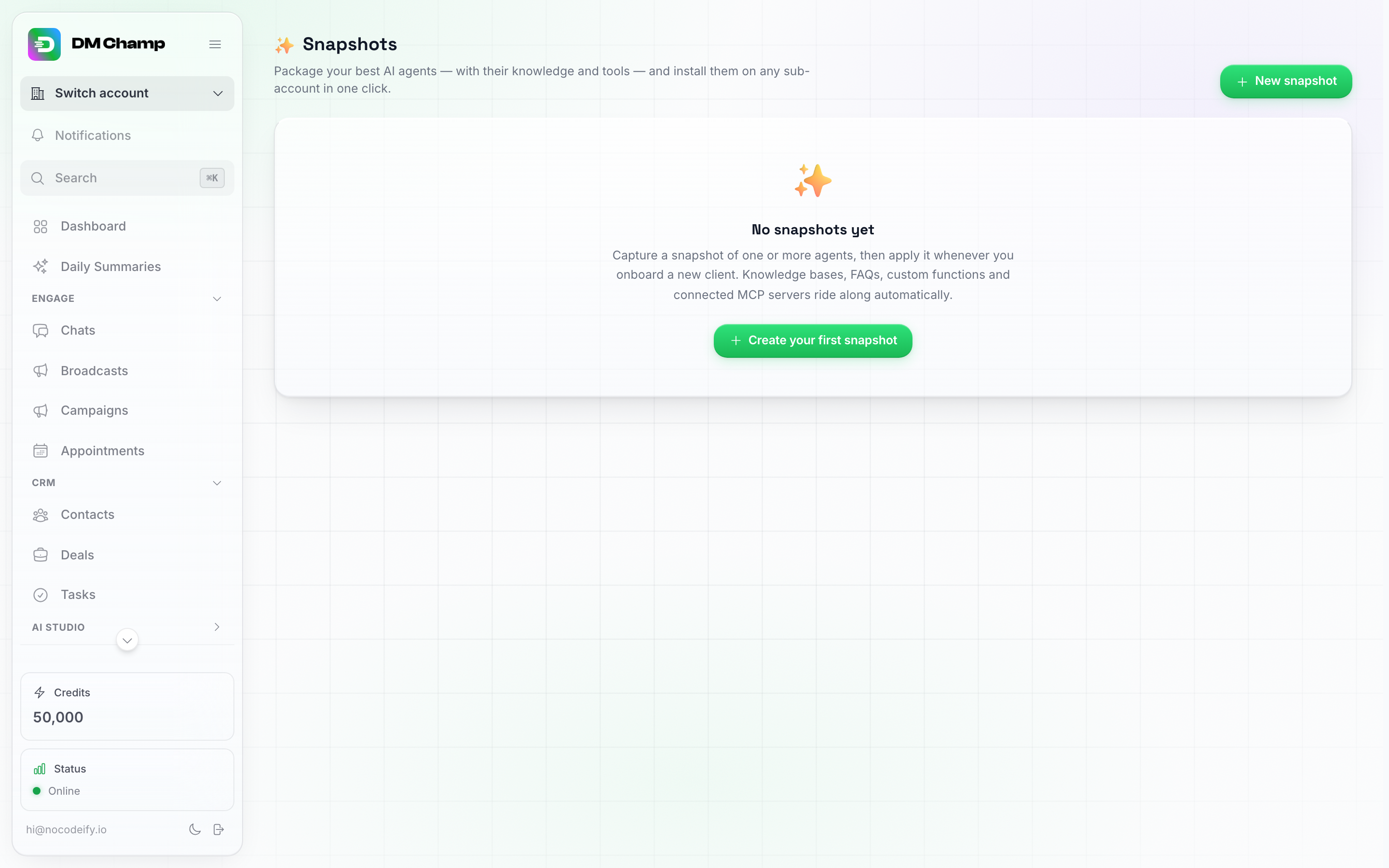
Snapshots-sivu. Ennen ensimmäistä tallennusta tyhjä tila selittää idean ja tarjoaa vaihtoehdon Luo ensimmäinen tilannevedos.
Tilannevedoksen tallentaminen
- Avaa Tilannevedokset (Snapshots) ja napsauta Uusi tilannevedos.
- Anna sille tunnistettava nimi – esim. “Kiinteistönvälityksen aloituspaketti”.
- Jätä Kaappaa kohteesta -asetukseksi Oma tilisi tai valitse jokin asiakastileistäsi kaapataksesi siellä luodut agentit (katso Asiakkaan agenttien kaappaaminen).
- Valitse mukaan otettavat agentit. Voit yhdistää useita agentteja yhdeksi tilannevedokseksi.
- Valitse, mitä muuta otetaan mukaan:
- Sisällytä tietämys — UKK-osiot ja tietokantalähteet (tiedostoineen).
- Sisällytä työkalut — mukautetut funktiot ja MCP-palvelimet.
- Sisällytä mediakirjasto — agentin lähetettävät kuvat, videot ja asiakirjat.
- Sisällytä automaatiot — automaatiosi siirtyvät myös tilannevedoksen mukana. Kytke tämä päälle, niin tilin automaatioluettelo ilmestyy alapuolelle, jolloin voit lähettää koko sarjan tai valita vain tähän malliin kuuluvat.
- Kytke automaatiot päälle asennettaessa on valintaruutu Sisällytä automaatiot -kohdan alla. Se kuuluu: “Automaatiot saapuvat asiakastilille käynnissä olevina, eivät tauotettuina. AI-agentit saapuvat silti epäaktiivisina. Koskee vain omia alatilejäsi, ei koskaan jaetun linkin kautta tehtyjä asennuksia.” Pois päältä, ellet valitse sitä. Katso Automaatiot, jotka saapuvat päälle kytkettyinä.
- Sisällytä putket — myyntiputkesi vaiheineen, vaiheiden väreineen, voitto- ja tappiotuloksineen, oletusarvoineen, automaattisen siirron sääntöineen ja käynnistintunnisteineen. Kytkin näkyy vain, kun tilillä, josta kaappaat, on putki, ja se on oletuksena päällä.
- Sisällytä mukautetut kentät — yhteystietojen mukautetut kentät tyyppeineen (teksti, numero, päivämäärä, pudotusvalikko, kyllä tai ei) ja pudotusvalikkovalintoineen. Se on oletuksena päällä. Kun kaappaat omalta tililtäsi, kytkin näkyy vain, jos sinulla on mukautettuja kenttiä; kun kaappaat asiakastililtä, se näkyy aina, ja asiakkaan kentät kopioidaan, jos niitä on.
Snapshot voi sisältää pelkkiä automaatioita. Agenttia ei vaadita: jätä kaikki agentit valitsematta, ja niin kauan kuin Include automations on päällä ja tilillä, josta tallennat, on vähintään yksi automaatio, Capture snapshot suoritetaan ja snapshot sisältää vain valitsemasi automaatiot. Näin voit säilyttää työnkulkusarjan, jonka asennat asiakkaalta toiselle ilman, että agentti kulkee mukana. Tämä tarkoittaa myös sitä, että lähdetilinä voi toimia tili, jolla ei ole lainkaan agentteja.
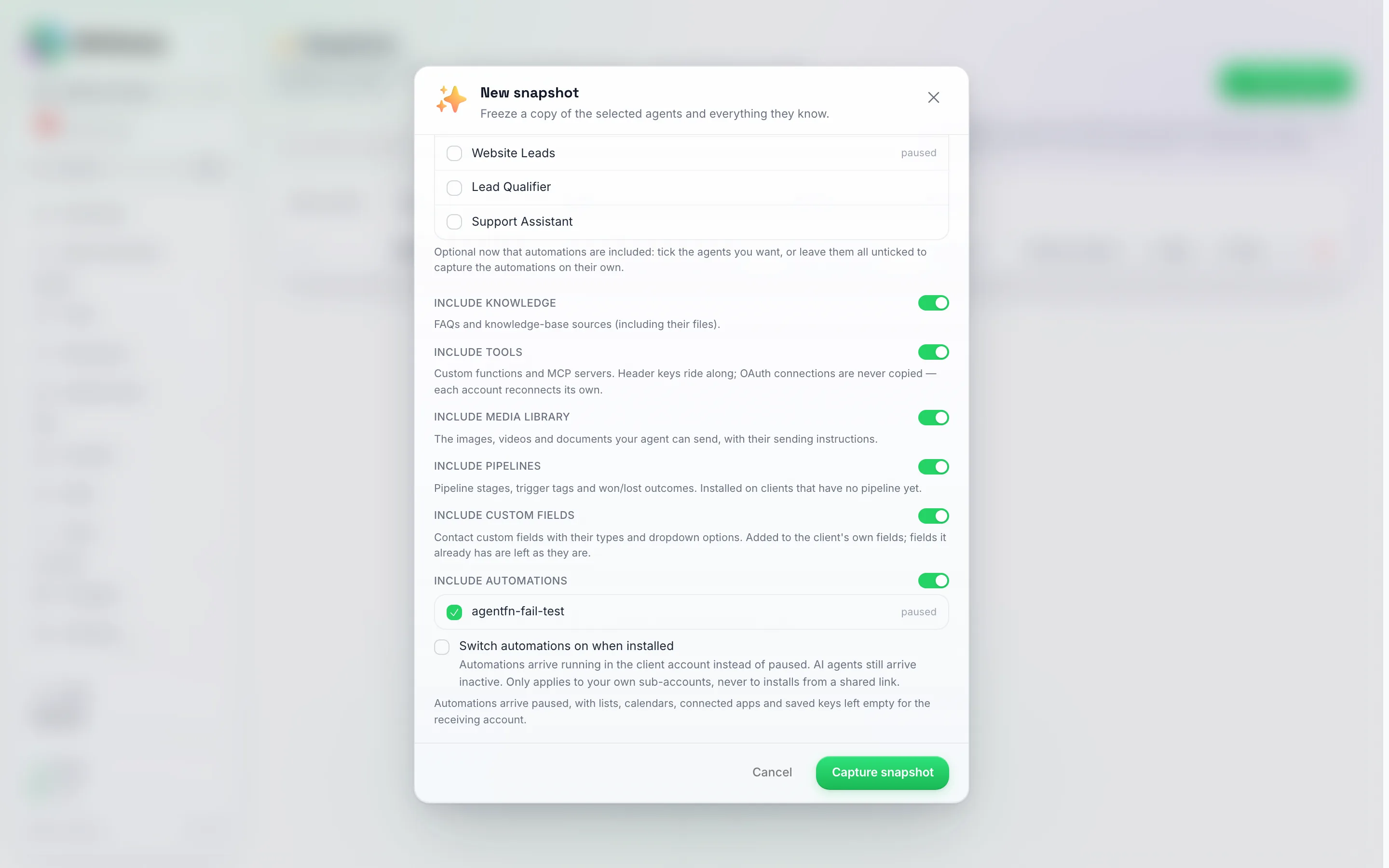
Uusi tilannevedos -ikkuna vieritettynä kytkimiinsä. Sisällytä mukautetut kentät sijaitsee Sisällytä putket- ja Sisällytä automaatiot -kohtien välissä ja on oletuksena päällä. Kun kaappaat omalta tililtäsi, kytkin näkyy vain, jos sinulla on mukautettuja kenttiä.
- Napsauta Capture snapshot. Tallentaminen voi kestää hetken, jos mukana on paljon tietoa.
Uusi otos ilmestyy luetteloon, jossa on yhteenveto sen sisällöstä:
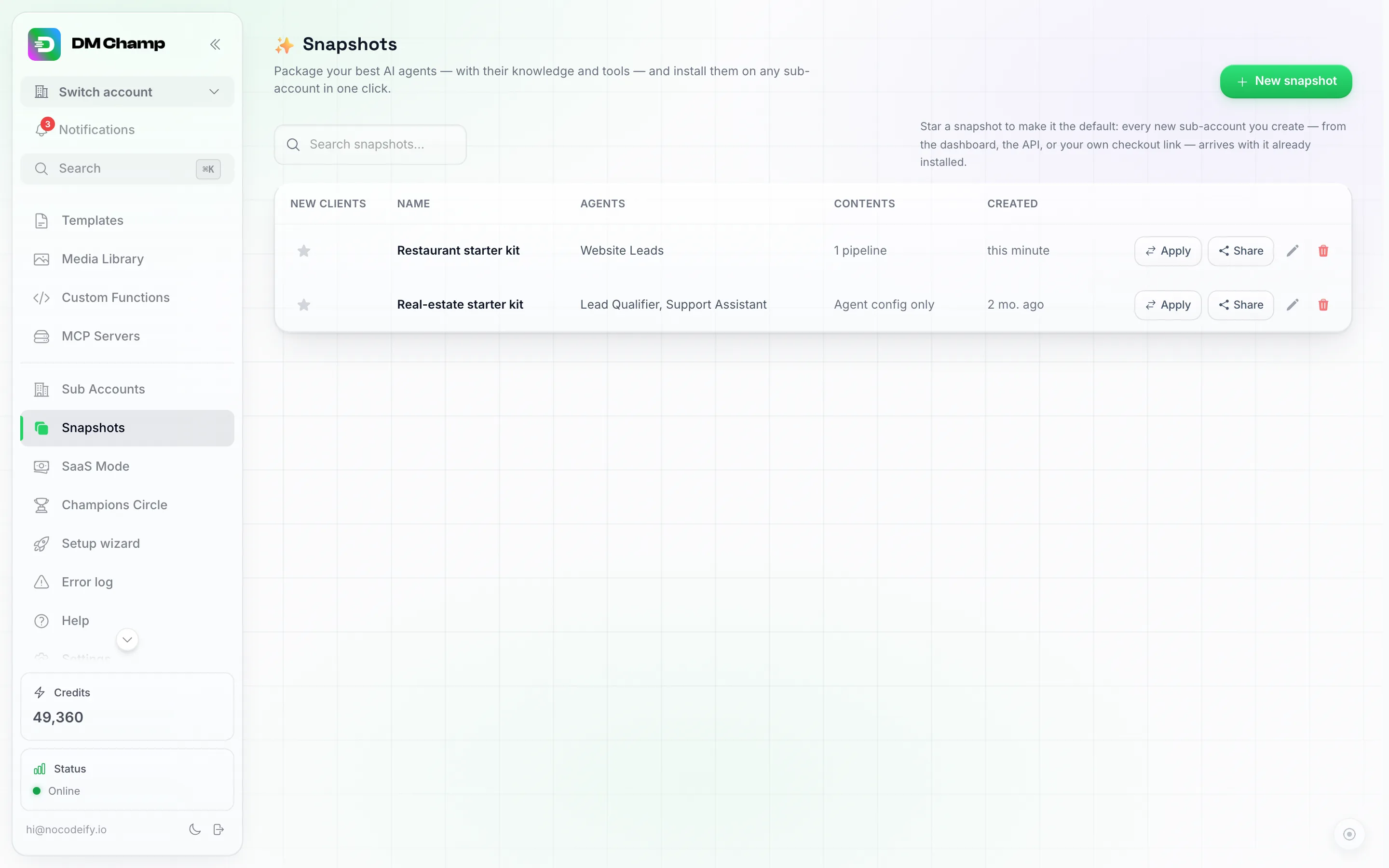
Jokainen rivi näyttää sisällä olevat agentit, sisältöyhteenvedon (tässä 1 pipeline) ja toiminnot: New clients -tähti (katso alta), Apply, Share, nimeä uudelleen (kynä) ja poista (roskakori).
Asiakkaan agenttien tallentaminen
Mallinnettavaksi sopivat agentit eivät aina sijaitse omalla tililläsi. Asiakas on saattanut rakentaa ja hienosäätää oman tekoälyagenttinsa alitilillään, tai olet saattanut määrittää sellaisen ollessasi kirjautuneena kyseisenä asiakkaana ja haluat nyt sen myös toimistotilillesi. Uuden tilannevedoksen ikkunan yläreunassa oleva Capture from -valikko listaa asiakastilisi ja kunkin tilin sisältämien agenttien määrän; valitse yksi, niin alapuolella oleva agenttilista vaihtuu kyseisen asiakkaan agenteiksi.
- Snapshot kuuluu toimistotilillesi, riippumatta siitä, mistä tilistä se on tallennettu. Asiakkaan omat agentit säilyvät täsmälleen ennallaan.
- Kaikki, mikä yleensä kulkee mukana (tieto, työkalut, media, automaatiot), otetaan asiakkaan tililtä, joten kopio on täydellinen.
- Käytä sitä kuten mitä tahansa muuta snapshotia: valitse oma toimistotilisi Install into -luettelosta saadaksesi agentit tilillesi tai valitse muita asiakkaita ottaaksesi asetukset käyttöön heillä. Asennetut agentit käynnistyvät aina keskeytettyinä.
- Asiakas, jolla ei vielä ole agentteja, voi silti toimia lähteenä, kunhan tallennat heidän automaatioitaan: valitse Include automations, valitse haluamasi automaatiot ja tallenna ilman valittua agenttia.
Tilannevedoksen käyttäminen
- Napsauta Käytä (Apply) tilannevedoksen kohdalla.
- Valitse tilit, joihin se asennetaan — voit valita minkä tahansa alitileistäsi tai oman toimistotilisi (joka antaa sinulle puhtaan kopion kaikesta).
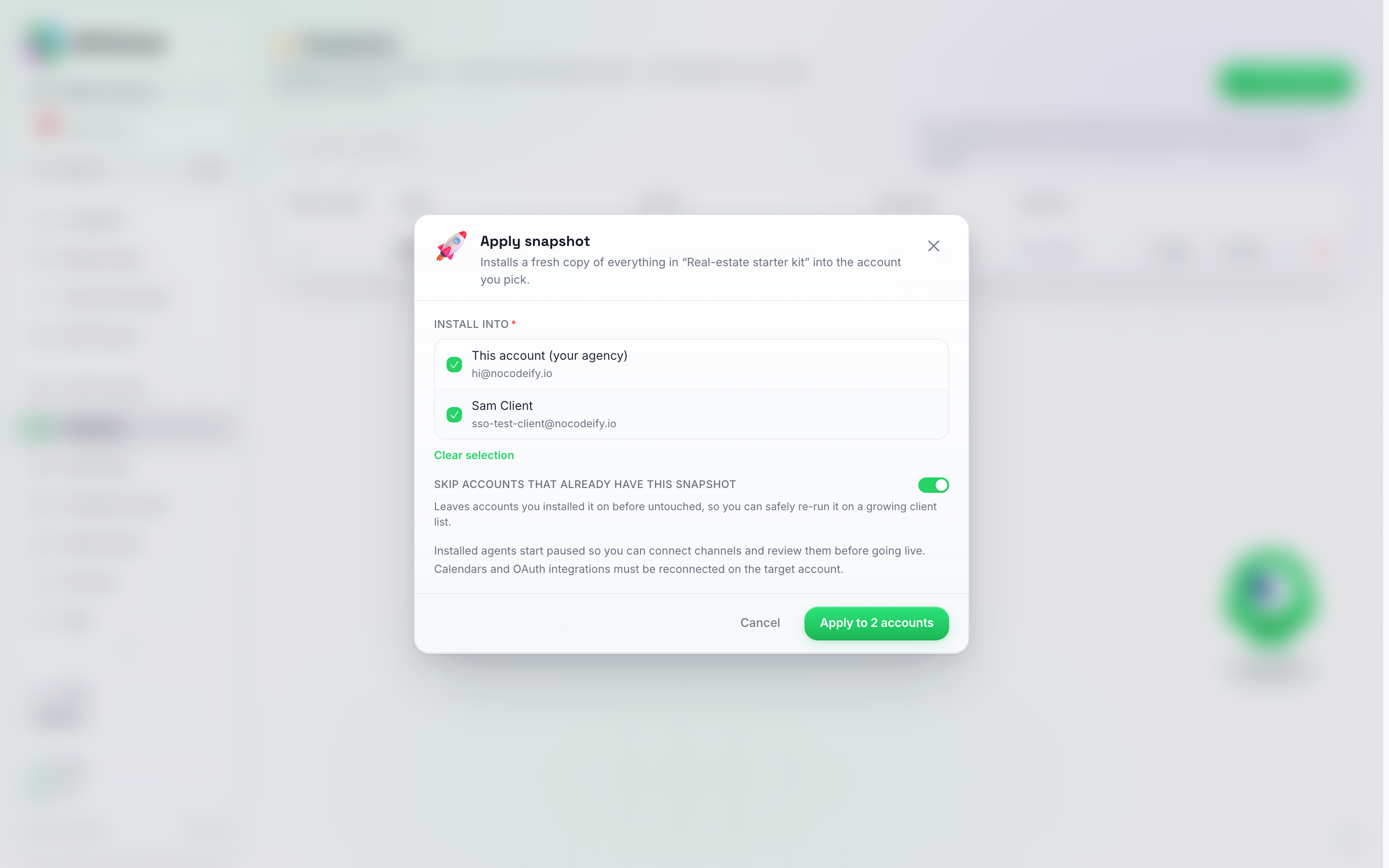
Käytä-ikkuna. Valitse yksi tai useampi tili — ja huomioi muistutus: asennetut agentit ovat aluksi taukotilassa, ja kalenterit/OAuth on yhdistettävä uudelleen kohdetilillä.
- Napsauta Käytä N tiliin (Apply to N accounts).
Kohdetilille luodaan uusi kopio jokaisesta tilannevedoksen agentista — sekä niiden tiedoista ja työkaluista. Saman tilannevedoksen käyttäminen kahdesti luo toisen kopion; mitään ei ylikirjoiteta.
Asennetut agentit käynnistyvät tauotettuina
Agentit päätyvät kohdetilille pois päältä kytkettyinä tarkoituksella: muutama asia on tilikohtaisia ja ne on määritettävä kohteessa ennen kuin agentti otetaan käyttöön:
- Kanavat — yhdistä kohdetilin omat WhatsApp-/Instagram- tai muut kanavat ja ohjaa ne uudelle agentille.
- Kalenteri ja varaukset — jos alkuperäinen agentti varasi aikoja, yhdistä kalenteri uudelleen kohdetilillä ja ota varaukset käyttöön.
- Yhdistetyt integraatiot, jotka käyttävät OAuthia (esim. MCP-palvelin, jonka valtuutit “Yhdistä”-painikkeella) — turvallisuussyistä näitä yhteyksiä ei koskaan kopioida, joten kohdetili valtuuttaa omansa. Työkalut, jotka käyttävät yksinkertaista API-avainta, toimivat heti.
Kun kanavat on yhdistetty, kytke agentti aktiiviseksi kohdetilin AI-agentit-sivulla.
Putket
Putkia koskevat omat säännöt, koska jo käytössä olevaa taulua ei saa koskaan korvata: vaiheen poistaminen piilottaisi siinä olevat kaupat.
- Pääputkesi (main pipeline) asennetaan vain tilille, jonka omalla taululla ei vielä ole vaiheita. Tili, jolla on jo putki, säilyttää sen, ja tulosnäytössä ilmoitetaan, että putkea ei asennettu, koska tilillä on jo oma putki.
- Lisäputket (extra pipelines) asennetaan, jos niiden nimi on vielä vapaana kohdetilillä. Putki, joka on jo olemassa, putki joka ylittäisi tilin 10 putken rajan, tai putki jonka vaiheet ovat ristiriidassa tilillä jo olevien vaiheiden kanssa, jätetään asentamatta, ja näyttö kertoo syyn.
- Käynnistystunnisteet (trigger tags) luodaan uudelleen nimellä kohdetilillä. Käynnistystunniste voi ohjata vain yhtä vaihetta tiliä kohden, joten tunniste, joka ohjaa jo toista vaihetta, jätetään kyseisen vaiheen osalta pois. Tulosnäyttö luettelee jokaisen tunnisteen, jota ei voitu käyttää, jotta voit osoittaa kyseisen vaiheen toiseen tunnisteeseen.
- Ennen kuin käytät tilannevedosta, ikkuna luettelee mukana tulevat putket, kunkin sisältämien vaiheiden ja käynnistystunnisteiden määrän, ja muistuttaa, että ne asennetaan vain tilille, jolla ei vielä ole omaa putkea. Jälkeenpäin tulosnäyttö näyttää, kuinka monta asennettiin, mitkä ohitettiin ja miksi. Share-ikkuna näyttää saman luettelon tarkistuslistassaan.
Taulujen kauppoja ei koskaan kaapata, vain itse taulut.
Mukautetut kentät
Mukautetut kentät lisätään tilille, johon ne otat käyttöön. Mitään ei koskaan poisteta:
- Kenttä, jota tilillä ei vielä ole, lisätään tilannevedoksessa olevalla tyypillä ja pudotusvalikkovalinnoilla.
- Kenttä, joka tilillä jo on (sama kentän nimi), jätetään täsmälleen ennalleen, vaikka sen tyyppi tai pudotusvalikkovalinnat eroaisivat tilannevedoksesta. Sen muuttaminen voisi tehdä kyseisen tilin yhteystietoihin jo tallennetuista arvoista lukukelvottomia, joten tilin oma versio voittaa aina. Tulossivulla luetellaan nämä kentät, jotta voit säätää niitä käsin halutessasi.
- Tilillä olevat kentät, joita ei ole tilannevedoksessa, pysyvät koskemattomina.
- Tili voi sisältää enintään 50 mukautettua kenttää. Kentät, jotka ylittäisivät tämän määrän, jätetään pois ja luetellaan tulossivulla.
Vain kentät siirtyvät, ei koskaan yhteystiedoissasi olevat arvot.
Automaatiot saapuvat myös keskeytettyinä oletusarvoisesti samasta syystä. Kaikki vaiheen kohdat, jotka viittasivat omaan tiliisi — asiakastili, johon se oli suunnattu, valittu älyluettelo, kalenteritapahtuma tai tietokantayhteys — tyhjennetään tuonnin yhteydessä, koska nämä valinnat eivät tarkoita mitään kohdetilillä. Jos vaihe tai käynnistin käytti jotakin tekoälyagenteistasi, se ohjataan uudelleen saman tilannevedoksen juuri asentamaan kopioon kyseisestä agentista. Tunnisteet säilytetään, koska tunnisteet toimivat nimen perusteella ja tarkoittavat samaa jokaisella tilillä. Samoin säilytetään vaiheeseen kirjoittamasi selkeät arvot, kuten puhelinnumero, johon hälytys lähetetään, joten tarkista, että ne sopivat edelleen asiakkaalle. Avaa jokainen automaatio kohdetilillä, täytä tyhjennetyt kohdat ja kytke se sitten päälle. Tulosten näytössä mainitaan jokainen automaatio, johon on vielä valittava agentti. Jos tilannevedoksen automaatiot eivät vaadi mitään täydennyksiä, voit asettaa ne saapumaan suoraan käynnissä olevina: katso alta.
Automaatiot, jotka saapuvat käynnistettyinä
Oletuksena snapshotin mukana tulevat automaatiot saapuvat keskeytettyinä, jotta asiakas (tai sinä heidän puolestaan) voi lukea ne läpi ennen kuin mikään käynnistyy. Switch automations on when installed -valintaruutu, joka löytyy New snapshot -ikkunan Include automations -kohdan alta, muuttaa tämän: automaatiot saapuvat asiakkaan tilille käynnistettyinä ja alkavat toimia heti.
- Tämä koskee vain omia asiakastilejäsi kaikilla kolmella tavalla, joilla snapshot saavuttaa ne: asennus yhdelle tilille, asennus usealle tilille kerralla ja tähdellä merkitty snapshot, joka asentuu jokaiselle uudelle asiakkaalle. Joku, joka asentaa snapshotisi jaetun linkin kautta, saa automaatiot aina keskeytettyinä, riippumatta tämän valintaruudun tilasta.
- AI-agentteihin tämä ei vaikuta. Ne saapuvat silti epäaktiivisina, ja sinun on yhdistettävä asiakkaan kanavat ja kytkettävä jokainen agentti itse päälle.
- Tiliin liittyvät valinnat tyhjennetään edelleen tuonnin yhteydessä, täsmälleen kuten edellä on kuvattu. Valitse ruutu siis vain silloin, kun snapshotin automaatiot toimivat ilman täydennyksiä. Hyvä esimerkki on hälytys, jolla ei ole kohdetta: kun viestin lähettäminen epäonnistuu, luo tehtävä. Automaatiota, joka vaatii vielä älykkään luettelon, kalenteritapahtuman, tietokantayhteyden tai agentin valinnan, ei tule jättää valvomatta.
- Automaatio, jota ei voi kytkeä turvallisesti päälle, pysyy keskeytettynä, vaikka ruutu olisi valittuna, ja tulossivu kertoo, mitkä niistä odottavat sinua.
- Asiakkaan tili maksaa suoritukset, 0,25 krediittiä per suoritus kuten mikä tahansa muu automaatio. Usein laukeava automaatio kuluttaa heidän saldoaan heti saapumisesta lähtien, joten pidä silmällä, mitä asetat käyntiin.
- Voit muuttaa mieltäsi myöhemmin rakentamatta snapshotia uudelleen: avaa snapshotin Rename-toiminto (kynäkuvake rivillä) ja valitse tai poista valinta ruudusta. Se astuu voimaan sen jälkeen tehdyissä asennuksissa, eikä se koskaan muuta jo jonnekin asennettua automaatiota.
Käyttäminen usealle asiakkaalle kerralla
Asenna kohteeseen (Install into) -listan avulla voit valita niin monta tiliä kuin haluat. Käytä Valitse kaikki alitilit -toimintoa päivittääksesi koko asiakaskuntasi kerralla ja napsauta sitten Käytä N tiliin. Jokainen tili käsitellään vuorollaan, ja ikkuna näyttää tuloksen tili kohtaisesti — asennettu, ohitettu tai epäonnistunut syineen — joten yhden tilin asennusongelmat eivät pysäytä muiden käsittelyä.
Ohita tilit, joilla on jo tämä tilannevedos on oletuksena päällä: tili, joka on jo saanut tämän saman tilannevedoksen, ohitetaan sen sijaan, että se saisi toisen kopion. Kytke tämä pois päältä, jos haluat tarkoituksella toisen kopion. Ennen syyskuuta 2026 asennettuja kopioita ei tunnisteta tässä tarkistuksessa, joten sitä ennen luodut tilit käsitellään uusina.
Tilannevedoksen asentaminen automaattisesti jokaiselle uudelle asiakkaalle
Jos aloitat asiakkaiden käytön aina samalla asetuksella, sinun ei tarvitse käyttää tilannevedosta käsin joka kerta. Merkitse yksi tilannevedos oletukseksi, niin jokainen luomasi uusi asiakastili sisältää sen valmiiksi asennettuna.
- Avaa Snapshots.
- Napsauta tähden kuvaa haluamasi tilannevedoksen kohdalla New clients -sarakkeessa.
Tähdellä merkityllä rivillä näkyy Default-merkki. Vain yksi tilannevedos voi olla oletus — toisen merkitseminen siirtää oletuksen siihen. Napsauta tähteä uudelleen poistaaksesi sen, jolloin uudet tilit luodaan taas tyhjinä.
Tämä koskee kaikkia tapoja, joilla asiakastili luodaan:
- Luot sen itse Sub Accounts -sivulla.
- Integraatiosi luo sen API:n kautta.
- Asiakas ostaa oman kassalinkkisi kautta ja tili luodaan automaattisesti.
Viimeinen kohta on tämän ominaisuuden ydin: asiakas voi maksaa verkkosivustollasi ja päätyä brändättyyn hallintapaneeliisi, jossa agenttisi, tietopankkisi, työkalusi ja mediasi ovat jo valmiina ilman, että sinun tarvitsee tehdä mitään.
Muutama huomioitava asia:
- Asennetut agentit alkavat tauotettuina, aivan kuten manuaalisessa käyttöönotossa — yhdistät ensin asiakkaan kanavat ja kytket sitten agentin päälle.
- Tilannevedoksen putket päätyvät myös jokaiselle uudelle asiakkaalle. Upouudella tilillä ei ole vielä omaa näkymää, joten se saapuu vaiheinesi, vaiheiden väreinesi ja käynnistintunnisteinesi valmiina.
- Tilannevedoksen mukautetut kentät lisätään myös jokaiselle uudelle asiakkaalle, joten heidän yhteystiedoillaan on samat kentät kuin sinullakin ensimmäisestä päivästä alkaen.
- Kun lisäät asiakkaan itse, voit valita kyseiselle asiakkaalle eri tilannevedoksen tai Ei mallia Lisää alatili -ikkunan Malli-osiossa. Katso Mallin valitseminen yhdelle asiakkaalle alta.
- Asennus suoritetaan heti tilin luomisen jälkeen. Jos se ei jostain syystä onnistu, asiakastili luodaan silti ja se on käyttökelpoinen — se saapuu vain tyhjänä, ja voit ottaa tilannevedoksen käyttöön manuaalisesti.
- Tähdellä merkityn tilannevedoksen poistaminen tyhjentää oletusasetuksen automaattisesti.
Mallin valitseminen yhdelle asiakkaalle
Eri asiakkaat tarvitsevat usein erilaisia asetuksia: ravintola, kiinteistönvälitystoimisto ja klinikka haluavat kukin oman agenttinsa, kenttänsä ja putkensa. Kaappaa yksi tilannevedos per markkinarako ja valitse sitten oikea, kun lisäät asiakkaan:
- Napsauta Alatilit-sivulla Lisää alatili.
- Avaa Ominaisuudet-vaiheessa Malli-osio. Se luettelee kaikki tilannevedoksesi, ja oletusarvosi on merkitty (oletus) ja valittu valmiiksi.
- Valitse kyseiselle asiakkaalle sopiva tilannevedos tai Ei mallia, jos haluat luoda tyhjän tilin.
- Viimeistele ja napsauta Luo tili.
Malli asennetaan heti tilin luomisen jälkeen, aivan kuten oletusmalli, mukaan lukien sääntö, että asennetut agentit alkavat tauotettuina. Jos tallensit paketteja, paketti voi muistaa myös mallin, joten paketin valitseminen valitsee myös sen mallin.
Tilin luominen API:n kautta toimii samalla tavalla: lähetä snapshot_id yhdellä tilannevedoksesi tunnuksista käyttääksesi kyseistä mallia, tai null, jos et halua mallia. Jätä se pois, niin käytetään oletustilannevedostasi, kuten aiemminkin.
Laita tähän snapshot-tiedostoon automaatiot, jotka jokaisella asiakkaalla tulisi olla. Kaikki, mitä huomaat rakentavasi tililtä toiselle, kuuluu tänne. Snapshot voi sisältää automaatioita ilman agenttia, joten pelkkiä työnkulkuja sisältävä oletus on täysin hyväksyttävä. Hyvä ensimmäinen automaatio: luo tehtävä, kun viestin lähettäminen epäonnistuu, jotta numero, joka lakkaa toimittamasta viestejä, huomataan asiakkaan hallintapaneelissa sen sijaan, että se hiljenisi. Automaatiot saapuvat keskeytettyinä, joten avaa asiakkaan tili kerran ja kytke ne päälle tai valitse Switch automations on when installed snapshotista, jolloin ne saapuvat jo käynnissä olevina.
Tilannevedoksen jakaminen linkillä
Voit antaa tilannevedoksen kenelle tahansa, jolla on tili alustalla — kumppanitoimistolle, omaa tiliään hallinnoivalle asiakkaalle tai yhteisölle — ilman, että heidän tarvitsee olla alitilejäsi. Mitään tiliin liittyvää tietoa ei siirry sen mukana, ja voit lopettaa jakamisen milloin tahansa.
- Napsauta Jaa (Share) tilannevedoksen kohdalla.
- Valitse, kuka voi asentaa sen:
- Kuka tahansa, jolla on linkki.
- Vain Champions Circle -jäsenet — linkki toimii vain tileille, jotka ovat yhteisön jäseniä.
- Napsauta Luo linkki (Create link) ja kopioi se.
Ennen kuin lähetät linkin, lue samassa ikkunassa oleva Ennen jakamista -muistilista. Se sisältää:
- Täytettävät kentät, joita asentajalta kysytään (katso alta).
- Tarkistettavat mukautetut funktiot – kunkin funktion verkko-osoite näytetään, koska se osoittaa sinun järjestelmiisi. Kaikki funktion lähettämät otsikkoarvot (API-avaimet, tunnisteet) tyhjennetään asennetussa kopiossa; otsikoiden nimet säilyvät, jotta asentaja tietää, mitä täyttää. Asentaja näkee saman luettelon ja häntä pyydetään tarkistamaan nämä funktiot ennen agentin kytkemistä päälle.
- MCP-palvelimet, jotka tarvitsevat avaimensa uudelleen – yhdistettyjen MCP-palvelimien API-avaimia ei koskaan sisällytetä jaettuun asennukseen. Ne saapuvat asentajan tilille pois kytkettyinä, ja asentaja syöttää oman avaimensa.
- Mukana kulkevat myyntiputket, jos snapshot sisältää sellaisia, kukin nimettynä vaiheiden ja käynnistystunnisteiden määrällä. Ne saapuvat vain tilille, jolla ei vielä ole omaa myyntiputkea, ja niiden käynnistystunnisteet luodaan uudelleen nimien perusteella, joten asentajan tilillä jo käytössä oleva tunniste jätetään pois.
- Mukana kulkevat automaatiot, jos snapshot sisältää sellaisia, lueteltuna nimittäin. Ne asentuvat aina keskeytettyinä, riippumatta siitä, mitä Switch automations on when installed sanoo. Jaettu asennus poistaa niistä enemmän tietoja kuin oman toimistotilisi sisäinen asennus: tiliin liittyvien valintojen (asiakastili, älykäs luettelo, kalenteritapahtuma, tietokantayhteys) lisäksi kaikki salaisuudet ja yhteystiedot poistuvat – webhook-salaisuudet, vaiheen lähettämät otsikkoarvot sekä kaikki kentät, jotka sisältävät avaimen, tunnisteen tai salasanan. Kenttien nimet säilyvät, jotta asentaja näkee, mitä täyttää.
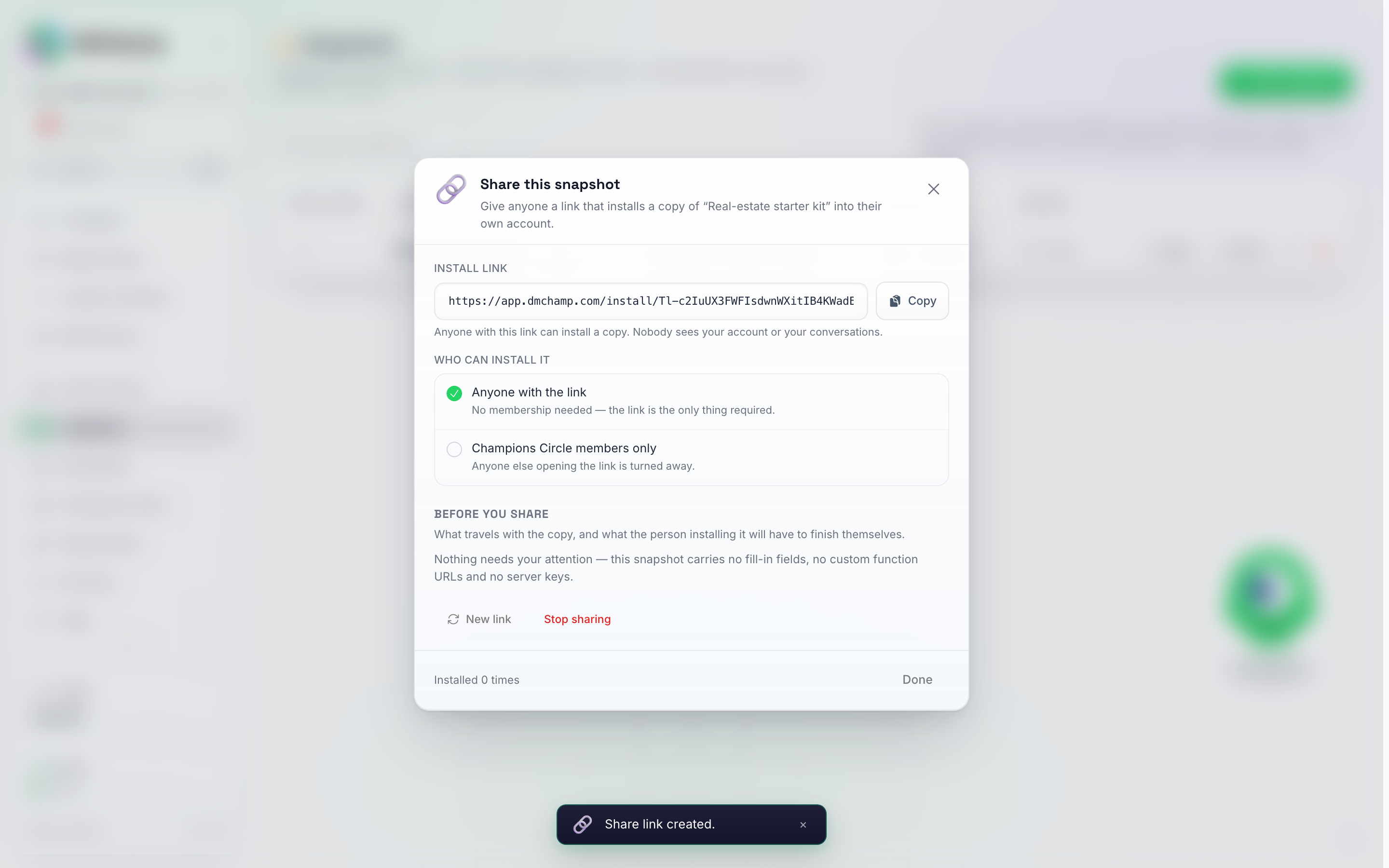
Jaa-ikkuna Luo linkki -toiminnon jälkeen: kopioi linkki, valitse kuka voi asentaa sen, lue muistilista ja käytä Uusi linkki tai Lopeta jakaminen -toimintoja, kun haluat estää pääsyn.
Rivi näyttää, kuinka monta kertaa tilannevedos on asennettu. Uusi linkki antaa sinulle uuden linkin ja tekee vanhasta toimimattoman; Lopeta jakaminen kytkee linkin kokonaan pois päältä. Molemmat jättävät jo asennetut kopiot ennalleen.
Täytettävät kentät
Kirjoita {{company_name}}, {{support_email}}, {{website}}, {{booking_link}} tai mikä tahansa muu {{word}} agentin ohjeisiin, UKK-osioihin tai median kuvauksiin, niin siitä tulee kenttä, jonka asentaja täyttää ennen asennusta. Asentajan syöttämät arvot korvaavat kentät kaikkialla tekstissä; alkuperäinen tilannevedos (snapshot) säilyy muuttumattomana.
{{first_name}} ja {{personal_context}} ovat tekoälyn omia viestimuuttujia, joten niitä ei muuteta eikä niistä koskaan tehdä täytettäviä kenttiä.
Jaetun tilannevedoksen (snapshot) asentaminen
Avaa sinulle lähetetty linkki ollessasi kirjautuneena sisään (tai kirjaudu sisään pyydettäessä — palaat asennussivulle sen jälkeen). Näet tilannevedoksen nimen, jakajan, sen sisältämät agentit ja niiden sisällön, ja sen jälkeen:
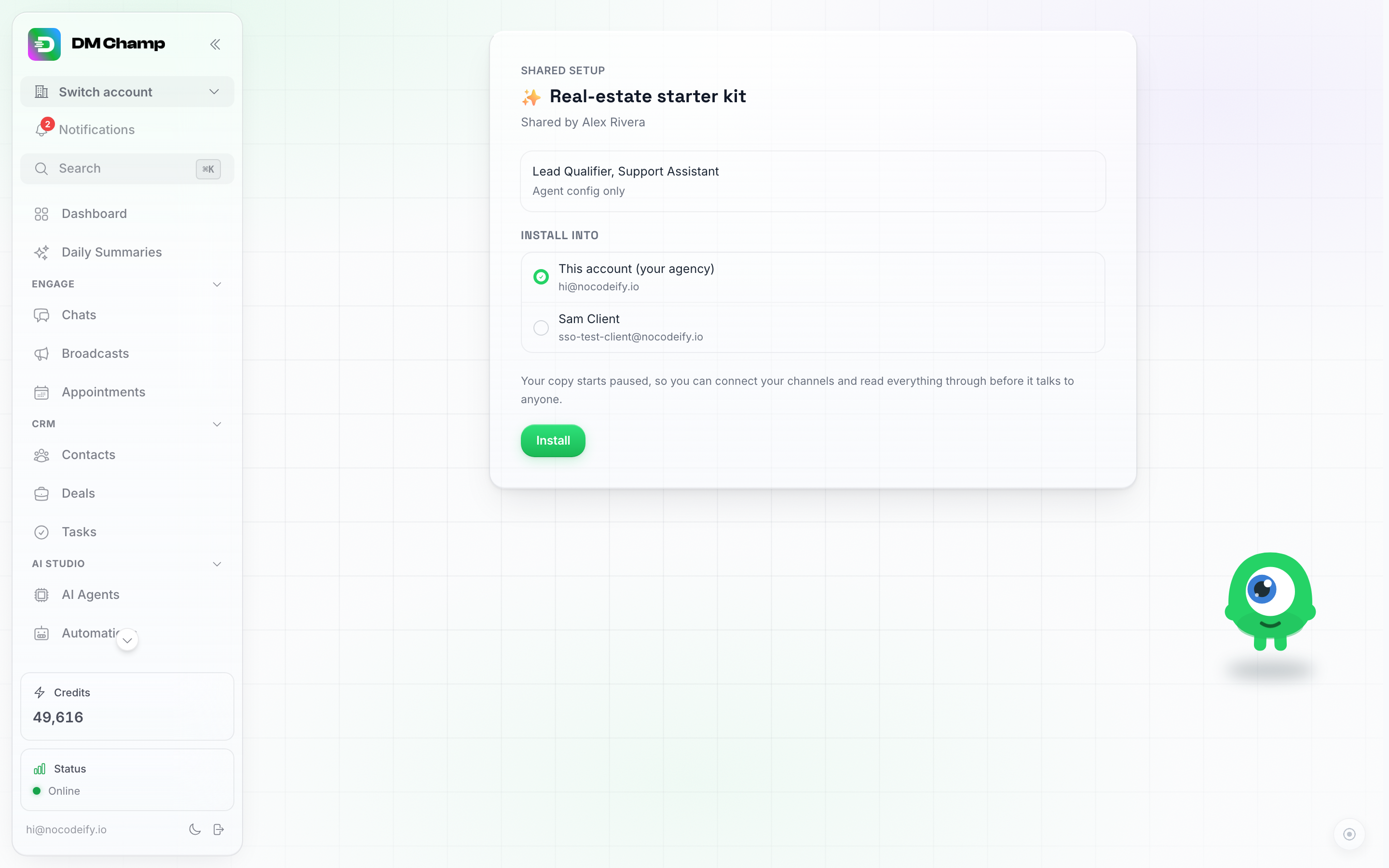
Asennussivu. Näet sisällön ja jakajan, valitset kohteen ja napsautat Asenna.
- Täytä mahdolliset kentät, jotka tekijä on jättänyt sinua varten, kuten yrityksesi nimi tai verkkosivusto. Kaikki nämä ovat vapaaehtoisia.
- Valitse asennuskohde — oma tilisi tai jokin alatileistäsi, jos hallinnoit toimistoa.
- Napsauta Asenna.
Agentit kopioidaan valitsemallesi tilille ja ne alkavat tauotettuina, aivan kuten Snapshots-sivulta käytetty tilannevedos. Ennen kuin kytket ne päälle:
- Yhdistä omat kanavasi ja osoita ne uusiin agentteihin.
- Tarkista vahvistusnäytössä luetellut mukautetut funktiot – ne kutsuvat tekijän verkko-osoitteita.
- Syötä oma avaimesi kaikkiin siellä lueteltuihin MCP-palvelimiin ja kytke ne sitten päälle.
- Yhdistä kalenteri uudelleen, jos agentti varaa aikoja.
- Tarkista Deals-sivu, jos snapshot sisälsi myyntiputkia. Ne saapuvat vain, jos tilillä, johon asensit, ei ollut vielä omaa hallintapaneelia, ja vahvistusnäyttö kertoo, mikä saapui ja mikä jätettiin pois.
- Avaa kaikki mukana tulleet automaatiot. Ne ovat aina keskeytettyinä, ja kaikki tiliin liittyvät tiedot on tyhjennetty – vaiheen osoittama tili, älykkäät luettelot, kalenteritapahtumat, tietokantayhteydet sekä kaikki alkuperäisen käyttämät salaisuudet, avaimet tai otsikkoarvot. Täytä omasi ja ota ne sitten käyttöön.
Asentaminen lasketaan tilisi agenttirajoitukseen samalla tavalla kuin mikä tahansa muu luomasi agentti.
Tilannevedosten hallinta
- Rename – rivin kynäkuvake. Samassa ikkunassa on Switch automations on when installed -valinta, joten voit kytkeä sen päälle tai pois jo luomastasi snapshotista (katso Automaatiot, jotka saapuvat käynnistettyinä).
- Delete – poistaa snapshotin ja sen tallennetut tiedostot. Tilit, joihin olet sen soveltanut, eivät muutu: kaikki asennettu pysyy asennettuna.
Tarkastele ja muokkaa tilannevedoksen sisältöä
Napsauta tilannevedoksen rivillä olevaa Näytä sisältö -painiketta nähdäksesi kaiken, mitä se asentaa, lueteltuna nimen mukaan:
- Agentit
- UKK-osiot, mukaan lukien tietokantalähteestä peräisin olevat
- Tietokantalähteet
- Mukautetut funktiot
- MCP-palvelimet
- Media
- Automaatiot
- Putket vaiheineen
- Mukautetut kentät tyyppeineen
Jos haluat jättää jotain pois tulevista asennuksista, napsauta sen vieressä olevaa roskakorikuvaketta ja vahvista valinta Poista-painikkeella. Tilit, joihin olet jo soveltanut tilannevedosta, säilyttävät aiemmin vastaanottamansa sisällön. Agenttia, jota jokin tilannevedoksen automaatio käyttää, ei voi poistaa ennen kuin kyseinen automaatio on ensin poistettu.
Jos haluat lisätä jotain, mitä tilannevedoksessa ei vielä ole, napsauta Lisää kohde. Näet tilin agentit, automaatiot, putket ja mukautetut kentät, joista tilannevedos on otettu, tyypeittäin ryhmiteltynä. Tilannevedoksessa jo olevat kohteet näkyvät harmaana merkinnällä Jo sisällytetty. Napsauta haluamasi kohteen vieressä olevaa Lisää-painiketta, niin se liittyy tilannevedokseen välittömästi. Lisätyn agentin mukana tulevat sen UKK:t, tietolähteet, mukautetut funktiot, MCP-palvelimet ja mediatiedostot.
Jos haluat päivittää yksittäisen kohteen, napsauta agentin, automaation, putken tai mukautetun kentän vieressä olevaa päivityskuvaketta. Tilannevedos hakee kyseisen kohteen nykyisen version tililtä, josta se on alun perin otettu, ja kohteen on yhä oltava olemassa kyseisellä tilillä. Agentin päivittäminen vaatii vahvistuksen, koska se korvaa koko agentin tilannevedoksessa, mukaan lukien sen UKK:t ja tiedot. Näin myös uusi UKK päätyy olemassa olevaan tilannevedokseen: lisää UKK agenttiin ja päivitä sitten agentti tilannevedoksessa.
Lisääminen, päivittäminen ja poistaminen muuttavat vain tilannevedosta. Tilit, joihin olet sen jo soveltanut, säilyttävät aiemmin vastaanottamansa tiedot.
Rajoitukset:
- UKK:t, tietolähteet, mukautetut funktiot, MCP-palvelimet ja mediatiedostot lisätään ja päivitetään yhdessä agenttinsa kanssa, ei yksitellen.
- Putken lisääminen edellyttää, että siinä on vähintään yksi vaihe.
Mitä ei sisälly
- Kanavayhteydet ja puhelinnumerot (aina tiliä koskevia).
- Kalenterit ja ajanvarausyhteydet.
- OAuth-kirjautumiset yhdistettyihin integraatioihin.
- Yhteystiedot, keskustelut, kaupat ja keskusteluhistoria — tilannevedokset sisältävät asetuksesi, eivät koskaan asiakastietoja. Putki kulkee tyhjänä tauluna: sen vaiheet ja käynnistintunnisteet, ei yhtään kauppaa.
- WhatsApp-viestipohjat (nämä hyväksytään tiliä kohden ja ne on luotava uudelleen kohdetilillä).
- MCP-palvelimien API-avaimet ja mukautettujen funktioiden otsikkoarvot, kun tilannevedos asennetaan jakolinkin kautta (oman toimistosi sisällä ne kopioidaan).
- Automaation sisäiset tiliä koskevat valinnat — asiakastili, johon vaihe osoitti, älykkäät luettelot, kalenteritapahtumat ja tietokantayhteydet — sekä jakolinkkiasennuksessa myös niiden salaisuudet ja otsikkoarvot.