اللقطات (Snapshots)
نظرة عامة
تتيح لك اللقطات (Snapshots) تجميع أفضل وكلاء الذكاء الاصطناعي لديك — مع كل ما يعرفونه وكل أداة يستخدمونها — في قالب قابل لإعادة الاستخدام، وتثبيت هذا القالب على أي من حساباتك الفرعية بنقرة واحدة.
أتقن إعدادك مرة واحدة على حسابك الخاص، واحفظه كلقطة (snapshot)، وسيبدأ كل عميل جديد من ذلك الإعداد المُثبت بدلاً من صفحة فارغة. يعمل الأمر بالطريقة المعاكسة أيضاً: يمكنك التقاط الوكلاء الذين أنشأهم عميل في حسابه الفرعي وتثبيتهم على حسابك الخاص أو على حسابات عملاء آخرين. يمكنك أيضاً مشاركة لقطة باستخدام رابط، بحيث يمكن لأي شخص لديه حساب تثبيتها.
Prefer to see it? Click through the whole flow:
تتضمن اللقطة، لكل وكيل:
- التكوين الكامل للوكيل — التعليمات، وكتيب التشغيل، والشخصية، والسلوك، وإعدادات الرد، وساعات العمل النشطة.
- المعرفة (اختياري): الأسئلة الشائعة للوكيل ومصادر قاعدة المعرفة، بما في ذلك الملفات التي تم تحميلها.
- الأدوات (اختياري): الوظائف المخصصة للوكيل وخوادم MCP المتصلة.
- مكتبة الوسائط (اختياري): الصور ومقاطع الفيديو والمستندات التي يمكن للوكيل إرسالها، مع تعليمات إرسالها.
وبالنسبة للحساب ككل بدلاً من كل وكيل على حدة:
- الأتمتة (اختياري): أي من الأتمتة الخاصة بالحساب التي تحددها، مع مشغلاتها وخطواتها.
- خطوط العمل (اختياري): خطوط عمل الصفقات الخاصة بك مع مراحلها، وألوانها، ونتائج الفوز والخسارة، والقيم الافتراضية، وقواعد النقل التلقائي عند الخمول، وعلامات المشغلات.
- الحقول المخصصة (اختياري): الحقول المخصصة لجهات الاتصال الخاصة بك، مع أنواعها وخيارات القوائم المنسدلة. تنتقل الحقول فقط، ولا تنتقل القيم المخزنة في جهات اتصالك أبداً.
اللقطة (Snapshot) هي نسخة يتم أخذها عند الالتقاط. إذا واصلت تعديل الوكيل بعد ذلك، فلن تتغير اللقطة من تلقاء نفسها. يمكنك عرض وتعديل محتويات اللقطة في أي وقت: إضافة عناصر، أو تحديث عناصر فردية إلى إصدارها الحالي، أو إزالتها.
حسابات الوكالة على مساحة عمل الوكلاء الجديدة. توجد اللقطات (Snapshots) لتوزيع إعدادات الوكيل من وكالة إلى حساباتها الفرعية، لذا تظهر الصفحة بمجرد تشغيل حساب وكالتك على مساحة عمل الوكلاء الجديدة (يتم نقل الحسابات تلقائيًا - لا يوجد شيء عليك القيام به). يمكن للحسابات الفرعية أيضًا تلقي لقطة بمجرد أن تصبح على مساحة عمل الوكلاء؛ حيث يوضح منتقي التطبيق الحسابات الجاهزة لذلك. أي عميل جديد تنشئه بمجرد أن تصبح وكالتك على مساحة العمل يبدأ هناك تلقائيًا، لذا فهو جاهز لتلقي لقطة على الفور - دون انتظار ودون الحاجة لتشغيل أي شيء.
أين تجد اللقطات
انقر على Snapshots في الشريط الجانبي الرئيسي — فهي تقع مباشرة تحت Sub Accounts، بالقرب من أسفل القائمة.
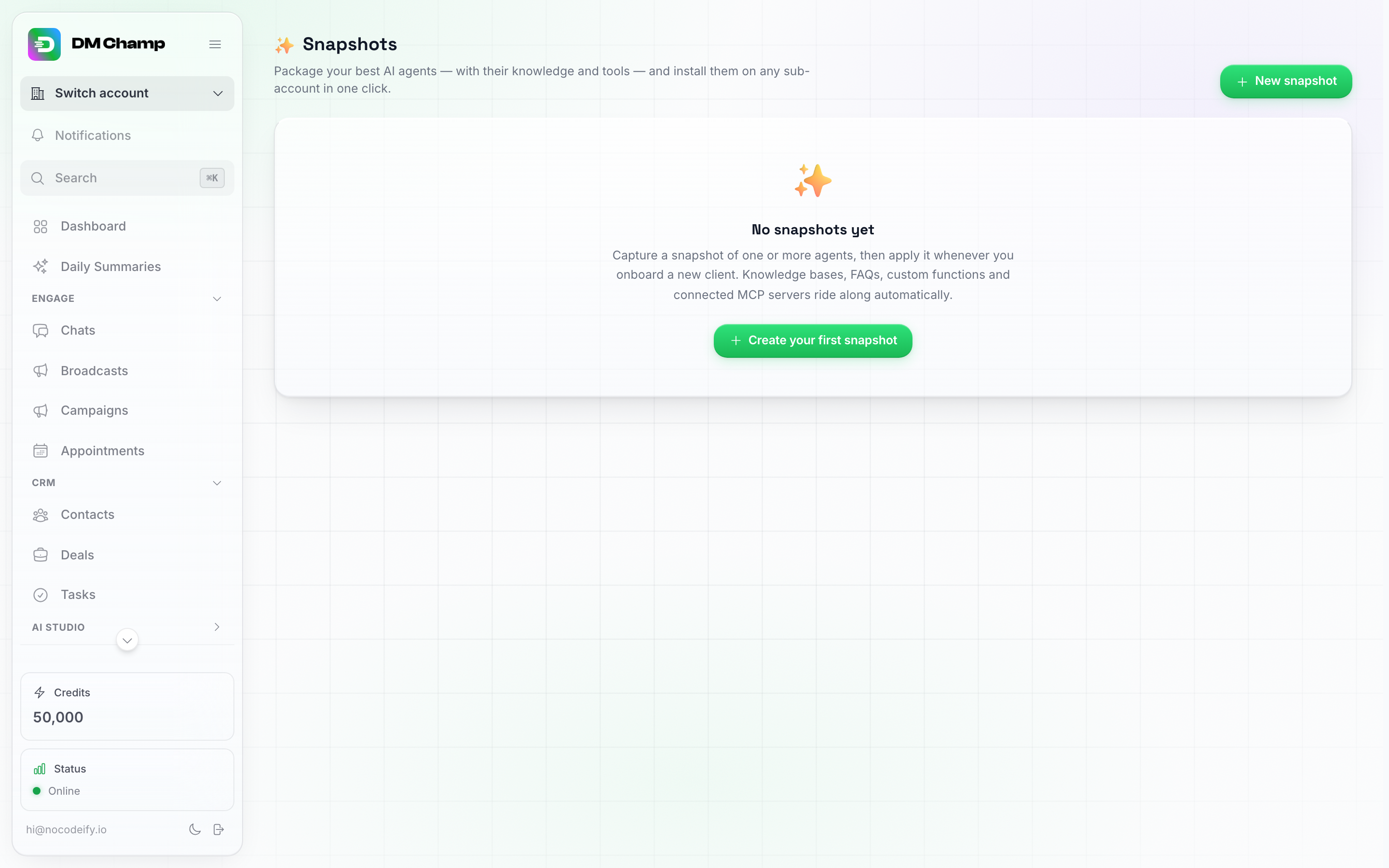
صفحة اللقطات (Snapshots). قبل التقاط لقطتك الأولى، تشرح الحالة الفارغة الفكرة وتوفر خيار إنشاء لقطتك الأولى.
التقاط لقطة
- افتح اللقطات (Snapshots) وانقر على لقطة جديدة (New snapshot).
- امنحها اسماً يسهل التعرف عليه — على سبيل المثال: “مجموعة أدوات العقارات”.
- اترك الالتقاط من (Capture from) على حسابك (Your account)، أو اختر أحد حسابات عملائك لالتقاط الوكلاء الذين تم إنشاؤهم هناك (راجع التقاط وكلاء العميل).
- حدد الوكلاء المراد تضمينهم. يمكنك تجميع عدة وكلاء في لقطة واحدة.
- اختر ما سيتم تضمينه:
- تضمين المعرفة (Include knowledge) — الأسئلة الشائعة ومصادر قاعدة المعرفة (مع ملفاتها).
- تضمين الأدوات (Include tools) — الوظائف المخصصة وخوادم MCP.
- تضمين مكتبة الوسائط (Include media library) — الصور ومقاطع الفيديو والمستندات القابلة للإرسال الخاصة بالوكيل.
- تضمين الأتمتة (Include automations) — تنتقل الأتمتة الخاصة بك مع اللقطة أيضاً. قم بتفعيل هذا الخيار وستظهر قائمة بأتمتة الحساب أدناه، بحيث يمكنك إرسال المجموعة بأكملها أو تحديد تلك التي تنتمي إلى هذا القالب فقط.
- تفعيل الأتمتة عند التثبيت (Switch automations on when installed) هو مربع اختيار تحت تضمين الأتمتة، وينص على: “تصل الأتمتة وهي تعمل في حساب العميل بدلاً من أن تكون متوقفة مؤقتاً. لا يزال وكلاء الذكاء الاصطناعي يصلون وهم غير نشطين. ينطبق هذا فقط على حساباتك الفرعية، ولا ينطبق أبداً على عمليات التثبيت من رابط مشترك.” يكون الخيار معطلاً ما لم تقم بتحديده. راجع الأتمتة التي تصل وهي مفعلة.
- تضمين خطوط العمل (Include pipelines) — خطوط عمل الصفقات الخاصة بك، مع مراحلها، وألوان المراحل، ونتائج الفوز والخسارة، والقيم الافتراضية، وقواعد النقل التلقائي عند الخمول، وعلامات المشغلات. يظهر المفتاح فقط عندما يحتوي الحساب الذي تلتقط منه على خط عمل، ويكون مفعلاً بشكل افتراضي.
- تضمين الحقول المخصصة (Include custom fields) — الحقول المخصصة لجهات الاتصال الخاصة بك، مع أنواعها (نص، رقم، تاريخ، قائمة منسدلة، نعم أو لا) وخيارات القوائم المنسدلة. يكون الخيار مفعلاً بشكل افتراضي. عند الالتقاط من حسابك الخاص، يظهر المفتاح فقط إذا كان لديك حقول مخصصة؛ وعند الالتقاط من حساب عميل، يظهر دائماً، ويتم نسخ حقول العميل إذا كان لديه أي منها.
يمكن أن تحتوي اللقطة على أتمتة فقط. لا يلزم وجود وكيل: اترك كل وكيل دون تحديد، وطالما أن Include automations مفعل والحساب الذي تلتقط منه يحتوي على أتمتة واحدة على الأقل، فسيتم تنفيذ Capture snapshot وستحتوي اللقطة فقط على الأتمتة التي حددتها. هذه هي الطريقة للاحتفاظ بمجموعة من سير العمل التي تثبتها لدى عميل تلو الآخر دون إرفاق وكيل، كما يعني ذلك أن الحساب الذي لا يحتوي على وكلاء على الإطلاق يمكن أن يكون هو المصدر.
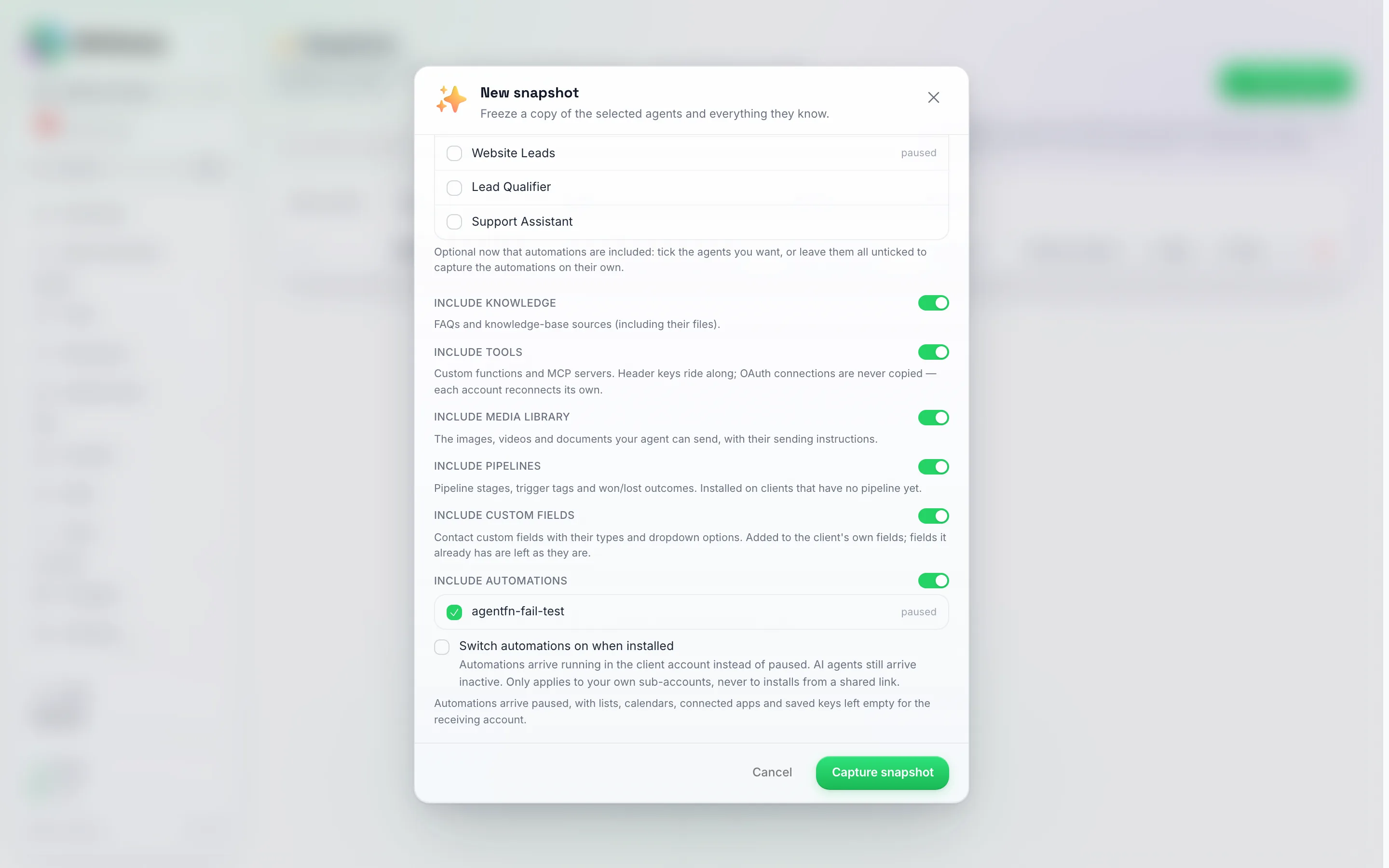
نافذة اللقطة الجديدة وهي تمرر للأسفل لتظهر مفاتيح التبديل. يقع خيار تضمين الحقول المخصصة بين تضمين خطوط العمل و تضمين الأتمتة ويكون مفعلاً بشكل افتراضي. عند الالتقاط من حسابك الخاص، يظهر المفتاح فقط إذا كان لديك حقول مخصصة.
- انقر على Capture snapshot. قد تستغرق عملية الالتقاط بعض الوقت عند تضمين الكثير من المعرفة.
تظهر اللقطة الجديدة في القائمة مع ملخص لما تحتويه:
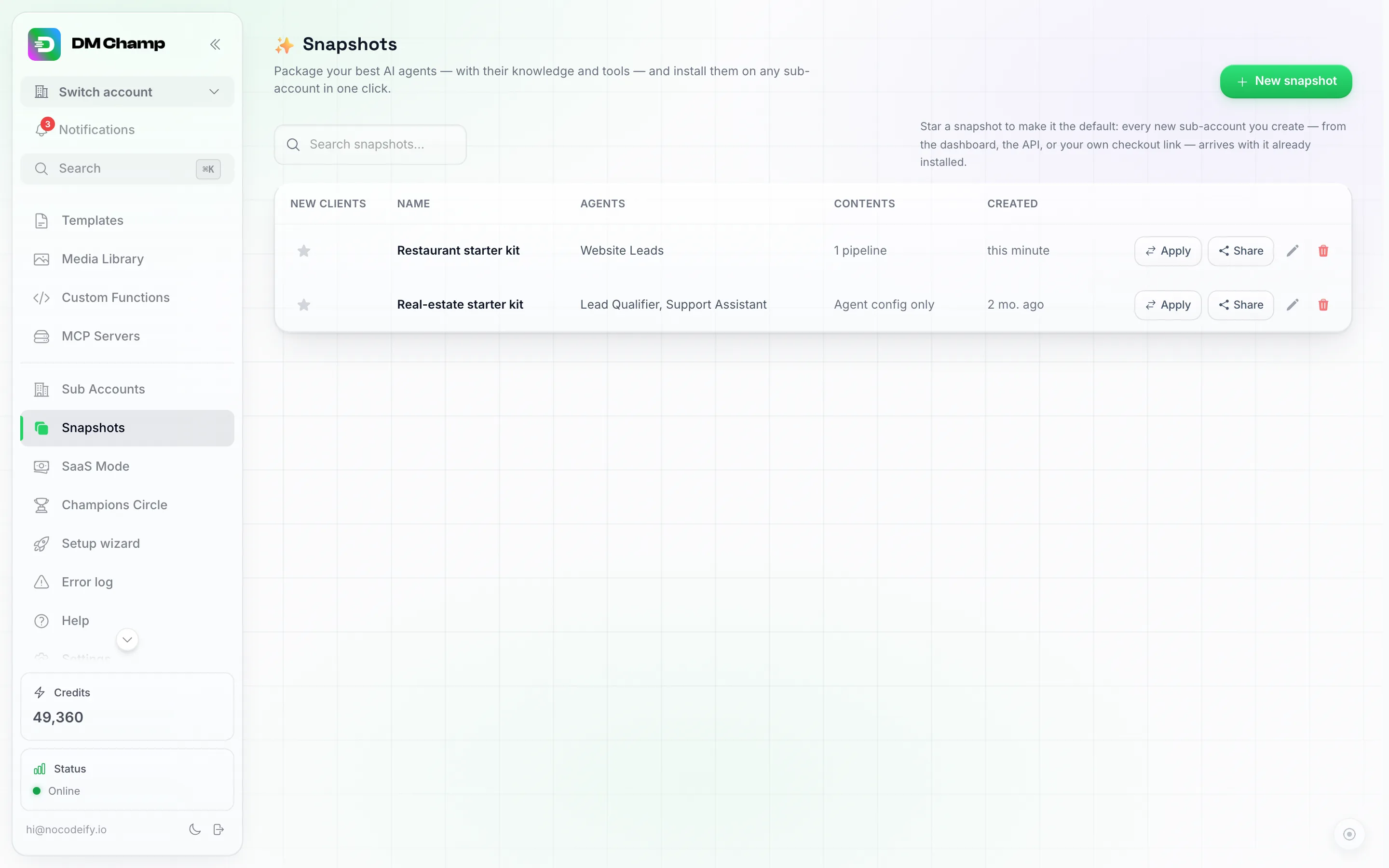
يعرض كل صف الوكلاء الموجودين بالداخل، وملخصاً للمحتويات (هنا خط أنابيب واحد)، والإجراءات: نجمة العملاء الجدد (انظر أدناه)، وتطبيق، ومشاركة، وإعادة تسمية (قلم الرصاص)، وحذف (سلة المهملات).
التقاط وكلاء العميل
الوكلاء الذين يستحقون التحويل إلى قوالب ليسوا دائماً على حسابك الخاص. قد يكون العميل قد أنشأ وضبط وكيل الذكاء الاصطناعي الخاص به داخل حسابه الفرعي، أو ربما قمت أنت بإعداد وكيل أثناء تسجيل الدخول بصفتك ذلك العميل وتريد الآن الحصول عليه في حساب وكالتك أيضاً. تعرض قائمة Capture from في الجزء العلوي من نافذة اللقطة الجديدة حسابات عملائك مع عدد الوكلاء الموجودين في كل منها؛ اختر واحداً وستتحول قائمة الوكلاء في الأسفل إلى وكلاء ذلك العميل.
- تنتمي اللقطة إلى حساب وكالتك، بغض النظر عن الحساب الذي تم التقاطها منه. يظل وكلاء العميل كما هم تماماً.
- يتم أخذ كل ما يتم إرفاقه عادةً (المعرفة، الأدوات، الوسائط، الأتمتة) من حساب العميل، لذا تكون النسخة كاملة.
- طبقها مثل أي لقطة أخرى: حدد حساب وكالتك في قائمة Install into للحصول على الوكلاء في حسابك، أو حدد عملاء آخرين لنشر الإعداد لهم. يبدأ الوكلاء المثبتون وهم متوقفون مؤقتاً، كالمعتاد.
- يمكن أن يكون العميل الذي ليس لديه وكلاء بعد هو المصدر، طالما أن ما تلتقطه هو الأتمتة الخاصة بهم: حدد Include automations، وحدد الأتمتة التي تريدها، والتقط اللقطة دون تحديد أي وكيل.
تطبيق لقطة
- انقر على تطبيق (Apply) على إحدى اللقطات.
- حدد الحسابات التي تريد التثبيت فيها — أي من حساباتك الفرعية، أو حساب وكالتك الخاص (الذي يمنحك نسخة جديدة من كل شيء).
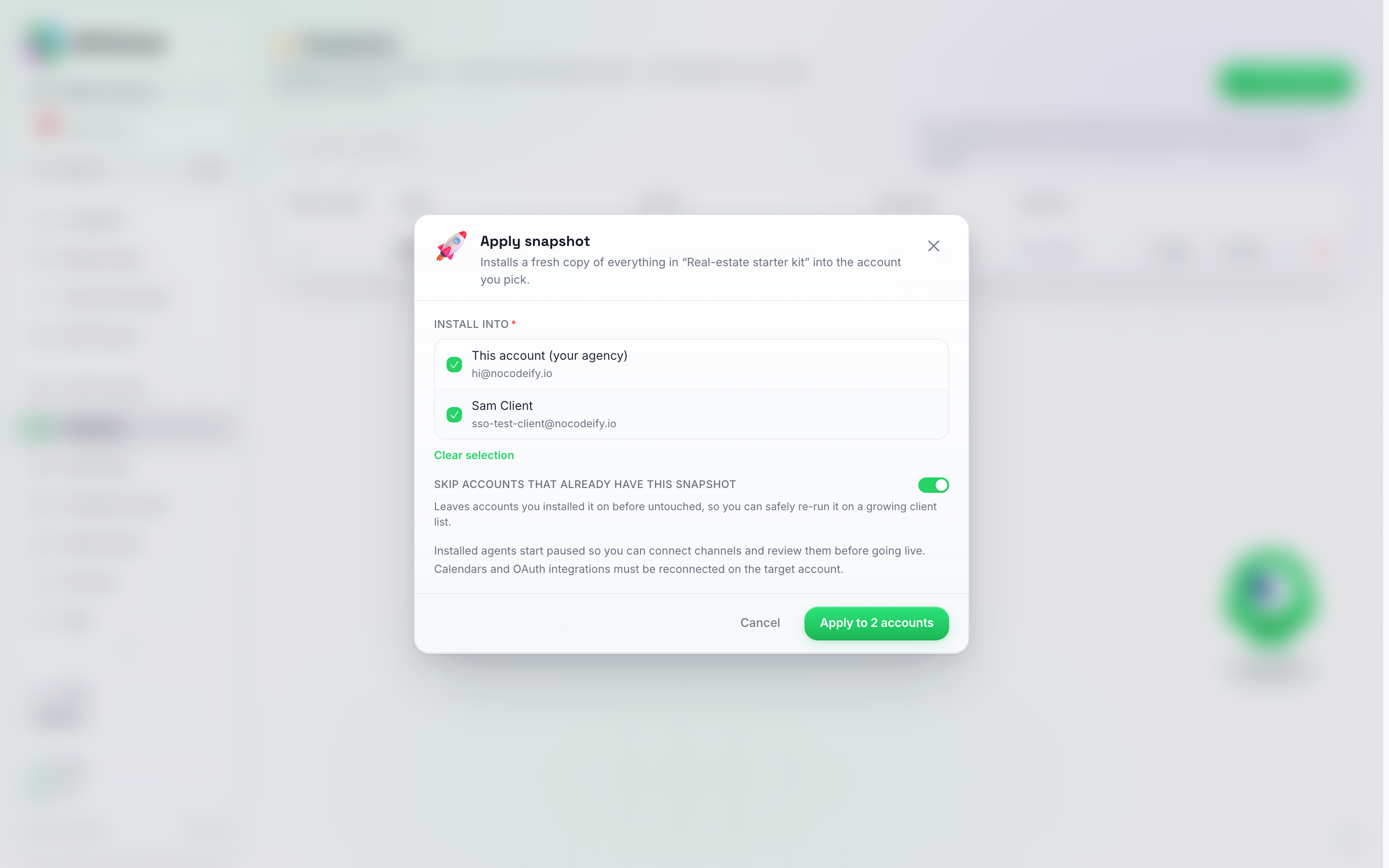
نافذة التطبيق. حدد حساباً واحداً أو أكثر — ولاحظ التذكير: الوكلاء المثبتون يبدأون في حالة إيقاف مؤقت، ويجب إعادة توصيل التقويمات/OAuth في الحساب المستهدف.
- انقر على تطبيق على N من الحسابات (Apply to N accounts).
يتم إنشاء نسخة جديدة من كل وكيل في اللقطة — بالإضافة إلى معرفته وأدواته — في الحساب المستهدف. يؤدي تطبيق نفس اللقطة مرتين إلى إنشاء نسخة ثانية؛ ولا يتم استبدال أي شيء.
تبدأ الوكلاء المثبتة في حالة إيقاف مؤقت
يصل الوكلاء إلى الحساب المستهدف وهم في حالة إيقاف التشغيل، وذلك عن قصد: فبعض الأمور خاصة بالحساب وتحتاج إلى إعدادها في الحساب المستهدف قبل أن يبدأ الوكيل في العمل:
- القنوات — قم بتوصيل قنوات WhatsApp / Instagram / أو غيرها الخاصة بالحساب المستهدف ووجهها إلى الوكيل الجديد.
- التقويم والحجوزات — إذا كان الوكيل الأصلي يقوم بحجز المواعيد، فأعد توصيل تقويم في الحساب المستهدف وأعد تفعيل الحجوزات.
- عمليات التكامل المتصلة التي تستخدم OAuth (على سبيل المثال، خادم MCP الذي قمت بتفويضه باستخدام زر “اتصال”) — لدواعي أمنية، لا يتم نسخ هذه الاتصالات مطلقًا، لذا يقوم الحساب المستهدف بتفويض اتصالاته الخاصة. أما الأدوات التي تستخدم مفتاح API بسيط فستستمر في العمل على الفور.
بمجرد توصيل القنوات، قم بتحويل حالة الوكيل إلى نشط في صفحة وكلاء الذكاء الاصطناعي الخاصة بالحساب المستهدف.
خطوط سير العمل
تخضع خطوط سير العمل لقاعدة خاصة بها، لأنه لا يجب أبداً استبدال لوحة قيد الاستخدام بالفعل: فإزالة مرحلة قد تؤدي إلى إخفاء الصفقات الموجودة فيها.
- يتم تثبيت خط الأنابيب الرئيسي الخاص بك فقط على حساب لا تزال لوحته الخاصة لا تحتوي على أي مراحل. الحساب الذي أنشأ خط أنابيب بالفعل يحتفظ به، وتخبرك شاشة النتائج أنه تم استبعاد خط الأنابيب لأن ذلك الحساب لديه خط أنابيب خاص به.
- يتم تثبيت خطوط الأنابيب الإضافية عندما يكون اسمها لا يزال متاحاً في الحساب المستهدف. يتم استبعاد خط الأنابيب إذا كان موجوداً بالفعل، أو إذا كان سيؤدي إلى تجاوز الحساب لحد الـ 10 خطوط أنابيب، أو إذا كانت مراحله تتعارض مع مراحل موجودة بالفعل في الحساب، وتوضح الشاشة سبب ذلك.
- يتم إعادة إنشاء علامات التشغيل بالاسم في الحساب المستهدف. يمكن لعلامة التشغيل أن تحرك مرحلة واحدة فقط لكل حساب، لذا فإن العلامة التي تحرك مرحلة أخرى هناك يتم استبعادها من تلك المرحلة. تسرد شاشة النتائج كل علامة اضطرت لاستبعادها، حتى تتمكن من توجيه تلك المرحلة إلى علامة مختلفة.
- قبل التطبيق، تسرد النافذة خطوط الأنابيب التي سيتم تضمينها، مع عدد المراحل وعلامات التشغيل داخل كل منها، وتذكرك بأنها تُثبّت فقط على حساب ليس لديه خط أنابيب خاص به بعد. بعد ذلك، تعرض شاشة النتائج عدد الخطوط التي تم تثبيتها، والتي تم تخطيها، والسبب. تعرض نافذة المشاركة نفس القائمة في قائمة التحقق الخاصة بها.
لا يتم التقاط الصفقات الموجودة على لوحاتك أبداً، بل يتم التقاط اللوحات نفسها فقط.
الحقول المخصصة
يتم إضافة الحقول المخصصة إلى الحساب الذي تطبقها عليه. لا يتم حذف أي شيء أبداً:
- يتم إضافة حقل لا يمتلكه الحساب بعد، مع النوع وخيارات القائمة المنسدلة الموجودة في اللقطة.
- يتم ترك الحقل الذي يمتلكه الحساب بالفعل (نفس اسم الحقل) كما هو تماماً، حتى لو كان نوعه أو خيارات القائمة المنسدلة الخاصة به تختلف عن اللقطة. قد يؤدي تغييره إلى جعل القيم المحفوظة بالفعل في جهات اتصال ذلك الحساب غير قابلة للقراءة، لذا فإن نسخة الحساب الخاصة هي التي تعتمد دائماً. تسرد شاشة النتائج هذه الحقول حتى تتمكن من تعديلها يدوياً إذا أردت.
- تظل الحقول التي يمتلكها الحساب وغير الموجودة في اللقطة دون تغيير.
- يمكن أن يحتوي الحساب على ما يصل إلى 50 حقلاً مخصصاً. الحقول التي تتجاوز هذا العدد يتم استبعادها وإدراجها في شاشة النتائج.
تنتقل الحقول فقط، ولا تنتقل القيم الموجودة في جهات اتصالك أبداً.
تصل الأتمتة (Automations) وهي متوقفة مؤقتاً أيضاً بشكل افتراضي، لنفس السبب. أي شيء في خطوة كان يشير إلى حسابك الخاص — حساب عميل كان مستهدفاً، أو قائمة ذكية مختارة، أو حدث تقويم، أو اتصال بقاعدة بيانات — يتم مسحه عند الوصول، لأن هذه الاختيارات لا تعني شيئاً في الحساب المستهدف. في الحالات التي استخدمت فيها خطوة أو مشغل أحد وكلاء الذكاء الاصطناعي الخاصين بك، يتم إعادة توجيهه إلى نسخة الوكيل التي قام نفس اللقطة (snapshot) بتثبيتها للتو. يتم الاحتفاظ بالوسوم (Tags)، لأن الوسوم تعمل بالاسم وتعني نفس الشيء في كل حساب، وكذلك القيم العادية التي أدخلتها في خطوة ما، مثل رقم الهاتف الذي يتم إرسال التنبيه إليه، لذا تأكد من أنها لا تزال مناسبة للعميل. افتح كل أتمتة في الحساب المستهدف، واملأ ما تم مسحه، ثم قم بتشغيلها. تعرض شاشة النتائج اسم أي أتمتة لا تزال بحاجة إلى اختيار وكيل لها. إذا كانت الأتمتة في اللقطة لا تحتاج إلى أي تعبئة على الإطلاق، يمكنك جعلها تصل وهي تعمل مباشرة: انظر أدناه.
الأتمتة التي تصل وهي تعمل
افتراضياً، تصل الأتمتة التي تحملها اللقطة وهي متوقفة مؤقتاً، حتى يتمكن العميل (أو أنت، نيابة عنه) من قراءتها قبل تشغيل أي شيء. Switch automations on when installed، وهو مربع الاختيار الموجود تحت Include automations في نافذة New snapshot، يغير ذلك: تصل الأتمتة وهي تعمل في حساب العميل وتبدأ في العمل على الفور.
- ينطبق هذا على حسابات عملائك الخاصة فقط، في جميع الطرق الثلاث التي تصل بها اللقطة إليهم: تطبيقها على حساب واحد، أو تطبيقها على عدة حسابات في وقت واحد، واللقطة المميزة التي يتم تثبيتها على كل عميل جديد. أي شخص يقوم بتثبيت لقطتك من رابط مشاركة يحصل دائماً على الأتمتة متوقفة مؤقتاً، بغض النظر عما يقوله هذا المربع.
- وكلاء الذكاء الاصطناعي لا يتأثرون. لا يزالون يصلون وهم غير نشطين، ولا تزال تقوم بتوصيل قنوات العميل وتشغيل كل وكيل بنفسك.
- لا تزال الاختيارات الخاصة بالحساب تُمسح عند الوصول، تماماً كما هو موضح أعلاه. لذا لا تحدد المربع إلا عندما تعمل الأتمتة في اللقطة دون الحاجة إلى ملء أي شيء. مثال جيد هو تنبيه لا يوجد شيء يشير إليه: عندما تفشل رسالة في الإرسال، قم بإنشاء مهمة. الأتمتة التي لا تزال بحاجة إلى قائمة ذكية، أو حدث تقويم، أو اتصال بقاعدة بيانات، أو وكيل مختار ليست شيئاً يجب تركه دون مراقبة.
- الأتمتة التي لا يمكن تشغيلها بأمان تظل متوقفة مؤقتاً، حتى مع تحديد المربع، وتخبرك شاشة النتائج أي منها ينتظرك.
- يتم دفع تكاليف التشغيل من حساب العميل، 0.25 رصيد لكل تشغيل مثل أي أتمتة أخرى. الأتمتة التي تعمل بشكل متكرر تستهلك رصيدهم من اللحظة التي تصل فيها، لذا راقب ما تقوم بتشغيله.
- يمكنك تغيير رأيك لاحقاً دون إعادة بناء اللقطة: افتح إجراء Rename الخاص باللقطة (القلم الموجود في صفها) وحدد المربع أو ألغِ تحديده هناك. يسري ذلك على عمليات التثبيت التي تقوم بها من ذلك الحين فصاعداً، ولا يغير أبداً أتمتة مثبتة بالفعل في مكان ما.
التطبيق على عدة عملاء في وقت واحد
تتيح لك قائمة التثبيت في (Install into) تحديد أي عدد تريده من الحسابات. استخدم تحديد جميع الحسابات الفرعية (Select all sub-accounts) لإعادة تعيين قوالب قاعدة عملائك بالكامل دفعة واحدة، ثم انقر على تطبيق على N من الحسابات. تتم معالجة كل حساب على حدة وتظهر النافذة النتيجة لكل حساب — تم التثبيت، أو تم التخطي، أو فشل مع ذكر السبب — بحيث لا يؤدي تعذر إعداد حساب واحد إلى إيقاف الحسابات الأخرى.
تخطي الحسابات التي لديها هذه اللقطة بالفعل (Skip accounts that already have this snapshot) مفعل افتراضياً: يتم تخطي الحساب الذي تلقى هذه اللقطة بالضبط بدلاً من الحصول على نسخة ثانية. قم بإيقاف تشغيله إذا كنت ترغب عمداً في الحصول على نسخة أخرى. النسخ المثبتة قبل سبتمبر 2026 لا يتم التعرف عليها بواسطة هذا الفحص، لذا يتم التعامل مع الحسابات التي تم تعيين قوالب لها قبل ذلك التاريخ كحسابات جديدة.
تثبيت لقطة (Snapshot) تلقائياً على كل عميل جديد
إذا كنت تبدأ دائماً مع العملاء بنفس الإعدادات، فلن تضطر إلى تطبيق اللقطة يدوياً في كل مرة. قم بتمييز إحدى اللقطات كنجمة لتكون الافتراضية (default)، وسيصل كل حساب عميل جديد تنشئه وهي مثبتة عليه مسبقاً.
- افتح Snapshots.
- انقر على النجمة في عمود New clients بجانب اللقطة التي تريدها.
سيظهر الصف الذي تم تمييزه بشارة Default. يمكن أن تكون لقطة واحدة فقط هي الافتراضية؛ فتمييز لقطة أخرى سيجعلها هي الافتراضية بدلاً من السابقة. انقر على النجمة مرة أخرى لإلغاء التحديد، وستعود الحسابات الجديدة لتصل فارغة.
ينطبق هذا على كل الطرق التي يتم بها إنشاء حساب العميل:
- قيامك بإنشائه بنفسك في صفحة Sub Accounts.
- قيام نظام التكامل الخاص بك بإنشائه عبر واجهة برمجة التطبيقات (API).
- قيام عميل بالشراء عبر رابط الدفع الخاص بك، حيث يتم إنشاء حسابه تلقائياً.
هذه النقطة الأخيرة هي جوهر هذه الميزة: يمكن للعميل الدفع على موقعك الإلكتروني والوصول مباشرة إلى لوحة تحكم تحمل علامتك التجارية مع وجود الوكيل، وقاعدة المعرفة، والأدوات، والوسائط الخاصة بك جاهزة، دون أن تضطر للقيام بأي شيء.
بعض الأمور التي تجدر معرفتها:
- لا يزال الوكلاء المثبتون يبدأون وهم متوقفون مؤقتاً، تماماً كما يحدث عند التطبيق اليدوي — تقوم بتوصيل قنوات العميل أولاً، ثم تقوم بتفعيل الوكيل.
- تصل خطوط العمل الموجودة في اللقطة إلى كل عميل جديد أيضاً. الحساب الجديد تماماً لا يمتلك لوحة خاصة به بعد، لذا فهو يصل مع مراحل عملك، وألوان المراحل، وعلامات المشغلات الخاصة بك جاهزة في مكانها.
- يتم إضافة الحقول المخصصة الموجودة في اللقطة إلى كل عميل جديد أيضاً، بحيث تمتلك جهات اتصالهم نفس الحقول التي تمتلكها أنت منذ اليوم الأول.
- عند إضافة عميل بنفسك، يمكنك اختيار لقطة مختلفة لهذا العميل، أو بدون قالب، في قسم القالب (Template) من نافذة إضافة حساب فرعي. راجع اختيار قالب لعميل واحد أدناه.
- يتم التثبيت مباشرة بعد إنشاء الحساب. إذا لم يكتمل لأي سبب من الأسباب، فسيتم إنشاء حساب العميل ولا يزال قابلاً للاستخدام — سيصل فارغاً فقط، ويمكنك تطبيق اللقطة يدوياً.
- حذف اللقطة المميزة بنجمة يمسح الافتراضي تلقائياً.
اختيار قالب لعميل واحد
غالباً ما يحتاج العملاء المختلفون إلى إعدادات مختلفة: مطعم، ووكالة عقارات، وعيادة، كل منهم يريد وكيله وحقوله وخط عمله الخاص. التقط لقطة واحدة لكل تخصص، ثم اختر اللقطة المناسبة عند إضافة العميل:
- في صفحة الحسابات الفرعية (Sub Accounts)، انقر على إضافة حساب فرعي (Add sub-account).
- في خطوة الميزات (Features)، افتح قسم القالب (Template). يسرد هذا القسم جميع لقطاتك، مع تمييز اللقطة الافتراضية الخاصة بك بـ (افتراضي) وتحديدها مسبقاً.
- اختر اللقطة لهذا العميل، أو اختر بدون قالب لإنشاء حساب فارغ.
- أكمل العملية وانقر على إنشاء حساب (Create account).
يتم تثبيت القالب مباشرة بعد إنشاء الحساب، تماماً كما يفعل الافتراضي، بما في ذلك القاعدة التي تنص على أن الوكلاء المثبتين يبدأون وهم متوقفون مؤقتاً. إذا قمت بحفظ باقات، يمكن للباقة أيضاً تذكر قالب، لذا فإن اختيار الباقة يختار أيضاً قالبها.
يعمل إنشاء حساب من خلال واجهة برمجة التطبيقات (API) بنفس الطريقة: أرسل snapshot_id مع أحد معرفات اللقطات الخاصة بك لاستخدام ذلك القالب، أو null لعدم استخدام أي قالب. اتركها فارغة وسيتم استخدام لقطتك الافتراضية، كما كان من قبل.
ضع الأتمتة التي يجب أن يمتلكها كل عميل في هذه اللقطة. أي شيء تجد نفسك تبنيه في حساب تلو الآخر ينتمي هنا، ويمكن للقطة أن تحمل أتمتة بدون وكيل، لذا فإن الإعداد الافتراضي الذي يقتصر على سير العمل جيد. أول شيء جيد: إنشاء مهمة عندما تفشل رسالة في الإرسال، حتى يتم ملاحظة الرقم الذي يتوقف عن التسليم على لوحة العميل بدلاً من الصمت. تصل الأتمتة متوقفة مؤقتاً، لذا افتح حساب العميل مرة واحدة وقم بتشغيلها، أو حدد Switch automations on when installed في اللقطة وستصل وهي تعمل بالفعل.
مشاركة لقطة عبر رابط
يمكنك تسليم لقطة لأي شخص لديه حساب على المنصة — وكالة شريكة، أو عميل يدير حسابه الخاص، أو المجتمع — دون أن يكونوا من حساباتك الفرعية. لا يتم نقل أي شيء خاص بالحساب معها، ويمكنك إيقاف المشاركة في أي وقت.
- انقر على مشاركة (Share) على إحدى اللقطات.
- اختر من يمكنه تثبيتها:
- أي شخص لديه الرابط.
- أعضاء دائرة الأبطال فقط (Champions Circle members only) — يعمل الرابط فقط للحسابات الأعضاء في المجتمع.
- انقر على إنشاء رابط (Create link) وانسخه.
قبل إرسال الرابط، اقرأ قائمة التحقق قبل المشاركة (Before you share) في نفس النافذة. وهي تتضمن:
- حقول الملء التي سيُطلب من المثبت إدخالها (انظر أدناه).
- وظائف مخصصة للمراجعة — يتم عرض عنوان الويب الخاص بكل وظيفة، لأنه يشير إلى أنظمتك. يتم مسح أي قيم رأس ترسلها الوظيفة (مفاتيح API، رموز) في النسخة المثبتة؛ تبقى أسماء الرؤوس حتى يعرف المثبت ما يجب ملؤه. يرى المثبت نفس القائمة ويُطلب منه مراجعة تلك الوظائف قبل تشغيل الوكيل.
- خوادم MCP التي تحتاج إلى مفتاحها مرة أخرى — لا يتم تضمين مفاتيح API لخوادم MCP المتصلة الخاصة بك أبداً في التثبيت المشترك. تصل وهي متوقفة في حساب المثبت، ويدخل المثبت مفتاحه الخاص.
- خطوط الأنابيب التي يتم إرفاقها، إذا كانت اللقطة تحمل أياً منها، كل منها مسمى بعدد المراحل وعلامات التشغيل بداخلها. لا تصل إلا إلى حساب ليس لديه خط أنابيب خاص به بعد، ويتم إعادة إنشاء علامات التشغيل الخاصة بها بالاسم، لذا يتم ترك العلامة المستخدمة بالفعل من قبل مرحلة أخرى في حساب المثبت.
- الأتمتة التي يتم إرفاقها، إذا كانت اللقطة تحمل أياً منها، مدرجة بالاسم. يتم تثبيتها دائماً وهي متوقفة مؤقتاً، بغض النظر عما يقوله Switch automations on when installed، ويقوم التثبيت المشترك بمسح المزيد منها أكثر مما يفعله التثبيت داخل وكالتك الخاصة: بالإضافة إلى الاختيارات الخاصة بالحساب التي يتم مسحها دائماً (حساب العميل، القائمة الذكية، حدث التقويم، اتصال قاعدة البيانات)، يختفي كل سر وتفاصيل اتصال — أسرار الويب هوك، وقيم الرأس التي ترسلها الخطوة، وأي حقل يحتوي على مفتاح أو رمز أو كلمة مرور. تبقى أسماء الحقول، حتى يتمكن المثبت من رؤية ما يجب ملؤه.
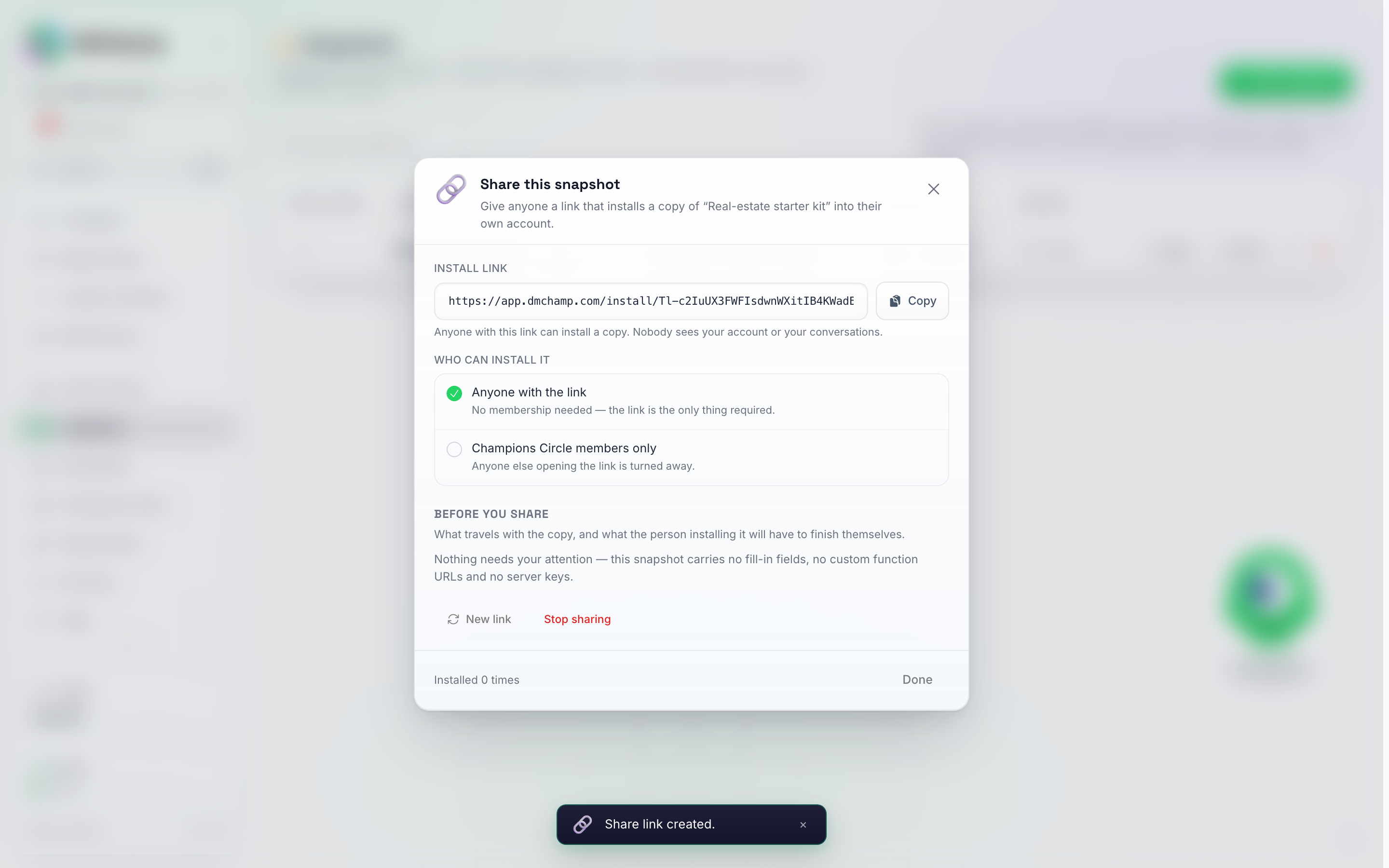
نافذة المشاركة بعد إنشاء رابط: انسخ الرابط، واختر من يمكنه تثبيته، واقرأ قائمة التحقق، واستخدم رابط جديد أو إيقاف المشاركة عندما تحتاج إلى قطع الوصول.
يوضح الصف عدد المرات التي تم فيها تثبيت اللقطة. يمنحك رابط جديد (New link) رابطاً جديداً ويجعل الرابط القديم يتوقف عن العمل؛ بينما يقوم إيقاف المشاركة (Stop sharing) بإيقاف الرابط تماماً. كلاهما يترك كل نسخة تم تثبيتها بالفعل دون تغيير.
حقول التعبئة
اكتب {{company_name}} أو {{support_email}} أو {{website}} أو {{booking_link}} أو أي {{word}} أخرى في تعليمات الوكيل أو الأسئلة الشائعة أو أوصاف الوسائط، وستتحول إلى حقل يقوم المُثبِّت بملئه قبل التثبيت. تحل قيم المُثبِّت محل الحقول في كل مكان في النص؛ بينما تظل نسختك الأصلية دون تغيير.
{{first_name}} و {{personal_context}} هما متغيرات رسائل الذكاء الاصطناعي الخاصة، لذا يتم تركهما كما هما ولا يتم تحويلهما مطلقاً إلى حقل قابل للملء.
تثبيت لقطة (Snapshot) شاركها شخص ما معك
افتح الرابط الذي أُرسل إليك أثناء تسجيل الدخول (أو سجل الدخول عند مطالبتك بذلك - ستعود إلى صفحة التثبيت بعد ذلك). سترى اسم اللقطة، ومن شاركها، والوكلاء الذين تحتوي عليهم، وما بداخلها، ثم:
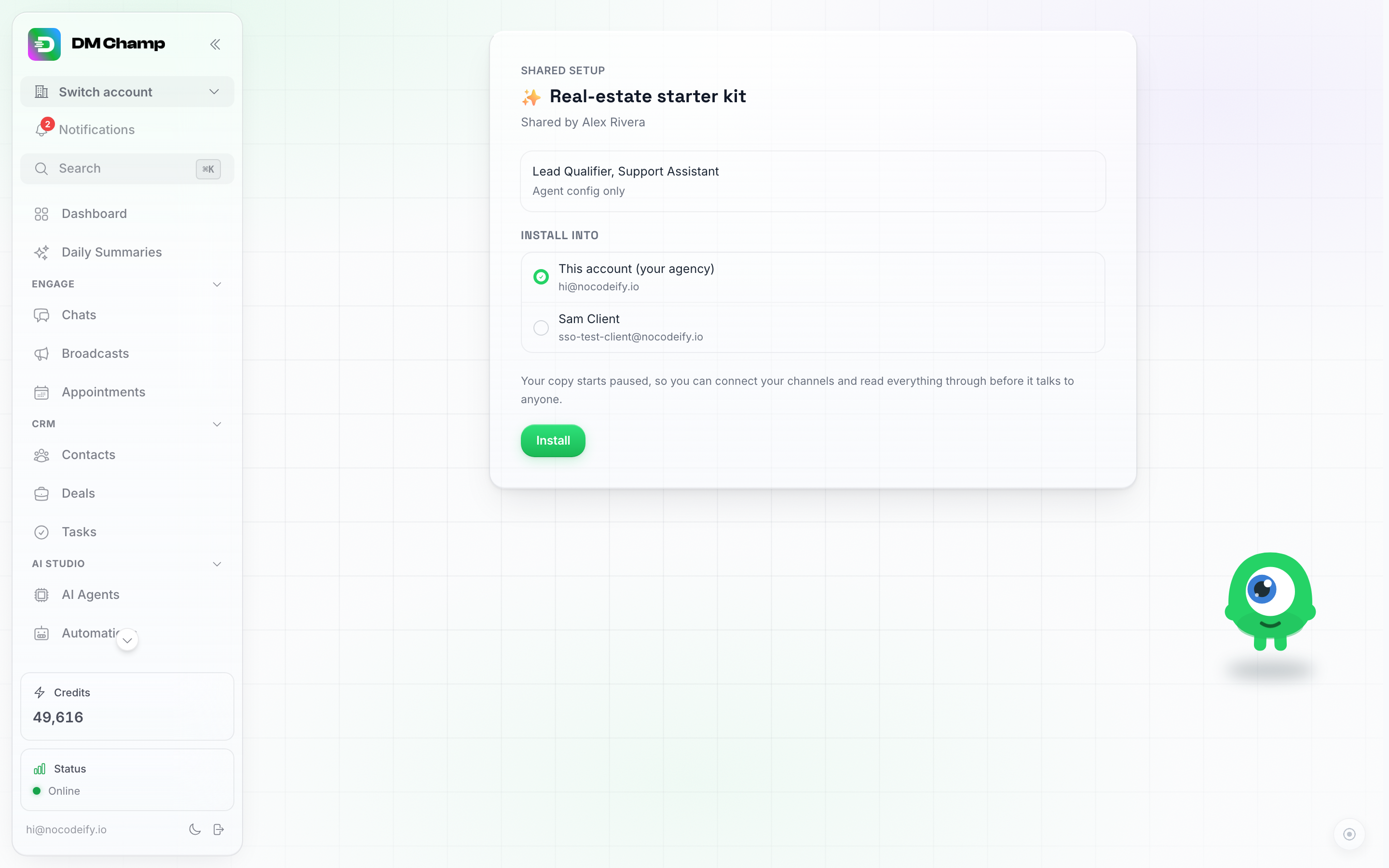
صفحة التثبيت. يمكنك رؤية ما بداخلها ومن شاركها، واختيار مكان تثبيتها، ثم النقر على تثبيت.
- املأ أي حقول تركها المؤلف لك، مثل اسم شركتك أو موقعك الإلكتروني. جميعها اختيارية.
- اختر مكان التثبيت — حسابك الخاص، أو أحد حساباتك الفرعية إذا كنت تدير وكالة.
- انقر على تثبيت.
يتم نسخ الوكلاء إلى الحساب الذي اخترته ويبدأون في حالة إيقاف مؤقت، تماماً مثل اللقطة المطبقة من صفحة اللقطات (Snapshots). قبل تشغيلهم:
- قم بتوصيل قنواتك الخاصة ووجهها إلى الوكلاء الجدد.
- راجع أي وظائف مخصصة مدرجة في شاشة التأكيد — فهي تستدعي عناوين الويب الخاصة بالمؤلف.
- أدخل مفتاحك الخاص على أي خادم MCP مدرج هناك، ثم قم بتشغيله.
- أعد توصيل تقويم إذا كان الوكيل يحجز مواعيد.
- تحقق من صفحة Deals إذا كانت اللقطة تحمل خطوط أنابيب. تصل فقط إذا كان الحساب الذي قمت بالتثبيت فيه لا يحتوي على لوحة خاصة به بعد، وتخبرك شاشة التأكيد بما وصل وما تم تركه.
- افتح أي أتمتة جاءت معها. تكون دائماً متوقفة مؤقتاً، وقد تم مسح كل ما يتعلق بالحساب فيها — الحساب الذي كانت تشير إليه الخطوة، والقوائم الذكية، وأحداث التقويم، واتصالات قاعدة البيانات، وكل سر أو مفتاح أو قيمة رأس استخدمها الأصل. املأ بياناتك الخاصة، ثم قم بتمكينها.
يُحتسب التثبيت ضمن حد الوكلاء الخاص بحسابك مثل أي وكيل آخر تقوم بإنشائه.
إدارة اللقطات (Snapshots)
- Rename — أيقونة القلم في الصف. تحتوي نفس النافذة على Switch automations on when installed، لذا يمكنك تشغيل ذلك أو إيقافه في لقطة قمت ببنائها بالفعل (راجع Automations that arrive switched on).
- Delete — يزيل اللقطة وملفاتها المخزنة. الحسابات التي طبقتها عليها لا تتأثر: كل ما تم تثبيته يظل مثبتاً.
عرض وتعديل ما تحتويه اللقطة
انقر على عرض المحتويات (View contents) في صف اللقطة لرؤية كل ما تقوم بتثبيته، مدرجاً حسب الاسم:
- الوكلاء
- الأسئلة الشائعة، بما في ذلك تلك التي جاءت من مصدر معرفة
- مصادر المعرفة
- الوظائف المخصصة
- خوادم MCP
- الوسائط
- الأتمتة
- خطوط العمل، مع مراحلها
- الحقول المخصصة، مع نوعها
لاستبعاد شيء ما من عمليات التثبيت المستقبلية، انقر على أيقونة سلة المهملات بجانبه وأكد ذلك بالضغط على إزالة (Remove). الحسابات التي طبقت عليها اللقطة بالفعل ستحتفظ بما تلقته. لا يمكن إزالة وكيل تستخدمه إحدى عمليات الأتمتة الخاصة باللقطة حتى تقوم بإزالة تلك الأتمتة أولاً.
لإضافة شيء لا تشتمل عليه اللقطة بعد، انقر فوق إضافة عنصر (Add item). سترى الوكلاء، وعمليات الأتمتة، وخطوط التدفق، والحقول المخصصة للحساب الذي تم التقاط اللقطة منه، مصنفة حسب النوع. تظهر العناصر الموجودة بالفعل في اللقطة باللون الرمادي كـ مدرجة بالفعل (Already included). انقر فوق إضافة (Add) بجوار العنصر الذي تريده وسينضم إلى اللقطة على الفور. يأتي الوكيل المضاف مع الأسئلة الشائعة الخاصة به، ومصادر المعرفة، والوظائف المخصصة، وخوادم MCP، والوسائط.
لتحديث عنصر واحد، انقر فوق أيقونة التحديث بجوار الوكيل أو عملية الأتمتة أو خط التدفق أو الحقل المخصص. تأخذ اللقطة الإصدار الحالي من ذلك العنصر من الحساب الذي تم التقاطها منه، ويجب أن يظل العنصر موجوداً هناك. يتطلب تحديث الوكيل تأكيداً منك أولاً، لأنه يستبدل الوكيل بالكامل في اللقطة، بما في ذلك الأسئلة الشائعة والمعرفة الخاصة به. هذه هي الطريقة التي تصل بها الأسئلة الشائعة الجديدة إلى لقطة موجودة: أضف السؤال الشائع إلى الوكيل، ثم قم بتحديث الوكيل في اللقطة.
الإضافة والتحديث والإزالة تؤدي فقط إلى تغيير اللقطة. الحسابات التي طبقت عليها اللقطة بالفعل تحتفظ بما تلقته.
القيود:
- تتم إضافة وتحديث الأسئلة الشائعة، ومصادر المعرفة، والوظائف المخصصة، وخوادم MCP، والوسائط مع الوكيل الخاص بها، وليس واحداً تلو الآخر.
- يحتاج خط التدفق إلى مرحلة واحدة على الأقل ليتم إضافته.
ما لا يتم تضمينه
- اتصالات القنوات وأرقام الهواتف (خاصة بالحساب دائماً).
- التقويمات واتصالات المواعيد.
- تسجيلات دخول OAuth للتكاملات المتصلة.
- جهات الاتصال، والمحادثات، والصفقات، وسجل المحادثات — تنقل اللقطات إعداداتك فقط، ولا تنقل بيانات العملاء أبداً. ينتقل خط سير العمل كلوحة فارغة: مراحله وعلامات المشغلات الخاصة به، دون أي صفقات عليه.
- قوالب رسائل WhatsApp (يتم اعتمادها لكل حساب ويجب إعادة إنشائها في الحساب المستهدف).
- مفاتيح API لخوادم MCP وقيم الترويسة للوظائف المخصصة، عند تثبيت لقطة من رابط مشاركة (داخل وكالتك الخاصة يتم نسخها).
- الخيارات الخاصة بالحساب داخل الأتمتة — حساب العميل الذي تشير إليه الخطوة، والقوائم الذكية، وأحداث التقويم، واتصالات قاعدة البيانات — وفي حالة التثبيت عبر رابط مشاركة، يتم مسح أسرارها وقيم الترويسة الخاصة بها أيضاً.