Exportieren Ihrer Kontakte
Sie können Ihre Kontakte jederzeit als Datei herunterladen – für Ihre Unterlagen, zur Verwendung in einem anderen Tool oder als Backup.
Prefer to see it? Click through the whole flow:
So exportieren Sie Kontakte
- Klicken Sie in der linken Seitenleiste auf Kontakte.
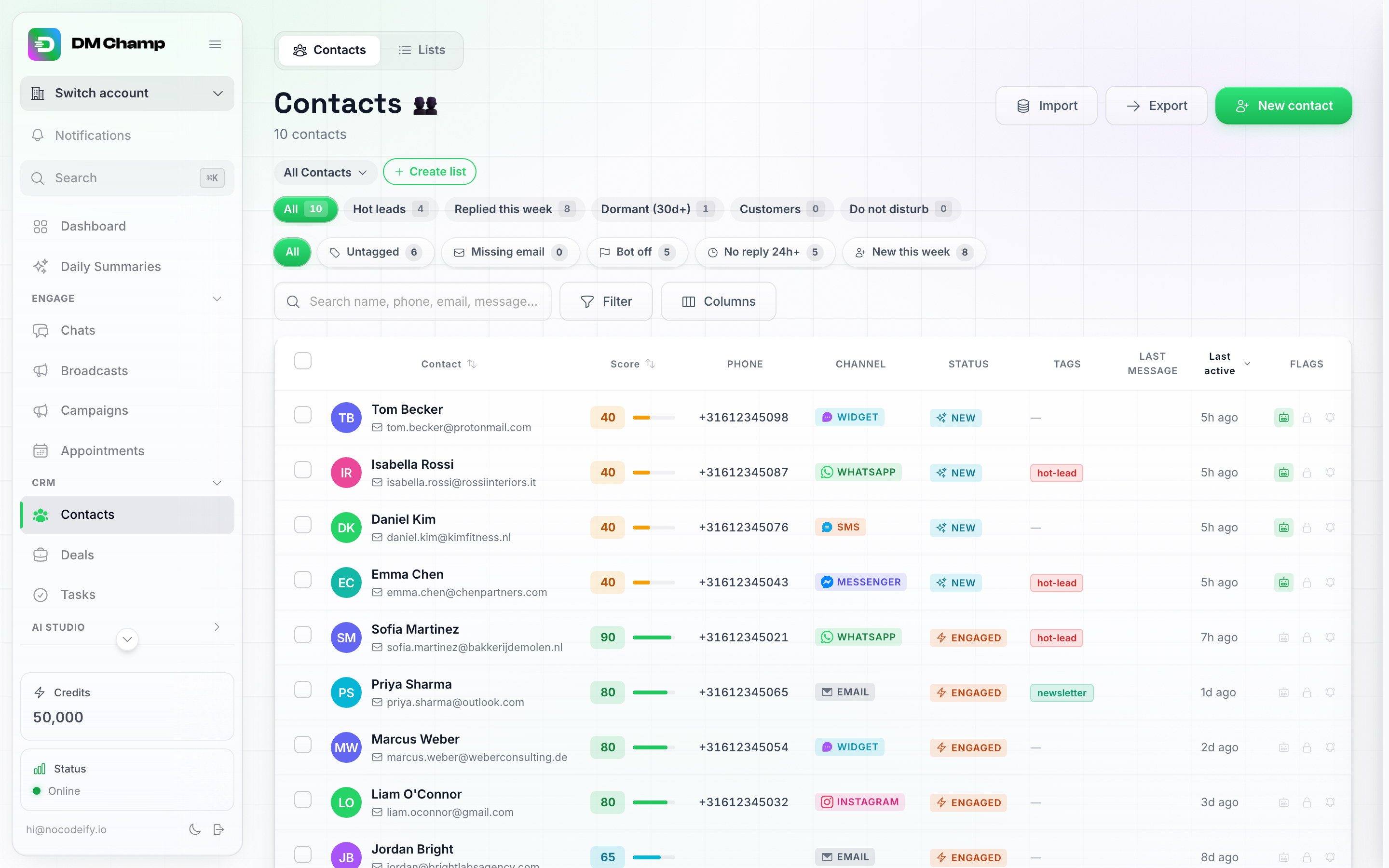
Die Schaltfläche Exportieren befindet sich in der Symbolleiste oben auf der Kontaktseite, neben Importieren.
Es gibt zwei Möglichkeiten, von hier aus zu exportieren, und beide berücksichtigen das, was Sie aktuell auf dem Bildschirm sehen:
Option A: Aktuelle Ansicht exportieren
- Klicken Sie oben auf der Seite auf die Schaltfläche Exportieren. Dies öffnet ein Dialogfeld, in dem bestätigt wird, was heruntergeladen werden soll – jeder Kontakt, der den aktuell aktiven Filtern entspricht: die ausgewählte Liste, die gespeicherte Ansicht, Smart-Filter-Chips und das Suchfeld. Um Ihr gesamtes Konto zu exportieren, löschen Sie zuerst alle Listen/Filter/Suchanfragen, sodass „Alle Kontakte“ angezeigt wird, und klicken Sie dann auf Exportieren.
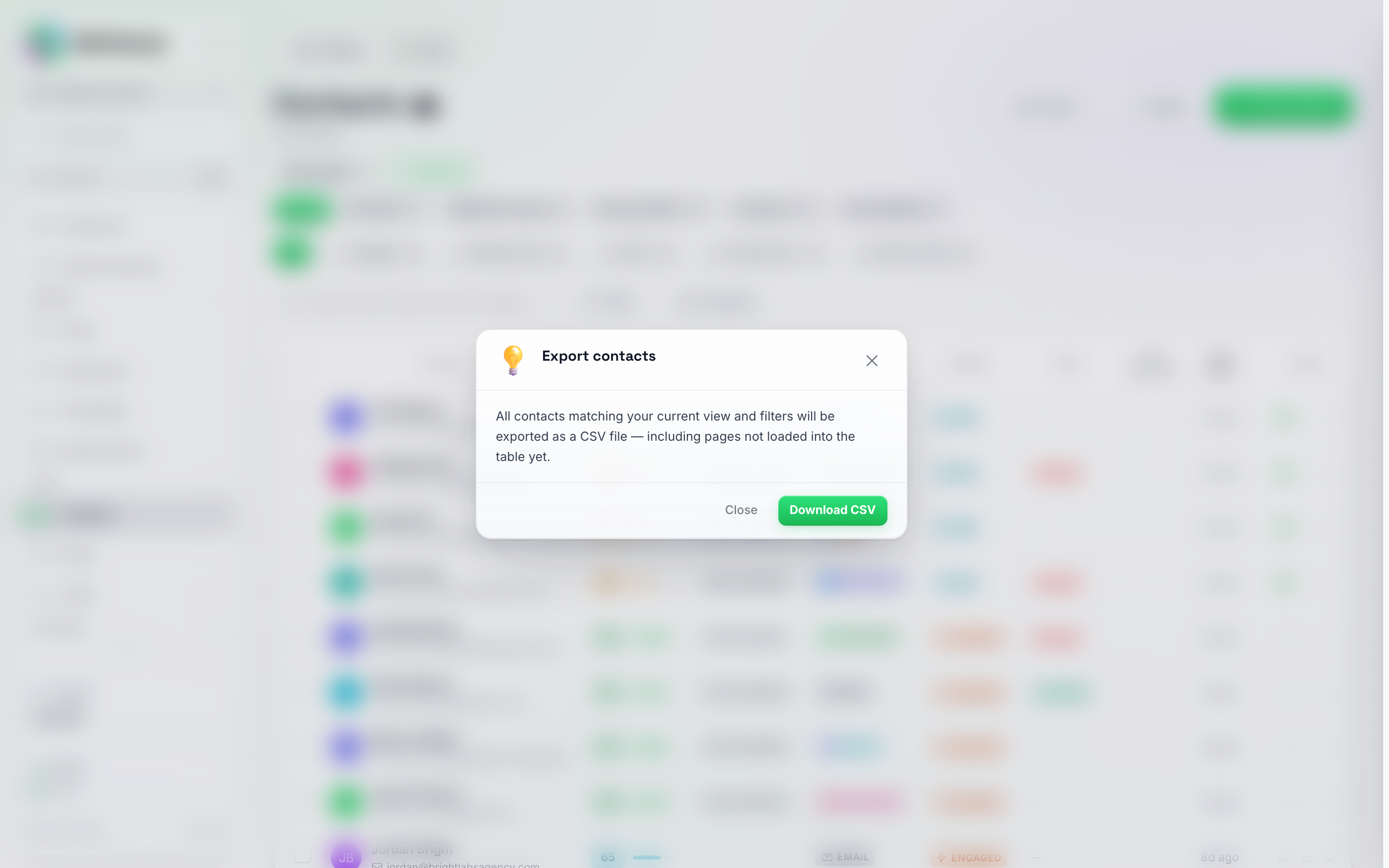
Ein Klick auf Exportieren öffnet diese Bestätigung – klicken Sie auf CSV herunterladen, um die Datei zu erhalten.
- Klicken Sie auf CSV herunterladen, um dies zu bestätigen. Die Datei wird sofort heruntergeladen und am unteren Bildschirmrand erscheint kurz eine Bestätigung.
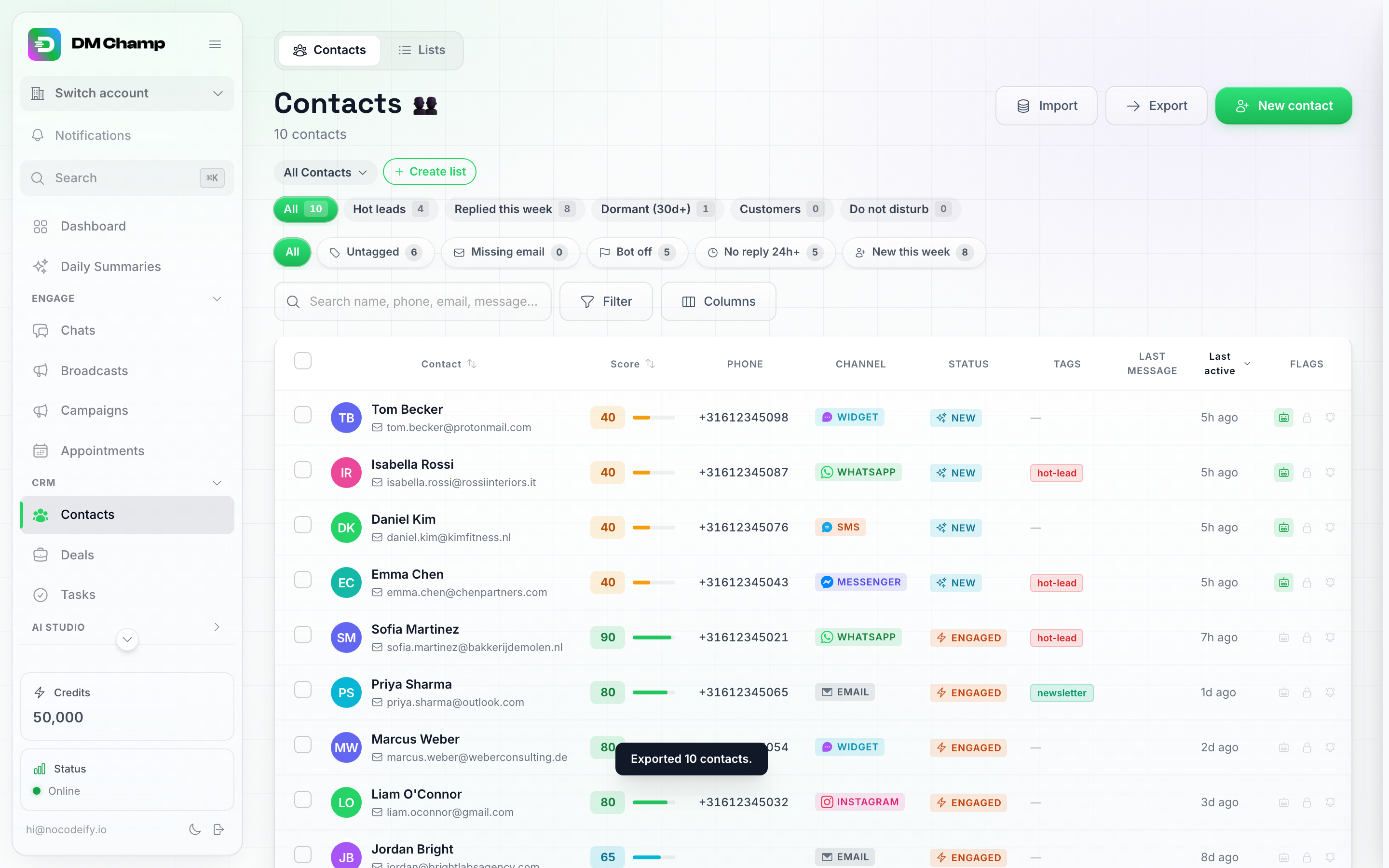
Eine kurze Bestätigung zeigt an, wie viele Kontakte exportiert wurden.
Option B: Auswahl exportieren
- Aktivieren Sie die Kontrollkästchen neben den gewünschten Kontakten. Am unteren Bildschirmrand erscheint eine schwebende Aktionsleiste mit Massenaktionen, einschließlich Exportieren.
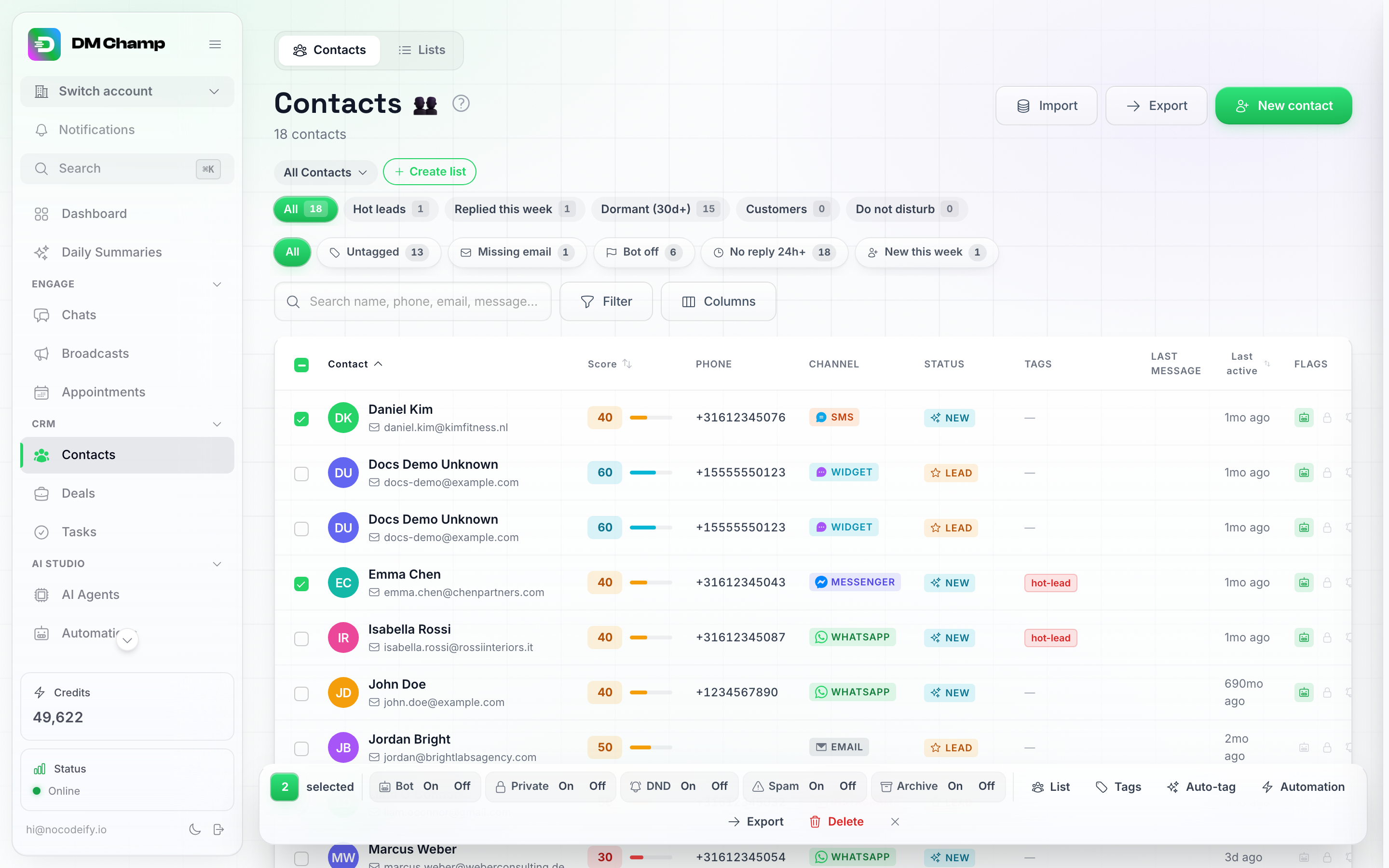
Durch das Auswählen von Kontakten wird die schwebende Aktionsleiste geöffnet – Exportieren ist eine der Massenaktionen.
- Klicken Sie in dieser Leiste auf Exportieren. Das gleiche Bestätigungsdialogfeld wird geöffnet, das nur auf Ihre Auswahl beschränkt ist.
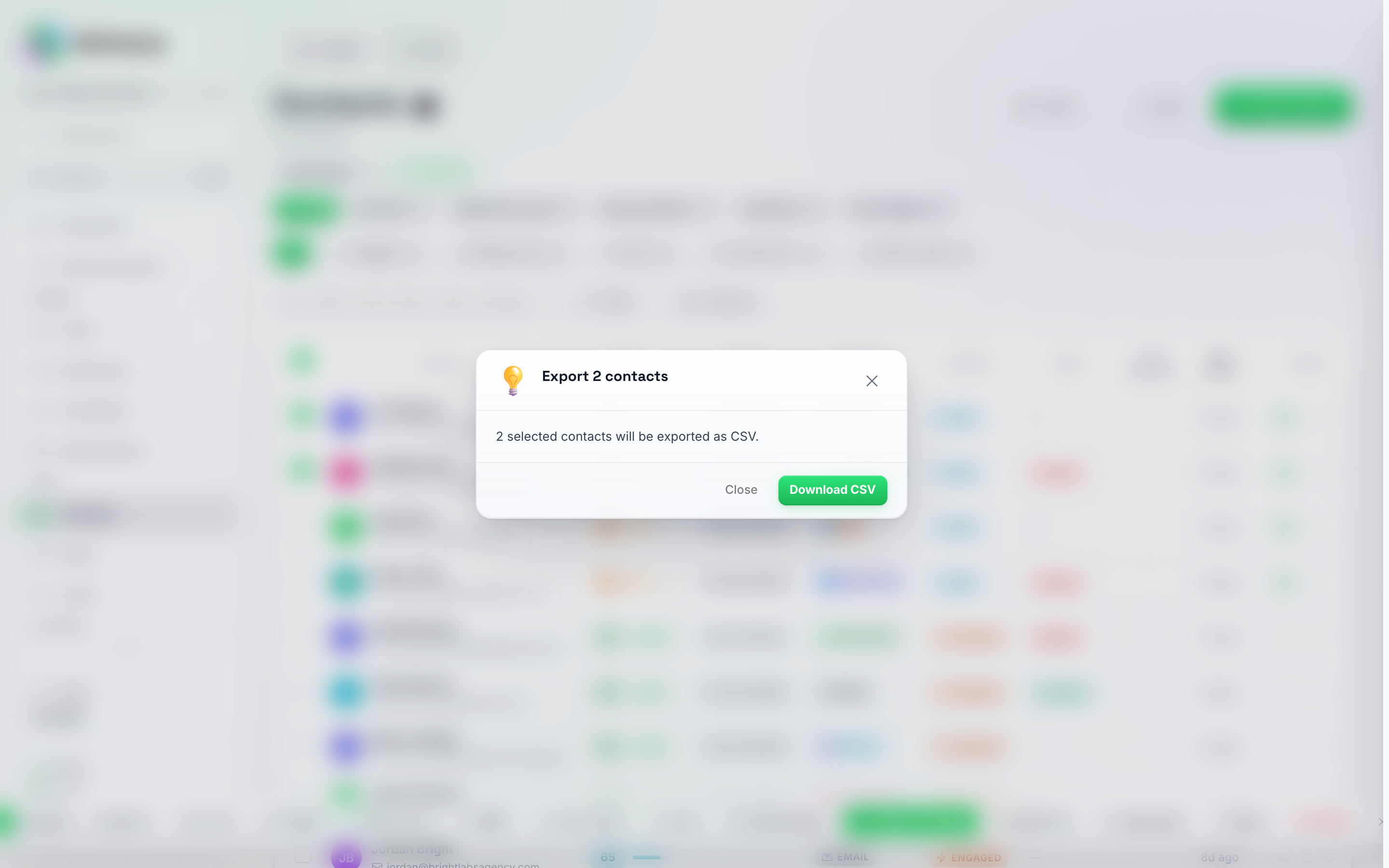
Beim Exportieren einer Auswahl wird die genaue Anzahl im Titel und im Text des Dialogs angezeigt.
- Klicken Sie auf CSV herunterladen, um dies zu bestätigen.
Was die exportierte Datei enthält
Der Export umfasst pro Kontakt:
- Kontakt-ID (dieselbe ID, die die API verwendet, damit ein späterer Export oder ein API-Update zeilenweise abgeglichen werden kann)
- Vorname und Nachname
- Telefon
- Kanal
- Status
- Tags
- Lead-Score
- Bot aktiv
- Nicht stören
- Privat
- Lead-Profil (dasselbe Feld, das in der App als „Notizen“ im Kontaktdatensatz bezeichnet wird – siehe Benutzerdefinierte Felder, Lead-Profil & Notizen)
- Letzte Aktivität
- Erstellt
- Eine Spalte pro benutzerdefiniertem Feld, mit dem Schlüssel des Feldes als Überschrift (
location,service_dateusw.). Die in Ihrem Konto eingerichteten Felder stehen zuerst, in derselben Reihenfolge wie in der Liste der benutzerdefinierten Felder Ihres Kontos, sodass ein täglicher Export immer dieselben Spalten aufweist, selbst wenn an einem Tag kein exportierter Kontakt einen Wert in einem dieser Felder hat. Ein Schlüssel, der nur bei einigen Kontakten existiert, folgt in alphabetischer Reihenfolge. Ja/Nein-Felder zeigenyesoderno, Datumsangaben bleibenYYYY-MM-DD, ein als Liste oder Gruppe von Werten gespeicherter Wert (normalerweise durch eine API-Integration geschrieben) erscheint als JSON-Text, und ein Kontakt ohne Wert erhält eine leere Zelle. - KI-Zusammenfassung: die aktuellste Gesprächszusammenfassung des Kontakts, sofern eine generiert wurde. Kontakte ohne Zusammenfassung erhalten eine leere Zelle. Durch den Export wird nichts Neues generiert und es werden keine Credits verbraucht. Ein Teammitglied, dessen Rolle keine Konversationen anzeigen darf, erhält die Datei ohne diese Spalte, und ein Hinweis erklärt den Grund.
Zusammenfassungen, die nicht geladen werden konnten: Wenn einige Zusammenfassungen während der Erstellung der Datei nicht geladen werden können, wird die Datei dennoch heruntergeladen und eine Warnung gibt an, wie viele Zellen leer gelassen wurden, sodass eine leere Zelle niemals ohne Ihr Wissen fälschlicherweise als „keine Zusammenfassung“ interpretiert wird.
Zellen, die mit
=,+,-oder@beginnen, erhalten ein führendes Apostroph, damit ein Name oder eine Zusammenfassung nicht als Formel ausgeführt wird, wenn die Datei in Excel oder Google Sheets geöffnet wird. Telefonnummern und einfache Zahlen bleiben unverändert.
Kein Nachrichtentext in der Datei. Es gibt keine Spalte, die die Wörter einzelner Nachrichten enthält: „Letzte Aktivität“ ist ein Zeitstempel und die KI-Zusammenfassung ist eine kurze Wiederholung des Gesprächs, kein Transkript.
Die Datei ist eine CSV-Datei, die sich in Excel, Google Sheets oder einer beliebigen Tabellenkalkulations-App öffnen lässt.
Nächste Schritte
- Kontakte aus einer Datei importieren – Kontakte aus einer Tabellenkalkulation hochladen.
- Listen & Kontakte organisieren – Ihre Kontaktlisten verwalten.