Uw contacten exporteren
Je kunt je contacten op elk gewenst moment als bestand downloaden — voor je eigen administratie, voor gebruik in een andere tool of als back-up.
Prefer to see it? Click through the whole flow:
Hoe u contacten exporteert
- Klik op Contacten in de linkerzijbalk.
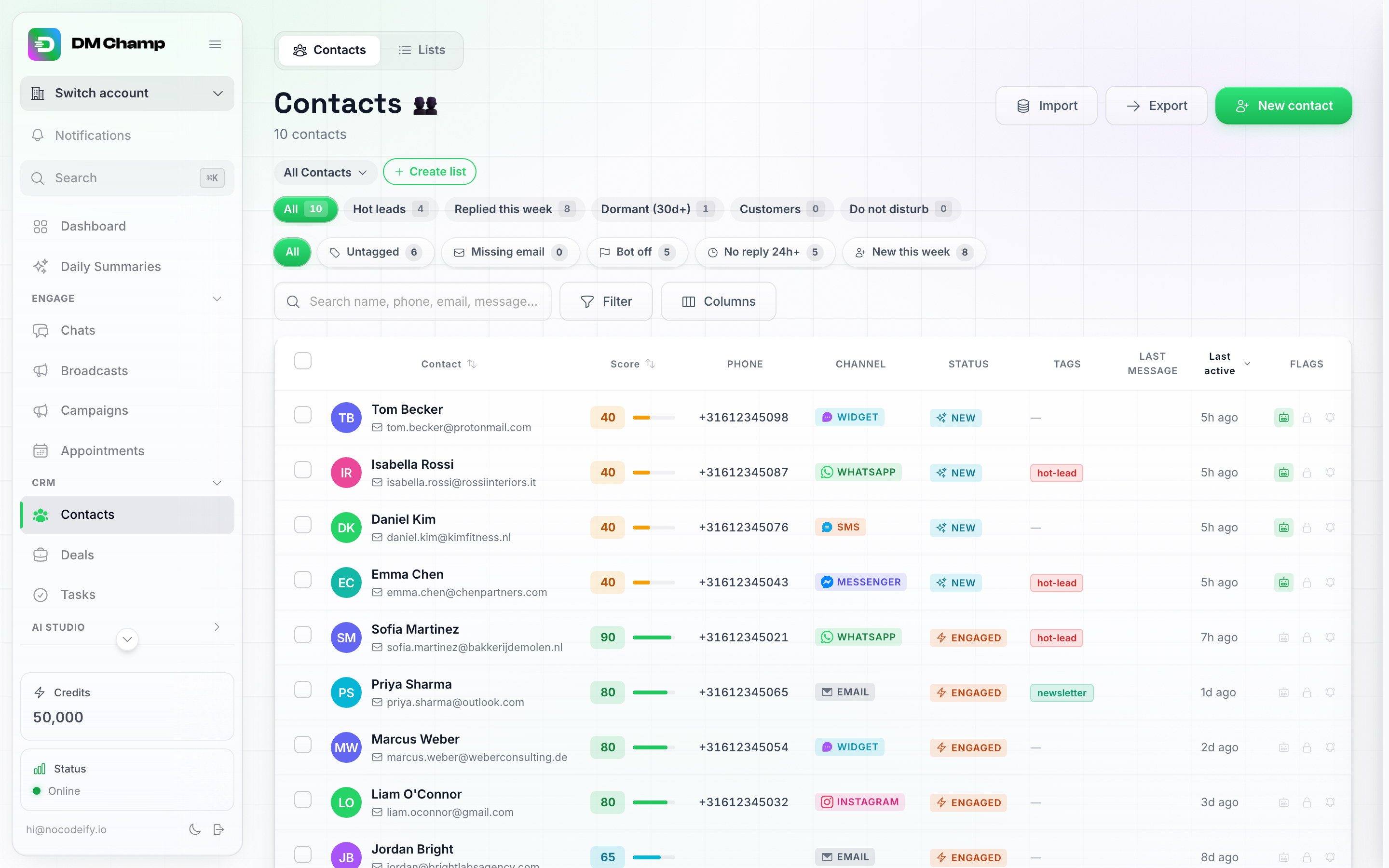
De knop Exporteren bevindt zich in de werkbalk bovenaan de Contacten-pagina, naast Importeren.
Er zijn twee manieren om vanaf hier te exporteren, en beide houden rekening met wat er op dat moment op je scherm staat:
Optie A: De huidige weergave exporteren
- Klik op de knop Exporteren bovenaan de pagina. Dit opent een dialoogvenster dat bevestigt wat er gedownload gaat worden — elk contact dat overeenkomt met wat er momenteel actief is: de geselecteerde lijst, opgeslagen weergave, slimme filterchips en het zoekveld. Om je hele account te exporteren, wis je eerst alle lijsten/filters/zoekopdrachten zodat “Alle contacten” wordt weergegeven, en klik je vervolgens op Exporteren.
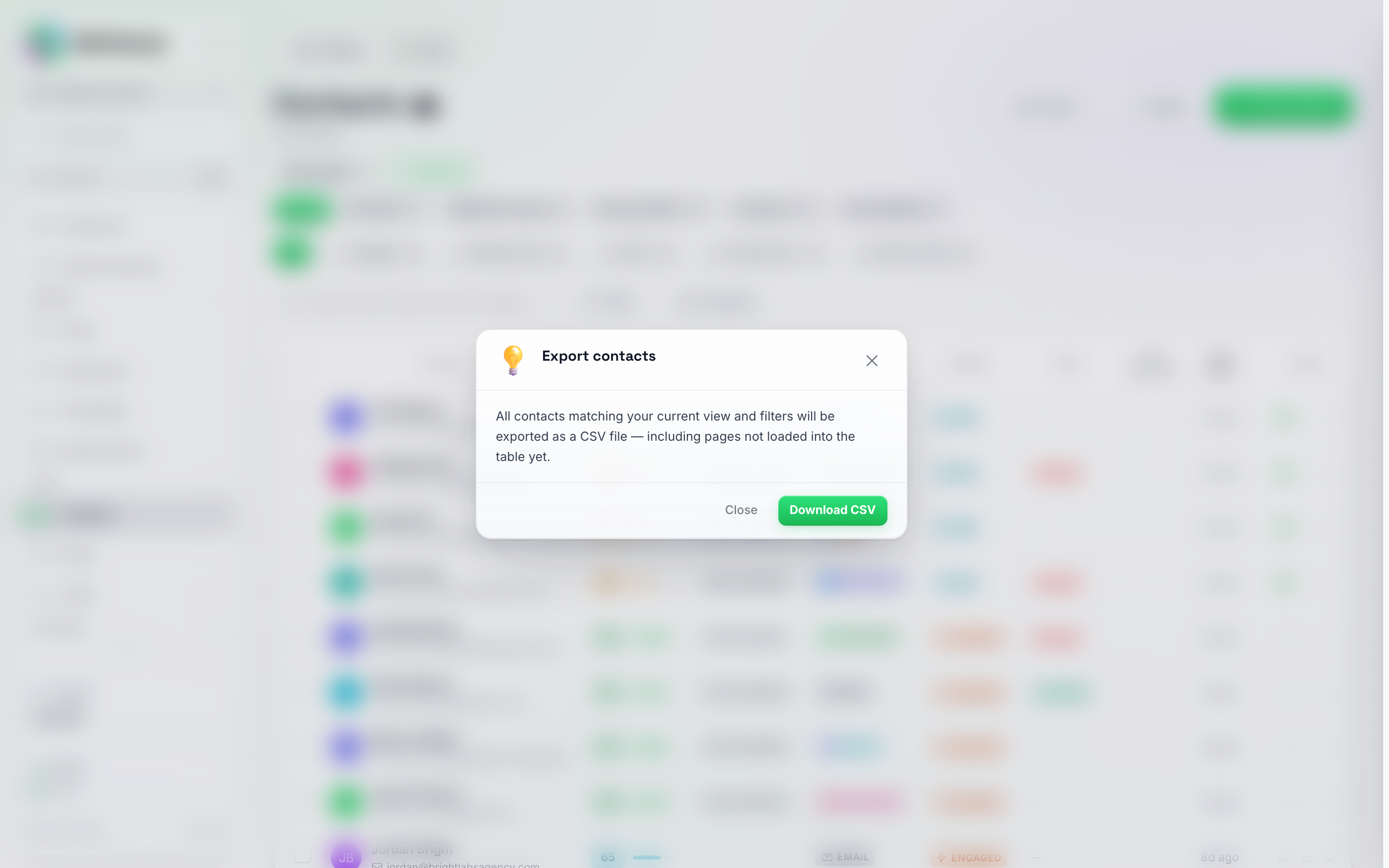
Door op Exporteren te klikken opent u deze bevestiging — klik op CSV downloaden om het bestand te verkrijgen.
- Klik op CSV downloaden om te bevestigen. Het bestand wordt direct gedownload en onderaan het scherm verschijnt kort een bevestiging.
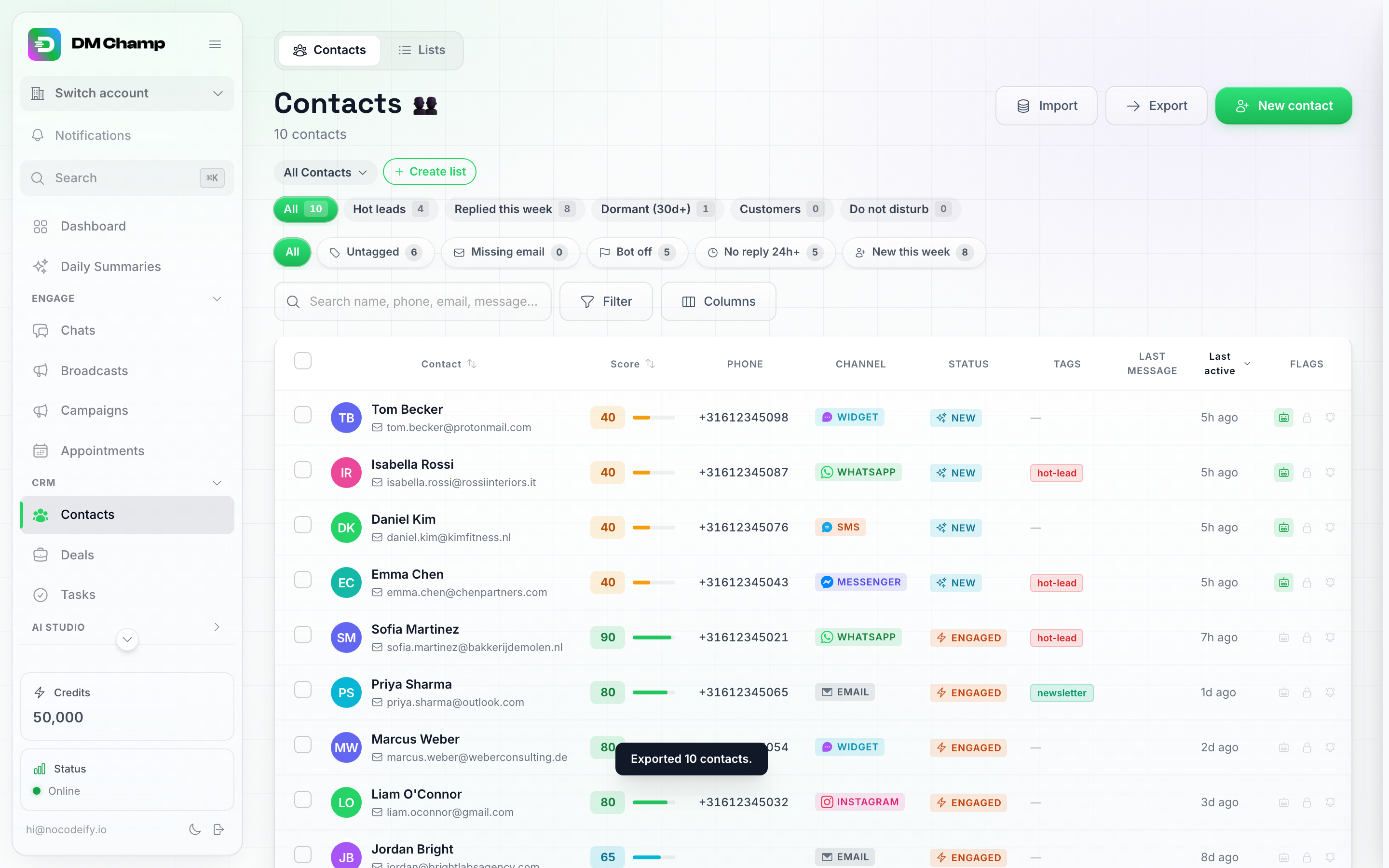
Een korte bevestiging toont hoeveel contacten er zijn geëxporteerd.
Optie B: Een selectie exporteren
- Vink de selectievakjes aan naast de contacten die je wilt. Onderaan het scherm verschijnt een zwevende actiebalk met bulkacties, waaronder Exporteren.
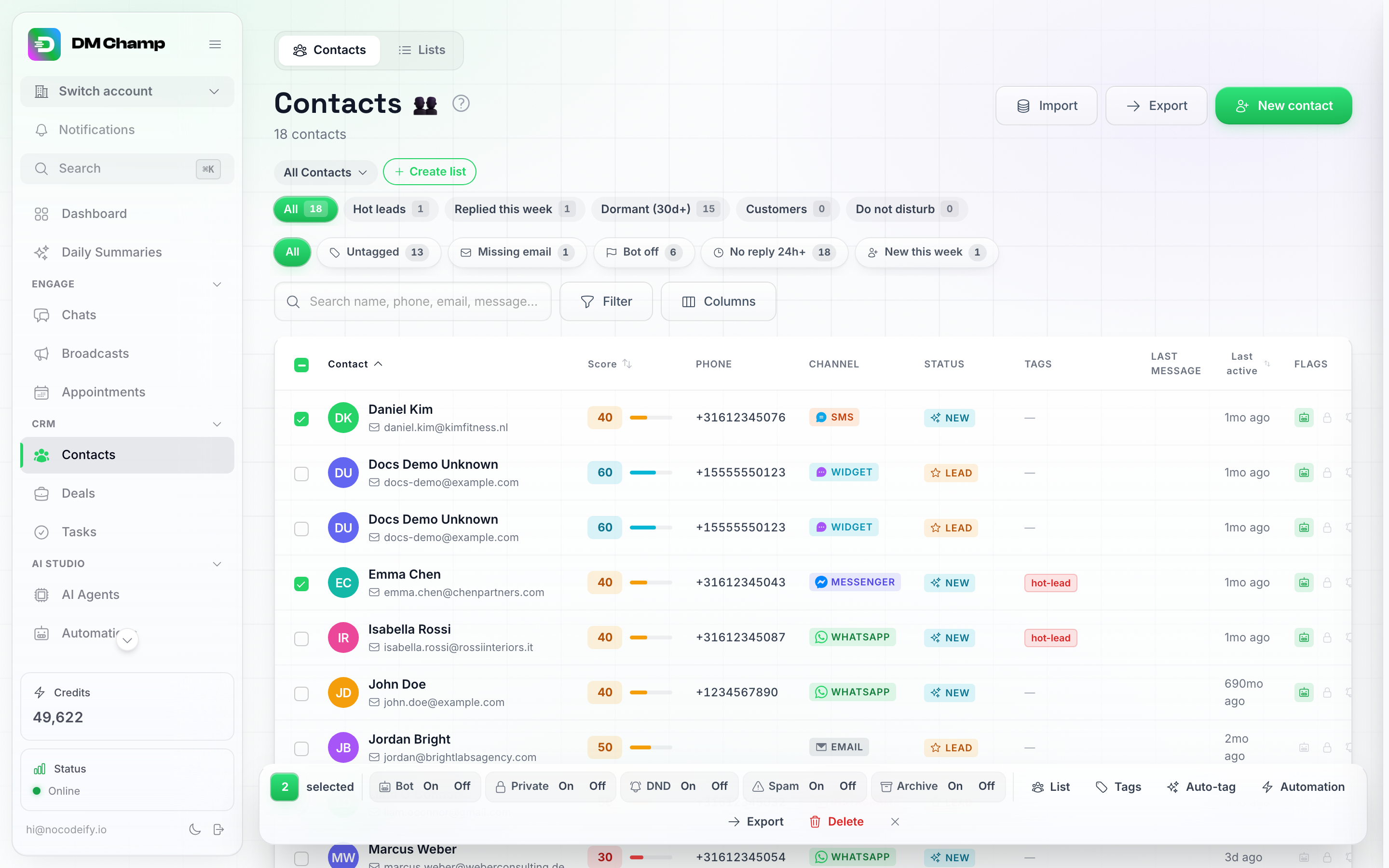
Het selecteren van contacten opent de zwevende actiebalk — Exporteren is een van de bulkacties.
- Klik op Exporteren in die balk. Hetzelfde bevestigingsdialoogvenster wordt geopend, beperkt tot alleen jouw selectie.
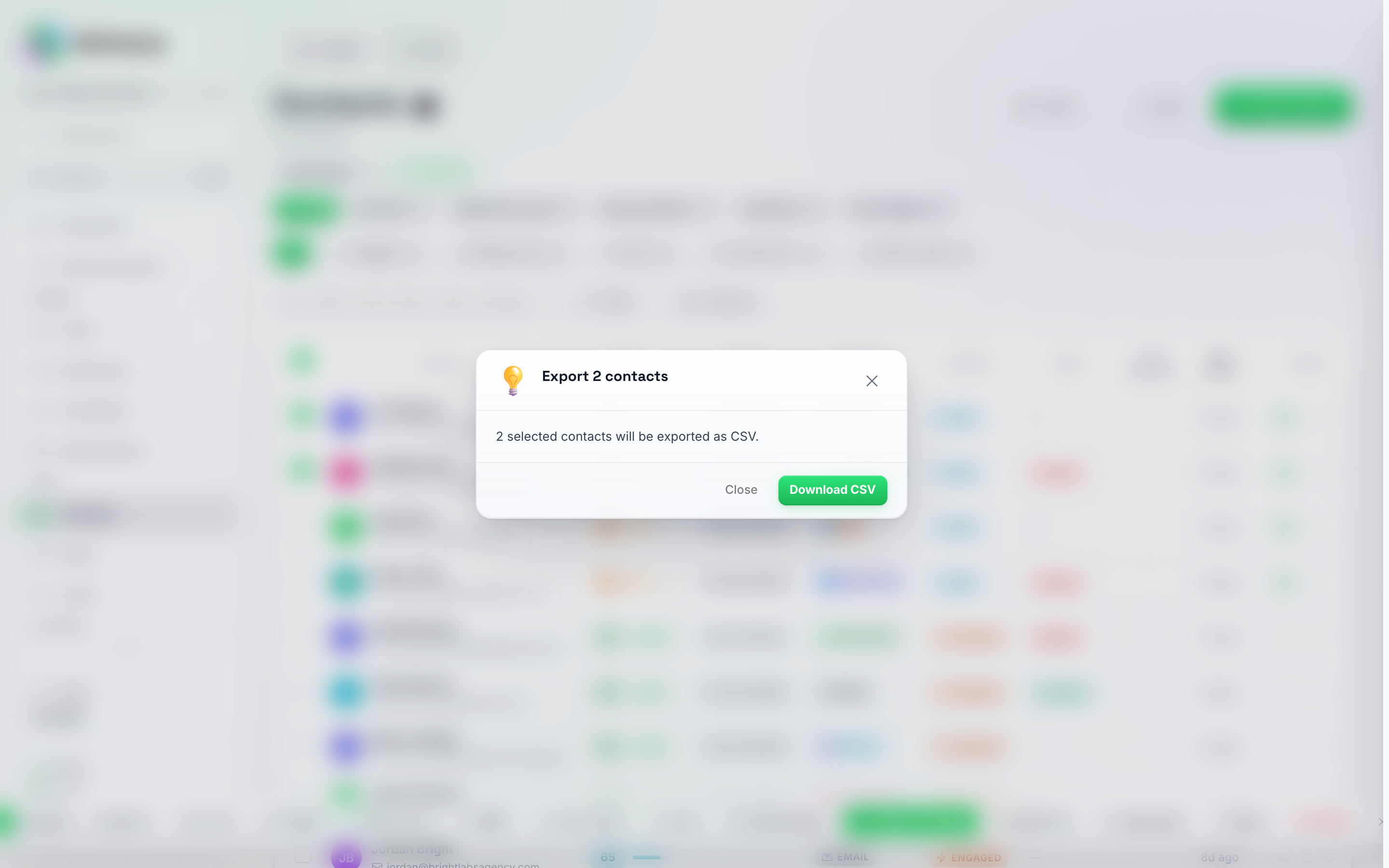
Bij het exporteren van een selectie wordt het exacte aantal getoond in de titel en de tekst van het dialoogvenster.
- Klik op CSV downloaden om te bevestigen.
Wat het geëxporteerde bestand bevat
De export bevat per contact:
- Contact-ID (dezelfde ID die de API gebruikt, zodat een latere export of een API-update rij voor rij kan worden gekoppeld)
- Voornaam en achternaam
- Telefoonnummer
- Kanaal
- Status
- Labels
- Leadscore
- Bot actief
- Niet storen
- Privé
- Leadprofiel (hetzelfde veld dat de app “Notities” noemt op de contactkaart — zie Aangepaste velden, leadprofiel & notities)
- Laatste activiteit
- Aangemaakt
- Eén kolom per aangepast veld, met als kop de sleutel van het veld (
location,service_dateenzovoort). Velden die in je account zijn ingesteld, komen eerst, in dezelfde volgorde als de lijst met aangepaste velden van je account, zodat een dagelijkse export altijd dezelfde kolommen heeft, zelfs op een dag dat geen enkel geëxporteerd contact een waarde in een van die velden heeft. Een sleutel die slechts bij sommige contacten bestaat, volgt daarna, alfabetisch. Ja/nee-velden tonenyesofno, datums blijvenYYYY-MM-DD, een waarde die is opgeslagen als een lijst of een groep waarden (meestal geschreven door een API-integratie) verschijnt als JSON-tekst, en een contact zonder waarde krijgt een lege cel. - AI-samenvatting: de meest recente gespreks-samenvatting van het contact, wanneer deze is gegenereerd. Contacten zonder samenvatting krijgen een lege cel. Er wordt niets nieuws gegenereerd en er worden geen credits verbruikt door het exporteren. Een teamlid wiens rol geen gesprekken kan bekijken, ontvangt het bestand zonder deze kolom, met een opmerking over de reden hiervan.
Samenvattingen die niet konden worden geladen: als sommige samenvattingen niet kunnen worden geladen terwijl het bestand wordt opgebouwd, wordt het bestand alsnog gedownload en geeft een waarschuwing aan hoeveel cellen leeg zijn gelaten, zodat een lege cel nooit wordt aangezien voor “geen samenvatting” zonder dat je dit weet.
Cellen die beginnen met
=,+,-of@krijgen een apostrof aan het begin, zodat een naam of samenvatting niet als formule kan worden uitgevoerd wanneer het bestand wordt geopend in Excel of Google Sheets. Telefoonnummers en gewone getallen blijven ongewijzigd.
Geen berichttekst in het bestand. Er is geen kolom die de woorden van individuele berichten bevat: “Laatste activiteit” is een tijdstempel en de AI-samenvatting is een korte samenvatting van het gesprek, geen transcriptie.
Het bestand is een CSV-bestand, dat geopend kan worden in Excel, Google Sheets of elke andere spreadsheet-app.
Volgende stappen
- Contacten importeren vanuit een bestand — contacten uploaden vanuit een spreadsheet.
- Lijsten & contacten organiseren — je contactlijsten beheren.