Xuất danh bạ của bạn
Bạn có thể tải xuống danh bạ của mình dưới dạng tệp bất cứ lúc nào — để lưu trữ, sử dụng trong công cụ khác hoặc làm bản sao lưu.
Prefer to see it? Click through the whole flow:
Cách xuất danh bạ
- Nhấp vào Contacts (Danh bạ) ở thanh bên trái.
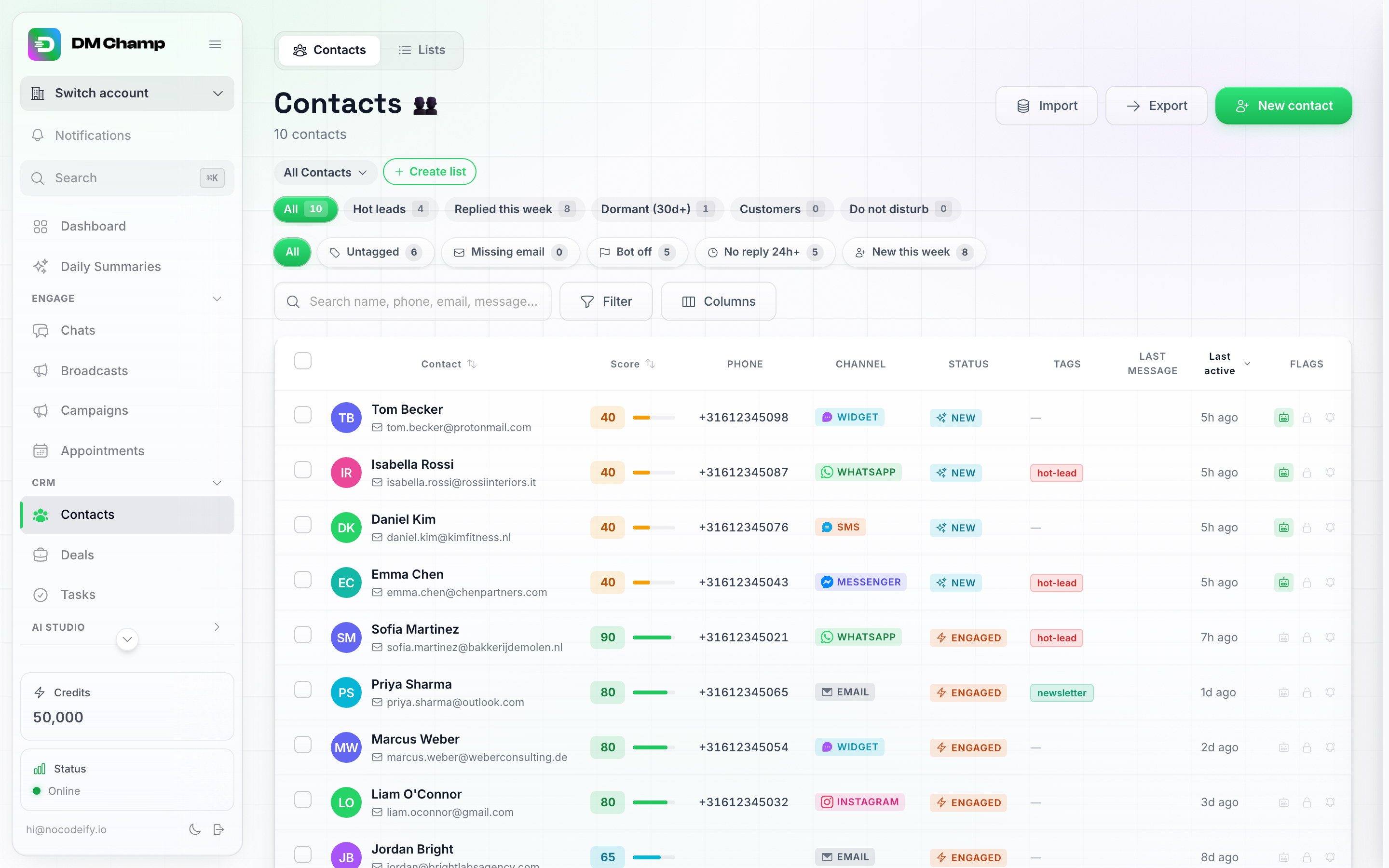
Nút Xuất nằm trên thanh công cụ ở đầu trang Danh bạ, bên cạnh nút Nhập.
Có hai cách để xuất dữ liệu từ đây và cả hai đều tuân theo những gì bạn hiện đang thấy trên màn hình:
Tùy chọn A: Xuất chế độ xem hiện tại
- Nhấp vào nút Export (Xuất) ở đầu trang. Thao tác này sẽ mở ra một hộp thoại xác nhận những gì sắp được tải xuống — đó là mọi liên hệ khớp với bất kỳ bộ lọc nào hiện đang hoạt động: danh sách đã chọn, chế độ xem đã lưu, các thẻ lọc thông minh và ô tìm kiếm. Để xuất toàn bộ tài khoản của bạn, trước tiên hãy xóa mọi danh sách/bộ lọc/tìm kiếm để hiển thị “Tất cả liên hệ”, sau đó nhấp vào Export (Xuất).
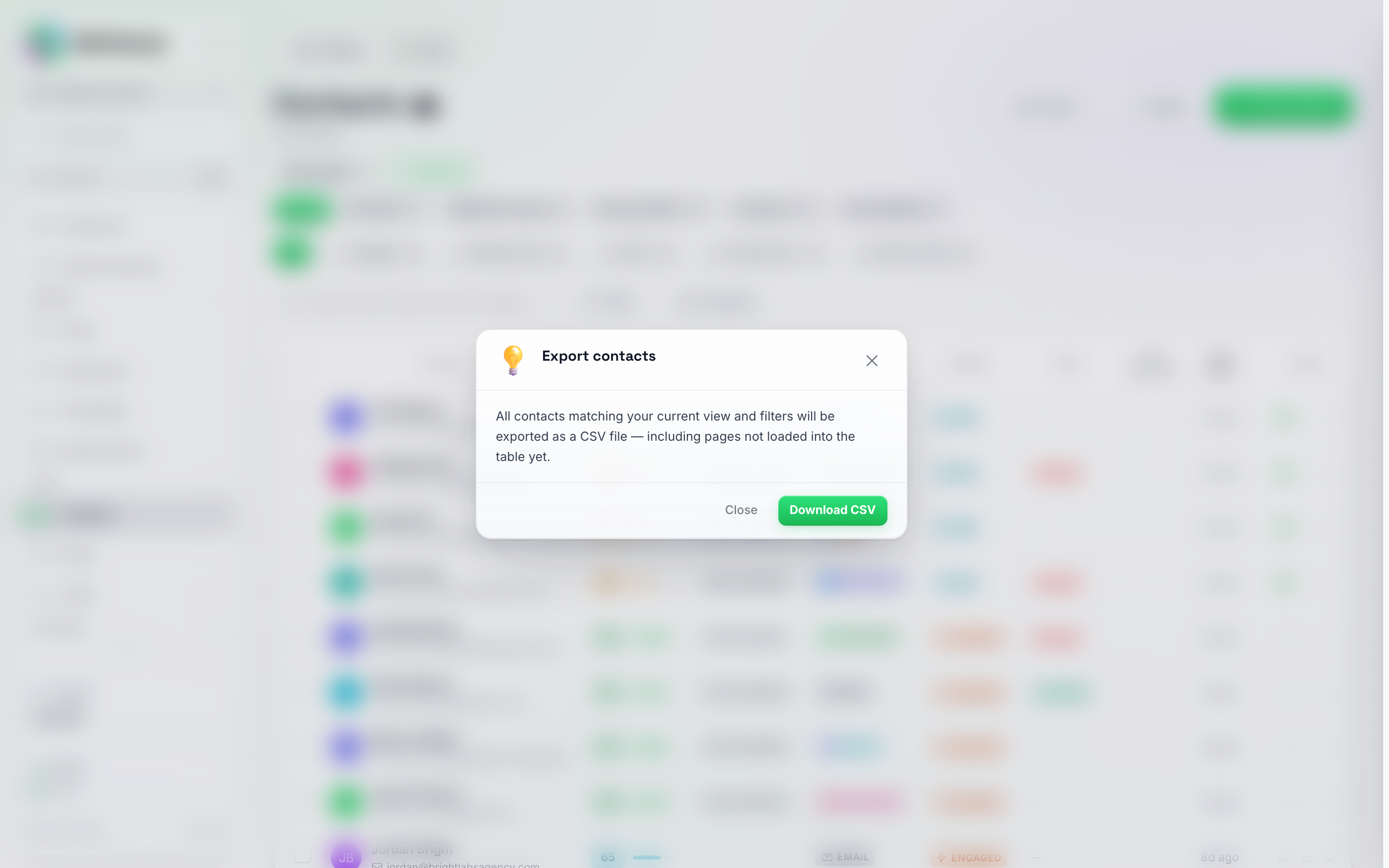
Nhấp vào Xuất sẽ mở hộp thoại xác nhận này — hãy nhấp vào Tải xuống CSV để nhận tệp.
- Nhấp vào Download CSV (Tải xuống CSV) để xác nhận. Tệp sẽ được tải xuống ngay lập tức và một thông báo xác nhận sẽ xuất hiện nhanh ở cuối màn hình.
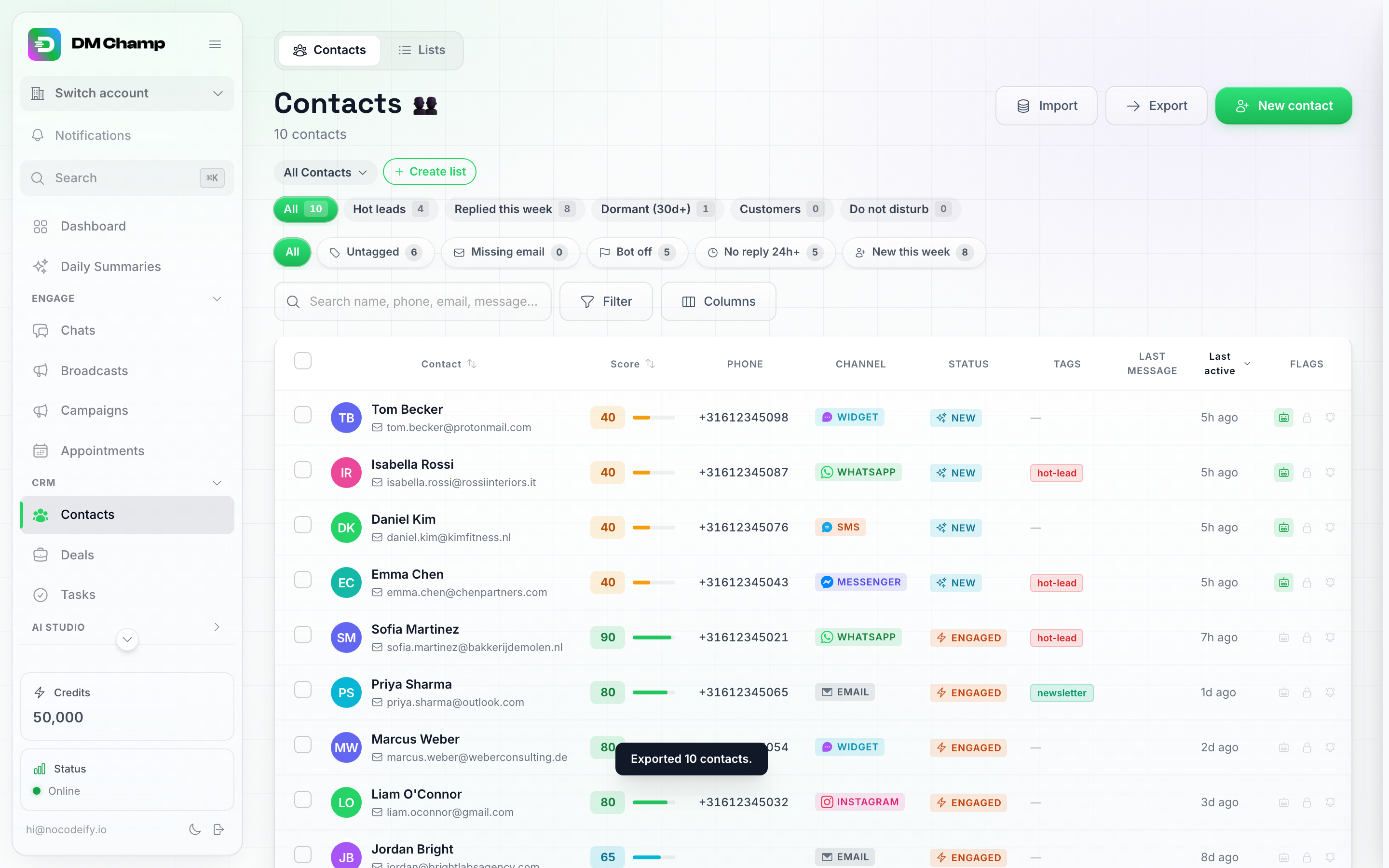
Một thông báo xác nhận ngắn gọn sẽ hiển thị số lượng liên hệ đã được xuất.
Tùy chọn B: Xuất các mục đã chọn
- Đánh dấu vào các ô bên cạnh những liên hệ bạn muốn. Một thanh tác vụ nổi sẽ xuất hiện ở cuối màn hình với các hành động hàng loạt, bao gồm Export (Xuất).
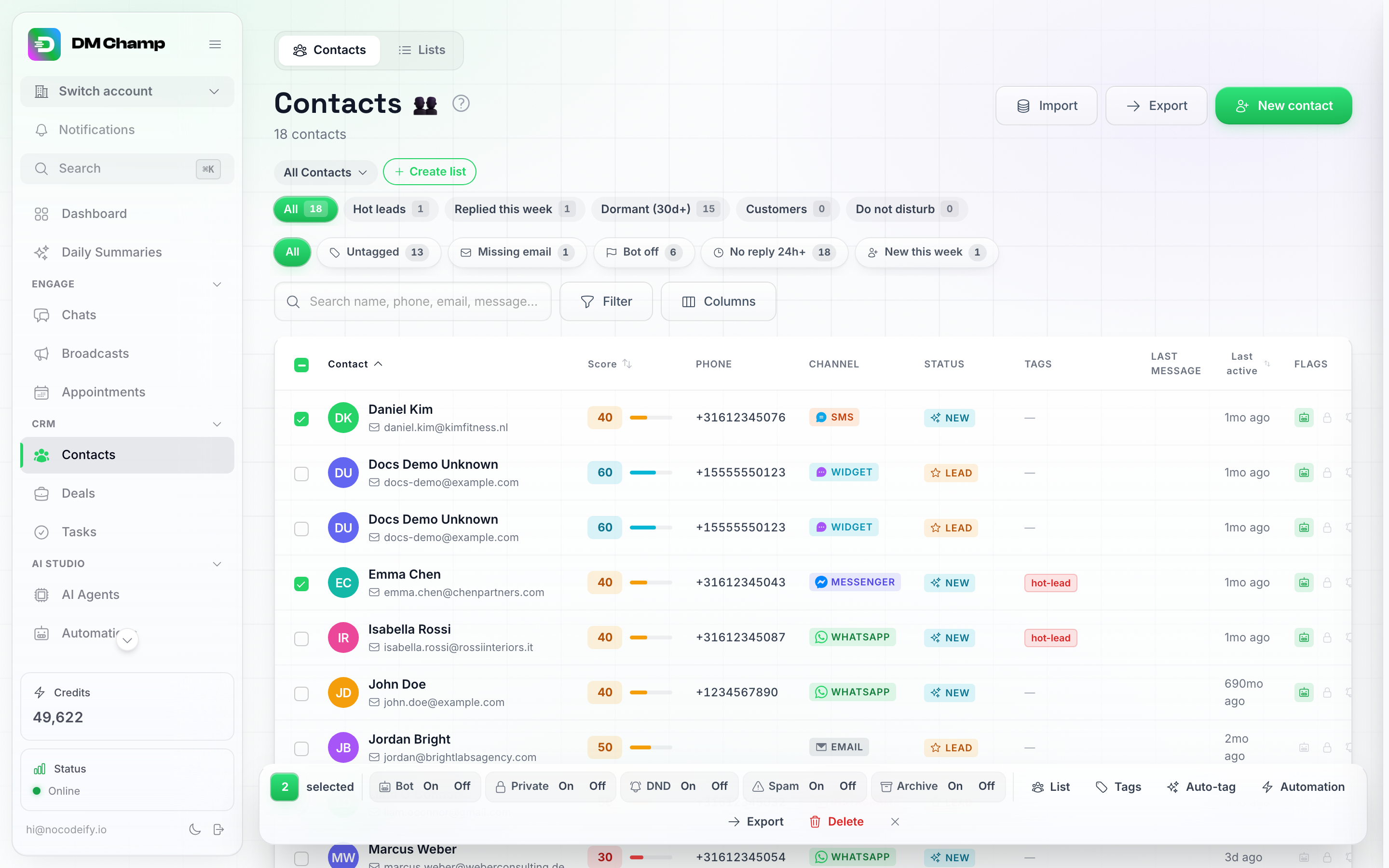
Việc chọn các liên hệ sẽ mở thanh tác vụ nổi — Xuất là một trong những hành động hàng loạt.
- Nhấp vào Export (Xuất) trên thanh đó. Hộp thoại xác nhận tương tự sẽ mở ra, chỉ áp dụng cho các mục bạn đã chọn.
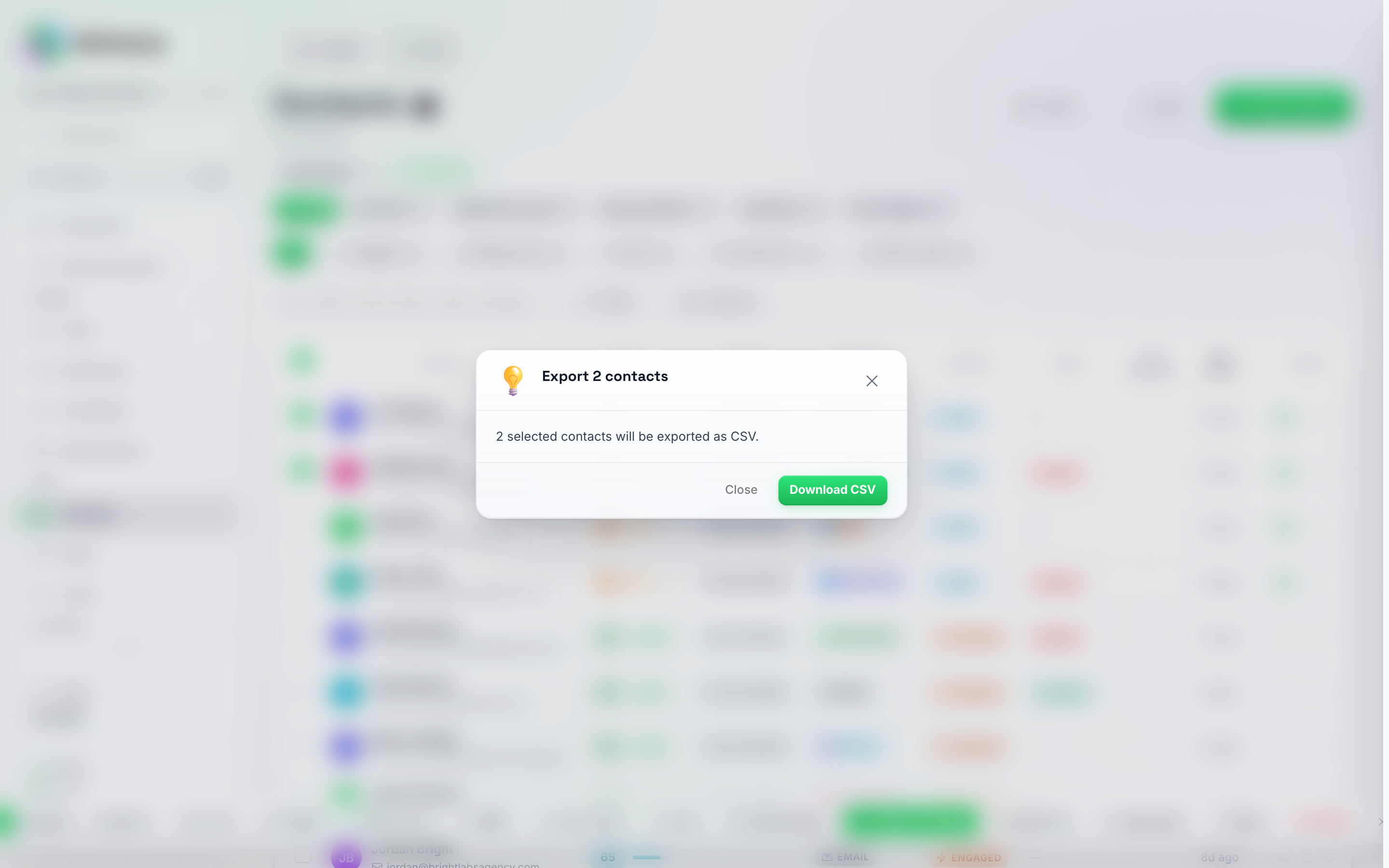
Việc xuất các mục đã chọn sẽ hiển thị số lượng chính xác trong tiêu đề và nội dung của hộp thoại.
- Nhấp vào Download CSV (Tải xuống CSV) để xác nhận.
Tệp xuất chứa những gì
Dữ liệu xuất bao gồm, cho mỗi liên hệ:
- ID liên hệ (ID tương tự mà API sử dụng, để việc xuất dữ liệu sau này hoặc cập nhật qua API có thể khớp theo từng hàng)
- Tên và họ
- Số điện thoại
- Kênh
- Trạng thái
- Thẻ
- Điểm khách hàng tiềm năng
- Bot đang hoạt động
- Không làm phiền
- Riêng tư
- Hồ sơ khách hàng tiềm năng (trường tương tự mà ứng dụng gắn nhãn là “Ghi chú” trên bản ghi liên hệ — xem Trường tùy chỉnh, Hồ sơ khách hàng tiềm năng & Ghi chú)
- Hoạt động gần nhất
- Đã tạo
- Mỗi cột cho một trường tùy chỉnh, có tiêu đề là khóa của trường đó (
location,service_date, v.v.). Các trường được thiết lập trên tài khoản của bạn sẽ xuất hiện trước, theo cùng thứ tự với danh sách trường tùy chỉnh trong tài khoản của bạn, vì vậy việc xuất dữ liệu hàng ngày luôn có các cột giống nhau, ngay cả khi vào ngày đó không có liên hệ nào được xuất có giá trị trong các trường này. Một khóa chỉ tồn tại trên một số liên hệ sẽ theo sau, được sắp xếp theo thứ tự bảng chữ cái. Các trường có/không hiển thịyeshoặcno, ngày tháng giữ nguyênYYYY-MM-DD, một giá trị được lưu trữ dưới dạng danh sách hoặc nhóm giá trị (thường được ghi bởi tích hợp API) xuất hiện dưới dạng văn bản JSON và liên hệ không có giá trị sẽ nhận được một ô trống. - Tóm tắt AI: bản tóm tắt cuộc trò chuyện gần đây nhất của liên hệ, khi đã được tạo. Các liên hệ không có bản tóm tắt sẽ nhận được một ô trống. Không có nội dung mới nào được tạo và không có tín dụng nào được sử dụng khi xuất dữ liệu. Thành viên trong nhóm có vai trò không thể xem các cuộc trò chuyện sẽ nhận được tệp mà không có cột này, và một ghi chú sẽ giải thích lý do.
Các bản tóm tắt không thể tải: nếu một số bản tóm tắt không tải được trong khi tệp đang được tạo, tệp vẫn tải xuống và một cảnh báo sẽ cho biết có bao nhiêu ô bị để trống, để một ô trống không bao giờ bị nhầm lẫn là “không có bản tóm tắt” mà bạn không biết.
Các ô bắt đầu bằng
=,+,-hoặc@sẽ có một dấu nháy đơn ở đầu, để tên hoặc bản tóm tắt không thể chạy dưới dạng công thức khi tệp được mở trong Excel hoặc Google Sheets. Số điện thoại và các số thông thường được giữ nguyên.
Không có văn bản tin nhắn trong tệp. Không có cột nào chứa các từ của từng tin nhắn riêng lẻ: “Hoạt động gần nhất” là dấu thời gian, và bản tóm tắt của AI là một bản tóm tắt ngắn gọn về cuộc trò chuyện, không phải là bản ghi chép.
Tệp này ở định dạng CSV, có thể mở bằng Excel, Google Sheets hoặc bất kỳ ứng dụng bảng tính nào.
Các bước tiếp theo
- Nhập danh bạ từ tệp — tải lên danh bạ từ bảng tính.
- Sắp xếp danh sách & danh bạ — quản lý danh sách liên hệ của bạn.