Esportazione dei contatti
Puoi scaricare i tuoi contatti come file in qualsiasi momento: per i tuoi archivi, per utilizzarli in un altro strumento o come backup.
Prefer to see it? Click through the whole flow:
Come esportare i contatti
- Fai clic su Contatti nella barra laterale sinistra.
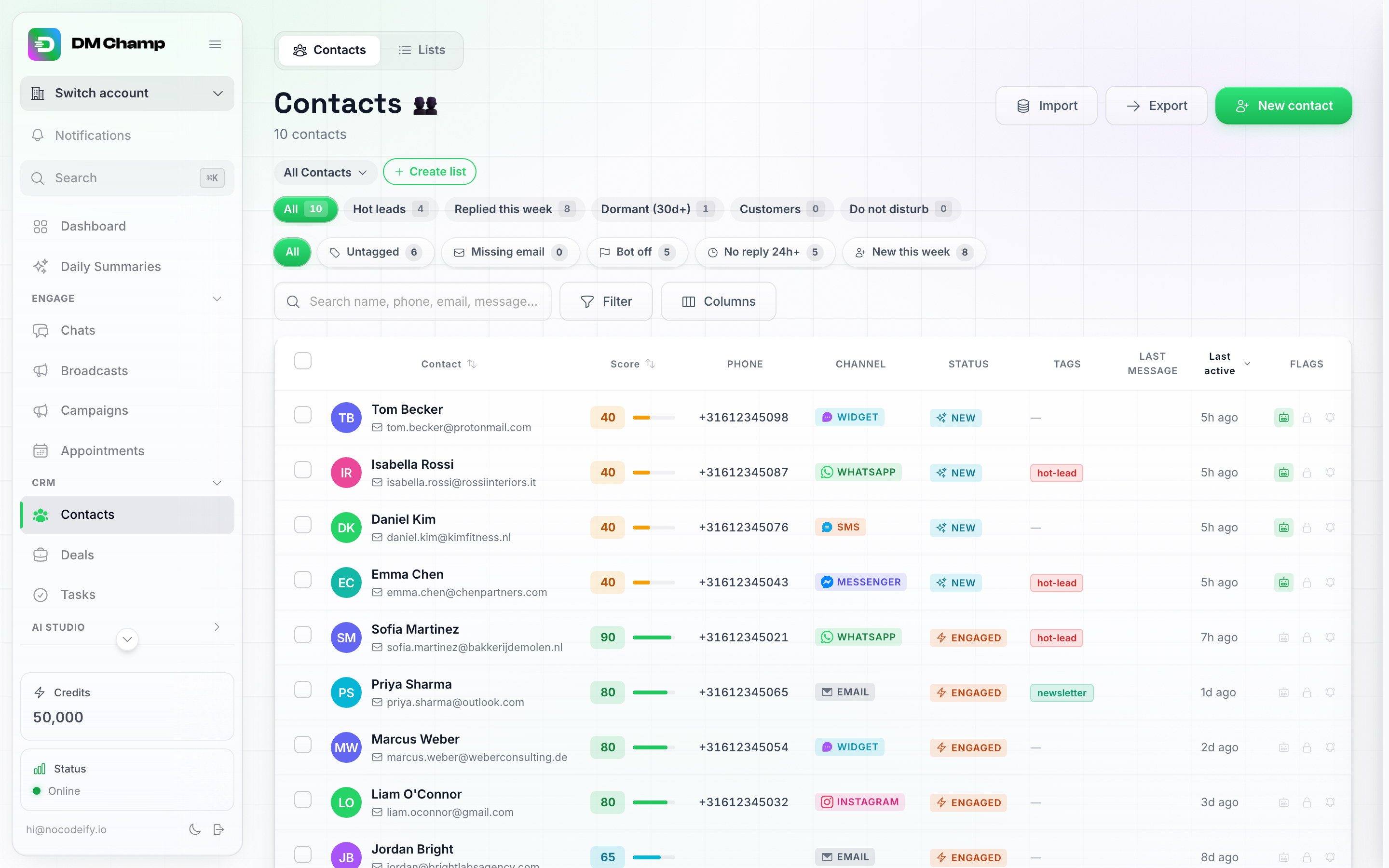
Il pulsante Esporta si trova nella barra degli strumenti in alto nella pagina Contatti, accanto a Importa.
Ci sono due modi per esportare da qui ed entrambi rispettano ciò che è attualmente visualizzato sullo schermo:
Opzione A: Esporta la vista corrente
- Fai clic sul pulsante Esporta nella parte superiore della pagina. Si aprirà una finestra di dialogo che conferma cosa sta per essere scaricato: ogni contatto che corrisponde a ciò che è attualmente attivo: l’elenco selezionato, la vista salvata, i chip dei filtri intelligenti e la casella di ricerca. Per esportare l’intero account, cancella prima qualsiasi elenco/filtro/ricerca in modo che venga visualizzato “Tutti i contatti”, quindi fai clic su Esporta.
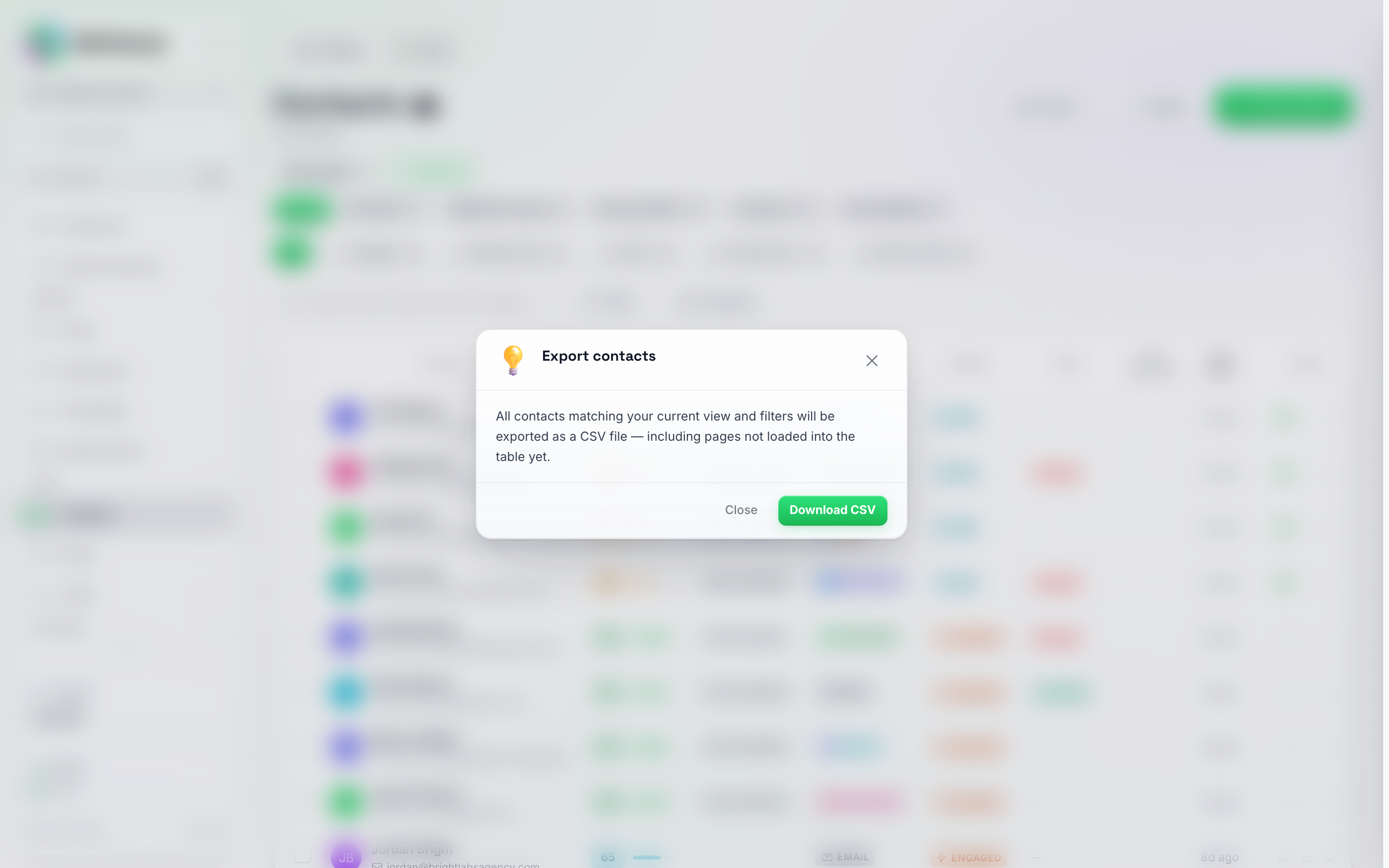
Facendo clic su Esporta si apre questa conferma: fai clic su Scarica CSV per ottenere il file.
- Fai clic su Scarica CSV per confermare. Il file verrà scaricato immediatamente e una conferma apparirà brevemente nella parte inferiore dello schermo.
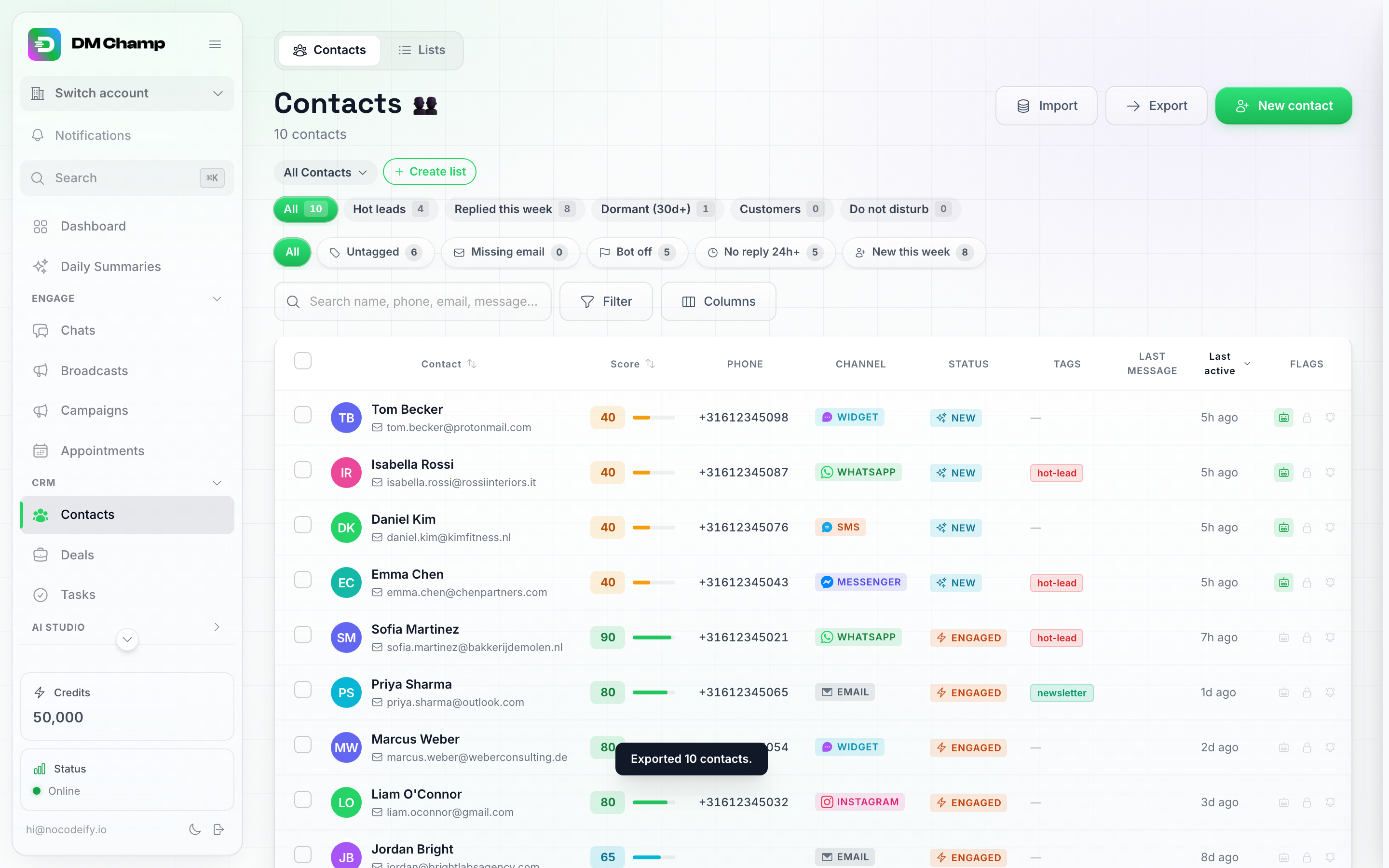
Una breve conferma mostra quanti contatti sono stati esportati.
Opzione B: Esporta una selezione
- Seleziona le caselle di controllo accanto ai contatti desiderati. Nella parte inferiore dello schermo apparirà una barra delle azioni mobili con azioni collettive, tra cui Esporta.
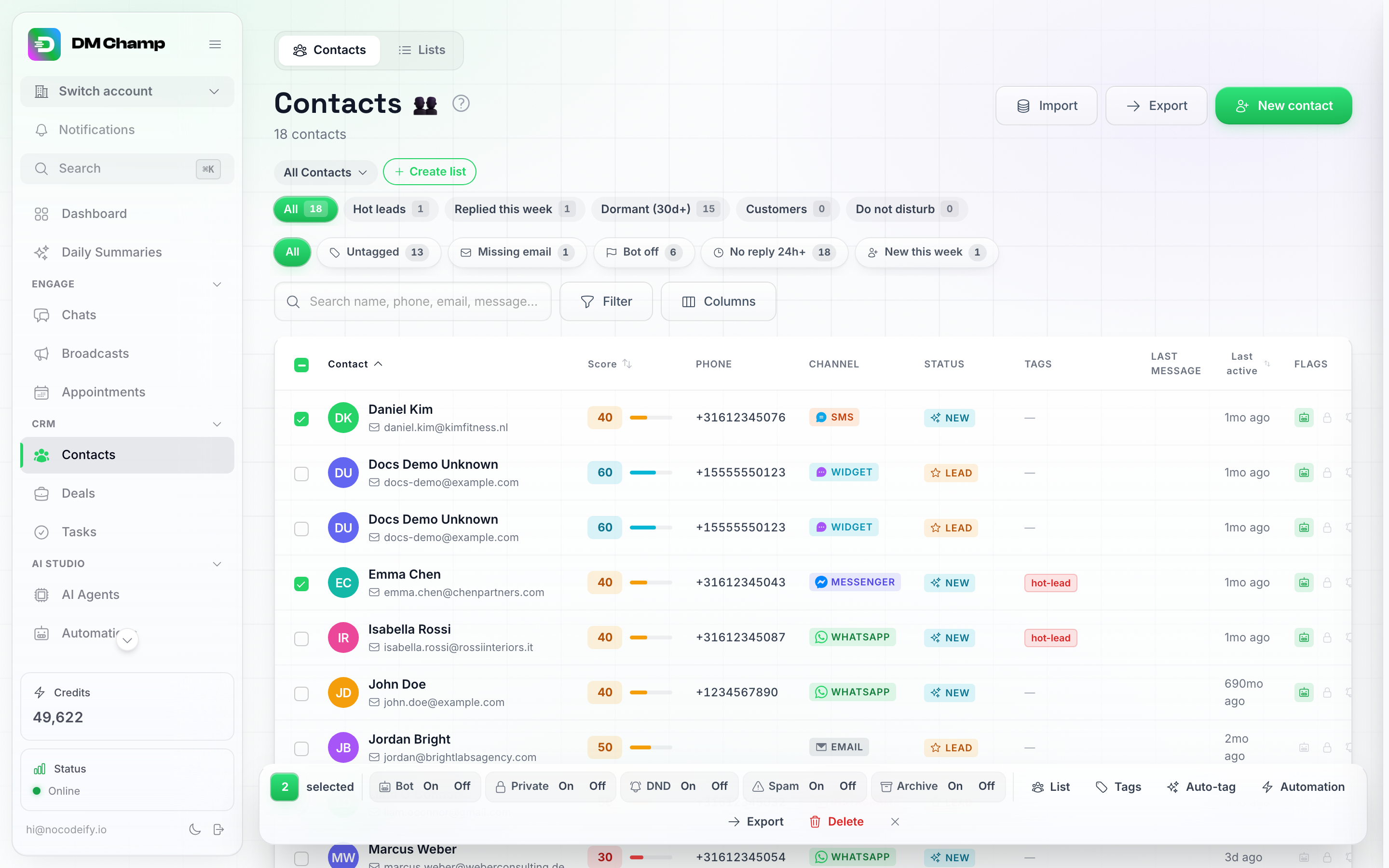
La selezione dei contatti apre la barra di azione mobile: Esporta è una delle azioni in blocco.
- Fai clic su Esporta in quella barra. Si aprirà la stessa finestra di dialogo di conferma, limitata alla tua selezione.
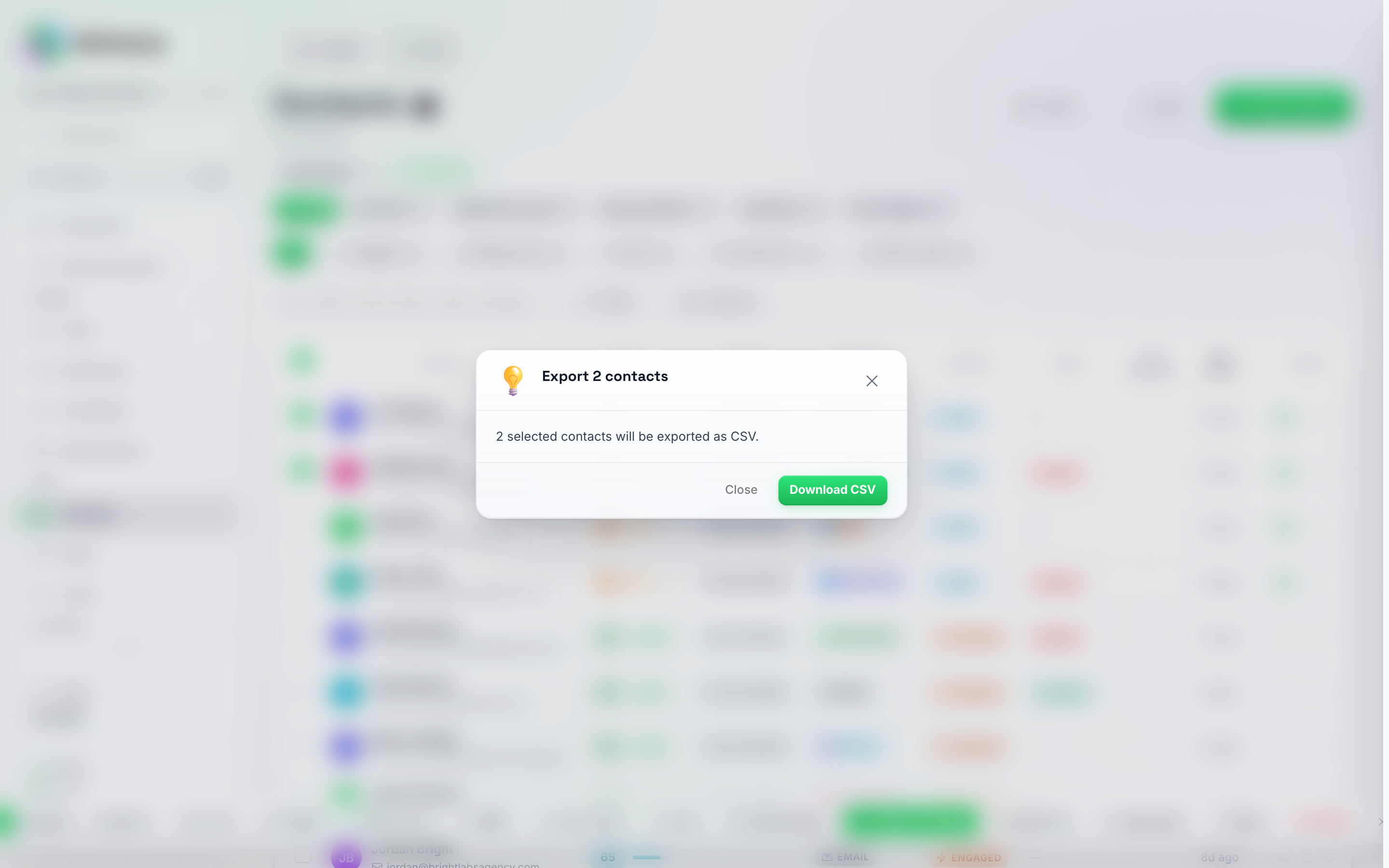
L'esportazione di una selezione mostra il conteggio esatto nel titolo e nel corpo della finestra di dialogo.
- Fai clic su Scarica CSV per confermare.
Cosa contiene il file esportato
L’esportazione include, per ogni contatto:
- ID contatto (lo stesso ID utilizzato dall’API, in modo che un’esportazione successiva o un aggiornamento tramite API possano essere abbinati riga per riga)
- Nome e cognome
- Telefono
- Canale
- Stato
- Tag
- Punteggio lead
- Bot attivo
- Non disturbare
- Privato
- Profilo lead (lo stesso campo che l’app etichetta come “Note” nella scheda contatto — vedi Campi personalizzati, Profilo lead e Note)
- Ultima attività
- Creato il
- Una colonna per ogni campo personalizzato, intestata con la chiave del campo (
location,service_datee così via). I campi configurati nel tuo account appaiono per primi, nello stesso ordine dell’elenco dei campi personalizzati del tuo account, in modo che un’esportazione giornaliera abbia sempre le stesse colonne, anche se in un determinato giorno nessun contatto esportato presenta un valore in uno di essi. Una chiave che esiste solo su alcuni contatti segue, in ordine alfabetico. I campi sì/no mostranoyesono, le date rimangonoYYYY-MM-DD, un valore memorizzato come elenco o gruppo di valori (solitamente scritto da un’integrazione API) appare come testo JSON e un contatto senza valore ottiene una cella vuota. - Riepilogo IA: il riepilogo della conversazione più recente del contatto, quando ne è stato generato uno. I contatti senza riepilogo ottengono una cella vuota. Non viene generato nulla di nuovo e non vengono utilizzati crediti durante l’esportazione. Un membro del team il cui ruolo non consente di visualizzare le conversazioni riceve il file senza questa colonna, con una nota che ne spiega il motivo.
Riepiloghi che non è stato possibile caricare: se alcuni riepiloghi non vengono caricati durante la creazione del file, il file viene comunque scaricato e un avviso indica quante celle sono state lasciate vuote, in modo che una cella vuota non venga mai scambiata per “nessun riepilogo” senza che tu lo sappia.
Le celle che iniziano con
=,+,-o@ottengono un apostrofo iniziale, in modo che un nome o un riepilogo non possano essere eseguiti come formula quando il file viene aperto in Excel o Google Sheets. I numeri di telefono e i numeri semplici vengono lasciati così come sono.
Nessun testo del messaggio nel file. Non è presente alcuna colonna contenente le parole dei singoli messaggi: “Ultima attività” è un timestamp e il riepilogo dell’IA è una breve sintesi della conversazione, non una trascrizione.
Il file è un CSV, che si apre in Excel, Google Sheets o qualsiasi applicazione di fogli di calcolo.
Prossimi passi
- Importazione di contatti da un file — carica contatti da un foglio di calcolo.
- Organizzazione di elenchi e contatti — gestisci i tuoi elenchi di contatti.