Connessione di Facebook e Instagram
Collega la tua Pagina Facebook e il tuo account Instagram alla piattaforma per gestire le conversazioni di Messenger e dei DM di Instagram da un’unica dashboard, con l’opzione di automazione tramite IA.
Questa pagina copre solo la connessione Meta ufficiale. Passa attraverso Facebook e richiede un account Instagram Business o Creator; un account Instagram personale non può essere collegato in questo modo. Un account Business o Creator senza una Pagina Facebook si collega con Connetti con Instagram (vedi Instagram DMs); Facebook Messenger richiede comunque una Pagina. Per un account personale, vedi Instagram (Personale), che si collega effettuando l’accesso con il proprio nome utente e password di Instagram.
Prefer to see it? Click through the whole flow:
Perché collegare Facebook e Instagram?
Collegando i tuoi account, puoi gestire tutte le tue conversazioni di Facebook Messenger e Instagram DM in un unico posto, invece di passare da un’app all’altra. Puoi anche consentire a un Agente IA di rispondere automaticamente a messaggi e commenti e acquisire lead. L’IA risponde per prima alle persone che inviano messaggi o commentano; non avvia conversazioni con persone che non lo hanno fatto.
Prerequisiti
Prima di iniziare, assicurati di disporre di quanto segue:
- Una Pagina Facebook per la tua attività (i profili personali non sono supportati).
- Un account Instagram Business o Creator collegato a tale Pagina Facebook. Se il tuo account Instagram è ancora impostato su “Personale”, passa prima a Business o Creator nelle impostazioni di Instagram.
- Un account Meta Business (precedentemente Facebook Business Manager) che possiede o ha accesso come amministratore alla Pagina.
- Accesso come amministratore sia alla Pagina Facebook che all’account Instagram.
- Accesso ai messaggi attivato all’interno di Instagram. Nell’app Instagram vai su Impostazioni e privacy → Messaggi e risposte alle storie → Strumenti connessi e attiva Consenti l’accesso ai messaggi. La dicitura esatta del menu varia in base al tipo di account e alla versione dell’app: su alcuni si trova sotto Strumenti e controlli per professionisti o Strumenti e controlli per creator. Se disattivato, Instagram non inoltrerà i tuoi DM a nessuno strumento esterno, quindi la connessione potrebbe sembrare completa anche se non arriva alcun messaggio.
Suggerimento: se non sei sicuro che il tuo account Instagram sia collegato alla tua Pagina Facebook, apri le impostazioni della tua Pagina Facebook e cerca “Account collegati” o “Instagram” nella barra laterale.
Collegamento degli account
- Nella barra laterale sinistra, fai clic su Impostazioni vicino alla parte inferiore.
- Nella barra laterale sinistra delle Impostazioni, sotto Canali, fai clic su Canali.
- Trova la scheda Instagram & Messenger e fai clic su Connetti.
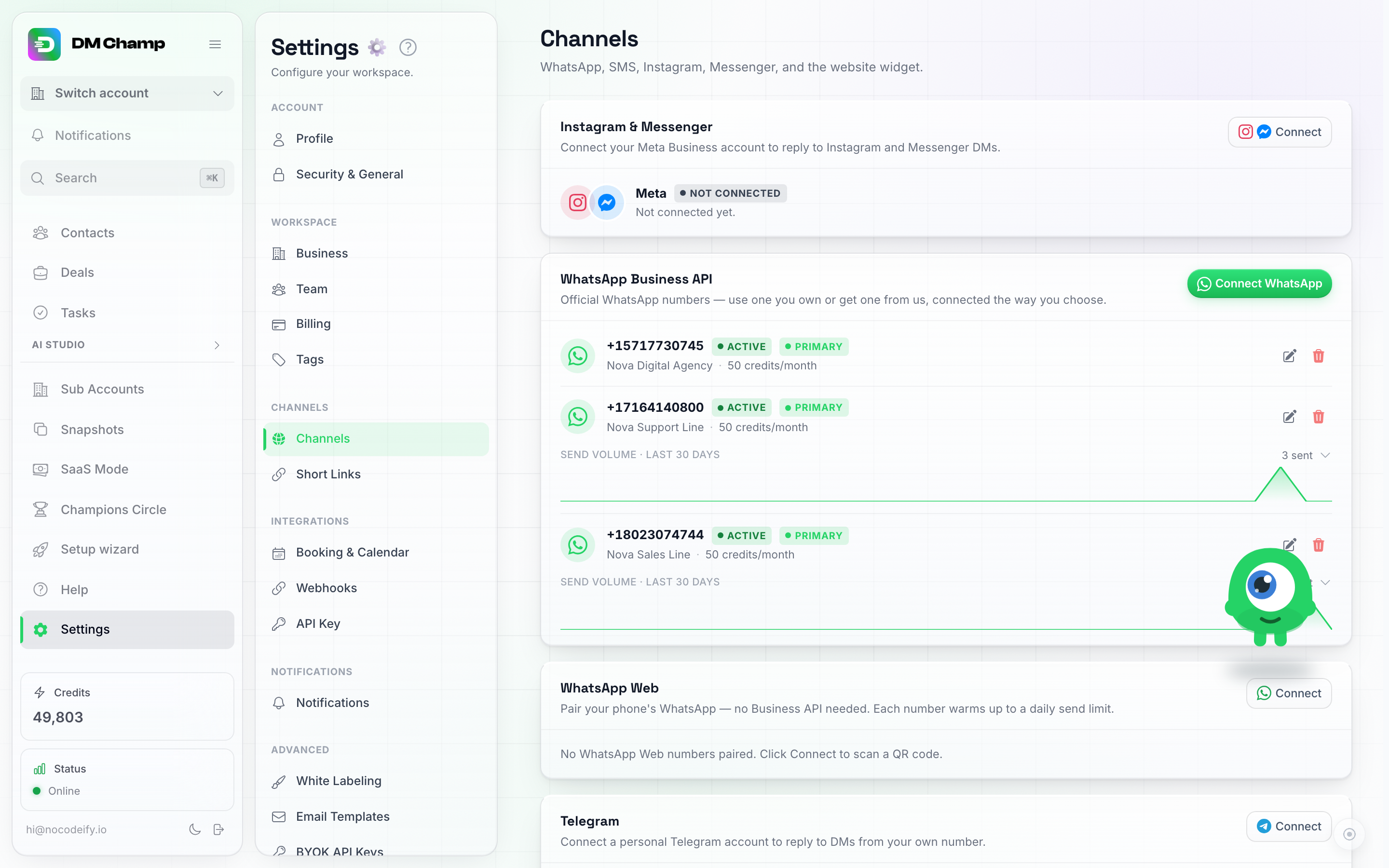
Una scheda, un unico flusso di connessione, sia per i DM di Instagram che per Facebook Messenger. Cliccando su Connetti si apre la finestra di accesso di Meta, che non viene mostrata qui.
- Si apre una finestra di accesso a Facebook in una nuova scheda e l’app mostra un promemoria che rimane sullo schermo: “Continua nella finestra Meta. Una volta connesso, seleziona una pagina qui sotto.” Accedi con l’account Facebook che dispone di accesso amministratore al tuo account Meta Business e alla Pagina (non un profilo che segue semplicemente la Pagina).
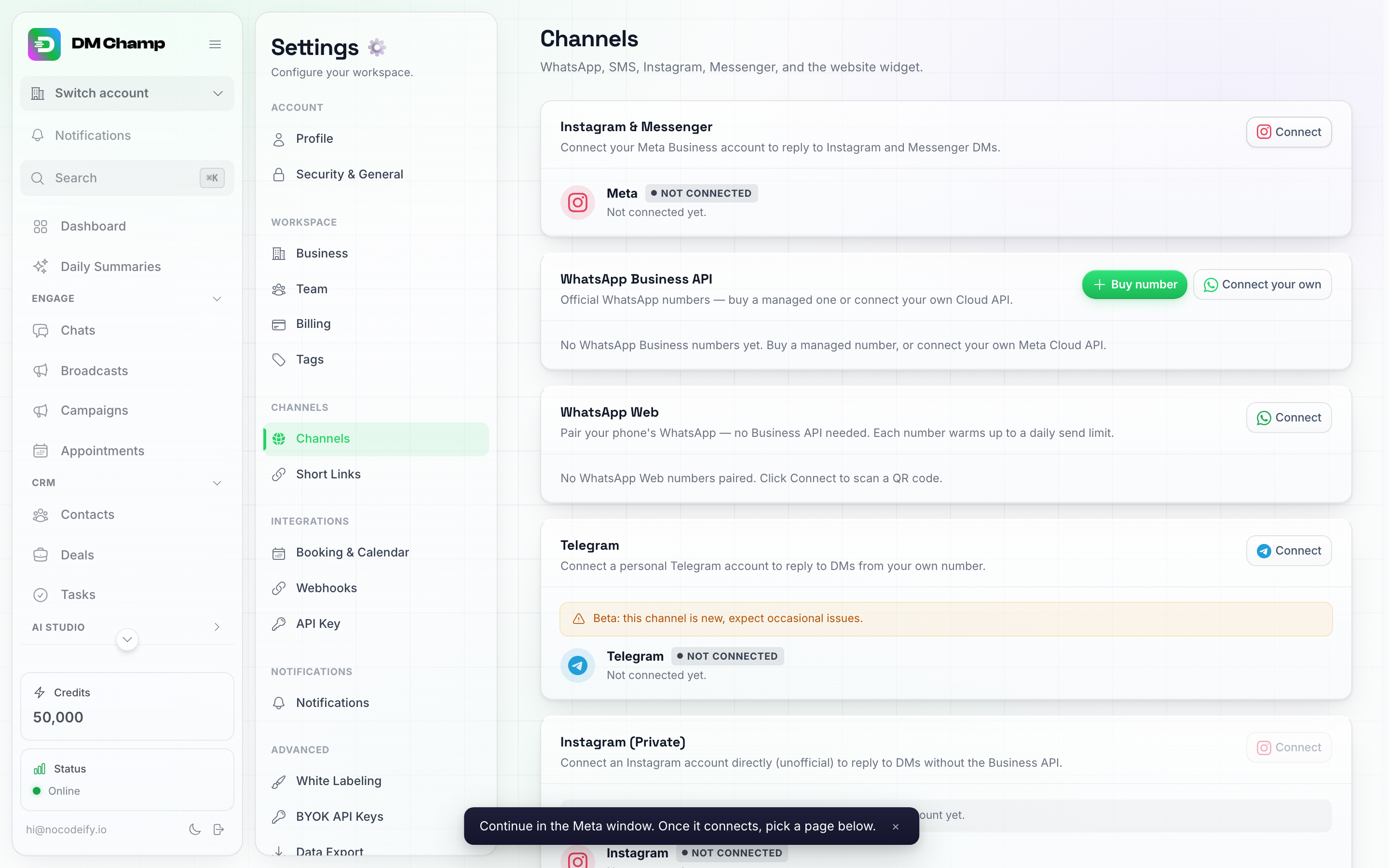
Subito dopo aver cliccato su Connetti, prima che la finestra di Meta finisca di caricarsi, l'app ti indica già cosa fare dopo.
- Seleziona il tuo Portfolio aziendale quando richiesto.
- Scegli la Pagina Facebook che desideri connettere.
- Seleziona il profilo Instagram collegato a tale Pagina.
Gestione del prompt “Crea set di dati eventi”
Durante il processo di connessione, Facebook potrebbe visualizzare un messaggio che ti chiede di “creare un set di dati evento”. Si tratta di un requisito standard di Meta. Clicca semplicemente su Continua per procedere: non è necessaria alcuna configurazione aggiuntiva da parte tua.
Risoluzione degli errori
Se visualizzi un messaggio di errore come “qualcosa è andato storto”:
- Torna indietro di un passaggio nella finestra di connessione e riprova.
- Se l’errore persiste, chiudi completamente la finestra di connessione e riavvia il processo da Impostazioni → Canali → Canali → Instagram & Messenger → Connetti.
- Assicurati che il tuo browser non stia bloccando i pop-up di Facebook.
- Svuota la cache e i cookie del browser per Facebook se i problemi continuano.
Selezione della pagina da utilizzare
Dopo aver effettuato l’accesso con Facebook, la piattaforma carica tutte le pagine Facebook a cui hai accesso. Devi quindi indicare quale pagina utilizzare per la messaggistica.
Nella scheda Instagram & Messenger, scegli la Pagina che desideri: una volta selezionata, apparirà un segno di spunta.
- Se hai solo una Pagina, viene selezionata automaticamente per te.
- Se hai più di una Pagina, devi sceglierne una tu: finché non lo farai, la scheda mostrerà Scegli una pagina e Facebook Messenger e Instagram non saranno disponibili durante la creazione di un flusso di conversazione, anche se la connessione è riuscita.
- Se la scheda mostra Nessuna pagina condivisa, Facebook non ha concesso alla piattaforma l’accesso ad alcuna Pagina durante l’accesso. Fai clic su Riconnetti e, nella schermata di Facebook, seleziona la tua Pagina (e il relativo account Instagram). Se viene visualizzato Pagine non caricate, il caricamento delle Pagine non è riuscito: fai clic su Riconnetti per riprovare.
Importante: Instagram funziona solo se la Pagina Facebook selezionata ha un account Instagram Business o Creator collegato. Una Pagina senza un account Instagram collegato può comunque essere utilizzata per Facebook Messenger, ma i DM di Instagram non saranno disponibili per quella Pagina. La scheda te lo indicherà direttamente, proprio accanto al nome della Pagina: “Nessun Instagram su questa pagina.”
Per utilizzare Instagram, seleziona una Pagina che ha già Instagram collegato, oppure collega il tuo account professionale Instagram a questa Pagina nelle tue impostazioni Meta e poi fai clic su Riconnetti.
Modalità di gestione dei messaggi
Una volta effettuata la connessione, puoi controllare come la piattaforma gestisce i messaggi provenienti da Facebook Messenger e dai DM di Instagram. Esistono due approcci principali.
Automazione completa
Chi risponde a una nuova conversazione su Messenger o Instagram DM viene impostato nella pagina Agenti IA, nel pannello Chi risponde alle nuove conversazioni. Se hai esattamente un Agente IA attivo, questo risponde automaticamente a ogni canale collegato (il pannello lo indica come “il tuo unico agente”), a meno che tu non imposti un canale su Nessuno risponde. Con due o più Agenti attivi, non viene selezionato nulla automaticamente: scegli l’Agente per ogni canale in quel pannello, oppure aggiungi un Punto di ingresso. Un canale senza nessuna delle due opzioni non riceverà alcuna risposta automatica.
Questa è l’opzione più semplice: connettiti e lascia che sia l’IA a fare il resto.
Automazione selettiva
Se desideri gestire manualmente la maggior parte delle conversazioni ma utilizzare comunque la piattaforma come tua casella di posta:
- Apri la pagina AI Agents ed espandi Who answers new conversations.
- Imposta il tuo canale Instagram o Messenger su No one’s answering.
Tutti i messaggi appariranno in Chat, ma l’IA non risponderà automaticamente. Puoi rispondere manualmente in qualsiasi momento.
Esecuzione di flussi multipli
Puoi avere più di un Agente che gestisce la stessa connessione Facebook/Instagram: i tuoi Punti di Ingresso decidono quale Agente risponde a ogni nuova conversazione (ad esempio una regola basata su parole chiave per un’offerta e un Agente generale per tutto il resto), e puoi disattivare l’IA per una singola chat in qualsiasi momento.
I Broadcast non vengono inviati su Facebook o Instagram. Vengono inviati solo su WhatsApp (Business API e WhatsApp Web) e SMS. Consulta Agenti IA e Passare dalle Campagne ai Broadcast e Agenti per capire come Agenti, Broadcast e Punti di Ingresso si integrano tra loro.
Rimanere connessi
La piattaforma mantiene automaticamente attiva la tua connessione Facebook e Instagram in background. Non è necessario riconnettere periodicamente i tuoi account. Se la connessione dovesse interrompersi inaspettatamente (ad esempio, se cambi la password di Facebook), la piattaforma ti avviserà e ti chiederà di riconnetterti.
Risoluzione dei problemi
| Problema | Soluzione |
|---|---|
| La connessione fallisce durante l’accesso a Facebook | Assicurati che i pop-up siano consentiti. Prova un browser diverso o la modalità in incognito. |
| L’account Instagram non appare | Conferma che il tuo account Instagram sia impostato come Business o Creator e sia collegato alla Pagina Facebook selezionata. |
| I messaggi non arrivano nell’app | Controlla che la Pagina corretta sia collegata nella scheda Instagram & Messenger. Verifica di avere un Agente o un Punto di ingresso attivo assegnato al canale. Se la scheda mostra un badge Instagram bloccato, usa la riga sottostante. Nota che il contrario non è una garanzia: Instagram non ci comunica sempre perché trattiene i messaggi, quindi i DM possono comunque non arrivare anche se la scheda sembra normale. Se ciò accade, attiva entrambi gli interruttori di accesso ai messaggi (Consenti l’accesso ai messaggi sotto Strumenti connessi nell’app Instagram, e Consenti l’accesso ai messaggi Instagram in Posta in arrivo sotto Account collegati della Pagina su facebook.com), quindi riconnetti da zero: scollega la scheda, rimuovi l’app collegata sotto Integrazioni business della Pagina su facebook.com e connetti di nuovo. Facebook deve mostrare la sua schermata di autorizzazione durante quella riconnessione; se passa direttamente alla selezione della Pagina, è stata riutilizzata la vecchia autorizzazione. Ancora nulla dopo questo? Contatta l’assistenza. |
| La scheda dice Instagram bloccato | Abbiamo la conferma positiva da Instagram che sta rifiutando la nostra connessione per quell’account, quindi i DM non arriveranno. Il badge indica il motivo. Se punta all’accesso ai messaggi, attiva Consenti l’accesso ai messaggi sotto Strumenti connessi nell’app Instagram. Se dice che la connessione è scaduta, clicca su Riconnetti qui e accedi di nuovo con Facebook. |
| La scheda dice Instagram non sta consegnando | Nessun DM Instagram ha raggiunto l’app per questo account da quando è stato collegato (Messenger viene controllato separatamente). L’avviso scompare solo quando arriva il primo messaggio Instagram reale; la sola riconnessione non lo rimuove. Invia un DM di prova all’account Instagram da un altro profilo Instagram: se appare in Chat, l’avviso scompare da solo. Se non appare, attiva Consenti l’accesso ai messaggi sotto Strumenti connessi nell’app Instagram, su quello specifico account Instagram, e controlla l’interruttore Account collegati della Pagina su facebook.com. Quando riconnetti, accedi con il profilo Facebook che gestisce la Pagina; se il selettore della Pagina non la elenca, quell’accesso non ha i permessi necessari. |
| Instagram o Messenger non possono essere selezionati durante la creazione di un flusso | Non hai ancora selezionato una Pagina. Vai alla scheda Instagram & Messenger e clicca sulla Pagina che vuoi usare. Con più Pagine, nulla viene selezionato automaticamente. |
| Instagram non può ancora essere selezionato dopo aver scelto una Pagina | La Pagina che hai selezionato non ha alcun account Instagram collegato. La scheda dirà “Nessun Instagram su questa pagina”. Collega un account Instagram Business o Creator a quella Pagina nelle tue impostazioni Meta e clicca su Riconnetti, oppure seleziona una Pagina diversa che ha già Instagram collegato. Messenger funziona in entrambi i casi. |
| Le impostazioni mostrano Instagram come collegato ma non posso selezionarlo altrove | Stessa causa di cui sopra: la Pagina selezionata non ha un account Instagram collegato. Segui il passaggio precedente per collegare Instagram o cambiare Pagina. |
| L’Agente AI non risponde | Controlla che un Punto di ingresso abilitato copra il canale Facebook o Instagram, quindi conferma che l’Agente sia Attivo, non in pausa, nell’elenco degli Agenti AI. Un nuovo Agente risponde dal momento in cui viene creato; solo le modifiche successive alle sue istruzioni o alle impostazioni di risposta attendono la Pubblicazione dal vivo. |
| L’AI ha risposto all’inizio, poi è rimasta in silenzio su una conversazione | Rispondere personalmente a quella conversazione dall’app Instagram o Messenger (o dalla posta in arrivo di Meta Business Suite) mette in pausa l’AI su di essa, in modo che non parli sopra di te. Apri la chat in Chat e riattiva l’interruttore AI in alto: dice “AI in pausa” mentre l’AI è spenta. |
| Errore “Qualcosa è andato storto” | Torna indietro di un passaggio e riprova. Se persiste, chiudi la finestra e ricomincia. Svuota la cache del browser se necessario. |
| Profili multipli e viene selezionato quello sbagliato | Se gestisci più Pagine o account Instagram, assicurati di selezionare quelli corretti durante il flusso di connessione. Puoi scollegare e riconnettere per modificare la selezione. |
| “Questa pagina Meta è già collegata a un altro account” | La Pagina (o il suo account Instagram collegato) è collegata a un account diverso. Accedi a quell’account e scollega prima la Pagina (Impostazioni → Canali → Canali → Instagram & Messenger → Scollega), quindi connettila qui. Comune quando si sposta una Pagina tra account. |
Prossimi passi
- DM di Instagram e Facebook Messenger — le guide complete ai canali.
- Agenti IA — configura la personalità e il comportamento del tuo Agente IA.
- Interfaccia Chat — dove appaiono le conversazioni connesse.