Ruoli del team
Chiunque faccia parte del team del tuo account può aprire Postbird. Sei tu a decidere cosa può fare ciascuno di loro e su quali brand può lavorare. Le persone vengono aggiunte, rimosse e sospese nella pagina Team del tuo account; Postbird aggiunge solo il loro ruolo.
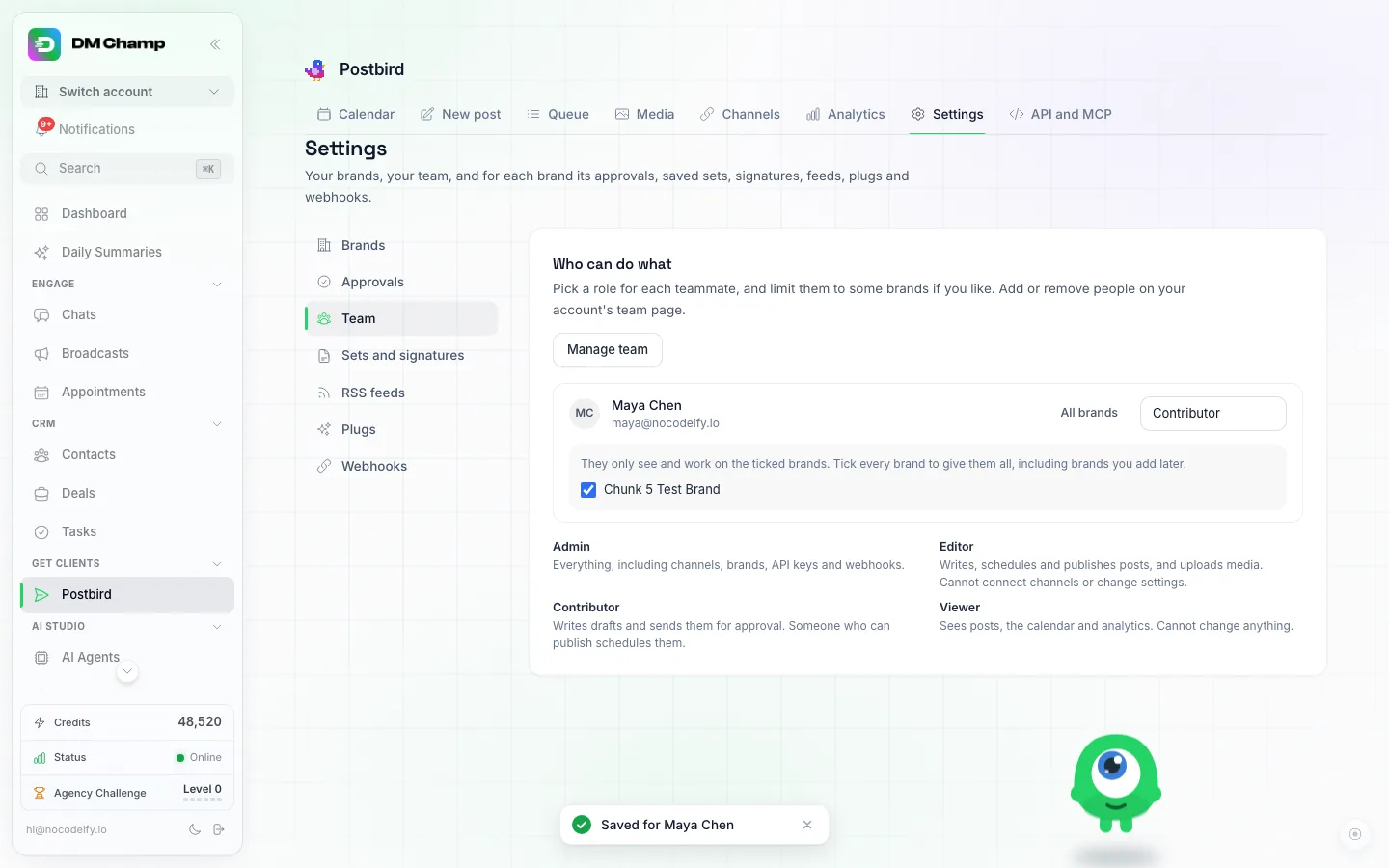
Impostazioni, Team: un ruolo e un elenco di brand per ogni membro del team.
I quattro ruoli
| Ruolo | Cosa può fare |
|---|---|
| Amministratore | Tutto: post, media, canali, brand, chiavi API e webhook. |
| Editor | Scrivere, pianificare e pubblicare post, caricare media, utilizzare Scrivi con AI, set, firme, feed RSS e plug. Non può collegare o modificare canali, aggiungere brand o vedere chiavi API e webhook. |
| Collaboratore | Scrivere bozze e inviarle per l’approvazione. Non può pianificare o pubblicare e può modificare o eliminare solo le proprie bozze. |
| Visualizzatore | Vedere post, calendario, coda e analisi. Non può modificare nulla. |
Solo tu, il proprietario dell’account, puoi modificare i ruoli o eliminare l’account Postbird.
Finché non selezioni un ruolo, a un membro del team viene assegnato quello corrispondente al suo ruolo nel team del tuo account: un Amministratore dell’account è un Amministratore qui, un Editor è un Editor, un Visualizzatore è un Visualizzatore.
Imposta il ruolo di un membro del team
- Apri Impostazioni e seleziona Team nell’elenco delle sezioni.
- Accanto al membro del team, seleziona un ruolo dal menu. Viene salvato immediatamente.
- Per limitarli ad alcuni brand, fai clic su Tutti i brand accanto al loro nome e deseleziona i brand che non dovrebbero vedere. Mantieni selezionati tutti i brand per dare loro accesso a tutti, inclusi quelli che aggiungerai in seguito.
Un membro del team limitato ad alcuni brand vede solo quei brand nel selettore dei brand e non può aggiungerne di nuovi.
Come funziona l’approvazione per un Collaboratore
Un Collaboratore scrive il post nell’editor e fa clic su Invia per l’approvazione invece di Pianifica. Il post mostra In attesa di approvazione e non viene pubblicato.
Chiunque possa pubblicare (tu, un Amministratore o un Editor) apre quindi il post e lo pianifica o lo pubblica, approvandolo. Possono anche fare clic su Ottieni link di approvazione nella casella Approvazione del post per consentire a un cliente di approvarlo, come descritto in Link di approvazione. Il Collaboratore non riceve mai il link stesso.
Chiavi API e assistenti AI
Una chiave API creata da un membro del team nella pagina API e MCP funziona con il ruolo e i brand di quel membro del team e continua a seguirli: se abbassi il loro ruolo o li rimuovi dal team, la chiave cambia con loro o smette di funzionare. Le chiavi che crei tu possono fare tutto. Solo gli Amministratori e tu potete creare chiavi. Vedi Chiavi API e assistenti AI.