团队角色
您账户团队中的每个人都可以打开 Postbird。您可以决定他们可以在其中执行哪些操作,以及他们可以处理哪些品牌。人员的添加、移除和暂停操作是在您账户的 团队 (Team) 页面上进行的;Postbird 仅负责添加他们的角色。
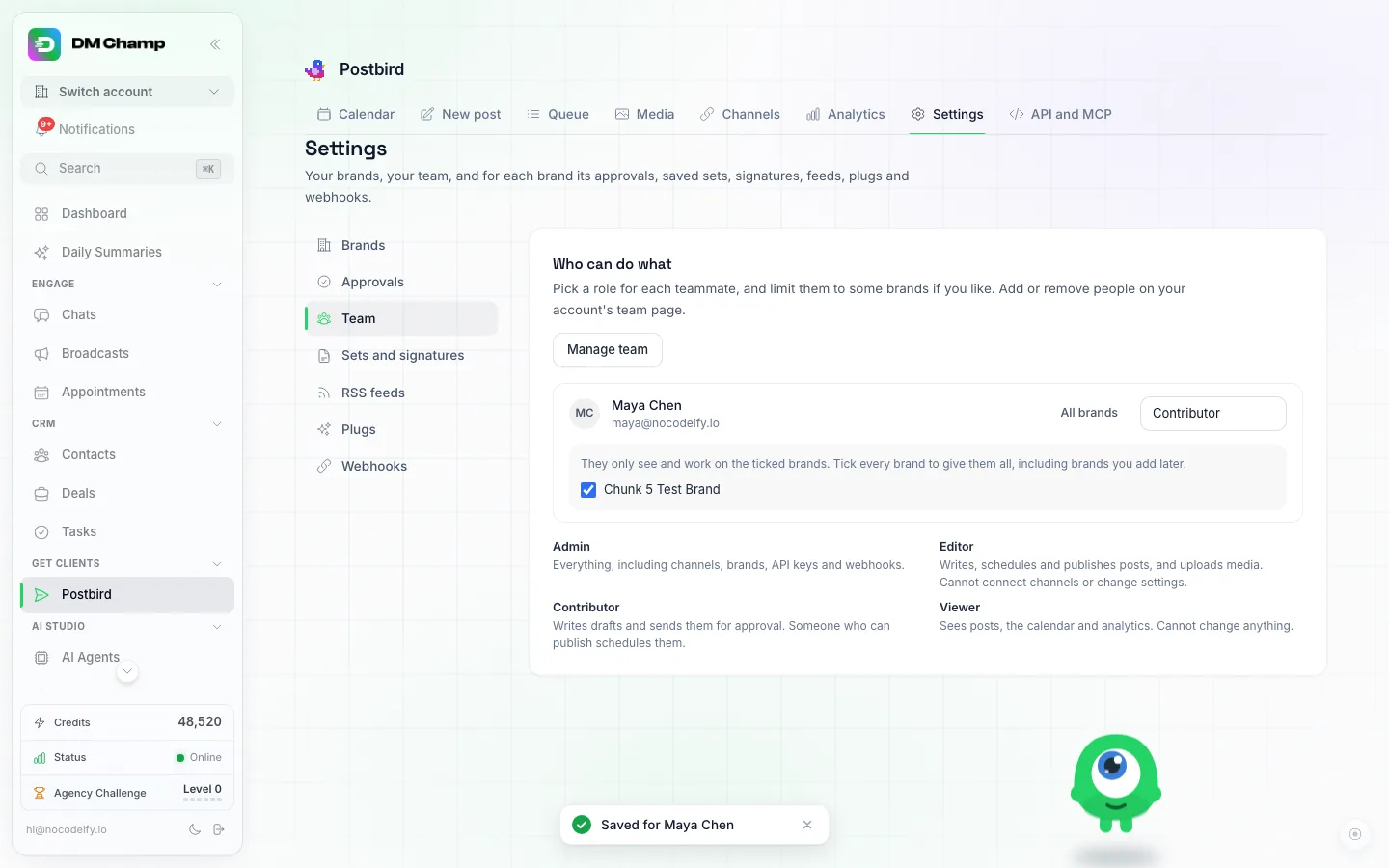
设置,团队:每位团队成员的角色和品牌列表。
四种角色
| 角色 | 权限范围 |
|---|---|
| 管理员 (Admin) | 所有权限:帖子、媒体、渠道、品牌、API 密钥和 Webhook。 |
| 编辑 (Editor) | 撰写、排期和发布帖子,上传媒体,使用 AI 写作、合集、签名、RSS 订阅源和插件。他们无法连接或更改渠道、添加品牌,也无法查看 API 密钥和 Webhook。 |
| 贡献者 (Contributor) | 撰写草稿并发送以供审核。他们无法排期或发布,且只能更改或删除自己的草稿。 |
| 查看者 (Viewer) | 查看帖子、日历、队列和分析数据。他们无法进行任何更改。 |
只有您(账户所有者)可以更改角色或删除 Postbird 账户。
在您选择角色之前,团队成员将获得与其在您账户团队中相匹配的角色:账户管理员在此处即为管理员,编辑即为编辑,查看者即为查看者。
设置团队成员的角色
- 打开 设置 (Settings),并在部分列表中选择 团队 (Team)。
- 在团队成员旁边,从菜单中选择一个角色。设置会立即保存。
- 若要将其限制为仅处理某些品牌,请点击其姓名旁边的 所有品牌 (All brands),并取消勾选他们不应查看的品牌。保持勾选所有品牌即可授予他们访问所有品牌的权限,包括您后续添加的品牌。
被限制为仅处理部分品牌的团队成员在品牌切换器中只能看到这些品牌,且无法添加新品牌。
贡献者的审核流程如何运作
贡献者在编辑器中撰写帖子后,点击 发送以供审核 (Send for approval) 而非 排期 (Schedule)。帖子将显示 等待审核 (Awaiting approval) 且不会发布。
任何拥有发布权限的人(您、管理员或编辑)随后可以打开该帖子并进行排期或发布,这即表示审核通过。他们也可以点击帖子 审核 (Approval) 框中的 获取审核链接 (Get approval link),让客户进行审核,具体如 审核链接 所述。贡献者本身无法获取该链接。
API 密钥和 AI 助手
团队成员在 API 和 MCP 页面创建的 API 密钥将遵循该成员的角色和品牌权限,并随其变动:如果您降低了他们的角色或将其从团队中移除,密钥也会随之更改或停止工作。您自己创建的密钥拥有全部权限。只有管理员和您可以创建密钥。请参阅 API 密钥和 AI 助手。