撰写器、日历和队列
撰写帖子
点击菜单或日历上的 New post(或日历某一天上的 +)以打开编辑器。它分为三栏:左侧是品牌的频道,中间是文本,右侧是 Live preview(实时预览)。
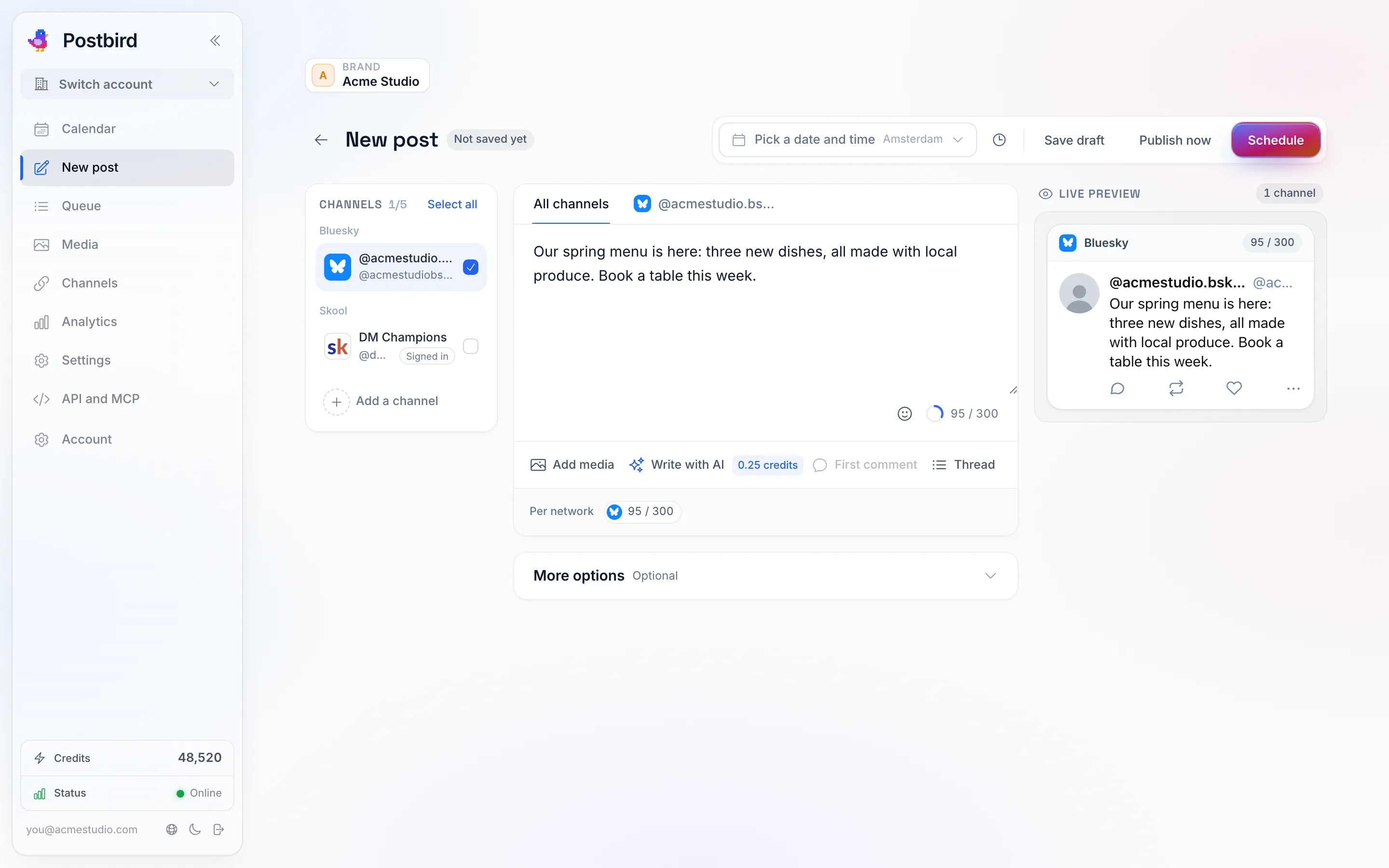
在左侧选择频道,在 All channels 中编写一次内容,即可在右侧查看每个帖子在各自网络上的显示效果。
- Channels:在左侧列表中勾选此帖子要发布的频道,按网络分组(Select all 可勾选所有频道)。每个选定的频道都有自己的选项卡和预览。
- All channels:所有频道共用的文本。在文本下方,Per network 会显示相对于每个网络限制的字符数,当超过限制时会变红;点击计数即可打开该频道的选项卡。
- Live preview:每个选定的频道都会按其网络的方式(X 帖子、LinkedIn 更新、Instagram 帖子等)显示帖子,顶部带有频道名称、头像及其自身的字符计数。如果网络会截断文本,红色标记将显示截断位置。
- A channel’s own text:打开频道的选项卡并开启 Write a different text for 该频道,即可为特定频道定制帖子。关闭此开关即可恢复使用共享文本。在频道选项卡上,显示帖子标题的频道(如博客、YouTube、Pinterest、Reddit 等)会要求您输入标题。
- Media:点击 Add media 从品牌库中选择图片、视频或 PDF,或上传新文件。Postbird 会为您自动调整为适合每个频道的尺寸。图片的简短描述(替代文本)可在 Media 选项卡中添加。
- First comment:在支持评论的频道上,作为帖子下的第一条评论发布。非常适合放置链接。
- Thread:点击 Add a post 添加后续帖子,这些帖子将发布在第一条帖子下方(适用于支持话题串的频道,如 Bluesky、Mastodon、Threads 等)。
- When:顶部 Save draft 旁边显示日期和时间(以品牌时区为准)。Next slot 会自动填充您在品牌频道中设置的下一个空闲发布时段。
然后点击以下选项之一:
- 保存草稿:保存但不进行排期。不会发送任何内容。
- 排期:在您选择的时间发布。
- 立即发布:立即发送到所有选定的频道。
撰写器中的额外功能
- 从集合开始:集合是一组已保存的频道加上起始文本(可在设置中创建)。选择一个集合,相应的频道就会被勾选,文本也会自动填入。
- 签名:添加到帖子末尾的文本,例如您的网站链接或落款。默认签名会添加到每篇新帖子中;添加签名可添加另一个签名。
- 标签:您为帖子设置的个人标签,以便日后查找和归类。其他人无法看到这些标签。
- 重复:每天、每周或每月在同一时间再次发布,直到您选择的日期(或直到您停止)。
- 在此频道前等待:针对每个频道,设置在第一个频道发布后等待多少分钟再在此处发布,这样您的帖子就不会在同一秒钟全部发出。
- 使用 AI 撰写:为您起草帖子。请参阅 使用 AI 撰写。
- 主题标签:根据您的帖子为每个网络提供主题标签建议,以及您保存的主题标签组。请参阅 主题标签。
- 审批:帖子保存后,获取审批链接会为您提供一个链接,客户可以通过该链接审批帖子。请参阅 审批链接。
某些频道会在其选项卡中添加特定选项,例如 Pinterest 上的画板、Google 企业资料上的帖子类型,以及 YouTube 和 TikTok 上谁可以观看视频等。
日历
日历显示品牌的所有帖子,以品牌时区为准。在右上角可在 Month(月)、Week(周)和 Queue(队列)视图之间切换。
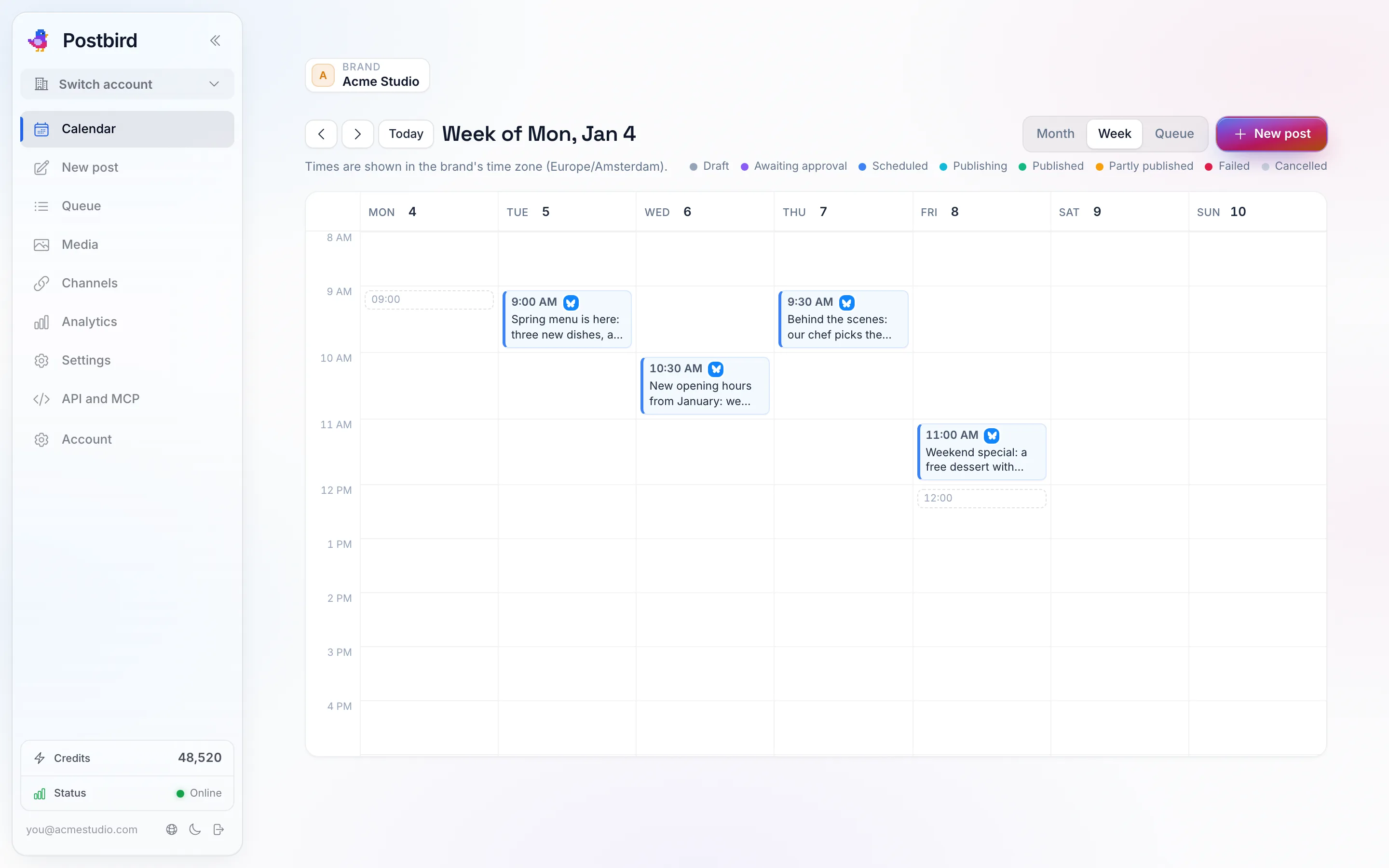
周视图:每条帖子根据其状态显示在对应的日期和时间,并以颜色区分。
- Month 按日期显示帖子;Week 还会显示具体小时。每个帖子都会显示其时间、频道和标题。
- Colours 表示状态:灰色为草稿,紫色为待审批,蓝色为已排期,青色为发布中,绿色为已发布,琥珀色为部分发布,红色为失败。日历上方的图例列出了这些状态。
- Drag(拖动)帖子到另一天即可移动,在 Week 视图中还可以拖动到其他日期或小时。在 Month 视图中移动时,它会保留原有的时间点。已发布或已停止的帖子位置固定。
- 点击帖子即可打开:进行编辑、Duplicate(复制)、Take off schedule(取消排期)、Delete(删除)或查看其日志。
队列
左侧菜单(或日历)中的 Queue 按天列出品牌的所有帖子。顶部的选项卡用于筛选:Upcoming(即将发布,包括已排期和待审批)、Drafts(草稿)、Sent(过去 60 天)和 Failed(失败)。您的发布时段显示在列表上方。
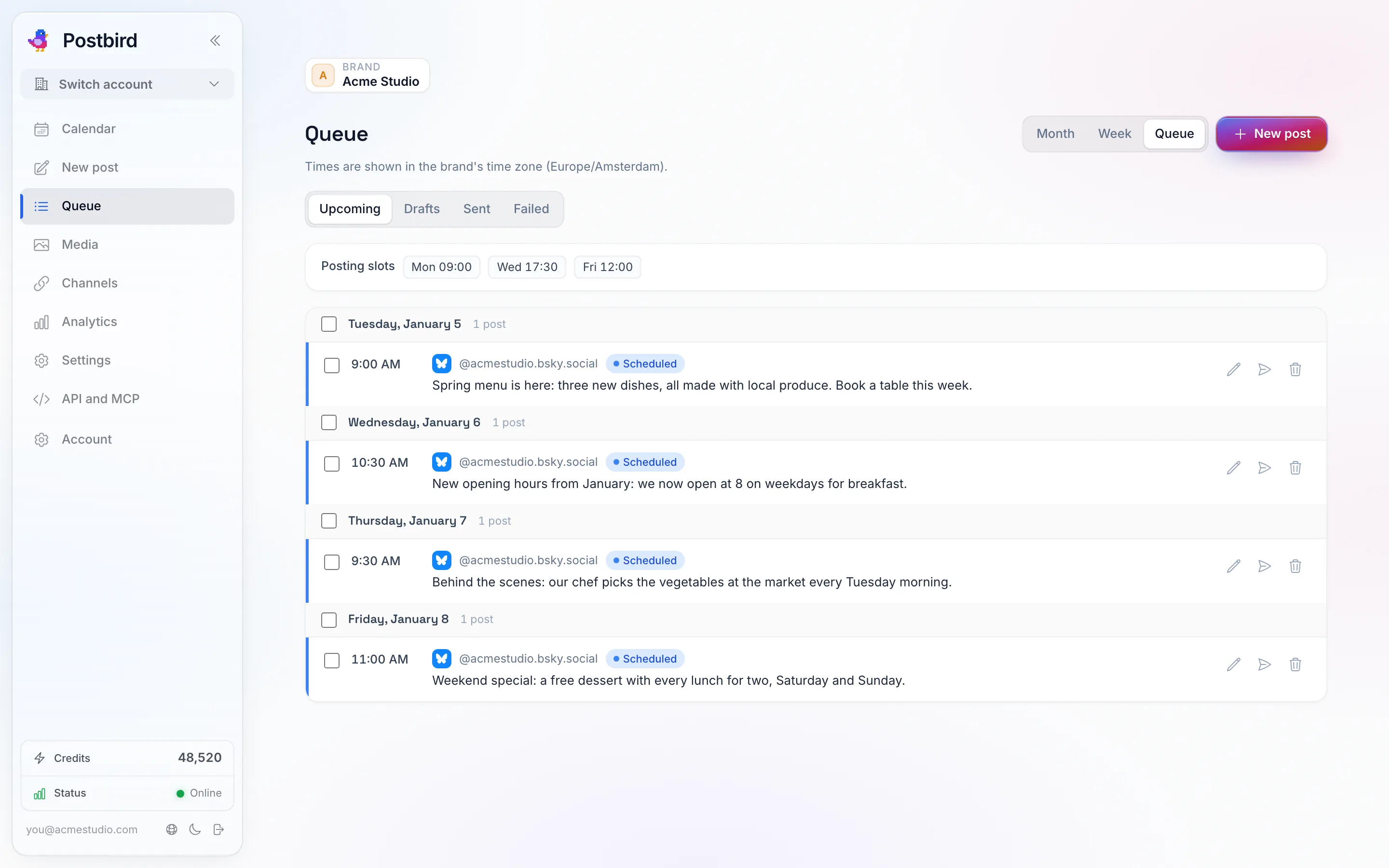
队列:按发布顺序排列的每条帖子,上方显示您的发布时段。
- 每个帖子都有自己的按钮:打开并编辑、立即发布、重试失败的频道,或删除。
- 勾选帖子(或整天)可进行批量操作:Move to date 可将其移动到另一天并保留各自的时间点,Retry failed 可重试所有失败的频道,Delete 可将其删除(已排期的帖子会先取消排期)。Postbird 会告知您哪些帖子无法更改及其原因。
从电子表格导入帖子
在电子表格中规划一周或一个月的排期,然后一次性导入。点击日历或队列中 新帖子 旁边的 导入。
- 点击 下载模板 获取一个包含 Postbird 可读取列的 CSV 文件。每行填写一篇帖子,并将其保存为 CSV 格式(从 Excel、Google Sheets 或 Numbers 中:文件,下载或导出,CSV)。您也可以直接粘贴行,而不是上传文件。
- 选择如何处理 没有日期的行:将它们保存为草稿,或者按照品牌频道的下一个空闲时间段依次安排发布。
- 点击 检查行。Postbird 会显示每一行创建后的状态:草稿或已排期、发布时间、频道,以及任何以红色显示的错误。此时尚未保存任何内容。
- 点击 导入 N 篇帖子。有问题的行会被跳过,其余行将按照您在编辑器中撰写的方式创建。它们会出现在日历和队列中。
各列说明(仅需 text 和 channels):
| 列 | 内容 |
|---|---|
| text | 帖子文本。 |
| channels | 发布位置:网络名称(linkedin、x、instagram、facebook_page、bluesky 等)、频道页面上显示的频道名称,或其 @handle。用 | 或逗号分隔多个频道。 |
| date | 日期,格式为 YYYY-MM-DD(例如 2026-12-01),使用品牌所在时区,或使用 next 表示下一个空闲时间段。留空则为草稿。 |
| time | 时间,例如 09:30 或 9:30 pm。 |
| status | draft(草稿)或 scheduled(已排期)。留空时,有日期的行会被排期,没有日期的行则为草稿。 |
| media_urls | 图片或视频的网址 (https)。Postbird 会将它们添加到品牌的媒体库中。 |
| first_comment | 在支持评论的频道上作为第一条评论发布。不支持评论的频道将不带此内容发布。 |
| tags | 标签,用 | 或逗号分隔。 |
| title | 需要标题的频道(YouTube、Pinterest、Reddit、博客)的标题。 |
温馨提示:
- 一次导入最多可包含 200 篇帖子。请将较大的文件拆分为多个文件。
- 如果频道不属于该品牌、文本对于某个网络来说过长、日期已过期或媒体地址无法加载,该行将被跳过。预览会逐行说明原因。
- 某些网络需要电子表格无法容纳的选择(谁可以看到 TikTok 帖子、YouTube 视频是否为儿童制作、Pinterest 画板)。请将这些行作为草稿导入,并在编辑器中完成设置。
- 如果已排期行的图片或视频仍在准备中,它将作为草稿保存,但会保留其排期时间。待媒体准备好后,打开它并进行排期。
- 最后一步的 撤销此导入 会删除导入添加的所有内容:已排期的帖子将从排期中移除,且所有尚未发布的帖子都将被删除。已发布的帖子将保留。相同的按钮位于导入窗口中 最近导入 下的每个导入项旁边。
已发布的帖子
已发布的帖子打开后会显示发布内容预览,而不是编辑器:显示效果展示了其在各网络上的外观,发布位置列出了每个渠道、是否成功发布,以及一个指向该网络上实时帖子的查看链接。已发布的帖子无法再进行编辑;点击复制可将其拷贝为新的草稿,您可以对其进行修改并重新预定。
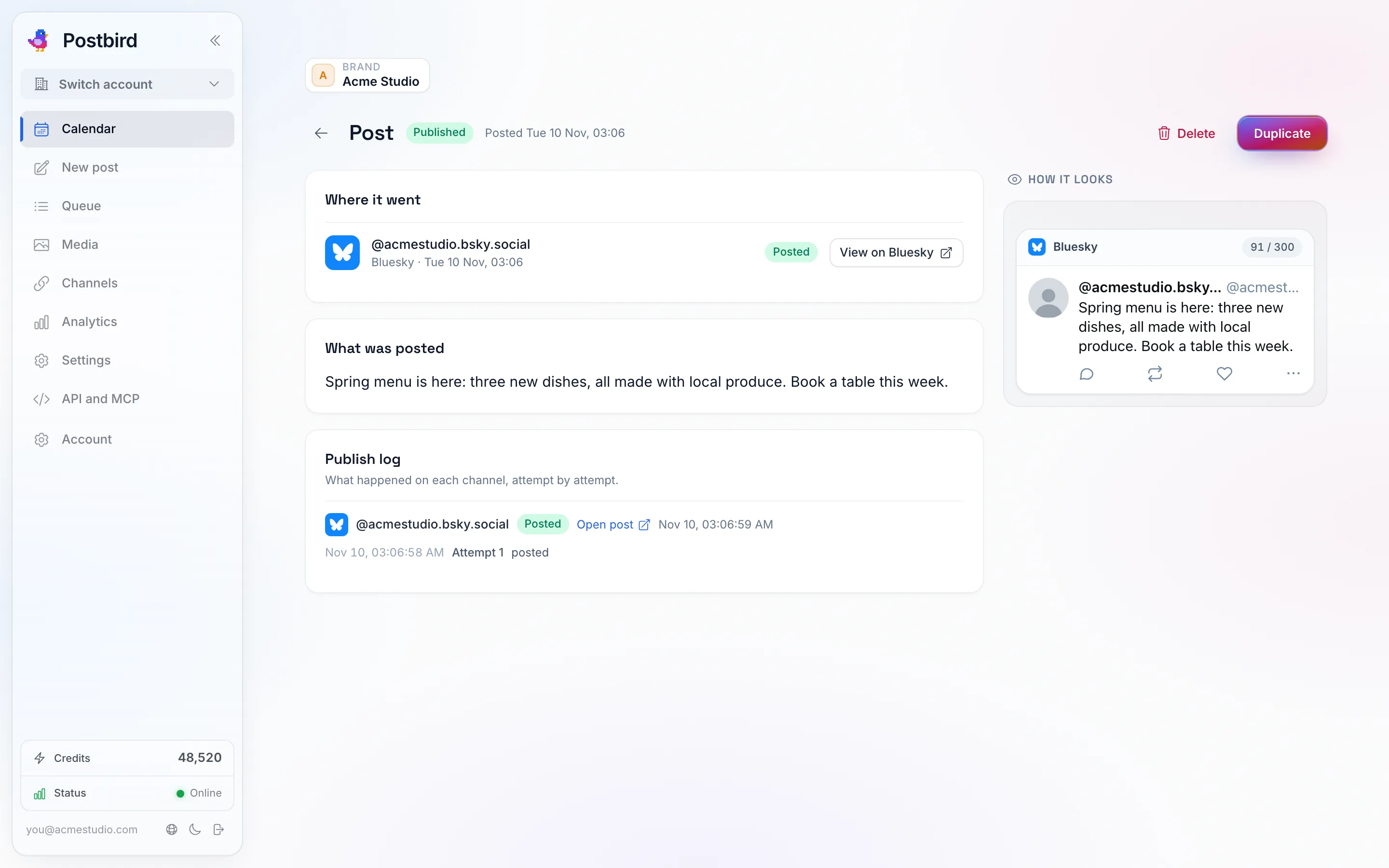
已发布的帖子:发布位置、发布内容以及指向各网络上帖子的链接。
- 删除功能也适用于已发布的帖子:它会从日历、队列和您的列表中移除(但仍会计入分析数据),如果勾选了同时从以下平台删除,它将从所有允许应用删除帖子的网络上移除;对话框会列出无法自动删除帖子的网络,以便您自行前往这些平台手动删除。
发布日志
每篇帖子都会保留一份 发布日志,记录每个频道上每次尝试的情况。如果某个频道发布失败,日志会说明原因,点击 重试 可再次尝试该频道;已成功发布的频道不受影响。如果平台要求 Postbird 降低频率,帖子会进入等待状态并自动重试。