El redactor, el calendario y la cola
Escribir una publicación
Haz clic en Nueva publicación en el menú o en el calendario (o en el + en un día del calendario) para abrir el editor. Tiene tres columnas: los canales de la marca a la izquierda, el texto en el medio y una Vista previa en vivo a la derecha.
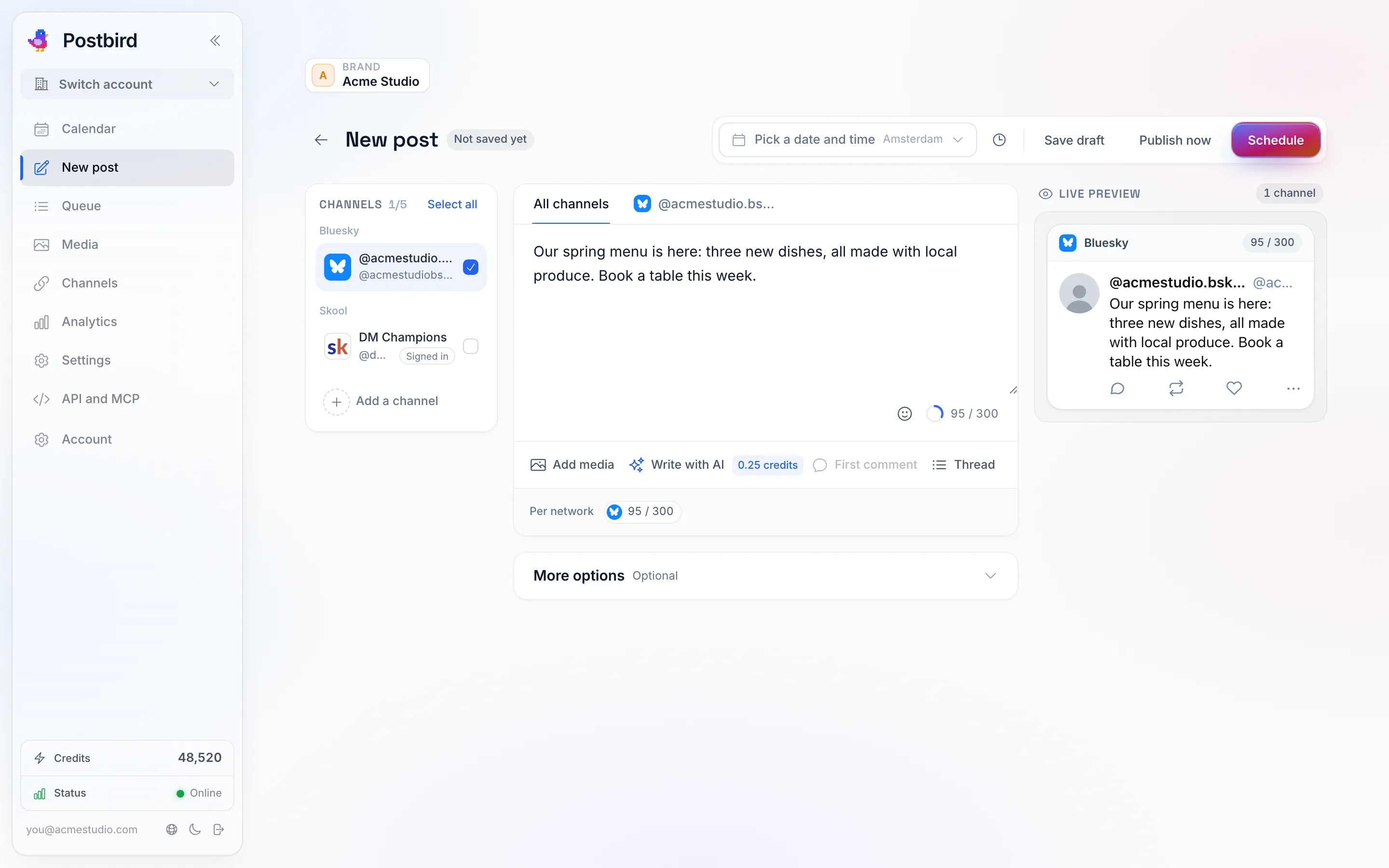
Elige los canales a la izquierda, escribe una vez en Todos los canales y mira cada publicación tal como la muestra su red a la derecha.
- Canales: marca los canales a los que irá esta publicación en la lista de la izquierda, agrupados por red (Seleccionar todo marca todos). Cada canal seleccionado obtiene su propia pestaña y su propia vista previa.
- Todos los canales: el texto que recibe cada canal. Debajo del texto, Por red muestra el recuento de caracteres frente al límite de cada red y se vuelve rojo cuando una red lo supera; haz clic en un recuento para abrir la pestaña de ese canal.
- Vista previa en vivo: cada canal seleccionado muestra la publicación tal como lo hace su red (una publicación de X, una actualización de LinkedIn, una publicación de Instagram, etc.), con el nombre y la foto del canal y su propio recuento de caracteres en la parte superior. Donde una red cortaría el texto, una marca roja muestra el corte.
- Texto propio de un canal: abre la pestaña de un canal y activa Escribir un texto diferente para ese canal para adaptar la publicación solo para ese canal. Desactívalo para volver a usar el texto compartido. Los canales que muestran un título sobre la publicación (blogs, YouTube, Pinterest, Reddit y otros) piden uno en su pestaña.
- Contenido: haz clic en Añadir contenido para elegir imágenes, vídeos o un PDF de la biblioteca de la marca, o sube nuevos. Postbird crea el tamaño correcto para cada canal por ti. Se añade una breve descripción de una imagen (texto alternativo) en la pestaña Contenido.
- Primer comentario: publicado como el primer comentario debajo de la publicación en los canales que tienen comentarios. Útil para un enlace.
- Hilo: haz clic en Añadir una publicación para añadir publicaciones de seguimiento que van debajo de la primera, en los canales que permiten hilos (Bluesky, Mastodon, Threads y otros).
- Cuándo: junto a Guardar borrador en la parte superior, la fecha y la hora, en la zona horaria de la marca. Próximo espacio rellena el siguiente espacio de publicación libre que estableciste en los canales de la marca.
Luego haz clic en una de las siguientes opciones:
- Guardar borrador: lo guarda sin programarlo. No se envía nada.
- Programar: se publica en la fecha y hora que elegiste.
- Publicar ahora: lo envía a todos los canales seleccionados de inmediato.
Extras en el redactor
- Comenzar desde un conjunto: un conjunto es un grupo guardado de canales más un texto inicial (créalos en Configuración). Elige uno y esos canales se marcarán y el texto se rellenará.
- Firmas: texto añadido al final de una publicación, como el enlace a tu sitio web o una despedida. La firma predeterminada se añade a cada publicación nueva; Añadir firma añade otra.
- Etiquetas: tus propias etiquetas para una publicación, de modo que puedas encontrar y agrupar publicaciones más tarde. Nadie más las ve.
- Repetir: publícalo de nuevo a la misma hora cada día, semana o mes, hasta el día que elijas (o hasta que lo detengas).
- Esperar antes de este canal: por canal, espera un número de minutos después del primer canal antes de publicar aquí, para que tus publicaciones no se publiquen todas al mismo segundo.
- Escribir con IA: redacta la publicación por ti. Consulta Escribir con IA.
- Hashtags: ideas de hashtags para cada red a partir de tu publicación, además de tus grupos de hashtags guardados. Consulta Hashtags.
- Aprobación: una vez guardada la publicación, Obtener enlace de aprobación te proporciona un enlace desde el cual un cliente puede aprobar la publicación. Consulta enlaces de aprobación.
Algunos canales añaden sus propias opciones en su pestaña, por ejemplo, el tablero en Pinterest, el tipo de publicación en el Perfil de Negocio de Google, quién puede ver el vídeo en YouTube y TikTok.
El calendario
El calendario muestra todas las publicaciones de la marca, en la zona horaria de la marca. Cambia entre Mes, Semana y Cola en la parte superior derecha.
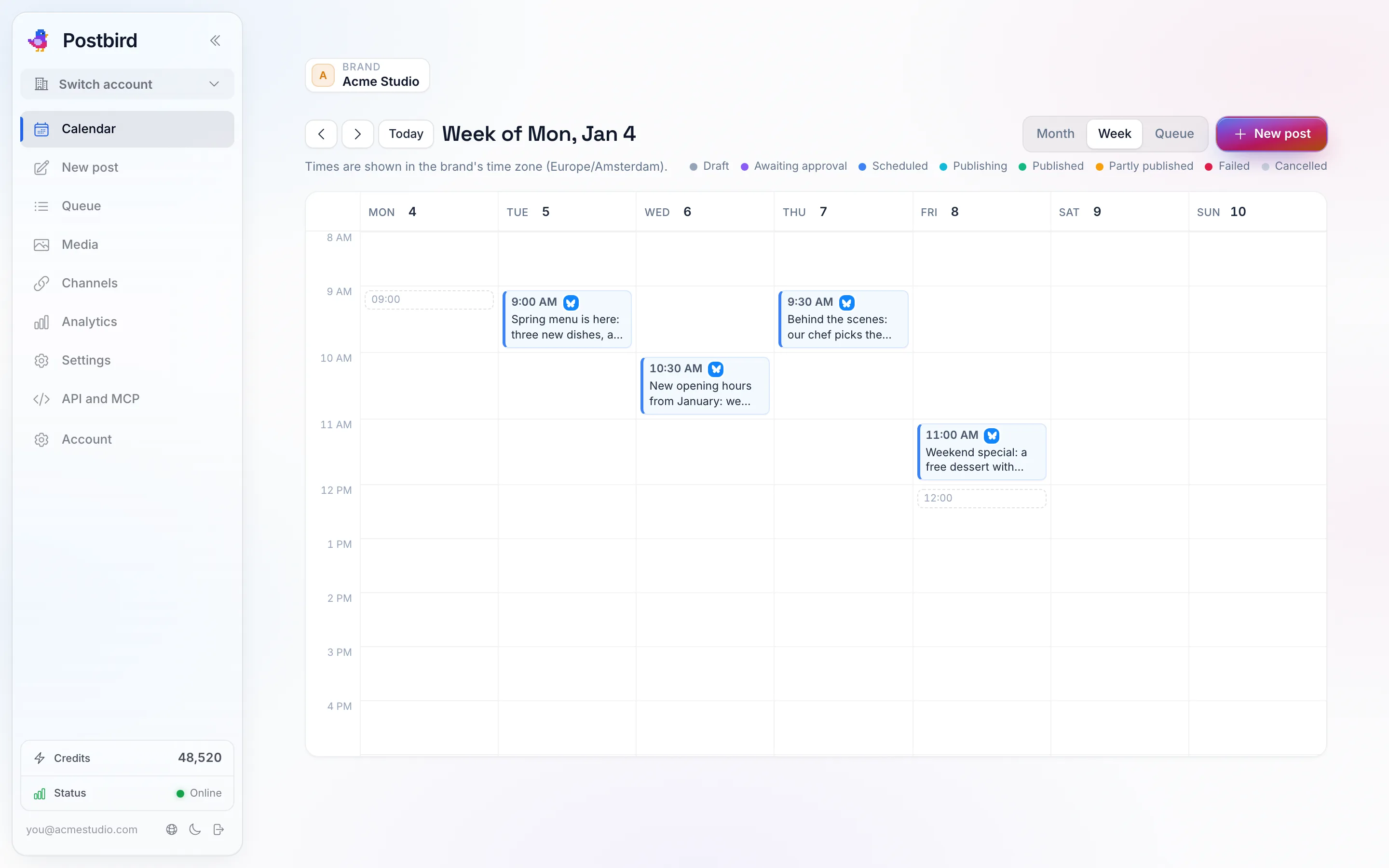
Vista semanal: cada publicación se sitúa en su día y hora, coloreada según su estado.
- Mes muestra las publicaciones en su día; Semana también muestra la hora. Cada publicación muestra su hora, sus canales y su título.
- Los Colores muestran el estado: gris para borrador, morado esperando aprobación, azul programado, azul verdoso publicando, verde publicado, ámbar publicado parcialmente, rojo fallido. La clave sobre el calendario los nombra.
- Arrastra una publicación a otro día para moverla, o en Semana a otro día u hora. Mantiene su hora del día cuando la mueves en Mes. Las publicaciones que ya se enviaron o se detuvieron permanecen donde están.
- Haz clic en una publicación para abrirla: edítala, Duplícala, Quítala de la programación, Elimínala o lee su registro.
La cola
Cola en el menú de la izquierda (o en el calendario) enumera las publicaciones de la marca en orden, día a día. Las pestañas en la parte superior eligen cuáles: Próximas (programadas y esperando aprobación), Borradores, Enviadas (los últimos 60 días) y Fallidas. Tus espacios de publicación se muestran sobre la lista.
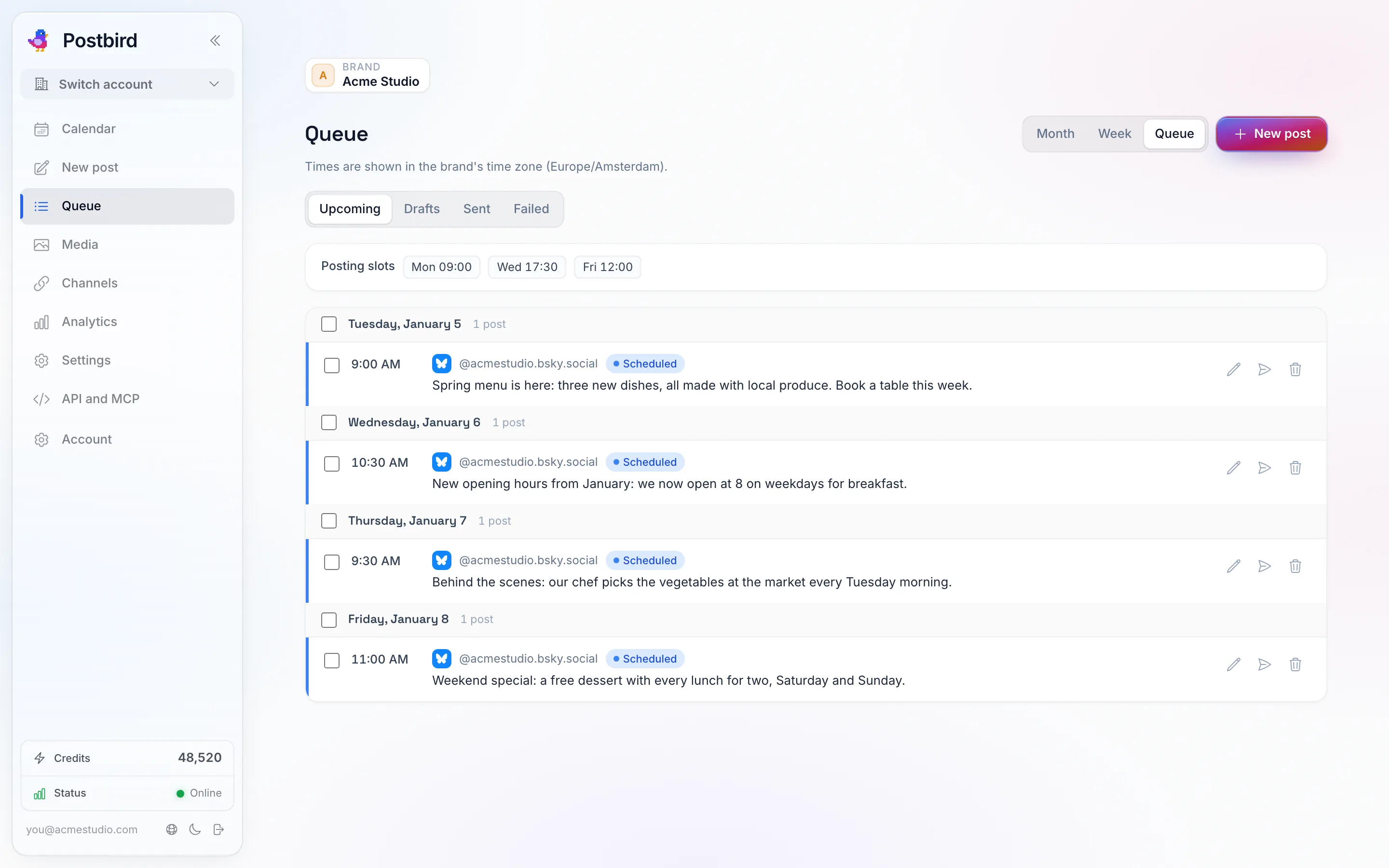
La cola: cada publicación en el orden en que se envía, con sus espacios de publicación en la parte superior.
- Cada publicación tiene sus propios botones: ábrela y edítala, publícala de inmediato, vuelve a intentar los canales que fallaron o elimínala.
- Marca las publicaciones (o un día completo) para actuar sobre ellas juntas: Mover a fecha las mueve a otro día y cada una mantiene su hora del día, Reintentar fallidas vuelve a intentar cada canal fallido, y Eliminar las elimina (las programadas se quitan primero de la programación). Postbird te dice qué publicaciones no pudo cambiar y por qué.
Importar publicaciones desde una hoja de cálculo
Planifica una semana o un mes en una hoja de cálculo e impórtalo todo de una vez. Haz clic en Importar junto a Nueva publicación en el calendario o la cola.
- Haz clic en Descargar plantilla para obtener un archivo CSV con las columnas que lee Postbird. Rellena una publicación por fila y guárdalo como CSV (desde Excel, Google Sheets o Numbers: Archivo, Descargar o Exportar, CSV). También puedes pegar las filas en lugar de subir un archivo.
- Elige qué sucede con las Filas sin fecha: guárdalas como borradores o prográmalas en los siguientes espacios de tiempo libres de los canales de la marca, uno tras otro.
- Haz clic en Comprobar filas. Postbird muestra cada fila tal como se creará: borrador o programada, la hora a la que se publicará, los canales y cualquier problema en rojo. Aún no se ha guardado nada.
- Haz clic en Importar N publicaciones. Las filas con problemas se omiten y las demás se crean, exactamente como si las hubieras escrito en el editor. Aparecen en el calendario y en la cola.
Las columnas (solo son necesarias text y channels):
| Columna | Qué incluir en ella |
|---|---|
| text | El texto de la publicación. |
| channels | Dónde se publica: un nombre de red (linkedin, x, instagram, facebook_page, bluesky, etc.), el nombre del canal tal como aparece en la página de Canales, o su @handle. Separa varios con un | o una coma. |
| date | El día como AAAA-MM-DD (por ejemplo, 2026-12-01), en la zona horaria de la marca, o next para el siguiente espacio de tiempo libre. Déjalo vacío para un borrador. |
| time | La hora, por ejemplo 09:30 o 9:30 pm. |
| status | draft o scheduled. Cuando está vacío, una fila con fecha se programa y una fila sin ella es un borrador. |
| media_urls | Direcciones web (https) de imágenes o vídeos. Postbird los añade a la biblioteca multimedia de la marca. |
| first_comment | Publicado como el primer comentario en canales que tienen comentarios. Los canales sin comentarios se publican sin él. |
| tags | Etiquetas, separadas por un | o una coma. |
| title | El título para canales que lo requieren (YouTube, Pinterest, Reddit, blogs). |
Es bueno saber:
- Una importación admite hasta 200 publicaciones. Divide un archivo más grande en varios.
- Una fila se omite cuando un canal no pertenece a la marca, el texto es demasiado largo para una de sus redes, la fecha es pasada o una dirección multimedia no se carga. La vista previa indica cuál, fila por fila.
- Algunas redes necesitan opciones que una hoja de cálculo no puede contener (quién puede ver una publicación de TikTok, si un vídeo de YouTube está hecho para niños, el tablero de Pinterest). Importa esas filas como borradores y termínalas en el editor.
- Una fila programada cuya imagen o vídeo aún se está preparando se guarda como borrador manteniendo su hora. Ábrela y prográmala una vez que el contenido multimedia esté listo.
- Deshacer esta importación en el último paso elimina todo lo que añadió la importación: las publicaciones programadas se eliminan de la programación y cada publicación que no se ha enviado se borra. Las publicaciones que ya se enviaron permanecen. El mismo botón se encuentra junto a cada importación en Importaciones recientes en la ventana de Importar.
Una publicación que se envió
Una publicación que ya se envió se abre como una vista de lo que se publicó en lugar del editor: Cómo se ve lo muestra por red, y Dónde se publicó enumera cada canal, si aceptó la publicación y un enlace Ver en hacia la publicación en vivo en esa red. Una publicación que ya se envió no se puede editar; haga clic en Duplicar para copiarla en un nuevo borrador que puede modificar y programar.
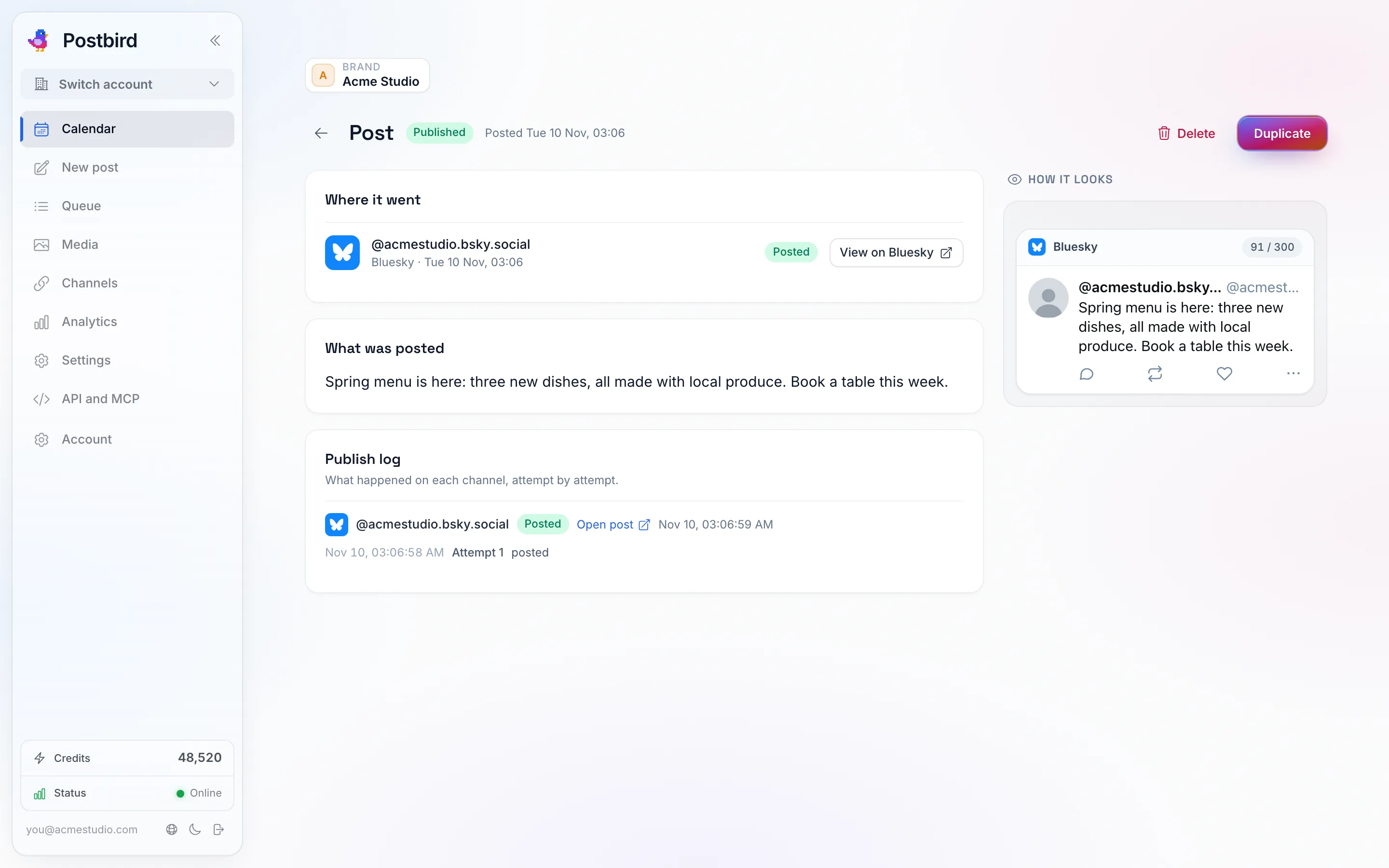
Una publicación que ya se envió: dónde se publicó, qué se publicó y un enlace a ella en cada red.
- Eliminar también funciona en una publicación que ya se envió: desaparece del calendario, la cola y sus listas (todavía cuenta en Analíticas), y si marca Eliminar también de, se retira de todas las redes que permiten a las aplicaciones eliminar publicaciones; el cuadro de diálogo indica las redes donde permanece, para que pueda eliminarla allí usted mismo.
El registro de publicación
Cada publicación mantiene un Registro de publicación de lo que sucedió en cada canal, intento por intento. Cuando un canal falla, el registro indica el motivo, y Reintentar vuelve a intentar ese canal; los canales que ya se publicaron no se ven afectados. Si una plataforma solicita a Postbird que reduzca la velocidad, la publicación espera y se intenta de nuevo automáticamente.