Bandeja de entrada
La Bandeja de entrada muestra los comentarios que las personas dejan en las publicaciones de tu marca, desde todos los canales conectados que lo permiten, en un solo lugar. Cada comentario y las respuestas debajo de él forman una conversación, por lo que puedes leerlos y responderlos sin tener que abrir cada red social.
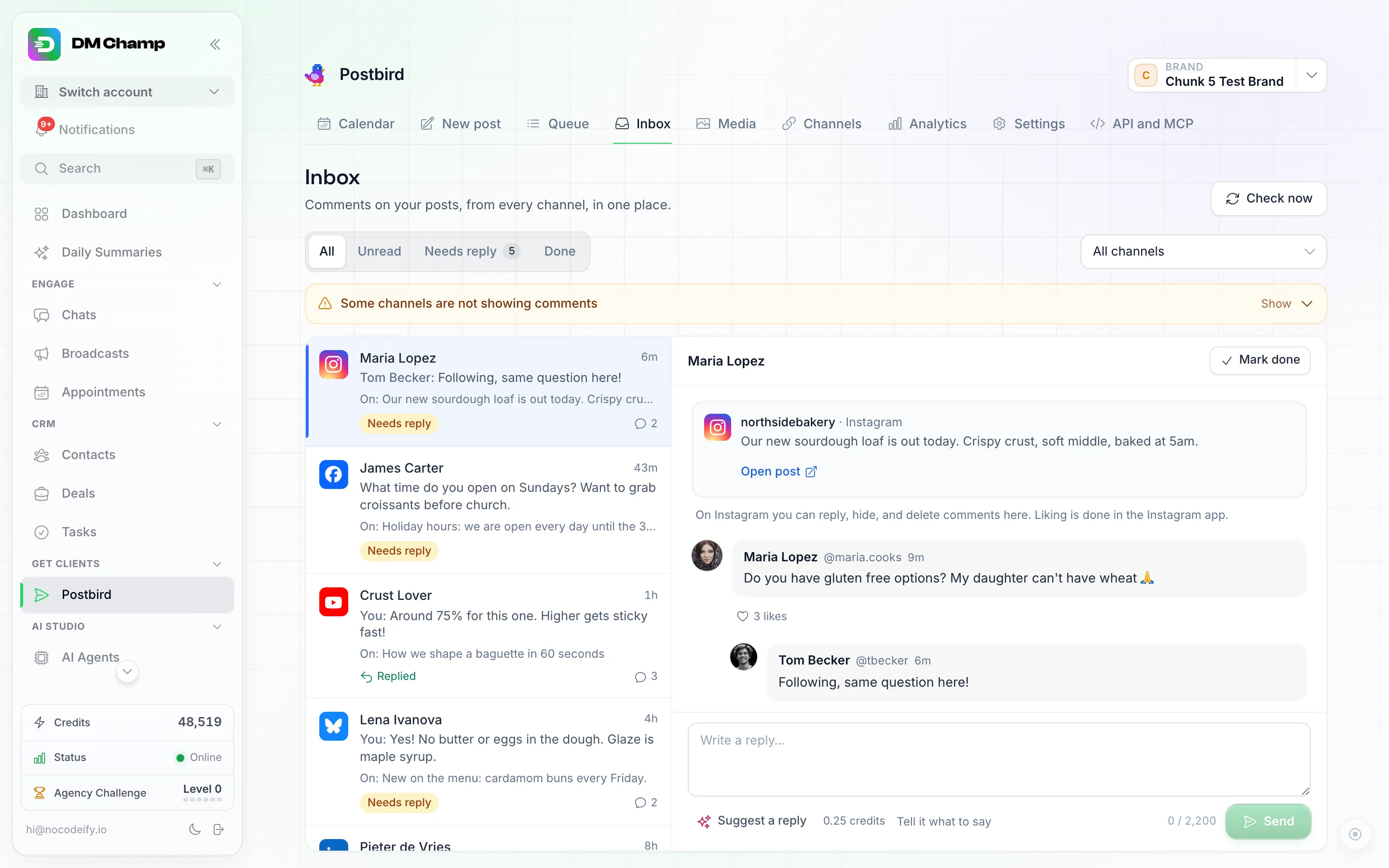
Bandeja de entrada: cada comentario en tus publicaciones como una conversación, con la publicación en la que se encuentra y un cuadro de respuesta.
Leer y responder comentarios
- Haz clic en Bandeja de entrada en el menú (entre Cola y Multimedia) y verifica la marca en la parte superior.
- Usa Mostrar para elegir Todos, No leídos, Necesita respuesta (el comentario más reciente es de otra persona) o Hecho, y Canal para ver un canal específico o Todos los canales.
- Haz clic en una conversación. Se abrirá con la publicación en la que se encuentra (Abrir publicación la muestra en la red social) y todas las respuestas debajo del comentario.
- Escribe tu respuesta en el cuadro de respuesta y haz clic en Enviar. Se publicará como tu marca debajo del primer comentario; para responder a una respuesta en particular, haz clic primero en Responder debajo de ella. También puedes enviar usando Ctrl o Cmd con Enter.
- Usa Me gusta, Ocultar o Eliminar en un comentario cuando la red social lo permita. Un comentario oculto se puede volver a mostrar con Mostrar de nuevo; uno eliminado no se puede recuperar.
- Haz clic en Marcar como hecho cuando hayas terminado. La conversación se moverá a Hecho y un nuevo comentario la abrirá de nuevo. Reabrir la devuelve manualmente.
Los nuevos comentarios llegan por sí solos. Comprobar ahora busca nuevos comentarios de inmediato.
Sugerir una respuesta
Sugerir una respuesta redacta una respuesta al comentario con IA, como tu marca y en el idioma del comentario. Solo rellena el cuadro de respuesta: revísalo, cambia lo que quieras y luego haz clic en Enviar. Nada se publica hasta que tú lo haces.
Haz clic en Dile qué decir primero si quieres guiarla, por ejemplo, “agradéceles y menciona la oferta del fin de semana”. Si ya escribiste algo en el cuadro de respuesta, la sugerencia lo reemplazará después de que confirmes.
Cuánto cuesta
Cada sugerencia cuesta 0.25 créditos de tu saldo de créditos, lo mismo que una ronda de borradores de publicaciones con IA. Solo pagas cuando recibes una sugerencia. Si tu cuenta utiliza su propia clave de IA, las sugerencias se ejecutan con esa clave y no se descuentan créditos.
Qué puedes hacer en cada red social
| Red social | Ver comentarios | Responder | Me gusta | Ocultar | Eliminar |
|---|---|---|---|---|---|
| Facebook Pages | Sí | Sí | Sí | Sí | Sí |
| Instagram (cuentas de empresa y creador) | Sí | Sí | No | Sí | Sí |
| YouTube | Sí | Sí | No | Sí | Sí |
| Bluesky | Sí | Sí | Sí | No | Solo tus propias respuestas |
| Mastodon | Respuestas públicas | Sí | No | No | Solo tus propias respuestas |
| LinkedIn a través de un puesto de SDR Pilot | Sí | Sí | No | No | No |
| Threads | Llegará tan pronto como Threads lo apruebe | ||||
| LinkedIn company pages | Llegará tan pronto como LinkedIn lo apruebe | ||||
| LinkedIn personal profiles connected directly | No disponible: LinkedIn no comparte estos comentarios. Usa un puesto de SDR Pilot en su lugar |
Otros canales no muestran comentarios. Lo que una red social no permite se debe hacer en la propia aplicación de esa red; la conversación lo indicará.
Recibir notificaciones y automatizar
Notificaciones. Los nuevos comentarios te envían una notificación. Actívala o desactívala en Ajustes, Notificaciones, Nuevos comentarios sociales.
Automatizaciones. El activador Nuevo comentario en una publicación social (en Apps dentro del selector de activadores) inicia una automatización para cada comentario nuevo, por ejemplo, para alertar a su equipo o registrar el comentario en una hoja de cálculo. Deje sus ajustes vacíos para recibir todos los comentarios, o limítelos a un ID de marca, algunas Redes, algunos IDs de canal, comentarios que contengan una de sus Palabras clave, y si Incluir respuestas a comentarios también cuenta las respuestas dentro de un comentario. Consulte los activadores de automatización.
Desde su asistente de IA o la API
Un asistente de IA conectado a través de la dirección MCP puede leer las conversaciones, responder, dar me gusta, ocultar o eliminar, marcar como leídas o hechas, y sugerir una respuesta, igual que en la Bandeja de entrada. Pídale, por ejemplo, “responde a los comentarios de Instagram que necesiten una respuesta”. Las herramientas son postbird_list_comments, postbird_get_comment_thread, postbird_mark_comments_read, postbird_mark_comment_done, postbird_reply_to_comment, postbird_like_comment, postbird_hide_comment, postbird_delete_comment, postbird_draft_comment_reply y postbird_check_comments_now, y cada una es también una solicitud web simple con su clave de API.
Es bueno saberlo
- Los comentarios dejados antes de conectar un canal aparecen como ya leídos y no inician automatizaciones.
- Los comentarios en publicaciones que realizó fuera de Postbird también aparecen en Facebook, Instagram, YouTube, Bluesky, Mastodon y LinkedIn a través de una plaza de SDR Pilot.
- En Facebook, el nombre de quien comenta solo aparece cuando Facebook lo comparte; de lo contrario, dice Usuario de Facebook.
- En YouTube, ocultar un comentario lo retiene para su revisión.
- Si una red rechaza una respuesta, el motivo aparece debajo, con un botón Reintentar que vuelve a colocar su texto en el cuadro de respuesta.
- Si la Bandeja de entrada indica que un canal necesita reconectarse, haga clic en Reconectar, o reconéctelo en la página Canales.
- Los mensajes directos no forman parte de la Bandeja de entrada.
- Cualquier miembro de su equipo que pueda ver la marca puede leer su Bandeja de entrada. Responder, dar me gusta, ocultar, eliminar, marcar como hecho y sugerir requiere un rol que pueda publicar: el propietario, Administradores y Editores. Consulte Roles del equipo.