Caixa de entrada
A Caixa de entrada mostra os comentários que as pessoas deixam nas publicações da sua marca, de todos os canais conectados que permitem isso, em um só lugar. Cada comentário e as respostas abaixo dele formam uma conversa, para que você possa ler e responder sem precisar abrir cada rede social.
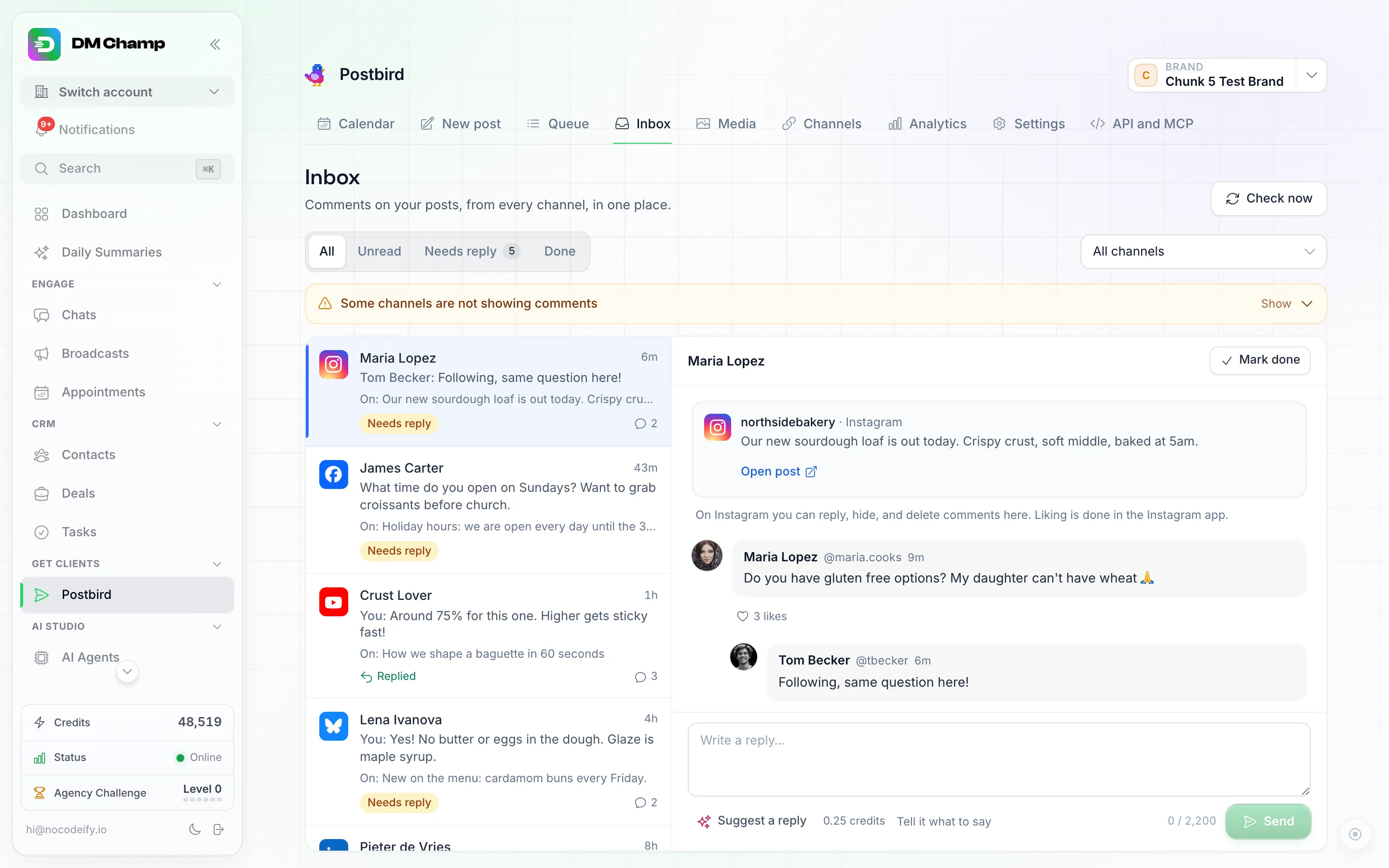
Caixa de entrada: cada comentário em suas publicações como uma conversa, com a publicação na qual ele está e uma caixa de resposta.
Ler e responder comentários
- Clique em Caixa de entrada no menu (entre Fila e Mídia) e verifique a marca na parte superior.
- Use Exibir para escolher Todos, Não lidos, Precisa de resposta (o comentário mais recente é de outra pessoa) ou Concluído, e Canal para ver um canal específico ou Todos os canais.
- Clique em uma conversa. Ela abre com a publicação na qual está (o botão Abrir publicação a mostra na rede social) e todas as respostas abaixo do comentário.
- Escreva sua resposta na caixa de resposta e clique em Enviar. Ela será publicada como sua marca abaixo do primeiro comentário; para responder a uma resposta específica, clique primeiro em Responder abaixo dela. Ctrl ou Cmd com Enter também envia.
- Use Curtir, Ocultar ou Excluir em um comentário, onde a rede permitir. Um comentário oculto pode ser exibido novamente com Exibir novamente; um comentário excluído não pode ser recuperado.
- Clique em Marcar como concluído quando terminar. A conversa é movida para Concluído, e um novo comentário a abrirá novamente. Reabrir a traz de volta manualmente.
Novos comentários chegam automaticamente. Verificar agora procura por novos comentários imediatamente.
Sugerir uma resposta
Sugerir uma resposta escreve uma resposta ao comentário com IA, como sua marca e no idioma do comentário. Ela apenas preenche a caixa de resposta: verifique, altere o que desejar e clique em Enviar. Nada é publicado até que você faça isso.
Clique em Diga o que dizer primeiro se quiser orientar a IA, por exemplo, “agradeça e mencione a oferta de fim de semana”. Se você já tiver digitado algo na caixa de resposta, a sugestão a substituirá após a confirmação.
Quanto custa
Cada sugestão custa 0,25 créditos do seu saldo, o mesmo que uma rodada de rascunhos de publicações com IA. Você só paga quando uma sugestão é retornada. Se sua conta usa sua própria chave de IA, as sugestões são executadas nessa chave e nenhum crédito é consumido.
O que você pode fazer em cada rede
| Rede | Ver comentários | Responder | Curtir | Ocultar | Excluir |
|---|---|---|---|---|---|
| Facebook Pages | Sim | Sim | Sim | Sim | Sim |
| Instagram (contas comerciais e de criador) | Sim | Sim | Não | Sim | Sim |
| YouTube | Sim | Sim | Não | Sim | Sim |
| Bluesky | Sim | Sim | Sim | Não | Apenas suas próprias respostas |
| Mastodon | Respostas públicas | Sim | Não | Não | Apenas suas próprias respostas |
| LinkedIn via conta SDR Pilot | Sim | Sim | Não | Não | Não |
| Threads | Disponível assim que o Threads aprovar | ||||
| LinkedIn company pages | Disponível assim que o LinkedIn aprovar | ||||
| LinkedIn personal profiles conectados diretamente | Indisponível: o LinkedIn não compartilha esses comentários. Use uma conta SDR Pilot em vez disso |
Outros canais não mostram comentários. O que uma rede não permite deve ser feito no próprio aplicativo da rede; a conversa indicará isso.
Receber notificações e automatizar
Notificações. Novos comentários enviam uma notificação. Ative ou desative em Configurações, Notificações, Novos comentários sociais.
Automações. O gatilho Novo comentário em uma publicação social (em Apps no seletor de gatilhos) inicia uma automação para cada novo comentário, por exemplo, para alertar sua equipe ou registrar o comentário em uma planilha. Deixe suas configurações vazias para ouvir todos os comentários, ou restrinja a um ID de marca, algumas Redes, alguns IDs de canal, comentários que contenham uma de suas Palavras-chave, e se Incluir respostas a comentários também conta as respostas sob um comentário. Veja gatilhos de automação.
Do seu assistente de IA ou da API
Um assistente de IA conectado através do endereço MCP pode ler as conversas, responder, curtir, ocultar ou excluir, marcar como lidas ou concluídas, e sugerir uma resposta, da mesma forma que a Caixa de Entrada. Peça a ele, por exemplo, “responda aos comentários do Instagram que precisam de uma resposta”. As ferramentas são postbird_list_comments, postbird_get_comment_thread, postbird_mark_comments_read, postbird_mark_comment_done, postbird_reply_to_comment, postbird_like_comment, postbird_hide_comment, postbird_delete_comment, postbird_draft_comment_reply e postbird_check_comments_now, e cada uma também é uma solicitação web simples com sua chave de API.
Bom saber
- Comentários deixados antes de você conectar um canal aparecem como já lidos e não iniciam automações.
- Comentários em publicações que você fez fora do Postbird também aparecem no Facebook, Instagram, YouTube, Bluesky, Mastodon e LinkedIn através de uma licença SDR Pilot.
- No Facebook, o nome de quem comentou aparece apenas quando o Facebook o compartilha; caso contrário, diz Usuário do Facebook.
- No YouTube, ocultar um comentário o mantém para revisão.
- Se uma rede recusar uma resposta, o motivo aparece abaixo dela, com um botão Tentar novamente que coloca seu texto de volta na caixa de resposta.
- Se a Caixa de Entrada disser que um canal precisa ser reconectado, clique em Reconectar, ou reconecte-o na página Canais.
- Mensagens diretas não fazem parte da Caixa de Entrada.
- Qualquer pessoa da sua equipe que possa ver a marca pode ler sua Caixa de Entrada. Responder, curtir, ocultar, excluir, marcar como concluído e sugerir exigem uma função que possa publicar: o proprietário, Administradores e Editores. Veja Funções da equipe.