Gelen Kutusu
Gelen Kutusu, markanızın gönderilerine gelen yorumları, buna izin veren tüm bağlı kanallardan tek bir yerde gösterir. Her yorum ve altındaki yanıtlar tek bir konuşma oluşturur, böylece her ağı ayrı ayrı açmanıza gerek kalmadan bunları okuyabilir ve yanıtlayabilirsiniz.
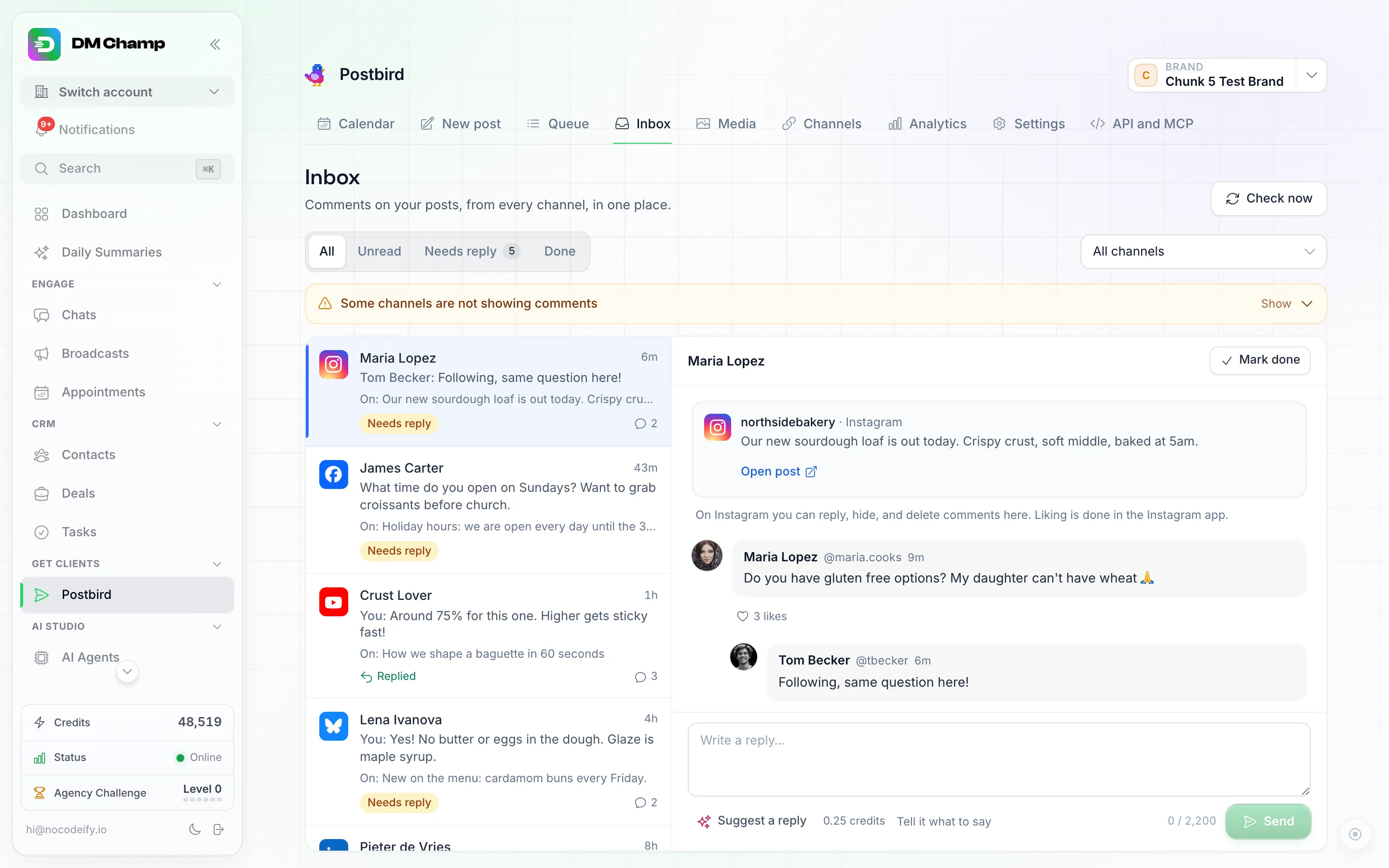
Gelen Kutusu: Gönderilerinizdeki her yorum, üzerinde bulunduğu gönderi ve bir yanıt kutusu ile birlikte bir konuşma olarak görünür.
Yorumları okuyun ve yanıtlayın
- Menüdeki Gelen Kutusu’na tıklayın (Kuyruk ve Medya arasında) ve üst kısımdaki markayı kontrol edin.
- Tümü, Okunmamış, Yanıt bekleyen (en yeni yorum başkasına aittir) veya Tamamlandı seçeneklerini belirlemek için Göster’i; tek bir kanalı veya Tüm kanallar’ı görmek için Kanal’ı kullanın.
- Bir konuşmaya tıklayın. Konuşma, üzerinde bulunduğu gönderiyle (Gönderiyi aç seçeneği onu ağ üzerinde gösterir) ve yorumun altındaki tüm yanıtlarla birlikte açılır.
- Yanıtınızı yanıt kutusuna yazın ve Gönder’e tıklayın. Yanıtınız, ilk yorumun altında markanız adına gönderilir; belirli bir yanıtı cevaplamak için önce altındaki Yanıtla düğmesine tıklayın. Ctrl veya Cmd ile Enter tuşuna basmak da gönderir.
- Ağın izin verdiği durumlarda bir yorum üzerinde Beğen, Gizle veya Sil işlemlerini kullanın. Gizlenen bir yorum Tekrar göster ile yeniden görünür hale getirilebilir; silinen bir yorum geri getirilemez.
- İşiniz bittiğinde Tamamlandı olarak işaretle’ye tıklayın. Konuşma Tamamlandı bölümüne taşınır ve yeni bir yorum geldiğinde tekrar açılır. Yeniden aç seçeneği onu manuel olarak geri getirir.
Yeni yorumlar kendiliğinden gelir. Şimdi kontrol et düğmesi yeni yorumları hemen arar.
Yanıt öner
Yanıt öner, yorum için yapay zeka kullanarak markanız adına ve yorumun dilinde bir yanıt yazar. Bu özellik sadece yanıt kutusunu doldurur: yanıtı kontrol edin, istediğiniz değişiklikleri yapın ve ardından Gönder’e tıklayın. Siz yapana kadar hiçbir şey gönderilmez.
Eğer yanıtı yönlendirmek isterseniz, örneğin “teşekkür et ve hafta sonu teklifinden bahset” gibi, önce Ne söyleyeceğini belirt’e tıklayın. Yanıt kutusuna zaten bir şey yazdıysanız, onayladıktan sonra öneri yazdığınızın yerini alacaktır.
Maliyeti nedir
Her öneri, Yapay zeka gönderi taslakları ile aynı şekilde kredi bakiyenizden 0.25 kredi düşer. Yalnızca bir öneri geldiğinde ödeme yaparsınız. Hesabınız kendi yapay zeka anahtarını kullanıyorsa, öneriler bu anahtar üzerinden çalışır ve kredi düşülmez.
Her ağda neler yapabilirsiniz
| Ağ | Yorumları gör | Yanıtla | Beğen | Gizle | Sil |
|---|---|---|---|---|---|
| Facebook Sayfaları | Evet | Evet | Evet | Evet | Evet |
| Instagram (işletme ve içerik üretici hesapları) | Evet | Evet | Hayır | Evet | Evet |
| YouTube | Evet | Evet | Hayır | Evet | Evet |
| Bluesky | Evet | Evet | Evet | Hayır | Sadece kendi yanıtlarınız |
| Mastodon | Herkese açık yanıtlar | Evet | Hayır | Hayır | Sadece kendi yanıtlarınız |
| SDR Pilot koltuğu ile LinkedIn | Evet | Evet | Hayır | Hayır | Hayır |
| Threads | Threads onayladığında eklenecek | ||||
| LinkedIn şirket sayfaları | LinkedIn onayladığında eklenecek | ||||
| Doğrudan bağlı LinkedIn kişisel profilleri | Mevcut değil: LinkedIn bu yorumları paylaşmıyor. Bunun yerine bir SDR Pilot koltuğu kullanın |
Diğer kanallar yorumları göstermez. Bir ağın izin vermediği işlemler o ağın kendi uygulamasında yapılır; konuşma içinde bu durum belirtilir.
Bildirim alın ve otomatize edin
Bildirimler. Yeni yorumlar size bir bildirim gönderir. Bunu Ayarlar, Bildirimler, Yeni sosyal yorumlar altından açıp kapatabilirsiniz.
Otomasyonlar. Sosyal gönderiye yeni yorum tetikleyicisi (tetikleyici seçicide Uygulamalar altında), ekibinizi uyarmak veya yorumu bir sayfaya kaydetmek gibi işlemler için her yeni yorumda bir otomasyon başlatır. Her yorumu duymak için ayarlarını boş bırakın veya tek bir Marka Kimliği, bazı Ağlar, bazı Kanal Kimlikleri, Anahtar Kelimelerinizden birini içeren yorumlar ve Yorumlara verilen yanıtları dahil et seçeneğinin bir yorum altındaki yanıtları da sayıp saymayacağı ile daraltın. Bkz. otomasyon tetikleyicileri.
Yapay zeka asistanınızdan veya API’den
MCP adresi üzerinden bağlanan bir yapay zeka asistanı, Gelen Kutusu ile aynı şekilde konuşmaları okuyabilir, yanıtlayabilir, beğenebilir, gizleyebilir veya silebilir, okundu veya tamamlandı olarak işaretleyebilir ve bir yanıt önerebilir. Örneğin ona “Instagram’da yanıt bekleyen yorumları cevapla” diye sorabilirsiniz. Araçlar postbird_list_comments, postbird_get_comment_thread, postbird_mark_comments_read, postbird_mark_comment_done, postbird_reply_to_comment, postbird_like_comment, postbird_hide_comment, postbird_delete_comment, postbird_draft_comment_reply ve postbird_check_comments_now’dur ve her biri API anahtarınızla yapılan basit bir web isteğidir.
Bilinmesi gerekenler
- Bir kanalı bağlamadan önce bırakılan yorumlar zaten okunmuş olarak görünür ve otomasyonları başlatmaz.
- Postbird dışında yaptığınız gönderilere gelen yorumlar da Facebook, Instagram, YouTube, Bluesky, Mastodon ve LinkedIn’de bir SDR Pilot koltuğu aracılığıyla görünür.
- Facebook’ta bir yorumcunun adı yalnızca Facebook paylaştığında görünür; aksi takdirde Facebook kullanıcısı yazar.
- YouTube’da bir yorumu gizlemek, onu inceleme için bekletir.
- Bir ağ yanıt vermeyi reddederse, nedeni altında görünür ve metninizi yanıt kutusuna geri koyan bir Tekrar dene düğmesi bulunur.
- Gelen Kutusu bir kanalın yeniden bağlanması gerektiğini söylüyorsa, Yeniden bağlan’a tıklayın veya Kanallar sayfasından yeniden bağlayın.
- Doğrudan mesajlar Gelen Kutusu’nun bir parçası değildir.
- Ekibinizde markayı görebilen herkes Gelen Kutusunu okuyabilir. Yanıtlama, beğenme, gizleme, silme, tamamlandı olarak işaretleme ve önerme işlemleri, yayınlama yetkisi olan bir rol gerektirir: sahip, Yöneticiler ve Düzenleyiciler. Bkz. Ekip rolleri.