WhatsApp Business API
İşletmenizi resmi WhatsApp Business API aracılığıyla WhatsApp’a bağlayın. Bu kanal, önceden onaylanmış mesaj şablonları ve teslimat takibi ile güvenilir, yüksek hacimli WhatsApp mesajlaşmasına ihtiyaç duyan işletmeler için önerilen tercihtir.
Prefer to see it? Click through the whole flow:
Ayrı bir Twilio hesabına gerek yoktur. Twilio, WhatsApp mesajlarınızı arka planda ileten telefon ve mesajlaşma servisidir. Platform, sizin için perde arkasında yönetilen bir Twilio hesabı oluşturur; bu nedenle Twilio’ya kendiniz kaydolmanız veya onu manuel olarak Meta’ya bağlamanız gerekmez. Numara satın alma veya mevcut bir numarayı bağlama işlemleri tamamen uygulama içinde gerçekleşir. Kendi Twilio hesabınızı kullanmanız gerekiyorsa (örneğin, halihazırda ısınmış numaralarınız ve onaylanmış şablonlarınız varsa), Kanallar sayfasındaki Twilio Hesabı kartını açın ve kendi hesabınıza geçiş yapın, ardından mevcut göndericinizi ekleyin — her iki adım da WhatsApp için Kendi Twilio Hesabınız bölümünde yer almaktadır. Çoğu kullanıcı yönetilen kurulumu kullanmaya devam etmelidir.
Ön Koşullar
Başlamadan önce aşağıdakilere sahip olduğunuzdan emin olun:
- Bir Meta İşletme hesabı (business.facebook.com) — işletme doğrulaması isteğe bağlıdır: doğrulanmamış işletmeler bir numara etkinleştirebilir, şablonları onaylatabilir ve 24 saatte 250 benzersiz kişi sınırı ile (aşağıdaki Mesajlaşma Sınırları bölümüne bakın) yayın gönderebilir. Bizim tarafımızdan yönetilen (Managed by us) seçeneği için de buna ihtiyacınız vardır: bu seçenek numarayı sağlar ve mesajları iletir, ancak numara yine de kendi WhatsApp İşletme Hesabınızda kalır, bu nedenle kurulumunu bir Meta açılır penceresinde tamamlarsınız. WhatsApp’ı herhangi bir Meta hesabı olmadan bağlamanın tek yolu WhatsApp Web kullanmaktır.
- Yeterli krediye sahip bir hesap
- WhatsApp’ta (kişisel veya İşletme uygulaması) halihazırda kayıtlı olmayan ve başka bir hesaptan Twilio numarası olmayan bir telefon numarası
Önce işletme adınızı ve adresinizi ekleyin. Bir numara satın almak için işletme adınız ve adresiniz gereklidir. Bunlar henüz Ayarlar → İşletme (Çalışma alanı grubu) altında kayıtlı değilse, satın alma penceresi bunları sizden isteyecek ve işlemi Kaydet ve numara satın al ile tamamlayacaksınız. Operatör bu adresi doğrular, bu nedenle adresin doğru ve eksiksiz olduğundan emin olun. Bazı ülkeler yalnızca o ülkenin sınırları içindeki bir sokak adresini kabul eder: numaranın ait olduğu ülke bir adres talep ettiğinde, adresin ülkesi de buna göre sabitlenir (örneğin, bir Lüksemburg numarası için Lüksemburg’da bir adres gerekir) ve kendi ülkenizden bir numara almak, kendi adresinizi kullanmanın yoludur.
Not: WhatsApp Business API için kullandığınız telefon numarası, aynı anda normal WhatsApp uygulamasıyla kullanılamaz. Kişisel WhatsApp’ınızı kullanmaya devam etmek istiyorsanız, platform üzerinden yeni bir numara satın alın veya telefonunuzu normal uygulamadan çıkarmadan eşleştirerek mevcut numaranızı bağlamanıza olanak tanıyan WhatsApp Web’i kullanın. Bunlar iki ayrı yoldur: buradan satın aldığınız bir numara, arkasında bir telefon bulunmayan sanal bir numaradır, bu nedenle yalnızca Business API üzerinde kullanılabilir; asla WhatsApp Web ile eşleştirilemez.
1. Adım: Telefon Numarası Satın Alma
- Sol kenar çubuğunda, en altta bulunan Ayarlar’a tıklayın.
- Ayarlar sol panelinde, Kanallar başlığı altında Kanallar’a tıklayın.
- WhatsApp Business API kartını bulun ve yeşil WhatsApp’ı Bağla düğmesine tıklayın.
- Bizden yeni bir numara al seçeneğini, ardından Bizim tarafımızdan yönetilen seçeneğini belirleyin.
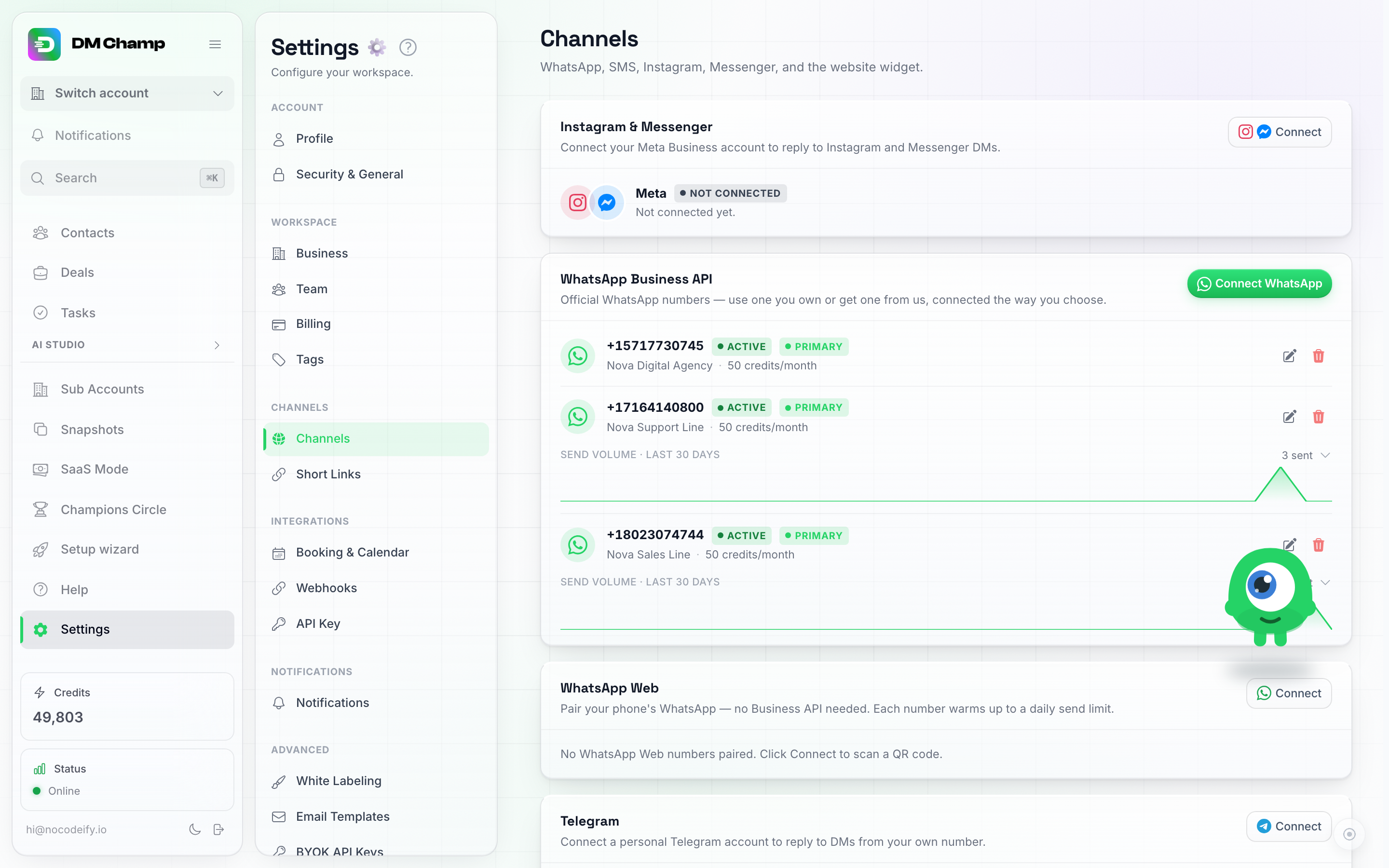
WhatsApp Business API kartında bir WhatsApp'ı Bağla düğmesi bulunur; bu düğme hangi numarayı kullanmak istediğinizi ve ardından onu nasıl bağlayacağınızı sorar. Numaralarınız kart üzerinde satırlar halinde görünür.
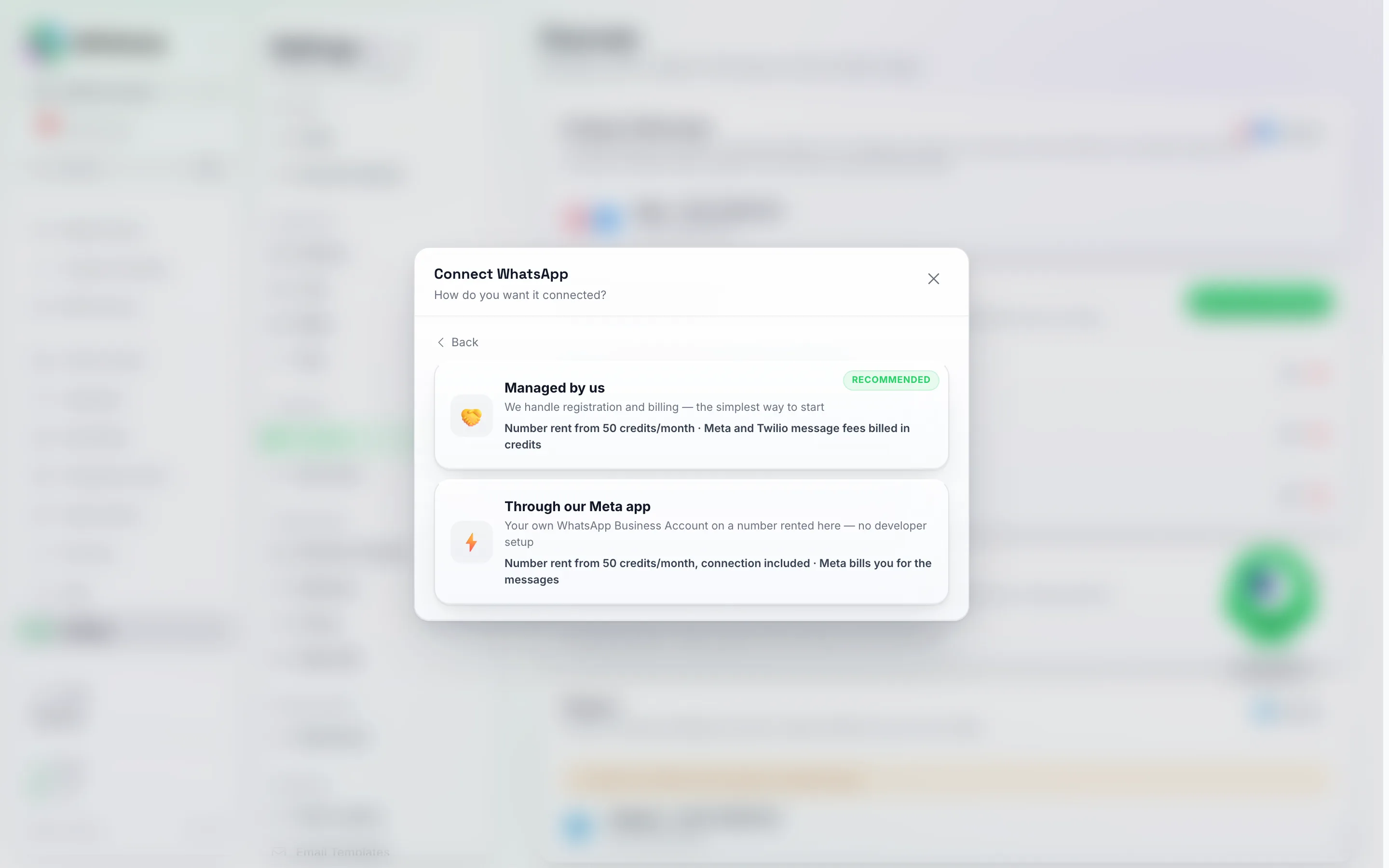
Bizden yeni bir numara al seçeneğini belirledikten sonra, önerilen yol olan Bizim tarafımızdan yönetilir seçeneğini tercih edin. Her seçenek, aylık maliyetini ve mesajları kimin faturalandırdığını gösterir.
- Bir Telefon numarası satın al açılır penceresi açılır. Bir ülke seçin — numaralar ve güncel fiyatlandırma doğrudan o ülkedeki operatörümüzden gelir — ve isteğe bağlı olarak İçerdiği rakamlar ile filtreleme yapın.
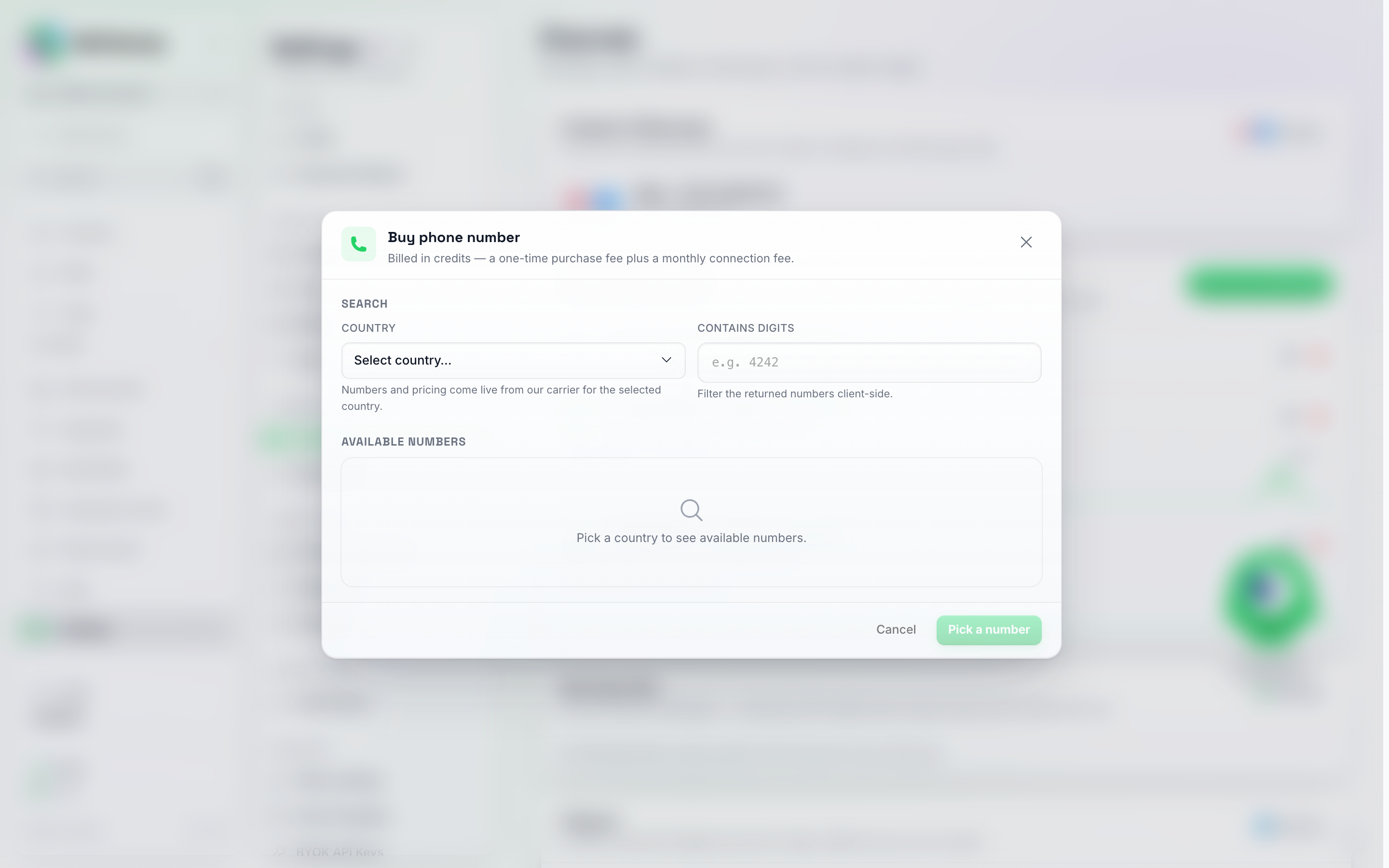
Telefon numarası satın al iletişim kutusu — uygun numaraları ve fiyatlarını yüklemek için bir ülke seçin.
- Yanında tek seferlik satın alma maliyeti ve aylık maliyeti gösterilen kullanılabilir numaralar listesine göz atın.
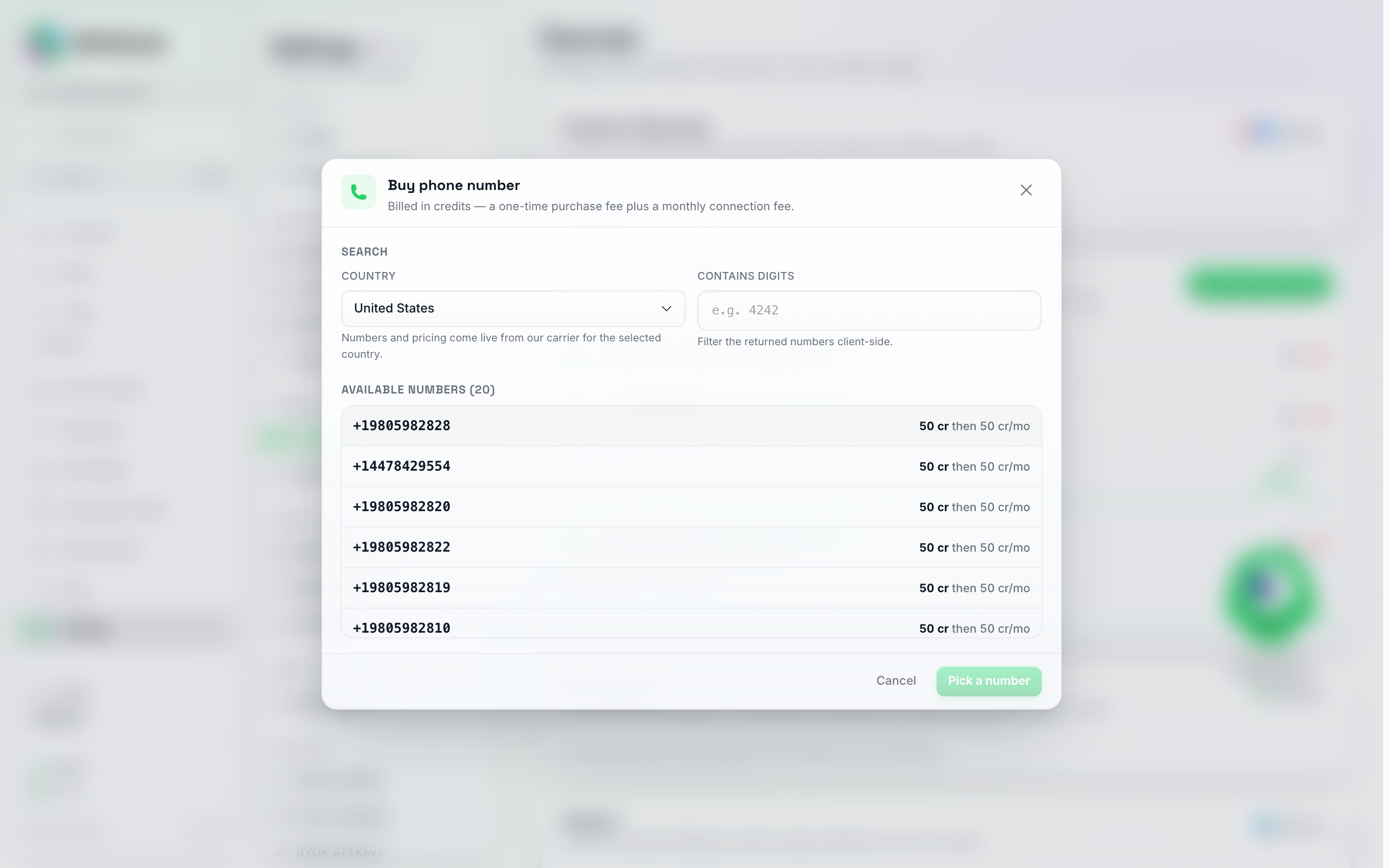
Bir ülke seçildiğinde, uygun numaralar kredi cinsinden satın alma maliyetleri ve aylık maliyetleri ile listelenir.
- Bir numaraya tıklayın ve Görünen ad kısmını doldurun — bu, insanların WhatsApp’ta gördüğü işletme adıdır. Harf içermelidir ve işletme veya marka adınız olmalıdır; WhatsApp, boş bir telefon numarasını ve içinde “WhatsApp” kelimesi geçen herhangi bir adı reddeder. Ardından gösterilen maliyeti onaylayın ve satın alma işlemini tamamlayın.
Buradan satın alınan bir numara WhatsApp ve telefon aramaları içindir, SMS için değildir. Platform üzerinden satın alınan numaralar WhatsApp Business için kullanılır ve yapay zeka temsilciniz bu numaralara gelen normal telefon aramalarını da yanıtlayabilir: numara kartında Telefon aramaları seçeneğini açın (bkz. Yapay zeka telefon aramaları). Bunlar SMS numaraları değildir ve bu numaralar üzerinden dış arama yapamazsınız. Telefon aramaları kapalıyken, gelen bir telefon araması otomatik bir kayıt cihazına ulaşır (kurulum sırasında WhatsApp’ın doğrulama aramasını yanıtlamak için oradadır) ve dinlenebilecek bir sesli mesaj kutusu bulunmaz. SMS bunun yerine kendi Twilio hesabınız üzerinden çalışır, bkz. SMS.
Satın alma işlemi için hesabınızdan kredi düşülür. Her numaranın aktif kalması için aylık bir kira bedeli vardır: ayda en az 50 kredi; premium numaralar ise operatörün ücretlendirmesine bağlı olarak daha maliyetlidir. Numaranın Ayarlar → Kanallar kısmındaki kartı her zaman tam aylık fiyatını gösterir ve satın alma iletişim kutusu onaylamadan önce bu fiyatı size sunar.
Bu kira bedeli, numara için ödenen tek aylık ücrettir; WhatsApp bağlantısını da içerir, bu nedenle numarayı WhatsApp’ta tutmak için ekstra bir ödeme yapmanız gerekmez. Hâlihazırda buradan numara kiralıyorsanız, bu numaralar bir sonraki fatura dönemlerinde bu tarifeye geçer. Bkz. Telefon Numaraları.
İpucu: Müşterilerinizin çoğunluğunun bulunduğu ülkedeki bir numarayı seçin. Bu, güven oluşturur ve mesajlaşma maliyetlerini düşürebilir.
Meksika ve Arjantin: bu ülkeler için yalnızca mobil numaralar sunulmaktadır. WhatsApp buralardaki numaraları mobil numara olarak kabul eder ve WhatsApp’ın doğrulama kodunu yalnızca mobil numaralar alabilir; sabit hat tarzı numaralar bu kodu alamaz, bu yüzden listelenmezler. Bu aynı zamanda şehir kodunun kendi şehrinizinkinden farklı olabileceği anlamına gelir; bu durum WhatsApp’ınızın nasıl çalıştığını etkilemez.
Adım 2: Numarayı Meta’ya Bağlayın
Satın alınan bir numaranın gönderim ve alım yapabilmesi için önce Meta ile etkinleştirilmesi gerekir:
- Kanallar sayfasında, WhatsApp Business API kartı yeni numaranızı listesinde gösterir.
- Numaranın kendi bağlantı eylemine (Kurulumu tamamla) tıklayın; Meta’nın yönergelerini izleyerek WhatsApp Business Hesabınızın sahibi olan Meta hesabıyla bağlantıyı tamamlayacağınız bir Meta açılır penceresi açılır. Meta 6 haneli bir doğrulama kodu istediğinde, uygulamanın WhatsApp kurulumunu tamamla penceresi bunu Doğrulama kodunuz adlı bir kutuda size gösterir, çünkü kod telefonunuza değil, bizim tarafımızdaki bir hatta gelir. Kodu Meta’nın kutusuna yazın. Bir veya iki dakika sonra kod gelmezse, Meta’dan kısa mesaj yerine telefon araması ile göndermesini isteyin. Ayrıntılar: WhatsApp Kurulumunu Tamamlama.
- Meta bağlantıyı onayladığında, numara otomatik olarak yayına girer; ayrı bir “duyurma” adımı yoktur. Bağlantı çevrimiçi olduğunda durumu kendiliğinden Etkin durumuna geçer.
Meta İşletme hesabınıza giriş yapmanız ve platforma sizin adınıza WhatsApp mesajları gönderme ve alma izni vermeniz istenecektir.
Geçmiş sohbetler içe aktarılmaz. Bir numarayı WhatsApp Business API’ye bağlamak, önceki konuşmaları getirmez: yalnızca numara bağlandığı andan itibaren gönderilen ve alınan mesajlar gelen kutunuzda görünür. Geçmiş sohbetleri içe aktarmak, WhatsApp Web veya Telegram bağladığınızda bir seçenektir.
Etkinleştirme, Meta’nın penceresi kapandıktan sonra genellikle birkaç dakika sürer. Bazen Meta, Bizim tarafımızdan yönetilen bir numarayı “Beklemede” tutabilir veya sahiplik kontrolü başarılı olmasına rağmen Meta penceresi “WhatsApp Bağlantısı Tamamlanamadı” uyarısıyla kapanabilir. Numarayı olduğu gibi bırakın: Bizim tarafımızdan yönetilen bir numara her on dakikada bir yeniden kontrol edilir ve başarılı bir sahiplik kontrolünden sonra duraksayan bir kayıt, genellikle sonraki çeyrek saat içinde sizin için otomatik olarak yeniden kaydedilir. Bu süre zarfında numarayı silmeyin veya Kurulumu tamamla işlemini tekrar başlatmayın. Bir numara sürekli olarak kaydedilemiyorsa, WhatsApp onu geçici olarak hız sınırına tabi tutuyor olabilir: 24 saat bekleyip tekrar deneyin veya bir saat geçmesine rağmen hala Beklemede ise destek ekibiyle iletişime geçin. Bunun tek istisnası, Meta tarafından kilitlenmiş bir WhatsApp Business Hesabıdır: aşağıdaki Meta tarafından kilitlendi bölümüne bakın.
Zaten kendi numaranız mı var?
Platform üzerinden satın almak zorunda değilsiniz. WhatsApp Business API kartında WhatsApp’ı Bağla’ya tıklayın, Zaten sahip olduğunuz bir numarayı kullanın seçeneğini, ardından Bizim tarafımızdan yönetilen seçeneğini belirleyerek WhatsApp Business API’yi Bağla penceresini açın:
- Numaranın telefon numarasını uluslararası formatta (örneğin
+1 555 123 4567) girin. - İsteğe bağlı olarak, WhatsApp’ta mesaj gönderdiğiniz kişilere görünecek bir görünen ad yazın.
- Bağlantıyı Meta’nın kendi penceresinde tamamlamak için WhatsApp’a devam et düğmesine tıklayın.
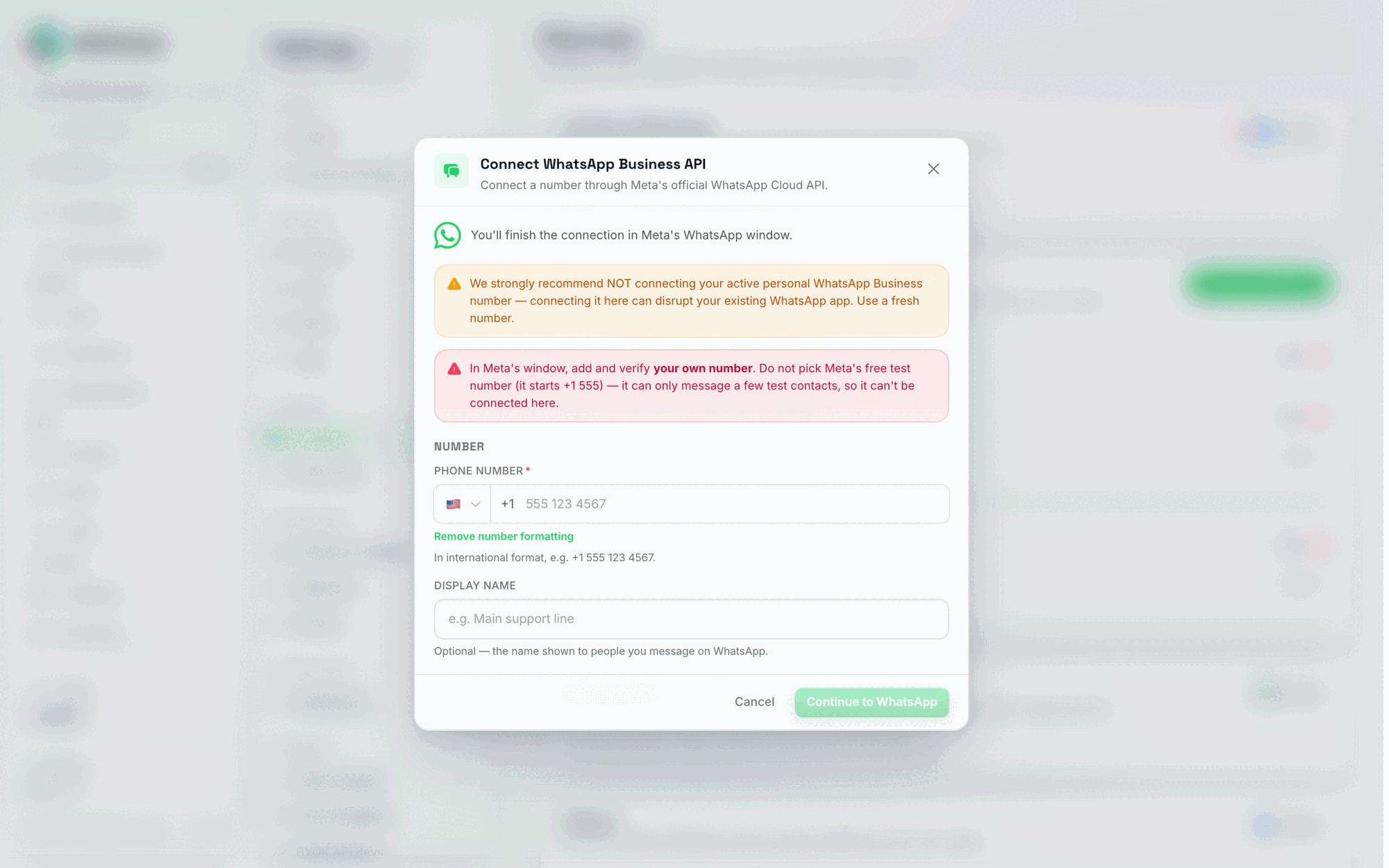
WhatsApp Business API'yi bağla penceresi — numaranızı girmeden önce her iki uyarıyı da okuyun.
Aktif kişisel WhatsApp Business numaranızı bağlamamanızı şiddetle öneririz — buraya bağlamak mevcut WhatsApp uygulamanızı bozabilir. Yeni bir numara kullanın.
Meta’nın penceresinde kendi numaranızı ekleyin ve doğrulayın. Meta’nın ücretsiz test numarasını (+1 555 ile başlar) seçmeyin; bu numara yalnızca manuel olarak eklediğiniz birkaç test kişisine mesaj gönderebilir, bu nedenle gerçek müşterilere asla ulaşamaz. Meta’nın test numarasını girer veya seçerseniz, bağlantı reddedilir.
Şu anda WhatsApp uygulamasında olan bir numarayı taşıma
WhatsApp veya WhatsApp Business uygulamasında aktif olarak kayıtlı bir numara API’ye bağlanamaz; önce onu uygulamadan çıkarmanız gerekir. Bunu şu sırayla yapın:
- Önce uygulamadan ihtiyacınız olan her şeyi kaydedin. Sohbet geçmişi API’ye aktarılmaz ve hesabı silmek kalıcıdır — devam etmeden önce önemli konuşmaları dışa aktarın veya yedekleyin.
- İki adımlı doğrulamayı kapatın (uygulama içinde Ayarlar → Hesap → İki adımlı doğrulama), böylece eski PIN API kaydına engel olmaz.
- Hesabı silin (uygulama içinde): Ayarlar → Hesap → Hesabımı sil. Bu, numarayı serbest bırakır — bir numara ya uygulamada ya da API’de olabilir, asla ikisinde birden olamaz.
- Serbest bırakmanın gerçekleşmesi için birkaç dakika bekleyin, ardından numarayı bağlamak için yukarıdaki bağlantı adımlarını izleyin.
Uyarı: Hesabı silmek, numaranın telefondaki sohbetlerini, gruplarını ve yedeklerini kaldırır. Bunu yalnızca numaranın artık API üzerinde kalması gerektiğinden emin olduğunuzda yapın. Numarayı uygulamada kullanmaya devam etmek istiyorsanız, bunun yerine WhatsApp Web üzerinden bağlayın veya API için yeni bir numara satın alın.
Geliştirici kurulumu olmadan kendi WhatsApp İşletme Hesabınızı mı istiyorsunuz?
Meta uygulamamız aracılığıyla, aynı WhatsApp’ı Bağla düğmesinin ikinci sorusuna verilen bir diğer yanıttır. Kendi WhatsApp Business Hesabınızı korursunuz ancak Meta’nın geliştirici sitesinde herhangi bir şey oluşturmazsınız; Meta uygulamamızı kullanırsınız. Meta, görüşmeleri doğrudan kendi WhatsApp Business Hesabınıza faturalandırır. Kendi numaranızı getirirseniz: Bağlantı için bizden aylık 50 kredi. Numaranızı buradan kiralarsanız: Ekstra bir ücret yoktur, çünkü numara kirası bağlantıyı zaten kapsar. Bkz. Meta Uygulamamız Üzerinden Bağlanma.
WhatsApp’ı zaten kendi Twilio hesabınızda mı çalıştırıyorsunuz?
Twilio Hesabı kartını kendi Twilio hesabınıza geçirdikten sonra, aynı WhatsApp’ı Bağla düğmesi Zaten sahip olduğunuz bir numarayı kullanın altında dördüncü bir seçenek gösterir: Twilio hesabınız aracılığıyla. Bu, Twilio hesabınızda zaten çalışan bir WhatsApp göndericisini bağlar ve Twilio, mesajlarınız için sizi faturalandırır. Bkz: WhatsApp için Kendi Twilio Hesabınız.
WhatsApp’ı kendi Meta uygulamanız üzerinden mi çalıştırmak istersiniz?
Teknik kullanıcılar ve ajanslar için başka bir seçenek daha mevcuttur: Meta’nın geliştirici sitesinde kendi uygulamanızı oluşturun ve doğrudan bağlayın. Meta sizi kendi tarifeleri üzerinden faturalandırır, bizden mesaj başına herhangi bir ücret alınmaz ve müşterileriniz her zaman sadece sizin işletme adınızı görür. Adım adım kılavuzun tamamı Kendi Meta Uygulamanızı Bağlayın bölümündedir.
Mesaj ücretlerini kimin ödeyeceği, numaranın nasıl bağlandığına bağlıdır. Kendi Bizim tarafımızdan yönetilen numaranız mesajları bizim mesajlaşma hesabımız üzerinden gönderir, bu nedenle mesaj ücretleri, kiralanan bir numarada olduğu gibi kredilerinizden düşülür. Meta uygulamamız aracılığıyla ve kendi Meta uygulamanız üzerinden yapılan işlemlerde, Meta mesajları WhatsApp İşletme Hesabınıza bağlı ödeme yöntemine faturalandırır; eğer çalışan bir ödeme yöntemi yoksa, siz bir tane ekleyene kadar Meta yayınları ve şablon mesajlarını engeller. İlk gönderiminizden önce WhatsApp Maliyetleri ve Ekim 2026 Değişikliği bölümünü okuyun — bu bölüm ayrıca Meta’nın 1 Ekim 2026’da yaptığı fiyatlandırma değişikliğini de kapsar.
Bağlantı İpuçları
Meta bağlantı akışı sırasında çoğu yeni kullanıcının karşılaştığı birkaç sorun vardır. Etkinleştirmeye başlamadan önce bunları okuyun.
Meta’nın test numarasını değil, kendi numaranızı seçin
Meta bağlantı akışı sırasında Meta, kendi numaranızı getirme seçeneğinin yanı sıra size bir test telefon numarası (+1 555 aralığında örnek bir numara) sunacaktır. Her zaman kendi numaranızı getirin. Meta’nın test numarası mesaj alabilir ancak yalnızca Meta içinde manuel olarak eklediğiniz birkaç numaraya mesaj gönderebilir, bu nedenle gerçek müşterilere asla mesaj gönderemez — her yanıt sessizce gönderilemez. Uygulama bunu engeller: Meta’nın test numarasını girerseniz veya seçerseniz, bağlantı reddedilir ve bunun yerine gerçek bir numara kullanmanız istenir.
Numaranızın WhatsApp İşletme Hesabı içinde yer alması gerekir
Bu, bir bağlantının tam son adımda başarısız olmasının en yaygın nedenidir. Meta’nın test numarasını seçmek veya telefon numarası adımını geçmek, seçtiğiniz WhatsApp Business Hesabını numaranız olmadan bırakır — ve bu durumda bizim bağlayabileceğimiz hiçbir şey kalmaz.
Meta penceresindeki telefon numarası adımında:
- Yeni bir numara eklemeyi seçin.
- Numaranızı girin.
- Meta’nın size SMS veya arama yoluyla gönderdiği kodla doğrulayın.
Doğru yapıldığında, numaranız WhatsApp Manager içindeki o hesapta Telefon numaraları altında doğrulanmış olarak görünür. Bağlantı başarısız olursa, uygulama size tam olarak bunlardan hangisinin gerçekleştiğini söyler.
Başarısız olursa, silip yeniden oluşturmayın
Bir bağlantı başarısız olduğunda, WhatsApp Business Hesabını silip baştan başlamak cazip gelebilir. Yapmayın. Numaranızın bağlı olduğu bir hesabı silmek genellikle sorunu çözmeyi zorlaştırır ve tekrarlanan bağlantı denemeleri bir numaranın WhatsApp tarafından geçici olarak engellenmesine neden olabilir — bu durum kalıcı hale gelebilir. Hata mesajını okuyun: belirli sorunu ve sonraki adımı belirtir. Hala bağlanmıyorsa, telefon numarası ve hata ile destek ekibiyle iletişime geçin.
Her hesabın kendi WhatsApp İşletme Hesabına ihtiyacı vardır
Bir WhatsApp İşletme Hesabı aynı anda yalnızca bir mesajlaşma hesabına bağlanabilir; bu nedenle, farklı bir hesaptan aynı WhatsApp İşletme Hesabı üzerinden ikinci bir numara bağlayamazsınız. Bu durum genellikle bir ajans ve alt hesaplarından biri veya her ikisi de aynı İşletme Hesabına işaret eden iki alt hesap için geçerlidir. Meta, bağlantının başarılı olduğunu gösterir çünkü numara gerçekten doğrulanmıştır ve o İşletme Hesabında aktiftir, ancak aktivasyon burada durur ve onu halihazırda kullanan hesabı belirten bir mesaj gösterir.
İlerlemek için iki yol:
- Numarayı, o WhatsApp İşletme Hesabını zaten kullanan hesaba bağlayın. Oraya daha fazla numara eklemek normal şekilde çalışır.
- Bu hesaba kendi WhatsApp İşletme Hesabını verin. Bağlantıyı yeniden başlatın ve mevcut olanı seçmek yerine yeni bir WhatsApp İşletme Hesabı oluşturmayı seçin. Bir numara yalnızca bir İşletme Hesabına ait olabileceğinden, önce numarayı Meta Business Manager içindeki eski İşletme Hesabından kaldırın.
Mevcut WhatsApp İşletme Hesabını boşa çıkarmak için silmeyin; aksi takdirde üzerinde halihazırda çalışan numara çalışmayı durduracaktır.
Başka bir BSP’ye bağlı bir WhatsApp Business Hesabını yeniden kullanmayın
WhatsApp İşletme Hesabınız (WABA) halihazırda başka bir BSP’ye (İşletme Hizmet Sağlayıcısı — daha önce bağlanmış başka bir platform) bağlıysa, buradaki bağlantı başarısız olur ve tekrar denenerek düzeltilemez; aktivasyon, İşletme Hesabının başka bir yerde bağlı olduğunu belirten bir mesajla durur. Bunu önlemek için, başka bir yerde bağlanmış olanı yeniden kullanmak yerine, bu bağlantı için Meta Business Manager’da yeni bir WhatsApp İşletme Hesabı oluşturun.
Meta İşletme ayarlarınızda Twilio
Bizim tarafımızdan yönetilen bir numarayı bağladığınızda, Meta, Twilio’yu işletmenize bir iş ortağı olarak ekler. Bu, Meta İşletme Ayarları kısmında Twilio olarak görünür. Twilio, WhatsApp mesajlarınızı WhatsApp ile DM Champ arasında taşıyan hizmettir, bu nedenle orada kalması gerekir.
Twilio’yu kaldırmayın. Eğer kaldırılırsa, o numara üzerinden hiçbir mesaj gelmez veya gitmez: müşterilerin mesajları size ulaşmaz ve yanıtlarınız başarısız olur. DM Champ bunu algılar, Ayarlar → Kanallar altında numarayı Çevrimdışı olarak işaretler ve size e-posta gönderir. Sorunu çözmek için numarayı Ayarlar → Kanallar altından yeniden bağlayın; bu işlem Twilio’yu tekrar ekleyecektir.
Adım 3: WhatsApp İşletme Profilinizi Ayarlayın
WhatsApp Business profiliniz, müşterilerin işletmenizle etkileşime girdiklerinde gördükleri şeydir.
- Kanallar sayfasında, WhatsApp için aktif olan numaranızı bulun ve profil düzenleyicisini açın.
- Şunları doldurun:
| Alan | Açıklama |
|---|---|
| Profil Resmi | İşletme logonuz veya fotoğrafınız (önerilen: kare, en az 640x640px) |
| Kategori | İşletmenizi en iyi tanımlayan kategori (ör. Restoran, Perakende, Sağlık) — zorunlu |
| Açıklama | İşletmenizin bir açıklaması |
| Hakkında | İşletmeniz hakkında kısa bir satır |
| E-posta | İşletme iletişim e-postanız |
| Web sitesi | İşletmenizin web sitesi URL’si |
| Adres | İşletme adresiniz |
- Profilinizi güncellemek için kaydedin.
İpucu: Tüm profil alanlarını doldurun. Müşteriler, profesyonel ve eksiksiz doldurulmuş bir profile sahip işletmelerle etkileşime girmeye daha isteklidir.
Numara Başına Bir Temsilci
Hesabınızda birden fazla WhatsApp Business API numarası varsa, her biri farklı bir Yapay Zeka Temsilcisi tarafından yanıtlanabilir. Yapay Zeka Temsilcileri sayfasındaki Yeni Konuşmaları Kim Yanıtlıyor paneli, WhatsApp için bağlı her numara başına bir seçici içeren numara bazlı bir blok gösterir: WhatsApp ile aynı, kanalın Temsilcisini takip eder; başka bir Temsilci seçmek (veya Kimse yanıtlamıyor) yalnızca o numara için geçerli olur. Yanıtlar her zaman müşterinin mesaj attığı numaradan gönderilir; her numaranın nasıl bağlandığından bağımsız olarak: yönetilen bir numara, Meta uygulamamızdaki bir numara ve kendi Meta uygulamanızdaki bir numara tek bir hesapta yan yana bulunabilir ve yeni bir numara yalnızca üzerinde başlayan konuşmaları taşır. Ayrıntılar: Giriş Noktaları → WhatsApp numarası başına bir Temsilci. Bir müşteri, Meta işletmenizde bulunan ancak bu hesaba bağlı olmayan bir WhatsApp numarasına yazdıysa, onlara verilecek bir yanıt diğer numaralarınızdan birinden gönderilmez (WhatsApp bunu reddeder); mesaj nedenini gösterir ve o numarayı bağlamak, oradan yanıt vermenizi sağlar. Şablonlar yine de gönderilmeye devam eder.
Birincil numaranız
Bir kişi numaralarınızdan hiçbirine mesaj göndermediğinde, onlara gönderilen yanıt birincil numaranızdan gider. Bunu değiştirmek için Ayarlar → Kanallar kısmını açın, WhatsApp Business API kartındaki numarayı bulun ve Birincil olarak ayarla seçeneğine tıklayın. Yalnızca WhatsApp bağlantısını tamamlamış bir numara gönderim yapabilir: Kurulum tamamlanmadı uyarısı veren bir numara mesaj gönderemez ve uygulama bunun yerine bağlı olan başka bir numarayı kullanır. Diğer numaralar hesabınızda ikincil numaralar olarak kalır ve satın alınan bir numara, kurulumu tamamlansa da tamamlanmasa da her ay faturalandırılır; bu nedenle kurulumunu tamamlayın veya ihtiyacınız yoksa kaldırın.
Mesajlaşma Sınırlarını Anlama
WhatsApp, kullanıcıları spam’den korumak için mesajlaşma sınırları uygular. Bu sınırlar, 24 saatlik kayan bir zaman dilimi içinde kaç farklı kişiyle mesajlaşabileceğinizi belirler.
Not: Ekim 2025’ten itibaren mesajlaşma limitleri telefon numarası bazında değil, işletme portföyü düzeyinde uygulanmaktadır. Portföyünüzdeki tüm telefon numaraları aynı limiti paylaşır.
Kademe Sistemi
| Kademe | 24 Saatte Benzersiz Kişi Sayısı | Nasıl Ulaşılır |
|---|---|---|
| Doğrulanmamış | 250 | Yeni, doğrulanmamış işletmeler için varsayılan |
| Doğrulanmış | 2.000 | İşletme doğrulamasını tamamlayın |
| Kademe 2 | 10.000 | Yüksek kaliteli mesajlaşmayı sürdürün |
| Kademe 3 | 100.000 | Ölçekte sürekli yüksek kalite |
| Sınırsız | Sınır yok | Olağanüstü kalite geçmişi |
Sınırlarınızı Nasıl Artırırsınız
- Başlangıçtaki 250 kişilik kişi sınırını 2.000’e çıkarmak için işletmenizi Meta Business Manager’da doğrulayın.
- Yüksek mesaj kalitesini koruyun — alıcılar tarafından şikayet edilmekten veya engellenmekten kaçının.
- Tutarlı bir şekilde mesaj gönderin — WhatsApp, iyi kalite puanlarıyla mevcut sınırınızın yaklaşık yarısına ulaştığınızda, genellikle kriterleri karşıladıktan sonraki 6 saat içinde kademenizi otomatik olarak artırır.
Önemli: Bu limitler yalnızca işletme tarafından başlatılan görüşmeler (şablon mesajları) için geçerlidir. Müşterinin size ilk mesajı attığı, müşteri tarafından başlatılan görüşmeler limitinize dahil edilmez.
Mesaj Türleri
Oturum Mesajları (Serbest biçimli)
Aktif bir konuşma penceresi içinde gönderebileceğiniz normal metin, resimler, videolar, belgeler ve diğer medya öğeleri.
- Her türlü içeriği içerebilir
- Yalnızca 24 saatlik mesajlaşma penceresi içinde gönderilebilir (aşağıya bakın)
- Ön onay gerekmez
Paylaşılan konumlar
Bir kişi konum paylaştığında (WhatsApp’ta ataş simgesi → Konum, bir iğne veya kaydedilmiş bir yer), yapay zeka bunu konuşma içinde metin olarak alır: WhatsApp gönderdiğinde yer adı ve adres, artı [THE CONTACT SHARED A LOCATION] Playa Delfines, Cancún (21.1619, -86.8515) biçimindeki koordinatlar. Temsilci adresi alıntılayabilir, talimatları dahilinde bu konuda mantık yürütebilir (“kişi teslimat alanımızın dışındaysa bunu belirt”) veya enlem ve boylamı konuşmanın bir parçası olarak bir özel işleve ya da webhook’a iletebilir. Aynı biçim, numara varsayılan yolla (bizden alınan bir numara), Meta uygulamamız aracılığıyla, kendi Meta uygulamanız aracılığıyla veya WhatsApp Web üzerinde bağlı olsun fark etmeksizin kullanılır. Canlı (gerçek zamanlı) konumlar, paylaşım anındaki pozisyonla birlikte bir kez gelir; uygulama hareket eden iğneyi takip etmez.
Sohbetler içinde bunu bir metin satırı olarak değil, bir kart olarak görürsünüz: yer adı ve adresini içeren bir raptiye ve tam konumu yeni bir sekmede açan bir Google Haritalar’da aç bağlantısı. Kişinin bununla birlikte yazdığı bir açıklama alt kısımda görünür. Sohbet listesinde ise en son mesaj olarak bir raptiye simgesi ve yer adı gösterilir.
Şablon Mesajlar
Müşterilerle 24 saatlik pencerenin dışında sohbet başlatmanıza olanak tanıyan önceden onaylanmış mesaj formatları.
- Kullanılmadan önce onay için Meta’ya gönderilmelidir
- Kişiselleştirme için değişkenleri destekler (ör. müşteri adı, sipariş numarası)
- Yeni sohbetler başlatmak veya 24 saat sonra yeniden etkileşime geçmek için gereklidir
- Birden fazla dilde mevcuttur
Şablonlar artık kendi sayfalarında yer alıyor — tam kılavuz için WhatsApp Mesaj Şablonları bölümüne bakın.
Not: Şablon onayı birkaç dakikadan birkaç güne kadar sürebilir; çoğu şablon bir saat içinde incelenir (bkz. Onay ne kadar sürer?).
24 Saatlik Mesajlaşma Penceresi
WhatsApp, kullanıcıları korumak için 24 saatlik bir sohbet penceresi uygular:
- Bir müşteri size mesaj gönderdiğinde, 24 saatlik bir pencere açılır. Bu pencere süresince her türlü mesajı (oturum mesajları) özgürce gönderebilirsiniz.
- 24 saatlik hareketsizlikten sonra (müşteriden mesaj gelmediğinde), pencere kapanır. Yeniden etkileşim kurmak için yalnızca onaylı bir şablon mesaj kullanabilirsiniz.
- Bir şablon mesaj gönderdiğinizde, müşteri yanıt verdiğinde yeni bir 24 saatlik pencere açılır.
| Senaryo | Ne Gönderebilirsiniz |
|---|---|
| Müşteri size yeni mesaj gönderdi (24 saat içinde) | Her türlü mesaj türü — metin, görsel, belge vb. |
| Müşterinin son mesajından bu yana 24 saatten fazla geçti | Yalnızca onaylı şablon mesajlar |
| Müşteri şablonunuza yanıt verdi | Her türlü mesaj türü (yeni 24 saatlik pencere açıldı) |
İpucu: Bu kanalı yöneten bir Yapay Zeka Temsilcisi, 24 saatlik pencere içinde otomatik olarak yanıt verir. Pencere kapandıktan sonra yeniden etkileşim kurmak için Yayın veya Temsilci ayarlarınızda takip şablonları oluşturun — bkz. Yapay Zeka Temsilcileri.
Bu pencere içindeki yanıtlar 1 Ekim 2026’dan beri artık ücretsiz değildir. O tarihten itibaren Meta, bir işletmenin 24 saatlik pencere içinde gönderdiği serbest biçimli yanıtlar için her pazarın oranına göre mesaj başına ücret almaktadır — bu oran, hizmet ve kimlik doğrulama şablonlarının maliyetiyle aynıdır. Kasım 2024’ten beri ücretsizlerdi. Her telefon numarası önce ayda 1.000 ücretsiz hizmet mesajı alır ve yalnızca 1.001. mesajdan itibaren Meta’nın fiyat listesindeki pazarın hizmet oranı üzerinden ücretlendirilir. Sizin için ne anlama geldiği ve neleri kontrol etmeniz gerektiği WhatsApp Maliyetleri ve Ekim 2026 Değişikliği sayfasında yer almaktadır.
Kurulumunuzu Test Etme
Müşterilerle canlıya geçmeden önce her şeyin çalıştığını doğrulayın:
- Önce yanıtları kontrol edin. Temsilcinin nasıl yanıt verdiğini görmek için Deneme panelini kullanın. Deneme bir sanal alandır ve WhatsApp’ta hiçbir şey göndermez; bu nedenle gerçek bir test mesajı için Sohbetler kısmında bir sohbet açın ve oradan gönderin.
- Gelen mesajları test edin. Kişisel telefonunuzdan işletme numaranıza bir WhatsApp mesajı gönderin ve Sohbetler kısmında göründüğünü doğrulayın.
- Yapay zeka yanıtlarını test edin. Temsilcinin beklenen süre içinde yanıt verdiğini ve yanıtlarının talimatlarınızla ve Bilgi Tabanınızla uyumlu olduğunu doğrulayın.
- Şablon mesajlarını test edin. Basit bir şablon oluşturup onaylatın, test numaranıza gönderin ve tüm değişkenlerin doldurulmuş şekilde ulaştığını doğrulayın.
Sorun Giderme
Numara Aktif Olarak Görünmüyor
- Meta İşletme hesabınıza giriş yapmak ve izinleri vermek dahil olmak üzere tam aktivasyon sürecini tamamladığınızdan emin olun.
- Meta İşletme hesabınızın iyi durumda olduğunu kontrol edin.
- Birkaç dakika bekleyip sayfayı yenileyin — aktivasyon zaman alabilir.
Meta Yeni Bir WhatsApp İşletme Hesabını İncelediği İçin Beklemede
Meta penceresi yepyeni bir WhatsApp İşletme Hesabı oluşturduysa, Meta numaranın canlıya geçmesine izin vermeden önce bu hesap üzerinde kendi otomatik incelemesini gerçekleştirir. İnceleme onaylanana kadar numara uygulamada ve WhatsApp Yöneticisi’nde Beklemede olarak görünür. Bu inceleme için gönderilecek bir şey yoktur ve uygulamadan süreci hızlandırmanın bir yolu bulunmamaktadır. Numarayı olduğu gibi bırakın: uygulama kontrol etmeye devam eder ve Meta hesabı onayladığında, birkaç gün sürse bile numara kendiliğinden bağlanır. İşletme Doğrulaması ayrı bir adımdır; mesajlaşma limitinizi artırır ancak bu incelemenin beklediği şey değildir.
Meta Tarafından Kilitlendi
Bazen Meta, bir numaranın bağlı olduğu WhatsApp İşletme Hesabını, örneğin siz işletme doğrulamasını tamamlayana veya bir incelemeyi çözümleyene kadar kilitler. Kilitli bir hesaptaki numara bağlanamaz: uygulama bunu Meta Tarafından Kilitlendi (Locked by Meta) olarak gösterir ve rozetin üzerine geldiğinizde ne yapmanız gerektiği belirtilir. Yeniden kaydolmak burada işe yaramaz, bu yüzden uygulama bunu denemez. Meta Business Suite içindeki İşletme Destek Ana Sayfası’nı (Business Support Home) açın, hesabı kilidini açmak için Meta’nın adımlarını izleyin (ve Meta isterse işletme doğrulamasını tamamlayın), ardından numarayı olduğu gibi bırakın. Uygulama kontrol etmeye devam eder ve Meta kilidi kaldırdığında numara kendiliğinden bağlanır; yeniden bağlanmanıza veya Kurulumu Tamamla işlemini tekrar başlatmanıza gerek yoktur.
Beklemek istemiyorsanız, numarayı bunun yerine WhatsApp Web üzerinde kullanabilirsiniz. Önce Ayarlar → Kanallar kısmından numarayı silin, ardından WhatsApp Yöneticisi’ndeki WhatsApp İşletme Hesabı’ndan silin (hiç canlıya geçmemiş bir numara oradan kaldırılabilir). Daha sonra, bir telefondaki WhatsApp Business uygulamasında kaydedin ve QR kodu ile bağlayın. Daha sonra tekrar API’ye taşımak, şu anda WhatsApp uygulamasında olan bir numarayı taşıma bölümünde açıklandığı gibi, uygulamadaki hesabı tekrar silmek anlamına gelir.
Numara Çevrimdışı Görünüyor
Ayarlar → Kanallar altındaki numaranın üzerinde yer alan Çevrimdışı rozeti, WhatsApp’ın numaranın mesaj göndermesini durdurduğu anlamına gelir. Nedenini görmek için rozetin üzerine gelin. En yaygın neden, Meta’nın numaranın arkasındaki WhatsApp İşletme Hesabını genellikle bir politika ihlali nedeniyle devre dışı bırakmasıdır; bu durumda rozet bunu belirtir ve sizi bildirimi inceleyip itiraz edebileceğiniz Meta Business Manager’a yönlendirir.
Twilio Meta işletmenizden kaldırıldığında rozet de Çevrimdışı durumuna geçer (bkz. Meta İşletme ayarlarınızda Twilio); sorunu çözmek için numarayı Ayarlar → Kanallar altından yeniden bağlayın.
Numara çevrimdışı olduğunda, bu numaradan yapılan yayınlar başarısız olmak yerine gönderilmeden önce bekletilir ve bu numaradan otomatik yanıtlar da gönderilemez. Bu kurulum aracılığıyla bağlanan her numarayı günde bir kez WhatsApp’a karşı kontrol ederiz. Çalışan bir numara yalnızca genel bir WhatsApp hatasıyla (herhangi bir politika nedeni olmaksızın) çevrimdışı olduğunda, bu kontrol onu otomatik olarak yeniden kaydeder ve yalnızca bu işlem numarayı geri getirmezse e-posta alırsınız. Diğer tüm nedenler için, numara ilk kez çevrimdışı olduğunda bir e-posta alırsınız. WhatsApp numaranın tekrar çevrimiçi olduğunu bildirdiği anda, en geç bir sonraki günlük kontrolde rozet kendiliğinden tekrar yeşile döner. Sorunu Meta tarafında çözmenize rağmen numara çevrimdışı kalmaya devam ederse, destek ekibiyle iletişime geçin; sizin için yeniden kontrol edelim. Numara çevrimdışı olduğu için gönderilemeyen mesajlardan ücret alınmaz.
Numara İleti Teslim Etmiyor
Ayarlar → Kanallar altındaki numaranın üzerinde yer alan İleti teslim edilmiyor rozeti, numaranın hala bağlı olduğu ve size gönderilen mesajların ulaştığı, ancak WhatsApp’ın bu numaradan gönderdiğiniz mesajları teslim etmediği anlamına gelir. Temsilcinizinkiler de dahil olmak üzere yanıtlar saatlerce kuyrukta bekler ve ardından başarısız olur. WhatsApp Yöneticisi’nde bu durum, mesajlaşma sınırı olmayan bir numara olarak görünür; bunun yaygın nedenleri, numara veya WhatsApp İşletme Hesabı üzerindeki bir kısıtlama veya inceleme ya da eksik bir ödeme yöntemidir. Nedeni görmek için farenizi rozetin üzerine getirin.
Numarayı WhatsApp Yöneticisi üzerinden kontrol edin ve Meta’nın orada gösterdiği sorunu çözün. Rozet göründüğü sürece, numaradan yapılan yayınlar gönderilmeden önce bekletilir. Bu kurulum aracılığıyla bağlanan her numarayı günde bir kez kontrol ediyoruz ve bu durum ilk gerçekleştiğinde size e-posta gönderiyoruz; WhatsApp numaradan tekrar teslimat yapmaya başladığında rozet kendiliğinden yeşile döner. Bir sohbette, 15 dakika geçmesine rağmen hala gönderilmeyi bekleyen bir yanıtın yanında sarı bir saat simgesi görünür, böylece bu mesajı sadece yolda olan bir mesajdan ayırt edebilirsiniz.
Mesajlar Gönderilmiyor
- Hesabınızda yeterli kredi olduğundan emin olun.
- Mesajlaşma sınırı kademenize ulaşıp ulaşmadığınızı kontrol edin.
- Alıcının telefon numarasının doğru uluslararası formatta (örneğin, +1234567890) olduğundan emin olun.
- 24 saatlik pencerenin dışında gönderim yapıyorsanız, onaylı bir şablon kullandığınızdan emin olun.
Yayınlar ve Şablonlar Engellendi, Ancak Yanıtlar Hala Çalışıyor
Bu durum — size ilk mesaj atan kişilere yanıt verebilirsiniz ancak sizin başlattığınız hiçbir şey gönderilmez — neredeyse her zaman numaranın arkasındaki WhatsApp Business Hesabında çalışan bir ödeme yöntemi olmadığı anlamına gelir ve yalnızca kendi WhatsApp Business Hesabınız üzerinden çalışan bağlantılar için geçerlidir. Meta, hesapta geçerli bir ödeme yöntemi olana kadar işletme tarafından başlatılan konuşmaları (yayınlar, herhangi bir şablon) engeller ve hatayı WhatsApp Manager içinde bildirir.
Uygulama artık bu durumda her bir mesajın başarısız olmasına izin vermek yerine, gönderimden önce yayını durdurur ve size bir ödeme yöntemi eklemenizi söyler. WhatsApp Manager içinden ödeme yöntemini ekleyin veya düzeltin ve tekrar gönderin; numarayı buradan yeniden bağlamak bu sorunu çözmeyecektir. Bkz. WhatsApp Maliyetleri ve Ekim 2026 Değişikliği.
Şablon Reddedildi
- Meta’nın şablon yönergelerini inceleyin — şablonlar belirli kategorilerde tanıtım içeriği içeremez.
- Eşleşmeyen yer tutucular gibi biçimlendirme sorunlarını kontrol edin.
- Meta tarafından sağlanan reddedilme nedenini okuyun, düzeltin ve yeniden gönderin — WhatsApp Mesaj Şablonları bölümüne bakın.
Düşük Mesaj Kalite Puanı
- Mesaj içeriğinizi alıcılar için uygunluk ve değer açısından gözden geçirin.
- İzin vermemiş kişilere mesaj göndermekten kaçının.
- Alıcılar sizi şikayet ediyorsa veya engelliyorsa mesaj sıklığını azaltın.
“Telefon Numarası Bulunamadı” Hatası
- Telefon numarası Meta İşletme Hesabınıza düzgün şekilde bağlanmamış olabilir.
- WhatsApp bağlantı akışı aracılığıyla telefon numarasını yeniden etkinleştirmeyi deneyin.
- Sorun devam ederse destek ekibiyle iletişime geçin.
En İyi Uygulamalar
- WhatsApp’ta müşterilere mesaj göndermeden önce her zaman onay alın.
- 24 saatlik pencereden en iyi şekilde yararlanmak için müşteri mesajlarına hızlı yanıt verin.
- Şablonları kısa ve değerli tutun — yüksek kaliteli şablonlar daha hızlı onaylanır ve daha iyi performans gösterir.
- Kademe düşüşlerini önlemek için Meta Business Manager’daki kalite puanınızı izleyin.
- Mesajlaşma penceresi içinde 7/24 yanıt verebilirliği sağlamak için yanıtları bir Yapay Zeka Temsilcisinin yönetmesine izin verin — bkz. Yapay Zeka Temsilcileri.