Otomasyonlar
Otomasyonlar, çok adımlı iş akışları oluşturmanıza olanak tanır; Zapier veya n8n gibi düşünebilirsiniz, ancak kişileriniz ve konuşmalarınız için özel olarak tasarlanmıştır.
Otomasyonlar her hesapta mevcuttur — zaten kenar çubuğunuzda yer alır ve etkinleştirmeniz veya talep etmeniz gereken hiçbir şey yoktur.
Bir Otomasyon, bir iş akışıdır: onu başlatan bir tetikleyici ve ardından sırayla çalışan (veya bir koşula bağlı olarak dallanan) herhangi bir sayıda adımdan oluşur. Bu araç, “bu açılış mesajını gönder, yanıtları bir Temsilciye ilet” komutundan daha karmaşık olan her şey için kullanılır; çok adımlı diziler, veri aramaları, dış araçlara bağlanma ve bir kişinin davranışına göre dallanan mantıklar gibi.
Nerede bulunur: Kenar çubuğunda, AI Studio grubunun altında Otomasyonlar seçeneğine tıklayın.
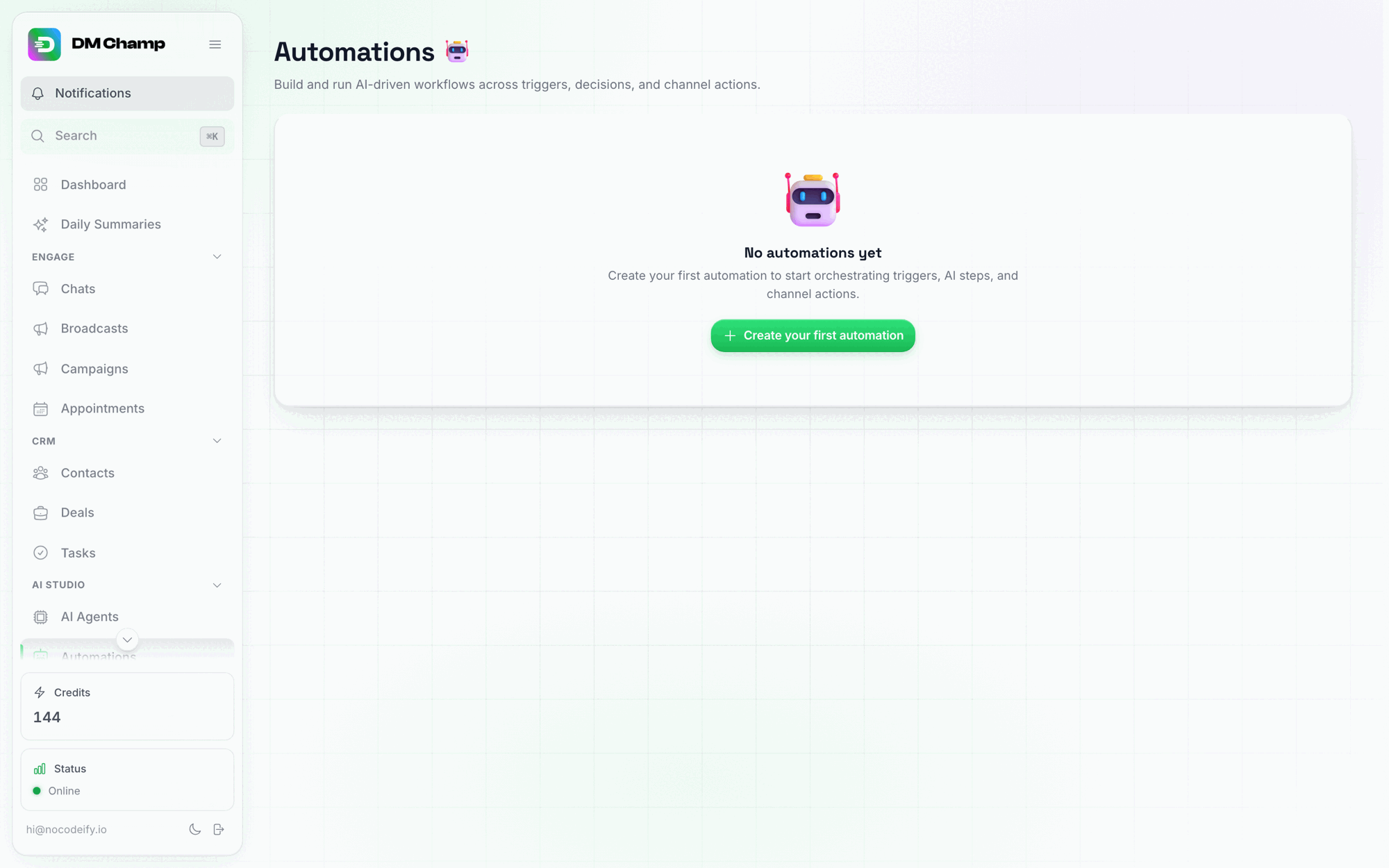
Henüz bir şey oluşturmadığınızda Otomasyonlar sayfası.
Bir Otomasyon Oluşturma
İlk otomasyonunuzu oluşturun (veya başkaları varsa Yeni otomasyon) düğmesine tıklayın. İki farklı şekilde oluşturabileceğiniz boş bir tuvale yönlendirileceksiniz:
-
Sade bir dille tarif edin. İstediğinizi istem kutusuna yazın (örneğin “1 saat içinde yanıt gelmezse takip mesajı gönder”, “fiyatlandırma hakkında soru soran kişileri etiketle” veya “yapay zeka temsilcime sipariş durumunu sorgulaması için bir yol ver”) ve sizin için tetikleyiciyi ve adımları (temsilcinizin çağırabileceği Yapay Zeka Temsilcisi İşlev araçları dahil) oluştursun. Sonrasında sonucu iyileştirmek için sohbet etmeye devam edebilirsiniz. Ne isteyeceğinizden emin değil misiniz? Kutunun altında bir dizi örnek fikir bulunur. Kutunun içine bırakmak ve oradan düzenlemek için birine tıklayın veya geri kalanlar arasında gezinmek için Daha fazla fikir’e tıklayın. Siz yazdıkça, kutu cümlenin nasıl tamamlanacağına dair önerilerde bulunur; bu öneriler imlecinizin önünde gri renkte görünür: öneriyi kabul etmek için Tab tuşuna basın veya yoksaymak için yazmaya devam edin.
-
Elle oluşturun. Sol taraftaki panelden parçaları tuvale sürükleyin ve birbirine bağlayın. Bir adımdaki + işareti her iki yönde de çalışır: tutun ve çekin; imlecinizi takip eden bir çizgi oluşur ve bıraktığınız her yerde bir sonraki adım zaten bağlı olarak oluşturulur veya küçük bir seçici açmak ve adımı doğrudan oraya yerleştirmek için üzerine tıklayın. Bir çıktı noktasından aynı şekilde sürükleme yapabilirsiniz ve seçicideki öğeler de tuvalin üzerine sürüklenebilir. Seçicinin arama kutusuna yazmak her şeyi aynı anda arar; yerleşik eylemler, bağlı uygulamalar ve mantık adımları; böylece bir şeyin hangi sekme altında olduğunu bilmenize gerek kalmaz. Sol taraftaki panelin en üstünde aynı arama kutusu bulunur: “döngü”, “webhook” veya bir uygulama adı yazın; tetikleyiciler, eylemler, uygulamalar ve mantık dahil tüm bölümleri aynı anda filtreler.
-
Champ’e Sorun. Herhangi bir sayfadan, uygulama içi yardımcıya ne istediğinizi söyleyin (“biri rezervasyon yaptığında onu etiketle ve bir gün öncesinde hatırlatıcı gönder”, “sohbeti devraldıktan iki saat sonra yapay zekayı tekrar aç”) ve o da sizin için oluştursun. Aşağıdaki Champ’ten bir tane oluşturmasını veya düzeltmesini isteme bölümüne bakın.
Üçünü de karıştırabilirsiniz: bir istemden veya Champ’ten başlayıp sonucu tuval üzerinde ayarlayabilir veya tam tersini yapabilirsiniz.
İstemi çubuğu ile oluşturma
İstemi çubuğu tuvalin altında sabit kalır, böylece siz oluşturmaya devam ederken değişiklikler istemeye devam edebilirsiniz.
- Durdurabilirsiniz. Oluşturma işlemi devam ederken, gönder düğmesi bir Durdur düğmesine dönüşür. Buna tıkladığınızda oluşturma işlemi orada sona erer ve tuvali tam olarak siz istemeden önceki haliyle bırakır.
- Konuşmayı hatırlar. Aynı oturumdaki son birkaç talimatınız aklında tutulur, bu nedenle “o adımı kaldır” veya “gecikmeyi iki gün yap” gibi kısa bir takip komutu, tüm otomasyonu tekrar tarif etmenize gerek kalmadan anlaşılır.
- Değişiklikler onayınızı bekler. Yapay zekadan halihazırda adımları olan bir otomasyonu değiştirmesini istediğinizde, artık tuvalinizi doğrudan değiştirmez. Önerilen sürüm, yeni adımları yeşil, değiştirilen adımları ise kehribar rengiyle ana hatları belirtilmiş şekilde tuvalde görünür; alttaki bir çubukta ise nelerin eklendiği, değiştirildiği ve kaldırıldığı, kaç bağlantının değiştiği ve seçtiyse yeni adı listelenir. Tutmak için Kabul Et’e veya her şeyi tam olarak olduğu gibi geri döndürmek için Reddet’e tıklayın (Cmd+Z veya Ctrl+Z de reddeder). Siz seçene kadar otomasyon kaydedilemez veya açılamaz. Boş bir tuvalden oluşturma işlemi ise hemen uygulanır, çünkü kaybedecek bir şey yoktur.
- Yapay zekanın söyledikleri siz kapatana kadar kalır. Yapay zeka oluşturduğu şey hakkında bir açıklama yaptığında (atladığı bir adım, yanıtlanması gereken bir soru), bu not siz kapatana kadar ekranda kalır. Ayrıca değişikliklerin yanındaki inceleme çubuğunda da görünür ve sonrasında komut çubuğunun üzerindeki Yapay zekanın notunu göster düğmesi, bir sonraki isteğinize kadar onu tekrar açar.
- Tek bir Geri Al, tüm değişikliği geri alır. Yapay zekanın eklediği veya yeniden düzenlediği her şey tek bir değişiklik olarak sayılır, bu nedenle kabul ettikten sonra araç çubuğundaki Geri Al düğmesine bir kez tıkladığınızda tuval eski haline döner.
- Sadece istediğinizi ekler. Siz istemediğiniz sürece bir hesabın kredilerini değiştiren, hesabı engelleyen, bir şeyleri silen veya insanlara mesaj gönderen adımları gizlice eklemez; bu nedenle kişileri etiketleme ile ilgili bir komut, sadece kişileri etiketleme olarak geri döner ve başka hiçbir şey yapmaz.
- Kendi dilinizde yazar. Tuvale koyduğu adım etiketleri ve otomasyonun adı, açıklaması ve notları, uygulamanızın ayarlandığı dilde, yani Ayarlar → Profil → Dil altında seçtiğiniz dilde geri döner. Uygulamayı Fransızca olarak ayarlarsanız yapay zekanın yazdıkları da Fransızca olur, bunu ayrıca istemenize gerek kalmaz. Zaten sahip olduğunuz otomasyonlar olduğu gibi bırakılır, bu nedenle dilinizi değiştirmek onları yeniden yazmaz: adımları yeniden adlandırmak için komut çubuğunu kullanın veya kendiniz yeniden adlandırın.
- Oluşturduklarını adlandırır ve tanımlar. Yeni bir otomasyon, adı ve kısa açıklaması önceden doldurulmuş olarak gelir, böylece Otomasyonlar listesi, her birini açmanıza gerek kalmadan ne işe yaradığını size söyler. Daha sonra bir değişiklik istediğinizde, siz yeniden adlandırmasını veya yeniden tanımlamasını istemediğiniz sürece veya yapılan değişiklik onları yanlış hale getirmediği sürece, sahip olduğunuz adı ve açıklamayı olduğu gibi bırakır. Kendi yazdığınız hiçbir şey, siz istemediğiniz sürece değiştirilmez.
Tuvali düzenleme
Adımlar karmaşıklaştığında, tuvalin altındaki araç çubuğunda bulunan Otomatik düzen (telefonda aynı araç çubuğundaki sadece simge olan düğme) seçeneğine tıklayın. Tek bir tıklama, tüm adımları tetikleyiciden başlayan temiz bir soldan sağa akış şeklinde hizalar ve ardından görünümü sığacak şekilde yakınlaştırır:
- Dallar kendi sıralarına göre yukarıdan aşağıya dizilir. Bir Koşulun Evet yolu Hayır yolunun üzerinde yer alır, bir Yapay Zeka adımının Karar seçenekleri sizin listelediğiniz sırayı takip eder ve değilse (else) en sonda yer alır, bir Döngünün tekrarlanan adımları ise döngüden sonra gelen adımların üzerinde durur.
- Hiçbir şeye bağlı olmayan adımlar, onları fark edip bağlayabilmeniz için akışın altında bir satıra yerleştirilir.
- Geri al işlemi, her adımı tıkladığınızdan önceki yerine geri koyar.
- Bu, elle bir adım taşımak gibi kaydedilmemiş bir değişiklik sayılır: yeni düzeni korumak için Kaydet’e tıklayın.
Kendi düzenlemediğiniz otomasyonlar da düzenli bir şekilde açılır: Yapay zeka istem çubuğu tarafından oluşturulan, API aracılığıyla oluşturulan veya değiştirilen, içe aktarılan veya kopyalanan otomasyonlar, adımlarının konumu yoksa veya üst üste yığılmışsa bu şekilde düzenlenir. Birisi tarafından halihazırda temiz bir şekilde düzenlenmiş bir otomasyon asla yeniden düzenlenmez.
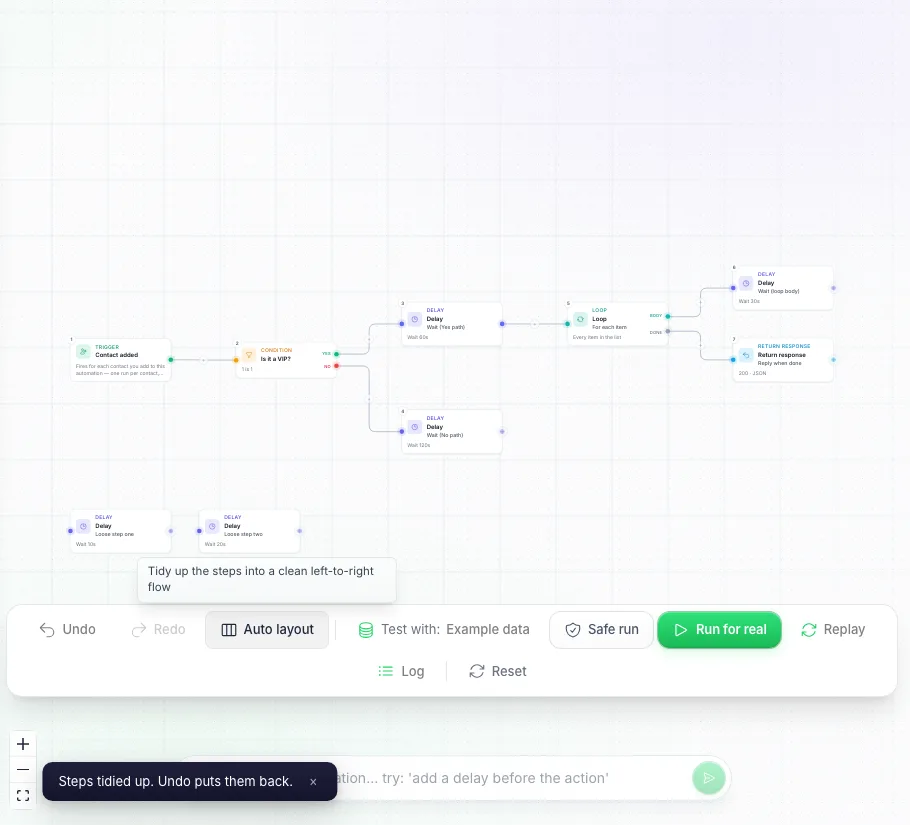
Otomatik düzen sonrasında: akış tetikleyiciden başlayarak soldan sağa doğru okunur, her dal kendi sırasındadır ve bağlantısız iki adım alt kısımda yan yana bekler.
Adımları adlandırma
Bir adıma tıklayın ve ayarlar panelinin üst kısmındaki Etiket alanına “Etiket: Satın Alındı” veya “5 ila 13 dakika bekle” gibi bir ad yazın. Bu ad, tuval üzerindeki adım kartında görünür; böylece uzun bir otomasyon, her adımı açmaya gerek kalmadan bir bakışta okunabilir. Bir Koşul, Yapay Zeka adımı, Dönüştür, özel işlev ve Yanıt bekle adımında bu ad, kartın başlığıdır; diğer tüm adımlarda (tetikleyiciler, eylemler, uygulama adımları, HTTP isteği, e-posta adımları, Gecikme, Döngü ve Yanıt döndür) ise adımın kendi adının altında ikinci bir satır olarak görünür ve metin kesildiğinde üzerine gelindiğinde tam metin görüntülenir. Adlandırmadığınız veya hala varsayılan adını taşıyan bir adımda fazladan bir satır görünmez.
Champ’ten bir tane oluşturmasını veya düzeltmesini isteme
Champ, her sayfanın köşesindeki yardımcı, sizin için bir otomasyon oluşturabilir ve halihazırda sahip olduğunuz bir otomasyonu değiştirebilir. Ne olması ve ne zaman olması gerektiğini tanımlayın; o da hesabınızdaki gerekli parçaları (temsilcileriniz, etiketleriniz, listeleriniz ve etkinlik türleriniz) bulur, tetikleyiciyi ve adımları bir araya getirir ve kaydeder.
- Kaydettiği her şey her zaman taslak halindedir ve kapalıdır. Sohbet nedeniyle hiçbir şey çalışmaz. Bir otomasyon oluşturduğunda veya değiştirdiğinde, size ne yapacağını, neyi kime göndereceğini açık bir dille anlatır ve bunu tuval üzerinde açmayı veya açmayı teklif eder.
- Açmak ayrı bir onay gerektirir. Bir otomasyonu yalnızca siz daha sonraki bir mesajda ne yaptığını gördükten sonra açmasını söylediğinizde açar. Oluşturulmasına evet demek, açılmasına evet demek değildir. Birini kapatmasını istediğinizde her zaman çalışır.
- Yalnızca istediğiniz şeyleri ekler, komut çubuğunun izlediği kuralın aynısı: gönderen, silen, duraklatan veya kredileri değiştiren fazladan adımlar ve tahmin edilen kimlikler yoktur. Bir şey belirsiz olduğunda (hangi temsilci, hangi etiket, ne kadar süre önce), önce size sorar.
- Düzeltme. Bir çalıştırma hatasını yapıştırın veya hangi adımın yanlış olduğunu söyleyin (“hatırlatıcı adımında mesaj metni yok”) ve o adımı değiştirip geri kalanını korusun. Otomasyon açıksa, düzeltme anında canlıya geçer; bunu size bildirir.
- Diğer uygulamalarınız için adımlar. Ayrıca HubSpot, Salesforce veya Google Sheets gibi otomasyonların bağlandığı uygulamalar için de adımlar ekleyebilir (“bir kişiye Nitelikli etiketi eklendiğinde, sohbet özetini HubSpot kişisine not olarak ekle”). Uygulamanın kendisini bağlama işlemi düzenleyicide bir kez yapılır; henüz bağlı değilse, yine de taslağı kaydeder ve açmadan önce bağlamanızı söyler.
- Tuvalde kalanlar. Bir otomasyonu silmek, manuel olarak çalıştırmak ve bir uygulamayı bağlamak (HubSpot’a, posta sunucunuza giriş yapmak) sohbet içinde değil, burada yapılır.
Oluşturduğu her şey bu düzenleyicide diğer tüm otomasyonlar gibi açılır, böylece onu okuyabilir, ince ayar yapabilir ve kendiniz açabilirsiniz.
Değişikliklerinizi kaydetme
Tuval üzerindeki hiçbir şey kendiliğinden kaydedilmez. Yaptığınız her değişiklik — bir adım ekleme, bir alanı düzenleme, bir düğümü taşıma, otomasyonun ayarlarını değiştirme — siz sağ üstteki Kaydet düğmesine tıklayana (veya Cmd+S / Ctrl+S tuşlarına basana) kadar tarayıcınızda taslak olarak kalır. Kaydedilmemiş bir şey olduğunda, düğmenin yanındaki durum Kaydedilmemiş taslak olarak görünür; Vazgeç seçeneği taslağı siler ve otomasyonu son kaydedilen durumuna geri döndürür.
Canlı bir otomasyon, siz çalışırken son kaydedilen sürümüyle çalışmaya devam eder, böylece yarım kalmış bir şeyin gerçekten tetiklenmesi riski olmadan otomasyonun yarısını yeniden oluşturabilirsiniz. Etkin anahtarını açmak önce kaydetme işlemini gerçekleştirir, çünkü açtığınız şey tuvalde olandır. Kaydedilmemiş değişikliklerle sekmeyi kapatırsanız veya başka bir sayfaya giderseniz, kaydetmek mi, kaydetmeden ayrılmak mı yoksa kalmak mı istediğiniz sorulur.
Test etmeden önce bir dakika bekleyin. Bir otomasyonu açmak veya kapatmak, yeni gelen mesajlara ve etkinliklere uygulanması için yaklaşık bir dakika sürer. Birini etkinleştirip hemen kendinize bir test mesajı gönderirseniz, bu mesaj genellikle önceki duruma göre değerlendirilir ve hiçbir çalıştırma görünmez; bu da tetikleyicinin bozuk olduğu izlenimini verir. Bir dakika bekleyin, ardından testi gönderin. Aynı durum tersi için de geçerlidir: yeni duraklattığınız bir otomasyon, sonraki birkaç saniye içinde gelen bir mesajı yine de yakalayabilir.
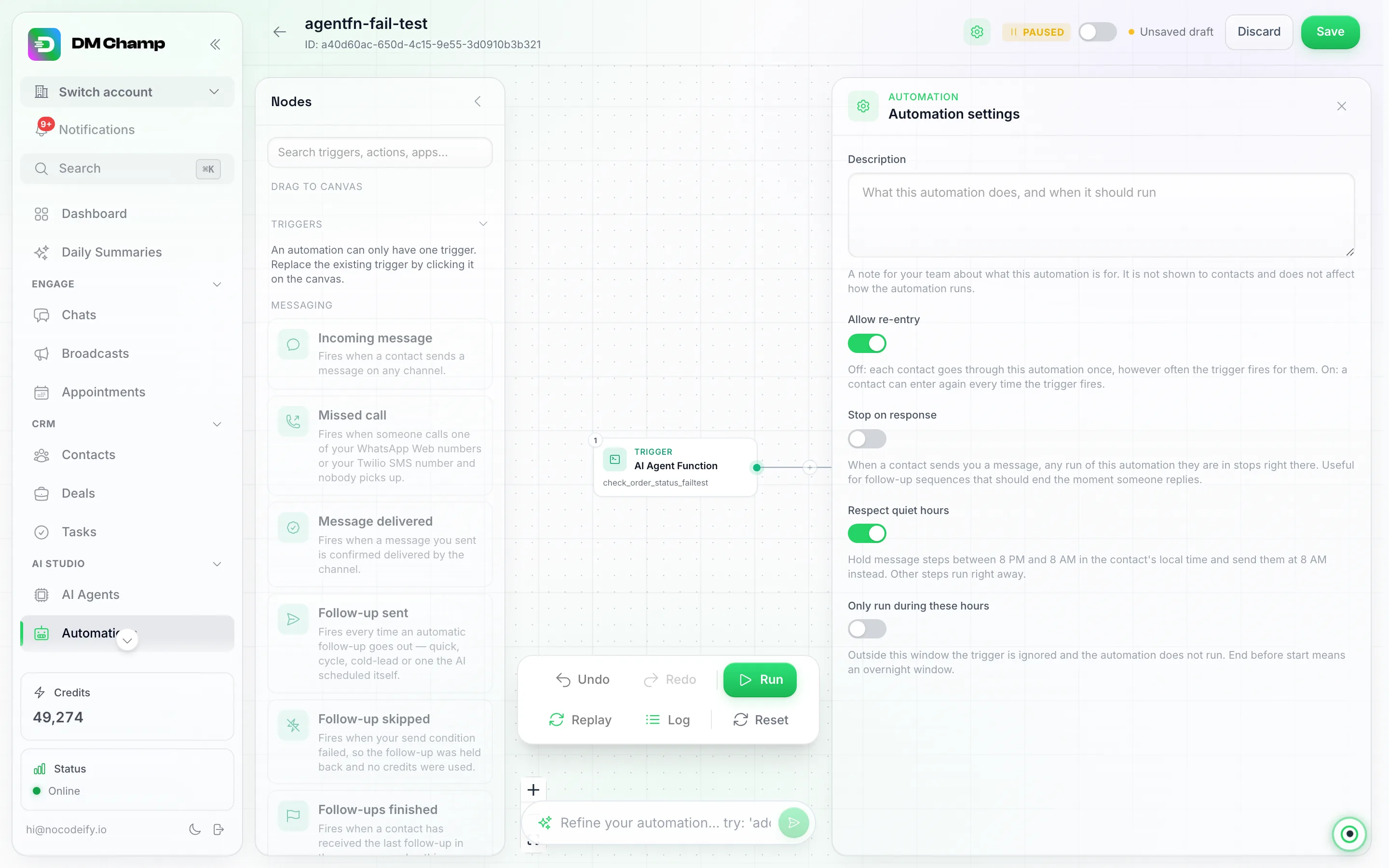
Bir değişiklikten sonra başlıkta Kaydedilmemiş taslak yazar. Kaydet değişikliği saklar, Vazgeç ise otomasyonu son kaydedilen durumuna geri döndürür.
Bir otomasyonu paylaşma
Bir otomasyonu bir bağlantı aracılığıyla başka birinin hesabına gönderin. Kendi kopyalarını yüklerler; otomasyonun kendisi dışında hesabınızdan hiçbir şey (kişileriniz veya konuşmalarınız asla) onlarla paylaşılmaz.
- Otomasyonlar sayfasında, otomasyon satırındaki Paylaş simgesine tıklayın veya otomasyonu açıp üst bilgideki Paylaş düğmesine tıklayın.
- Bağlantı anında oluşturulur. Kopyala düğmesine tıklayın ve bağlantıyı gönderin.
Kimler yükleyebilir bölümü altında Bağlantıya sahip herkes seçeneğini koruyabilir veya bağlantının yalnızca topluluk üyeleri için çalışması adına Yalnızca Champions Circle üyeleri seçeneğine geçiş yapabilirsiniz.
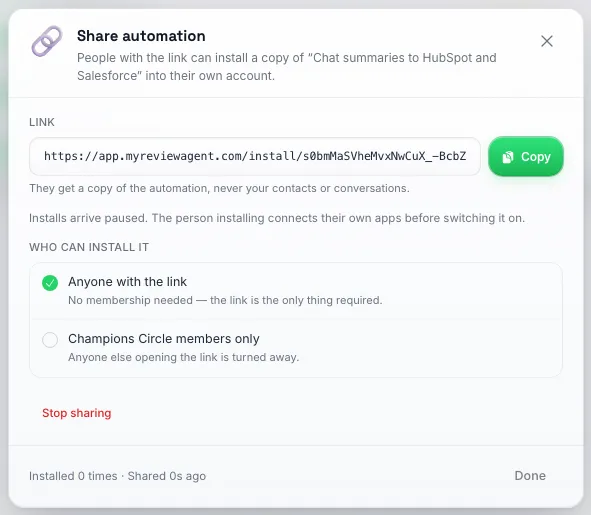
Paylaş düğmesine bir kez tıklamanızla bağlantı kopyalanmaya hazır hale gelir.
Düzenleyiciden yapılan paylaşım, kaydedilen son sürümü paylaşır; bu nedenle en son değişikliklerinizin dahil edilmesini istiyorsanız önce kaydedin. Ajanslar da müşteri hesabından paylaşım yapabilir: müşteri hesabında oturum açın ve aynı düğmeyi kullanın.
Aynı otomasyon aynı bağlantıyı korur. Daha sonra tekrar Paylaş düğmesine tıkladığınızda, daha önce gönderdiğiniz bağlantıyı alırsınız. Bağlantıyı oluşturduktan sonra otomasyonda değişiklik yaptıysanız, pencerede bu durum belirtilir: Bağlantıyı güncel sürüme yükselt düğmesine tıklayana kadar, şimdi yükleyen kişiler eski sürümü almaya devam eder. Bağlantının kendisi aynı kalır.
Paylaşımı durdur bağlantıyı anında kapatır. İnsanların zaten yüklemiş olduğu kopyalar etkilenmez. Tekrar paylaş yeni bir bağlantı oluşturur; eskisi kapalı kalır.
Paylaşılan bir otomasyon Anlık Görüntüler (Snapshots) sayfasında görünmez. Birden fazla otomasyonu, temsilciyi veya tüm kurulumu tek bir bağlantıda göndermek için bunun yerine bir anlık görüntü kullanın.
Birinin paylaştığı bir otomasyonu yükleme
Oturum açmış durumdayken bağlantıyı açın (veya istendiğinde oturum açın; tekrar yükleme sayfasına yönlendirilirsiniz). Otomasyonun adını, kimin paylaştığını ve ne işe yaradığını görürsünüz: tetikleyici ve her adım sade bir dille açıklanmıştır. Dış bir uygulama kullanan adımlar Yükledikten sonra HubSpot’u bağlayın (veya Gmail, Salesforce vb.) şeklinde görünür, çünkü kopyalar paylaşanın uygulama bağlantılarını taşımaz.
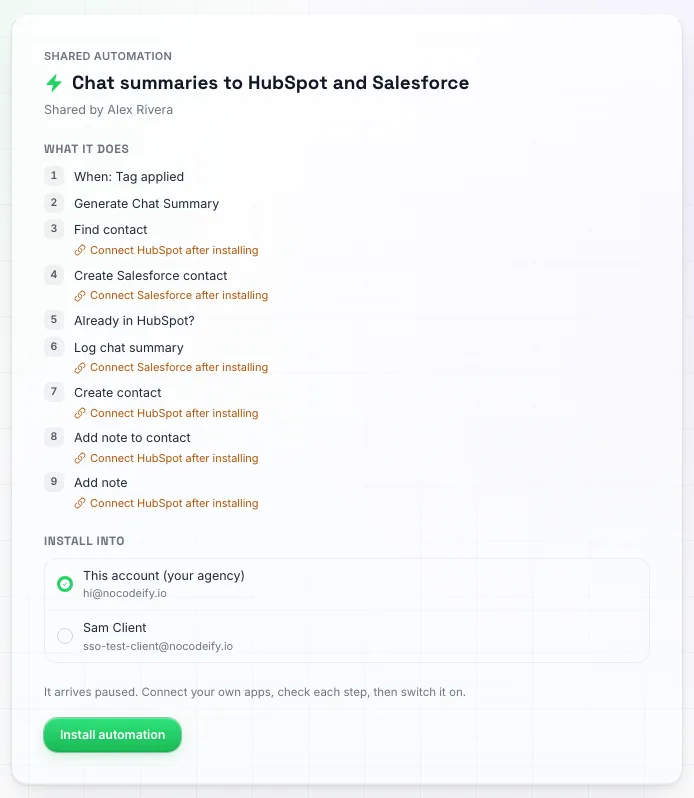
Yükleme sayfası, otomasyonun ne yaptığını ve sonrasında hangi uygulamaları bağlamanız gerektiğini listeler.
- Şuraya yükle altında, kendi hesabınızı veya bir ajans yönetiyorsanız müşteri hesaplarınızdan birini seçin.
- Otomasyonu yükle düğmesine tıklayın.
Kopya duraklatılmış olarak gelir. Paylaşanın hesabına bağlı olan her şey içeri aktarılırken temizlenir: uygulama bağlantıları, bir adımın işaret ettiği müşteri hesabı, akıllı listeler, takvim etkinlikleri, veritabanı bağlantıları ve her türlü gizli anahtar veya başlık değeri. Adım ve ayarları kalır, böylece yalnızca kendi uygulamalarınızı yeniden bağlamanız ve boş olan kısımları doldurmanız gerekir. Otomasyonlarda aç düğmesine tıklayın, her adımı kontrol edin ve ardından otomasyonu açın.
Tetikleyiciler
Her otomasyon bir tetikleyici ile başlar — onu başlatan olay. Bir otomasyonun birkaç tetikleyicisi olabilir ve bunlardan herhangi biri gerçekleştiğinde otomasyon başlar (bkz. Tek bir otomasyonda birden fazla tetikleyici). Şu anda çok sayıda tetikleyici mevcut olduğundan, tetikleyici seçici bunları konularına göre gruplara ayırır.
Mesajlaşma
| Tetikleyici | Şunun gerçekleştiğinde çalışır… |
|---|---|
| Gelen mesaj | Bir kişi, herhangi bir kanaldan veya seçtiğiniz bir kanaldan mesaj gönderdiğinde — isteğe bağlı olarak belirli kelimeleri içeren mesajlarla ve bir yapay zeka temsilcisinin (veya bir klasik kampanyanın) konuşmalarıyla sınırlandırılabilir. Bkz. Yalnızca bir temsilci için otomasyon çalıştırma |
| Mesaj iletildi | Gönderdiğiniz bir mesajın kanal tarafından iletildiği onaylandığında. Tek bir kanal ve bir yapay zeka temsilcisinin kişileriyle sınırlandırılabilir |
| Mesaj başarısız oldu | Gönderdiğiniz bir mesaj iletilemediğinde. Çalıştırma, kanalın geri döndürdüğü nedeni alır, böylece birini uyarabilir, başka bir kanal deneyebilir veya kişiyi etiketleyebilirsiniz. WhatsApp’ta olmayan bir numaraya gönderilen WhatsApp Web mesajı da buna dahildir: nedeni “Bu numara WhatsApp’ta değil” şeklindedir ve hata kodu not_on_whatsapp’dır; bu, bir Koşul adımıyla kontrol edilebilir. Tek bir kanal ve bir yapay zeka temsilcisinin kişileriyle sınırlandırılabilir |
| Cevapsız arama | Birisi WhatsApp Web numaralarınızdan birini veya bağlı Twilio SMS numaranızı aradığında ve siz açmadığınızda — birkaç çalıştan sonra kapatsalar veya çalsa da. İsteğe bağlı olarak bu numaralardan birine gelen aramalarla sınırlandırılabilir. Çalıştırma, kimin aradığını, hangi numarayı aradığını, hangi kanal olduğunu ve görüntülü arama olup olmadığını bilir, böylece saniyeler içinde WhatsApp veya SMS ile onlara geri dönüş yapılabilir. Bkz. Örnek: cevapsız bir WhatsApp aramasını sohbete dönüştürme |
| Arama sonlandı | Yapay zeka sesli aramalarını kabul eden numaralarınızdan birine gelen arama, yapay zeka cevaplasa da cevaplamasa da sona erdiğinde. Çalıştırma, kimin aradığını, hangi numara ve kanal olduğunu, aramanın ne kadar sürdüğünü, yapay zekanın açıp açmadığını ve hangi temsilci olduğunu, ayrıca özeti ve dökümü bilir; böylece bir adım arayan kişiye mesaj atabilir, söylenenlerden bir görev veya anlaşma oluşturabilir ya da yapay zeka devrettiğinde bir insanı uyarabilir. Ayrıca yapay zekanın başlattığı aramalar için de çalışır; sonuçla birlikte (cevaplandı, cevap yok, meşgul, sesli mesaj veya reddedildi), böylece kişinin açıp açmadığına göre dallanma yapabilirsiniz. Arama detayları üzerinde bir Koşul ile daraltın. |
| Instagram yorumu alındı / Facebook yorumu alındı | Birisi bağlı Instagram hesabınızdaki veya Facebook Sayfanızdaki gönderilerinizden birine yorum yaptığında (veya bir yoruma yanıt verdiğinde). Temsilcinizin yorum kuralları o gönderiyi izlese de izlemese de her yorum için çalışır ve yorum kuralları eskisi gibi çalışmaya devam eder. Kendi yorumlarınız sayılmaz. Çalıştırma, yorum metnini (${trigger.comment_text}), gönderiyi (${trigger.post_id}), yorumu (${trigger.comment_id}), yanıt olup olmadığını (${trigger.is_reply}), kimin yazdığını (Instagram’da ${trigger.commenter_username}, Facebook’ta ${trigger.commenter_name}), bir yorum kuralının gönderiyi izleyip izlemediğini (${trigger.has_comment_rule}) ve yorum yapan kişiyi kişi olarak alır. Bir Mesaj gönder adımı daha sonra yorum yapana DM atar. Bkz. Örnek: yorum yapan herkese DM atma |
| Takip mesajı gönderildi | Temsilciniz bir kişiye otomatik bir takip mesajı gönderdiğinde. Çalıştırma, hangi takip mesajının olduğunu (hızlı, sıcak döngü veya soğuk), mesaj metnini ve kanalı alır, böylece CRM’nize kaydedebilir veya birini bilgilendirebilirsiniz |
| Takip mesajı atlandı | Temsilcinin gönderim kontrolü başarısız olduğu için bir takip mesajı bekletildiğinde. Çalıştırma, kontrolün ne gördüğünü alır. Bkz. Yalnızca Kontrol Geçtiğinde Takip Mesajı Gönder |
| Takip mesajları tamamlandı | Bir kişi, yanıt vermeden dizideki tüm takip mesajlarını aldığında. Onları bir kişiye devretme veya anlaşmayı taşıma zamanı |
| Mesaj gönderildi | Hesabınızdan bir mesaj çıktığında. Her giden mesaj için çalışır, kimin gönderdiğinden bağımsızdır; bu yüzden yapay zeka temsilcisine, bir kişiye, bir otomasyona, bir yayına, API’ye veya otomatik takip mesajına daraltmak için Gönderen kısmını kullanın. Tek bir kanalla da sınırlandırılabilir |
| Konuşma kapatıldı | Bir sohbet oturumu kapatıldığında. Bir oturum, kişinin son mesajından 48 saat sonra kendiliğinden kapanır. Çalıştırma, konuşmanın ne zaman başladığını, ne zaman kapandığını ve kaç mesaj içerdiğini alır, böylece kaydedebilir, puanlayabilir veya raporlayabilirsiniz. Tek bir kanala ve bir yapay zeka temsilcisinin konuşmalarına (kişiye atanan temsilci) daraltılabilir; hiçbir temsilcinin ele almadığı bir sohbet asla bir temsilci filtresiyle eşleşmez |
| Yayın tamamlandı | Bir yayın gönderimi tamamlandığında. Doldurulacak ayar yok: çalıştırma, kaç mesajın gittiğini, kaçının başarısız olduğunu ve toplamı alır |
| Potansiyel müşteri yanıtı sıralandı | Yalnızca soğuk e-posta otopilotu olan hesaplarda. Bir potansiyel müşterinin soğuk e-postaya verdiği yanıt, yapay zeka tarafından veya gelen kutusundaki etiketi değiştirerek sizin tarafınızdan sıralandığında. Yanıt etiketi, hangisinin başlatacağını seçer: İlgileniyor (varsayılan), Şimdi değil, İlgilenmiyor, Abonelikten çık, Ofis dışında, Diğer veya Herhangi bir etiket. Çalıştırma, etiketi (${trigger.label}), önceki etiketi (${trigger.previous_label}, ilk seferde boş), kimin sıraladığını (${trigger.source}: yapay zeka, kural veya sahip), potansiyel müşterinin adını, e-postasını ve şirketini (${trigger.contact_name}, ${trigger.email}, ${trigger.company}), kampanyayı (${trigger.campaign_id}) ve yazışmaya giden bir bağlantıyı (${trigger.thread_url}) alır, böylece ekibinizi uyarabilir veya potansiyel müşteriyi CRM’nize kaydedebilirsiniz |
Kişiler
| Tetikleyici | Şununla tetiklenir… |
|---|---|
| Yeni kişi | Yeni bir kişi sizinle ilk kez herhangi bir kanaldan iletişime geçtiğinde; ayrıca içe aktarmalar, formlar, API ve manuel olarak oluşturduğunuz kişiler için de geçerlidir. “Biri bana mesaj attığında” durumu için kullanılacak tetikleyici budur |
| Kişi güncellendi | Bir kişinin bilgileri değiştiğinde; herhangi bir alan veya seçtiğiniz belirli bir alan için. Etiketler için Şuna dönüşür seçeneği, kendi etiketlerinizden birini veya birkaçını seçer, böylece yalnızca kişi bu etiketlerden birini kazandığında tetiklenir; Atanan kişi için, ekip üyelerinizden birini veya birkaçını seçer, böylece yalnızca kişi bu üyelerden birine atandığında tetiklenir. Özel alanlar için, yalnızca o alan değiştiğinde başlamak üzere (örneğin özel fonksiyonunuzun kaydettiği bir tarih) Özel alan: ve ardından adını seçin veya her özel alan değişikliğinde başlamak için Herhangi bir özel alan seçeneğini kullanın. Listenizde olmayan, yalnızca özel fonksiyonunuzun veya kendi yazılımınızın doldurduğu bir alan, Diğer özel alan (anahtarını yazın) seçeneğiyle girilebilir |
| Buraya eklediğiniz kişiler | Kişileri kendiniz eklersiniz; Kişiler’den toplu olarak, tek bir kişiden, bir konuşmadan veya otomasyonun kendisinden. Kişi başına bir çalıştırma. Biri size mesaj attığında çalışmaz: bunun için Yeni kişi tetikleyicisini kullanın. Bkz. Otomasyona kişi ekleme |
| Etiket uygulandı | Bir kişiye etiket eklendiğinde. Bunu tek bir etiketle (etiketlerinizden seçin veya yapay zeka temsilcinizin daha sonra oluşturacağı bir etiket için Bunun yerine bir isim yazın seçeneğini kullanın), tek bir kanalla ve kimin uyguladığıyla (yapay zeka temsilciniz, bir kişi, bir otomasyon, API veya içe aktarma) sınırlandırın |
| Etiket kaldırıldı | Bir kişiden etiket kaldırıldığında. Bunu tek bir etiketle (etiketlerinizden seçilen veya yazılan) ve tek bir kanalla sınırlandırın |
Fırsatlar
| Tetikleyici | Şunun gerçekleştiğinde çalışır… |
|---|---|
| Anlaşma güncellendi | Bir anlaşmanın bilgileri değiştiğinde — herhangi bir alan veya seçtiğiniz belirli bir alan (örneğin aşaması). Atanan kişi için Şuna dönüşür seçeneği, ekip üyelerinizden birini veya birkaçını seçer |
| Anlaşma oluşturuldu | İş akışlarınızdan birine yeni bir anlaşma eklendiğinde. Tek bir iş akışı ve tek bir aşama ile sınırlandırılabilir |
| Anlaşma aşaması değişti | Bir anlaşma, nasıl taşınırsa taşınsın (panoda sürüklenerek, bir otomasyonla, bir etiket kuralıyla veya aşamanın kendi boşta kalma kuralıyla) farklı bir aşamaya taşındığında. Çalıştırma, ayrıldığı ve girdiği aşamayı belirtir. Tek bir iş akışıyla, bir aşamadan çıkan, bir aşamaya giren veya her ikisi birden olan anlaşmalarla sınırlandırılabilir |
Randevular
| Tetikleyici | Şunun gerçekleştiğinde çalışır… |
|---|---|
| Randevu alındı | Yeni bir randevu alındığında |
| Randevu iptal edildi | Alınan bir randevu iptal edildiğinde — iptal nedeni de beraberinde gelir |
| Randevu öncesi | Hatırlatıcılar için her onaylanmış randevudan belirli bir süre önce. İstediğiniz zamanları seçin — 24 saat önce, 3 saat önce veya kendi dakika sayınız — otomasyon başına beşe kadar. Hatırlatıcı tam o anda, yerel saat ne olursa olsun çalışır. Bir ofset bazı kişiler için gecenin ortasına denk gelirse, Otomasyon ayarlarında Sessiz saatlere saygı göster seçeneğini açın; mesaj onların saatine göre sabah 8’e kadar bekler — bkz. Sessiz saatlere saygı gösterme ve Örnek: randevu hatırlatıcıları |
| Randevu yeniden planlandı | Alınan bir randevu farklı bir zamana taşındığında. Çalıştırma, önceki başlangıç ve bitiş zamanlarını yenilerinin yanında alır, böylece bir mesaj kişiye tam olarak neyin değiştiğini söyleyebilir. Tek bir randevu türü ile sınırlandırılabilir |
Görevler
| Tetikleyici | Şunun gerçekleştiğinde çalışır… |
|---|---|
| Görev oluşturuldu | Bir görev oluşturulduğunda — isteğe bağlı olarak yalnızca insan uyarısı, bilgi bankası boşluğu, takip veya kendi görev türlerinizden biri gibi belirli bir görev türü için |
| Görev tamamlandı | Bir görev tamamlanmış aşamasına taşındığında |
Skool
| Tetikleyici | Şunun gerçekleştiğinde tetiklenir… |
|---|---|
| Skool üyesi katıldı | Birisi, bağlı Skool hesabınızda sahip olduğunuz veya yönettiğiniz bir Skool topluluğuna katıldığında. Bir Topluluk seçin veya hepsini kapsamasını istiyorsanız boş bırakın. Çalıştırma işlemi üyenin adını, biyografisini, konumunu, bağlantılarını, web sitesini, e-postasını (Skool gösterdiğinde), üyelik yanıtlarını ve topluluğu alır, böylece bir Koşul bunları kontrol edebilir. Kişi oluştur (şablonda açık) adımı, üye bir kişi olarak eklenir, skool-new-member etiketiyle etiketlenir, yapay zeka kapalı ve bir mesaj var olana kadar sohbet listesinde gizli tutulur; Kişiyi araştır, Yapay zeka temsilcisi ata ve Yapay zeka açılışı gönder adımları için bunun açık olması gerekir. Yalnızca topluluk ilk kez seçildikten sonra katılan kişiler sayılır. Tek tıkla kurulum: Yeni Skool üyelerini yapay zeka açılışıyla karşıla şablonu |
| Skool yorumu alındı | Bir üye, Skool yorumları kurallarınızdan birinin izlediği bir Skool gönderisinin altına yorum yaptığında (veya bir yoruma yanıt verdiğinde). Kendi yorumlarınız ve topluluk yöneticilerinin yorumları sayılmaz. Çalıştırma işlemi; yorum metnini, yorum yapanın adını, gönderi başlığını, yanıt olup olmadığını, Gönderi sohbet kimliğini (${trigger.post_chat_id}, gelen kutunuzdaki gönderi sohbeti), Yorum mesajı kimliğini (${trigger.comment_message_id}, gönderi sohbetindeki o yorum) ve eğer varsa, yorum yapanın kendi özel sohbetini kişi olarak alır |
Hesap
| Tetikleyici | Şunun gerçekleştiğinde tetiklenir… |
|---|---|
| Düşük kredi bakiyesi | Kredi bakiyeniz hesabınızda ayarlanan uyarı eşiğinin altına düştüğünde. Günde en fazla bir kez tetiklenir ve yükleme yaptıktan sonra tekrar etkinleşir |
| Kanal bağlandı | WhatsApp numarası eşleştirme veya Instagram hesabı bağlama gibi kanallarınızdan biri bağlantısını tamamladığında. Tek bir kanal ile sınırlandırılabilir |
| Kanal bağlantısı kesildi | Kanallarınızdan birinin bağlantısı koptuğunda: oturum kapatıldığında, bağlantı kaldırıldığında veya sağlayıcı tarafından kesildiğinde. Mesajlar başarısız olmaya başlamadan önce kendinizi uyarmanız gereken an. Bir WhatsApp Web numarası için, oturum kapatma veya bağlantı kaldırma işlemi hemen tetiklenir; kendi kendine yeniden bağlanan kısa süreli kopmalar sayılmaz ve yalnızca numara 30 dakika sonra hala kapalıysa tetiklenir. trigger.reason hangisi olduğunu belirtir: logged_out, blocked_by_whatsapp veya not_reconnected. Tek bir kanal ile sınırlandırılabilir |
Uygulamalar
| Tetikleyici | Şunlar gerçekleştiğinde tetiklenir… |
|---|---|
| Uygulama etkinliği | Bağladığınız bir uygulamada bir şey olduğunda: HubSpot’ta bir anlaşma aşaması değiştiğinde, Stripe’a bir ödeme geldiğinde, Typeform’da bir form gönderildiğinde, Google E-Tablolar’a bir satır eklendiğinde. Uygulamayı ve ardından etkinliği seçin. Uygulamanın etkinlik hakkında gönderdiği her şey sonraki adımlar için kullanılabilir durumdadır. Bkz. Uygulama etkinlikleri |
| Tetikleyici | Şunun gerçekleştiğinde çalışır… |
|---|---|
| Sosyal gönderiye yeni yorum | Yalnızca Postbird olan hesaplarda. Birisi, yorumları Postbird Gelen Kutusu’nda görünen bir kanalda, Postbird markalarınızdan birinin gönderisine yorum yaptığında. Kendi yanıtlarınız sayılmaz. Her yorum için ayarları boş bırakın veya tek bir Marka Kimliği, bazı Ağlar, bazı Kanal Kimlikleri, Anahtar Kelimelerinizden birini içeren yorumlar ve Yorumlara verilen yanıtları dahil et seçeneğinin bir yorumun altındaki yanıtları da sayıp saymayacağına göre daraltın. Çalıştırma, yorum metnini (${trigger.comment_text}), kimin yazdığını (${trigger.author_name}), yanıt olup olmadığını (${trigger.is_reply}), ağı ve kanalı (${trigger.platform}, ${trigger.channel_name}), markayı (${trigger.brand_name}) ve yoruma ve gönderiye giden bağlantıları (${trigger.comment_url}, ${trigger.post_url}) alır |
Ajans
| Tetikleyici | Şunun gerçekleştiğinde çalışır… |
|---|---|
| Alt hesap oluşturuldu | Ajansınız altında bir müşteri hesabı oluşturulur — Alt Hesaplar sayfanızdan, API üzerinden veya kendi kayıt sayfanız aracılığıyla. Üçünden hangisi olduğu, created_via olarak çalıştırma işlemiyle birlikte gelir |
| Alt hesap etkinliği | Müşteri hesaplarınızdan birinde bir şey olur. İlgilendiğiniz olayı seçin: krediler düşük, krediler tükendi, kanal bağlandı, kanal bağlantısı kesildi, engellendi, engeli kaldırıldı, plan değiştirildi, plan iptal edildi, abonelik başlatıldı, iptalden sonra yeniden abone olundu veya silindi. Herhangi bir olay üzerinde bırakırsanız otomasyon hepsi için çalışır |
Bunların her ikisi de müşterinin hesabında değil, ajans hesabınızda bulunur; bunları bir kez oluşturursunuz ve daha sonra ekledikleriniz de dahil olmak üzere sahip olduğunuz her müşteriyi kapsarlar. Müşteri hesabının ayrıntıları, diğer tüm tetikleyici verileri gibi çalıştırılma verisiyle birlikte gelir: ${trigger.sub_account.id}, ${trigger.sub_account.email}, ${trigger.sub_account.business_name}, ${trigger.sub_account.credits}, ${trigger.sub_account.created_via} ve hesabın diğer alanları — bunları yazmak yerine + düğmesiyle ekleyin. Alt hesap etkinliği ayrıca size olayın kendisini (${trigger.event}) ve bu olayın beraberinde getirdiği, onu tetikleyen kredi bakiyesi gibi bilgileri de sunar. Bunları aşağıdaki Alt hesabı güncelle eylemiyle eşleştirin: Müşteri hesaplarına ne olacağını otomatikleştirin tarifleri içerir.
Hangi plan olayı? Dört tane vardır ve dar kapsamlı olanlar, bir çalıştırma işleminin yalnızca yapılması gereken bir şey olduğunda başlaması için mevcuttur. Abonelik başlatıldı, bir müşteri plansız durumdan canlı bir plana geçtiğinde tetiklenir: ilk abonelik, deneme süresinin başlaması veya iptalden sonra geri dönen bir müşteri. İptalden sonra yeniden abone olundu yalnızca son durum için, yani planı iptal edilmiş bir müşterinin tekrar abone olması durumunda tetiklenir ve Abonelik başlatıldı ile birlikte tetiklenir, bu nedenle bir otomasyon için ikisinden birini seçin, her ikisini birden değil. Plan iptal edildi yalnızca bir müşteri planını iptal ettiğinde veya deneme süresi abonelik başlamadan sona erdiğinde tetiklenir. Üçü de yenilemeye, planlar arası geçişe, deneme süresinin ücretli plana dönüşmesine veya kurtarılan başarısız bir ödemeye tepki vermez. Plan değiştirildi geniş kapsamlı olandır: plan veya durumu değiştiğinde tetiklenir; buna her başlangıç, her iptal ve her geçiş dahildir, bu nedenle zıt durumlar için amaçlanan (biri ayrılma, biri geri dönme için) Plan değiştirildi üzerindeki iki otomasyon da aynı iptal işleminde çalışır. Her birini kendi dar olayına yerleştirin, böylece asla çakışmazlar ve bir Koşul adımının elediği çalıştırma işlemleri için ödeme yapmaktan kurtulursunuz. Dördü de plan adını ve abonelik durumunu, ayrıca değişiklikten önceki hallerini taşır: ${trigger.previous_plan_name} ve ${trigger.previous_subscription_status}, müşteri planı olmadığında boş kalır. Herhangi bir olay üzerinde bırakılan bir tetikleyici, Plan değiştirildi aracılığıyla plan değişikliğine bir kez tepki verir; üç dar olay ise yalnızca onları ismen seçen bir otomasyonu başlatır, böylece hiçbir şey iki kez çalışmaz.
Kredi düşük: kendi sınırınızı seçin. Etkinlik olarak Kredi düşük seçeneğini belirlediğinizde bir Düşük kredi eşiği alanı görünür. Bu alanı boş bırakırsanız, etkinlik bir müşterinin kredisi otomatik yükleme eşiğinin altına düştüğünde veya otomatik yükleme tanımlı değilse 10’un altına düştüğünde tetiklenir. Bir sayı girerseniz, bu otomasyon müşterinin kredisi yukarıdan aşağıya doğru bu sayıya veya altına düştüğünde tetiklenir. Her otomasyon kendi sayısını korur, böylece biri sizi 500’de, diğeri 50’de uyarabilir. Çalıştırma işlemi, düşüşten önceki bakiyeyi (${trigger.previous_credits}), aşılan sınırı (${trigger.threshold}) ve müşterinin otomatik yüklemesinin açık olup olmadığını (${trigger.auto_top_up_enabled}, yüklemeleri siz ödeseniz de onlar kendi kartlarını kullansa da true değerini alır) taşır. Kredi tükendi durumu da ${trigger.auto_top_up_enabled} değerini taşır. Bir Koşul adımında, Önceki kredi ve Otomatik yükleme açık ön ayarları bunlar üzerinde filtreleme yapar; örneğin, yalnızca hesabı otomatik olarak yüklenmeyecek müşterileri uyarmak için kullanılabilir.
Genel
| Tetikleyici | Şu durumlarda tetiklenir… |
|---|---|
| Zamanlanmış | Belirlediğiniz yinelenen bir zaman (örneğin, her sabah saat 9’da) |
| Webhook | Dış bir araç veya web sitesi, otomasyonun size verdiği bir web adresine veri gönderir. JSON veya klasik bir form gönderisi (birçok ödeme sağlayıcısının ve form aracının kullandığı format) gönderebilir; her iki durumda da gönderdiği her alan, sonraki adımlar için ${trigger.field_name} olarak kullanılabilir. Web adresinin sonuna eklenen her şey de bir alan haline gelir: …?phone=15551234567 size ${trigger.phone} değerini verir. Bu, gönderdikleri verinin şeklini değiştiremeyen ancak adrese bir yanıt ekleyebilen form oluşturucular için giriş yoludur (örneğin, Paperform’un yanıt yönlendirmesi: …?phone={{ your_phone_question_key }}) |
| AI Temsilci İşlevi | AI temsilciniz, yeteneklerinden biri olarak konuşma sırasında otomasyonu kendisi çağırır — sonraki bölüme bakın |
| Yeni besleme öğesi | İşaret ettiğiniz bir RSS veya Atom beslemesinde yeni bir öğe görünür — birkaç dakikada bir kontrol edilir. Otomasyonu açmak, beslemede zaten bulunan öğeler için değil, yalnızca o andan itibaren gelen yeni öğeler için tetiklenmesini sağlar |
| E-posta alındı | Kendi posta kutunuza bir e-posta gelir. Posta kutusunu bir kez bağlayın (sağlayıcınızın IMAP bilgileri — sunucu adresi, kullanıcı adı, şifre; iki adımlı doğrulama kullanıyorsanız, bir uygulama şifresi kullanın). Göndereni veya konusu belirli kelimeleri içeren e-postalarla sınırlayabilirsiniz. Posta kutusu bağlanana kadar otomasyon açılamaz ve bir e-posta kanalı aracılığıyla Sohbetler gelen kutunuza ulaşan e-postalar otomasyonu başlatmaz |
| Manuel çalıştırma | Yalnızca siz kendiniz Çalıştır’a tıkladığınızda — oluşturma ve test aşamasındayken kullanışlıdır |
Tetikleyiciler sadece oluşturucuya değil, tüm hesabınıza tepki verir. Gelen mesaj, Kişi güncellendi ve Anlaşma güncellendi tetikleyicileri, değişiklik nereden gelirse gelsin çalışır: AI temsilcinizin konuşma sırasında bir kişiyi güncellemesi, bir yayın, birinin ekranda bir kaydı düzenlemesi, bir içe aktarma veya kendi yazılımınızın API’yi çağırması. Bunun için otomasyonda herhangi bir şey yapmanıza gerek yoktur; artık çalışma şekilleri budur.
Yanlış olanı mı seçtiniz veya fikrinizi mi değiştirdiniz? Tetikleyiciyi açın ve farklı bir türe geçmek için Tetikleyiciyi değiştir’e tıklayın — otomasyonunuzun geri kalanı olduğu gibi kalır. Mevcut tetikleyicinin zaten doldurduğunuz ayarları varsa, bunlar temizlenmeden önce onaylamanız istenecektir.
Örnek: yorum yapan herkese DM gönderme
- Instagram yorumu alındı (veya Facebook yorumu alındı) tetikleyicisini ekleyin.
- İsteğe bağlı: Yalnızca belirli bir kelimeyi içeren yorumları yanıtlamak için
${trigger.comment_text}üzerinde veya yalnızca bir gönderiyi yanıtlamak için${trigger.post_id}üzerinde bir Koşul ekleyin. - Mesaj gönder adımını ekleyin ve DM’i yazın, örneğin “Yorumunuz için teşekkürler! İşte rehber: …”. Bu, yorum yapan kişinin DM’lerine gider.
- İstediğiniz diğer adımları ekleyin: kişiyi etiketleyin, bir listeye ekleyin veya bir HTTP isteği ile yorumu CRM’inize gönderin.
Bilmeniz gerekenler:
- Instagram ve Facebook, yorum başına bir DM’e izin verir ve yalnızca yorum yeniyken. Temsilcinizdeki bir yorum kuralı o yorum için zaten ilk DM’ini gönderdiyse, otomasyonun aynı yoruma gönderdiği DM gönderilmemiş olarak görünür. Bir gönderi için ya birini ya da diğerini kullanın veya DM’i yorum kuralına bırakıp otomasyonu etiketler, listeler ve CRM’iniz için kullanın.
- Yorum yapan kişi geri yazdığında, sohbet gelen kutunuzda diğer tüm Instagram veya Messenger sohbetleri gibi devam eder.
- Gönderideki bir yorum kuralı yanıt vermeden önce beklediğinde, size hiç mesaj göndermemiş bir yorum yapan kişinin otomasyon çalıştığında henüz bir kişi kaydı olmayabilir, bu nedenle o otomasyondaki bir Mesaj gönder adımının gönderecek kimsesi olmaz.
Tek bir otomasyonda birden fazla tetikleyici
Bir otomasyon 10’a kadar tetikleyiciden başlayabilir. Bunlardan herhangi biri gerçekleştiğinde çalışır, böylece aynı adımlar; senkronize tutulması gereken üç otomasyon kopyası olmadan bir web sitesi formunu, gelen bir WhatsApp mesajını ve gelen bir SMS’i yanıtlayabilir.
İkinci bir tetikleyici ekleme. Sol panelden başka bir tetikleyiciyi tuvale sürükleyin ve ardından başlaması gereken adıma bağlayın. Tüm tetikleyicileri aynı ilk adıma bağlayarak hepsinde aynı adımları çalıştırın veya her birini kendi adımına bağlayarak kişinin nasıl geldiğine bağlı olarak farklı bir şey yapın. Birden fazla olduğunda tetikleyici 2’den herhangi biri (veya 3, 4…) gösterir; bunun ne anlama geldiğini görmek için üzerine gelin.
Aynı tetikleyici birden fazla kez. Çoğu tetikleyici, farklı ayarlarla birkaç kez eklenebilir; örneğin biri WhatsApp, diğeri SMS için olmak üzere iki Gelen mesaj tetikleyicisi. Bazıları otomasyon başına yalnızca bir kez kullanılabilir, çünkü her biri kendine özgü bir şeye sahiptir: Webhook (kendi web adresi), Uygulama etkinliği, Yapay Zeka Temsilcisi Fonksiyonu, Yeni besleme öğesi, Zamanlamaya göre, E-posta alındı, Randevu öncesi ve Buraya eklediğiniz kişiler. Bunlardan biri tuvalde olduğunda, sol paneldeki kartı grileşir.
Bir olay, bir çalıştırma. Tek bir olay iki tetikleyiciyle eşleştiğinde, otomasyon yine de onun için bir kez çalışır.
Otomasyon ayarları tüm tetikleyiciler için geçerlidir. Yeniden girişe izin ver, Yanıtta durdur, Sessiz saatlere saygı göster ve otomasyonun çalışabileceği saatler Otomasyon ayarları kısmında bir kez ayarlanır ve her tetikleyici için geçerlidir. Daha sonra eklediğiniz bir tetikleyici bunları otomatik olarak alır.
Çalıştırmayı hangi tetikleyicinin başlattığını bilme. Sonraki adımlar ${trigger.kind} (tetikleyici türü, örneğin incoming_message veya webhook), ${trigger.label} (tetikleyicinin tuvaldeki adı) ve ${trigger.node_id} değerlerini okuyabilir. Yolların daha ileride ayrılması gerektiğinde bir Koşul adımında veya bir mesaj ya da alanda bunları kullanın. + seçici, otomasyondaki her tetikleyicinin verilerini listeler.
Birini kaldırma. Bir tetikleyiciyi seçin ve diğer herhangi bir adım gibi silin. Son tetikleyici kalır: bir otomasyonun her zaman en az bir tanesine ihtiyacı vardır.
Uygulama olayları
Uygulama olayı tetikleyicisi, kullandığınız başka bir uygulamada gerçekleşen bir olayla otomasyonu başlatır. Bugün itibarıyla aralarında HubSpot, Pipedrive, Salesforce, Close, Stripe, Shopify, Calendly, Typeform, Google E-Tablolar, Google Drive, Google Takvim, Gmail, Outlook, Slack, Discord, Trello, ClickUp, Asana, Monday, Jira, Linear, Notion, Airtable, Zendesk, Zoom, Mailchimp, MailerLite, Kit, DocuSign ve GitHub’ın bulunduğu 41 uygulama arasından seçim yapabilirsiniz. Seçici, yalnızca olay bildirebilen uygulamaları listeler.
Kurulum
- Tetikleyiciyi açın ve Uygulamalar altında Uygulama olayı’nı seçin. (Zaten başka bir tetikleyiciniz mi var? Önce Tetikleyiciyi değiştir’e tıklayın veya yanına ek bir tetikleyici olarak Uygulama olayı ekleyin.)
- Uygulama altında uygulamayı seçin. Olay altında, otomasyonun bir kez çalışması için uygulamada ne olması gerektiğini seçin.
- Uygulama henüz bağlı değilse, bir eylem adımı için uygulamayı bağladığınız şekilde hemen oradan bağlayın. Hesap altında, otomasyon hangi bağlı hesabı dinlediğini gösterir.
- Olayın varsa Olay ayarları’nı doldurun. Bunlar, uygulamanın hangi olayları göndereceğini bilmesi için gereken ayrıntılardır ve gerekli olanlar işaretlenmiştir. Bazı olaylar, uygulamanın kendi geliştirici ayarlarından ayrıntılar ister. Böyle durumlarda, olayın altındaki Bunu uygulamada nasıl ayarlarım kısmı, bunların nerede bulunacağını açıklar.
- Otomasyonu kaydedin ve açın.
Dinliyor mu? Tetikleyici, ayarların altında durumunu size bildirir. Dinleniyor, uygulamadan gelen olayların otomasyonu başlattığı anlamına gelir. Otomasyonla birlikte duraklatıldı, otomasyonun kapalı olduğu anlamına gelir: tekrar açtığınızda dinlemeye devam eder. Dinlenmiyor durumu, uygulamanın verdiği bir nedenle (örneğin bağlı hesabın kaldırılması gibi) birlikte görünür. Otomasyonu duraklatmak olayları durdurur. Silmek veya tetikleyiciyi başka bir uygulamaya ya da olaya geçirmek, eski dinleyiciyi kaldırır. Bir uygulamanın hesabını bağlantısını kesmek, o hesabı dinleyen tüm otomasyonları durdurur ve tetikleyicileri bunun nedenini gösterir.
Bazı uygulamalar olayları birkaç dakika gecikmeli bildirir. Her uygulama, bir olay gerçekleştiği anda onu iletmez. Bu tür uygulamalar için olay her birkaç dakikada bir kontrol edilir (Olay ayarlarındaki aralık, dakika cinsinden), bu nedenle bir çalışma, olayın kendisinden biraz sonra başlayabilir. Tetikleyici, seçtiğiniz olay bu şekilde çalıştığında bir not gösterir.
Uygulamanın gönderdiklerini kullanma. Uygulamanın olay hakkında gönderdiği her alan, sonraki adımlar için ${trigger.field_name} olarak kullanılabilir. Bunların yanında, ${trigger.app_event.toolkit} uygulamadır, ${trigger.app_event.event} olaydır, ${trigger.app_event.id} bu teslimatın kimliğidir ve ${trigger.app_event.received_at} ulaştığı zamandır. Teslimatın tamamı, değiştirilmemiş haliyle ${trigger.raw} altında bulunur. + seçicisindeki örnek, olayın genellikle neleri içerdiğiyle başlar. Gerçek bir olay geldiğinde, Son gerçek olayı örnek olarak kullan’a tıklayın; seçici, uygulamanızın gönderdiği alanları tam olarak gösterecektir.
Maliyeti nedir? Her çalışma, başka bir tetikleyici tarafından başlatılan bir çalışmayla aynı maliyete sahiptir (bkz. Otomasyonların maliyeti). Çalıştırma geçmişi bu çalışmaları Uygulama olayı olarak etiketler.
HubSpot etkinlikleri anında ulaşır. HubSpot’un Contact created (Kişi oluşturuldu), Deal created (Anlaşma oluşturuldu) ve Deal stage changed (Anlaşma aşaması değişti) etkinlikleri, HubSpot değişikliği kaydettiği anda otomasyonu başlatır; bekleme süresi yoktur. HubSpot yalnızca kaydın kimliğini (id) gönderir, bu nedenle uygulama, çalışma başlamadan önce kaydı sizin yerinize okur:
- Contact created,
${trigger.contact.email},phone,first_name,last_name,company,job_title,lifecycle_stage,lead_status,owner_idveurl(HubSpot’taki kişi) verilerini sağlar. - Deal created ve Deal stage changed,
${trigger.deal.name},stagevestage_label(adına göre aşama),pipelinevepipeline_label,amount,currency,close_date,owner_id,urlve${trigger.deal.contacts}altında anlaşmanın beş kişiye kadar iletişim bilgisini sağlar. Deal stage changed ayrıca yeni aşamayı${trigger.new_stage_label}olarak verir. - Event settings (Etkinlik ayarları) altında, Pipeline (İş akışı) ve Stage (Aşama), anlaşma etkinliklerini daraltır: HubSpot’ta göründüğü şekliyle adı (örneğin
Closed won) veya kimliğini yazın. Tüm iş akışlarında ve aşamalarda çalışması için bunları boş bırakın. Contact created için herhangi bir ayar yoktur.
HubSpot’u 24 Ekim 2026’dan önce bağladıysanız yeniden bağlayın. Bu üç etkinlik, yalnızca 24 Ekim 2026 tarihinde veya sonrasında yapılan bir HubSpot bağlantısına ulaşır. Daha eski bir bağlantıda, etkinlik listesinde bir Reconnect (Yeniden bağlan) rozeti görünür ve tetikleyici ne yapmanız gerektiğini açıklar: Account (Hesap) altında HubSpot bağlantısını kesin, tekrar bağlayın (aynı HubSpot hesabını seçin) ve ardından otomasyonu kaydedin. HubSpot eylem adımlarınız her iki durumda da çalışmaya devam eder ve yeniden bağlandıktan sonra yeni bağlantıyı kullanırlar.
Otomasyon ayarları
Bazı seçimler tek bir adımdan ziyade otomasyonun bütününe aittir. Bunlar, düzenleyicinin sağ üst köşesindeki dişli simgesinin arkasında, Otomasyon ayarları içinde yer alır ve her şey gibi taslağın bir parçasıdır — geçerli olmaları için Kaydet’e tıklayın. Beş tane vardır:
- Açıklama: Listenin içinde isminin altında gösterilen, bu otomasyonun ne yaptığına dair bir not.
- Yeniden girişe izin ver — bir kişinin bu otomasyondan birden fazla kez geçip geçemeyeceği.
- Yanıt gelince durdur — bir kişi size mesaj attığı anda onun otomasyon sürecini sonlandırın.
- Sessiz saatlere saygı göster — kişinin yerel saatine göre gece gönderilecek mesajları bekletin.
- Yalnızca bu saatler arasında çalıştır — belirlediğiniz zaman aralığının dışındaki tetikleyicileri yoksayın.
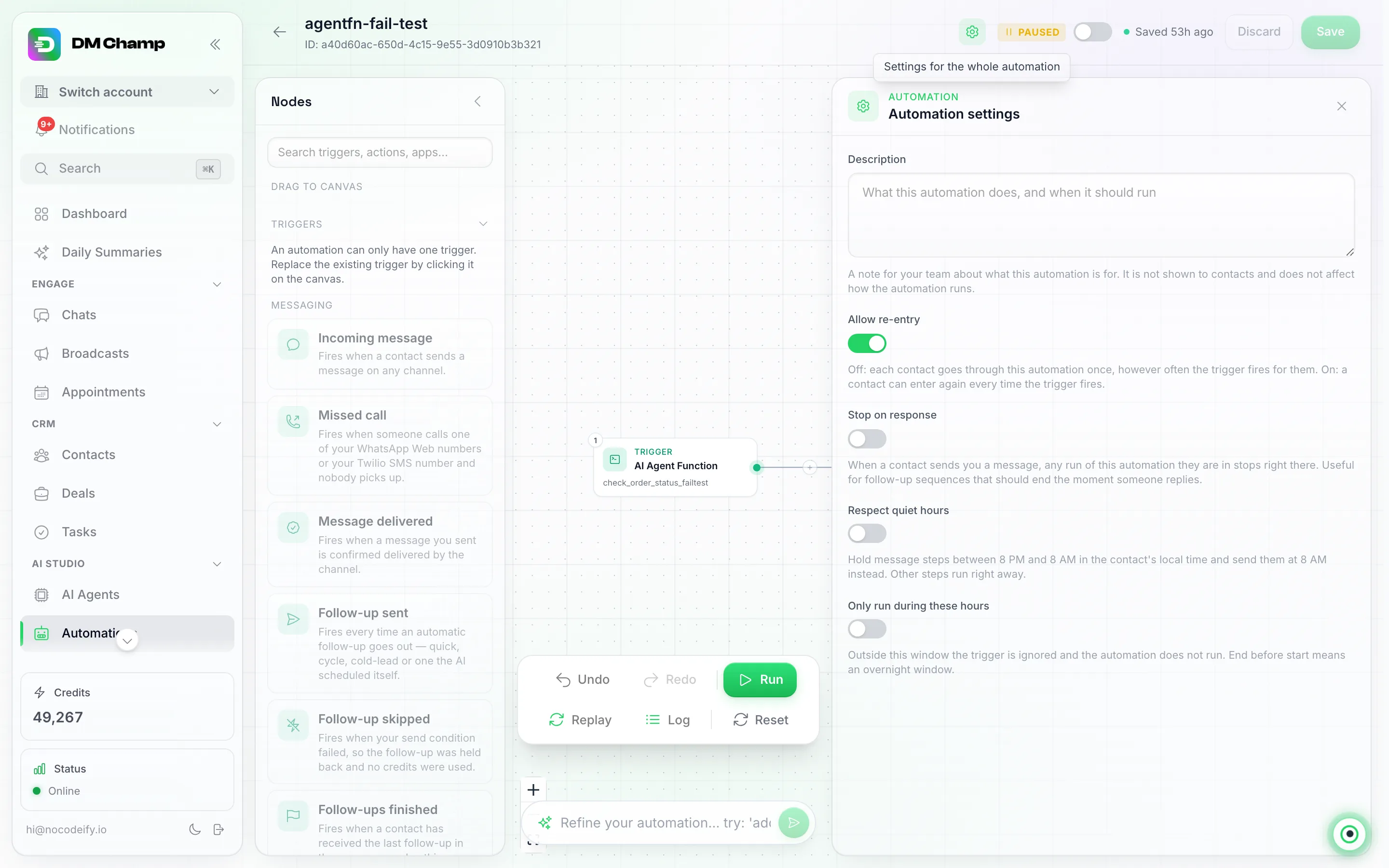
Otomasyon ayarları panelini açmak için Tüm otomasyon için ayarlar olan dişli çark simgesine tıklayın: açıklama ile birlikte Yeniden girişe izin ver, Yanıtta dur, Sessiz saatlere uy ve Sadece bu saatler arasında çalış seçenekleri.
Bir otomasyonun ne yaptığını belirtme
“Cevapsız arama geri dönüşü” gibi bir isim size yeterince bilgi verir; ancak bir ay sonraki “Takip 3” vermez. Otomasyon ayarları’nın en üstündeki Açıklama kutusu tam olarak bunun içindir: otomasyonun ne yaptığı, kimin için olduğu veya neden oluşturduğunuz hakkında bir iki satır yazın.
Yazdıklarınız Otomasyonlar listesinde otomasyonun isminin altında görünür, böylece sayfayı aşağı doğru okuyabilir ve her birinin ne işe yaradığını açmanıza gerek kalmadan görebilirsiniz. O sayfadaki arama kutusu isimlerin yanı sıra açıklamaları da tarar, bu nedenle bir açıklamada geçen “restoran” veya “hatırlatıcı” kelimesi otomasyonu tekrar bulmanız için yeterlidir. Bu isteğe bağlıdır, otomasyonun çalışma şeklini değiştirmez ve boş bırakmanız listenin olduğu gibi kalmasını sağlar.
Bir kişinin otomasyondan birden fazla kez geçmesine izin verme
Yeniden girişe izin ver, otomasyondan zaten geçmiş biri için tetikleyici tekrar çalıştığında ne olacağına karar verir.
- Kapalı: her kişi otomasyondan bir kez geçer. Tetikleyici onlar için bir sonraki sefer çalıştığında — tekrar mesaj gönderdiklerinde, başka bir randevu aldıklarında, aynı etiketi tekrar aldıklarında — hiçbir şey başlamaz. Çalıştırma geçmişi onlar için sessiz kalır, tıpkı tetikleyicinin filtresiyle eşleşmeyen bir mesajda olduğu gibi. Bu otomasyonu daha önce çalıştırmış olan herkes, çalıştırma işlemi bitmiş, başarısız olmuş veya durdurulmuş olsun, otomasyondan geçmiş sayılır.
- Açık: bir kişi tetikleyici her çalıştığında tekrar girebilir. Bu ayar, randevu hatırlatıcıları, rezervasyon onayları, her seferinde aynı yanıtı alması gereken bir anahtar kelime gibi tekrarlayan her şey içindir.
Varsayılan ayar tetikleyiciye bağlıdır. Buraya eklediğiniz kişiler (Kişiler sayfasından eklediğiniz kişiler) için bu özellik kapalıdır, bu nedenle aynı listeyi iki kez eklemek kimseye mükerrer mesaj göndermez. Diğer tüm tetikleyiciler için bu özellik açıktır; otomasyonlar her zaman bu şekilde davranmıştır; bu ayar mevcut olmadan önce oluşturduğunuz hiçbir şey kendiliğinden değişmez.
Akılda tutulması gereken iki şey var. Yeniden giriş kişiyle ilgilidir, bu nedenle bir kişi taşımayan tetikleyiciler — Zamanlamaya göre, Webhook alındı, RSS, E-posta alındı — bu durumdan etkilenmez. Ayrıca üç randevu tetikleyicisi (Randevu alındı, Randevu iptal edildi, Randevu öncesi) anahtarın durumu ne olursa olsun her zaman yeniden girişe izin verir: bunlar rezervasyon başına bir kez tetiklenir ve hatırlatıcı tetikleyicisi hatırlatma zamanı başına bir kez tetiklenir, bu nedenle kişi başına bir “bir kez” kısıtlaması, geri dönen bir müşterinin bir sonraki randevusunu ve hatta aynı randevu için ikinci hatırlatıcıyı atlamasına neden olur. Bu tetikleyiciler için anahtar devre dışıdır.
Bir kişi yanıt verdiğinde durdurma
Yanıtta dur, takip dizileri içindir: Bir Gecikme adımında bekleyen veya adımları işleyen bir çalışma, kişi size herhangi bir kanaldan mesaj gönderdiği anda sona erer. Çalışmaları, çalışma geçmişinde İptal edildi olarak görünür; başka kimsenin çalışmasına dokunulmaz ve otomasyon herkes için açık kalmaya devam eder. Yanıtta dur bir çalışmayı sonlandırdığında, ayrıntı sayfasında kişinin yanıt verdiği belirtilir; sizin manuel olarak iptal ettiğiniz bir çalışmada ise elle iptal edildiği yazar.
Varsayılan olarak kapalıdır. Açık olduğunda ve otomasyonun kendi tetikleyicisi Gelen mesaj olduğunda, bir çalıştırmayı durduran yanıt, tetikleyici eşleşirse ve yeniden girişe izin verilirse yeni bir çalıştırma başlatabilir; tıpkı çoğu CRM’de bir takip dizisinin yeniden başlayacağı gibi. Her kişinin diziyi yalnızca bir kez almasını istiyorsanız yeniden girişi de kapatın.
Sessiz saatlere saygı gösterme
Bir otomasyon, tetikleyicisi devreye girdiği anda çalışır ve bu an her zaman uygun bir zaman olmayabilir — 12 saat öncesine ayarlanan bir randevu hatırlatıcısı, sabahın erken saatlerinde randevusu olan biri için gece saat 2’de ulaşır ve dünyanın diğer ucundaki bir kişi siz değilken uykuda olabilir.
Sessiz saatlere uy tam olarak bunun için otomasyon başına kullanılan bir anahtardır. Nerede bulunur: Otomasyon ayarları’nı açmak için düzenleyicinin sağ üst köşesindeki dişli simgesine tıklayın; otomasyonun tetikleyici türü ne olursa olsun orada bulunur.
Varsayılan olarak kapalıdır, hem yeni hem de mevcut otomasyonlarda, bu nedenle halihazırda oluşturduğunuz hiçbir şeyin davranışı kendiliğinden değişmez.
Bu seçeneği açtığınızda, yalnızca o otomasyon için:
- Kişinin yerel saatine göre akşam 8 ile sabah 8 arasında gönderilecek mesaj adımları bekletilir ve bunun yerine yerel saatleriyle sabah 8 civarında gönderilir; kısa ve rastgele bir gecikme, hepsinin aynı anda tetiklenmesi yerine 8:00–8:15 arasına yayılmalarını sağlar. Bu durum Mesaj gönder, WhatsApp şablonu ve WhatsApp Web gönderim adımlarını kapsar.
- Diğer tüm adımlar hemen çalışmaya devam eder. Etiketler, koşullar, gecikmeler, web kancaları (webhook’ler), bir kişiyi güncelleme, görev oluşturma; bunların hiçbiri bekletilmez. Sadece mesajın kendisi bekler.
- Döngü içindeki mesaj adımları tek istisnadır; anahtar açık olsa bile hemen gönderilirler: her kişinin mesajını ayrı ayrı tutmak, bir döngüyü tüm sessiz saatler boyunca yayacaktır. Mesajın sabahı beklemesi gerekiyorsa döngüden sonraya koyun veya tüm döngünün uygun bir saatte çalışması için tetikleyicide Sadece bu saatler arasında çalıştır seçeneğini kullanın.
- Tetikleyicinin kendi zamanlaması değişmez. “Randevudan 3 saat önce” hatırlatıcısı yine randevudan üç saat önce çalışır; eğer bu saat gece 3’e denk gelirse, çalışma gerçekleşir ve bekleyen şey mesajın kendisi olur.
- Yerel saat, sizin değil, kişinin saatidir. Bu, kişinin üzerinde kayıtlı olan saat diliminden, reklamınıza tıkladığı yerden veya telefon numarasından (ABD ve Kanada’da alan kodu, diğer yerlerde ülke kodu) hesap genelindeki Sessiz Saatler ayarıyla aynı şekilde hesaplanır.
Bu, Ayarlar → Profil bölümündeki hesap genelindeki Rahatsız Etmeyin Saatleri ayarından ayrıdır ve takip mesajlarını ve AI tarafından planlanan gönderimleri kapsar. Bu ayar otomasyonlarınıza etki etmez, bu yüzden her otomasyon kendi anahtarına sahiptir. Hesap düzeyi tarafı için Rahatsız Etmeyin Saatleri ve Uyumluluk bölümüne bakın.
Günün belirli bir saati için hatırlatıcı mı oluşturuyorsunuz? Eğer mesaj zaten her durumda yalnızca çalışma saatleri içinde gönderiliyorsa, anahtarı kapalı bırakın — size bir maliyeti yoktur ancak asla kullanılmayacak bir bekletme eklemenin bir anlamı yoktur.
Yalnızca belirli saatlerde çalışma
Sessiz saatler mesajları bekletir; diğer tüm adımlar çalışmaya devam eder. Bazen istediğiniz bu olmayabilir; bazen tüm otomasyon belirli bir zaman aralığının dışında tamamen kapalı kalmalıdır. Örneğin, sohbetleri ekibinize aktarıyorsa ve ekibiniz sadece 09:00-18:00 saatleri arasındaysa, gece saat 02:00’de aktarımın sabaha kadar ertelenmesini değil, hiç gerçekleşmemesini isteyebilirsiniz.
Yalnızca bu saatler arasında çalıştır tam olarak bunun için otomasyon başına kullanılan ikinci bir anahtardır. Nerede bulunur: Otomasyon ayarları’nı (düzenleyicinin sağ üst köşesindeki dişli simgesi) açın; otomasyonun tetikleyici türü ne olursa olsun, Sessiz saatlere uy seçeneğinin hemen altında yer alır. Açın ve bir başlangıç saati, bitiş saati ve saat dilimi ayarlayın.
- Zaman aralığı içindeyken otomasyon daha önce olduğu gibi çalışır.
- Zaman aralığı dışındayken tetikleyici basitçe yok sayılır. Otomasyon çalışmaz, hiçbir şey kuyruğa alınmaz ve çalışma geçmişinde hiçbir şey görünmez; olay, tetikleyicinin metin filtresiyle eşleşmeyen bir mesajla aynı şekilde işlenir. Gece gelen olayların eninde sonunda işlenmesi gerekiyorsa, bu anahtar yanlış araçtır; onu kapalı bırakın ve bunun yerine Sessiz saatlere uy seçeneğini kullanın.
- Bitiş saatinin başlangıç saatinden önce olması geceyi kapsayan bir aralık anlamına gelir. 21:00 ile 08:00 arası gece boyunca çalışır ve gündüz saatlerinde kapalı kalır.
- Zaman aralığı, her kişinin yerel saati yerine otomasyonda ayarladığınız tek bir saat dilimini kullanır. Sessiz saatler kişi bazlıdır; bu ise tüm otomasyon için tek bir saattir. Saat dilimini Zamanlanmış tetikleyicisinin kabul ettiği şekilde yazın, örneğin
Europe/LondonveyaAmerica/Lima. - Zamanlanmış tetikleyiciler, tetiklendikleri anda kontrol edilir. Zamanı bu aralığın dışına denk gelen planlanmış bir çalışma, ertelenmez, doğrudan atlanır.
Tek satırda farkı: Sessiz saatlere uy otomasyonu çalıştırır ve yalnızca mesajlarını sabaha kadar bekletir; Yalnızca bu saatler arasında çalıştır ise otomasyonu hiç çalıştırmaz.
Eğer gerçekten istediğiniz, zamana göre farklı davranan tek bir otomasyonsa — gündüz bir şey, gece başka bir şey yapan — çalıştırmayı atlamayın: Günün saati olarak ayarlanmış bir Koşul adımıyla dallandırın (bkz. Adımlar).
Otomasyonu yalnızca bir temsilci için çalıştırma
Çoğu hesap birden fazla yapay zeka temsilcisi çalıştırır ve yalnızca bunlardan birine (örneğin satış temsilcisine değil, destek temsilcisine) uygulanması gereken bir otomasyonun bunu belirtmenin bir yoluna ihtiyacı vardır. Dört tetikleyicinin tam olarak bunun için bir alanı vardır:
| Tetikleyici | Alan |
|---|---|
| Gelen mesaj | Temsilci (isteğe bağlı) |
| Konuşma kapatıldı | Temsilci (isteğe bağlı) |
| Mesaj iletildi | Temsilci (isteğe bağlı) |
| Mesaj başarısız oldu | Temsilci (isteğe bağlı) |
Tetikleyiciyi açın, alana tıklayın; gruplandırılmış bir liste göreceksiniz: Yapay zeka temsilcileriniz isme göre ve hesabınızda hala varsa klasik kampanyalarınız bunların altında listelenir. Birini seçtiğinizde otomasyon yalnızca o temsilcinin sorumlu olduğu kişiler için çalışır; hesabınızdaki diğer tüm konuşmalar yoksayılır. Varsayılan ayar olan Herhangi bir temsilci seçeneğinde bırakırsanız, otomasyon, hiçbir temsilcinin atanmadığı kişiler de dahil olmak üzere hesaptaki her kişi için çalışır.
Sistem, kişinin o anda atandığı temsilciyi okur; bu nedenle bir kişiyi bugün başka bir temsilciye taşımak, o andan itibaren bu otomasyonlardan hangilerinin onlar için çalışacağını değiştirir.
Bu alan bir seçim kümesi değil, tek bir seçimdir; bir otomasyon tek bir temsilci veya tek bir kampanya ile sınırlandırılır, bu nedenle aynı adımları başka bir temsilci için de istiyorsanız ikinci bir otomasyon oluşturun.
Her tetikleyici tüm hesap için çalışır. Kişi, fırsat, randevu, görev, hesap veya genel tetikleyicilerde temsilci alanı yoktur: bunlar hesap içindeki her şey için tetiklenir. Bunlardan birini tek bir temsilciyle sınırlandırmak için, tetikleyiciden sonraki ilk adım olarak bir Koşul adımı ekleyin ve kişinin atanan temsilcisini kontrol edin, ardından adımların geri kalanını doğru yoluna yerleştirin. Bkz. Adımlar.
Henüz her temsilci sınırlandırılamaz. Alanın sunamadığı tüm temsilciler hemen altında sayılır, böylece listenin neden kısa olduğunu bir bakışta görebilir ve bir temsilcinin neden eksik olduğunu merak etmezsiniz. Bu konuşmalar normal şekilde çalışmaya devam eder; sadece şu an için burada ayrı olarak seçilemezler.
Bilinmesi gereken bir şey daha: yapay zeka temsilcileri kullanan hesaplarda, bu şekilde sınırlandırılmış mesaj tetiklemeli bir otomasyon, yeni bir kişinin ilk mesajında ve ondan sonraki her mesajda tetiklenir. Eskiden ikinci mesajdan itibaren başlardı, bu yüzden her yeni konuşmanın açılış mesajı gözden kaçardı. (Bu, tetikleyicisi gelen mesaj olan otomasyonlar hakkındadır; yukarıdaki, içeri aktardığınız kişi başına tam olarak bir kez çalışan Buraya eklediğiniz kişiler tetikleyicisinden farklıdır.)
Yapay zeka temsilcinizin bir otomasyonu çağırmasına izin verme
Yapay Zeka Temsilcisi İşlevi tetikleyicisi, bir otomasyonu, yapay zeka temsilcinizin bir müşteriyle konuşurken kullanabileceği bir yeteneğe dönüştürür; tıpkı özel işlevleri kullandığı gibi. Müşteri bir şey sorduğunda, temsilci otomasyonunuzun bunun için doğru araç olduğuna karar verir, konuşmadan topladığı ayrıntılarla onu çağırır ve (isterseniz) bir sonraki yanıtında kullanmak üzere bir cevap alır.
Kurulum:
- İşlevi adlandırın. Harfler, sayılar ve alt çizgilerden oluşan kısa bir ad —
check_availability,register_warranty. AI bu adı görür, bu yüzden ne yaptığını anlatan bir ad verin. - Ne zaman kullanılacağını açıklayın. Açıklama, temsilcinizin onu ne zaman çağıracağına karar verme şeklidir; yeni bir ekip üyesini bilgilendiriyormuş gibi yazın: “Bunu, bir müşteri belirli bir günde boş randevu saatimiz olup olmadığını sorduğunda kullan.”
- Toplanacak detayları ekleyin. Her parametre, AI’nın çağırmadan önce konuşmadan toplaması gereken bir bilgi parçasıdır; bir şehir, sipariş numarası, tercih edilen tarih gibi. Her birine bir ad, tür ve kısa bir açıklama verin; gerekli olanları işaretleyin. Tür metin, sayı, evet/hayır veya JSON olabilir; AI’nın tek bir değer yerine yapılandırılmış bir alan paketi (örneğin, tam bir teslimat adresi) vermesi gerektiğinde JSON’ı seçin.
- Hangi temsilcilerin kullanabileceğini seçin. Bu yeteneğe sahip olması gereken AI temsilcilerini seçin; bunu ister burada tetikleyici üzerinde, ister daha sonra herhangi bir temsilcinin AI Yetenekleri sekmesinden yapabilirsiniz. Burada işlev, temsilcinin diğer yeteneklerinin yanında normal bir açma/kapama düğmesiyle görünür. Her iki yer de aynı şeyi düzenler, bu yüzden hangisindeyseniz onu kullanın.
- Otomasyonu açın. O andan itibaren, bu temsilciler işlevselliğe sahip olur; hiçbir yere bir şey kopyalamanıza, webhook adresleri veya gizli anahtarlar yapıştırmanıza gerek kalmaz.
Adı, açıklamayı ve ayrıntıları kendiniz yazmak istemiyor musunuz? Önce otomasyonun adımlarını oluşturun, ardından tetikleyici ayarlarının üst kısmındaki Yapay Zeka ile doldur düğmesine tıklayın; otomasyonunuzun ne yaptığını okur ve bunları sizin için yazar. Zaten yazdığınız her şey olduğu gibi kalır; sadece boş bıraktığınız yerleri doldurur. Sonucu gözden geçirin, istediğiniz gibi ince ayar yapın ve kaydedin.
Otomasyon içinde, yapay zekanın gönderdiği her şey her zamanki veri düğmeleri aracılığıyla kullanılabilir: trigger.args altındaki her parametre ve konuşmanın hangi kişi ve kanalda olduğu.
Ajanı yanıtlama. Bir Yanıt döndür adımı ekleyin; gönderilen her şey yapay zekanın okuyacağı yanıt haline gelir. Böylece aynı konuşma sırasında gerçek verilerden alıntı yapabilir: kendi veritabanınızdaki stokları arayabilir, takvimi kontrol edebilir veya bir fiyat teklifi hesaplayabilir. Yanıt döndür adımı olmazsa, ajan otomasyonun bitmesini bekler (25 saniyeye kadar) ve kendisine işlemin başarılı mı olduğu yoksa başarısız mı olduğu bilgisi verilir. Bu, veri geri dönüşü gerektirmeyen “bu şikayeti sistemime kaydet” tarzı işler için uygundur. Otomasyon 25 saniye sonra hala devam ediyorsa veya uzun bir Gecikme adımında bekliyorsa, ajana işlemin arka planda çalıştığı bilgisi verilir ve ajan çalışmaya devam eder. Akılda tutulması gereken bir nokta: ajan yanıt için 25 saniyeye kadar bekler, bu yüzden tetikleyici ile Yanıt döndür adımı arasındaki yola Gecikme adımları koymayın. Çalışma, Yanıt döndür adımına ulaşmadan başarısız olursa (bir adım hata verirse veya bakiyeniz çalışmayı karşılamazsa), ajana çağrının başarısız olduğu bildirilir, bir insana uyarı gönderilir ve müşteriye teknik bir sorun olduğu söylenir. Asla gelmeyecek bir yanıtı vaat etmez. Aynı durum, Yanıt döndür adımının kendisi bir hata durumu (400 veya üzeri) gönderdiğinde de geçerlidir; bu nedenle, ajanın iletmesini istediğiniz bir “bulunamadı” yanıtı olduğunda, gövdesinde net bir mesajla 200 durum kodu gönderin.
Otomasyon kapalıyken, temsilciler onu çağıramaz; siz tekrar açana kadar işlev yeteneklerinden kaybolur.
Ayrıca işlevin Özel İşlevler sayfanızda “Otomasyon tarafından yönetiliyor” rozetiyle listelendiğini göreceksiniz. Bu giriş sizin için yönetilir; adı ve alanları tetikleyici üzerinde ayarladıklarınıza uyar, bu yüzden orada düzenlenemez veya silinemez; bunun yerine otomasyonu açın.
Bir otomasyona kişiler ekleme
Çoğu tetikleyici bir şeyin olmasını bekler. Buraya eklediğiniz kişiler tetikleyicisi, kontrolün sizde olduğu tetikleyicidir: kişileri siz seçersiniz ve otomasyon her biri için bir kez çalışır. Bir takip dizisi, karşılama serisi veya yeniden etkileşim hamlesi (mesaj gönder, bekle, tekrar mesaj gönder) oluşturmanın ve ardından istediğiniz zaman kişileri buna dahil etmenin yolu budur.
Diğer tüm otomasyonlar gibi oluşturun: Buraya eklediğiniz kişiler tetikleyicisini verin, ardından adımlarınızı ekleyin. Kişiyle ilgili her şey, normal veri düğmeleri aracılığıyla bu adımlar için kullanılabilir; isimleri, telefonları, e-postaları ve kanalları. Böylece bir Mesaj gönder adımı onları isimleriyle selamlayabilir ve hangi kişiye gönderileceğini zaten bilir.
Kişi eklemek için dört yer vardır, böylece zaten bulunduğunuz yerden bunu yapabilirsiniz:
Kişiler’den toplu olarak. Kişiler bölümüne gidin, istediğiniz kişileri işaretleyin (bir tane, birkaç tane veya filtrelenmiş bir listedeki herkes) ve ardından alttaki çubukta Otomasyon’a tıklayın. Otomasyonu seçin ve Kişileri ekle’ye tıklayın. Yalnızca Buraya eklediğiniz kişiler tetikleyicisine sahip otomasyonlar görünür ve henüz duraklatılmış olanlar, siz açana kadar gri görünür.
Tek bir kişiden. Detay panelini açmak için bir kişiye tıklayın ve Otomasyona ekle’yi seçin.
Bir sohbetten. Sohbetler kısmında, sohbetin üst kısmındaki üç nokta menüsünü açın ve Otomasyona ekle seçeneğini belirleyin; bu, tam yanıt yazarken bu kişinin takip dizinize eklenmesi gerektiğini fark ettiğinizde oldukça kullanışlıdır.
Otomasyonun kendisinden. Bir otomasyona bakıp “buraya kim giriyor?” diye düşündüğünüzde kullanılacak yöntem budur. Otomasyonlar listesinde, açık olan bir Buraya eklediğiniz kişiler otomasyonunun satırında bir kişi ekleme simgesi bulunur; buna tıklayın ve kişilerinizi isim, telefon veya e-posta ile arayın, istediklerinizi işaretleyin ve ekleyin. Aynı düğme, otomasyonun Günlük sayfasındaki Eklenen kişiler panelinin en üstünde de bulunur.
Hangi yolu seçerseniz seçin, otomasyon bu kişiler için çalışmaya başlar ve siz çalışmaya devam edebilirsiniz.
Kademeli ekleme (damla yöntemi). Birkaç yüz kişiyi aynı anda eklemek, kısa bir süre içinde yüzlerce mesajın gönderilmesi anlamına gelir ki bu, özellikle WhatsApp’ta genellikle istediğiniz bir şey değildir. Aynı iletişim kutusunda Kademeli ekle seçeneğini işaretleyin ve bir seferde kaç kişinin ekleneceğini ve gruplar arasında kaç dakika bekleneceğini ayarlayın: Her 30 dakikada bir 20 kişi eklemek, 500 kişilik bir listeyi yaklaşık yarım güne yayar. Ne seçerseniz seçin, kişiler bir kerede değil sürekli olarak sisteme dahil edilir, böylece büyük bir grup hesabınızı zorlamaz.
İlerlemeyi izleme. Otomasyonu açın ve Günlük düğmesine tıklayın. Çalıştırma geçmişinin üzerinde yer alan Eklenen kişiler paneli, eklediğiniz her grubu, şu ana kadar kaç kişinin işlendiğini ve Duraklat, Devam ettir veya İptal et düğmelerini gösterir. Duraklatma, yeni kişilerin eklenmesini durdurur; halihazırda başlamış olan işlemler normal şekilde tamamlanır. İptal etme ise geri kalan işlemleri tamamen durdurur; bu işlem devam ettirilemez.
Aynı kişiyi iki kez ekleme. Varsayılan olarak her kişi belirli bir otomasyondan yalnızca bir kez geçebilir: onları daha sonra tekrar eklerseniz sessizce atlanırlar ve ilerleme satırında “atlandı” olarak sayılırlar. Bir kişinin tekrar geçebilmesini istiyorsanız (örneğin aylık bir kontrol), Otomasyon ayarları’nı (sağ üstteki dişli simgesi) açın ve Yeniden girişe izin ver seçeneğini açın. Bkz. Bir kişinin birden fazla kez geçmesine izin verme.
Bilmeniz gereken iki şey: kişi bilgileri, birini eklediğiniz anda alınır, bu nedenle daha sonra bir telefon numarasını düzenlemek halihazırda kuyrukta olan bir işlemi değiştirmez; ayrıca kişiler eklenmeye devam ederken otomasyonu kapatırsanız, grup başarısız olmak yerine duraklatılır; tekrar açın ve Devam ettir düğmesine tıklayın.
Adımlar
Tetikleyiciden sonra, ihtiyacınız olan kadar adım ekleyin:
-
Eylemler — DM Champ içinde bir şeyler yapın: bir kişiye mesaj gönderin, ayrıntılarını düzenleyin, etiketleyin, listeler arasında taşıyın, başka bir yapay zeka temsilcisine devredin, görevler ve fırsatlar oluşturup güncelleyin, randevu alın, taşıyın veya iptal edin, iş akışında daha sonra kullanmak üzere bilgileri arayın veya bir insanı uyarın. Tam liste aşağıdaki Eylemler bölümündedir.
-
Entegrasyonlar — harici bir uygulamayı (Google Sheets, Slack ve diğerleri) bağlayın ve eylemlerini otomasyonunuz içinde kullanın. Oluşturucudan bir kez bağlayın, ardından diğer herhangi bir adım gibi sürükleyip bırakın. Bir adım henüz bağlamadığınız bir uygulamayı kullanıyorsa, adım tuval üzerinde küçük kehribar rengi bir nokta gösterir ve ayarlar paneli, tam ihtiyacınız olan yerde bir Bağlan düğmesi görüntüler. Adım seçici, henüz bağlamadığınız bir uygulamayı aradığınızda uygulama adının yanında aynı Bağlan düğmesini gösterir. Tıklayın, açılan sekmede uygulamayı onaylayın; adım kendiliğinden açılacaktır. Onay ekranı, bağlantıyı DM Champ yerine tarafsız bir isimle adlandırır. HubSpot, HubSpot hesabınızı seçmenizi ve Hesap Seç düğmesine tıklamanızı ister; ayrıca uygulamanın HubSpot tarafından doğrulanmadığını belirten bir kutu gösterebilir ve Bağlan düğmesinden önce I accept the risk (Riski kabul ediyorum) yazmanızı isteyebilir: yazın ve devam edin. Salesforce giriş yapmanızı ister ve İzin Ver düğmesinden önce bir güvenlik uyarısı içeren Erişime İzin Verilsin mi? sayfası gösterir. Kişilerinize, şirketlerinize, fırsatlarınıza ve destek taleplerinize erişim ister. Bu durum, yapay zekanın sizin için oluşturduğu otomasyonları da kapsar: henüz bir uygulama bağlantısına ihtiyaç duyan her adım, otomasyonu açmadan önce sizi bu konuda bilgilendirir.
Bir uygulamanın Popüler başlığı altında bulacağınız her eylem, teknik alanlar yerine rehberli bir form ile gelir. Örneğin, Google E-Tablolar’a bir satır eklemek sizi adım adım yönlendirir: listelerden birinden e-tablolarınızdan birini seçin, sayfayı seçin ve ardından sayfanızın her bir sütun başlığı doldurulacak kendi alanı olarak görünür; önceki adımlardan değer eklemek için her zamanki veri düğmeleriyle birlikte. Bir satır bulmak da aynı şekilde çalışır: e-tabloyu ve sayfayı seçin, ne aranacağını yazın, tamamdır. Aynı işlem Gmail (gönderme, taslak, yanıt, e-posta bulma), Slack (kanallar canlı bir listeden gelir), Notion (bir veritabanı seçin ve her bir özelliği bir alan olarak görünür), HubSpot (kişiler, anlaşmalar, şirketler, biletler), Google Takvim (etkinlik oluştururken veya bulurken kendi listenizden bir takvim seçin), Google Dokümanlar (listeden bir doküman seçin) ve Telegram için de geçerlidir. Olağandışı olan her şey, önceden ayarlanmış mantıklı değerlerle Gelişmiş seçenekleri göster düğmesinin arkasında yer alır. Bu özellikten önce kurulan adımlar oldukları gibi çalışmaya devam eder; birini açın ve rehberli sürümü istediğinizde Basit moda geç seçeneğini belirleyin.
Diğer her eylem, uygulamanın istediği her ayar için, yanında açıklayıcı bir i simgesi bulunan, sade bir dille etiketlenmiş tek bir alan gösterir. Birden fazla değer tutan bir ayar, kod kutusu değil küçük bir formdur: bir liste (örneğin, yeni bir HubSpot notunun bağlı olduğu kayıtlar) Ekle ile ekleyip x ile kaldırdığınız satırlardan oluşur, sabit seçenekler açılır menülerdir ve adlandırılmış değerler kümesi ise ad ve değer satırlarıdır. Her kutu, + düğmesiyle önceki adımlardan değerler alır. Ham değerleri yazmayı tercih ederseniz, alanın yanındaki JSON olarak düzenle seçeneği, aynı şeyi metin olarak gösterir ve orada yaptığınız değişiklikler formda görünür.
Herhangi bir entegrasyon adımı içinde Test step (Test adımı) kullanarak o adımı gerçek anlamda çalıştırabilirsiniz; örneğin Sheets örneğinde, satır gerçekten elektronik tablonuzda görünür, böylece otomasyonu açmadan önce çalıştığından emin olursunuz.
Bir uygulamanın hangi hesabı kullandığını değiştirmek için o uygulamanın herhangi bir adımını açın. Bağlandıktan sonra, ayarlar panelinin üst kısmında bağlı hesap (uygulama paylaşıyorsa isim veya e-posta ile) Disconnect (Bağlantıyı kes) ve Use another account (Başka bir hesap kullan) seçenekleriyle birlikte görünür. Use another account (Başka bir hesap kullan) seçeneği mevcut olanın bağlantısını keser; ardından Connect (Bağlan) düğmesine tıklayın ve diğer hesapla giriş yapın. Bağlantı tüm çalışma alanınıza aittir, bu nedenle o uygulamayı kullanan her otomasyon yeni hesaba geçer ve hiçbir şey bağlı olmadığında o uygulamayı kullanan adımlar çalışmayı durdurur.
-
Email (your mail server) (E-posta (posta sunucunuz)) — Gmail yerine kendi posta sunucunuzdan e-posta gönderin. Adım türü olarak bunu seçin ve sağlayıcınızın gönderim bilgilerini bir kez girin: sunucu adresi, bağlantı noktası, kullanıcı adı, parola ve postanın gönderilmesini istediğiniz adres. Bunları e-posta sağlayıcınızın ayarlarında, genellikle “SMTP” veya “Sending” (Gönderim) altında bulabilirsiniz. Kaydetmeden önce bilgileri posta sunucunuzla karşılaştırarak kontrol ederiz, böylece bir sorun varsa otomasyonun ilk kez çalışmasını beklemeden hemen öğrenirsiniz.
Bilmeniz gereken iki şey. 587 numaralı bağlantı noktasını kullanın; şifrelidir, neredeyse tüm sağlayıcılar tarafından desteklenir ve gönderim ağımızdan çalışan bağlantı noktasıdır. E-posta hesabınız iki adımlı girişi kullanıyorsa, normal şifrenizi yazmak yerine sağlayıcınızın hesap ayarlarından bir uygulama şifresi oluşturun.
Bağlandıktan sonra adım sadece Alıcı, Konu ve Mesaj kısımlarından oluşur ve önceki adımlardan veri eklemek için her zamanki düğmeleri içerir. İhtiyacınız olursa Cc ve Bcc de mevcuttur. Şifreniz şifreli olarak saklanır ve size asla geri gösterilmez; yeniden bağlanırken tekrar sorulur.
-
Yerleşik uygulamalar — bazı araçların entegrasyon kataloğundan ayrı, kendi birinci sınıf adımları vardır:
- Mollie — bir ödeme bağlantısı oluşturun veya bir ödemenin yapılıp yapılmadığını kontrol edin. Mollie API anahtarınızla bir kez bağlayın (Mollie Paneli → Geliştiriciler → API anahtarları).
- WooCommerce — mağazanızdaki bir müşteriyi veya siparişi arayın, bir siparişi yeni bir duruma taşıyın veya bir kupon kodu oluşturun. Mağazanızın adresi ve bir REST API anahtarı ile bağlayın (WooCommerce → Ayarlar → Gelişmiş → REST API → Anahtar ekle).
- WordPress: bir yazı oluşturun, güncelleyin veya getirin, bir kullanıcı oluşturun veya e-posta ile bir kullanıcı bulun. Sitenizin adresi, WordPress kullanıcı adınız ve bir uygulama şifresi ile bağlayın (Kullanıcılar → Profil → Uygulama Şifreleri). Bkz. WordPress.
- FluentCRM: bir kişi oluşturun veya güncelleyin, e-posta ile birini bulun, etiket ekleyin veya kaldırın ve birini listelere ekleyin. FluentCRM WordPress sitenizde çalıştığı için aynı bağlantı detayları geçerlidir. Etiketler ve listeler isim olarak değil, kimlik (id) olarak verilir. Bkz. FluentCRM.
- MemberPress: bir üye alın, e-posta ile birini bulun, bir üye oluşturun, aboneliklerini veya işlemlerini listeleyin ve üyelik vermenin yolu olan bir işlem oluşturun. Sitenizin adresi ve MemberPress → Geliştirici Araçları kısmındaki API anahtarı ile bağlayın. Bkz. MemberPress.
Bağlantı kurma işlemi e-posta adımıyla aynı şekilde çalışır: ayrıntılar hiçbir şey kaydedilmeden önce hizmete karşı canlı olarak kontrol edilir, anahtarlar şifrelenmiş olarak saklanır ve size asla geri gösterilmez; ayrıca her adım, alışılagelmiş veri ekleme düğmelerine sahip düz alanlar içerir.
-
Veritabanı sorgusu — teknik kullanıcılar için: kendi harici MySQL veya Postgres veritabanınızda bir SQL sorgusu çalıştırın (örneğin, mağazanızın veritabanında bir müşteriyi aratın). Bir kez bağlantı ekleyin — kaydetmeden önce canlı olarak test edilir — ardından sorguyu yazın. Önceki adımlardan gelen değerler için $1, $2 (Postgres) veya ? (MySQL) yer tutucularını kullanın ve bu değerleri Değerler alanına koyun; böylece kişi tarafından yazılan metin asla SQL’inize yapıştırılmaz. Veritabanının internetten erişilebilir olması gerekir.
-
HTTP isteği — henüz yerleşik bir entegrasyonu olmayan araçlar için herhangi bir harici web adresini doğrudan çağırın. Bir anahtar veya parola tutan başlık değerleri (örneğin bir
Authorization,X-API-KeyveyaX-Webhook-Secretbaşlığı) düzenleyicide noktalar halinde görünür; birini görmek veya düzenlemek için alanın yanındaki göze tıklayın; alandan ayrıldığınızda tekrar gizlenecektir. -
Koşul — otomasyonu, belirlediğiniz bir kurala bağlı olarak iki yoldan birine yönlendirin. Kontrol etmek istediğiniz şeyi yazmak yerine + düğmesiyle ekleyin, nasıl karşılaştırılacağını seçin (eşittir, içerir, büyüktür, regex ile eşleşir…), ve neyle karşılaştırılacağını yazın. İçerir, yazdığınız metnin aynısını arar; bunun yerine bir kalıba ihtiyacınız olduğunda — bir anahtar kelimenin birkaç yazım şekli, bir mesajın sadece başında geçen bir kelime, bir sipariş numarası formatı — regex ile eşleşir seçeneğini belirleyin ve
^(ja|yes)\bgibi bir düzenli ifade yazın. Kalıbı/ja|yes/iolarak yazarak/itarzı bayraklar ekleyin. Geçerli olmayan bir kalıp, sessizce yanlış yola sapmak yerine çalışma geçmişinde bir hatayla adımın başarısız olmasına neden olur. Doğru yoldaki adımlar kural eşleştiğinde, yanlış yoldaki adımlar ise eşleşmediğinde çalışır; boş bıraktığınız bir yol çalışmayı doğrudan sonlandırır. Birinin etiketlerini kontrol etmek en yararlı olanlardan biridir — kişinin tag_names bilgisini ekleyin ve aşağıdaki Örnek: spam olarak etiketlediğiniz herkesi yoksayın kısmında olduğu gibi etiketin adıyla içerir seçeneğini kullanın. Birinin bir etikete sahip OLMADIĞINI kontrol etmek için bunun yerine içermez seçeneğini seçin (ifadedenot containsolarak yazılır).Birden fazla şeyi kontrol etme. Bir Koşul aynı anda birkaç kuralı tutabilir. Eşleşme ayarını Aşağıdakilerin tümü (her kural doğru olmalıdır) veya Aşağıdakilerden herhangi biri (bir doğru kural yeterlidir) olarak ayarlayın ve her ekstra kural için Koşul ekle seçeneğini kullanın — örneğin ülke NL’ye eşittir ve mesaj fiyatlandırma içerir. İkisini karıştırmanız veya kuralları parantezlerle gruplamanız gerekiyorsa, kuralı bir ifade olarak yazın:
(${trigger.contact.country} == 'NL' or ${trigger.contact.country} == 'BE') and ${trigger.message.body} contains 'pricing'—and,or’den daha sıkı bağlanır ve parantezler bunu geçersiz kılar. Bu şekilde yazılan bir koşul, satırlar yerine bir ifade kutusu olarak açılır.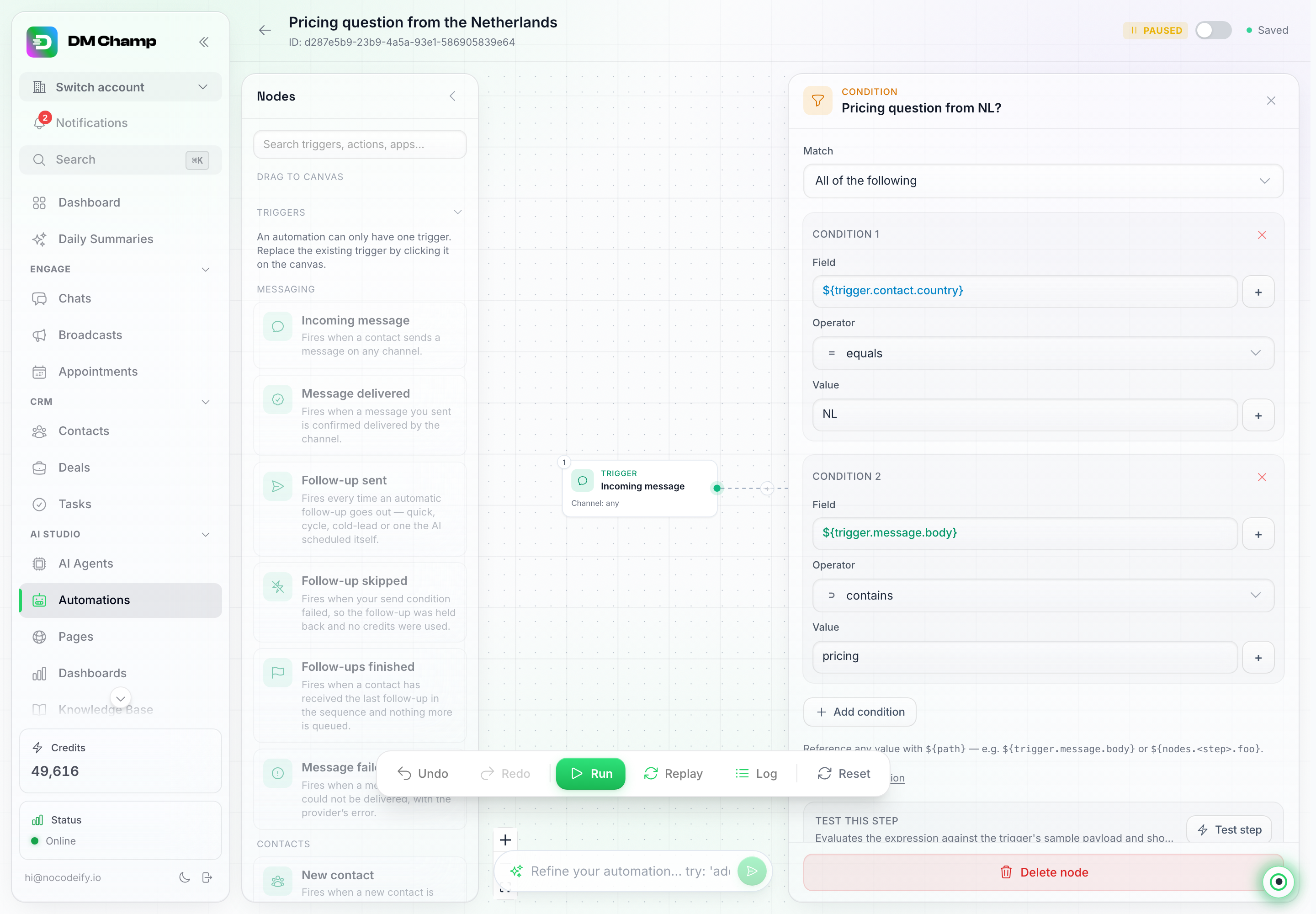
Bir Koşul içinde iki kural. Eşleşme 'Aşağıdakilerin tümü' olarak ayarlandığında, Evet yolunun çalışması için her ikisinin de doğru olması gerekir.
Aşamalar isimlerine göre değil, ID’lerine göre karşılaştırılır. Bir görevin veya anlaşmanın aşaması, panonuzdaki sütun başlığından farklı olabilen dahili ID’si (
todo,in_progress,done…) olarak gelir. Bu nedenle, alan görevin veya anlaşmanın aşaması olduğunda ve karşılaştırma eşittir veya eşit değildir olduğunda, değer kutusu kendi aşamalarınızın bir listesine dönüşür: sütunu adına göre seçin, adım ise ID’sini saklar. Daha önce aşama adı yazılarak kaydedilmiş bir koşul, listenin altında bir uyarı ile işaretlenir ve metin sütunlarınızdan biriyle eşleştiğinde, bir düğme bunu o sütunun ID’si ile değiştirir.Hesabınızı işaret eden diğer değerler de listedir. Kişinin etiketleri (içerir, eşittir), Etiket eklendi tetikleyicisinin taşıdığı etiket, bir anlaşmanın veya görevin atanan kişisi, yapay zeka temsilcisi veya Açılır Menü türündeki özel bir alan ile değer kutusu; kendi etiketlerinizin, ekip üyelerinizin, temsilcilerinizin veya alanın seçeneklerinin bir listesidir. Tetikleyiciden veya başka bir adımdan gelen bir değerle karşılaştırmak için Bunun yerine önceki bir adımdan değer kullan seçeneğine tıklayın.
Her sonraki adım bir dal üzerinde durur. Bir Koşula bağlı adım, onun Evet veya Hayır tutamacından sarkar. Bir tutamak seçmeden bir adım bağlarsanız, bu Evet dalı olur veya Evet zaten alınmışsa Hayır dalı olur, bu yüzden yalnızca o yanıtta çalışır.
Kişiyi veya anlaşmayı şu anki haliyle kontrol etme. Koşul türü ayarını Kişiyi veya anlaşmayı şimdi kontrol et olarak ayarlayın ve kuralı, eklenecek alanlar veya kodla yazılacak hiçbir şey olmadan, basit seçim araçlarıyla oluşturun. Kontroller, adım çalıştığı anda okunur; bu nedenle bir Gecikme veya Yanıt bekleme adımından sonra gelen bir Koşul, bu arada nelerin değiştiğini görür: bir saat önce eklenen bir etiket, bu sabah gelen bir yanıt, ilerleyen bir anlaşma. (Tetikleyicinin taşıdığı değerler, örneğin kişinin etiketleri, çalışma başladığı andaki bir anlık görüntüdür ve asla güncellenmez.) Hangi kişinin kontrol edileceğini seçin; tetikleyiciden gelen kişiyi veya daha önceki bir Kişi bul adımının döndürdüğü kişiyi seçin, kontrollerden Tümünü veya Herhangi birini seçin ve bu listeden kontroller ekleyin:
- Şu an normal bir mesaj alabilir (sadece şablon değil). Normal bir mesaj hemen gönderilebiliyorsa Evet: WhatsApp Web, SMS, e-posta ve Telegram’da her zaman; WhatsApp Business API, Instagram ve Messenger’da ise yalnızca kişinin son mesajından sonraki 24 saat içinde. Kişide Rahatsız Etme modu açıksa Hayır. Bunu, mümkün olduğunda normal veya yapay zeka mesajı, mümkün olmadığında ise WhatsApp şablonu göndermek için kullanın.
- Kişinin son yazdığı zaman belirli bir dakika, saat veya gün içinde (veya dışında).
- Bu çalışma başladığından beri yanıtladı mı, evet veya hayır.
- Etiketi var veya yok, kendi etiketlerinizden seçilir.
- Kişinin kanalı şunlardan biri (veya hiçbiri): WhatsApp Web, WhatsApp Business API, Instagram, Messenger, SMS, e-posta ve diğerleri.
- Anlaşma bir aşamada (veya değil), panolarınızdan seçilir. Hangi anlaşma kısmını doldurmadığınız sürece tetikleyiciden gelen anlaşmayı kontrol eder.
- Daha önceki bir adımdan gelen liste boş, boş değil veya bir sayıdan daha fazla, daha az ya da tam olarak o sayıda öğeye sahip. Bunu, bir listenin ilk öğesini (örneğin bir Anlaşma bul adımının döndürdüğü ilk anlaşma) kullanan bir adımdan önce koyun; böylece boş bir liste, çalışmayı başarısız kılmak yerine Hayır yolunu izler.
Hiçbir kişi bulunamadığında (devam etmek üzere ayarlanmış bir Kişi bul adımı kimseyi bulamadığında), her kişi kontrolü Hayır yanıtını verir. Çalışma geçmişi, her kontrolü yanıtı ve nedeni ile birlikte gösterir; örneğin “Hayır: kişi en son 3 gün önce yazdı, WhatsApp Business API’deki 24 saatlik pencerenin dışında”.
Bir Koşul, bir değer yerine saate göre de dallanabilir. Koşul türü’nü Günün saati olarak ayarlayın ve bir başlangıç saati, bitiş saati ve saat dilimi verin: doğru yol, geçerli saat bu pencerenin içindeyken çalışır, yanlış yol ise dışındayken çalışır. Bitişin başlangıçtan önce olması gece boyunca süren bir pencere oluşturur (21:00’den 08:00’e kadar) ve Günler düğmeleri bunu haftanın belirli günleriyle sınırlar; her gün için hepsini kapalı bırakın. Adım çalıştığı anda saati kontrol eder, bu nedenle bir Gecikmeden sonra yerleştirilen bir zaman koşulu, çalıştırmanın başladığı saate değil, aslında ulaşılan saate bakar. “Tek otomasyon, zamana göre farklı davranış” yapısı bu şekilde kurulur; gündüz bir şey, gece başka bir şey yapın; otomasyonun bir pencerenin dışında hiç çalışmaması gerektiğinde, Otomasyon ayarlarındaki Yalnızca bu saatler arasında çalıştır seçeneğini kullanın.
Normal bir Değer karşılaştır koşulunda, doğrudan saate karşı da karşılaştırma yapabilirsiniz: veri ekleme seçicisindeki Geçerli zaman grubu
now.hour(0–23),now.minute,now.weekday(1 = Pazartesi … 7 = Pazar),now.day,now.monthvenow.yearsunar. Koşulun isteğe bağlı saat dilimi alanını doldurmadığınız sürece bunlar UTC olarak okunur. -
Yapay Zeka adımı — yerleşik yapay zekanın şimdiye kadarki verileri okumasını ve bir yanıt yazmasını, değerleri doldurmasını veya otomasyonun hangi yolu izleyeceğini seçmesini sağlayın. Bir komut yazın, önceki adımlardan verileri ona iletin ve nasıl bir yanıt istediğinizi seçin; yapay zekanın kendisi sizin için yönetilir. Adımın ayarları fiyatı önceden belirtir: bir yapay zeka adımı her çalıştığında 0,25 kredi kullanır (bu nedenle bir Döngü içindeki yapay zeka adımı her tekrar için 0,25 kredi kullanır) ve Adımı test et gerçek yapay zekayı çalıştırır, bu yüzden aynı 0,25 krediyi kullanır. Nasıl ayarlanacağı aşağıda Yapay Zeka adımı başlığı altındadır.
Bilinmesi gereken iki sınır vardır, her ikisi de çoğu otomasyonun asla ulaşamayacağı kadar cömerttir. Yanıtların maksimum bir uzunluğu vardır; yapay zekanın bundan daha fazla alana ihtiyacı varsa, yanıt kesilir — adımı test ettiğinizde bunu belirten bir not görürsünüz, bu yüzden daha kısa bir şey isteyin veya işi iki yapay zeka adımına bölün. Ayrıca, önceki adımlardan gelen veriler doldurulduğunda istemin kendisi maksimum bir boyuta sahiptir: çok büyük miktarda veri eklerseniz (uzun bir sohbet geçmişi, kazınmış koca bir sayfa), çalışma daha az veri geçirmenizi söyleyen bir mesajla durur. Ayarlar → Profil bölümünde Tüm yapay zeka mesajlarını duraklat açıkken, bir yapay zeka adımı hiç çalışmaz: çalışma, hesap için yapay zekanın duraklatıldığını belirten bir notla durur ve hiçbir ücret alınmaz. Duraklatmayı kapatın, yeni çalışmalar tekrar devam eder.
-
Gecikme — devam etmeden önce duraklatın. Bekleme türü bunu yapmanın iki yolunu sunar. Sabit bir süre için klasik olandır: 10 dakika, 2 saat, 3 gün bekleyin; ardışık çalışmaların aynı saniyede tetiklenmemesi için isteğe bağlı rastgele bir sapma payı eklenebilir. Belirli bir ana kadar ise bunun yerine bir tarih ve saati bekler — genellikle + düğmesiyle önceki bir adımdan eklediğiniz bir tarih (randevu başlangıç saati gibi) — ve dakika cinsinden bir Ofset bunu kaydırır:
-180o andan üç saat öncesi,-1440bir gün öncesi,0anın kendisi anlamına gelir. Çalışma adıma ulaştığında o an çoktan geçmişse, hiç beklemez ve doğrudan devam eder; 30 günden uzun beklemeler reddedilir. Yarım dakikadan uzun beklemeler, çalışmayı açık tutmak yerine düzgün bir şekilde duraklatır — çalışma, zamanı gelene kadar bekliyor olarak görünür, bu yüzden dakikalar, saatler ve günler sorunsuzdur. -
Yanıt bekle — kişi geri yazana veya bir zaman sınırı dolana kadar duraklatın (bu, Bekleme türü Kişi yanıtlayana kadar olarak ayarlanmış bir Gecikmedir ve adım listesinde Gecikme’nin yanında kendi kartı vardır), ardından iki yoldan birinden devam edin: Yanıtlandı veya Yanıt yok. Ne kadar bekleneceğini ayarlayın (30 güne kadar) ve isteğe bağlı olarak Yalnızca şu kanaldan gelen yanıtları say seçeneğini kullanın; örneğin sadece WhatsApp yanıtı sayılsın, e-posta sayılmasın. Adım, siz daha önceki bir Kişi bul adımından birini seçmediğiniz sürece tetikleyiciden gelen kişiyi bekler. Yanıtlandı yolundaki adımlar, kişinin ne yazdığını (
reply_text) ve ne zaman yazdığını (replied_at) kullanabilir. Yanıt, ulaştığı anda beklemeyi sonlandırır ve yanıt tam son tarihte gelse bile iki yoldan yalnızca biri çalışır. Bu, takip dizileri için kullanılan adımdır: bir mesaj gönderin, yanıt için bir gün bekleyin ve bir sonraki mesajı yalnızca Yanıt yok yolunda gönderin. Bir Döngü içine giremez. Otomasyonda Kişi yanıtladığında durdur seçeneği de açıksa, bir Yanıt bekle adımına verilen yanıt çalışmayı durdurmaz: adımın beklediği Yanıtlandı yolunu izler. Bkz. Örnek: biri yanıt vermediğinde takip et. -
Döngü — bir listedeki her öğe için bir grup adımı bir kez tekrarlayın (örneğin, Kişi bul’un döndürdüğü her kişi için veya bir kişideki her etiket için). Her öğeyi işlemek için Maksimum yineleme kısmını boş bırakın (1.000’e kadar); daha erken durdurmak için bir sayı ayarlayın. Uzun bir listenin tek seferde sığması gerekmez: bir çalışma zaman bütçesine yaklaştığında döngü olduğu yerde duraklatılır ve birkaç saniye sonra aynı öğeden devam eder, böylece birkaç yüz kişi üzerindeki günlük tarama kendi kendine tamamlanır. Döngü içindeki bir Gecikme de aynı şekilde çalışır — döngü bekler ve o öğe için bir sonraki adımla devam eder. Tekrarlanacak adımları döngünün gövde tutamacına bağlayın ve orada durun: basitçe biten bir dal, döngünün o öğenin bittiğini anlamasını sağlar ve kendi kendine bir sonrakine geçer. Döngü içindeki bir Koşul, öğe başına karar verir: yalnızca o öğenin doğru (veya yanlış) dalı çalışır, bu nedenle Döngü → Koşul → Mesaj gönder yalnızca başarılı olan öğelere gönderim yapar. Döngüye geri dönen bir çizgiye ihtiyacınız yoktur ve tuval artık bir tane çizmenize izin vermez: daha sonraki bir adımdan Döngüye (veya üzerindeki herhangi bir adıma) bir bağlantı çekerseniz, çizgi nedenini belirten bir notla reddedilir. Daha önce oluşturduğunuz bir otomasyonda hala bir tane varsa, ilk çalışması onu duraklatır: otomasyon kapatılır, liste Otomatik olarak duraklatıldı olarak görünür (nedeni için üzerine gelin) ve düzenleyici kaldırılacak bağlantıyı adlandırır. Kaldırın, kaydedin ve otomasyonu tekrar açın.
-
Yanıt döndür — Webhook veya Yapay Zeka Ajanı İşlevi tetikleyicisiyle başlayan otomasyonlar için: otomasyonu çağıran şeye (webhook’unuza çarpan dış araç veya konuşma ortasındaki yapay zeka ajanınız) veri gönderin. Varsayılan olarak bir çağrı sadece bir onay alır; bu adımı ekleyin ve arayan kişi kendi yanıtınızı alsın — bir durum kodu seçin, gövdeyi yazın (JSON veya düz metin) ve önceki adımlardan değerler ekleyin, böylece sizi çağıran araç, örneğin aradığınız satırı veya oluşturduğunuz kişiyi alır. Arayan kişi 30 saniyeye kadar bekler; otomasyon bundan daha uzun sürerse (örneğin yukarı akışta bir Gecikme adımı), normal onaya geri döner ve otomasyon yine de devam eder. Çalışma bu adıma gelmeden başarısız olursa, arayan kişi beklemek yerine doğrudan bir yanıt alır: gövdede
"status": "failed"ile durum 200 (ve bakiyeniz çalışmayı karşılayamadığında hata kodu olarakinsufficient_credits). Bu kasıtlı olarak bir hata durumu değildir: istek alınmıştır ve önceki adımlar zaten çalışmış olabilir; Stripe veya Shopify gibi araçlar hata dönen bir webhook’u yeniden gönderir, bu da o adımları tekrar çalıştırır. Ayrıntılar çalışma geçmişinde kalır. Adımı test et, örnek verilerinizle yanıtın bir önizlemesini gösterir.
Champions Circle üyeleri, her AI adımı çalıştığında 0.25 yerine 0.20 olan Insider Ücretini öderler. Champions Circle’a bakın
Verileri küçük bir kod parçasıyla yeniden şekillendirmek için bir Dönüştür (Transform) adımı da mevcuttur; bu adım, küçük bir betik yazma konusunda rahat olan teknik kullanıcılar içindir; diğer herkes bunu güvenle göz ardı edebilir. Kod { client: "Ada", date: "2026-11-20" } gibi bir nesne döndürdüğünde, sonraki adımlar her alanı doğrudan adımdan okur: ${nodes.transform.client}, yani Veri ekle (Insert data) adımının koyduğu şey budur. ${nodes.transform.value.client} aynı alanı okur, bu nedenle bu şekilde yazılan adımlar çalışmaya devam eder. Tek bir değer (bir metin parçası, bir sayı, bir liste) döndüren kod, ${nodes.transform.value} olarak okunur.
Yapay Zeka adımı
Bir yapay zeka adımı yalnızca ona verdiğiniz bilgileri bilir. Üç ayar, neyi okuyacağına ve neyi yanıtlayacağına karar verir.
İstem. Yapay zekanın ne yapmasını istediğinizi düz bir dille ifade edin: “Bu sipariş için kısa bir teşekkür mesajı yaz”, “Bu potansiyel müşteri satın almaya hazır mı?”, “İstenen tarihi bu formdan çek”. Diğer tüm alanlarda olduğu gibi, + düğmesini kullanarak önceki adımlardan tekil değerler ekleyebilirsiniz.
Önceki adımlardan gelen verileri kullanın. Yapay zekaya önceki bir adımın getirdiği bir veriyi vermek için + Veri ekle’ye tıklayın: Kişi bul’dan bir kişi, Fırsat bul’dan bir fırsat, Mesajları listele’den konuşma veya tetikleyicinin tamamı (örneğin, bir web kancasına gelen form gönderimi gibi ${trigger}). + düğmesiyle seçin ve yapay zekanın üzerinde göreceği başlık olan bir Etiket verin; örneğin “Konuşma” veya “Fırsat”. Yapay zeka veriyi ham kod olarak değil, okunabilir biçimde alır: kimlikler ve dahili alanlar çıkarılır, listeler numaralandırılır ve tarihler ne kadar süre önce olduklarını gösterir. Mesaj listesi, en eskiden başlayarak kimin ne dediğini (“Kişi”, “Yapay zeka temsilcisi” veya ekibiniz için “İşletme”), her mesajın ne zaman gönderildiğini ve ne kadar süre önce olduğunu belirten bir konuşmaya dönüşür; ayrıca her iki tarafın son mesajının ne kadar süre önce gönderildiğini belirten bir kapanış satırı eklenir. “Yapay zeka duraklatıldı” gibi notlar ve sistem satırları çıkarılır. Yapay zekaya güncel saat de bildirilir, böylece “3 hafta önce” ve “bugün” ifadeleri olması gerektiği gibi anlaşılır. Çok uzun veriler kısaltılır: uzun bir konuşmada en yeni mesajlar korunur. En fazla 10 öğe ekleyebilirsiniz.
Yanıt türü. Adımın kendisinden sonraki adımlara ne verdiği:
- Metin (varsayılan): Yapay zekanın yazılı yanıtı,
${nodes.<step>.text}olarak okunur. Bu ayarlar mevcut olmadan önce oluşturduğunuz adımlar, isteğe bağlı Çıktı şeması dahil olmak üzere tam olarak eskisi gibi çalışır. - Alanlar: Yapay zeka, belirttiğiniz değerleri doldurur. Her değer için bir alan ekleyin, bir ad, bir tür (Metin, Sayı, Evet veya hayır, Tarih veya Liste) verin ve gerekirse içine ne geleceğine dair kısa bir açıklama yazın. Yanıt kontrol edilir ve o türe dönüştürülür, böylece bir Sayı alanı bir sayı, bir Tarih alanı ise
2026-10-20T15:00gibi bir tarih tutar. Her alan${nodes.<step>.json.<name>}olarak okunur. Yapay zekanın bulamadığı bir değer boş döner. Yapay zekanın yanıtı alanlara uymazsa, adım bir kez daha sorar; ikinci yanıt da uymazsa, adım hangi alanın yanlış olduğunu belirten bir mesajla başarısız olur. - Karar ver: Yapay zeka seçeneklerinizden birini seçer ve her seçenek, bir Koşul’un Evet ve Hayır yolları gibi, adımdan çıkan kendi yoludur. Karar ver’i seçmek sizi Evet ve Hayır ile başlatır; bunları yeniden adlandırın, kendinizinkileri ekleyin (en fazla 10 tane, örneğin Sıcak, Ilık, Soğuk ve Spam gibi) ve her birine ne zaman seçileceğine dair kısa bir açıklama ekleyin. Adım kartı, her seçenek için bir nokta ve bir başka noktası alır: sonraki adımları bu noktalara bağlayın. başka, seçeneklerden hiçbiri uymadığında ve ayrıca adım devam et açıkken başarısız olduğunda seçilir. Yapay zeka seçeneklerinizden biri olmayan bir şeyle yanıt verirse, adım bir kez daha sorar ve ardından başka yolunu izler. Sonraki adımlar seçimi
${nodes.<step>.choice}olarak ve yapay zekanın tek satırlık açıklamasını${nodes.<step>.reason}olarak okuyabilir; bu, bir notta veya görevde kullanışlıdır. Koşul adımına gerek yoktur.
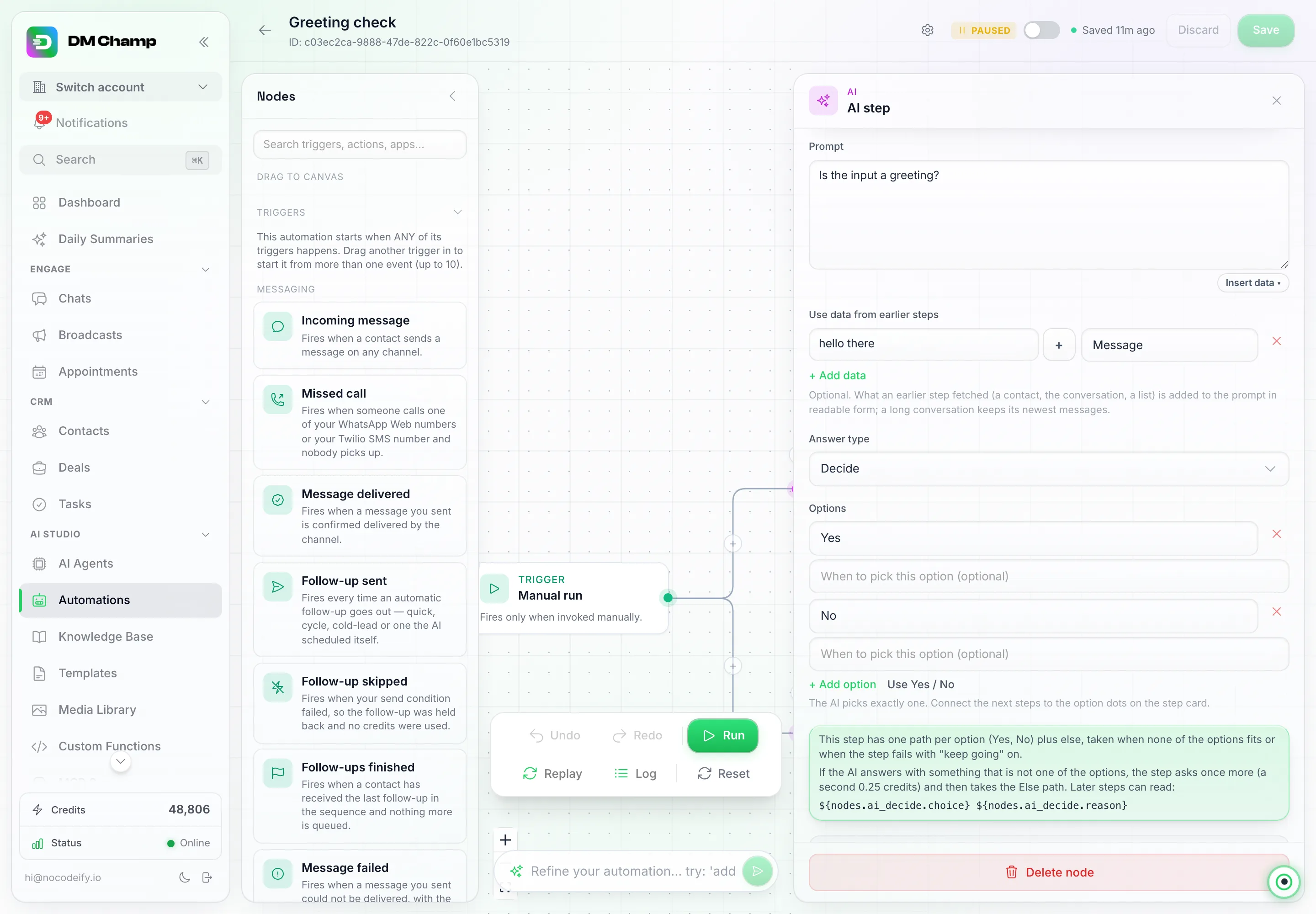
Karar veren bir yapay zeka adımı: Önceki adımlardan veri kullan altında bir öğe, Cevap türü Karar ver olarak ayarlanmış ve Evet ile Hayır seçenekleri. Her seçenek ve ayrıca diğer, adımdan çıkan kendi yoluna sahiptir.
Bir kez daha soran bir adım, ikinci yanıt için 0,25 kredi daha kullanır.
Champions Circle üyeleri, ikincisi dahil olmak üzere her AI adım yanıtı için 0.25 yerine 0.20 olan Insider Ücretini öderler. Champions Circle’a bakın
Adımı test et, bir çalıştırmanın tam olarak ne elde edeceğini gösterir: yanıt, doldurulan alanlar veya seçilen seçenek. Yanıt uymazsa, test tekrar sormak yerine bunu belirtir, böylece istemi daha net hale getirebilirsiniz.
Geçmiş bir çalıştırma üzerinde test et, bir adımın gerçek bir çalıştırmada elde edilen verilerle nasıl sonuç vereceğini denemenizi sağlar; bu, gerçek bir konuşmayı okuyan bir istemi kontrol etmenin yoludur. AI adımını açın, Geçmiş bir çalıştırma üzerinde test et altındaki Bir çalıştırma seç’e tıklayın ve otomasyonun Günlüğünden bir çalıştırma seçin: en yeni çalıştırmalar, onları kimin başlattığı ve o adımın o zaman ne yanıt verdiğiyle birlikte listelenir. AI’ya üç kez soru sormak ve her seferinde aynı yanıtı verip vermediğini görmek için 3 kez tekrarla seçeneğini işaretleyin, ardından Bu çalıştırmada test et’e tıklayın. Yalnızca bu AI adımı; o çalıştırmanın tetikleyicisi, önceki adımlarının döndürdüğü veriler ve çalıştığı zaman ile, istemin düzenleyicideki mevcut haliyle (kaydedilmiş olsun veya olmasın) çalışır. Yeni yanıtı ve nedenini, adımın o çalıştırmada verdiği yanıtın yanında görürsünüz; böylece istemi değiştirebilir ve istediğiniz yanıtı alana kadar aynı çalıştırma üzerinde tekrar test edebilirsiniz. Başka hiçbir şey çalışmaz, hiçbir şey gönderilmez ve Günlükteki çalıştırma değiştirilmez. AI’nın okuduğu bir adım o çalıştırmada çalışmadıysa (başka bir yoldaydıysa), test bunu belirtir. Her yanıt 0,25 kredi kullanır, bu Adımı test et ile aynıdır, dolayısıyla 3 kez tekrarla 0,75 kredi kullanır. Tüm akışı sadece bu adım değil, geçmiş bir çalıştırma üzerinde aynı şekilde kontrol etmek için araç çubuğundaki Test etme aracı altında çalıştırmayı seçin ve Güvenli çalıştırma (Güvenli çalıştırma) düğmesine tıklayın.
Önceki bir adımın döndürdüğü veriyi kullanma
Bir alan Kişi Kimliği gibi tek bir değer istediğinde, tüm adımı değil, + düğmesini kullanarak yalnızca o tek değeri ekleyin. find_contact adlı bir Kişi bul adımından sonra bu ${nodes.find_contact.contactId} değeridir. ${nodes.find_contact} öğesini tek başına eklemek, adımın döndürdüğü her şeyi aynı anda iletir ve bir kişi gerektiren adım “kişi bulunamadı” hatasıyla başarısız olur.
İfadeler
${ } içinde, bir değer kullanılmadan önce onu değiştirmek için küçük bir parça JavaScript yazabilirsiniz. Değişken alan tüm alanlarda, + düğmesinin eklediği isimlerle aynı isimleri kullanarak yazın:
| İstediğiniz | Yazın |
|---|---|
| Büyük harflerle bir isim | ${ trigger.contact.first_name.toUpperCase() } |
| + işareti olmadan bir telefon numarası | ${ trigger.contact.phone.replace("+", "") } |
| %21 eklenmiş bir tutar | ${ trigger.amount * 1.21 } |
| Bir kelime veya diğeri | ${ trigger.amount > 100 ? "priority" : "normal" } |
| Bugünün tarihi (UTC olarak) | ${ new Date().toISOString().slice(0, 10) } |
| “30 Ekim, 9:00” gibi kendi formatınızda bir randevu saati | ${ new Date(trigger.appointment.start_time).toLocaleString("en-US", { timeZone: "America/New_York", month: "long", day: "numeric", hour: "numeric", minute: "2-digit" }) } |
Bir tetikleyiciden gelen tarih ve saatler, örneğin bir randevunun start_time değeri, UTC formatındadır; bunları yerel saatte göstermek için kendi saat diliminizi timeZone içine girin. Bir randevu için buna genellikle ihtiyacınız olmaz: randevu tetikleyicileri size saati zaten yerel metin olarak sunar (bkz. Bir mesajdaki randevu saatleri).
Çevresindeki metin olduğu gibi kalır, bu yüzden Hi ${ trigger.contact.first_name.toUpperCase() }! “Hi ADA!” gönderir. Alanın altındaki Sonuç kutusu, siz yazarken örnek verilerinizle kodun neye dönüştüğünü gösterir.
Kod başarısız olursa (bir yazım hatası veya bu kişi için boş olan bir alan), o kısım boş çıkar ve adımın geri kalanı devam eder. Çalıştırma geçmişi, hangi kod parçasının neden başarısız olduğunu belirtir.
Kod anında ve kendi başına çalışır: internet erişimi yoktur, hiçbir şeyi bekleyemez ve en fazla yarım saniye sürebilir. ${ } içindeki bir kod parçası en fazla 16.000 karakter uzunluğunda olabilir; daha uzun kodlar başarısız olan kod gibi değerlendirilir ve çalıştırma geçmişinde çok uzun olduğu belirtilir. Bir şey getirmek için bir HTTP isteği adımı kullanın ve sonucunu ekleyin. Mantık birden fazla satıra ihtiyaç duyduğunda veya birkaç adım aynı sonucu paylaştığında, bir Dönüştürme (Transform) adımı hala daha iyi bir araçtır.
Bir adım başarısız olduğunda
Varsayılan olarak başarısız olan bir adım otomasyonu durdurur ve çalışma geçmişi adımı nedeni ile birlikte kırmızı renkte gösterir. Üç anahtar bunun yerine devam etmesini sağlar:
-
“Başarısız olursa” yolu ekle, eylem, yapay zeka ve kod adımlarında. Adım, tuval üzerinde üçüncü, kırmızı bir tutamaç alır: Başarısız olursa. Adım başarısız olduğunda, otomasyon durmak yerine o yoldan devam eder ve normal sonraki adım çalışmaz. O yoldaki adımlar neyin yanlış gittiğini düz metin olarak görebilir:
${nodes.<step>.error_kind},no_channel(kişinin mesajlaşacak kanalı yok),do_not_disturb,invalid_phone,contact_not_found,missing_contact,tag_not_found,not_found,invalid_input,not_on_whatsapp(numara WhatsApp’ta değil) veyanot_delivered(mesaj iletilemedi) değerlerinden biridir veotherveya${nodes.<step>.error}tam mesajı tutar. Yani “WhatsApp mesajı gönderilemezse, bunun yerine bir e-posta gönder” ifadesi, Başarısız olursa yolundaki bir adımdır veerror_kindüzerindeki bir Koşul, Rahatsız Etme durumunu yanlış numaradan farklı şekilde ele alabilir. Çalıştırma tamamlanmış sayılır. Bu açık olduğunda, aşağıdaki “devam et” seçeneğine göre önceliklidir. Bir gönderim adımında (Mesaj gönder, Yapay zeka takip mesajı gönder, WhatsApp veya SMS gönderimi), bu yol ayrıca iletilemeyen bir mesajı da yakalar, örneğin numara WhatsApp’ta olmadığı için: adım sonuç için bir an bekler, Başarısız olursa yolunu izler ve bunun için ayrı bir “mesaj başarısız oldu” uyarısı almazsınız. Yol olmadan, gönderim adımları eskisi gibi çalışır. -
Bu adım başarısız olursa devam et, herhangi bir adımın ayarlarında bulunur. Otomasyon bir sonraki adımla devam eder ve başarısız olan adımın sonucu
faileddoğru olarak ayarlanmış veerrornedeni tutuyor şekilde olur, böylece${nodes.<step>.failed}üzerindeki bir Koşul yalnızca başarısız olduğunda bir şey yapabilir: kendinizi uyarın, başka bir kanal deneyin, kişiyi etiketleyin. Çalıştırma, üzerinde Hata sonrası devam edildi notuyla tamamlanmış sayılır ve başarısız olan adım hala kırmızı görünür. -
Bir öğe başarısız olursa, onu atla ve bir sonrakine geç, bir Döngü ayarlarında bulunur. Başarısız olan bir öğe artık tüm listeyi durdurmaz: o öğe atlanır, geri kalanı çalışmaya devam eder ve döngünün sonucu atlanan öğeleri
failed_itemsaltında listeler. Birçok anlaşma veya kişi üzerinde tarama yaparken, hatalı bir kaydın diğerlerini bekletmemesi gereken durumlar için kullanışlıdır.
Kredilerin bitmesi, bu anahtarlar ne derse desin otomasyonu her zaman durdurur. Aynı durum hesaptaki faturalandırma sorunu için de geçerlidir. Hata durumu (404 veya 500) dönen bir HTTP isteği adımı başarısız olmamıştır: tamamlanmıştır ve durumu iletir, bu yüzden üzerinde işlem yapmak için status veya ok değerini bir Koşul ile kontrol edin.
Bir kişiyi arayan adımları test etme
Test etme aracı Örnek veriler (varsayılan) olarak ayarlandığında, Adımı test et ve Sonuç kutuları tetikleyicinin örnek verisini kullanır ve bu örnek uydurma bir kişidir (contact_abc123, [email protected], telefon numarası yok). Hesabınızda mevcut değildir, bu nedenle bir kişiyi arayan veya ona mesaj gönderen bir adım, test sırasında “kişi bulunamadı” veya “kayıtlı numara yok” hatasıyla başarısız olur. Bu beklenen bir durumdur: gerçek bir tetikleyici çalıştığında, adım gerçek kişiyi alır ve çalışır. Gerçek verilerle test etmek için araç çubuğundaki Test etme aracı’na tıklayın ve Gerçek bir kayıt (hesabınızdan gerçek bir kişi, mesaj, randevu, fırsat veya görev) ya da Günlükten Geçmiş bir çalıştırma seçin. Arama adımları o zaman gerçek kişiyi bulur ve bir şey gönderen veya değiştiren adımlar, bunu yapmak yerine ne yapacaklarını gösterir (Test etme aracı). Yeniden oynat hala son çalıştırmayı gerçekten yeniden çalıştırır, bu nedenle mesajlar ve e-postalar tekrar gönderilir.
Eylemler
Eylemler, DM Champ içinde bir otomasyonun yaptığı şeylerdir; bağlanacak uygulama yok, önce kurulacak bir şey yok. Seçicide, burada gruplandırıldıkları gibi gruplandırılmışlardır.
Hesabınızda zaten var olan bir şeye işaret eden alanlar açılır menülerdir: bir işlem hattı ve aşamaları, bir kişi listesi, bir etiket, bir ekip üyesi, bir görev aşaması, bir etkinlik türü, taslak bir yayın veya bir WhatsApp şablonu. Listeden seçim yapın. Değerin bunun yerine daha önceki bir adımdan gelmesi gerektiğinde (örneğin, bir web kancası tarafından gönderilen bir aşama adı), alanın altındaki Bunun yerine önceki bir adımdan değer kullan seçeneğine tıklayın ve + düğmesiyle ekleyin.
Kişiler
| Eylem | Ne yapar |
|---|---|
| Kişi oluştur | Yeni bir kişi ekler. Kanal, kişiye nereden ulaşıldığını ve dolayısıyla sonraki bir Mesaj gönder adımının nereye teslimat yapacağını belirler: WhatsApp için hesap varsayılanında bırakın, bağlı SMS numaranızdan mesaj atmak için SMS’i seçin (örneğin mesaj isteyen bir form potansiyel müşterisi) veya e-posta ile ulaşmak için E-posta’yı seçin; bu durumda kişiyi tanımlayan şey e-posta adresidir, telefon numarası isteğe bağlıdır ve hesabın E-posta kanalı bağlı olmalıdır. Telefon tabanlı kanallar için bir telefon numarası gereklidir. O numaraya (veya E-posta’da o adrese) sahip bir kişi o kanalda zaten varsa, adım hata vermek veya kopya oluşturmak yerine mevcut kişiyi döndürür, o kişinin kanalını korur ve çalıştırma günlüğü bunu not eder. Sonraki adımlar kişi kimliğini her iki durumda da alır. Özel alanlar, hesabınızdaki her özel alan için bir kutu gösterir (bunları Kişiler sayfasında Alanları yönet altında oluşturursunuz); bunları önceki adımlardan gelen verilerle doldurun, örneğin bir web kancasından gelen sipariş numarası gibi. Boş kutular atlanır. Kişi zaten mevcut olduğunda, doldurduğunuz değerler o kişiye kaydedilir. Başka bir kanaldan size yazan biriyle e-posta yoluyla nasıl takip yapacağınız budur — bkz. Örnek: web sitesi sohbet potansiyel müşterileri için e-posta takipleri |
| Kişiyi güncelle | Bir kişinin adını, e-postasını, telefon numarasını veya özel alanlarını değiştirir. Yalnızca doldurduğunuz özel alanlar değiştirilir; kişinin diğer özel alanları olduğu gibi kalır |
| Kişi bul | Bir kişiyi telefon numarası veya e-posta ile arar, böylece sonraki adımlar onların bilgilerini kullanabilir. Aynı kişi kanal başına bir kez var olabilir (örneğin, bir web sitesi sohbet kişisi ve bir adresi paylaşan bir e-posta kişisi), bu nedenle e-posta araması tek bir kanalla sınırlandırılabilir. Kimse eşleşmediğinde, adım otomasyonu durdurur; Hiçbir kişi eşleşmediğinde devam et seçeneğini açın, böylece found değeri false olarak ayarlanır ve ${nodes.find_contact.found} üzerindeki bir Koşul kişiyi oluşturabilir veya adımı atlayabilir |
| Kişileri bul | Kişileri listeler; herkesi, serbest metin aramasını, bir listeyi veya filtrelenmiş olanları. Hızlı yol: Etiketli yalnızca etiketi olan kişileri döndürür, Etiketsiz etiketi olan herkesi dışarıda bırakır (etiketler isme göre eşleşir; var olmayan bir isim adımı net bir mesajla başarısız kılar, böylece bir yazım hatası sessizce kimseyi döndürmez). Güçlü yol: Gelişmiş filtreler, akıllı listelerin kullandığı kural oluşturucunun aynısını açar, böylece akıllı listenin filtreleyebildiği her şeyde filtreleme yapabilirsiniz — etiketler, listeler, kanal, durum, etkinlik tarihleri, yapay zeka açık/kapalı, rahatsız etme, ad/e-posta/telefon, anlaşma aşaması, özel alanlar — kaç kişinin eşleştiğine dair canlı bir sayımla. Gelişmiş filtreler ayarlandığında bunlar devreye girer ve yukarıdaki basit alanlar yok sayılır. Kaç tane, adımın kaç kişi döndüreceğini ayarlar, çalıştırma başına 1.000’e kadar (varsayılan 50’dir); 100’ün üzerindeki her şey arka planda partiler halinde getirilir, bu nedenle birkaç yüz kişi üzerinde günlük bir tarama tek bir çalıştırmaya sığar |
| Kişi için yapay zekayı aç veya kapat | Yapay zeka temsilcisini o kişi için açar veya kapatır, başkasına dokunmaz |
| Rahatsız etme ayarla | O kişiye giden her türlü giden iletişimi durdurur (veya devam ettirir), nedenini belirten isteğe bağlı bir notla |
| Özel alan ayarla | Bir kişi üzerinde bir özel alanı yazar ve diğerlerini olduğu gibi bırakır. Alanı özel alanlar listenizden seçin veya yeni bir alan ya da önceki bir adımdan gelen bir anahtar için Bunun yerine bir alan anahtarı yazın seçeneğini belirleyin; henüz var olmayan bir alan kişi üzerinde oluşturulur |
| Kişiyi listeye ekle / Kişiyi listeden çıkar | Bir kişiyi kişi listelerinizden birine taşır veya çıkarır |
| Yapay zeka temsilcisi ata | Kişiyi farklı bir yapay zeka temsilcisine devreder, böylece bir sonraki mesajdan itibaren o temsilcinin kişiliği ve ayarları devralınır — bir sohbetin menüsündeki Yapay Zeka Temsilcisi Ata ile aynı şeydir, ancak iş akışı tarafından yapılır. Temsilciyi listeden seçin; alan ayrıca eski kurulumlar için canlı bir klasik kampanyayı da kabul eder. İsteğe bağlı olarak yeni temsilcinin hemen yanıt vermesine izin verin veya Yanıt vermezlerse takipleri başlat seçeneğini açın, böylece yeni temsilcinin takip mesajları, hemen yanıt vermediğinde temsilcinin takip ayarlarından planlanır (kişi geri yazarsa, normal sohbet devralır). Temsilcileri sohbetin ortasında bu şekilde değiştirirsiniz: anahtar kelime giriş noktaları yalnızca yepyeni bir sohbeti kimin yanıtlayacağını belirler, bu nedenle “destek” gibi bir kelimeyle sınırlandırılmış bir Gelen mesaj tetikleyicisi ve ardından bu eylem, mevcut bir sohbeti destek temsilcinize taşır. Adım adım: Sohbetin Ortasında Yapay Zeka Temsilcisini Değiştirme |
| Kişiyi araştır | Kişiyi arar ve kim olduklarına ve işlerinin ne yaptığına dair kısa bir profil yazar, bu profil kişi üzerinde kaydedilir, böylece Yapay Zeka Temsilcisi bunu mesajlarında kullanır. Web sitelerini (bir web sitesi alanından veya iş e-postasından) ve zaten sahip olduğunuz ayrıntıları okur; bir Skool üyesi için ayrıca Skool biyografilerini, konumlarını, profil bağlantılarını ve üyelik yanıtlarını okur. Kişiyle asla iletişime geçmez. 1 kredi kullanır, yalnızca profil yazacak bir şey bulduğunda |
| Kişi etiketi ayarla / Kişi etiketini kaldır | İsme göre bir etiket uygular veya kaldırır. Henüz var olmayan bir etiket oluşturulur |
| Dönüşümü Meta’ya gönder | Bir dönüşümü (kazanılan bir anlaşma, rezerve edilen bir danışmanlık) Meta veri kümenize bildirir, böylece Meta reklamlarınız yalnızca mesajlara değil gerçek sonuçlara göre optimize edilir. Ayarlar → Reklam tıklama takibi altında Meta’nın bağlı olması gerekir; aksi takdirde adım “Meta bağlı değil” hatasıyla başarısız olur. Etkinlik adı’nı (Satın Alma, Planlama, Potansiyel Müşteri veya kendinizinkini), isteğe bağlı olarak bir Değer ve Para Birimi’ni ve bunun kiminle ilgili olduğunu seçin: bir Kişi veya sadece bir E-posta ya da Telefon, böylece başka bir uygulamadan gelen bir alıcı da çalışır. Her çalıştığında gönderir, bu nedenle Meta’nın aynı dönüşümü iki kez saymasını durdurmak için Etkinlik Kimliği kullanın. Bkz. Otomasyonlardan dönüşümleri gönder |
| Kişiyi bir ekip üyesine ata | Kişiyi ekip üyelerinizden birine devreder, böylece gelen kutusunda onlarınki olarak görünür. Tekrar atamasını kaldırmak için ekip üyesini boş bırakın |
Mesajlaşma
| Eylem | Ne yapar |
|---|---|
| Mesaj gönder | Kişinin zaten bulunduğu kanalda (WhatsApp, SMS, Instagram veya Messenger) bir mesaj gönderir. Otomasyonunuzun kendi oluşturduğu bir kişi için (örneğin bir form potansiyel müşterisi), bu Kişi oluştur adımında seçilen Kanal’dır, bu yüzden mesajın metin olarak gitmesi gerektiğinde orada SMS’i seçin. Bir bağlantı ile resim veya dosya ekleyebilir ya da bağlantı yapıştırmak yerine yapay zeka medya kütüphanenize zaten eklediğiniz bir dosyayı kullanmak için Medya URL altındaki Medya kütüphanesinden seç’e tıklayabilirsiniz; medya eklendiğinde metin boş bırakılabilir. Dosya türü bağlantının uzantısından (.mp3, .pdf, .mp4) anlaşılır, bu yüzden Medya türü yalnızca bağlantının uzantısı olmadığında gereklidir. WhatsApp’ta (Web ve Business API) animasyonlu bir .gif bağlantısı sizin için dönüştürülür, böylece oynatılır: WhatsApp Web’de döngüsel bir GIF olarak gelir, WhatsApp Business API’de ise kısa bir video olarak. Diğer kanallarda bir .gif bağlantısı sabit bir resim olarak görünebilir, bu yüzden hareket etmesi gerekiyorsa bir .mp4 bağlantısı verin. İsteğe bağlı olarak, alıcının bir belgede gördüğü ad için Dosya adı’nı doldurun. Sesi bir WhatsApp sesli notu olarak (dosya değil, oynatma balonu) iletmek için Sesli not olarak gönder’i açın. WhatsApp Web’de herhangi bir yaygın ses dosyası (MP3, M4A, WAV) sizin için sesli not olarak dönüştürülür. WhatsApp Business API’de sesin sesli not olarak gelmesi için OGG/Opus olması gerekir; diğer formatlar normal bir ses dosyası olarak gelir. Bu tek eylem, zaten tam olarak bunu yapan eski ayrı “WhatsApp gönder” ve “SMS gönder” adımlarının yerini alır; bunları hala kullanan otomasyonlar çalışmaya devam eder |
| Yapay zeka takip mesajı gönder | Bir yapay zeka temsilcisinin kendi sesiyle bir mesaj yazmasını sağlar ve kişinin kanalında gönderir. Mesajın ne yapması gerektiğini söyleyen bir talimat yazarsınız ve temsilci bunu şimdiye kadarki konuşmadan yazar, böylece ifadeler sabit bir metin yerine sohbete uyar. İçermesi gerekenler kutusu, bir bağlantının veya ifadenin içinde olduğundan emin olur ve mesajlaşma penceresinin dışında göndermek yerine atlar. Bkz. Yapay zeka takip mesajı gönder |
| Yapay zeka araması | Bir yapay zeka temsilcisinin, kişiyle zaten kullandığınız kanalda (WhatsApp, WhatsApp Web veya bir telefon numarası) kişiyi aramasını sağlar, aramanın ne hakkında olduğuna dair isteğe bağlı bir özetle. Bkz. Yapay zeka araması |
| Yapay zeka açılış mesajı gönder | Bir yapay zeka temsilcisinin, henüz sohbet etmediğiniz bir kişiye profillerinden ilk mesajı yazmasını ve göndermesini sağlar. Şimdilik Skool üyeleri için yeni bir Skool DM’si olarak çalışır. Bkz. Yapay zeka açılış mesajı gönder |
| Yorum yapanla Skool DM’si aç | Bir gönderi sohbetindeki DM’ye taşı ile aynı şekilde, yorum yazan üye ile özel Skool sohbetini bulur veya açar. Hiçbir şey gönderilmez: döndürdüğü sohbete bir Mesaj gönder adımı ekleyin. Bir Skool yorumu alındı tetikleyicisinden sonra, Kişi Kimliği’ni ${trigger.post_chat_id} ve Yorum mesajı Kimliği’ni ${trigger.comment_message_id} olarak ayarlayın (Skool’un kendi kimliği olan ve burada çalışmayan ${trigger.comment_id} değil). Yeni bir sohbet, yeni Skool sohbetleri için saatlik ve günlük limitlerinize dahil edilir |
| WhatsApp şablonu gönder | WhatsApp’ın 24 saatlik penceresinin dışındaki birine ulaşan onaylı WhatsApp şablonlarınızdan birini gönderir. Ona bir kişi veya düz bir telefon numarası verin — bir numara ile kişi aranır ve henüz yoksa oluşturulur. Şablon’u seçtiğinizde, Şablon değişkenleri içindeki her değişken için bir kutu gösterir ({{1}}, {{2}} veya {{first_name}} gibi adlandırılmış olanlar); müşteri adı veya webhook’tan gelen sipariş numarası gibi daha önceki bir adımdan gelen bir değeri + düğmesiyle ekleyin. Boş bıraktığınız bir değişken, kişinin kendi detaylarından doldurulur. Kendi WhatsApp İşletme Hesabınızda yaşayan bir şablon için (Şablonlar sayfasında Meta etiketini taşır), ayrıca şablonun metin başlığı değişkeni (Başlık değişkeni) ve her dinamik web sitesi düğmesi için bir satır alırsınız (Web sitesi düğmesi 1 (URL soneki), düğmenin bağlantısının sonuna eklenen kısım). Her birini adımda eşleyin. Şablonun değişkenleri Meta’da değiştirildiyse, bir sonraki eşitlemeden sonra adımı tekrar açın ve yeniden eşleyin. Adım, WhatsApp’ın cevabı için 20 saniyeye kadar bekler. WhatsApp şablonu reddederse (örneğin boş bırakılan bir değişken veya onaylanmamış bir şablon), adım başarısız olur ve çalıştırma WhatsApp’ın nedenini gösterir. Zamanında cevap gelmezse, adım teslimatın henüz onaylanmadığına dair bir notla geçer; nihai durum kişinin sohbetindedir. Bkz. Örnek: Shopify’dan WhatsApp sipariş onayı. WhatsApp Business API kanalının bağlı olması gerekir. Bkz. WhatsApp Şablonları |
| Yayın başlat | Zaten oluşturduğunuz ve taslak olarak kaydettiğiniz bir yayını başlatır — üzerindeki Başlat’a basmakla aynıdır. Yayının bir kitleye, bir açılış mesajına ve bağlı bir göndericiye ihtiyacı vardır; herhangi bir şey eksikse adım başarısız olur ve hangisinin eksik olduğunu söyler |
| WhatsApp Web mesajı gönder | QR bağlantılı bir WhatsApp Web telefonu aracılığıyla, tam uluslararası formatta (+31612345678) numara ile adreslenerek gönderir. WhatsApp Web kanalındaki hesaplar için: yalnızca QR koduyla bağlı bir WhatsApp Web telefonu aracılığıyla gönderir, asla bir WhatsApp Business API numarası aracılığıyla değil, bu yüzden bağlı bir WhatsApp Web telefonu olmayan bir hesapta adım “WhatsApp Web bağlı değil” hatasıyla başarısız olur. Bir WhatsApp Business API numarası için WhatsApp şablonu gönder’i (veya kişinin zaten bulunduğu kanalda yanıt vermek için Mesaj gönder’i) kullanın. Adreslediğiniz numara sadece bir alıcıdır — kanal olarak bağlanması gerekmez (rezervasyon raporlarını alan bir yöneticinin telefonu tipik bir durumdur). Alıcının telefonunu aynı hesapta ikinci bir kanal olarak bağlarsanız, iki telefon arasındaki her mesaj iki kez kaydedilir (kanal başına bir kez) ve yeni numara göndermek için seçilen numara olabilir, bu da ilk ısınma gününde 0 yeni kişi sınırına sahiptir — çalıştırma daha sonra Daily limit of 0 new contacts reached ile başarısız olur. Alıcıyı düz bir numara olarak tutun. Gönderimler, alıcı kişi Rahatsız Etme modundayken de reddedilir (çalıştırma Contact is on Do Not Disturb list gösterir); önce o sohbette DND’yi kapatın |
Görevler
| Eylem | Ne yapar |
|---|---|
| Görev oluştur | İsteğe bağlı olarak bir açıklama, son tarih, atanan kişi ve kişi ile bir görev oluşturur |
| Görevi güncelle | Bir görevin başlığını, açıklamasını, aşamasını, önceliğini, son tarihini veya kişisini değiştirir |
| Görev bul / Görevleri bul | Bir görevi veya aşama, öncelik, kişi, fırsat, atanan kişi veya son tarihe göre daraltılmış bir listeyi yükler; böylece otomasyon bulduklarına göre dallanabilir |
Fırsatlar
| Eylem | Ne yapar |
|---|---|
| Anlaşma oluştur | Seçtiğiniz panoda bir anlaşma oluşturur. Önce İşlem Hattı’nı seçin, ardından Aşama listesi yalnızca o işlem hattının aşamalarını gösterir (işlem hattını değiştirirseniz aşama temizlenir, bu yüzden tekrar seçmeniz gerekir). Aşama zorunludur. Bir işlem hattı seçiliyken, önceki bir adımdan gelen bir aşama, kimliğinin yanı sıra aşamanın adı da olabilir; o işlem hattında olmayan bir aşama, anlaşmayı yanlış panoya koymak yerine bir mesajla adımı durdurur |
| Anlaşmayı güncelle | Bir anlaşmanın başlığını, değerini, aşamasını, durumunu veya kişisini değiştirir |
| Anlaşma aşamasını taşı | Bir anlaşmayı başka bir aşamaya taşır ve kartı o sütunun en üstüne koyar |
| Anlaşma bul / Anlaşmaları bul | Bir anlaşmayı kimliğine göre veya en yeniden eskiye doğru bir anlaşma listesini yükler — isteğe bağlı olarak yalnızca bir işlem hattındaki, bir aşamadaki veya bir kişiye ait olanları — böylece otomasyon bir aşama veya değer üzerinde dallanabilir |
Randevular
| Eylem | Ne yapar |
|---|---|
| Randevu oluştur | Bir kişi için rezerve edilebilir etkinlik türlerinizden birinde randevu oluşturur. Ayrıca başka bir yerde (kendi CRM’niz, sınıf programınız, başka bir rezervasyon aracı) yapılmış bir rezervasyonu da kaydedebilir: etkinlik türünü boş bırakın ve bunun yerine bir Başlık verin; rezervasyon, uygunluk kontrolü ve takvim senkronizasyonu olmadan Randevular sayfasında görünür. Bkz. Platform dışında yapılan rezervasyonlar |
| Randevuyu iptal et | İsteğe bağlı bir neden ile bir randevuyu iptal eder. Kayıtlarda kaybolmak yerine iptal edilmiş olarak kalır |
| Randevuyu yeniden planla | Bir randevuyu yeni bir zamana taşır. Başlangıç saatinin yanı sıra bitiş saatini de ayarlayın — etkinlik türünün uzunluğundan tekrar hesaplanmaz |
| Randevu bul / Randevuları bul | Bir randevuyu veya bir kişi, bir gün ya da bir durum için bir listeyi yükler |
| Uygun zaman dilimlerini bul | İki an arasındaki etkinlik türlerinizden birindeki boş zaman dilimlerini listeler, böylece sonraki bir adım birini önerebilir veya rezerve edebilir |
Diğer
| Eylem | Ne işe yarar |
|---|---|
| Olay günlüğü | Hesabınızın otomasyon olay günlüğüne özel bir olay kaydeder — bir şeyin ne sıklıkla gerçekleştiğini saymak için kullanışlıdır |
| Kredi bakiyesini kontrol et | Hesabın o anki kredi bakiyesini okur, böylece ondan sonra gelen bir Koşul buna göre dallanabilir — örneğin krediler bitmeden önce kendinizi uyarmak için ${nodes.<step>.balance} < 100. Sadece okuma yapar; asla harcama veya yükleme yapmaz |
| İnsanı uyar | Birinin müdahale etmesi gerektiğinde size düşük, orta veya yüksek öncelikli olarak e-posta gönderir ve bildirimde bulunur, bir kişiyle ilişkilendirdiğinizde o kişinin adını belirtir |
| Ekibime e-posta gönder | Size veya ekibinize yazdığınız bir mesajı e-posta olarak gönderir; örneğin, kişinin adı, telefon numarası ve bir bağlantı ile “Yeni anlaşma” gibi. Sadece kendi adreslerinize gider: giriş e-postanız, ekip davetinizi kabul eden bir ekip üyesinin e-postası veya Ayarlar → Bildirimler altında doğruladığınız bir bildirim e-postası (giriş e-postanızı kullanmak için Alıcı kısmını boş bırakın). Başka kimseye gönderilmez; bir kişiye veya potansiyel müşteriye e-posta göndermek için E-posta (posta sunucunuz) adımını kullanın. Konu ve Mesaj gövdesi kısımlarını düz metin olarak yazın: satır sonları korunur ve bağlantılar tıklanabilir hale gelir. O kişinin sohbetini açan bir düğme eklemek için bir Kişi Kimliği girin. Sadece e-postayı gönderir, uygulama veya telefon bildirimi yapmaz ve hesap başına 24 saat içinde en fazla 200 adet bu tür e-posta gönderilebilir. Birinin müdahale etmesi gerektiğinde bunun yerine İnsanı uyar adımını kullanın |
Potansiyel Müşteriler
| Eylem | Ne işe yarar |
|---|---|
| Potansiyel müşteri bul | İşletme dizininde tek bir yerdeki tek bir yerel işletme türünü (örneğin Utrecht’teki diş hekimleri) arar, bulduğu her e-postayı kontrol eder ve listeyi kendisinden sonraki adımlara iletir: WhatsApp veya e-posta mesajı için ${nodes.<step>.leads}, ${nodes.<step>.count}, ${nodes.<step>.summary_text} ve 7 gün boyunca çalışan bir indirme bağlantısı olan ${nodes.<step>.csv_url}. Adım, arama bitene kadar bekler, bu genellikle birkaç dakika sürer. Hesapta Potansiyel Müşteri Bul özelliğine ihtiyaç duyar ve Potansiyel Müşteri Bul sayfasından yapılan aramayla aynı şekilde kredi harcamaz. Bkz. Otomasyondan potansiyel müşteri bulma |
Ajans
| Eylem | Ne işe yarar |
|---|---|
| Alt hesabı güncelle | Müşteri hesaplarınızdan birini çalışma içinden değiştirir: harcama limiti, aylık ödenek, kullanılmayan ödeneğin bir sonraki aya devredilip devredilmeyeceği ve engelleme seviyesi (aktif, kısmi engelli veya tam engelli). Zaten tetikleyiciden gelen hesabı işaret eder, bu nedenle bir Alt hesap oluşturuldu veya Alt hesap etkinliği otomasyonunda, değiştirmek istediğiniz değerler dışında doldurulacak hiçbir şey yoktur — boş bıraktığınız her şey olduğu gibi kalır. Bkz. Müşteri hesaplarına ne olacağını otomatikleştirin |
Yapay zeka takibi gönder
Yapay zeka takibi gönder, bir yapay zeka temsilcisinin kendi sesiyle bir mesaj yazmasını sağlar ve bunu kişinin zaten bulunduğu kanalda kişiye gönderir. Temsilci, şimdiye kadarki konuşmayı ve talimatınızı okur, böylece mesaj bir şablon gibi okunmak yerine sohbete uyar.
- Kişi Kimliği: yazılacak kişi. + düğmesiyle ekleyin, örneğin
${trigger.contact.id}. - Yapay zeka temsilcisi: kişiyle hâlihazırda ilgilenen temsilciyi kullanmak için boş bırakın veya bu mesajı yazması gereken sesi ve bilgisi olan temsilciyi seçin.
- Mesajın ne yapması gerektiği: basit kelimelerle talimatınız. Tetikleyiciden ve önceki adımlardan gelen değerler burada + düğmesi aracılığıyla çalışır, örneğin: Rezerve edilen bağlantılarının
${trigger.contact.link_expires_at}tarihinde sona ereceğini hatırlatın ve sabitlemek isteyip istemediklerini sorun. - Mutlaka içermeli: mesajın kelimesi kelimesine içermesi gereken ifadeler veya bağlantılar,
|ile ayrılır. Yapay zeka birini dışarıda bırakırsa, adım göndermek yerine atlar, böylece bir bağlantı veya fiyat asla eksik kalmaz. - 24 saatlik pencere kapandığında atla (varsayılan olarak açık): WhatsApp Business API, Instagram ve Messenger’da ücretsiz bir mesaj yalnızca kişinin son mesajından sonraki 24 saat içinde gönderilebilir. Bu pencere kapandığında adım atlanır. Bu kişiler için bunun yerine WhatsApp şablonu gönder kullanın.
- Yapay zeka bu kişi için kapalı olduğunda atla (varsayılan olarak açık): adım, örneğin bir ekip üyesi sohbeti devraldığı için yapay zeka bu kişi için kapatıldığında atlanır.
Başarısız olursa yolu açıkken (bkz. Bir adım başarısız olduğunda), örneğin numara WhatsApp’ta olmadığı için iletilemeyen bir mesaj, gönderilmiş sayılmak yerine o yolu izler, böylece otomasyon başka bir kanal deneyebilir.
Adım ayrıca şu durumlarda atlanır: kişi rahatsız etme modundaysa, hesapta kredi kalmadıysa, kişiyle ilgilenen bir temsilci yoksa ve kimse seçilmediyse veya LinkedIn’de o adaya gönderilen son otomatik mesaj 24 saatten kısa bir süre önce gönderildiyse. Her çalıştırma, sonucunu kendisinden sonra gelen adımlara iletir:
| Değer | Ne içerdiği |
|---|---|
sent |
Mesajın gönderildiği zaman true, adımın atlandığı zaman false |
skipReason |
Neden atlandığı: window_closed, ai_paused, dnd (rahatsız etmeyin), no_text (yapay zeka kullanılabilir bir şey yazmadı), text_check_failed (bir Mutlaka dahil et öğesi eksikti), no_credits, no_agent, linkedin_gap (bir LinkedIn adayı 24 saatten kısa bir süre önce otomatik bir mesaj aldı; nextAllowedAt bir sonrakinin ne zaman gönderilebileceğini belirtir), billing_blocked (hesap, faturalandırma sorunu çözülene kadar gönderim yapamaz), private (kişi özel olarak işaretlenmiş) veya crisis_care (kişi yakın zamanda intihar düşünceleri, kendine zarar verme veya tehlike hakkında yazdı, bu yüzden otomatik takip mesajı gönderilmez; yapay zeka bir sonraki mesajlarını yanıtlamaya devam eder) |
messageId |
Gönderilen mesajın kimliği |
text |
Yapay zekanın yazdığı mesaj |
agentId |
Onu yazan temsilci |
Bu nedenle, ${nodes.<step>.sent} üzerindeki bir Koşul, hiçbir şey gönderilmediğinde bir WhatsApp şablonu gönderebilir veya ekibinizi uyarabilir. Her mesaj, bir yapay zeka takibi ile aynı miktarda kredi tutarındadır. Adım yeniden denenirse, örneğin bir zaman aşımından sonra, mesaj yine de yalnızca bir kez yazılır, gönderilir ve ücretlendirilir.
Örnek: rezerve edilen bağlantıları sona ermeden birkaç saat önce bir potansiyel müşteriye hatırlatın. Her potansiyel müşterinin, özel bir alanda kaydedilen bir zamana kadar onlar için tutulan bir bağlantı aldığını varsayalım, link_expires_at ve bağlantının kendisi reserved_link içinde kaydedilir.
- Tetikleyici: Gelen mesaj. Otomasyon ayarları içinde Yanıt gelince durdur seçeneğini açın.
- Gecikme ve Bekleme türü Belirli bir ana kadar olarak ayarlanmış. + düğmesiyle
${trigger.contact.link_expires_at}ekleyin ve Ofset değerini sona ermeden üç saat öncesine, yani-180olarak ayarlayın. - Yapay zeka takip mesajı gönder adımı; Kişi Kimliği
${trigger.contact.id}, Mesajın ne yapması gerektiği “Rezerve edilen bağlantılarının${trigger.contact.link_expires_at}tarihinde sona ereceğini hatırlatın ve sabitlemek isteyip istemediklerini sorun” olarak ayarlanmış ve Mutlaka içermeli kısmı${trigger.contact.reserved_link}olarak ayarlanmış, böylece mesaj sadece bağlantı içindeyken gönderilir. - İsteğe bağlı: adımın
sentdeğeri üzerinde bir Koşul ve yanlış yolda İnsanı uyar seçeneği, böylece ulaşamadığı potansiyel müşterilerden haberdar olursunuz.
Çalışma beklerken potansiyel müşteri geri yazarsa, Yanıt üzerine durdur o çalışmayı sonlandırır, böylece hatırlatıcı canlı bir konuşmanın ortasına düşmez. Yeniden girişe izin ver açıkken, mesajları yeni bir çalışma başlatır, böylece hatırlatıcı her zaman en son mesajlarından itibaren zamanlanır.
Yapay zeka araması
Yapay zeka araması, bir yapay zeka temsilcisinin kişiyle zaten kullandığınız kanalda (WhatsApp, WhatsApp Web veya bir telefon numarası) kişiyi aramasını sağlar. Eski potansiyel müşterileri canlandırmak, hızlı bir anket yapmak veya bir satın alma işleminden sonra kontrol etmek için kullanın. Numaranın Yapay zekanın bu numaradan arama yapmasına izin ver seçeneğinin açık olması gerekir (bkz. Yapay zekanın insanları aramasına izin ver).
- Kişi Kimliği: aranacak kişi, örneğin
${trigger.contact.id}. - Yapay zeka temsilcisi (isteğe bağlı): aramayı yapan temsilci. Bu kişiyle zaten ilgilenen temsilciyi kullanmak için boş bırakın.
- Aramanın ne hakkında olduğu (isteğe bağlı): temsilcinin kendi kurulumunun üzerinde, bu arama için bir özet. Boş bırakın, temsilci bunu sohbetten anlar. Daha önceki adımlardan değerleri + düğmesiyle ekleyin, örneğin “
${trigger.contact.product}ile ilk haftalarının nasıl geçtiğini sorun”.
Adım aramayı başlatır ve devam eder; aramanın bitmesini beklemez. Arama başlatılamadığında (kişinin gündüz saatleri dışında, bir sonraki pencere açıldığında başlatılır; rahatsız etme modundaki, vazgeçen, gizli numarası olan veya kriz bakımındaki bir kişi asla aranmaz; numaranın günlük limitine ulaşılır), adım atlar ve çalıştırma nedeni gösterir. Aramanın nasıl geçtiğine göre hareket etmek için Arama sonlandı tetikleyicisiyle ikinci bir otomasyon kullanın: sonuç (cevaplandı, cevap yok, meşgul, sesli mesaj veya reddedildi), özet ve dökümü taşır. Her arama, temsilcinin cevapladığı bir aramayla aynı dakika başı maliyete sahiptir.
Yapay zeka açılış mesajı gönder
Yapay zeka açılış mesajı gönder, bir sohbet başlatır: bir Yapay Zeka Temsilcisi, henüz sohbetiniz olmayan bir kişiye bir kısa ilk mesaj yazar ve gönderir. Şimdilik yalnızca Skool üyeleri için yeni bir Skool DM’si olarak çalışır; Yeni Skool üyelerini yapay zeka açılış mesajıyla karşıla şablonunun son adımıdır (bkz. Yeni Üyeleri Karşılama).
- Kişi Kimliği: yazılacak kişi, örneğin Kişi oluştur açıkken bir Skool üyesi katıldı tetikleyicisinden gelen
${trigger.contact_id}. - Yapay zeka temsilcisi: kişinin atandığı temsilciyi kullanmak için boş bırakın (öncesine bir Yapay zeka temsilcisi ata adımı koyun) veya bir tane seçin.
- Açılış mesajının ne yapması gerektiği (isteğe bağlı): temsilcinin kendi talimatlarının yanı sıra, bu tek mesajın ne için olduğu, düz bir dille. Örneğin: “Onları ilk isimleriyle karşılayın ve onları buraya neyin getirdiği hakkında kısa bir soru sorun. Satış yapmayın, fiyat vermeyin, bağlantı eklemeyin.” Temsilci asla bir bağlantı veya fiyat uydurmaz.
Temsilci, kaydedilen Araştırma kişisi profilinden, kişinin dilinde yazar. Bu adım hiçbir şey göndermez ve şu durumlarda çalışmayı ilgili neden ile başarısız kılar: kişiyle zaten bir sohbetiniz varsa, hiçbir temsilci atanmamış veya seçilmemişse, kişi bir Skool üyesi değilse veya Skool hesabındaki her şey duraklatılmışsa. Skool’da sohbeti kapatan bir üye de hiçbir şey almaz: açılış mesajı o sohbette gönderilmemiş olarak görünür. Açılış mesajı gönderildiğinde, o sohbette yapay zeka açılır, böylece üye yanıt verdiğinde temsilci cevap verir. Açılış mesajları, yeni Skool sohbetleri için saatlik ve günlük sınırlara dahil edilir. Her açılış mesajı, o temsilciden gelen bir yapay zeka yanıtıyla aynı miktarda kredi harcar.
Açılış mesajı yazılıp kuyruğa alındığında, adım sonucunu kendisinden sonra gelen adımlara iletir:
| Değer | Ne içerdiği |
|---|---|
sent |
Açılış mesajı gönderilmek üzere kuyruğa alındığında true. Yeni Skool sohbetleri üzerindeki saatlik ve günlük limitler onu bir süreliğine bekletebilir; bu değerleri değiştirmezler |
messageId |
Açılış mesajının kimliği |
text |
Yapay zekanın yazdığı açılış mesajı |
agentId |
Onu yazan temsilci |
skipReason |
Yalnızca Güvenli çalıştırma önizlemesinde, açılış mesajı gerçekten gönderilemediğinde doldurulur: already_in_chat (bu kişiyle zaten bir sohbetiniz var), owner_paused (Skool hesabındaki her şey duraklatılmış) veya opener_declined (temsilci kullanılabilir bir açılış mesajı yazmadı) |
Bir açılış mesajını göndermeden görmek için Test etme aracı kısmını bu otomasyonun Geçmiş bir çalışması olarak ayarlayın ve Güvenli çalıştır (Test etme aracı) düğmesine tıklayın: adım, temsilcinin yazacağı metni gösterir. Bu önizleme, bir yapay zeka yanıtıyla aynı miktarda kredi harcar.
Hesap API eylemleri
Yukarıdaki eylemlerin altında, adım seçicide açana kadar daraltılmış Hesap API adlı bir bölüm bulunur. Bu bölüm, DM Champ API’sinin her uç noktası için yaklaşık 390 eylem içerir ve hesabın ait oldukları bölüme göre gruplandırılmıştır: Kişiler, Anlaşmalar, İş hatları, Etiketler, Görevler, Randevular, Yayınlar, Bilgi tabanı, SSS’ler, Özetler, Mesajlar, Alt hesaplar ve diğerleri. API’nin yapabildiği her şey, artık bir otomasyon adımı olarak, HTTP isteği adımı, API anahtarı ve kod olmadan yapılabilir.
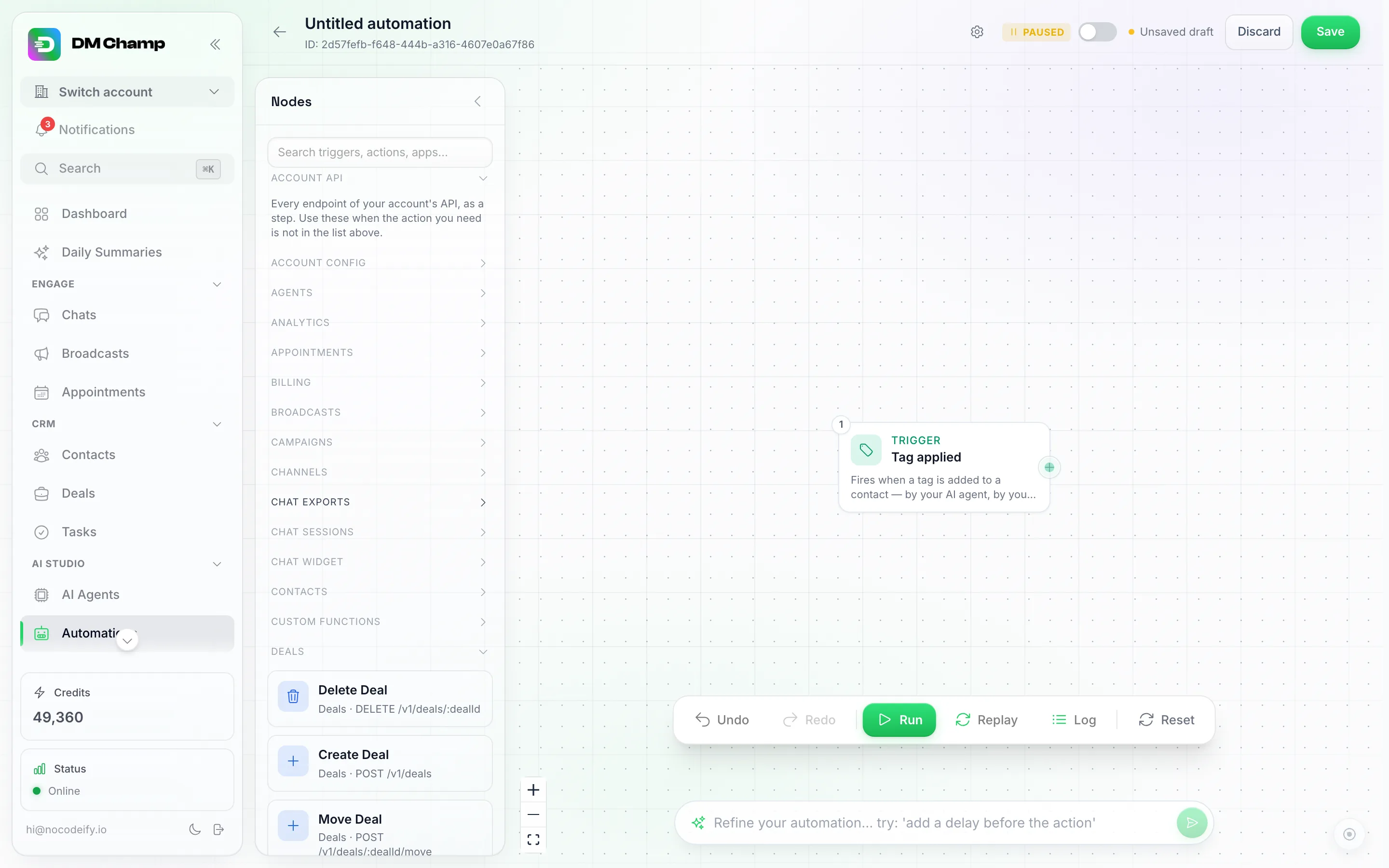
Palette Account API'yi açın; uç noktalar alanlara göre sıralanmıştır. Her kart, eylemi ve arkasındaki çağrıyı, örneğin Deals · POST /v1/deals şeklinde belirtir.
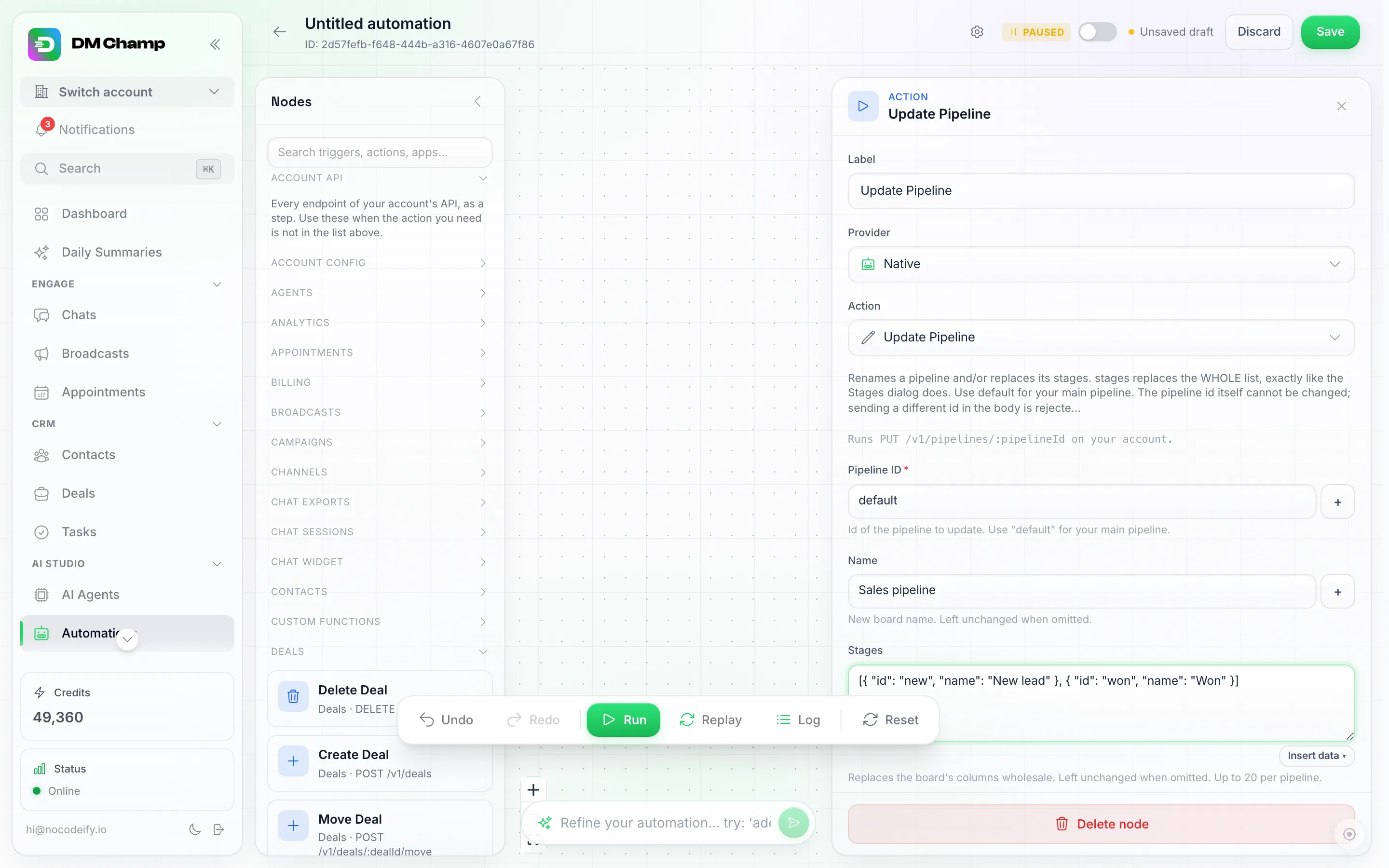
Oluşturulan bir eylemin ayarları. Uç noktanın aldığı her parametre için ayrı bir alan bulunur; liste veya nesne bekleyenler ise içine JSON yazabileceğiniz kutulardır.
Bunlar hakkında bilmeniz gereken birkaç şey:
- Her eylemin ayarları, uç noktanın aldığı her parametre için bir alan gösterir. Bir nesne veya öğe listesi bekleyen alanlar, içine JSON yazabileceğiniz kutulardır. Her alan, önceki adımlardan gelen değerleri, + butonu ile eklenen alışıldık
${…}biçiminde kabul eder. - Tuval üzerindeki adım, çağırdığı metodu ve adresi gösterir (örneğin
PUT /v1/pipelines/:pipelineId); böylece ne döndürdüğüne dair ayrıntıları istediğinizde uç noktayı API referansında aratabilirsiniz. Adresin iki nokta üst üste ile başlayan bir kısmı, adım üzerinde doldurduğunuz bir değerdir; bu nedenle Pipeline ID değeridefaultolarak ayarlandığında, bu adım aslında/v1/pipelines/defaultadresini çağırır. - Bir şeyi silen eylemler, ayarlarında kırmızı bir uyarı taşır. Bu eylemler, API çağrısının yaptığı şeyi doğrudan gerçekleştirir ve sonrasında geri alınabilecek hiçbir işlem yoktur.
- Seçicinin en üstünde yer alan ve yukarıdaki tablolarda listelenen eylemler değiştirilmemiştir. Bunlar, yaygın işlemler için en hızlı yol olmaya devam eder ve çoğu otomasyonun bu bölümü açmasına hiç gerek kalmaz.
Bir ajans hesabında, bir müşteri hesabı üzerinde işlem yapabilen eylemlerin bir Alt hesap alanı vardır. Yapamayan eylemler, kasıtlı olarak bu alan olmadan bırakılmıştır: bunu görmezden gelen bir uç noktada bir alt hesap doldurmak, adımı size haber vermeden kendi ajans hesabınızda çalıştırırdı, bu nedenle alan yalnızca gerçekten çalıştığı yerlerde görünür.
Örnek: yeni bir müşteri hesabının iş hattını ve etiketlerini ayarlama. Bu, eskiden bir komut dosyası gerektiren şeyin kodsuz sürümüdür.
- Tetikleyici: Alt hesap oluşturuldu.
- Hesap API → Etiketler → Etiket oluştur veya ata (
POST /v1/tags), etiketin adı ve Alt hesap${trigger.sub_account.id}olarak ayarlanmış şekilde. - Hesap API → İş hatları → İş hattını güncelle (
PUT /v1/pipelines/default), JSON alanında aşamalarınızla birlikte. Bir aşamanıntrigger_tagdeğeriusers/<the sub-account id>/tags/<the tag id the previous step returned>olarak yazılır, her ikisi de + düğmesiyle eklenir.
O andan itibaren oluşturduğunuz her müşteri hesabı, siz onu açmadan aynı panoya ve aynı etiket kurallarına sahip olur.
Örnek: biri randevu aldığında kendinize özet e-postası gönderin.
- Tetikleyici: Randevu alındı.
- Account API → Summaries → Generate Chat Summary (
POST /v1/summaries), tetikleyiciden gelen kişiye (onun Telefon numarası veya E-postası) yönlendirilir. Sonraki adımlar özeti üç şekilde alır:${nodes.<step>.summary}, uygulamanın gösterdiği şekilde başlıklar ve madde işaretleri (## STATE,-) ile yazılır;${nodes.<step>.summary_text}, tam olarak yazıldığı gibi metin gösteren bir alan (bir CRM metin alanı, görev açıklaması, SMS) için düz metin olarak aynı özettir ve${nodes.<step>.summary_html}, biçimlendirme gösteren bir alan (bir e-posta gövdesi, bir HubSpot notu) için biçimlendirilmiş aynı özettir. Adım sadece sohbeti okur ve özeti yazar, bu nedenle Safe run ve Test step bunu gerçekten çalıştırır (her zamanki gibi kredi kullanır). - Email, gövdesinde 2. adımdan gelen özet ile.
Örnek: bir potansiyel müşteri nitelikli olduğunda sohbet özetini HubSpot ve Salesforce’a gönderin.
- Tetikleyici: Etiket uygulandı, Etiket adı
Qualified. Yapay zeka temsilciniz etiketi kendisi ekleyebilir veya siz sohbetten ekleyebilirsiniz. Bunun yerine her konuşmayı göndermek için Conversation closed kullanın (kişinin son mesajından 48 saat sonra tetiklenir). - Account API → Summaries → Generate Chat Summary, Email tetikleyiciden gelen kişinin e-postasına ayarlanır.
- HubSpot → Find Contacts, aynı e-postayı arayarak, Max results 1.
- Condition (Compare a value): bulma adımının
totaldeğeri0değerinden büyük. Hayır yolunda, tetikleyiciden gelen e-posta, ad ve soyadı ile HubSpot → Create a Contact. - Her yolda, HubSpot → Create CRM Object with Properties: Object Type
notes,summary_htmldeğerine sahip birhs_note_bodyözelliği (bir HubSpot notu biçimlendirmeyi gösterir, bu yüzdensummary,##işaretlerini gösterir) ve${ String(trigger.occurred_at_ms) }değerine sahip birhs_timestampözelliği (HubSpot notun zamanına ihtiyaç duyar) ve Associations altında bir satır: kişinin kimliği (Hayır yolunda Create a Contact’tan, Evet yolunda bulma adımınınresults[0].iddeğeri) ve Association Type ID202(nota kişiye). Not, kişinin zaman çizelgesinde görünür. - Salesforce için, 2. adımdan sonra ikinci bir dal ekleyin: Salesforce → Create Contact (tetikleyiciden gelen e-posta ve soyadı), ardından Status
Completed, Who ID yeni kişinin kimliğine ayarlanmış, bir Subject ve Description içinde 2. adımdan gelensummary_textile Salesforce → Create Task. Bu, her çalıştırmada yeni bir Salesforce kişisi oluşturur; potansiyel müşterileriniz geri geliyorsa, HubSpot dalında olduğu gibi önce bir bulma adımı koyun.
Bunu Test etme yeri altındaki Geçmiş bir çalıştırma üzerinde test edin (etiketlediğiniz bir kişiden gelen çalıştırma), ardından açın. HubSpot ve Salesforce adımları, Gerçekten çalıştır işaretliyken veya Örnek veriler ile test ettiğinizde gerçekten çalışır, bu yüzden kendi kişiniz üzerinde test edin.
Değişkenlerdeki adım adları. Önceki bir adımdan gelen bir değer, o adımın adıyla yazılır; örneğin ${nodes.generate_chat_summary.summary}. Ad, siz onu eklediğinizde adımın başlığından belirlenir ve daha sonra adımı yeniden adlandırsanız bile aynı kalır, böylece onu kullanan değişkenler çalışmaya devam eder. Bir değişken, otomasyonda bulunmayan (silinmiş veya adım adları olmadan yeniden oluşturulmuş) bir adımı işaret ediyorsa, oluşturucu bu tür her değeri ve onu kullanan adımı listeleyen kırmızı bir başlık gösterir, ilgili adımı kırmızıyla işaretler ve siz değişken listesinden değeri tekrar seçene kadar Güvenli çalıştırma, Gerçek çalıştırma ve Etkin anahtarını kapalı tutar. Bu kontrol olmasaydı, otomasyon çalıştığında değer boş dönerdi. Hiçbir şeyi adlandırmayan bir değişken de aynı şekilde çalışır: ${ai_summary} tek başına ( ${nodes.summarise_chat.summary} yerine), otomasyonda onu dolduracak hiçbir şey olmadığı için aynı kırmızı işaretle belirtilir. Bu kontrolden önce oluşturulan otomasyonlar oldukları gibi kaydedilmeye devam eder; bu kontrol yeni hatalar için geçerlidir. Bir otomasyonu API aracılığıyla düzenlediğinizde, her adımın alias değerini GET /automations/{id} üzerinden aldığınız şekilde geri gönderin (bkz. Otomasyonlar API).
Değişkenler nasıl yazılır. + düğmesiyle eklediğiniz her şey ${…} olarak yerleşir — örneğin ${trigger.contact.first_name} veya ${trigger.appointment.start_time} — ve otomasyonun çözümlediği tek biçim budur. Yayın şablonlarından aşina olabileceğiniz {{first_name}} stili burada anlaşılmaz: olduğu gibi gönderilir, bu nedenle mesaj ismin yerine {{first_name}} ile ulaşır. Eğer bir mesaj yer tutucu metinle birlikte geldiyse, bunun nedeni neredeyse her zaman budur; yer tutucuyu silin ve + düğmesiyle tekrar ekleyin. Özel alanlar, kişiyle ilgili diğer her şey gibi kişi (contact) altında yer alır (${trigger.contact.your_field_key}). Boşluk, soru işareti veya diğer sembolleri içeren bir alan adı (Facebook potansiyel müşteri formu her soruyu kendi alanı olarak gönderir) köşeli parantez ve tırnak içinde yazılır, örneğin ${trigger["what_service_are_you_interested_in?"]}; + düğmesi bunu sizin için bu şekilde ekler. ${…} ayrıca değeri değiştiren küçük bir kod parçası da içerebilir, örneğin ${ trigger.contact.phone.replace("+", "") }: bkz. İfadeler. Değişken tutan her alanın altında, bir Sonuç kutusu metnin örnek verilerinizle nasıl görüneceğini gösterir: yeşil bir değişken çözümlenmiştir (değeri gösterilir), sarı bir değişken henüz test edilmediği için kontrol edilemez ve kırmızı bir değişken boş çıkacak bir değeri işaret eder. Bir tetikleyici değişkeni, o tetikleyicinin gerçekte ne gönderdiğine göre kontrol edilir, bu nedenle tetikleyicinin sahip olmadığı bir alan adı (örneğin ${trigger.contact.mobile}) doğrudan kırmızı görünür ve kutu, first_name, email, phone_number ve phone gibi gönderdiği isimleri listeler. İçeriği dışarıdan gelen tetikleyiciler — Webhook, Uygulama etkinliği, Yapay Zeka Temsilci İşlevi — gerçek bir etkinlik yakalanana kadar sarı kalır, çünkü şekillerini sadece gönderen bilir. ${ } içindeki bir kod parçası için kutu, örnekle ne sonuç verdiğini veya kırmızı renkte neden başarısız olduğunu gösterir. Değişkenler, bir liste veya değer grubu tutan bir alanın içinde de çalışır (bağlanacak kayıtlar listesi veya özellikler kümesi gibi): içindeki her ${…} doldurulur ve değerin tamamı olan bir değişken türünü korur, böylece bir sayı sayı olarak, bir liste ise liste olarak kalır.
Test çalıştırması olmadan örnek veri. Oluştururken çalıştırmak istemediğiniz bir adım (kişi oluşturan veya mesaj gönderen bir adım), örneğini manuel olarak alabilir: adımı açın, Çıktı örneği altındaki Örneği sabitle’ye tıklayın, adımın döndürdüğü şeyi yapıştırın veya yazın ve Örneği sabitle’ye tekrar tıklayın. Değişken seçici, Sonuç kutusu ve sonraki adımların testleri bunu kullanır ve gerçek bir Adımı test et işlemi bunun yerini alana kadar Sabitlendi olarak işaretlenir. Canlı çalıştırmalar asla sabitlenmiş bir örneği kullanmaz, yalnızca adımın gerçekten döndürdüğü şeyi kullanır. Test etme kaynağı geçmiş bir çalıştırmaya veya gerçek bir kayda ayarlandığında, tetikleyicinin örneği ve sabitlenmiş örnekler yerine bu kaynak kullanılır. Tetikleyici adımında, Örnek yük (test için) kutusuna yazdığınız şey, hiçbir şeyi çalıştırmadan yazdığınız anda tetikleyicinin örneği olur: başka bir adımı açtığınızda veya Test etme kaynağı’nı değiştirdiğinizde kalır ve Kaydet’e tıkladığınızda otomasyonla birlikte kaydedilir (kutunun yanındaki düğme o zaman Örnek olarak kaydedildi yazar). Test etkinliği gönder ayrıca kutudakilerle bir test çalıştırması başlatır; yalnızca örnekteki bir düzenleme için önce Kaydet gerekmez, otomasyondaki başka herhangi bir değişiklik için gerekir. Kutu geçerli JSON içermelidir, dış aracın göndereceği şeklin aynısı: düz çift tırnak içinde anahtarlar ve metin değerleri ve bir metin değeri içinde yazılan çift tırnak \" olarak (örneğin { "note": "she said \"hi\"" }). Metin geçerli JSON olmadığında kutu Geçersiz JSON gösterir, son geçerli örnek tutulur ve Test etkinliği gönder hiçbir şey göndermez.
Bunları doldururken bilinmesi gereken bir şey: ID ile biten her şey (Kişi ID’si, Görev ID’si, Randevu ID’si) elle yazılmak yerine + butonu kullanılarak önceki bir adımdan eklenmelidir; her alanın altındaki ipucu bunu belirtir.
Çoğu eylemin ayarlarının altında bir de Alt hesap ID’si alanı bulunur: boş bırakırsanız adım kendi hesabınızda çalışır veya alt hesaplarınızdan birini işaret ederseniz adım bunun yerine o hesabın içinde gerçekleşir.
Örnek: 24 saat ve 3 saat öncesinden randevu hatırlatıcıları
Bu, çoğu kişinin ilk oluşturduğu otomasyondur, bu yüzden işte baştan sona kurulumu.
1. Otomasyonu başlatın. AI Studio → Otomasyonlar → Yeni otomasyon yolunu izleyin, ardından tuval üzerindeki tetikleyiciye tıklayın.
2. Tetikleyiciyi seçin. Tetikleyiciyi değiştir’e tıklayın, Randevular’ı açın ve Randevu öncesi’ni seçin.
3. Hatırlatıcı zamanlarınızı seçin. Hatırlatıcılar altında, 24 saat önce ve 3 saat önce kutucuklarına tıklayın. Sunulmayan bir şeye mi ihtiyacınız var — örneğin 45 dakika? Başka bir şey kısmına dakika sayısını yazın ve Ekle’ye tıklayın. Bir otomasyonda beş taneye kadar hatırlatıcıya sahip olabilirsiniz, en az bir tane olmalıdır: hiçbiri ayarlanmazsa otomasyon asla çalışmaz.
Randevularınızdan herhangi biri, bir hatırlatıcının gece yarısına denk geleceği kadar erken başlıyorsa, Otomasyon ayarlarında (sağ üstteki dişli simgesi) Sessiz saatlere uy seçeneğini açın; hatırlatıcı yine zamanında çalışır, mesaj sadece kişinin yerel saatine göre sabah 8’e kadar bekler. Bkz. Sessiz saatlere uyma.
Her hatırlatıcı randevu başına bir kez çalışır, bu nedenle iki hatırlatıcı aynı rezervasyon için iki çalıştırma anlamına gelir. DM Champ'ın bildiği her randevuyu kapsar: yerleşik takvimdeki rezervasyonlar ve yapay zekanızın Zenchef, Formitable, OpenTable veya Trafft aracılığıyla yaptığı rezervasyonlar. Doğrudan restoranın kendi sisteminde (widget’ı, telefon, doğrudan gelen müşteri) yapılan bir rezervasyon DM Champ'e asla ulaşmaz, bu nedenle hatırlatıcı almaz. Yalnızca açtıktan sonra yapılanlara değil, takviminizde zaten bulunan randevular için de geçerlidir ve değişikliklere ayak uydurur: bir randevuyu taşıdığınızda hatırlatıcıları da onunla birlikte taşınır, iptal ettiğinizde onlar da iptal edilir. Rezervasyon yapıldığında zamanı çoktan geçmiş bir hatırlatıcı (bu öğleden sonra yapılan bir randevu için 24 saatlik hatırlatıcı) geç gönderilmek yerine basitçe atlanır.
4. İsteğe bağlı: her hatırlatıcıya farklı bir ifade verin. Tetikleyiciden sonra bir Koşul adımı ekleyin ve alan olarak Hatırlatıcı: dakika öncesi’ni, == değerini ve 1440 değerini seçin. Doğru yolu bir gün önceki mesajdır (“Yarın saat …'te görüşmek üzere”), yanlış yolu ise üç saat önceki mesajdır (“Kısa süre sonra saat …'te görüşmek üzere”). Her ikisi için de aynı ifade uygunsa bu adımı atlayın.
5. Mesajı gönderin. Bir Mesaj gönder eylemi ekleyin. Kişi Kimliği için + işaretine tıklayın ve randevunun kişisini ekleyin. Mesaj için hatırlatıcınızı yazın ve kişinin adını ve randevu tarih ve saatini eklemek için + işaretini kullanın — örneğin:
Hi ${trigger.contact.first_name}, a reminder about your appointment on ${trigger.appointment.start_time_local}. Reply CONFIRM to keep it or CANCEL if you can't make it.
Tetikleyicinin size sunduğu diğer detaylar: randevunun odası, özeti, kişinin telefonu ve e-postası ve bu çalıştırmanın kaçıncı hatırlatıcı olduğu. Saat, randevu türünün saat diliminde (veya hesabınızınkinde) “Çar, 11 Kas 2026, 10:30” gibi okunmaya hazır bir şekilde gelir. Mesajın “yarın 10:00’da” demesini tercih ederseniz, mesajın önüne bir YZ adımı ekleyin ve saati kişinin kendi ifadeleriyle belirtmesini isteyin.
Bir mesajdaki randevu saatleri
Her randevu tetikleyicisi (Randevu alındı, Randevu iptal edildi, Randevu yeniden planlandı ve Randevu öncesi) size saati iki şekilde verir. Bir kişinin okuyacağı her şeyde yerel olanı kullanın:
| Değişken | İçerdiği |
|---|---|
${trigger.appointment.start_time_local} |
İnsanların okuduğu haliyle başlangıç saati, örneğin “Çar, 11 Kas 2026, 10:30” |
${trigger.appointment.end_time_local} |
Aynı formatta bitiş saati |
${trigger.appointment.slot_local} |
Başlangıç, bitiş ve saat dilimi; rezervasyon onay e-postasında görünen satırın aynısı, örneğin “Çar, 11 Kas 2026, 10:30 – 11:00 (America/Mexico_City, UTC-6)” |
${trigger.appointment.timezone} |
Bunların bulunduğu saat dilimi, örneğin “America/Mexico_City” |
${trigger.previous.start_local} |
Yalnızca yeniden planlananlar için: aynı formatta eski başlangıç saati |
${trigger.appointment.start_time} |
Koşullar ve Gecikme adımları için UTC cinsinden başlangıç saati (2026-11-11T16:30:00.000Z), mesaj metni için değil |
Yerel saatler, randevu türünde ayarlanan saat dilimini veya türde bir ayar yoksa hesabınızın saat dilimini kullanır (Ayarlar → Profil, Tercihler kartındaki Saat Dilimi açılır menüsü). Kişinin kendi saat dilimine dönüştürülmez; slot_local etiketi, yurt dışındaki bir kişiye saatin kaç olduğunu belirtir.
6. Test edin, ardından açın. Örnek veriler üzerinde bir kez yürütmek için Güvenli çalıştırma’ya tıklayın (hiçbir şey gönderilmez), Günlük’teki çalıştırmayı kontrol edin ve ardından Etkin anahtarını açın.
WhatsApp’ın 24 saatlik penceresi hakkında. Eğer kişi size en son 24 saatten daha uzun bir süre önce mesaj attıysa, WhatsApp normal bir mesajın iletilmesine izin vermez; bir gün önceki hatırlatıcı tam olarak bu durumdadır. Bu hatırlatıcı için bunun yerine onaylı bir şablonla WhatsApp şablonu gönder eylemini kullanın; şablonun konuşmayı başlatma izni vardır ve ayrıca 24 saatlik pencereyi yeniden açarak kişinin yanıtının normal şekilde ele alınmasını sağlar. Üç saatlik hatırlatıcıda genellikle normal bir Mesaj gönder kullanılabilir, çünkü o zamana kadar kişi ilk mesaja yanıt vermiş olabilir. Oluşturma ve onay alma işlemleri için WhatsApp Şablonları bölümüne bakın.
Onayla / İptal düğmeleri hakkında. Dokunulabilir hızlı yanıt düğmeleri otomasyonlarda henüz kullanılamamaktadır. Bunu yapmanın güncel yolu, bir kelime ile yanıt vermelerini istemektir — “tutmak için ONAYLA veya iptal etmek için İPTAL yazıp yanıtlayın” — ve yanıtı ya yapay zeka temsilcinizle (yanıtı diğer mesajlar gibi okur ve iptal edebilir veya yeniden rezervasyon yapabilir) ya da Gelen mesaj tetikleyicisi üzerinde, içeriğinde İPTAL geçen mesajlarla sınırlandırılmış ikinci bir otomasyonla yönetmektir; bu otomasyon, ilgili kişi için Randevuları bul ile rezervasyonu arar, Randevuyu iptal et işlemini çalıştırır ve İnsanı uyar ile size bildirir.
Örnek: randevudan 2 saat sonra değerlendirme isteyin
“Randevudan sonra” şeklinde bir tetikleyici yoktur: Randevudan önce tetikleyicisi yalnızca başlangıçtan önce çalışır. Bir kişiye randevu bittiğinde mesaj göndermek için, rezervasyondan başlayın ve randevu bitene kadar bekleyin.
- Tetikleyici: Randevu oluşturuldu.
- Bekleme türü Belirli bir ana kadar olarak ayarlanmış bir Gecikme adımı. + düğmesini (
${trigger.appointment.end_time}) kullanarak randevunun bitiş saatini ekleyin ve Ofset değerini bitişten iki saat sonrası için120olarak ayarlayın. - Değerlendirme bağlantınızı içeren bir Mesaj gönder (veya kişi size son 24 saat içinde yazmadıysa WhatsApp şablonu gönder; yukarıdaki 24 saatlik pencere notuna bakın) adımı ekleyin.
Bu yöntem, DM Champ'ın bildiği her randevu için çalışır: yerleşik takvim ve yapay zekanızın Zenchef, Formitable, OpenTable veya Trafft aracılığıyla yaptığı rezervasyonlar. Diğer sistemlerde doğrudan yapılan (kendi rezervasyon sayfası, yönetici paneli, telefon üzerinden) bir rezervasyon DM Champ'a asla ulaşmaz, bu nedenle hiçbir şeyi tetiklemez. Otomasyonu Etkin anahtarıyla açın, aksi takdirde hiçbir şey çalışmaz.
Örnek: cevapsız bir WhatsApp aramasını sohbete dönüştürme
Hizmetin ortasındaki bir restoran, altında biri olan bir garaj, hastalar arasındaki bir klinik: telefon çalar, kimse açamaz ve arayan kişi listedeki bir sonraki yeri dener. Bu otomasyon, cevapsız her arayan kişiye saniyeler içinde WhatsApp üzerinden mesaj gönderir ve yapay zeka temsilcinizin oradan devralmasını sağlar.
Sadece metni geri mi almak istiyorsunuz? Bunu manuel olarak oluşturmanıza gerek yok: Ayarlar → Kanallar bölümünde, her WhatsApp Web numarasının, sizin mesajınızla bu otomasyonu tam olarak sizin için oluşturan bir Cevapsız aramalar için metinle yanıtla anahtarı vardır ve Twilio üzerinden SMS kartında da kendi bağladığınız bir Twilio numarası için aynı anahtar bulunur. Bkz. WhatsApp Web → Cevapsız aramalar için metinle yanıtla ve SMS → Cevapsız aramalar için metinle yanıtla. Koşullar, cevapsız arayanlar için farklı bir temsilci veya takip adımları istediğinizde, aşağıda olduğu gibi kendiniz oluşturun.
Bu, WhatsApp Web aracılığıyla bağlanan bir numaraya yapılan aramalar ve SMS için bağladığınız Twilio numarasına yapılan aramalar için çalışır. Cevapsız arama, açmadığınız her aramadır: arayan kişi birkaç çalıştan sonra kapattı veya telefon çalmaya devam etti. Cevapladığınız ve reddettiğiniz aramalar sayılmaz ve grup aramaları göz ardı edilir.
1. Otomasyonu oluşturun. AI Studio → Otomasyonlar → Yeni otomasyon yolunu izleyin, Tetikleyiciyi değiştir’e tıklayın, Mesajlaşma’yı açın ve Cevapsız arama’yı seçin. Numara’yı Herhangi bir numara olarak bırakırsanız, hesaptaki her numaraya gelen her cevapsız aramada (hem WhatsApp Web hem de SMS) tetiklenir; alan WhatsApp Web numaralarınızı ve SMS numaranızı listeler, bu nedenle bu otomasyonu yalnızca o numaraya gelen aramalar için çalıştırmak üzere birini seçin (ikinci bir otomasyon, kendi metniyle başka bir numarayı kapsayabilir).
2. Mesajı gönderin. Bir Mesaj gönder eylemi ekleyin. Kişi Kimliği için + işaretine tıklayın ve tetikleyiciden arayan kişiyi ekleyin. Ardından metni yazın, örneğin:
Aramanızı kaçırdığımız için üzgünüz, şu anda hizmetin ortasındayız. Bir masa ayırtmak mı istiyorsunuz? Size buradan yardımcı olabilirim.
Arayan kişi, arama cevapsız kaldığı anda bir kişi olur (WhatsApp profilindeki isimle, eğer gösteriyorsa), bu nedenle mesaj diğerleri gibi sohbetlerine düşer ve sizinle zaten sohbeti olan bir arayan kişi bunu o sohbette alır. Yanıt, aradıkları numaradan gider. WhatsApp Web’in 24 saatlik penceresi yoktur, bu nedenle size hiç yazmamış olsalar bile düz bir mesaja izin verilir.
Belirli bir hattan göndermeyi tercih ederseniz, hem Mesaj gönder hem de WhatsApp Web mesajı gönder eylemlerinde, WhatsApp Web numaralarınızı listeleyen bir Gönderen alanı bulunur. Otomatik seçeneğinde mesaj, kişinin en son konuştuğu numaradan gönderilir; cevapsız bir arama için bu, aradıkları numaradır.
Arayan kişi SMS numaranızı aradıysa, arayanın Kişi Kimliği ile aynı Mesaj gönder adımı onları yanıtlar — metin, bağlı olan tek SMS numaranızdan bir SMS olarak gönderilir, bu nedenle Gönderen altında seçilecek bir şey yoktur. Arayan kişi arama bittiğinde bir SMS kişisi olarak kaydedilir, sohbetlerinde bir Cevapsız sesli arama satırı görünür ve yanıtları SMS numarasının Yapay Zeka Temsilcisi tarafından ele alınır. Metin kendi Twilio hesabınız üzerinden gönderilir, bu nedenle Twilio SMS ücretleriniz geçerli olur. Bir otomasyon her iki numara türünü de kapsıyorsa, ${trigger.channel} size neyle uğraştığınızı söyler — whatsapp_web veya sms — böylece üzerindeki bir Koşul, bir WhatsApp arayanına metin mesajı gönderilen birinden farklı bir ifade verebilir.
3. Temsilcinizin devralmasına izin verin. Arayan kişi yanıt verdiğinde, konuşma o numaradaki yeni bir sohbet gibi ele alınır: Yeni konuşmaları kim yanıtlar altında o numaranın varsayılanı olarak ayarlanan temsilci yanıt verir. Yalnızca farklı bir temsilcinin cevapsız aramaları ele alması gerekiyorsa, mesajdan önce bir AI temsilcisi ata eylemi ekleyin.
Bir Koşul için veya mesaj metninde kullanışlı değerler: ${trigger.contact.first_name}, ${trigger.contact.phone_number}, ${trigger.channel} (whatsapp_web veya sms), ${trigger.call.to_number} (aradıkları numara; numara başına bir otomasyon için bir koşul yerine tetikleyicinin Numara alanını kullanın), ${trigger.call.is_video}, ${trigger.call.missed_at} ve ${trigger.is_new_contact}; bu, sizinle hiç sohbet etmemiş biri için true değerindedir, böylece bir yabancıyı düzenli birinden farklı şekilde karşılayabilirsiniz.
Bir WhatsApp Business API numarasına yapılan aramalar bu tetikleyiciyi çalıştırmaz, platform aracılığıyla satın alınan numaralara veya Android SMS ağ geçidi olarak kullanılan bir telefona yapılan aramalar da çalıştırmaz. Arayanlar yalnızca Cevapsız arama otomasyonu açık olan hesaplarda kişi olarak kaydedilir; bir otomasyon yoksa, cevapsız arama uygulamada hiçbir iz bırakmaz. SMS numarası için bir koşul daha vardır: Twilio üzerinden SMS kartındaki Cevapsız aramalar için metinle yanıtla anahtarının açık olması gerekir, çünkü bu anahtar numaranın aramalarını Twilio hesabınızdaki DM Champ'a yönlendiren şeydir. SMS numarası için manuel olarak oluşturulan bir otomasyon, bu anahtar kapalıyken hiçbir şey yapmaz; önce onu açın, ardından oluşturduğu otomasyonu özelleştirin.
Örnek: bir müşteri adayı randevu istediğinde ekibinize mesaj gönderin
Yapay zeka temsilciniz yalnızca sürdürdüğü konuşma içinde yazar. Talimatlarına “biri rezervasyon yapmak istediğinde 9571 9086 numarasına mesaj gönder” yazmak hiçbir işe yaramaz, çünkü temsilci kendi başına farklı bir numaraya mesaj gönderemez. Kendinize veya bir iş arkadaşınıza WhatsApp mesajı göndermek için, temsilcinin müşteri adayını etiketlemesine izin verin ve bir otomasyonun mesajı göndermesini sağlayın.
- Etiketleyin. Temsilcinin Etiketler sekmesinde, Randevu istiyor gibi bir etiket ekleyin ve ne zaman uygulanacağını açıklayın (“kişi rezervasyon yapmak istediğinde veya geri aranmak istediğinde”).
- Otomasyonu başlatın. AI Studio → Otomasyonlar → Yeni otomasyon yolunu izleyin, Tetikleyiciyi değiştir’e tıklayın ve bu etiketle sınırlandırılmış Etiket uygulandı seçeneğini belirleyin.
- Mesajı gönderin. Hesabınız bir WhatsApp Web telefonu üzerinden gönderim yapıyorsa WhatsApp Web mesajı gönder’i ekleyin, iş arkadaşınızın numarasını tam uluslararası formatta girin ve + düğmesiyle kişinin adını ve numarasını ekleyen bir metin yazın. WhatsApp Business API kullanıyorsanız, bunun yerine WhatsApp şablonu gönder’i kullanın, çünkü son 24 saat içinde size yazmamış birine gönderilen mesajın onaylı bir şablon olması gerekir.
- Test edin, ardından açın. Güvenli çalıştır’a tıklayın, Günlük kısmından çalışmayı kontrol edin ve ardından Etkin anahtarını açın.
Eğer bir e-posta veya telefon bildirimi yeterliyse, bir otomasyona ihtiyacınız yoktur: temsilcinin talimatlarındaki “şu durumda bir insanı uyar” kuralı, size e-posta ve anlık bildirim yoluyla bir İnsan Uyarısı gönderir (bkz. Bildirimler), ancak bu aynı zamanda sohbeti ekibinize devreder, bu yüzden bunu sadece bir rezervasyondan haberdar olmak için değil, bir kişinin kontrolü devralması gerektiğinde kullanın.
Örnek: spam olarak etiketlediğiniz herkesi yoksay
Zamanınızı boşa harcayan birini bir kez etiketleyin ve onlardan bir daha asla haber almayın — aynı şekil “yalnızca VIP etiketli kişilere yanıt ver”, “Müşteri etiketli herkesi atla” vb. durumlar için de çalışır.
1. Otomasyonu başlatın. AI Studio → Otomasyonlar → Yeni otomasyon yolunu izleyin, ardından tuval üzerindeki tetikleyiciye tıklayın.
2. Tetikleyiciyi seçin. Tetikleyiciyi değiştir’e tıklayın, Mesajlaşma’yı açın ve Gelen mesaj’ı seçin. Her konuşmayı kapsaması için kanalı Herhangi bir kanal olarak bırakın.
3. Kontrolü ekleyin. Tetikleyiciden sonra bir Koşul adımı ekleyin. İlk alanda + düğmesine tıklayın, arama kutusuna tag yazın ve tag_names’i (kişi altında, gelen mesaj tetikleyicisi grubunda olanı) seçin — bu, kişinin etiketlerinin adıdır. Alan kendiliğinden ${trigger.contact.tag_names} olarak dolar. Karşılaştırmayı içerir olarak ayarlayın ve değer kutusuna etiketi tam olarak adlandırdığınız şekilde yazın, örneğin spam.
4. Ne olacağına karar verin. Doğru yolda — yani kişinin etikete sahip olduğu durumda çalışan yolda — onlara giden herhangi bir giden mesajı durduran bir Rahatsız etme ayarla eylemi ekleyin. Üç şeyi doldurun: + düğmesiyle Kişi Kimliği (tetikleyiciden gelen kişiyi ekleyin, yazmayın), Rahatsız etme olarak true ve isteğe bağlı olarak kendi kayıtlarınız için bir **N bir **N bir **N bir **N bir Neden. Konuşmayı açık tutmayı ancak yapay zekayı susturmayı mı tercih edersiniz? Bunun yerine AI enabled ayarı false olacak şekilde Bir kişi için yapay zekayı aç veya kapat’ı kullanın. Yanlış yolu boş bırakın: diğer herkes normal şekilde devam eder.
5. Test edin, ardından açın. Örnek veriler üzerinde bir kez yürütmek için Güvenli çalıştırma’ya tıklayın (hiçbir şey gönderilmez), Günlük’teki çalıştırmayı kontrol edin ve ardından Etkin anahtarını açın.
Bilinmesi gereken üç şey:
- Büyük harfler önemlidir. Spam olarak adlandırılan bir etiket
spamile eşleşmez. Emin değilseniz adı Ayarlar → Etiketler kısmından kopyalayın — Etiket Oluşturma bölümüne bakın. - tags değil, tag_names seçin. Aynı listede hemen yanında, adlar yerine dahili kimlik kodlarını tutan tags bulunur. Buna karşı yapılan bir kontrol, yazdığınız bir kelimeyle asla eşleşemez, bu nedenle otomasyon sessizce sonsuza kadar yanlış yolu izler. Alanı seçmek yerine yazmayı tercih ederseniz, istediğiniz alan
${trigger.contact.tag_names}'dir. - Bir sonraki mesajlarından itibaren geçerlidir. Kontrol, mesaj geldiği anda kişinin sahip olduğu etiketleri okur, bu nedenle birini etiketlemek zaten gönderilmiş mesajları geri almaz. Bunun yerine etiketin kendisinin başlangıç noktası olmasını istiyorsanız, bir etiket eklendiği veya kaldırıldığı anda tetiklenen Kişi güncellendi tetikleyicisini kullanın.
Örnek: bir listeye anahtar kelimeyle katılma (ve başka bir kelimeyle ayrılma)
İnsanların bir kelime göndererek — JOIN, VIP, OFFERS — listeye abone olmalarını ve aynı kolaylıkla abonelikten çıkmalarını sağlayın. İki küçük otomasyon, bir kişi listesi ve yayınlarınız kendi kendini oluşturan bir kitleye sahip olur.
1. Otomasyonu başlatın. AI Studio → Otomasyonlar → Yeni otomasyon yolunu izleyin, ardından tuval üzerindeki tetikleyiciye tıklayın.
2. Tetikleyiciyi seçin. Tetikleyiciyi değiştir’e tıklayın, Mesajlaşma’yı açın ve Gelen mesaj’ı seçin. Anahtar kelimenin çalışacağı kanalı seçin — örneğin WhatsApp — veya Herhangi bir kanal olarak bırakın. Metin içerir kısmına anahtar kelimeyi yazın, örneğin JOIN. Burada büyük harf kullanımı önemli değildir: join, Join ve JOIN ifadelerinin tümü eşleşir.
3. Onları listeye ekleyin. Bir Kişiyi listeye ekle eylemi ekleyin. + düğmesiyle Kişi Kimliği’ni ekleyin — kişi tetikleyiciyle birlikte gelir — ve insanların dahil olacağı listeyi seçin. Henüz bir listeniz yoksa, önce bir tane oluşturun (bkz. Liste ve Kişi Yönetimi).
4. İsteğe bağlı: onaylayın. Ardından bir Mesaj gönder eylemi ekleyin, Kişi Kimliği’ni aynı şekilde ekleyin ve “Listeye eklendiniz! Ayrılmak için istediğiniz zaman STOP yazıp yanıtlayın.” gibi bir mesaj yazın.
5. Test edin, ardından açın. Örnek veriler üzerinde bir kez yürütmek için Güvenli çalıştırma’ya tıklayın (hiçbir şey gönderilmez), Günlük’teki çalıştırmayı kontrol edin ve ardından Etkin anahtarını açın.
6. Çıkış yolunu oluşturun. Aynı şekilde ikinci bir otomasyon yapın: Metin içerir kısmında STOP ile aynı tetikleyiciyi kullanın ve bunun yerine Kişiyi listeden kaldır eylemini seçin. Gönderdiğiniz mesajda durdurma kelimesinden bahsedin — nazik bir çıkış yolu olduğunu bilen insanlar, çıkmak için numarayı engellemezler.
O andan itibaren, herhangi bir yayın bu listeyi hedef kitlesi olarak kullanabilir — anahtar kelimeyi gönderen herkes, daha sonra durdurma kelimesini gönderenler hariç. Yeni liste üyelerine mesaj gönderen devam eden bir yayın, anahtar kelimeyle katılanları otomatik olarak dahil eder.
Bilinmesi gereken bir şey: Mesajın herhangi bir yerindeki metin eşleşmelerini içerir, bu nedenle “yarın size katılıyorum” ifadesi join içerir. İnsanların cümle ortasında kullanmayacağı bir kelime seçin veya tam eşleşme gerektiğinde tetikleyicinin Regex alanını kullanın. Birden fazla kelimeye tepki vermek için bunları virgülle ayırın (JOIN, START, SUBSCRIBE): bunlardan herhangi biri yeterlidir. Regex içinde, başlangıçtaki (?i) veya /pattern/i biçimi, desenin büyük/küçük harf duyarlılığını yoksaymasını sağlar.
Örnek: Pencere kapandığında bir Instagram veya Facebook potansiyel müşterisini WhatsApp’a taşıma
Yaygın bir reklam hunisi: insanlar Instagram veya Facebook reklamınızı görür, sayfanıza DM atar ve yapay zeka temsilciniz onları nitelendirerek telefon numaralarını ister. Bir potansiyel müşteri sohbet içinde numarasını veya e-postasını yazdığında, yapay zeka bunu gerçek zamanlı olarak otomatik şekilde kişinin telefon ve e-posta alanlarına kaydeder; bu kısım için eşleştirilecek veya yapılandırılacak hiçbir şey yoktur.
Otomatik olarak gerçekleşmeyen şey WhatsApp’a geçiştir. Instagram ve Messenger, yalnızca kişinin son mesajından sonraki 24 saat içinde mesajlaşmaya izin verir, konuşmayı yeniden başlatmak için şablonları desteklemez ve DM Champ'in yerleşik takip mesajları her zaman konuşmanın yapıldığı kanalda kalır; bu nedenle pencere kapandığında, bu kanallardaki takip mesajları basitçe atlanır (bkz. Takip Sistemi). Bu otomasyon, yapay zekanın yakaladığı numarayı kullanarak sizin yerinize geçişi gerçekleştirir:
1. Otomasyonu başlatın. AI Studio → Otomasyonlar → Yeni otomasyon yolunu izleyin, ardından tuval üzerindeki tetikleyiciye tıklayın.
2. Tetikleyiciyi seçin. Tetikleyiciyi değiştir’e tıklayın, Kişiler’i açın ve Telefon numarası alanıyla sınırlandırılmış Kişi güncellendi seçeneğini belirleyin. Bu, yapay zeka yakalanan bir numarayı kaydettiği anda, konuşmanın hangi kanalda olduğuna bakılmaksızın tetiklenir.
3. Bir Gecikme ekleyin. Örneğin 24 saatlik sabit bir bekleme, konuşmaya (ve pencere içindeki hızlı takiplerinize) önce işlerini yapmaları için zaman tanır. Bu arada potansiyel müşteri dönüşüm sağlarsa, bir sonraki adımdan önce bir Koşul ile çalışmayı durdurabilirsiniz: Kişiyi veya anlaşmayı şimdi kontrol et olarak ayarlayın ve Customer etiketine sahip değil olarak ayarlanmış Etiketi var veya yok kontrolünü ekleyin, ardından bir sonraki adımı Evet yoluna koyun. Tetikleyicinin tag_names değerini burada kontrol etmek işe yaramaz, çünkü bunlar çalışma başladığındaki etiketlerdir.
4. Şablonu gönderin. Bir WhatsApp şablonu gönder eylemi ekleyin, + düğmesiyle Kişi Kimliği’ni ekleyin ve onaylı şablonlarınızdan birini seçin. Şablonların bir sohbet başlatmasına izin verilir, bu nedenle potansiyel müşteri ne kadar süredir sessiz olursa olsun bu çalışır — adımın tüm amacı budur. Şablon değişkenleri’nde boş bıraktığınız değişkenler kişinin kendi alanlarından doldurulur ve WhatsApp Business API kanalınızın bağlı olması gerekir. Bir tane oluşturmak ve onaylamak için WhatsApp Şablonları bölümüne bakın.
5. Test edin, ardından açın. Örnek veriler üzerinde bir kez yürütmek için Güvenli çalıştırma’ya tıklayın (hiçbir şey gönderilmez), Günlük’teki çalıştırmayı kontrol edin ve ardından Etkin anahtarını açın.
Potansiyel müşteri yanıt verdiğinde, konuşma WhatsApp üzerindedir (24 saatlik penceresi içindedir) ve temsilciniz oradan devam eder.
Örnek: Shopify’dan WhatsApp sipariş onayı
Birisi Shopify mağazanızdan sipariş verdiği anda, adı ve sipariş numarası doldurulmuş bir WhatsApp şablonu gönderin. Onaylı bir şablona (örneğin “Merhaba {{1}}, {{2}} numaralı siparişiniz için teşekkürler!”) ve WhatsApp Business API kanalınızın bağlı olmasına ihtiyacı vardır.
1. Bir Webhook tetikleyicisi ile başlayın. Yeni bir otomasyon oluşturun, Webhook tetikleyicisini seçin ve web adresini kopyalayın. Shopify özel bir başlık gönderemediği için, adresin sonuna ?secret= ve tetikleyici adımındaki gizli anahtarı ekleyin. Gizli anahtar tetikleyici adımında noktalar halinde görünür; görmek için göze tıklayın veya gerçek gizli anahtarı kopyalayan Kopyala düğmesini kullanın.
2. Shopify’ı ona yönlendirin. Shopify’da Ayarlar > Bildirimler > Web kancaları kısmına gidin, JSON formatında Sipariş oluşturma için bir web kancası oluşturun ve adresi yapıştırın. Tetikleyici adımında, Gelen web kancalarını dinle altında Dinlemeyi başlat’a tıklayın, bir test siparişi verin (veya Shopify’dan bir test bildirimi gönderin) ve yakalanan siparişi örnek olarak seçin, böylece alanları + seçicide görünür.
3. İsteğe bağlı: sipariş numarasını kişi üzerinde kaydedin. Bir Kişi oluştur adımı ekleyin. Telefon numarası’nı ${trigger.phone}, Ad’ı ${trigger.customer.first_name} olarak ayarlayın ve Özel alanlar altında sipariş numarası alanınızı (örneğin order_id) ${trigger.name} ile doldurun. Müşteri zaten bir kişiyse, sipariş numarası mevcut kişiye kaydedilir.
4. Şablonu gönderin. Bir WhatsApp şablonu gönder adımı ekleyin. Şablonun adını WhatsApp şablonları altında göründüğü gibi tam olarak yazın, ardından kime gideceğini doldurun: Kişi oluştur adımından Kişi Kimliği’ni ekleyin veya Telefon numarası’na ${trigger.phone} koyun. Şablon değişkenleri altında kutuları doldurun:
{{1}}(müşterinin adı):${trigger.customer.first_name}{{2}}(sipariş numarası):${trigger.name}, yani Shopify’ın#1001gibi sipariş adı
Siparişin kendi telefon numarasını, ${trigger.phone}, uluslararası formatta kullanın. Müşterinin telefon alanı, ${trigger.customer.phone}, Shopify siparişlerinde genellikle boştur ve numarasız bir gönderim başarısız olur.
5. Test edin. Test etme aracı Örnek veriler üzerindeyken (böylece yakalanan örnek kullanılır), Güvenli çalıştırma’ya tıklayın ve Günlük’te çalıştırmayı açın: mesaj adımı, içinde isim ve sipariş numarasıyla birlikte Gönderilirdi ifadesini gösterir. Gerçekten ulaştığını görmek için bunun yerine Gerçekten çalıştır’a tıklayın.
Ardından otomasyonu açın. Kapalıyken, Shopify’ın web kancaları hala alınır ve Gelen web kancalarını dinle altında görünür, ancak hiçbir mesaj gönderilmez.
Terk edilmiş sepet hatırlatıcıları: Shopify’da terk edilmiş sepet web kancası yoktur. Shopify’ın Ödeme güncelleme web kancasıyla aynı kurulumu kullanın, bir Gecikme ekleyin, ardından ikinci bir otomasyonun ( Sipariş oluşturma üzerinde) alıcılara verdiği bir etiket üzerinde bir Koşul ekleyin, böylece hatırlatıcı yalnızca sipariş vermeyen kişilere gider.
Örnek: web sitesi sohbet potansiyel müşterileri için e-posta takipleri
Birisi web sitesinde temsilcinizle sohbet eder, adını ve e-postasını bırakır ve rezervasyon yapmadan ayrılır. Birkaç gün boyunca e-posta ile kontrol etmek ve rezervasyon yaptıklarını söyledikleri an durdurmak istiyorsunuz. İki otomasyon bunu yapar; her ikisi de bağlı E-posta kanalınızı kullanır, böylece yanıtlar Sohbetler’e düşer ve e-posta temsilciniz bunları yönetir.
Başlamadan önce. Sohbet widget’ında Ziyaretçi bilgilerini topla özelliğini açın, böylece her ziyaretçi bir ad ve e-posta bırakır. E-posta kanalını bağlayın ve temsilcisine Etiketler sekmesinde bir etiket kuralı verin, örneğin Rezerve edildi — kişi rezervasyon yaptığını veya oturumunu planladığını söylediğinde uygula (Yapay Zeka Temsilcileri → Etiketler). Bu etiket kapatma düğmesidir.
Otomasyon 1 — potansiyel müşteriyi e-postaya taşıma.
- Gelen mesaj tetikleyicisini Web sitesi sohbeti kanalıyla sınırlandırın ve Otomasyon ayarları’nda Yeniden girişe izin ver’i kapatın, böylece her ziyaretçi ilk mesajında bir kez geçer. ( Yeni kişi değil: “kişi oluşturuldu” tetikleyicisini ve ardından bir Kişi oluştur adımını izleyen yapı, editörün reddettiği kendi kendini tetikleyen şekildir — bkz. Kendini tetikleyen otomasyonlar.)
- Kişinin e-postası üzerinde bir Koşul — içermez
unknown@— böylece adres bırakmayan ziyaretçiler bir sonraki adımı başarısız kılmak yerine burada sonlanır. - Web sitesi sohbetinin önce bitmesi için bir saatlik bir Gecikme.
- Kanal’ı E-posta olarak ayarlanmış şekilde Kişi oluştur. Ziyaretçinin e-postasını + düğmesiyle (
${trigger.contact.email}) ve adını soyadını aynı şekilde ekleyin. Telefon numarasını boş bırakın. Eğer bu adres zaten bir e-posta kişisiyse, adım onu basitçe döndürür. - Kişi oluştur adımından eklenen Kişi Kimliği ile Mesaj gönder. Bu, bağlı gelen kutunuzdan bir e-posta olarak gönderilir — ilk kontrol, örneğin “Oturumunuzu rezerve edebildiniz mi?”. Proaktif bir e-postanın yanıtlanacak önceki bir mesajı yoktur, bu nedenle konusu Mesaj gönderen ve ardından gelen kutunuzun gönderen adıdır; yanıtlar bu konuyu korur.
Otomasyon 2 — e-posta kişisi üzerinde takip dizisi.
- Yeni kişi tetikleyicisi, E-posta kanalıyla sınırlandırılmış. Otomasyon 1 e-posta kişisini oluşturduğu anda tetiklenir (ve size ilk e-posta atan herkes için — sadece web sitesi potansiyel müşterilerinin içinde olmasını istiyorsanız bir etiket veya kişinin bilgileri üzerinde bir Koşul ekleyin).
- İki gün Gecikme.
- Kişinin e-postasına göre (tetikleyiciden ekleyin) Kişi bul, E-posta kanalıyla sınırlandırılmış, böylece kontrol, kişinin etiketlerini çalışma başladığındaki gibi değil, şu anki halleriyle okur.
- Koşul: bulunan kişinin tag_names’i içerir
Booked. Doğru yolunu boş bırakın — bu, rezervasyon yapan herkes için çalışmayı sonlandırır. - Yanlış yolunda, ikinci kontrolünüzle kişiye Mesaj gönder, ardından Gecikme, Kişi bul, Koşul ve istediğiniz kadar tur için tekrar Mesaj gönder. Sonuna
Sequence completegibi bir Kişi etiketi ayarla ekleyin, böylece kimin sonuna kadar gittiğini görebilirsiniz.
Potansiyel müşteri e-postalardan herhangi birine yanıt verdiğinde, sohbet zaten e-posta kişisindeki Sohbetler’dedir, e-posta temsilcisi yanıtlar ve yanıt rezervasyon yaptıklarını söylüyorsa, temsilcinin etiket kuralı Rezerve edildi ekler ve bir sonraki turun Koşulu diziyi sonlandırır. Otomasyon 2’de Yanıt üzerine durdur’u kapalı bırakın: bu, “henüz değil” dahil olmak üzere herhangi bir yanıtta diziyi sonlandıracaktır.
Bilinmesi gereken iki şey. Web sitesi sohbeti ve e-posta konuşması, birleştirilmiş bir konu değil, bir adresi paylaşan iki kişidir — widget sohbeti web sitesi kişisinde kalır ve e-postalar e-posta kişisinde yaşar. Ve bir kişi kanal başına birdir, bu nedenle aynı kişi size önce e-posta atarsa, Otomasyon 1’in Kişi oluştur adımı ikinci bir tane yapmak yerine mevcut e-posta kişisini döndürür.
Örnek: Gece yapay zeka, gündüz ekibiniz
Bazı ekipler vardiyaları tersine çevirir: yapay zeka temsilcisi akşam ve gece saatlerini kapsar, gerçek insanlar ise sabah devralır. Temsilcinin aktif saatlerini gece vardiyasına ayarlayın; işin yarısı tamamlanmış olur. Gündüz gelen bir mesaj, yapay zekanın çalışma saatleri tekrar başladığında yanıtlanır ve bu süre zarfında Sohbetler içindeki Çalışma saatleri dışında filtresi altında görünür.
Diğer yarısı ise sabah devrini otomatik hale getirmektir; böylece yapay zekanın akşam 21:00’de açtığı bir sohbet, müşteri sabah 10:00’da tekrar yazdığında ertesi akşam 21:00’e kadar beklemek zorunda kalmaz. Bunu iki küçük otomasyon yapar: ilki gündüz mesajı alan herhangi bir sohbette yapay zekayı duraklatır, ikincisi ise akşam her şeyi tekrar yapay zekaya geri verir:
Otomasyon 1 — gündüz sohbetlerini ekibinize aktarın.
- AI Studio → Otomasyonlar → Yeni otomasyon. Tetikleyici zaten Gelen mesaj’dır; bunu hesap genelinde bırakın veya tek bir temsilciyle sınırlandırın.
- Otomasyon ayarlarında (sağ üstteki dişli simgesi), Yalnızca bu saatler arasında çalıştır’ı açın ve ekibinizin gününü (örneğin 08:00 - 20:45) saat diliminizle birlikte ayarlayın (bkz. Yalnızca belirli saatlerde çalıştırma).
- Bir Kişi için yapay zekayı aç veya kapat eylemi ekleyin: + düğmesiyle Kişi Kimliği’ni ekleyin, Yapay zeka etkin seçeneğini
falseolarak ayarlayın. - Akşam otomasyonunun bu sohbetleri tekrar bulabilmesi için
day-shiftgibi bir etiketle Kişi etiketi ayarla eylemi ekleyin.
Artık gündüz gelen herhangi bir mesaj, o sohbette yapay zekayı anında duraklatır: sohbet Yapay zeka duraklatıldı filtreniz altında görünür ve ekibiniz oradan yanıt verir. Elle yanıt vermek, o sohbet için yapay zekanın kuyruktaki yanıtını da iptal eder, böylece yapay zeka çalışma saatleri başladığında tekrar devreye girmez.
Otomasyon 2 — akşam sohbetleri yapay zekaya geri verin.
- Zamanlanmış tetikleyicisi ile yeni bir otomasyon oluşturun ve yapay zekanın saatleri başlamadan birkaç dakika öncesine ayarlayın; 21:00 başlangıcı için aynı saat dilimiyle
50 20 * * *cron ifadesini kullanın. - Etiketli
day-shiftfiltresiyle Kişileri bul eylemini ekleyin. - İçinde iki adım bulunan bir Döngü ekleyin: Yapay zeka etkin
trueolacak şekilde Bir kişi için yapay zekayı aç veya kapat, ardından Kişi etiketini kaldırday-shift.
Ekibinizin gündüz bitirdiği sohbetler gece için yapay zekaya geri döner ve kimsenin ilgilenemediği bir gündüz sohbeti, temsilcinin saatleri başladığı anda yapay zekanın kuyruktaki yanıtını alır; hiçbir şey gözden kaçmaz.
Örnek: biri yanıt vermediğinde takip et
Bir mesaj gönderin, kişiye yanıt vermesi için bir gün tanıyın ve tek bir kuralı bile elle yazmadan sadece sessiz kalanları dürttün.
1. Diziyi başlatması gereken tetikleyiciyle başlayın, örneğin bir listeye Buraya eklediğiniz kişiler veya Etiket eklendi.
2. İlk mesajı gönderin, + düğmesiyle tetikleyiciden Kişi Kimliği’ni ekleyerek bir Mesaj gönder adımıyla.
3. Bir Yanıt bekle adımı ekleyin. 1 güne kadar bekleyecek şekilde ayarlayın. İki tutamacı vardır: Yanıtlandı ve Yanıt yok.
4. Yanıtlandı yolunda, sıcak bir potansiyel müşterinin hak ettiği her şeyi yapın: onları etiketleyin, yapay zeka ajanıza devredin veya ekibiniz için bir görev oluşturun. Veya yolu boş bırakın, çalışma basitçe sona erer.
5. Yanıt yok yolunda, takibi ekleyin. Kişi artık WhatsApp’ın 24 saatlik penceresinin dışında kalmış olabileceğinden, önce Şu an normal bir mesaj alabilir kontrolüyle Kişiyi veya anlaşmayı şimdi kontrol et olarak ayarlanmış bir Koşul koyun: Evet yolunda bir Yapay zeka takibi gönder veya normal bir mesaj, Hayır yolunda bir WhatsApp şablonu gönder. Ondan sonra ikinci bir dürtme için ikinci bir Yanıt bekle adımı ekleyin.
6. İleti adımlarının çalışmayı durdurmadığından emin olun. İlk İleti gönder adımında “Başarısız olursa” yolu ekle seçeneğini açın ve bu yolda kendinize bir e-posta gönderin veya kişiyi etiketleyin: Rahatsız etme modu açık olan veya mesaj gönderilecek kanalı olmayan bir kişi, çalışmayı başarısız kılmak yerine bu yola yönlendirilir.
7. Test edin, ardından açın. Kendiniz üzerinde bir kez çalıştırın, telefonunuzdan yanıt verin; çalışma geçmişi, adımın Yanıtlandı yolunu izlediğini gösterecektir.
Test etme ve çalıştırma geçmişi
Tuval üzerindeki araç çubuğu, gerçek kişiler ulaşmadan önce bir otomasyonu denemek için gereken her şeye sahiptir: Test etme aracı veriyi seçer, Güvenli çalıştırma hiçbir şey göndermeden tüm akışı yürütür, Gerçekten çalıştır onu gerçekten çalıştırır, Yeniden oynat son çalıştırmayı tekrar çalıştırır ve Günlük çalıştırma geçmişini açar.
Test etme aracı
Test etme aracı: Örnek veriler araç çubuğunda bulunur. Düzenleyicinin neyle test edeceğini seçmek için üzerine tıklayın:
- Örnek veriler, varsayılan: tetikleyicinin uydurma örneği, Run ve Test step tarafından daha önce kullanılan veriler.
- Geçmiş bir çalıştırma: Günlükten (Log) herhangi bir çalıştırma; en yenisi ilk sırada olacak şekilde, kimin tarafından ve ne zaman başlatıldığı bilgisiyle birlikte. Güvenli olmayan çalıştırmalar sunulmaz.
- Gerçek bir kayıt: Hesabınızdan arama yapabileceğiniz gerçek bir kişi, mesaj, randevu, anlaşma veya görev. Kayıt türü tetikleyiciye göre değişir. Gelen mesaj, gönderilen mesaj, iletilen ve başarısız olan mesajlar bir mesaj kaydı alır. Kişi oluşturuldu, kişi güncellendi, etiket uygulandı ve etiket kaldırıldı işlemleri bir kişi kaydı alır; etiketli olanlar ayrıca hangi etiketin kullanılacağını sorar. Anlaşma oluşturuldu, anlaşma güncellendi ve anlaşma aşaması değiştirildi işlemleri bir anlaşma kaydı alır. Randevu alındı, iptal edildi ve yeniden planlandı işlemleri bir randevu kaydı alır. Görev oluşturuldu ve tamamlandı işlemleri bir görev kaydı alır. Webhook, zamanlama, manuel, uygulama etkinliği, hesap ve ajans tetikleyicilerinin seçilecek bir kaydı yoktur: geçmiş bir çalıştırmayı veya örneği kullanın. Tuval üzerindeki tetikleyicinin mevcut hali esas alınır, bu nedenle yeni eklediğiniz veya değiştirdiğiniz bir tetikleyici, kaydetmeden önce burada çalışır.
Seçiminiz otomasyonla birlikte kaydedilir. Düzenleyicideki her şeyi besler: her adımda Adımı test et, değişken seçici ve alanların altındaki Sonuç kutuları. Geçmiş bir çalıştırma ile, her adım o çalıştırmanın önceki adımlarının gerçekten ne döndürdüğünü görür ve çalıştırmanın hiç ulaşmadığı bir adım hiçbir şey göstermez. Gerçek bir kayıt ile, tetikleyici verisi tam olarak tetikleyicinin o kayıt için göndereceği veridir ve adımlar daha önce olduğu gibi test edilir.
Geçmiş bir çalıştırma veya gerçek bir kayıt ile, bir şey gönderen veya değiştiren bir adımda Test step bunu çalıştırmaz. Bu, bir mesaj, şablon veya e-posta göndermeyi, yapay zeka takibini, bir kişi, anlaşma veya görev oluşturmayı veya güncellemeyi, düz bir GET olmayan bir web isteğini, Google Sheets ve diğer uygulama eylemlerini ve SQL’i kapsar. Adım, kullanacağı tam değerlerle Would send veya Would change data gösterir. Yine de çalıştırmak için Test step’in yanındaki Run for real seçeneğini işaretleyin. Sadece bir şeye bakan adımlar (kişi bul, sohbet oku, randevu al, bir GET isteği), sadece verilerinizden metin yazan adımlar (Generate Chat Summary) ve yapay zeka adımları yine de gerçekten çalışır. Example data ile Test step, adımı daha önce olduğu gibi gerçekten çalıştırır. Test this step altındaki satır, açık olan adım için bunlardan hangisinin gerçekleşeceğini söyler, örneğin “Seçilen verilerle bu adımın neleri değiştireceğini gösterir. Hiçbir şey değiştirilmez.” veya “Gerçekten çalışır: bu adım verileri gerçekten oluşturur veya değiştirir.”
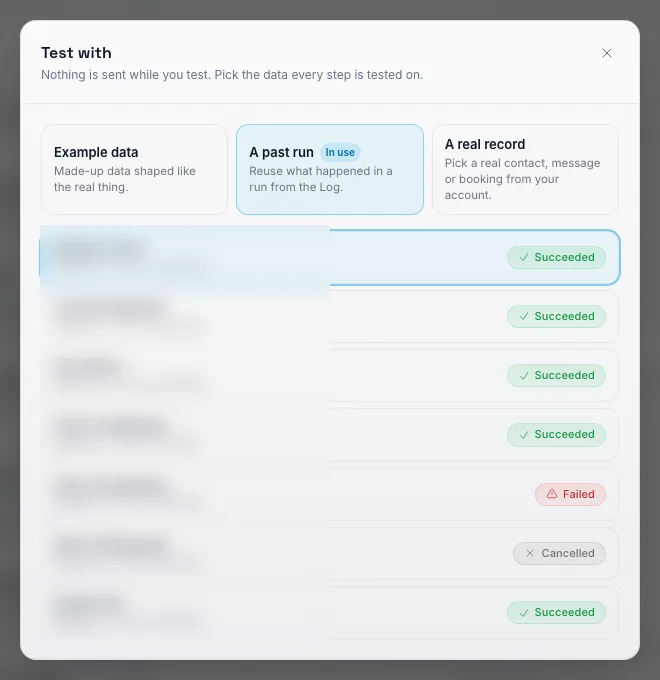
Test et: örneği, Günlük'ten geçmiş bir çalışmayı veya gerçek bir kaydı seçin. Seçim otomasyonla birlikte kaydedilir ve her adım bu seçim üzerinde test edilir.
Güvenli çalıştırma
Güvenli çalıştırma (Safe run), tüm otomasyonu Test verisi (Test with) üzerinde, hiçbir şey göndermeden veya değiştirmeden çalıştırır:
- Veri gönderen veya değiştiren her adım, bunu yapmak yerine kullanacağı değerlerle birlikte Gönderilirdi (Would send) veya Veri değiştirilirdi (Would change data) ifadesini gösterir.
- Bekleme süreleri atlanır ve örneğin “2 saat beklenirdi” şeklinde belirtilir.
- Bir şey okuyan adımlar ve yapay zeka adımları gerçekten çalışır; Koşul (Condition) ve yapay zeka Karar (Decide) adımları gerçekten dallanır, böylece gerçek bir çalıştırmanın izleyeceği yolu görebilirsiniz.
- Geçmiş bir çalıştırmada, çalıştırılmayan bir adım, sonraki adımlara o çalıştırmada döndürdüğü sonucu iletir, böylece akışın geri kalanı çalışmaya devam eder.
Güvenli bir çalıştırma, Günlük’te (Log) Güvenli çalıştırma (Safe run) olarak işaretlenmiş şekilde görünür ve çalıştırma sayfasında bunu belirten bir başlık bulunur. Asla gerçek bir çalıştırma olarak sayılmaz: çalıştırma ücreti alınmaz, hata e-postası gönderilmez ve Hata Günlüğü’nde (Error Log) görünmez. İçindeki her yapay zeka adımı, Adımı test et (Test step) ile aynı şekilde 0,25 kredi tutarındadır. Güvenli bir çalıştırma tekrar oynatılamaz (replay).
Gerçek bir çalıştırmanın neden bir şey yaptığını bu şekilde öğrenebilirsiniz. Bir Karar (Decide) adımının bir alıcının karşılama mesajını atladığını varsayalım: Test verisi (Test with) altından o çalıştırmayı seçin, Güvenli çalıştırma (Safe run) düğmesine tıklayın; kapının cevabını ve karşılama adımını, mesajı göndermeden metniyle birlikte Gönderilirdi (Would send) olarak görürsünüz.
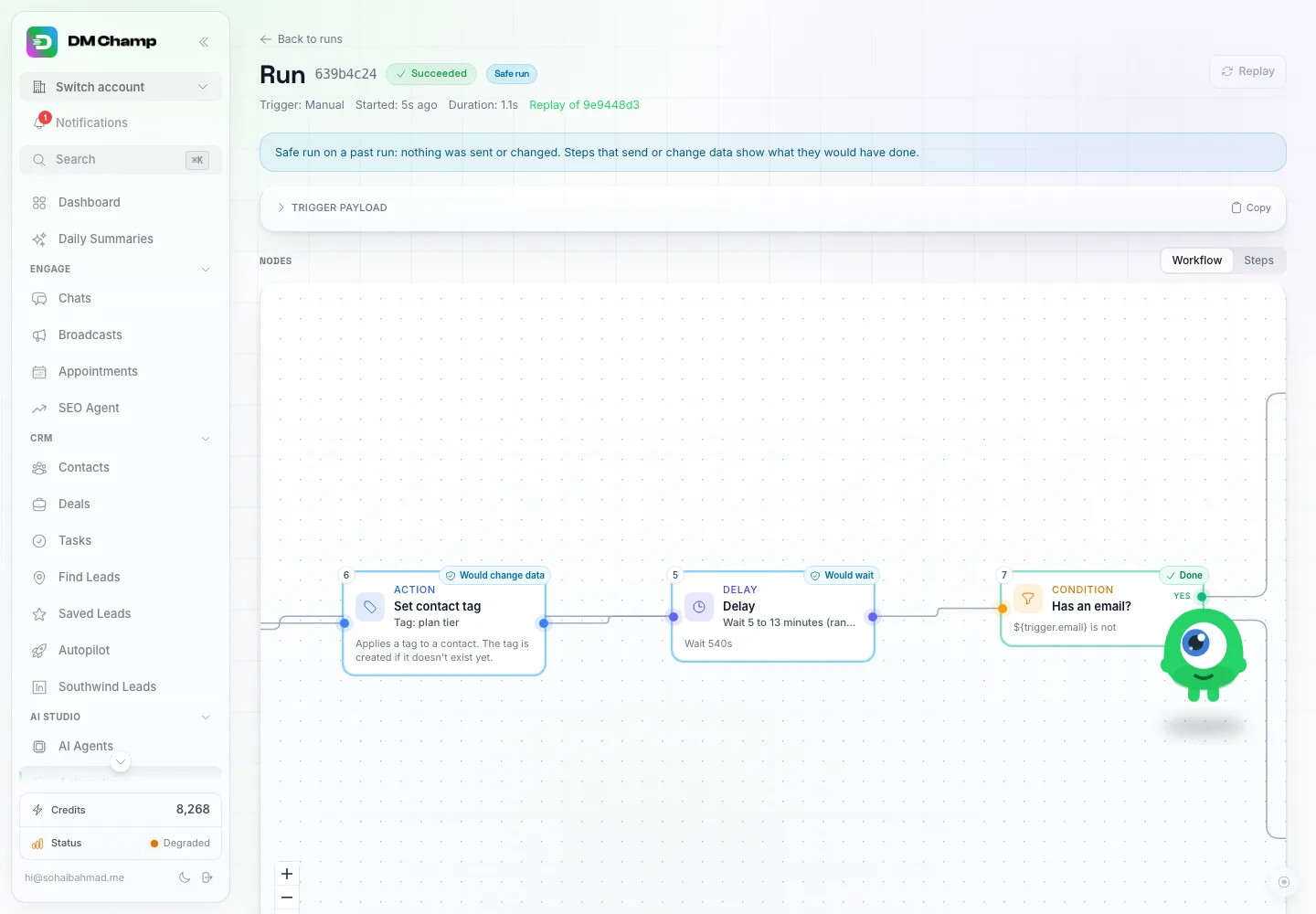
Güvenli çalışma (Safe run) çalıştırma sayfası: veri gönderen veya değiştiren adımlar çalışmak yerine Gönderilirdi veya Veri değiştirilirdi işareti taşır, beklemeler Beklenirdi der, koşullar ve okumalar ise gerçek anlamda çalıştırılır.
Gerçekten çalıştır, Tekrar oynat ve Günlük
Eskiden Çalıştır (Run) olarak adlandırılan Gerçekten çalıştır (Run for real) düğmesi, her adımı Test verisi (Test with) üzerinde gerçekten çalıştırır, böylece mesajlar gerçekten gönderilir. Tekrar oynat (Replay), son çalıştırmayı daha önce olduğu gibi gerçekten tekrar çalıştırır. Günlük (Log), çalıştırma geçmişini açar, böylece geçmişteki her çalıştırmayı ve başarılı mı, başarısız mı olduğunu veya hala devam edip etmediğini görebilirsiniz.
Çalıştırma geçmişine ulaşma. Tuval üzerindeki Günlük (Log) kısmının yanı sıra, Otomasyonlar listesindeki her otomasyonun satırında bir Çalıştırmalar (Runs) simgesi bulunur ve düzenleyicide de ayarlar çarkının yanında aynı simge yer alır. Her ikisi de çalıştırma geçmişini doğrudan açar.
Bir çalıştırmanın nerede olduğunu görme. Bir çalıştırmayı açtığınızda, oluşturduğunuz tuvalin aynısı görüntülenir ve her adım bu çalıştırmada ne yapıldığına göre işaretlenir: çalışan bir adım için yeşil bir halka ve Tamamlandı (Done), başarısız olan için kırmızı, çalıştırmanın beklediği adım için kehribar rengi ve çalıştırmanın hiç ulaşmadığı adımlar için Ulaşılmadı (Not reached) ibaresiyle soluk bir görünüm. Çalıştırmanın şu anda üzerinde olduğu adım hafif bir nabız gibi parlar ve görünüm bu adım ortalanmış şekilde açılır, detayları ise yanında yer alır. Ne yaptığını görmek için herhangi bir adıma tıklayın: durumu, ne kadar sürdüğü, herhangi bir uyarı veya hata olup olmadığı ve ne girip ne çıktığı. Burada hiçbir şey taşınamaz veya düzenlenemez; değiştirmek için otomasyonu açın. Tuvalin üzerindeki Adımlar (Steps) anahtarı, aynı çalıştırmayı çalıştıkları sırayla bir adım listesi olarak gösterir ve seçiminiz hatırlanır. Telefonda çalıştırma liste görünümünde açılır ve İş Akışı (Workflow) tuvali gösterir.
Beklemelerin sade dille ifadesi. Bir Gecikme (Delay) adımı, milisaniye cinsinden bir sayı yerine ne kadar beklediğini belirtir: çalıştırma o adımda beklerken “10 dk 14 sn bekleniyor, 14:32’ye kadar” ve tamamlandığında “6 dk 43 sn beklendi” yazar. Bir tetikleyici, olayının ne zaman gerçekleştiğini gösterir. İhtiyacı olanlar için ham veriler hala arka planda mevcuttur.
Bir çalıştırmayı iptal etme. Hâlâ devam eden, Gecikme (Delay) üzerinde bekleyen veya sessiz saatler için bekletilen bir çalıştırma manuel olarak durdurulabilir: çalıştırma geçmişindeki satırında İptal Et (Cancel) seçeneğine tıklayın veya çalıştırmayı açıp Çalıştırmayı iptal et (Cancel run) seçeneğine tıklayın, ardından onaylayın. Çalıştırma olduğu yerde durur ve İptal edildi (Cancelled) olarak görünür. Henüz ulaşmadığı adımlar çalıştırılmaz, bu nedenle ondan başka bir şey gönderilmez; zaten çalışmış olan adımlar geri alınmaz. Sadece o çalıştırma etkilenir: otomasyon diğer herkes için açık kalmaya devam eder.
Beklemeyi atlama. Bir Gecikme adımında, sabit bir beklemede veya “-e kadar bekle” süresinde bekleyen bir çalışma, çalışma geçmişindeki satırında ve çalışma sayfasında bir Şimdi devam et düğmesi gösterir. Beklemenin kendi kendine ne zaman sona ereceğini görmek için üzerine gelin. Tıklayıp onayladığınızda, çalışma beklemenin geri kalanını atlar ve doğrudan Gecikme’den sonraki adıma geçer. Bu sonraki adımlar bir ileti gönderiyorsa, kişi iletiyi planlanan zamanda değil, hemen alır. Düğme yalnızca Gecikme için görünür: sessiz saatler için bekletilen veya listesi üzerinde çalışan bir döngü kendi zamanlamasını korur. Yanıt bekle adımında bekleyen bir çalışma ise bunun yerine Beklemeyi durdur düğmesini gösterir: bu, yanıt gelmemiş gibi beklemeyi sonlandırır, böylece çalışma doğrudan Yanıt yok yolundan devam eder.
Elle yaptığınız adımları atlama. Ekibinizden biri bir adımı zaten hallettiyse (örneğin, hoş geldin WhatsApp mesajını kendileri gönderdiyse), bekleyen çalışmayı açın ve Adımları atla düğmesine tıklayın. Liste, çalışmanın önündeki tüm adımları gösterir; çalışmaması gerekenleri işaretleyin ve Kaydet’e tıklayın. Atlanan bir adım, çalışmada atladığınıza dair bir notla birlikte Atlandı olarak görünür ve çalışma, sanki tamamlanmış gibi bir sonraki adıma devam eder; ancak sonraki adımların kullanabileceği herhangi bir veri üretmez. Bir Koşul adımı atlanamaz çünkü bir sonraki yolu seçmek için gereken bir yanıtı yoktur; aynı şekilde Yanıt bekle adımı veya Döngü de atlanamaz; bunun yerine onlardan sonraki adımları atlayın. Bir adımın işaretini kaldırıp tekrar kaydederek yine de çalışmasını sağlayabilirsiniz. Bu yalnızca çalışma beklerken işe yarar: çalışma ilerlediğinde, ulaştığı adımlar zaten çalışmış olur.
Bir hatayı kişileriniz fark etmeden önce yakalamanıza yardımcı olacak üç şey:
- Gerekli bir öğesi eksik olan bir adım başlamaz. Gerekli olarak işaretlenen alanlar, bir çalıştırmadan önce ve Etkin anahtarı açılmadan önce kontrol edilir: eğer bir Mesaj gönder adımında Kişi ID’si yoksa, sessizce başarısız olan bir çalıştırma yerine, adımı ve alanı belirten bir mesaj alırsınız. Alanı doldurduğunuzda anahtar normal şekilde çalışır. Duraklatma hiçbir zaman engellenmez.
- Çözümlenemeyen değişkenler raporlanır. Adımlarınızdan birindeki bir
${…}değeri hiçbir şey bulamadıysa — yanlış yazılmış bir alan adı veya tetikleyicinin aslında taşımadığı veriler — adım yine de o kısım boş olarak çalışır ve çalıştırma ayrıntısı, hangilerinin boş geldiğini tam olarak belirten bir Uyarılar satırı gösterir. Bu genellikle “mesajım neden içinde boşlukla geldi” sorusunun cevabıdır. - Diğer dalı izleyen bir çalıştırma bunu belirtir. Bir çalıştırmadan sonra, tuval üzerindeki çalıştırma paneli, geçtiği her Koşulu izlediği dalla (Evet veya Hayır) birlikte listeler ve çalışmayan adımları sayar. Koşulu Hayır olarak yanıtlanan bir çalıştırma yine de başarılı olarak tamamlanır, bu nedenle Evet yolundaki adımların atlandığını burada görürsünüz.
- Reddedilen bir adım, nedeni ile birlikte başarısız olarak gösterilir. Uygulamanın geri çevirdiği bir adım (yinelenen bir kişi, mevcut olmayan bir aşama, onaylanmamış bir şablon), arkasında hiçbir şey olmayan yeşil bir onay işareti yerine başarısız olarak işaretlenir ve nedenini gösterir.
Webhook tetikleyicisiyle başlayan otomasyonlar için, çalışma geçmişi sizi hiçbir zaman çalışmaya dönüşmeyen çağrılar hakkında da uyarır: eğer bir şey web kancanızı eksik veya yanlış bir gizli anahtarla çağırıyorsa, üst kısımdaki bir başlık bu reddedilen istekleri sayar ve neyi düzeltmeniz gerektiğini hatırlatır — arayan kişinin gizli anahtarı tetikleme adımından, ya bir X-Webhook-Secret başlığı olarak ya da URL’nin sonunda ?secret= olarak göndermesi gerekir. Eskiden bu çağrılar hiçbir şey gösterilmeden basitçe geri çevrilirdi, bu da yanlış yapılandırılmış bir arayanın otomasyon hiç tetiklenmemiş gibi görünmesine neden oluyordu.
Eğer çağrıyı yapan taraf bir hata (örneğin 403) alıyorsa ve banner hiçbir şeyi saymıyorsa, istek uygulamaya hiç ulaşmamış demektir: önündeki bir şey isteği geri çevirmiştir. Bunun yaygın nedeni, bot koruması açık olan ve Cloudflare arkasındaki özel bir alan adıdır; bu durum, tarayıcıdan veya Postman’den yaptığınız kendi testleriniz başarılı olurken diğer sunuculardan gelen çağrıların engellenmesine neden olur. Cloudflare panelinizde, /v1/webhooks/automation/* yolu için bot korumasını atlayan bir kural ekleyin veya ilgili DNS kaydını yalnızca DNS olarak ayarlayın.
Örnek: yeni alıcıları yalnızca bir kez karşılayın
Yeni bir alıcı bir karşılama mesajı almalıdır, ancak onları zaten karşıladıysanız veya şu anda onlarla sohbet ediyorsanız almamalıdır.
1. Otomasyonu başlatın. Yapay Zeka Stüdyosu → Otomasyonlar → Yeni otomasyon, ardından yeni bir alıcıyı işaretleyen tetikleyiciyi seçin; örneğin alıcı etiketinize daraltılmış Etiket uygulandı veya mağazanızdaki bir ödeme için Uygulama etkinliği.
2. Konuşmayı getirin. Mesajları listele eylemini ekleyin (hesap eylemleri altında). Kişi için + düğmesine tıklayın ve tetikleyicinin kişi kimliğini seçin. Sayfa boyutunu 20 olarak ayarlayın.
3. Yapay zekaya sorun. Bir Yapay zeka adımı ekleyin. Önceki adımlardan gelen verileri kullanın altında + Veri ekle’ye tıklayın, Mesajları listele’nin döndürdüğü veriyi seçin ve “Konuşma” olarak etiketleyin. Yanıt türü’nü Karar ver olarak ayarlayın ve Evet ve Hayır seçeneklerini tutun. Onlara açıklamalar verin: Evet “onları son birkaç gün içinde zaten karşıladık veya sohbet bugün aktif”, Hayır “son karşılama yok ve son 24 saat içinde mesaj yok”. İstem’i yazın: “Bu kişi yeni ödeme yaptı. Onları son birkaç gün içinde zaten karşıladık mı veya şu anda onlarla konuşuyor muyuz?”
4. Hayır için karşılama mesajı gönderin. Karşılama metninizi içeren bir Mesaj gönder adımını Hayır noktasına bağlayın. Evet kısmını boş bırakın. Yapay zekanın emin olmadığı durumlarda karşılama mesajının gitmesini istiyorsanız, else (diğer) seçeneğini aynı Mesaj gönder adımına bağlayın.
5. Test edin, sonra açın. Test verisi (Test with) altından bir test kişisi seçin (Gerçek bir kayıt), Güvenli çalıştırma (Safe run) düğmesine tıklayın, yapay zekanın seçtiği seçeneği ve nedenini görmek için çalıştırmayı Günlük (Log) içinde açın, ardından Etkin (Enabled) anahtarını açın.
Haftalar önce sessizleşen bir konuşma Hayır olarak sayılır: Yapay zeka son mesajın ne kadar eski olduğunu görür, bu nedenle cevapsız kalmış eski bir soru hala devam eden bir sohbet gibi görünmez.
Örnek: potansiyel müşterileri sıcaklık durumuna göre sıralama
Sıcak potansiyel müşterileri doğrudan ekibinize gönderin ve geri kalanını takip akışınızda tutun.
1. Anlaşmadan başlayın. Anlaşma oluşturuldu veya Anlaşma aşaması değiştirildi gibi bir anlaşma tetikleyicisi kullanın.
2. Yapay zekanın ihtiyaç duyduğu verileri getirin. Anlaşma için Anlaşma bul ve anlaşmanın kişisi için Mesajları listele adımlarını ekleyin.
3. Kararı yapay zekaya bırakın. Önceki adımlardan veri kullan altında iki öğe içeren bir Yapay zeka adımı ekleyin: Anlaşma bul adımından gelen anlaşma (“Anlaşma” etiketiyle) ve Mesajları listele adımından gelen mesajlar (“Konuşma” etiketiyle). Cevap türü’nü Karar ver olarak ayarlayın ve açıklamalarıyla birlikte dört seçenek ekleyin: Sıcak (ödeme bağlantısı, sözleşme veya başlangıç tarihi istedi), Ilık (ilgili ve bu hafta yanıt veriyor, henüz satın alma adımı yok), Soğuk (ilgisiz veya haftalardır yanıt yok) ve Spam (gerçek bir potansiyel müşteri değil). İstem: “Anlaşmayı ve konuşmayı kullanarak bu potansiyel müşterinin ne kadar sıcak olduğunu derecelendirin.”
4. Yolları bağlayın. Sıcak olanı ekibiniz için bir Görev oluştur adımına (nedenini görmeleri için göreve ${nodes.<step>.reason} ekleyin), Ilık olanı takip adımlarınıza, Soğuk olanı “soğuk” etiketinizle bir Kişi etiketi ayarla adımına, Spam olanı ise “spam” etiketinizle bir diğerine bağlayın. else (diğer) seçeneğini, yapay zeka emin olmadığında gerçekleşmesi gereken işleme bağlayın.
Örnek: form gönderiminden alanları çekme
Bir web sitesi formu, yanıtlarını bir Webhook tetikleyicisine tek bir veri bloğu olarak gönderir. Bir yapay zeka adımı, serbest metni diğer adımlarınızın kullanabileceği değerlere dönüştürür.
1. Webhook ile başlayın. Bir Webhook tetikleyicisi ekleyin ve formunuzu bunun URL’sine yönlendirin.
2. Yapay zeka adımını ekleyin. Önceki adımlardan veri kullan altında ${trigger} ekleyin ve “Form gönderimi” olarak etiketleyin. Cevap türü’nü Alanlar olarak ayarlayın ve üç alan ekleyin: name (Metin), requested_date (Tarih, açıklama “istedikleri tarih ve saat, takvim tarihi olarak”) ve wants_demo (Evet veya hayır). İstem: “Form gönderimini okuyun ve ekibin demoyu rezerve etmesi için gereken detayları çekin.”
3. Değerleri kullanın. Sonraki adımlar ${nodes.<step>.json.name}, ${nodes.<step>.json.requested_date} ve ${nodes.<step>.json.wants_demo} değerlerini okur. ${nodes.<step>.json.wants_demo} == 'yes' üzerindeki bir Koşul, demoyu yalnızca istediklerinde rezerve eder. Yapay zeka güncel saati bildiği için, “gelecek Salı saat 15:00” doğru takvim tarihine dönüşür ve tarih içermeyen bir mesaj requested_date kısmını boş bırakır.
Örnek: her sabah bir doğum günü mesajı
Her kişiye doğum günlerinde bir mesaj gönderin. Doğum gününü tutan bir Tarih özel alanına ihtiyacınız var (yıl herhangi bir şey olabilir, sadece ay ve gün kullanılır).
- Yapay Zeka Stüdyosu → Otomasyonlar → Yeni otomasyon ile Zamanlamaya göre tetikleyicisini seçin, saat diliminizle
0 9 * * *(her gün sabah 9) olarak ayarlayın. - Bir Kişileri bul eylemi ekleyin. Gelişmiş filtreler altında, Doğum günü, yıl dönümü önümüzdeki N gün içinde,
0(sadece bugün) kuralını ekleyin. Kaç tane kısmını1000olarak ayarlayın: varsayılan olarak 50’dir ve sadece baktığı kişiler eşleşebilir. - Bir Döngü ekleyin ve + düğmesiyle, işlenecek liste olarak Kişileri bul adımından gelen kişiler listesini seçin.
- Döngünün gövde tutamacına bir Mesaj gönder adımı ekleyin. Kişi Kimliği için, + düğmesiyle döngü öğesinin kimliğini ekleyin (döngü
loop_1olarak adlandırıldığında${nodes.loop_1.item.id}olarak okunur). Mesaj, öğeninfirst_namedeğeriyle onlara aynı şekilde isimleriyle hitap edebilir.
Otomasyonun tamamı bu kadar: Koşul veya Dönüştür adımına gerek yok, çünkü Kişileri bul zaten sadece bugünün doğum günlerini döndürür. Doğum günü olmayan bir günde döngü sıfır kez çalışır ve çalıştırma yine de başarılı olarak görünür.
Doğum günü kuralı günleri UTC’ye göre sayar. Sabah çalıştırması için bu neredeyse her yerde uygundur; UTC’den 9 saatten fazla ilerideyseniz, günün ilerleyen saatlerinde (Sidney’de sabah 11’den, Yeni Zelanda’da öğleden sonra 1’den sonra) çalıştırın, böylece tarihiniz ile UTC tarihi aynı olur.
Bir Otomasyonu açma
Canlıya almak için Etkin (Enabled) anahtarını kullanın (önce taslağınızı kaydeder) — o andan itibaren, tetikleyicisi her gerçekleştiğinde gerçekten çalışır. Çalışmanızı kaybetmeden durdurmak için istediğiniz zaman Duraklatıldı (Paused) konumuna getirin. Duraklatma, yeni çalıştırmaların başlamasını engeller; Gecikme (Delay) üzerinde veya sessiz saatlerde bekleyen çalıştırmalar yine de tamamlanır. Bunlardan birini durdurmak için Günlük (Log) öğesine tıklayın ve çalıştırma geçmişindeki satırında İptal Et (Cancel) seçeneğini kullanın. Bir otomasyonu silebilmeniz için önce duraklatılmış olması gerekir.
Tetikleyicinin sahip olmadığı bir kayda ihtiyaç duyan adımlar
Tetikleyiciden kaydını alan bir anlaşma, randevu veya görev adımı (örneğin, anlaşma kimliği tetikleyicinin anlaşmasına ayarlanmış Anlaşmayı güncelle (Update deal) adımı), yalnızca tetikleyici bir anlaşma ile başladığında çalışır. Kişi güncellendi (Contact updated) veya Gelen mesaj (Incoming message) tetikleyicisinde anlaşma yoktur, bu nedenle her çalıştırma o adımda başarısız olur. Oluşturucu, böyle bir adımı tuvalin üzerindeki bir başlıkla kırmızı renkte işaretler ve Etkin (Enabled) anahtarı, Güvenli çalıştırma (Safe run) ve Gerçekten çalıştır (Run for real) düğmeleri düzeltilene kadar kapalı kalır (bu sırada düzenlemeye ve kaydetmeye devam edebilirsiniz): bir anlaşma tetikleyicisi seçin veya önce Anlaşmaları bul (Find deals) gibi bir adımla kaydı bulun ve sonucunu kullanın. Birden fazla tetikleyiciden sadece bazıları kaydı taşıdığında, adım bunun yerine bir uyarı gösterir, çünkü diğerleri tarafından başlatılan çalıştırmalar orada başarısız olur.
Kendi kendini tetikleyen otomasyonlar
Bazı akışlar kendi tetikleyicisini çalıştırabilir. Klasik durum: Görev oluşturuldu ile başlayan ve bir Görev oluştur adımı içeren bir otomasyon. Yeni görev tetikleyiciyi tekrar çalıştırır, bu da başka bir görev oluşturur ve böylece saniyede bir kez olmak üzere her biri kredi harcayan bir döngü oluşur. Aynı durum Kişi oluşturuldu ve Kişi oluştur, Randevu alındı ve Randevu oluştur veya Fırsat oluşturuldu ve Fırsat oluştur durumlarında da yaşanabilir.
Bunu üç güvenlik önlemi engeller:
- Düzenleyici sizi hemen uyarır. Bir akış bu şekli aldığında, tuvalin üzerinde adımı ve düzeltmeyi belirten kırmızı bir başlık görünür, adım kırmızı bir işaret alır ve Etkin, Güvenli çalıştırma, Gerçekten çalıştır ve Yeniden oynat anahtarları düzeltilene kadar kapalı kalır. Duraklatılmış bir otomasyonu düzenlemeye ve kaydetmeye devam edebilirsiniz; otomasyon zaten açıksa, siz onu duraklatana veya adımı düzeltene kadar değişiklik kaydedilmez. Kendi kendini tetikleyebilecek akışlar (örneğin, bilgileri, etiketleri, listeleri veya özel alanları düzenleyen, bir ekip üyesine atayan, yapay zekasını açıp kapatan, rahatsız etmeyeni ayarlayan veya başka bir yapay zeka temsilcisine devreden bir adımla birlikte Kişi güncellendi tetikleyicisi), hiçbir şeyi engellemeyen sarı bir uyarı alır: tetikleyicinin izlemesi için bir alan seçin, böylece yalnızca önemsediğiniz değişikliklerde başlar. Tetikleyici bir özel alanı izlediğinde, farklı bir özel alana yazan bir adım uyarı almaz. Anlaşma aşaması değişti tetikleyicisi ile Anlaşma aşamasını taşı adımı ve Etiket uygulandı veya Etiket kaldırıldı tetikleyicisi ile Kişi etiketi ayarla veya Kişi etiketini kaldır adımı aynı sarı uyarıyı alır: bunlar, adım tetikleyicinin izlediği şeyi geri yazana kadar sıradan akışlardır (“Kazanıldı aşamasına ulaştığında etiketle”), bu yüzden bunu belirtip seçimi size bırakıyoruz.
- Yapay zeka oluşturucu bariz şekli reddeder. Bir “bir şey oluşturuldu” tetikleyicisinin, aynı türde bir şeyi oluşturan bir adımla takip edildiği bir akış tanımlarsanız, oluşturucu bunu üretmez ve hangi adımı değiştirmeniz gerektiğini söyler. Çalıştırmayı başlatan şeyi değiştirmek istediğinizde (yeni oluşturulan göreve bir son tarih belirlemek, yeni gelen kişiyi etiketlemek), tetikleyicinin kimliğiyle eşleşen Güncelle adımını kullanın:
${trigger.task.id}ile Görevi güncelle,${trigger.contact.id}ile Kişiyi güncelle. Güncelleme yapmak, bir “oluşturuldu” tetikleyicisini yeniden ateşlemez. - Kontrolden çıkan bir otomasyon kendini kapatır. Üst üste birkaç dakika boyunca dakikada 30’dan fazla çalıştırmayla çalışmaya devam eden bir otomasyon otomatik olarak duraklatılır ve geçmişinde nedenini açıklayan başarısız bir çalıştırma görünür. Yukarıdaki kendi kendini besleyen şekle sahip olan bir otomasyon, bir dakikada 10 çalıştırmadan sonra çok daha erken durdurulur. Normal patlamalar sorun değildir: 300 kişiyi bir Kişi oluşturuldu otomasyonuna aktarmak, bir dakikada 300 çalıştırmayı tetikler ve ardından sessizleşir, bu bir döngü değildir. Araç çubuğundan kendinizin başlattığı test çalıştırmaları asla sayılmaz. Akışı düzeltin ve ardından tekrar açın.
Otomasyonların maliyeti
Bir otomasyonun her çalışması, neyin başlattığına bakılmaksızın (gerçek bir tetikleyicinin devreye girmesi veya sizin Gerçekten çalıştır ya da Yeniden oynat düğmesine basmanız) 0,25 kredi kullanır. 0,25 kredi, çalışma başladığında bir kez tahsil edilir; bu nedenle bir Koşul adımının ilk dalda durdurduğu bir çalışma da yine bir çalışma olarak sayılır ve aynı 0,25 krediye mal olur. Çoğu adım ekstra bir maliyet getirmez, bu sayede dilediğiniz kadar adımla otomasyonlar oluşturabilirsiniz. Yapay zeka adımı, her çalıştığında 0,25 kredi daha kullanır (ve ilk yanıt alanlarına veya seçeneklerine uymadığı için yapay zekaya ikinci kez sorması gereken nadir durumlarda 0,25 kredi daha harcar). Diğer birkaç adımın da kendi fiyatı vardır ve bunlar aşağıda Adım maliyetleri bölümünde listelenmiştir. Yapay zeka adımı, Temsilcilerinizin hangi modeli kullandığına bakılmaksızın her zaman Max modelinde çalışır, bu nedenle bir Temsilciyi Mini’ye geçirmek otomasyon maliyetini değiştirmez. Bakiyeniz biterse, çalışma geçmişinde “yeterli kredi yok” mesajıyla bir çalışma başarısız olur ve hesabınıza kredi yüklediğiniz anda yeni çalışmalar tekrar gerçekleşmeye başlar.
Bir Güvenli çalıştırma (Safe run) için çalıştırma ücreti alınmaz. Yapay zeka adımları, Adımı test et (Test step) gibi 0,25 kredi tutarındadır.
Champions Circle Insider Oranı’nda her iki ücret de %20 daha düşüktür: bir çalışma başladığında 0,20 kredi ve her bir yapay zeka adımı için 0,20 kredi.
Hesap API bölümünden bir adım, API’ye yapılan aynı çağrı ile tam olarak aynı şekilde ücretlendirilir. Çoğu uç nokta hiçbir maliyet getirmez; sizin için yapay zeka çalıştıranlar (örneğin konuşma özetleri) ise API’nin bunlar için belirlediği ücreti yansıtır. Bunun üzerine ek bir adım başına ücret alınmaz.
Çalıştırma ücreti her zaman otomasyonun kaydedildiği hesaptan düşülür. Bir adımı Alt hesap Kimliği alanı aracılığıyla alt hesaplarınızdan birine yönlendirmek faturayı değiştirmez; çalıştırma işlemi yine de çalışma alanınızdan tahsil edilirken, adımın alt hesap içinde başlattığı işlemler (örneğin, duraklatılmamış bir sohbete verilen yapay zeka yanıtı) normal şekilde o alt hesaba faturalandırılır. Çalıştırma ücretlerinin müşterinin kendi bakiyesinden düşmesini istiyorsanız, otomasyonu doğrudan onların hesabı içinde oluşturun.
Kendi Anthropic anahtarınızı (BYOK) mı kullanıyorsunuz? Otomasyonlar yine de kredi üzerinden faturalandırılır. Yapay zeka adımı, anahtarınız üzerinden değil, yerleşik otomasyon yapay zekamız üzerinde çalışır; bu nedenle, tıpkı standart 0,25 kredi otomasyon çalıştırma ücreti gibi, her çalıştırmada her zaman 0,25 kredi kullanır. Anahtarınız, Temsilcilerinizin yanıtlarını eskisi gibi karşılamaya devam eder; ikisi birbiriyle etkileşime girmez.
Adım maliyetleri
Kredi kullanan adımlar tuval üzerinde bunu belirtir: adımın adının altında küçük bir fiyat etiketi ve adımın ayarlarının en üstünde ne zaman ve ne kadar ücret kestiğini belirten bir satır bulunur. Etiketi olmayan bir adım, çalışmanın maliyetine hiçbir şey eklemez.
| Adım | Tuval üzerindeki fiyat etiketi | Maliyeti nedir |
|---|---|---|
| Tetikleyici (her otomasyon) | Çalıştırma başına 0,25 kredi | Bir çalıştırma başladığında, sonraki adımlar ne yaparsa yapsın 0,25 kredi |
| Yapay zeka adımı | Çalıştırma başına 0,25 kredi | Her çalıştığında, ayrıca bir Döngü içindeki her tekrar ve her Test adımı için 0,25 kredi |
| İletişim araştırması | Bulunduğunda 1 kredi | Bir profil oluşturacak kadar bilgi bulduğunda 1 kredi; hiçbir şey bulamadığında ücret alınmaz |
| Yapay zeka açılış mesajı gönder | Temsilcinin fiyatı, örneğin 0,25 kredi | Yazma temsilcisinin kademesinde bir yapay zeka mesajı. Adımda hiçbir temsilci seçilmediğinde, kişiyle eşleştirilen temsilciyle yazar, bu nedenle etiket, daha önceki bir Yapay zeka temsilcisi ata adımının seçtiği temsilcinin fiyatını gösterir; yalnızca o temsilci çalıştırmadan önce bilinemediğinde (böyle bir adım yoksa veya farklı temsilciler atayan dallar varsa) 1 yapay zeka mesajı yazar. Temsilcinin sonraki yanıtları normal yanıt kredilerini kullanır |
| Yapay zeka takip mesajı gönder | Temsilcinin fiyatı, örneğin 1 kredi | Gönderdiği her mesaj için temsilcinin kademesinde bir yapay zeka mesajı; LinkedIn’de veya Sınırsız Yapay Zeka içeren bir WhatsApp Web numarasında ücret alınmaz |
| WhatsApp şablonu gönder | Şablon ücreti | Burada yönetilen bir WhatsApp numarasında, WhatsApp’ın ülke ve kategori için aldığı ücret artı küçük bir operatör ücreti, en az 0,1 kredi. Kendi WhatsApp Business hesabınızdaki bir numarada bizden herhangi bir ücret alınmaz |
| Yayın başlat | Şablon ücreti | Gönderildiği her kişi için yukarıdaki şablon ücreti |
| Mesaj gönder | yok | Çoğu kanalda kredi harcanmaz. Burada yönetilen bir WhatsApp Business numarasında, her mesaj WhatsApp’ın teslimat ücretini öder, bkz. WhatsApp fiyatlandırması |
| Potansiyel müşteri bul | yok | Adil kullanım sınırları dahilinde kredi harcanmaz, Potansiyel Müşteri Bul sayfasındaki aramayla aynıdır. Bir ajans müşteri hesabında, ajansın o müşteri için belirlediği bir potansiyel müşteri fiyatı varsa, o fiyat uygulanır |
Kişi oluştur ve Yapay zeka temsilcisi ata dahil olmak üzere diğer tüm adımlar ücretsizdir. Gösterilen fiyatlar hesabınıza özeldir: bir ajansın müşteri hesabı, ajansının yapay zeka mesajları için belirlediği fiyatı görür.
Champions Circle İçeriden Öğrenenler Oranında, çalıştırma ve yapay zeka adımı 0,20’yi gösterir ve Max ve Mini temsilciler İçeriden Öğrenenler fiyatlarını gösterir.
Kendi Anthropic anahtarınızı (BYOK) kullanırsanız, anahtarınızın ödediği yapay zeka mesajlarında hiçbir fiyat etiketi görünmez. Max veya Mini üzerindeki temsilciler BYOK’ta yine de kredi kullanır, bu nedenle etiketleri kalır; aynı şekilde çalışma, yapay zeka adımı, Kişiyi araştır ve WhatsApp ücretleri de geçerliliğini korur.
Otomasyonlar ve Giriş Noktaları
Bunlar benzer duyulur ancak farklı sorunları çözerler:
- Bir Giriş Noktası her zaman tek bir şey yapar: bir olayla eşleşir ve konuşmayı bir Temsilciye devreder. Gecikme, koşul veya dallanma yoktur.
- Bir Otomasyon ise tam kapsamlı iş akışı aracıdır; sadece konuşma devri değil, kişiler, fırsatlar, görevler ve dış entegrasyonlar genelinde birden fazla adım, koşul, gecikme ve eylem içerir.
Tek ihtiyacınız “bu konuşmayı şu Temsilciye yönlendir” ise, bir Giriş Noktası kullanın. Bunun ötesinde bir adım dizisine veya mantığa ihtiyacınız varsa, bir Otomasyon oluşturun.
Bir otomasyonu müşteri hesabına kopyalama
Müşteri hesaplarını yönetiyorsanız, kendi hesabınızda mükemmelleştirdiğiniz bir otomasyonu bunlardan herhangi birine kopyalayabilirsiniz. Otomasyonlar listesinde, otomasyon satırındaki Müşteri hesabına kopyala düğmesine (iki ok simgesi) tıklayın, kopyalanacak müşteri hesaplarını işaretleyin ve Kopyala düğmesine tıklayın. Bu düğme Çoğalt düğmesinin yanında yer alır ve yalnızca bir ajans hesabında görünür.
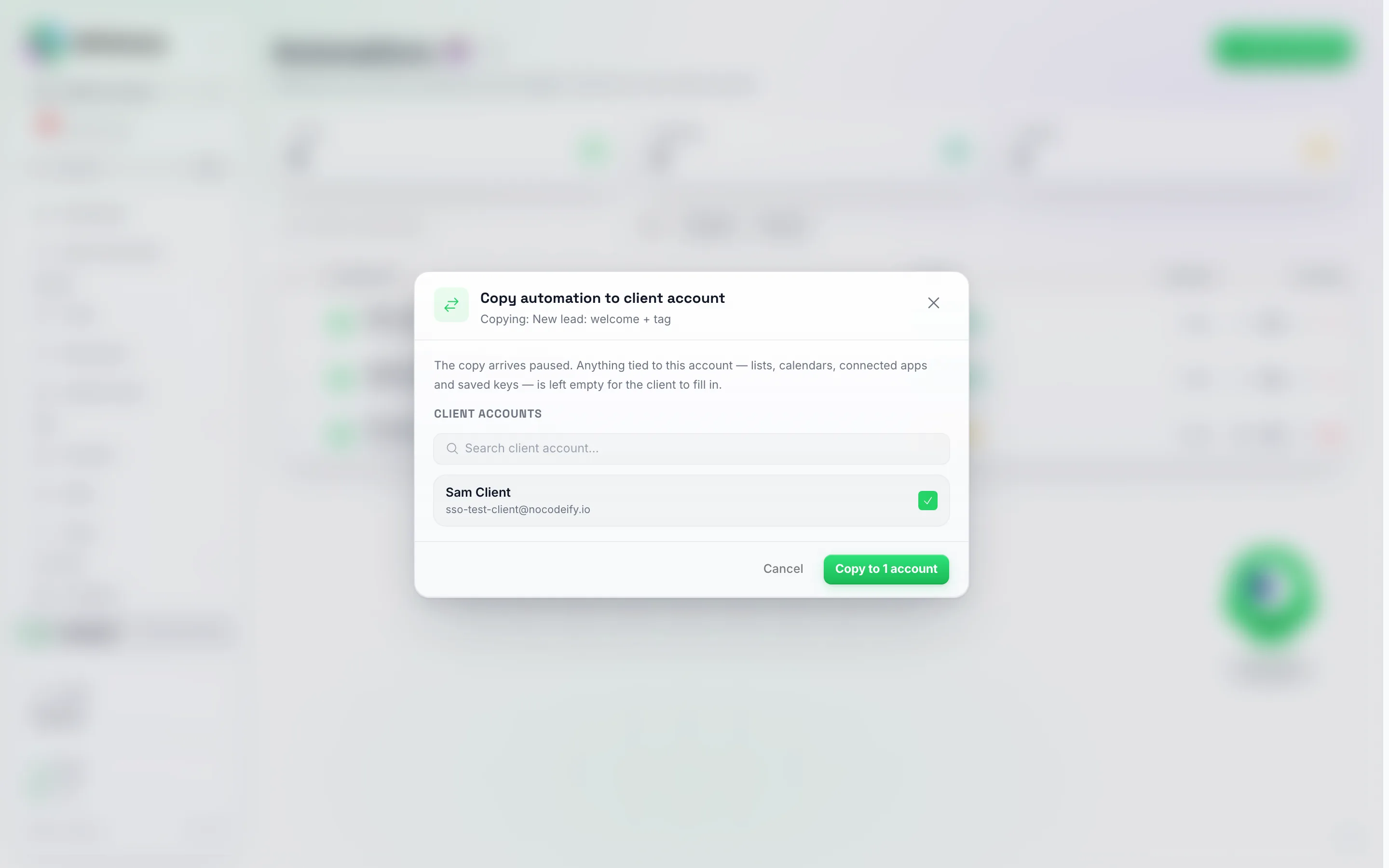
Müşteri hesaplarını işaretleyin ve Kopyala düğmesine tıklayın. Pencere, kopyanın duraklatılmış olarak ulaştığını ve listelerin, takvimlerin, bağlı uygulamaların ve kaydedilmiş anahtarların müşteri tarafından doldurulması gerektiğini hatırlatır.
Kopyalama işlemi otomasyonun adını, tetikleyicisini ve her adımını korur. Müşterinin hesabında iki şey kasıtlı olarak farklıdır:
- Duraklatılmış olarak gelir. Birisi müşteri hesabında açıp kontrol edene ve Etkin durumuna getirene kadar hiçbir şey çalışmaz.
- Hesabınızı işaret eden her şey temizlenir, çünkü bu kimliklerin başka birinin hesabında bir anlamı yoktur: bir adımın hedeflendiği müşteri hesabı, seçilen akıllı liste, seçilen takvim etkinliği ve seçilen veritabanı bağlantısı. Kopyalama gerçekleştikten sonra bunları müşterinin kendi bilgileriyle doldurun; adımların kendilerine dokunulmaz.
Bir adım veya tetikleyici yapay zeka temsilcilerinizden birini işaret ediyorsa, kopya otomatik olarak müşterinin eşleşen temsilcisini işaret etmeye çalışır. Bu, müşterinin temsilcisi aynı anlık görüntüden (snapshot) geldiyse veya sizinkinden kopyalandıysa işe yarar; ikisinin aynı kurulum olduğunu bildiğimiz için bağlantı otomatik olarak yeniden kurulur. Eşleşme olmadığında, kopya size hangi temsilciyi yerleştiremediğini söyler; müşteri hesabındaki otomasyonu açın, oradaki temsilciyi seçin ve etkinleştirin.
Otomasyonları klasörlerde düzenleme
Bir avuçtan fazla otomasyonunuz olduğunda, bunları klasörlere koyun; örneğin müşteri başına veya kanal başına bir klasör. Klasörler sadece listenin nasıl gruplandırıldığını değiştirir: bir otomasyon klasör içinde veya dışında aynı şekilde çalışır.
Liste, bilgisayarınızdaki klasörler gibi çalışır: her klasör açıp kapatabileceğiniz bir satırdır ve otomasyonlarınız bunun altında yer alır; herhangi bir klasörde olmayan otomasyonlar ise klasörlerin altında görünür.
- Klasör oluşturun. Arama kutusunun yanındaki Yeni klasör düğmesine tıklayın, bir ad yazın ve Klasör oluştur’a tıklayın.
- Bir klasörü açın veya kapatın. Klasörün satırına tıklayın. Tümünü daralt, tüm klasörleri kapatarak yalnızca klasör adlarını görmenizi sağlar; Tümünü genişlet ise bunları tekrar açar. Uygulama, bir sonraki gelişinizde hangi klasörleri kapattığınızı hatırlar.
- Bir otomasyonu klasöre taşıyın. Otomasyonun satırındaki klasör düğmesine tıklayın ve Klasöre taşı menüsünden bir klasör seçin. Aynı menüdeki Yeni klasör… seçeneği, bir klasör oluşturur ve otomasyonu tek seferde içine taşır. Bilgisayarda ayrıca bir otomasyonun adını sürükleyip bir klasör satırının üzerine bırakabilir veya klasör dışındaki bir otomasyonun üzerine bırakarak onu klasörden çıkarabilirsiniz.
- Doğrudan bir klasörün içinde otomasyon oluşturun. Klasör satırındaki + düğmesine tıklayın.
- Bir klasörü yeniden adlandırın veya silin. Klasör satırındaki kalem ve çöp kutusu düğmelerini kullanın. Bir klasörü silmek, içindeki otomasyonları asla silmez: otomasyonlar klasörden dışarı taşınır.
- Arama. Arama yaptığınızda, eşleşme içeren her klasör otomatik olarak açılır ve eşleşme içermeyen klasörler gizlenir.
Kopyalanan bir otomasyon, orijinaliyle aynı klasörde kalır. Bir müşteri hesabına kopyalanan veya bir anlık görüntüden (snapshot) yüklenen otomasyonlar klasörsüz olarak gelir.
Aynı anda birden fazla otomasyonla çalışma
Otomasyon listesindeki her satırda bir onay kutusu bulunur ve başlık kısmındaki onay kutusu o anda görüntülenen her şeyi seçer (kapalı bir klasörün içindeki otomasyonlar dahil edilmez). Bir klasörün satırındaki onay kutusu, o klasördeki tüm otomasyonları seçer. Otomasyonlar seçildiğinde, ekranın alt kısmında Etkinleştir, Duraklat ve Sil seçeneklerini içeren bir çubuk belirir; her biri önce onayınızı ister ve silme işlemi otomasyonların çalışma geçmişini de kaldırır. Seçimi temizlemek için Escape tuşuna basın.
Sonraki Adımlar
- Giriş Noktaları — konuşmaları bir Temsilciye aktarmak için daha basit yönlendirme aracı.
- Yapay Zeka Temsilcileri — bir Otomasyonun veya Giriş Noktasının yönlendirme yapabileceği kişilik.
- Yayınlar — bir kişi listesine tek seferlik veya devam eden mesajlar gönderin.
- Randevu Sistemi — bir otomasyonun insanlara hatırlatabileceği, rezerve edebileceği, taşıyabileceği veya iptal edebileceği randevuları ayarlayın.
- WhatsApp Şablonları — WhatsApp’ın 24 saatlik penceresi dışında birine mesaj göndermek için gereklidir.
- Otomasyonlar API: kendi kodunuzdan otomasyonları listeleyin, oluşturun, düzenleyin ve açıp kapatın.