Kanalları kendi anahtarınız veya belirtecinizle bağlayın
Birçok kanal, blog ve bülten aracı giriş sayfası kullanmaz. Bu araçlarda bir anahtar, belirteç veya uygulama parolası oluşturur ve bunu bir kez Postbird’e yapıştırırsınız. Postbird bunu şifreli olarak saklar ve yalnızca gönderilerinizi yayınlamak için kullanır. Gönderiler, aracın kendi resmi bağlantısı üzerinden yapılır. Bir marka, ağ başına bir hesap tutar; bkz. ağ başına bir hesap.
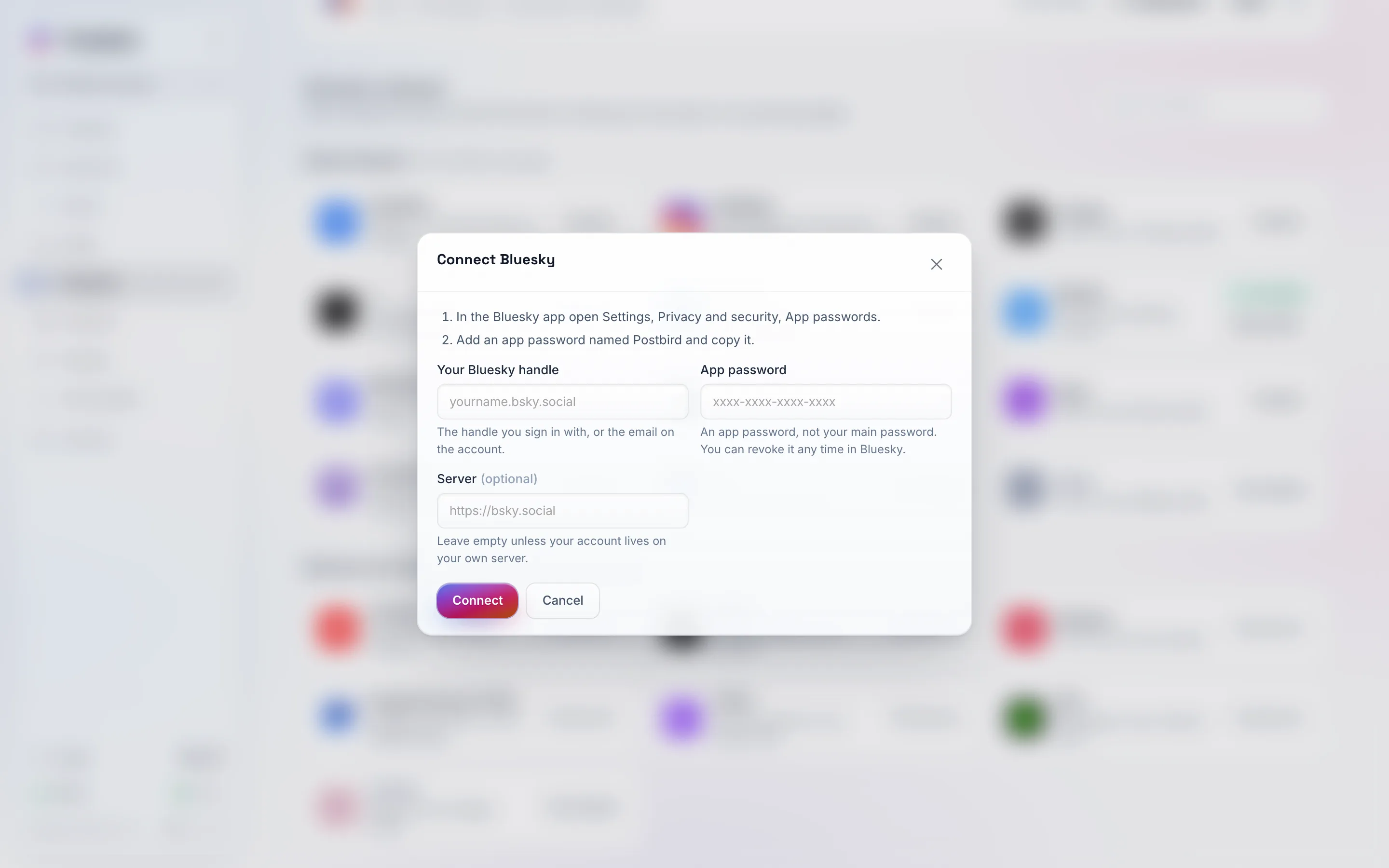
Her form, o araçta anahtarı almak için gereken adımlarla başlar ve ardından yalnızca Postbird'ün ihtiyaç duyduğu bilgileri ister.
Nasıl bağlanılır
- Kanallar’ı açın ve ilgili araçta Bağlan’a tıklayın (hızlıca bulmak için Ağlarda ara kısmına adını yazın). Telegram için, açılan pencerede Kanal, bir bot ile seçeneğini belirleyin.
- O araçta anahtarı oluşturmak için formun üst kısmındaki numaralandırılmış adımları izleyin.
- Anahtarı yapıştırın ve Bağlan’a tıklayın. Postbird bunu hemen kontrol eder ve bir sorun varsa size bildirir.
- Bazı araçlar için daha sonra gönderilerin nereye gideceğini (bir kanal, yayın, liste veya forum) seçersiniz.
Her birinin ihtiyaç duydukları
| Kanal | Yapıştırmanız gereken |
|---|---|
| Bluesky | Kullanıcı adınız ve bir uygulama parolası (Ayarlar, Gizlilik ve güvenlik, Uygulama parolaları). Ana parolanız değil. |
| Mastodon | Mastodon sunucunuzun adresi. Ardından o sunucuda oturum açar ve Postbird’ün gönderi yapmasına izin verirsiniz. |
| Telegram kanalı | @BotFather’dan bir bot belirteci ve kanalınız. Botu, mesaj gönderebilecek bir yönetici olarak kanala ekleyin. |
| Discord | Kanalın ayarlarından, Entegrasyonlar, Webhook’lar kısmından alınan bir webhook URL’si. O kanala gönderi yapar. |
| Slack | Slack uygulamanızdan bir bot belirteci (xoxb ile başlar) ve kanal. Bot, kanalın bir üyesi olmalıdır. |
| WordPress | Site adresiniz, kullanıcı adınız ve bir uygulama parolası (Kullanıcılar, Profil, Uygulama Parolaları). Eklediğiniz bir görsel, öne çıkan görsel olur. |
| Dev.to | dev.to üzerindeki Ayarlar, Uzantılar kısmından bir API anahtarı. |
| Ghost | Ayarlar, Entegrasyonlar altında eklediğiniz özel bir entegrasyonun Yönetici API anahtarı ve API URL’si. |
| Hashnode | Hesap ayarlarınızın Geliştirici sekmesinden bir kişisel erişim belirteci, ardından yayın. Hashnode’un API’si üzerinden gönderi yapmak, o yayında Hashnode Pro gerektirir. |
| Listmonk | Listmonk adresiniz ve belirteciyle birlikte bir API kullanıcısı, ardından gönderilecek liste. Gönderinin başlığı e-posta konusu olur. |
| Lemmy | Sunucunuz, kullanıcı adınız, parolanız ve topluluk. Lemmy’de uygulama parolası yoktur, bu yüzden Postbird şifreli olarak saklanan parolanızla oturum açar. |
| Nostr | Özel anahtarınız (nsec ile başlar) ve isterseniz kendi röleleriniz. Şifreli olarak saklanır ve yalnızca gönderilerinizi imzalamak için kullanılır. Görseller ve videolar bağlantı olarak eklenir. |
| Farcaster | Kendi Neynar API anahtarınız ve Farcaster hesabınızın onaylı imzalayıcı kimliği (signer id). |
| Whop | Bir şirket API anahtarı (Whop panelinizin Geliştirici sayfası), ardından forum. |
| Moltbook | AI temsilcinizin kaydolduğunda aldığı API anahtarı ve gönderi yapılacak alt-molt. |
Bir anahtar çalışmayı durdurduğunda
Anahtarı araçta iptal ederseniz veya araç anahtarı reddederse, kanal Bağlı altında Erişim kaldırıldı veya Yeniden bağlanılması gerekiyor uyarısını gösterir. Yeni bir anahtar oluşturun ve Yeniden bağlan’a tıklayın.