Yhdistä kanavia omalla avaimella tai tunnisteella
Monet kanavat, blogit ja uutiskirjetyökalut eivät käytä kirjautumissivua. Luot avaimen, tunnisteen tai sovellussalasanan kyseisessä työkalussa ja liität sen Postbirdiin kerran. Postbird tallentaa sen salattuna ja käyttää sitä vain julkaisujesi julkaisemiseen. Ne julkaisevat viestit työkalun oman virallisen yhteyden kautta. Brändillä on yksi tili per verkosto; katso yksi tili per verkosto.
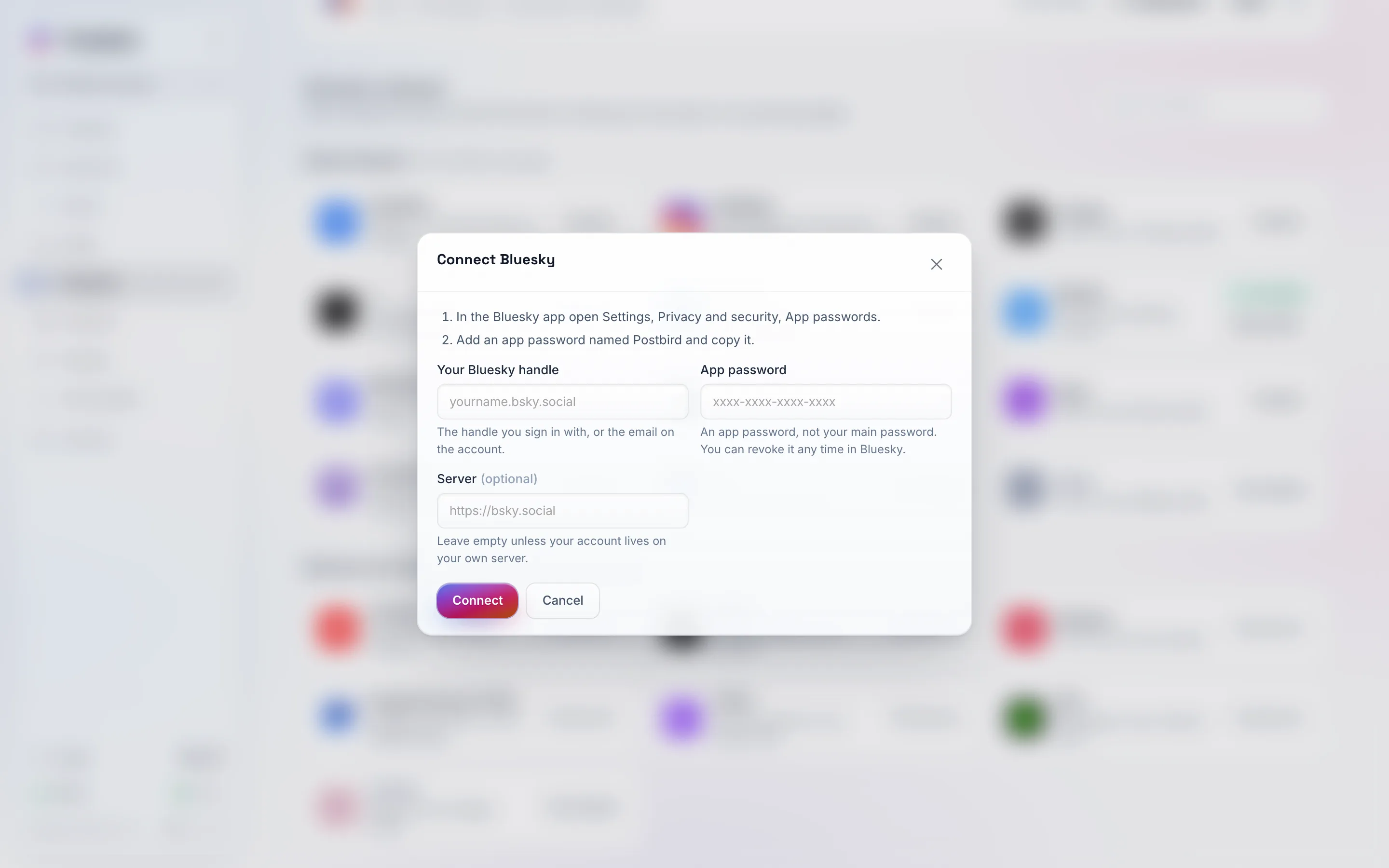
Jokainen lomake alkaa ohjeilla avaimen hankkimiseksi kyseisestä työkalusta, minkä jälkeen kysytään vain Postbirdin tarvitsemat tiedot.
Miten yhdistää
- Avaa Kanavat (Channels) ja napsauta Yhdistä (Connect) kyseisen työkalun kohdalla (kirjoita sen nimi Etsi verkostoja -kenttään löytääksesi sen nopeasti). Jos kyseessä on Telegram, valitse avautuvasta ikkunasta Kanava, botilla (Channel, with a bot).
- Seuraa lomakkeen yläreunassa olevia numeroituja ohjeita avaimen luomiseksi kyseisessä työkalussa.
- Liitä se ja napsauta Yhdistä (Connect). Postbird tarkistaa sen välittömästi ja ilmoittaa, jos jokin on vialla.
- Joidenkin työkalujen kohdalla valitset tämän jälkeen, minne julkaisut menevät (kanava, julkaisu, lista tai foorumi).
Mitä kukin tarvitsee
| Kanava | Mitä liität |
|---|---|
| Bluesky | Tunnuksesi ja sovellussalasana (Asetukset, Yksityisyys ja turvallisuus, Sovellussalasanat). Ei pääsalasanaasi. |
| Mastodon | Mastodon-palvelimesi osoite. Kirjaudut sen jälkeen kyseiselle palvelimelle ja annat Postbirdille luvan julkaista. |
| Telegram-kanava | Bottitunniste (bot token) osoitteesta @BotFather sekä kanavasi. Lisää botti kanavalle ylläpitäjäksi, jolla on oikeus lähettää viestejä. |
| Discord | Webhook-URL kanavan asetuksista, Integraatiot, Webhookit. Se julkaisee kyseiselle kanavalle. |
| Slack | Bottitunniste (alkaa xoxb) Slack-sovelluksestasi sekä kanava. Botin on oltava kanavan jäsen. |
| WordPress | Sivustosi osoite, käyttäjätunnus ja sovellussalasana (Käyttäjät, Profiili, Sovellussalasanat). Lisäämästäsi kuvasta tulee artikkelikuva. |
| Dev.to | API-avain kohdasta Asetukset, Laajennukset (Extensions) osoitteessa dev.to. |
| Ghost | Admin API -avain ja API-URL mukautetusta integraatiosta, jonka lisäät kohdassa Asetukset, Integraatiot. |
| Hashnode | Henkilökohtainen pääsytunniste (personal access token) tilisi asetusten Kehittäjä-välilehdeltä, ja sen jälkeen julkaisu. Julkaiseminen Hashnoden API:n kautta vaatii Hashnode Pro -tilauksen kyseiselle julkaisulle. |
| Listmonk | Listmonk-osoitteesi ja API-käyttäjä tunnisteineen, sekä lista, johon viestit lähetetään. Julkaisun otsikosta tulee sähköpostin aihe. |
| Lemmy | Palvelimesi, käyttäjätunnus, salasana ja yhteisö. Lemmyssä ei ole sovellussalasanoja, joten Postbird kirjautuu sisään salasanallasi, joka tallennetaan salattuna. |
| Nostr | Yksityinen avaimesi (alkaa nsec) ja halutessasi omat välityspalvelimesi (relays). Se tallennetaan salattuna ja sitä käytetään vain julkaisujesi allekirjoittamiseen. Kuvat ja videot lisätään linkkeinä. |
| Farcaster | Oma Neynar API -avaimesi ja Farcaster-tilisi hyväksytty allekirjoittajatunnus (signer id). |
| Whop | Yrityksen API-avain (Whop-hallintapaneelisi Kehittäjä-sivu) ja sen jälkeen foorumi. |
| Moltbook | API-avain, jonka tekoälyagenttisi sai rekisteröityessään, sekä submolt, johon julkaistaan. |
Kun avain lakkaa toimimasta
Jos peruutat avaimen työkalussa tai työkalu hylkää sen, kanavan kohdalla näkyy Pääsy poistettu tai Uudelleenyhdistäminen tarpeen kohdassa Yhdistetty. Luo uusi avain ja napsauta Yhdistä uudelleen.