Hubungkan saluran dengan kunci atau token Anda sendiri
Banyak saluran, blog, dan alat buletin tidak menggunakan halaman masuk. Anda membuat kunci, token, atau kata sandi aplikasi di alat tersebut dan menempelkannya ke Postbird satu kali. Postbird menyimpannya dalam bentuk terenkripsi dan hanya menggunakannya untuk memublikasikan kiriman Anda. Mereka mengirimkan kiriman melalui koneksi resmi alat itu sendiri. Sebuah merek memiliki satu akun per jaringan; lihat satu akun per jaringan.
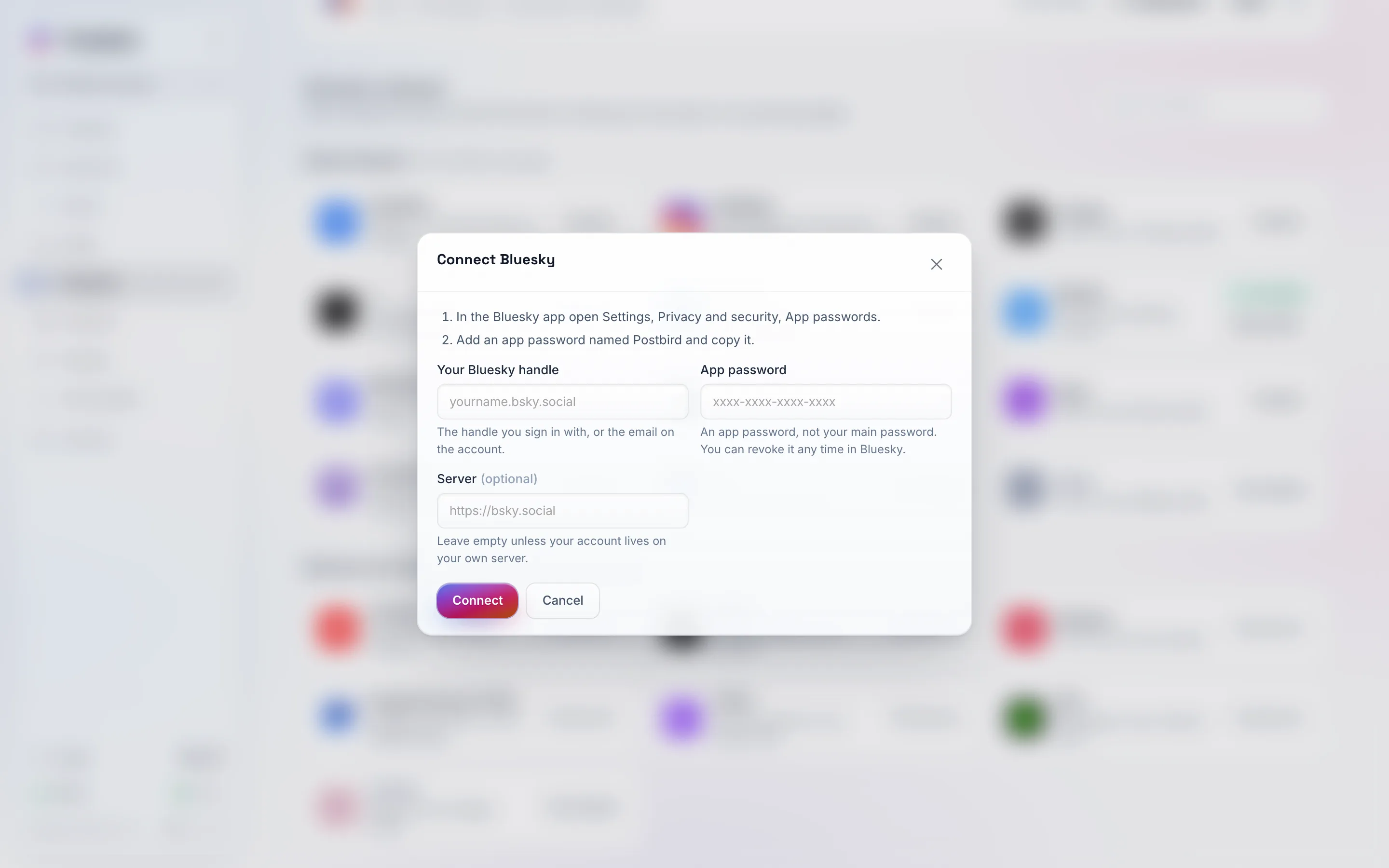
Setiap formulir dimulai dengan langkah-langkah untuk mendapatkan kunci di alat tersebut, lalu hanya meminta apa yang dibutuhkan oleh Postbird.
Cara menghubungkan
- Buka Saluran dan klik Hubungkan pada alat tersebut (ketik namanya di Cari jaringan untuk menemukannya dengan cepat). Untuk Telegram, pilih Saluran, dengan bot di jendela yang terbuka.
- Ikuti langkah-langkah bernomor di bagian atas formulir untuk membuat kunci di alat tersebut.
- Tempelkan kunci tersebut dan klik Hubungkan. Postbird akan segera memeriksanya dan memberi tahu Anda jika ada yang salah.
- Untuk beberapa alat, Anda kemudian memilih ke mana kiriman akan diterbitkan (saluran, publikasi, daftar, atau forum).
Apa yang dibutuhkan masing-masing
| Saluran | Apa yang harus ditempel |
|---|---|
| Bluesky | Handle Anda dan kata sandi aplikasi (Pengaturan, Privasi dan keamanan, Kata sandi aplikasi). Bukan kata sandi utama Anda. |
| Mastodon | Alamat server Mastodon Anda. Anda kemudian masuk ke server tersebut dan mengizinkan Postbird untuk memposting. |
| Saluran Telegram | Token bot dari @BotFather, dan saluran Anda. Tambahkan bot ke saluran sebagai administrator yang dapat mengirim pesan. |
| Discord | URL webhook dari pengaturan saluran, Integrasi, Webhook. Ini akan memposting ke saluran tersebut. |
| Slack | Token bot (dimulai dengan xoxb) dari aplikasi Slack Anda, dan salurannya. Bot harus menjadi anggota saluran tersebut. |
| WordPress | Alamat situs, nama pengguna, dan kata sandi aplikasi Anda (Pengguna, Profil, Kata Sandi Aplikasi). Gambar yang Anda tambahkan akan menjadi gambar unggulan. |
| Dev.to | Kunci API dari Pengaturan, Ekstensi di dev.to. |
| Ghost | Kunci API Admin dan URL API dari integrasi kustom yang Anda tambahkan di bawah Pengaturan, Integrasi. |
| Hashnode | Token akses pribadi dari tab Pengembang di pengaturan akun Anda, lalu publikasinya. Memposting melalui API Hashnode memerlukan Hashnode Pro pada publikasi tersebut. |
| Listmonk | Alamat Listmonk Anda dan pengguna API dengan tokennya, lalu daftar untuk mengirimnya. Judul kiriman akan menjadi subjek email. |
| Lemmy | Server, nama pengguna, kata sandi, dan komunitas Anda. Lemmy tidak memiliki kata sandi aplikasi, jadi Postbird masuk dengan kata sandi Anda, yang disimpan dalam bentuk terenkripsi. |
| Nostr | Kunci pribadi Anda (dimulai dengan nsec) dan, jika Anda mau, relay Anda sendiri. Kunci ini disimpan dalam bentuk terenkripsi dan hanya digunakan untuk menandatangani kiriman Anda. Gambar dan video dimasukkan sebagai tautan. |
| Farcaster | Kunci API Neynar Anda sendiri dan id penanda tangan yang disetujui dari akun Farcaster Anda. |
| Whop | Kunci API perusahaan (halaman Pengembang di dasbor Whop Anda), lalu forumnya. |
| Moltbook | Kunci API yang didapatkan agen AI Anda saat mendaftar, dan submolt untuk memposting. |
Saat kunci berhenti berfungsi
Jika Anda mencabut kunci di alat tersebut, atau alat tersebut menolaknya, saluran akan menampilkan Akses dicabut atau Perlu dihubungkan kembali di bawah Terhubung. Buat kunci baru dan klik Hubungkan kembali.