Siaran
Siaran adalah pesan satu kali atau berkelanjutan yang dikirim ke daftar kontak: siapa yang menerimanya, apa isinya, kapan dikirim, dan — secara opsional — Agen AI mana yang akan menangani balasannya. Ini adalah tempat baru untuk sisi pengiriman dari apa yang dulunya dilakukan oleh kampanye, semuanya dalam satu tempat.
Siaran mengirim pesan pembuka; Agen menangani balasannya.
Jika Anda tidak memilih Agen untuk sebuah Siaran, balasan akan masuk ke kotak masuk tim Anda agar dijawab oleh seseorang, bukan oleh AI.
Prefer to see it? Click through the whole flow:
Tempat Menemukan Siaran
Di menu utama di sisi kiri layar, di bawah Engage, klik Broadcasts. (Di ponsel, ketuk ikon menu ☰ terlebih dahulu, lalu Broadcasts.)
Halaman Siaran mencantumkan setiap siaran di akun Anda — siaran baru yang Anda buat di sini, dan setiap kampanye klasik yang mengirim pesan (lihat Kampanye Klasik dalam Siaran di bawah).
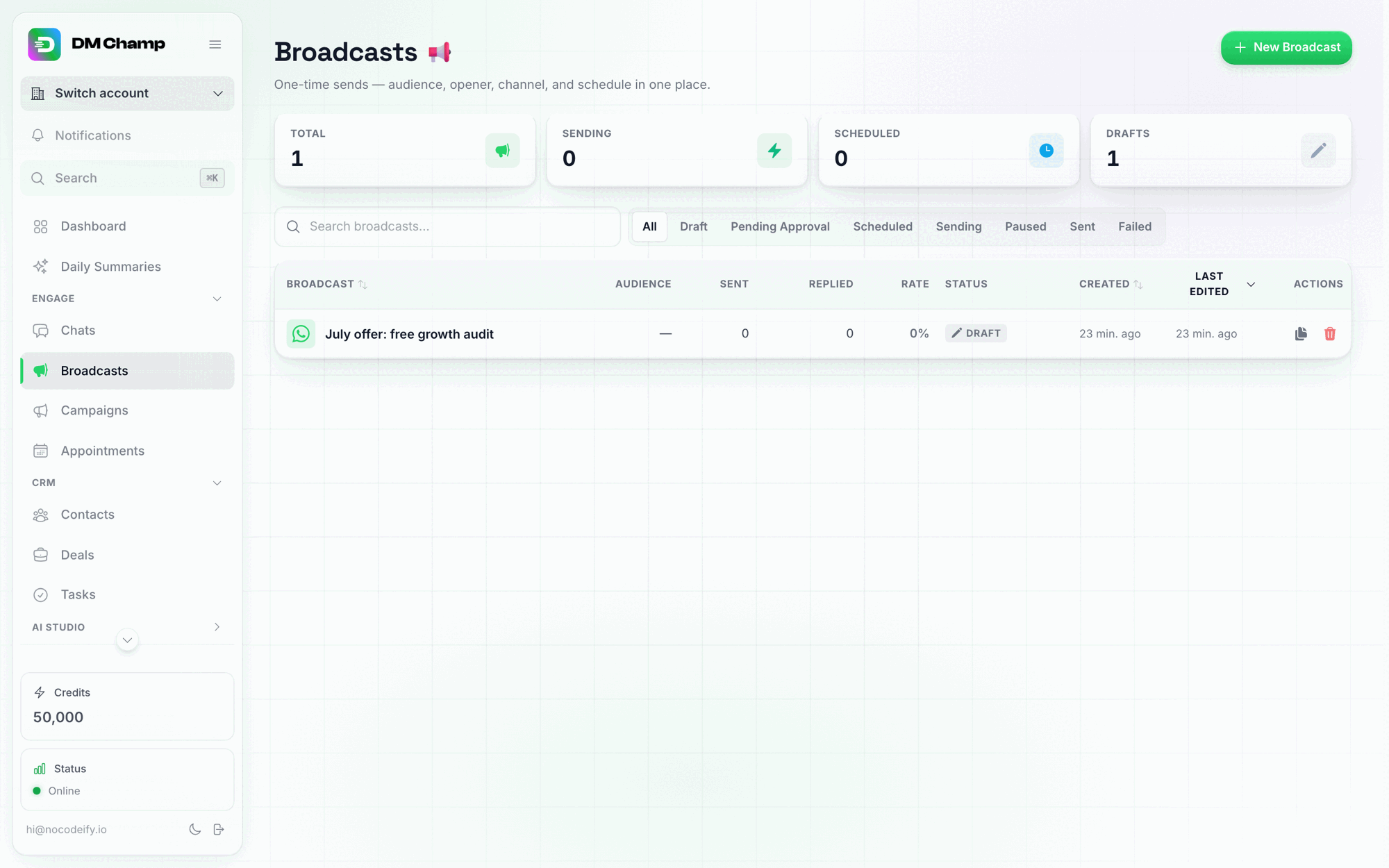
Halaman Siaran. Kampanye Klasik juga muncul di sini, ditandai dengan label Kampanye klasik.
Membuat Siaran
Klik Siaran Baru untuk membuka panduan. Panduan ini akan memandu Anda melalui lima langkah:
1. Audiens
Beri nama siaran, pilih saluran pengirimannya, dan tentukan siapa penerimanya. Siaran dikirim melalui tepat satu saluran — jika Anda memerlukan pesan yang sama di lebih dari satu saluran, duplikat siaran tersebut setelahnya dan pilih saluran yang berbeda untuk salinannya (lihat Menduplikasi Siaran). Siaran dikirim melalui WhatsApp Business API, WhatsApp Web, atau SMS, baik di aplikasi maupun melalui API; pemilih hanya menampilkan saluran yang telah Anda hubungkan. Email, Instagram, Messenger, Telegram, dan saluran lainnya tidak dapat digunakan untuk siaran. Memilih saluran terlebih dahulu memungkinkan langkah berikutnya menampilkan apa yang dibutuhkan oleh saluran tersebut (siaran WhatsApp Business API dibuka dengan templat yang telah disetujui sebelumnya; WhatsApp Web dan SMS berupa teks biasa, tanpa persetujuan).
Kemudian pilih daftar kontak yang sudah ada atau buat yang baru, lalu persempit dengan filter kontak atau pengecualian jika diperlukan.
Tombol Lanjutkan akan tetap berwarna abu-abu sampai langkah ini memiliki kedua bagiannya: audiens (daftar, atau kontak yang Anda pilih) dan ubin saluran yang diklik sehingga terlihat disorot. Jika Lanjutkan tidak menyala, catatan singkat di sebelah tombol akan memberi tahu Anda bagian mana yang masih kurang — biasanya adalah ubin saluran.
Kirim ke anggota daftar baru adalah fitur yang patut diketahui: jika diaktifkan, siaran akan terus memantau daftar tersebut setelah diluncurkan. Siapa pun yang ditambahkan ke daftar itu nantinya — baik secara manual, melalui impor, atau otomatisasi — akan secara otomatis menerima pesan pembuka, dan agennya akan menangani balasan mereka. Begitulah cara Anda melakukan “tambahkan seseorang ke daftar dan mereka akan dikirimi pesan” tanpa perlu mengatur hal lain.
Saat siaran menggunakan pengaturan drip, orang yang ditambahkan kemudian akan mengikuti drip yang sama: pesan dikirim dalam kelompok yang tidak lebih besar dari ukuran kelompok Anda, pada hari-hari yang Anda centang, di dalam jam Hanya kirim antara Anda, dan setelah kelompok yang sudah direncanakan oleh siaran, sehingga impor besar tidak pernah dikirim dalam satu lonjakan. Mereka juga akan muncul di tabel Penerima, sebagai menunggu hingga kelompok mereka dikirim dan dengan status pengiriman mereka setelah itu.
Biarkan fitur ini nonaktif dan siaran tersebut akan menjadi siaran satu kali: pesan hanya dikirim kepada siapa pun yang ada di daftar pada saat pengiriman dan berhenti di situ.
Dua hal yang perlu diingat saat fitur ini aktif:
- Setiap kontak yang ditambahkan ke daftar tersebut sejak saat itu akan menerima pesan nyata, dengan biaya yang sama seperti kontak pada pengiriman pertama: biaya pesan di mana nomor Anda menagihnya dalam bentuk kredit (lihat estimasi biaya pada langkah Tinjauan), dan balasan AI saat mereka menjawab.
- Jika siaran langsung kedua pada daftar yang sama juga mengaktifkan fitur ini, kontak baru akan menerima kedua pesan pembuka, dikenakan biaya secara terpisah, dan kedua agen akan menangani percakapan tersebut. Saat Anda mengaktifkan tombol tersebut, langkah ini akan memberi tahu Anda jika siaran lain sudah memantau daftar tersebut, menautkan Anda ke siaran itu, dan menawarkan untuk mematikan pengaturan di sana dalam satu klik.
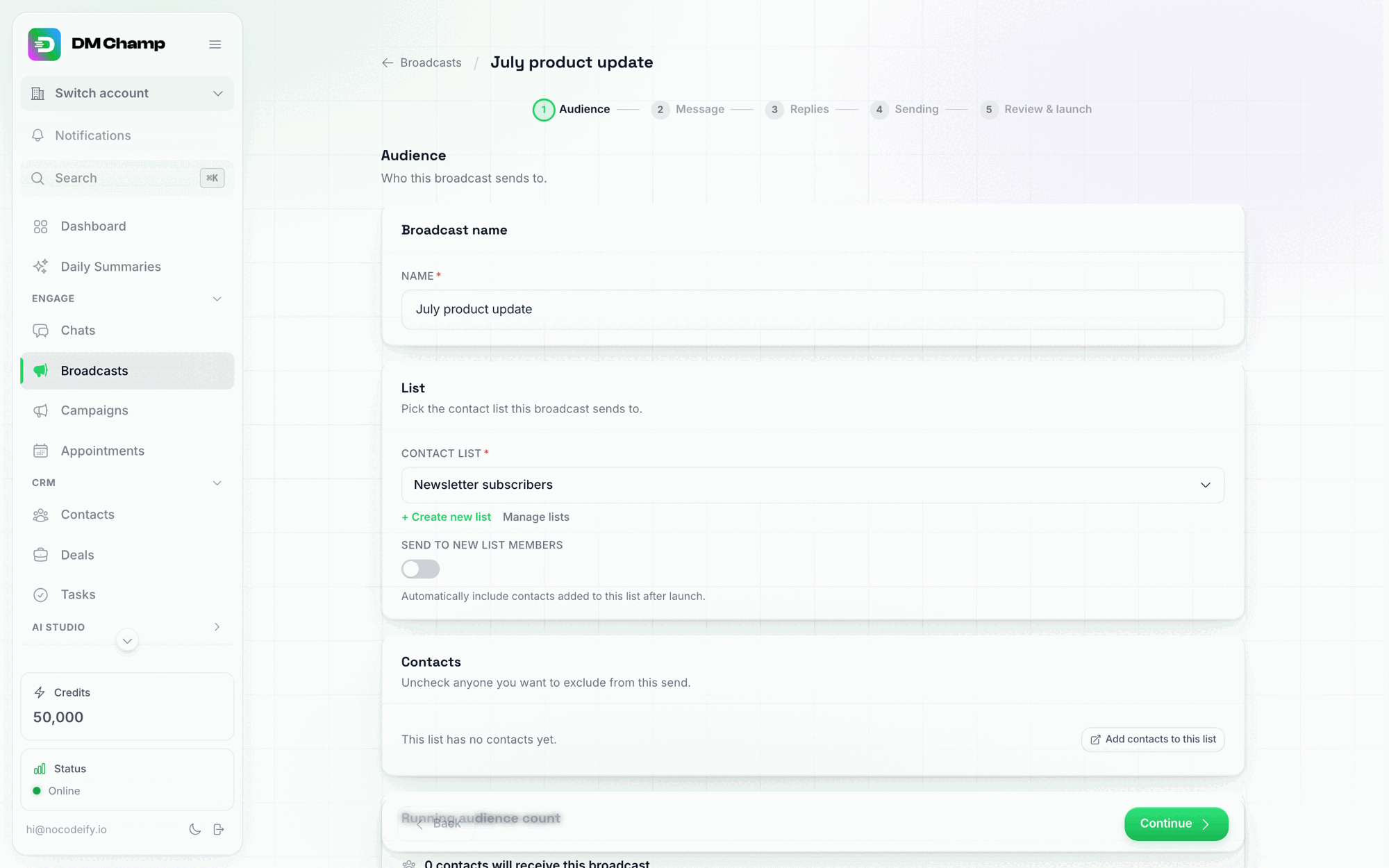
Beri nama siaran Anda dan pilih kepada siapa siaran tersebut dikirim. Anda dapat membuat daftar baru tanpa harus keluar dari langkah ini.
2. Pesan
Tulis pesan pembuka:
- WhatsApp memerlukan templat pesan yang telah disetujui sebelumnya — lihat Persetujuan Templat WhatsApp di bawah.
- WhatsApp Web dan SMS menggunakan teks biasa tanpa langkah persetujuan.
Pesan pembuka selalu memerlukan teks. Siaran tanpa pesan pembuka akan ditolak saat diluncurkan (“Siaran ini tidak memiliki pesan pembuka”), bahkan jika foto atau video dilampirkan, jadi Anda tidak dapat mengirim gambar saja: sertakan setidaknya satu baris teks singkat bersamanya.
Gunakan Tambahkan variabel untuk mempersonalisasi pesan dengan detail masing-masing kontak — pratinjau langsung di sebelah kanan menunjukkan dengan tepat bagaimana pesan tersebut akan terbaca untuk contoh kontak.
Di WhatsApp, kontak yang variabelnya kosong (misalnya kolom yang belum diisi oleh kontak tersebut) akan dilewati: WhatsApp menolak templat dengan nilai kosong, sehingga kontak tersebut ditandai gagal dan tidak ada kredit yang digunakan untuk mereka. Hal yang sama terjadi pada setiap kontak ketika templat memiliki variabel di header atau di tombol tautan, karena siaran tidak dapat mengisinya. Isi kolom pada kontak tersebut, lalu kirim ulang kepada mereka.
Melampirkan foto atau video
Di bawah editor, bagian Lampiran memungkinkan Anda mengirim satu gambar atau video bersama dengan pesan pembuka. Klik Unggah gambar atau video (maksimal 10 MB) untuk menambahkan file, atau Pilih dari Pustaka Media untuk memilih sesuatu yang sudah Anda unggah untuk salah satu Agen Anda. Setiap kontak menerima lampiran tersebut bersama pesan, dan lampiran akan muncul di obrolan mereka seperti foto atau video lain yang Anda kirim.
Cara pengirimannya bergantung pada salurannya:
- WhatsApp Web — foto atau video dikirim bersama pesan Anda sebagai keterangan, persis seperti mengirim gambar dari ponsel Anda sendiri.
- WhatsApp Business API — pada nomor yang dikelola platform, gambar atau video menjadi bagian dari templat, sehingga dikirimkan untuk disetujui bersama dengan teksnya. Jika Anda mengubah atau menghapus lampiran setelah templat disetujui, kirimkan kembali — siaran tidak akan dimulai sampai templat yang disetujui cocok dengan apa yang dilampirkan. Pada nomor yang terhubung Melalui aplikasi Meta kami atau dengan aplikasi Meta Anda sendiri, buat templat dengan header video atau gambar di WhatsApp Manager terlebih dahulu. Setelah muncul sebagai disetujui di Pustaka Templat Anda, lampirkan video atau gambar di sini dan klik Gunakan templat yang disetujui: dengan file yang dilampirkan, pemilih hanya mencantumkan templat yang disetujui yang headernya menggunakan jenis file tersebut (header video untuk video, header gambar untuk gambar), dan file yang Anda lampirkan adalah file yang diterima setiap kontak di header tersebut. Templat dengan header video atau gambar tidak dapat dimulai tanpa file yang cocok, dan templat khusus teks tidak dapat membawa lampiran pada nomor-nomor ini. Siaran adalah satu-satunya tempat di aplikasi di mana templat membawa foto atau video: Kirim templat dalam obrolan, dalam tindakan obrolan massal, atau pada kontak hanya mengirim teks templat, sehingga templat dengan header video atau gambar tidak dapat dikirim dari sana.
- SMS — hanya teks. Bagian lampiran tidak muncul pada siaran SMS.
Lampiran selalu dikirim bersama dengan teks pesan pembuka, tidak pernah sebagai penggantinya: menghapus teks dan hanya menyisakan gambar akan menghentikan siaran agar tidak diluncurkan.
Lampiran tidak mengubah biaya siaran.
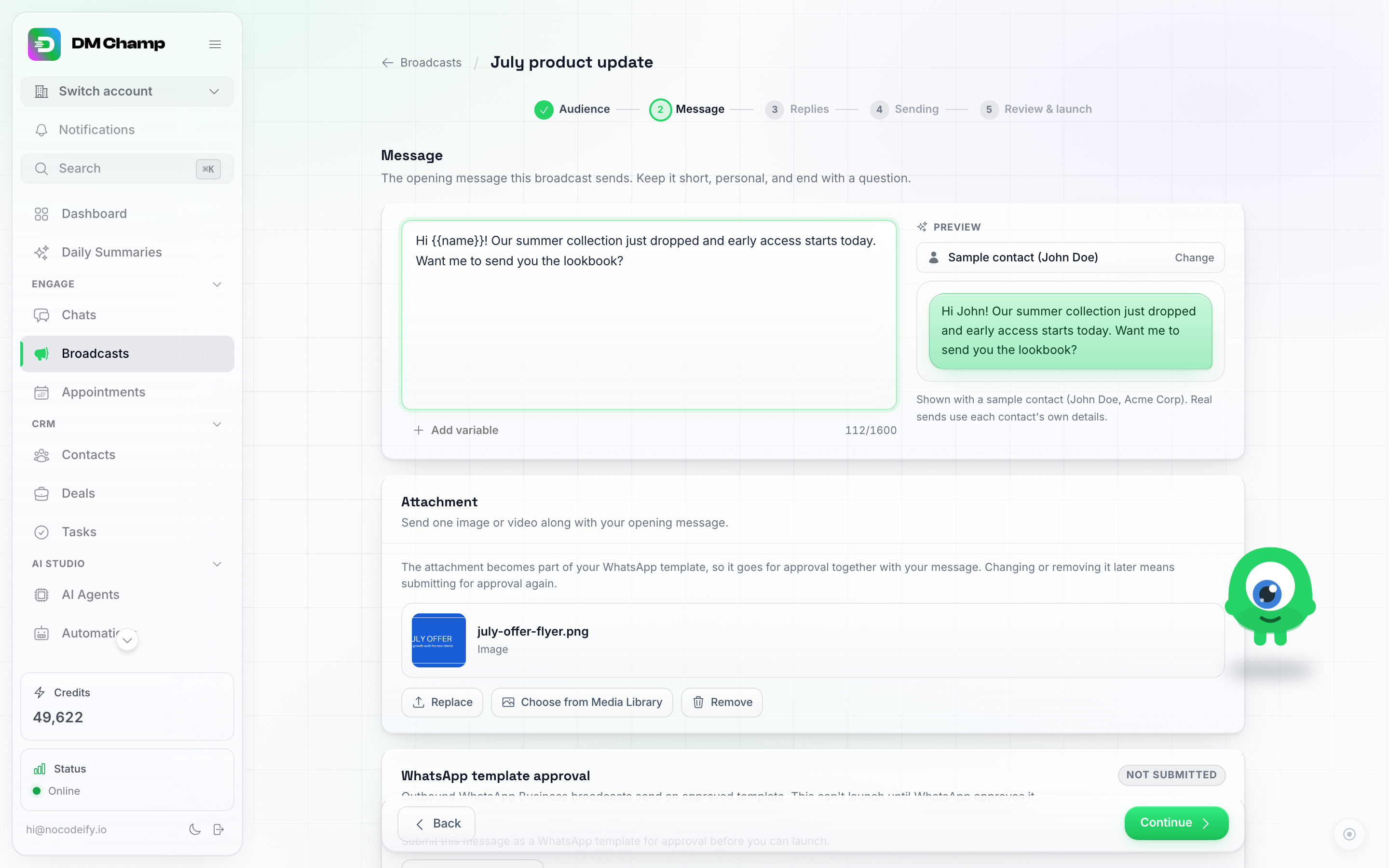
Tulis pesan pembuka sekali saja — pratinjau menunjukkan pesan tersebut diisi untuk kontak nyata. Bagian Lampiran di bawahnya memuat foto atau video yang dikirim bersamanya.
Variasi pesan (Spintax)
Pada siaran SMS dan WhatsApp Web, bagian Variasi pesan (Spintax) muncul di bawah editor — dan pada kedua saluran ini, hal tersebut merupakan persyaratan, bukan sekadar saran. Siaran hanya dapat diluncurkan setelah pesan pembukanya dapat dikirim dalam setidaknya empat versi yang berbeda. Mengirim teks yang identik ke daftar orang yang belum pernah berbicara dengan Anda adalah satu-satunya pola yang menyebabkan nomor WhatsApp dibatasi, sehingga wizard akan menghentikannya sebelum pengiriman dilakukan, bukan setelahnya.
Tulis variasi sendiri dengan kurung kurawal dan pipa: {Hi|Hello|Hey} there akan keluar sebagai “Hi there”, “Hello there”, atau “Hey there”, yang dipilih secara acak untuk setiap kontak. Atau klik Tambahkan variasi dengan AI agar variasi disisipkan ke seluruh pesan Anda secara otomatis — pesan yang ditulis ulang akan kembali ke editor sehingga Anda dapat meninjau dan mengeditnya sebelum diluncurkan. Variabel personalisasi seperti {{first_name}} akan selalu dipertahankan apa adanya. Penghitung langsung di bawah editor menunjukkan berapa banyak versi berbeda yang dapat dihasilkan oleh pesan Anda.
Hingga pesan mencapai empat versi, bagian tersebut akan terbuka dengan peringatan alih-alih penghitung: Diperlukan sebelum peluncuran: pesan ini akan dikirim sebagai teks yang persis sama ke setiap kontak. Itulah yang menyebabkan nomor WhatsApp dibatasi. Tombol Tambahkan variasi dengan AI terletak tepat di bawahnya sebagai solusi sekali klik. Setelah Anda melewati empat versi, peringatan tersebut akan digantikan oleh penghitung hijau biasa yang memberi tahu Anda berapa banyak versi pesan Anda yang dapat dikirim.
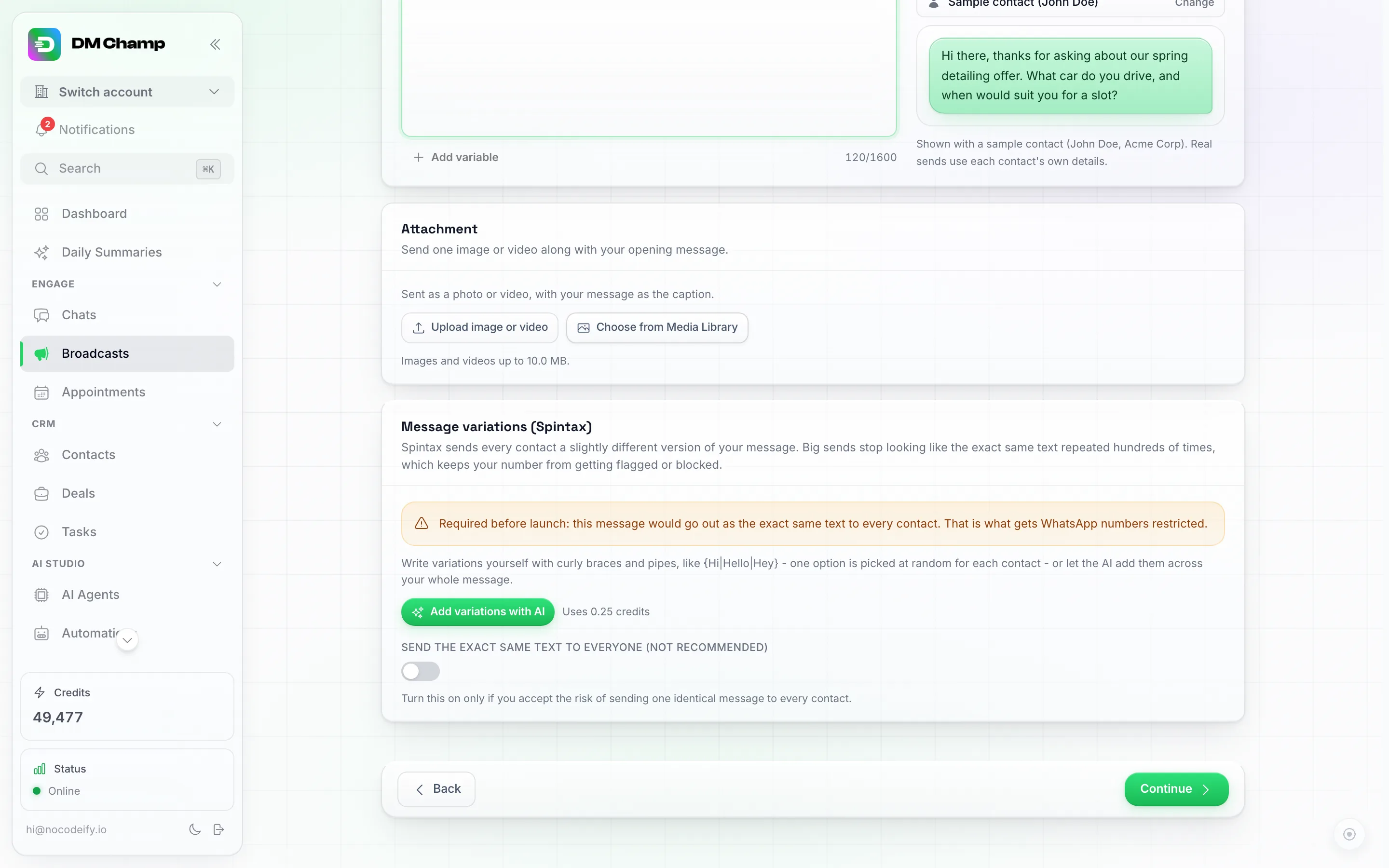
Pada WhatsApp Web dan SMS, bagian ini terbuka dengan peringatan sampai pesan dapat dikirim setidaknya dalam empat versi. Tambahkan variasi dengan AI adalah solusi sekali klik.
Jika Anda melanjutkan tanpa memvariasikan pesan, langkah Tinjau akan memblokir peluncuran dengan pesan Variasi pesan diperlukan dan tautan Perbaiki ini yang membawa Anda kembali ke langkah Pesan. Luncurkan akan tetap berwarna abu-abu hingga pesan pembuka divariasikan — atau hingga Anda mematikan perlindungan tersebut sendiri.
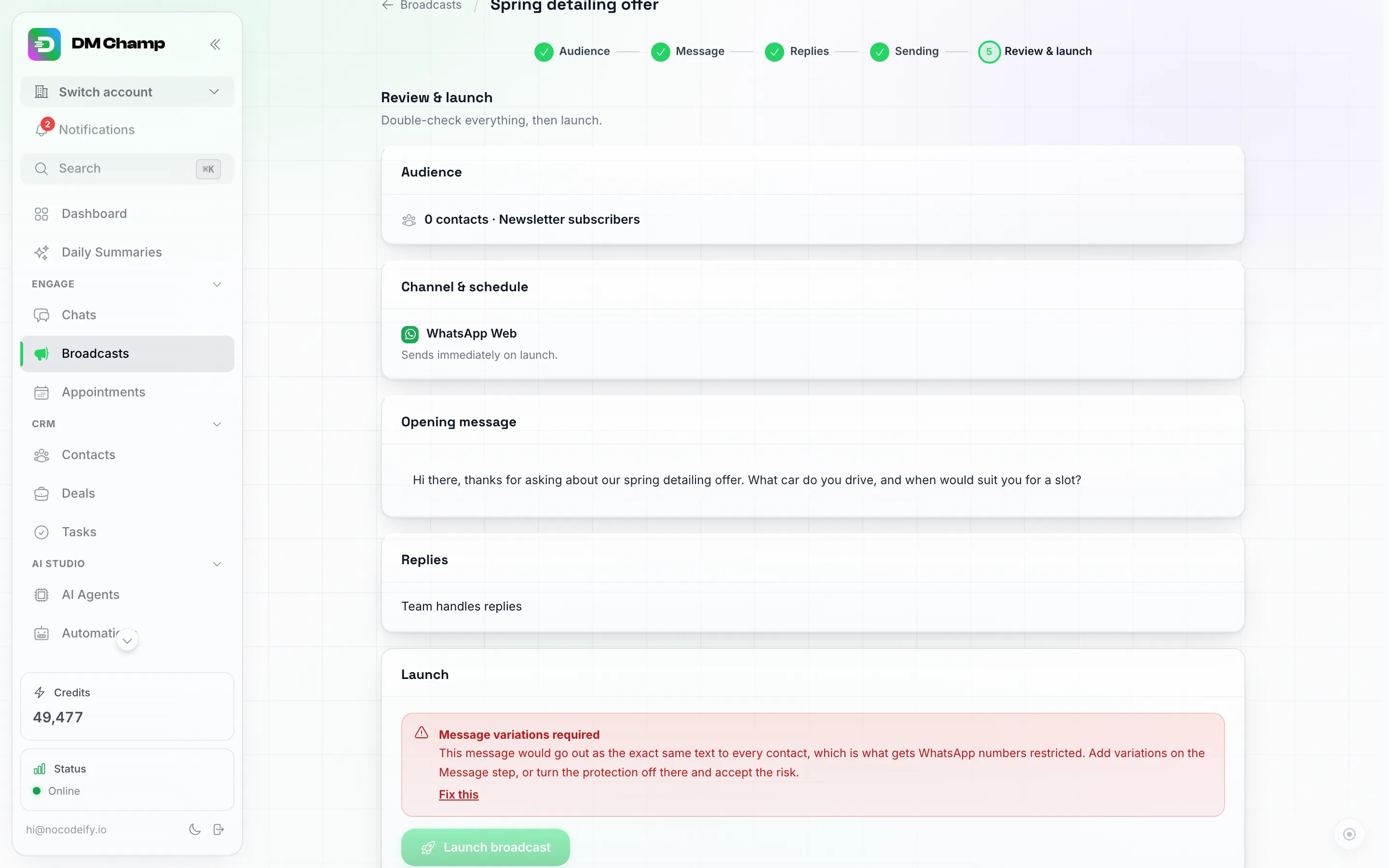
Tinjauan memblokir peluncuran sampai pesan pembuka divariasikan. Perbaiki ini akan kembali ke langkah Pesan.
Tetap mengirim teks yang identik kepada semua orang. Di bawah penghitung terdapat tombol Kirim teks yang persis sama ke semua orang (tidak disarankan). Mengaktifkannya akan meminta Anda untuk mengonfirmasi terlebih dahulu: “Pesan identik ke banyak kontak baru adalah pola yang menyebabkan WhatsApp membatasi nomor. Kami memblokir pengiriman pesan pembuka identik secara otomatis, tetapi risikonya ada pada Anda.” Konfirmasikan dan siaran akan diluncurkan tanpa variasi, dengan peringatan yang digantikan oleh baris Perlindungan nonaktif — Anda menerima risikonya dan tautan untuk mengaktifkannya kembali (mengaktifkannya kembali tidak memerlukan konfirmasi). Penjaga otomatis yang dijelaskan dalam Pesan pembuka identik menyebabkan nomor dibatasi tetap berlaku dalam kedua kondisi: pengiriman pesan pembuka identik secara massal ke kontak baru akan dihentikan meskipun tombol ini aktif.
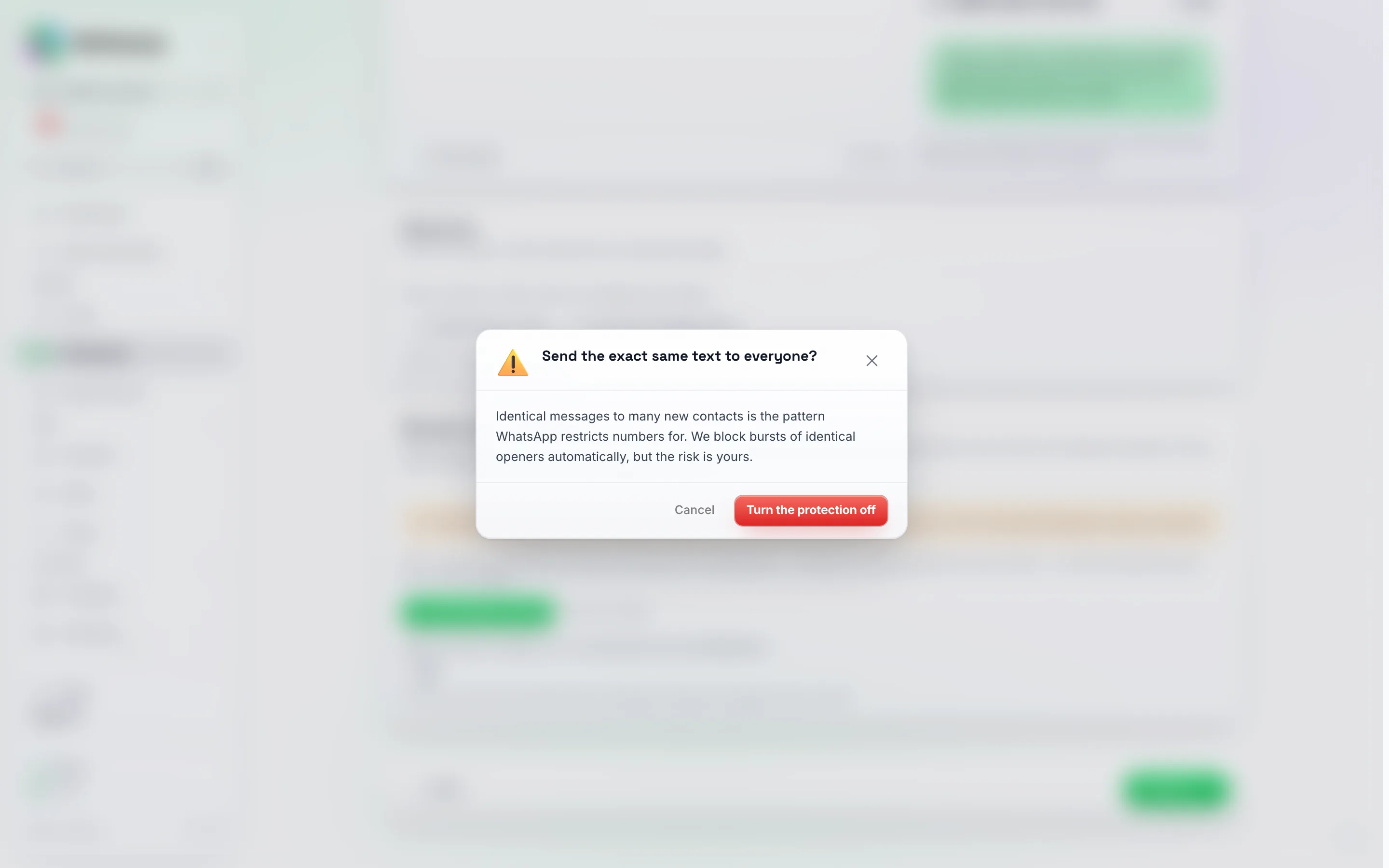
Mengaktifkan tombol tersebut meminta Anda untuk mengonfirmasi terlebih dahulu. Batal akan tetap mengaktifkan perlindungan.
Menambahkan variasi dengan AI memakan biaya kredit per eksekusi, bukan per kontak:
| Akun Anda | Biaya per eksekusi |
|---|---|
| Standar | 1 kredit |
| Akun dengan tarif Max/Mini | 0,25 kredit |
| Kunci Anthropic Anda sendiri (BYOK) terhubung | 0 kredit (kunci Anthropic Anda yang membayar) |
Harga ini tidak mengikuti pengaturan Kualitas AI pada siaran — pembuatan variasi adalah tindakan satu kali di tingkat akun.
Anggota Champions Circle membayar 0,20 kredit per putaran, bukan 0,25.
Bagian ini hanya muncul untuk SMS dan WhatsApp Web. Siaran WhatsApp Business mengirimkan satu templat yang telah disetujui sebelumnya, sehingga variasi per kontak tidak dimungkinkan di sana — dan persyaratan empat versi tidak berlaku untuknya.
Minta AI untuk menelepon alih-alih mengirim pesan teks
Pada saluran di mana salah satu nomor Anda dapat melakukan panggilan AI, langkah pesan akan menanyakan Bagaimana Anda ingin menjangkau orang-orang? Pilih Minta AI untuk menelepon alih-alih Kirim pesan teks, dan agen AI akan menelepon setiap orang dalam audiens di saluran ini dan berbicara dengan mereka, alih-alih mengirimkan pesan pembuka.
- Tentang apa panggilan tersebut?: alasan Anda menelepon dan apa yang ingin Anda ketahui atau tawarkan. Agen yang Anda pilih pada langkah Balasan akan melakukan panggilan tersebut, dengan suara dan pengetahuannya sendiri, jadi pilihlah agen dengan fitur Jawab panggilan aktif.
- Siapa, kapan, dan seberapa cepat berfungsi sama seperti siaran teks: audiens, jam pengiriman, kecepatan drip, dan aturan nomor pengiriman yang sama.
- Pada WhatsApp Business API, setiap orang terlebih dahulu mendapatkan permintaan di WhatsApp untuk mengizinkan panggilan dari bisnis Anda, dan panggilan akan dilakukan setelah mereka mengizinkannya.
- Langkah Tinjauan menunjukkan biaya maksimal panggilan: “Hingga N kredit per orang”, dari pengaturan panggilan terlama dan suara agen, ditambah biaya operator pada nomor yang kami sediakan. Panggilan yang tidak diangkat tidak memakan menit AI.
- AI hanya menelepon selama waktu siang hari lokal setiap kontak dan tidak akan pernah menelepon kontak yang tidak ingin diganggu, yang memilih untuk keluar (opt-out), atau yang percakapannya sedang dalam perawatan krisis.
Opsi ini hanya muncul jika nomor pada saluran tersebut memiliki fitur Izinkan AI melakukan panggilan dari nomor ini yang diaktifkan (lihat Izinkan AI menelepon orang). Setiap panggilan yang selesai akan muncul di obrolan kontak beserta transkripnya, dan pemicu otomatisasi Panggilan berakhir akan aktif dengan hasilnya.
3. Balasan
Pilih apa yang terjadi saat seseorang membalas:
- Pilih Agen agar AI melanjutkan percakapan secara otomatis. Anda dapat membuat Agen baru langsung dari langkah ini jika Anda belum memilikinya.
- Tim menangani balasan — biarkan opsi ini aktif dan balasan akan masuk ke kotak masuk bersama Anda untuk dijawab oleh seseorang, tanpa melibatkan AI.
Tindak lanjuti orang yang tidak membalas
Dengan Agen yang dipilih, Tindak lanjuti orang yang tidak membalas akan mengirimkan tindak lanjut otomatis yang diatur pada Agen tersebut kepada orang-orang yang tidak pernah menjawab siaran, dengan waktu dan jumlah percobaan yang sama seperti dalam obrolan Agen itu sendiri. Tindak lanjut akan berhenti segera setelah seseorang membalas, dan setelah itu Agen akan melanjutkan seperti biasa.
- Tombol ini aktif saat Agen memiliki tindak lanjut otomatis yang diaktifkan. Jika tidak ada, tombol akan mati dan berwarna abu-abu: aktifkan tindak lanjut di pengaturan Agen terlebih dahulu.
- Anda dapat mengubahnya nanti di halaman siaran hingga siaran selesai dikirim. Ini berlaku untuk pesan yang dikirim setelah Anda mengaktifkannya.
- Siaran yang dikirim sebelum tombol ini ada tidak akan mengirimkan tindak lanjut setelahnya.
- Kontak yang Anda atur untuk tidak menerima tindak lanjut, kontak yang dalam mode jangan ganggu, dan obrolan yang telah Anda ambil alih akan dilewati, sama seperti di tempat lain.
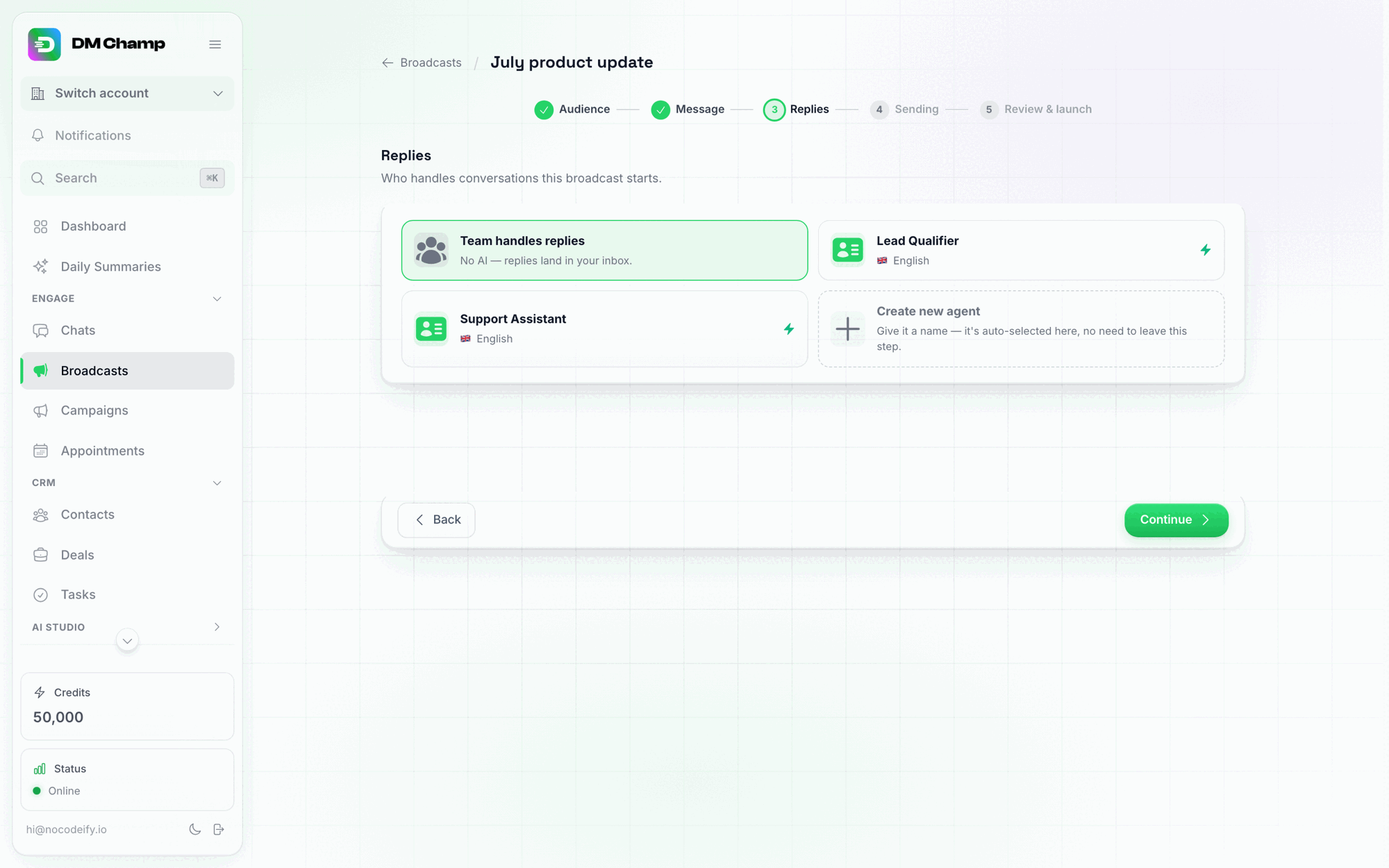
Pilih Agen untuk menjawab balasan secara otomatis, atau simpan balasan tersebut di kotak masuk tim Anda.
4. Pengiriman
Atur jadwal (saluran itu sendiri dipilih kembali pada langkah 1):
- Kirim sekarang atau Jadwalkan untuk nanti dan pilih tanggal serta waktu.
- Mode drip — aktifkan Aktifkan mode drip, lalu atur Ukuran batch, seberapa sering pengulangan terjadi (Ulangi setiap), dan Pada hari-hari ini, sehingga daftar besar dikirim secara bertahap, bukan sekaligus. Drip berulang harian, mingguan, atau bulanan pada hari-hari yang Anda centang; tidak ada opsi per jam untuk drip, karena setiap batch memerlukan satu hari penuh untuk dikirim sesuai batas nomor Anda. Siaran apa pun dengan lebih dari 50 kontak akan dikirim secara otomatis dalam batch seiring waktu untuk melindungi nomor pengirim Anda, meskipun Anda tidak mengaktifkan mode drip sendiri.
- Pengiriman kritis waktu — aktifkan ini jika pesan tidak berguna jika tiba terlambat, seperti tautan webinar yang dikirim lima menit sebelum panggilan dimulai. Ini akan melewati pengelompokan otomatis yang dijelaskan di atas dan mengirimkan seluruh daftar Anda sekaligus.
- Jam pengiriman — aktifkan Hanya kirim antara dan pilih dua waktu untuk menjaga siaran tetap pada jam-jam yang nyaman bagi kontak Anda. Lihat di bawah.
- Kirim dari (hanya WhatsApp Web, ditampilkan saat Anda memiliki dua nomor atau lebih yang terhubung) — sebarkan siaran ke semua nomor Anda yang terhubung, atau centang nomor yang boleh mengirimkannya. Lihat di bawah.
Jam pengiriman: hanya kirim di antara waktu yang ditentukan
Di bawah Jam pengiriman, aktifkan Hanya kirim antara dan pilih waktu mulai dan waktu selesai (misalnya 09:00 dan 17:00 sebagai permulaan). Pesan kemudian hanya akan dikirim di dalam jendela waktu tersebut, setiap hari siaran berjalan. Dengan drip aktif, kontak yang bergabung ke daftar setelah peluncuran akan tetap mengikuti jendela waktu, hari drip, dan ukuran kelompok yang sama.
- Waktu mengikuti zona waktu akun Anda, yang ditampilkan tepat di bawah waktu agar tidak perlu menebak-nebak.
- Waktu semalam juga bisa digunakan. Pilih waktu mulai yang lebih lambat dari waktu berakhir, seperti 22:00 dan 06:00, maka jendela waktu akan berjalan sepanjang malam hingga pagi berikutnya.
- Dengan pengaturan drip, jendela waktu hanya terbuka pada hari-hari yang Anda centang untuk drip tersebut.
- Meluncurkan di luar jendela waktu tidak masalah. Pesan pertama hanya akan menunggu hingga jendela waktu terbuka berikutnya, dan siaran akan ditampilkan sebagai Terjadwal hingga saat itu. Hal yang sama berlaku untuk waktu mulai terjadwal yang jatuh di luar jendela waktu.
- Batch yang sudah dikirim saat jendela waktu ditutup akan diselesaikan. Tidak ada yang terputus di tengah-tengah batch; batch berikutnya akan menunggu jendela waktu terbuka kembali.
- Halaman siaran menampilkan baris Jam pengiriman dengan jendela waktu, sehingga Anda selalu dapat memeriksa pengaturannya.
- Jam pengiriman mencakup pesan siaran itu sendiri. Tindak lanjut kepada orang yang tidak membalas (saat Tindak lanjuti orang yang tidak membalas aktif) tetap mengikuti pengaturan waktu Agen: Jam Aktif dan Jam Tenang miliknya.
Biarkan sakelar dalam posisi mati dan siaran akan terkirim kapan saja, seperti sebelumnya.
Seberapa cepat siaran WhatsApp Web terkirim
Siaran WhatsApp Web tidak pernah terkirim sekaligus. Tanpa mode drip, pesan dikirim ke satu kontak dalam satu waktu, dengan jeda acak 30 hingga 90 detik antar pesan, sehingga terlihat seperti seseorang yang mengirim dari ponsel mereka; pengiriman yang sangat penting waktunya juga tetap menggunakan jeda ini. Dengan mode drip aktif (termasuk pengelompokan otomatis untuk daftar yang lebih dari 50 kontak), setiap kelompok dikirim sesuai frekuensi yang Anda atur, dan kontak di dalam satu kelompok dikirim secara berdekatan.
Mengirim dari beberapa nomor WhatsApp Web
Nomor WhatsApp Web hanya dapat memulai sejumlah percakapan baru terbatas per hari, dan batas tersebut tumbuh perlahan seiring dengan pemanasan nomor tersebut. Jika Anda telah menghubungkan lebih dari satu nomor WhatsApp Web, satu siaran dapat menggunakan semuanya sekaligus, dan batas harian menjadi jumlah dari nomor yang Anda gunakan untuk mengirim: tiga nomor yang masing-masing dapat memulai 50 percakapan sehari memberikan ruang siaran untuk 150 percakapan.
Cara kerjanya:
- Semua nomor yang terhubung adalah pengaturan default. Setiap kontak baru diberikan ke nomor mana pun yang paling sedikit memulai percakapan hari ini, sehingga beban tetap merata.
- Pilih nomor memungkinkan Anda mencentang nomor mana yang boleh mengirim siaran ini, dengan jatah harian setiap nomor di sampingnya dan batas gabungan di bawahnya. Nomor yang tidak Anda centang tidak akan pernah digunakan untuk kontak baru dalam siaran ini.
- Seseorang yang sudah mengobrol dengan Anda tetap menggunakan nomor yang sama. Jika kontak pernah berbicara dengan salah satu nomor Anda sebelumnya, siaran akan dikirim dari nomor tersebut, meskipun tidak dicentang. Mengganti nomor di tengah percakapan akan terlihat seperti orang asing yang menulis, jadi kami tidak pernah melakukannya.
- Setiap nomor memiliki batas dan pemanasannya sendiri. Menyebarkan pengiriman melipatgandakan ruang harian Anda; ini tidak menghapus batas nomor mana pun. Ketika satu nomor habis untuk hari itu, nomor lainnya akan terus berlanjut; ketika semuanya habis, siaran akan berhenti dan berlanjut dengan sendirinya pada hari berikutnya.
- Nomor yang offline atau menunggu pemindaian QR baru tidak dapat digunakan. Jika Anda mencentang nomor yang tidak terhubung saat peluncuran, wizard akan memberi tahu Anda nomor mana yang harus dihubungkan kembali atau tidak dicentang.
Bagian ini tidak muncul di WhatsApp Business API atau SMS. Pada WhatsApp Business API, templat menentukan pengirimnya: templat hanya ada di akun WhatsApp Business tempat templat tersebut dibuat, sehingga siaran dikirim dari nomor yang terhubung melalui akun tersebut. Jika Anda memiliki dua nomor API di akun WhatsApp Business yang berbeda, pilih templat dari akun nomor yang ingin Anda gunakan untuk mengirim.
Kapan menggunakan pengiriman kritis waktu
Pemrosesan batch otomatis ada karena alasan yang baik: ketika sebuah nomor tiba-tiba mengirim ratusan pesan sekaligus, operator dan penyedia pesan lebih cenderung menandai atau memblokirnya, dan begitu itu terjadi, pesan Anda tidak akan sampai ke siapa pun. Mengatur kecepatan pengiriman akan melindungi nomor Anda.
Pertukaran tersebut sepadan untuk penjangkauan dingin (cold outreach). Hal ini tidak sepadan ketika audiens Anda sudah mengharapkan pesan tersebut dan hanya penting saat ini juga. Gunakan pengiriman kritis waktu untuk audiens hangat yang menunggu sesuatu yang spesifik — tautan panggilan langsung, acara yang akan dimulai, pengingat dengan batas waktu — dan biarkan nonaktif untuk hal lainnya.
Dua hal yang perlu diketahui:
- Batas harian nomor Anda tetap berlaku, dan ini merupakan batas maksimal yang mutlak — pengiriman batch tidak akan pernah melebihi batas tersebut. Hal ini paling penting pada WhatsApp Web: nomor yang masih dalam tahap pemanasan (warm-up) hanya dapat memulai sejumlah percakapan baru yang terbatas per hari (tidak ada sama sekali pada hari pemanasan 1 dan 2). Pesan kepada orang yang sudah pernah dihubungi oleh nomor tersebut tidak dihitung dalam jatah percakapan baru. Jika suatu batch membutuhkan lebih banyak daripada yang diizinkan nomor tersebut hari ini, siaran akan mengirimkan apa yang bisa dikirim, menjeda, dan memberi tahu Anda alasannya — kemudian dilanjutkan secara otomatis saat jatah tersedia, berlanjut dari tempat terakhir berhenti hingga seluruh daftar selesai. Langkah Tinjauan (Review) akan memperingatkan Anda sebelum meluncurkan siaran jika nomor tersebut tidak dapat memulai cukup banyak percakapan baru hari ini (lihat Tinjauan & Luncurkan).
- Jika Anda telah mengonfigurasi pengaturan drip sendiri, pengaturan tersebut yang akan digunakan. Pengiriman yang kritis terhadap waktu (time-critical) hanya melewati pengelompokan otomatis, dan tidak pernah mengesampingkan pengaturan kecepatan yang Anda pilih dengan sengaja.
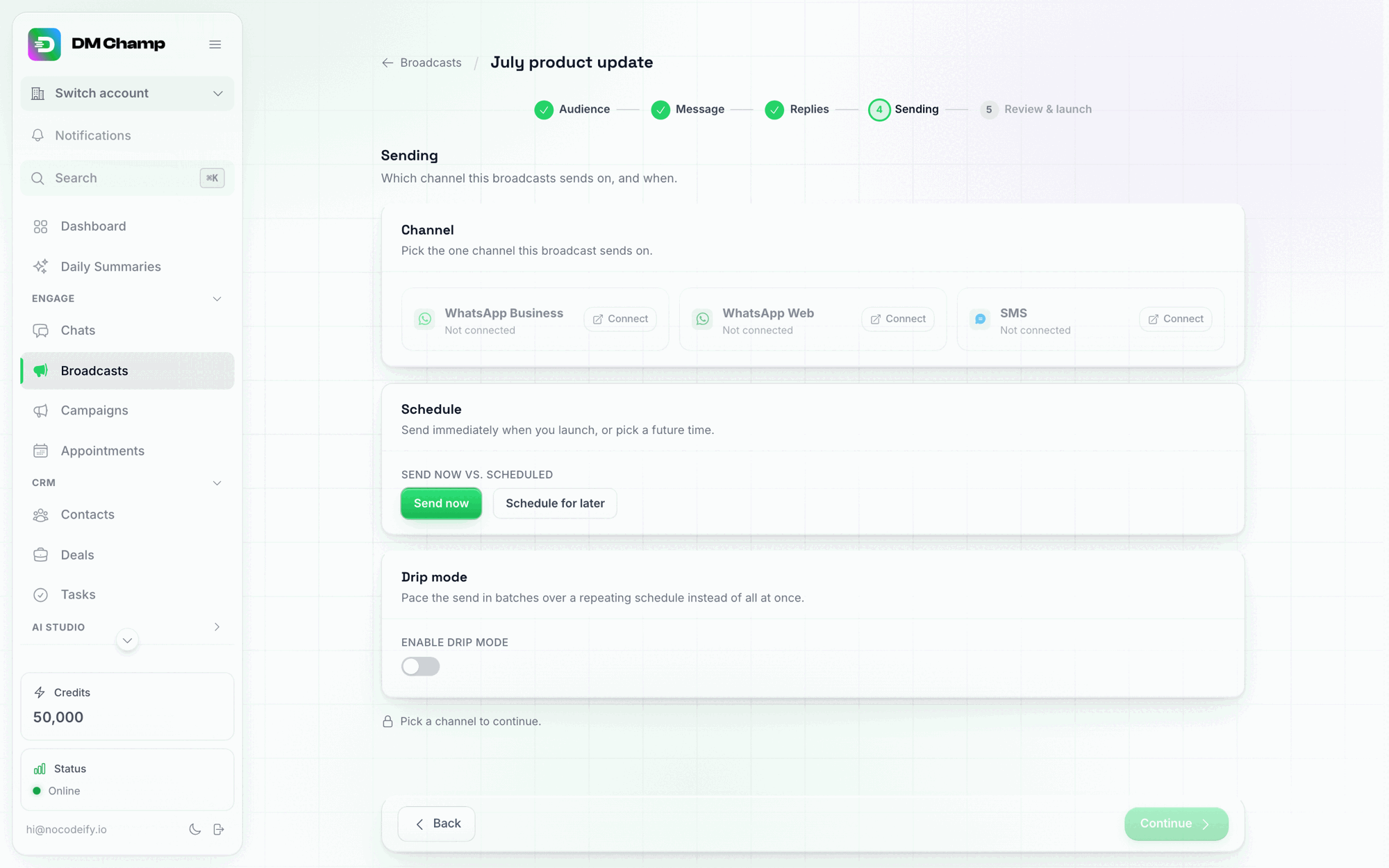
Satu saluran per siaran, kirim sekarang atau jadwalkan, dan atur kecepatan pengiriman untuk daftar besar dengan mode drip.
5. Tinjau & Luncurkan
Tinjau jumlah audiens dan estimasi biaya Anda sebelum melanjutkan. Estimasi dimuat secara otomatis segera setelah Anda mencapai langkah ini — tidak ada tombol yang perlu ditekan, dan estimasi akan diperbarui jika Anda kembali dan mengubah audiens. Estimasi ini memperhitungkan jumlah kontak, negara, saluran, dan panjang pesan. Klik Luncurkan siaran untuk menjadwalkan atau mulai mengirim.
Pada WhatsApp Web, langkah Tinjauan (Review) juga memeriksa pemanasan nomor pengirim Anda sebelum Anda meluncurkan siaran. Jika nomor tersebut tidak dapat memulai cukup banyak percakapan baru hari ini untuk kontak dalam daftar, peringatan akan memberi tahu Anda berapa banyak kontak yang baru, berapa banyak percakapan baru yang masih dapat dimulai oleh nomor tersebut hari ini (dan berada di hari pemanasan ke berapa), serta apa yang harus dilakukan: tetap luncurkan dan biarkan siaran berlanjut saat jatah tersedia, tingkatkan hari pemanasan di halaman Saluran (Channels) jika nomor tersebut memiliki riwayat nyata, atau hubungkan nomor yang lebih hangat. Kontak yang sudah pernah dihubungi oleh nomor tersebut tidak dianggap sebagai percakapan baru dan tidak akan ditahan. Peringatan ini tidak pernah memblokir tombol Luncurkan (Launch). Pemilih saluran pada langkah Pengiriman (Sending) menunjukkan hal yang sama dalam bentuk singkat saat nomor Anda masih dalam tahap pemanasan: hari pemanasan dan berapa banyak kontak baru yang tersisa hari ini.
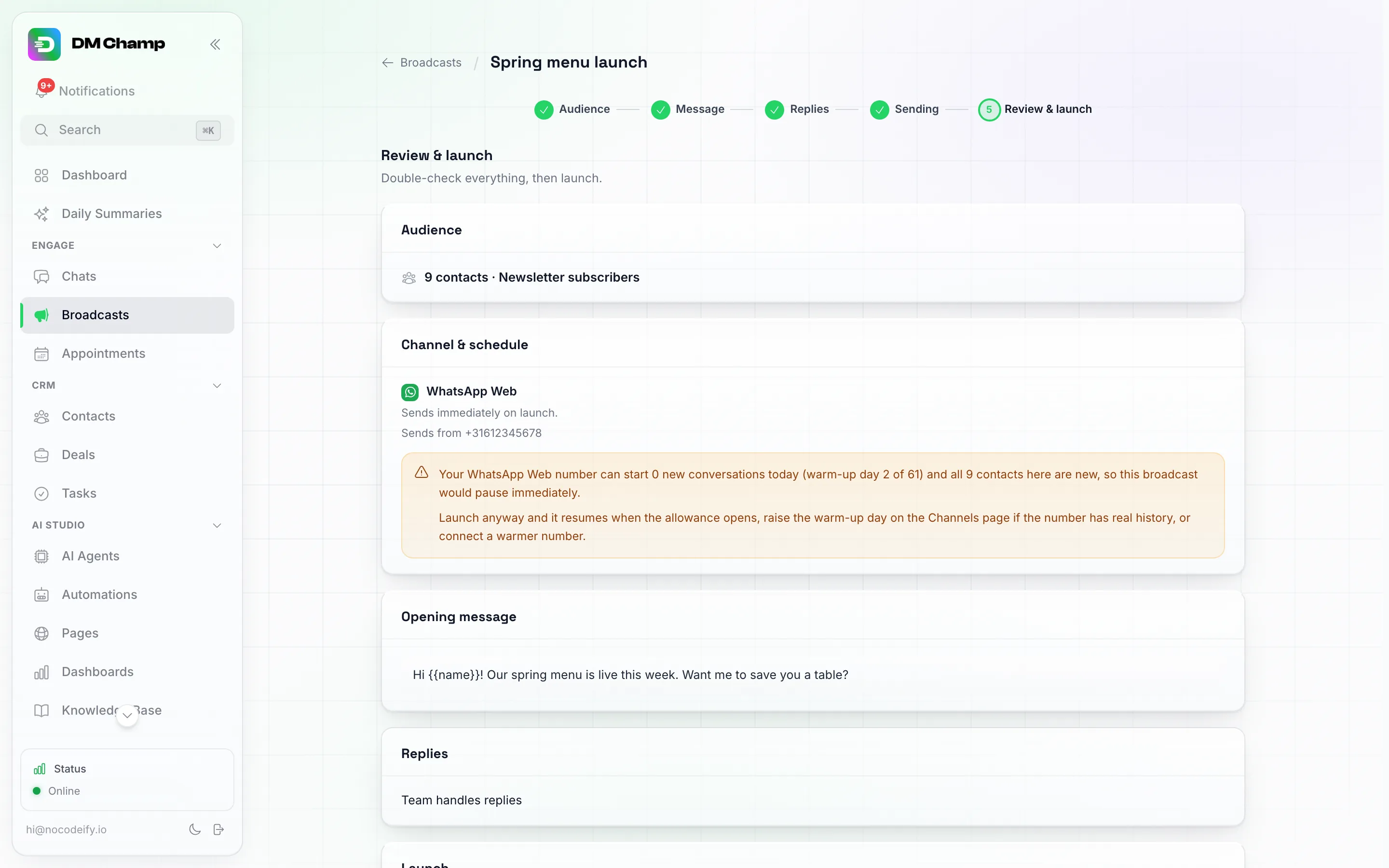
Peringatan tersebut berbunyi "Nomor WhatsApp Web Anda dapat memulai 0 percakapan baru hari ini (hari pemanasan ke-2 dari 61) dan ke-9 kontak di sini adalah baru, jadi siaran ini akan segera dijeda", diikuti oleh opsi Anda. Luncurkan tetap tersedia.
Apa yang ditampilkan oleh estimasi bergantung pada siapa yang menagih biaya pesan Anda:
- Pada nomor yang Anda beli di sini, atau nomor Anda sendiri yang Dikelola oleh kami, Anda akan melihat total kredit, yang dirinci berdasarkan negara.
- Pada koneksi melalui aplikasi Meta kami atau aplikasi Meta Anda sendiri, tidak ada total kredit yang ditampilkan, karena biaya pesan tersebut tidak dibayar dari kredit Anda. Anda akan melihat kepada berapa banyak kontak Anda mengirim pesan dan bagaimana pembagiannya berdasarkan negara, dengan catatan bahwa Meta menagihkan biaya tersebut ke Akun WhatsApp Business Anda. Lihat Biaya WhatsApp & Perubahan Oktober 2026.
Bagaimanapun, estimasi tersebut mencakup pesan pembuka yang dikirimkan. Balasan AI kepada siapa pun yang menjawab akan dikenakan biaya secara terpisah dalam bentuk kredit, seperti biasa.
Jika daftar yang Anda pilih sudah secara otomatis mengirim pesan kepada anggota baru dari siaran lain atau kampanye klasik, langkah ini akan menampilkan peringatan agar Anda tahu bahwa kontak yang bergabung ke daftar tersebut nantinya akan menerima dua pesan pembuka, bukan satu. Ini hanyalah pemberitahuan, bukan pemblokiran — Launch tetap berfungsi jika memang itu yang Anda inginkan.
“Tambahkan metode pembayaran” alih-alih meluncurkan
Jika nomor WhatsApp Anda berjalan di WhatsApp Business Account Anda sendiri dan Meta telah menandai adanya masalah pembayaran pada akun tersebut, Peluncuran akan berhenti sebelum ada pesan yang terkirim dan meminta Anda untuk menambahkan metode pembayaran di WhatsApp Manager milik Meta. Hal ini disengaja: tanpa metode pembayaran yang valid, Meta akan memblokir percakapan yang dimulai oleh bisnis, sehingga pengiriman akan gagal satu per satu dan merusak kesan pertama daftar kontak Anda tanpa hasil.
Perbaiki masalah tersebut di WhatsApp Manager — tambahkan atau perbarui metode pembayaran pada WhatsApp Business Account yang memiliki nomor tersebut — lalu luncurkan kembali. Penjelasan lengkap ada di Biaya WhatsApp & Perubahan Oktober 2026.
Persetujuan Templat WhatsApp
Ini hanya berlaku untuk WhatsApp Business API. Jika Anda mengirim melalui WhatsApp Web, tidak ada langkah persetujuan sama sekali: pesan pembuka Anda akan terkirim sebagai pesan biasa dari akun WhatsApp Anda sendiri, persis seperti jika Anda mengetiknya sendiri. Tidak ada yang dikirimkan ke Meta, tidak ada yang ditinjau, dan tidak ada waktu tunggu. Hal yang sama berlaku untuk SMS dan setiap saluran lainnya.
Karena WhatsApp Business API mengharuskan bisnis menggunakan templat yang telah disetujui sebelumnya untuk pesan pertama dalam percakapan, siaran WhatsApp Business melalui langkah tambahan sebelum dapat dikirim:
- Tulis templat Anda dan kirimkan untuk disetujui.
- WhatsApp akan meninjaunya — ini terjadi sepenuhnya di sisi WhatsApp dan dapat memakan waktu mulai dari beberapa menit hingga beberapa hari, meskipun sebagian besar templat ditinjau dalam waktu satu jam.
- Setelah disetujui, siaran yang dijadwalkan untuk tanggal mendatang akan bersiap secara otomatis dan dikirim tepat sesuai jadwal — Anda tidak perlu kembali dan mengeklik apa pun. Siaran yang diatur untuk dikirim segera akan siap diluncurkan begitu persetujuan diberikan.
Jika templat ditolak, siaran akan kembali ke Draf dan Anda akan diberi tahu alasannya, sehingga Anda dapat menyesuaikan pesan dengan Lanjutkan pengaturan dan mengirimkannya kembali.
Sudah memiliki templat yang disetujui? Lewati waktu tunggu
Jika Pustaka Templat Anda sudah menyimpan templat yang telah disetujui oleh WhatsApp, Anda tidak perlu mengirimkan apa pun yang baru. Pada langkah Pesan, klik Gunakan templat yang disetujui (di samping Kirim untuk persetujuan) dan pilih salah satu dari daftar — hanya templat yang disetujui dan siap dikirim yang akan ditampilkan. Teks templat tersebut disalin ke dalam siaran Anda dan siap untuk segera diluncurkan, tanpa peninjauan baru.
Dua hal yang perlu diketahui:
- Jika Anda mengedit teks setelah memilih, teks tersebut tidak lagi cocok dengan templat yang disetujui — Anda harus mengirimkan versi yang diedit untuk disetujui seperti templat baru lainnya. Hal yang sama berlaku untuk menambahkan foto atau video pada nomor yang dikelola platform: lampiran selalu berarti pengiriman baru. Pada nomor yang terhubung melalui aplikasi Meta kami atau aplikasi Meta Anda sendiri, pilih templat dengan header video atau gambar sebagai gantinya dan lampirkan filenya; lihat Melampirkan foto atau video.
- Ini juga berfungsi saat pengiriman lain tertahan dalam peninjauan: memilih templat yang disetujui menggantikan yang tertunda, sehingga peninjauan yang lambat tidak perlu menghambat pengiriman Anda.
- Templat yang Anda kirim dari dalam siaran adalah milik siaran tersebut. Templat tersebut tidak muncul di Pustaka Templat, dan status persetujuannya ditampilkan di langkah Pesan siaran. Pemilih Gunakan templat yang disetujui hanya mencantumkan templat yang dibuat di halaman Templat.
Memantau Siaran
Buka siaran apa pun untuk melihat status dan progresnya secara sekilas — ubin Audiens, Terkirim, Dibalas, dan Kredit yang digunakan, ditambah pesan pembuka dan pengaturan balasan yang akan digunakannya. Apakah setiap pesan telah terkirim atau dibaca akan ditampilkan per kontak dalam daftar penerima, bukan sebagai ubin.
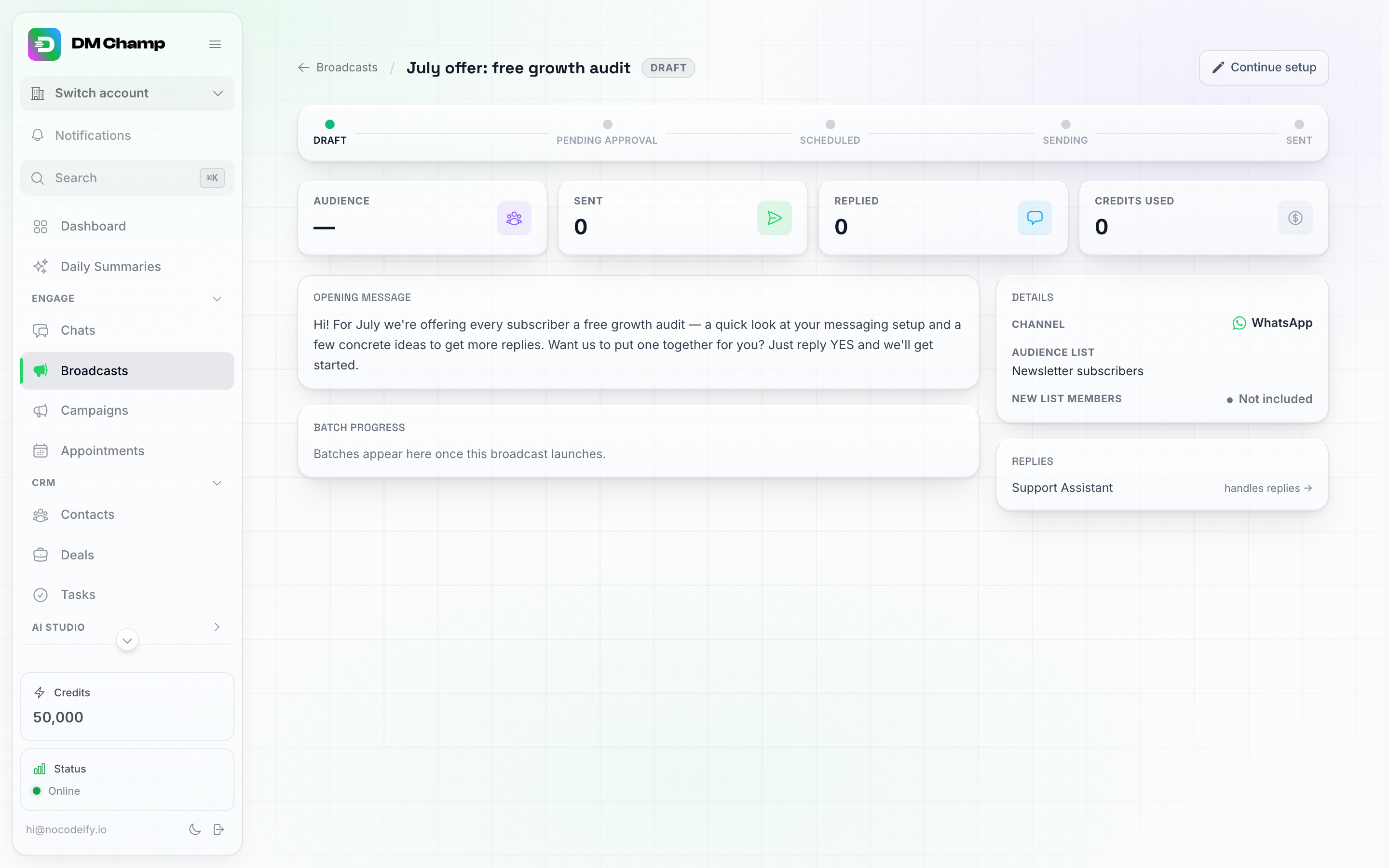
Setiap siaran memiliki halamannya sendiri dengan statistik langsung, linimasa status di bagian atas, pesan pembuka, dan siapa yang menangani balasan.
Siaran akan melalui tahapan berikut:
| Status | Apa Artinya |
|---|---|
| Draft | Masih dalam tahap pengaturan. Belum ada yang terkirim. Siaran yang templat WhatsApp-nya ditolak juga akan kembali ke Draft, sehingga Anda dapat memperbaiki pesan dan mengirimkannya kembali. |
| Pending Approval | Templat WhatsApp sedang menunggu peninjauan dari WhatsApp. |
| Scheduled | Disetujui (jika WhatsApp) dan menunggu waktu pengiriman. |
| Sending | Sedang dikirim secara aktif, dalam kelompok jika fitur drip aktif. |
| Paused | Berhenti di tengah pengiriman — oleh Anda, oleh perlindungan keterlibatan rendah, oleh batas harian nomor pengirim, oleh perlindungan pembuka identik di WhatsApp Web (pesan pembuka yang sama dikirim ke terlalu banyak kontak baru sekaligus), atau karena tidak ada nomor yang terhubung untuk mengirim (tidak ada ponsel WhatsApp Web yang terhubung, atau tidak ada nomor SMS Twilio untuk siaran SMS; siaran akan terus mencoba lagi untuk sementara waktu). Dalam kasus terakhir, hubungkan nomor tersebut, lalu pilih Resume. Halaman siaran akan memberi tahu penyebabnya, dan untuk jeda batas WhatsApp Web, halaman tersebut akan menampilkan hari pemanasan nomor, berapa banyak percakapan baru yang masih dapat dimulai hari ini, berapa banyak kontak dalam siaran yang merupakan kontak baru, dan kapan siaran akan dilanjutkan. Hanya jeda batas harian yang akan berlanjut dengan sendirinya; setiap jeda lainnya menunggu tindakan Anda. Jeda pembuka identik khususnya tidak akan pernah dimulai ulang dengan sendirinya, bahkan setelah reset harian, karena pesan yang sama akan terkirim kembali: berikan variasi nyata pada pesan pembuka dengan Edit message (lihat Mengubah pesan siaran yang sedang berjalan), lalu pilih Resume. Kontak yang sudah diblokir akan tetap berstatus gagal. Lanjutkan kapan saja — kecuali tombol Resume berwarna abu-abu karena belum ada pesan dalam siaran yang dapat dikirim. |
| Sent | Semua pesan telah terkirim. Jika ada pesan yang gagal terkirim, statistik di halaman siaran akan menunjukkan jumlahnya. |
| Failed | Pengiriman selesai, tetapi lebih dari setengah pesan tidak dapat terkirim. Siaran yang gagal tidak dapat dilanjutkan; gunakan Duplicate untuk mengirimnya kembali. |
Dari halaman siaran, Anda dapat menjeda pengiriman yang sedang berlangsung dan melanjutkannya nanti, serta Anda akan melihat analitik langsung: berapa banyak kontak yang telah dikirimi pesan, berapa banyak yang membalas, dan berapa banyak kredit yang telah digunakan oleh siaran tersebut.
Dengan drip aktif, jeda juga merupakan momen untuk mengubah drip: edit ukuran batch, hari pengiriman, atau jam Hanya kirim antara saat dijeda, lalu Lanjutkan rencana untuk semua orang yang belum menerimanya dengan pengaturan baru. Batch yang sudah terkirim tetap seperti semula. Jika siaran dijeda cukup lama sehingga batch yang direncanakan terlambat, batch pertama akan dikirim saat dilanjutkan dan sisanya akan mengikuti jadwal Anda kembali, alih-alih dikirim sekaligus.
Mengubah pesan siaran yang sedang berjalan
Siaran yang berstatus Terjadwal, Mengirim, atau Dijeda masih bisa mendapatkan pesan pembuka yang baru. Buka siaran tersebut, klik Edit pesan di bawah Pesan pembuka-nya, ubah teksnya, lalu klik Simpan pesan.
- Siapa yang menerima teks baru: semua orang dalam siaran yang belum dikirimi pesan, termasuk orang-orang yang bergabung ke daftar siaran tersebut nantinya saat siaran juga dikirimkan ke anggota daftar yang baru. Pesan yang sudah terkirim akan tetap seperti semula.
- Variasi tetap aktif: jika pesan memiliki variasi (seperti
{Hi|Hello|Hey}) pada siaran WhatsApp Web atau SMS, teks baru juga harus menyertakannya. Mengubah nama atau kalimat di dalamnya tidak masalah. - WhatsApp Business API adalah pengecualian: di sana pesan pembuka adalah templat yang disetujui WhatsApp kata demi kata, sehingga tidak dapat diubah setelah siaran dimulai. Gandakan siaran tersebut, ubah pesan pada salinannya, dan luncurkan setelah templat baru disetujui.
Draf tetap diedit dengan Lanjutkan pengaturan, dan entri kampanye klasik dengan Edit siaran (lihat di bawah).
Lihat siapa yang menerimanya, siapa yang tidak, dan siapa yang membalas
Di bawah ubin statistik, tabel Penerima mencantumkan setiap kontak dalam siaran dengan:
- Status: Tertunda (belum dikirim), Terkirim, Disampaikan, Dibaca, atau Gagal.
- Penyebab kegagalan: alasan dalam kata-kata yang jelas, dengan kode dari WhatsApp atau operator di sebelahnya. Kegagalan yang hanya dilaporkan setelah pesan meninggalkan nomor Anda, seperti nomor yang tidak dapat menerima pesan WhatsApp, juga muncul di sini.
- Dibalas: apakah kontak membalas pesan tersebut.
- Dikirim: kapan pesan dikirim.
Gunakan Semua, Gagal, dan Dibalas di atas tabel untuk memfilternya; masing-masing menunjukkan berapa banyak kontak yang ada di dalamnya. Klik kontak untuk membuka obrolan mereka. Daftar yang panjang dibagi menjadi beberapa halaman yang berisi 25 kontak.
Melanjutkan siaran WhatsApp menjalankan pemeriksaan yang sama seperti saat meluncurkannya. Jika nomor WhatsApp Anda tidak dapat mengirim pesan saat ini, atau Meta telah menandai masalah pembayaran pada Akun WhatsApp Business Anda, siaran tidak akan dilanjutkan dan Anda akan diberi tahu alasannya. Perbaiki masalah tersebut, lalu lanjutkan kembali.
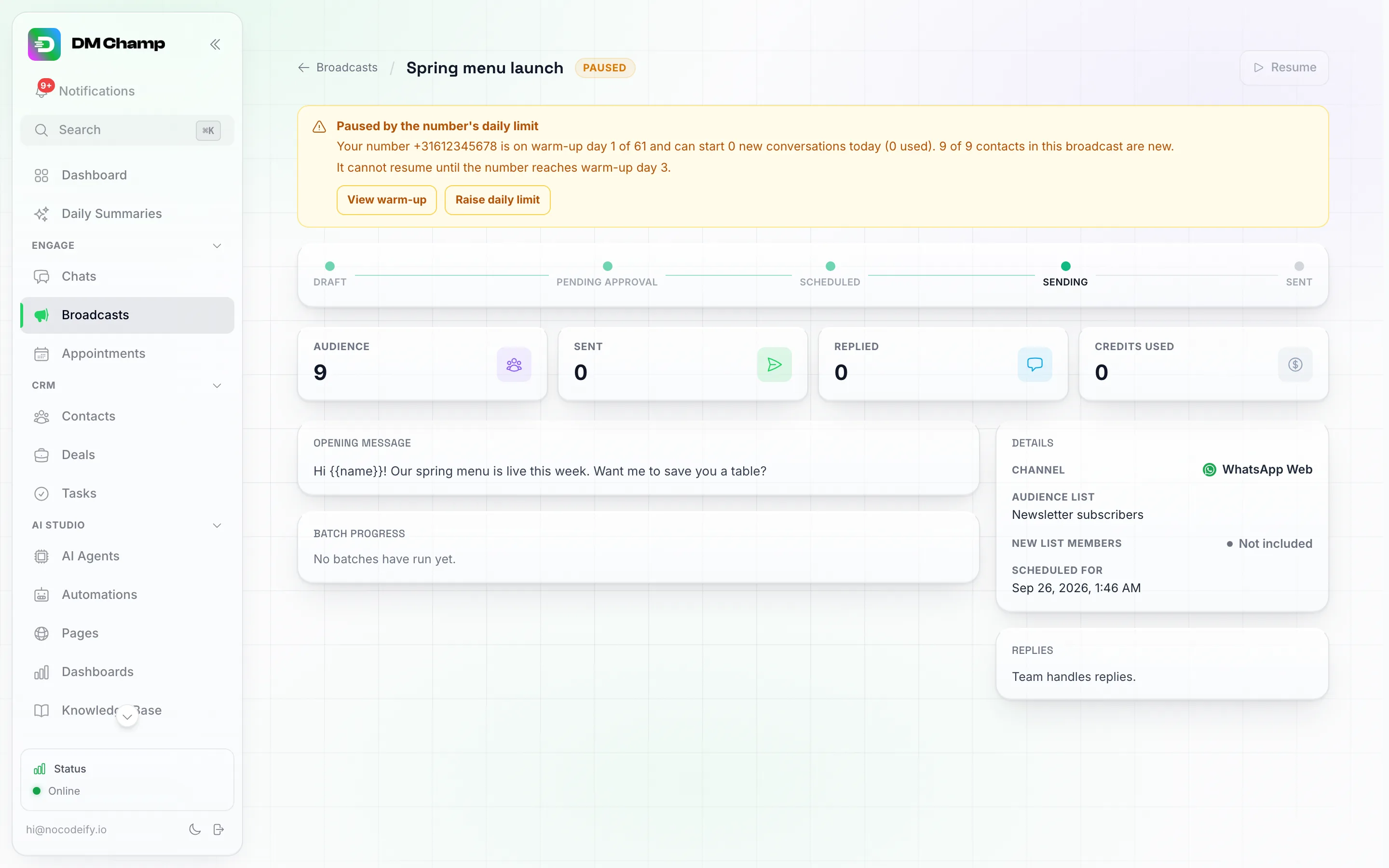
"Dijeda oleh batas harian nomor" menampilkan hari pemanasan nomor tersebut, jatah hari ini, dan berapa banyak kontak yang baru. Di sini nomor tersebut berada pada hari pemanasan ke-1, jadi spanduk mengatakan "Tidak dapat dilanjutkan hingga nomor mencapai hari pemanasan ke-3." dan Lanjutkan berwarna abu-abu.
“Mengirim” tetapi angkanya berhenti bergerak
Jika siaran Anda masih bertuliskan Mengirim dan jumlah yang terkirim tidak berubah selama beberapa waktu, biasanya itu berarti sistem sedang menunggu di antara batch — bukan macet.
Setelah batch pertama, kami menjeda selama sekitar tiga jam, dan sekitar satu jam setelah setiap batch berikutnya, sebelum memulai batch selanjutnya. Selama jeda tersebut, kami melihat berapa banyak orang yang membalas batch yang baru saja dikirim, karena tingkat balasan itulah yang memberi tahu kami apakah aman untuk terus melanjutkannya. Pengiriman yang terus dipaksakan ke dalam kesunyian adalah cara tercepat agar nomor Anda difilter atau diblokir.
Halaman siaran memberi tahu Anda posisinya: saat menunggu, Anda akan melihat catatan yang menyatakan berapa banyak kontak yang masih dalam antrean dan kapan batch berikutnya dijadwalkan, dan setiap batch dalam daftar menunjukkan waktu batch berikutnya masing-masing. Tidak ada yang perlu dimulai ulang atau dikirim ulang — batch berikutnya akan dimulai dengan sendirinya.
Dua hal yang perlu diketahui:
- Batas harian nomor Anda tetap berlaku bahkan pada pengiriman yang kritis terhadap waktu. Pengiriman kritis terhadap waktu melewati pengaturan kecepatan otomatis, tetapi tidak dapat mengirim melebihi batas yang diizinkan nomor Anda pada hari itu. Pada WhatsApp Web, jika daftar membutuhkan lebih banyak percakapan baru daripada yang diizinkan oleh pemanasan nomor saat ini, siaran akan mengirimkan apa yang bisa dikirim lalu menjeda. Halaman siaran kemudian menampilkan hari pemanasan nomor, jatah percakapan baru hari ini, dan berapa banyak kontak tersisa yang merupakan kontak baru, dengan tautan Lihat pemanasan (View warm-up) dan Tingkatkan batas harian (Raise daily limit) ke pengukur nomor di halaman Saluran (Channels). Siaran akan berlanjut secara otomatis setelah jatah tersedia (setelah reset harian, atau setelah nomor mencapai hari pemanasan berikutnya) — dan langsung untuk kontak yang sudah pernah dihubungi oleh nomor tersebut, karena kontak tersebut tidak pernah dihitung sebagai percakapan baru. Hanya nomor pada hari pemanasan 1 yang harus menunggu hingga hari ke-3 sebelum percakapan baru dapat dikirim.
- Jika tingkat balasan terlalu rendah, batch berikutnya tidak akan dimulai. Sebaliknya, siaran akan menjeda dirinya sendiri dan memberi tahu Anda alasannya, yang merupakan perlindungan yang dijelaskan di bawah ini.
Siaran akan berhenti secara otomatis jika sangat sedikit kontak yang membalas — lihat Scaling WhatsApp Outreach Safely. Jika itu terjadi, halaman siaran akan menjelaskan alasannya dan menawarkan tombol Lanjutkan saja jika Anda menerima risiko terhadap nomor Anda.
Kampanye Klasik dalam Siaran
Setiap kampanye klasik yang mengirimkan pesan — artinya memiliki pesan pembuka dan audiens — juga akan muncul secara otomatis di halaman Siaran, ditandai dengan label Kampanye klasik. Anda tidak perlu melakukan apa pun agar hal ini terjadi, dan kampanye yang hanya menangani pesan masuk (tanpa sisi pengiriman) tidak akan muncul di sini — kampanye tersebut diwakili oleh Agen dan Titik Masuknya masing-masing.
Editor kampanye klasik sudah tidak ada, jadi halaman Siaran adalah tempat Anda mengelola entri ini sekarang. Sebagian besar berfungsi persis seperti siaran lainnya; beberapa hal terkunci:
- Edit audiens, pesan, atau jadwal dari halaman Siaran: buka entri dan klik Edit siaran (kanan atas). Ini tersedia baik saat pengiriman sedang berjalan maupun tidak, sehingga Anda dapat mengubah pesan pembuka dari siaran yang sedang berlangsung, dan setiap kontak yang bergabung ke daftarnya setelah itu akan mendapatkan teks baru.
- Jeda dan lanjutkan berfungsi langsung dari halaman Siaran.
- Meluncurkan siaran yang belum pernah dikirim tidak dimungkinkan dari sini. Alih-alih tombol Luncurkan, Anda mendapatkan tautan bertuliskan Buka agen yang menjalankan siaran ini, yang membuka editor Agen tersebut. Jika Anda ingin pengiriman dilakukan, Duplikat entri tersebut (lihat di bawah) dan luncurkan salinannya.
- Menghapus entri kampanye klasik tidak tersedia dari Siaran, dan entri tersebut akan dilewati jika Anda memilihnya bersama entri lain.
- Menduplikasi entri akan membuat siaran baru yang independen yang sepenuhnya menjadi milik Anda — audiens, pesan, jadwal, saluran, dan Agen balasan baru, semuanya dapat diedit, dan diluncurkan secara normal. Ini adalah cara untuk membawa pengiriman yang sudah terbukti ke sistem baru.
- Saluran dan Agen balasan ditampilkan tetapi terkunci pada entri ini, dengan tautan ke Agen yang menjalankannya. Untuk mengubah salah satunya, duplikat entri tersebut dan atur pada salinannya.
Jadi, Anda dapat memantau dan mengelola setiap pengiriman — baru dan klasik — dari satu tempat, dan memindahkan yang masih Anda gunakan ke sistem baru satu per satu dengan menduplikasinya.
Menduplikasi Siaran
Duplikasi siaran apa pun untuk memulai siaran baru dari salinan audiens, pesan, dan pengaturannya. Ini juga merupakan cara Anda mengirim siaran yang sama di saluran yang berbeda: duplikasi, lalu ubah saluran pada salinannya.
Bekerja dengan Beberapa Siaran Sekaligus
Setiap baris pada halaman Siaran memiliki kotak centang, dan kotak centang di header akan memilih semua yang sedang ditampilkan. Pilih yang Anda inginkan dan sebuah bilah akan muncul di bagian bawah layar dengan tombol Hapus — Anda cukup mengonfirmasi sekali, dan semuanya akan dihapus secara bersamaan. Siaran yang sedang dikirim atau dijadwalkan, serta entri kampanye klasik, tidak dapat dihapus dengan cara ini; jika entri tersebut termasuk dalam pilihan Anda, entri tersebut akan dilewati dan sisanya akan dihapus. Tekan Escape untuk membatalkan pilihan.
Langkah Selanjutnya
- Agen AI — siapkan persona yang menjawab balasan siaran Anda.
- Titik Masuk — aturan perutean untuk percakapan yang tidak berasal dari siaran.
- Beralih dari Kampanye ke Siaran & Agen — tempat semua pengaturan kampanye lama berada sekarang.
- Templat Pesan WhatsApp — selengkapnya tentang membuat templat yang lulus tinjauan dengan cepat.