30 Menit Pertama Anda
Jalur enam langkah yang terfokus dari akun baru hingga percakapan nyata pertama yang ditangani AI. Tanpa bertele-tele, tanpa pengaturan lanjutan — hanya jalur terpendek antara “Saya baru saja mendaftar” dan “bot baru saja membalas orang sungguhan atas nama saya.”
Setiap langkah memiliki perkiraan waktu dan tautan ke halaman yang lebih mendalam jika Anda menginginkan detail lebih lanjut nanti. Rencanakan total sekitar 30 menit. Jika Anda menemui kendala di langkah mana pun, lewati saja — Anda bisa kembali lagi nanti.
Prefer to see it? Click through the whole flow:
Apa yang akan Anda miliki di akhir
- Satu saluran terhubung (WhatsApp, SMS, Instagram, atau Messenger)
- Satu bot AI dikonfigurasi dengan dasar-dasar bisnis Anda
- Satu Agen AI aktif di saluran tersebut
- Satu percakapan uji coba di mana bot membalas Anda secara waktu nyata
Itulah seluruh alurnya. Setelah alur tersebut berhasil satu kali, semua hal lain di platform ini hanyalah penyempurnaan di atasnya.
Baru di sini? Panduan ini menggunakan Agen AI, bot yang Anda buat sekali dan digunakan kembali. Siaran adalah hal terpisah yang Anda buat saat ingin mengirim pesan ke daftar. Kampanye Telah Dipindahkan ke Siaran & Agen menjelaskan bagaimana keduanya saling berkaitan.
Langkah 1 — Hubungkan saluran (≈ 5 menit)
Bot tidak dapat membalas siapa pun sampai ia memiliki cara untuk menerima pesan. Pilih satu saluran untuk saat ini — Anda dapat menambahkan lebih banyak nanti.
- Mulai tercepat: WhatsApp Web. Pindai kode QR dengan ponsel Anda dan Anda terhubung dalam waktu kurang dari dua menit. Terbaik untuk pengujian, nomor pribadi, dan jangkauan volume kecil.
- Untuk skala besar: WhatsApp Business API. Batas resmi lebih tinggi dan risiko pemblokiran lebih rendah. Membutuhkan waktu lebih lama untuk disiapkan — melibatkan verifikasi Meta — tetapi ini adalah saluran yang tepat jika Anda merencanakan volume nyata.
- Opsi lain: SMS, DM Instagram, Facebook Messenger, atau Widget Obrolan untuk situs web Anda.
Anda dapat menghubungkan saluran dari Pengaturan → Saluran → Saluran, di mana setiap saluran mendapatkan kartunya sendiri dengan tombol Hubungkan — klik Pengaturan di dekat bagian bawah bilah sisi kiri untuk menuju ke sana.
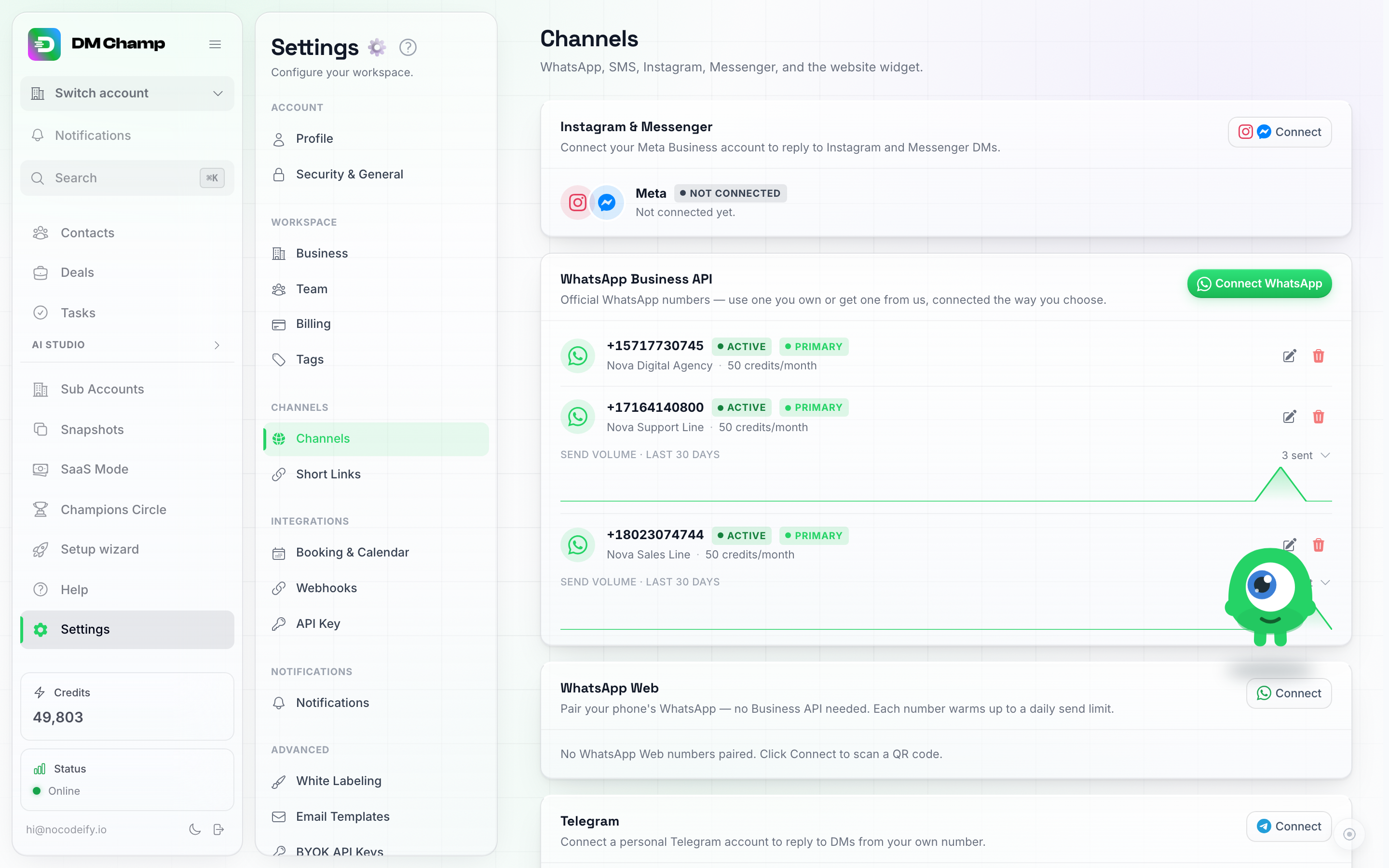
Pengaturan → Saluran → Saluran — pilih satu saluran dan klik tombol Hubungkan-nya.
Perhatian — Khusus WhatsApp Web: Jika Anda menghubungkan kartu SIM baru yang belum pernah menerima pesan WhatsApp, kirimkan pesan dari ponsel pribadi Anda sebanyak 3–5 kali dan tunggu beberapa jam sebelum menghubungkannya. Jika tidak, Meta (perusahaan di balik WhatsApp) akan memblokirnya dalam beberapa menit setelah pesan keluar pertama Anda. Penjelasan lengkapnya ada di panduan Menskalakan Penjangkauan WhatsApp dengan Aman — baca halaman tersebut sebelum Anda menghubungkan apa pun yang penting.
Langkah 2 — Beri tahu bot apa yang harus dikatakan (≈ 10 menit)
Bot memerlukan buku panduan (playbook): siapa Anda, apa yang Anda jual, dan bagaimana Anda ingin bot tersebut berbicara. Anggaplah ini seperti melakukan onboarding untuk perwakilan penjualan baru di hari pertama mereka — hanya saja perwakilan ini membacanya sekali dan mengingat semuanya selamanya.
Anda mengonfigurasi bot di dalam AI Agent, jadi ini dilakukan bersamaan dengan Langkah 3 di bawah: buka AI Agents di bilah sisi kiri (di bawah AI Studio), buat atau buka Agen, lalu gunakan langkah AI Instructions-nya — langkah pertama di editor. Ini adalah editor terstruktur, bukan satu kotak teks besar: empat bagian yang dapat diciutkan, masing-masing dengan beberapa kolom terfokus (klik Edit as text jika Anda lebih suka menulisnya sebagai satu blok teks biasa). Isi bagian berikut:
- Persona & Tujuan. Nama/peran dan kepribadian bot (dasar-dasar bisnis, nada bicara — santai, profesional, ceria, langsung), serta tujuan percakapan. Menjadwalkan panggilan? Mengkualifikasi prospek? Menjawab pertanyaan? Mengarahkan ke tautan pembayaran? Bersikaplah spesifik — “membantu pengunjung” terlalu samar.
- Konteks Bisnis. Fakta tentang perusahaan Anda yang dapat digunakan oleh AI — penawaran Anda, untuk siapa penawaran tersebut.
- Perilaku Percakapan. Bagaimana AI harus mengarahkan dan menjaga obrolan, termasuk batasan tegas: jangan menyebutkan harga, jangan membuat janji tentang tanggal pengiriman, jangan berdebat, dll.
- Eskalasi & Penutup. Kapan harus menyerahkan percakapan ke manusia dan kapan harus berhenti.
Tetap fokus — satu halaman instruksi yang jelas lebih baik daripada lima halaman yang bertele-tele. Halaman Pengaturan Bot AI memiliki rincian lengkap dari setiap pengaturan yang tersedia, tetapi Anda bisa mengabaikan tombol lanjutan untuk saat ini.
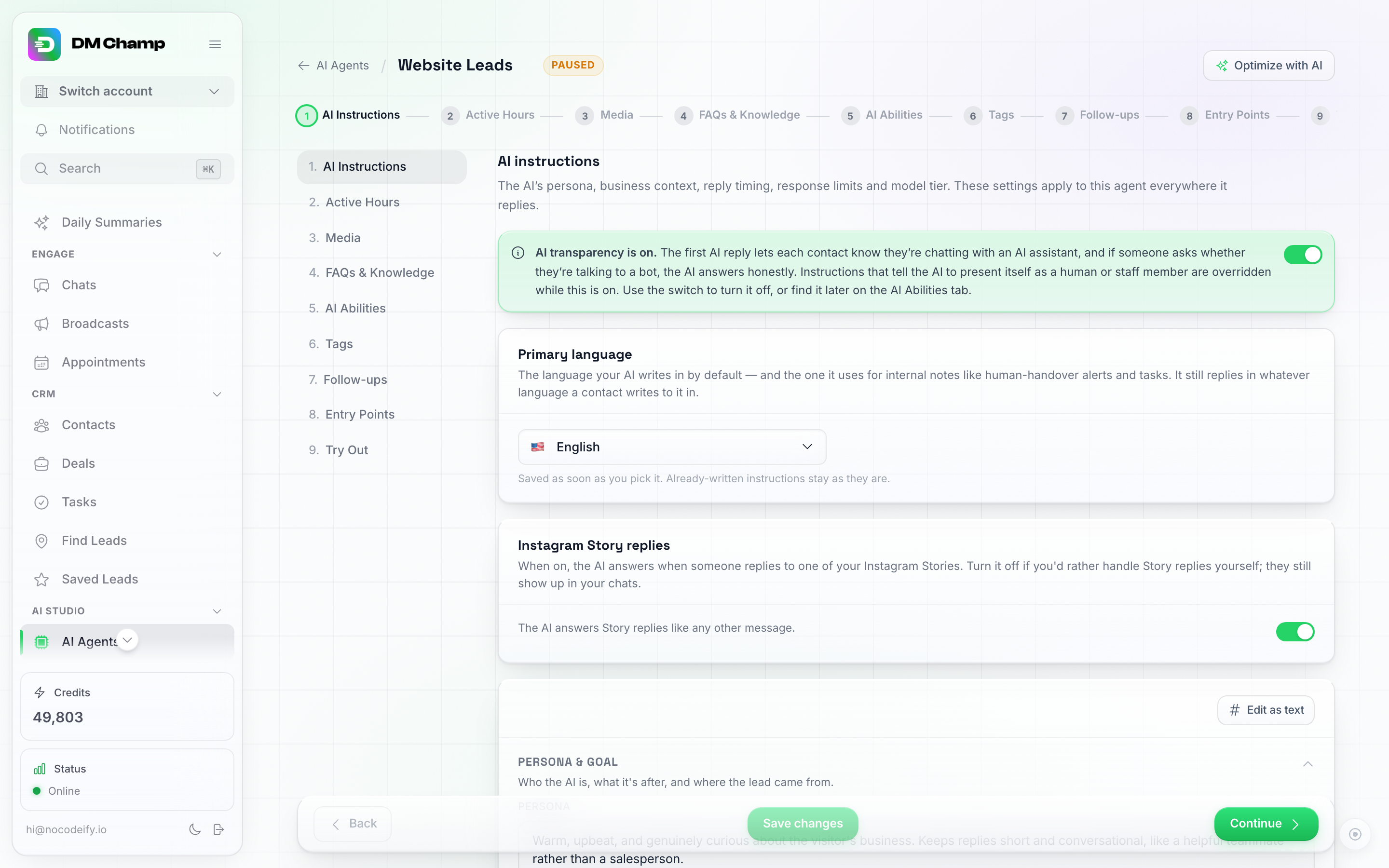
AI Instructions — buku panduan, yang dipecah menjadi bagian-bagian terstruktur: siapa Anda, apa yang Anda jual, nada bicara Anda, tujuan Anda, dan batasan ketat Anda.
Gulir ke bawah di langkah yang sama dan Anda juga akan menemukan pengaturan waktu balasan, batas respons, kecepatan respons AI, dan tingkat model kualitas AI — semuanya ada di langkah ini.
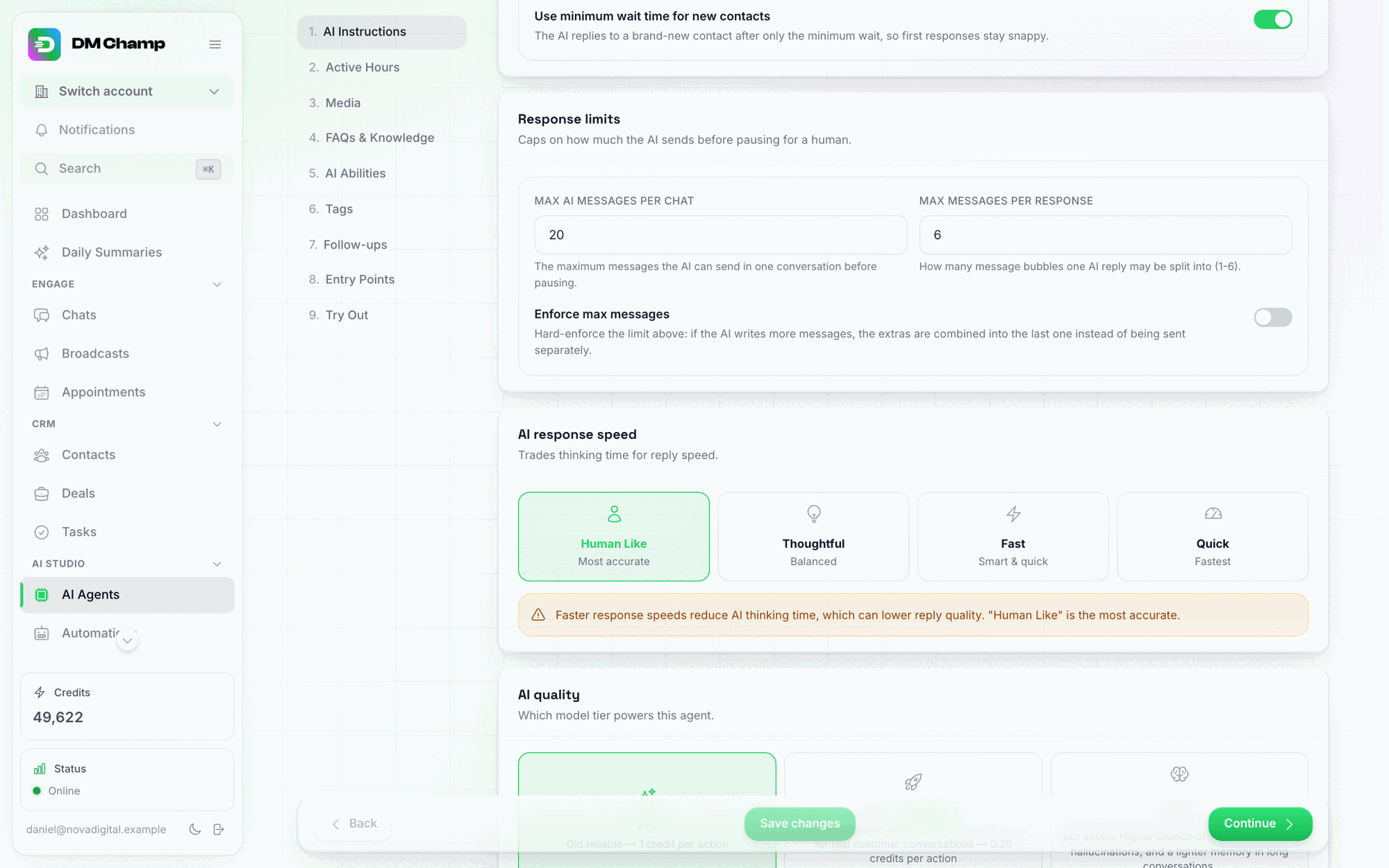
Lebih jauh ke bawah di langkah yang sama — pengaturan waktu balasan, batas respons, kecepatan respons AI, dan kualitas AI (tingkat model) semuanya juga ada di sini.
Pengaturan awal yang disarankan: Penundaan respons 5–30 detik (membuat balasan terasa seperti manusia, bukan bot instan), untuk Kualitas AI pilih Max jika tersedia di akun Anda, atau Mini jika Anda menghemat kredit, dan jika Anda hanya melihat Pro, pilih Pro; jumlah pesan maksimum per percakapan 20 (bot akan berhenti dan memberi tahu Anda di aplikasi untuk pengalihan jika obrolan berlangsung lama — aktifkan peringatan email di Pengaturan → Notifikasi jika Anda juga ingin menerima email).
Dapat digunakan kembali: karena buku panduan ada pada Agen AI, Anda dapat mengarahkan Siaran — atau saluran kedua — ke Agen yang sama nanti tanpa perlu menulis ulang apa pun.
Langkah 3 — Buat Agen AI pertama Anda (≈ 5 menit)
Agen AI memberi tahu platform “saat pesan masuk di saluran ini, gunakan bot ini untuk membalas.” Tanpa Agen yang menjawab saluran tersebut, tidak ada yang terjadi — bot hanya diam di sana tanpa instruksi untuk dijalankan.
- Buka AI Agents di bilah sisi kiri, di bawah AI Studio (jika Anda telah melipat grup tersebut, klik AI Studio untuk membukanya).
- Klik New agent di kanan atas.
- Cara tercepat adalah Build from your website: ketik alamat situs web Anda, klik Build agent, dan tunggu satu atau dua menit saat sistem membaca halaman Anda dan menuliskan agen untuk Anda — Anda akan diarahkan ke editornya dengan instruksi yang sudah terisi. Lebih suka menulis semuanya sendiri? Pilih Start blank, beri nama dan bahasa pada agen, lalu klik Create agent.
- Selesaikan dengan memberi tahu platform bahwa agen ini harus menjawab saluran yang Anda hubungkan di Langkah 1 — buka langkah Entry Points agen dan tambahkan aturan untuk saluran tersebut, atau pilih agen untuk saluran tersebut di panel Who answers new conversations pada halaman AI Agents. Lihat Entry Points.
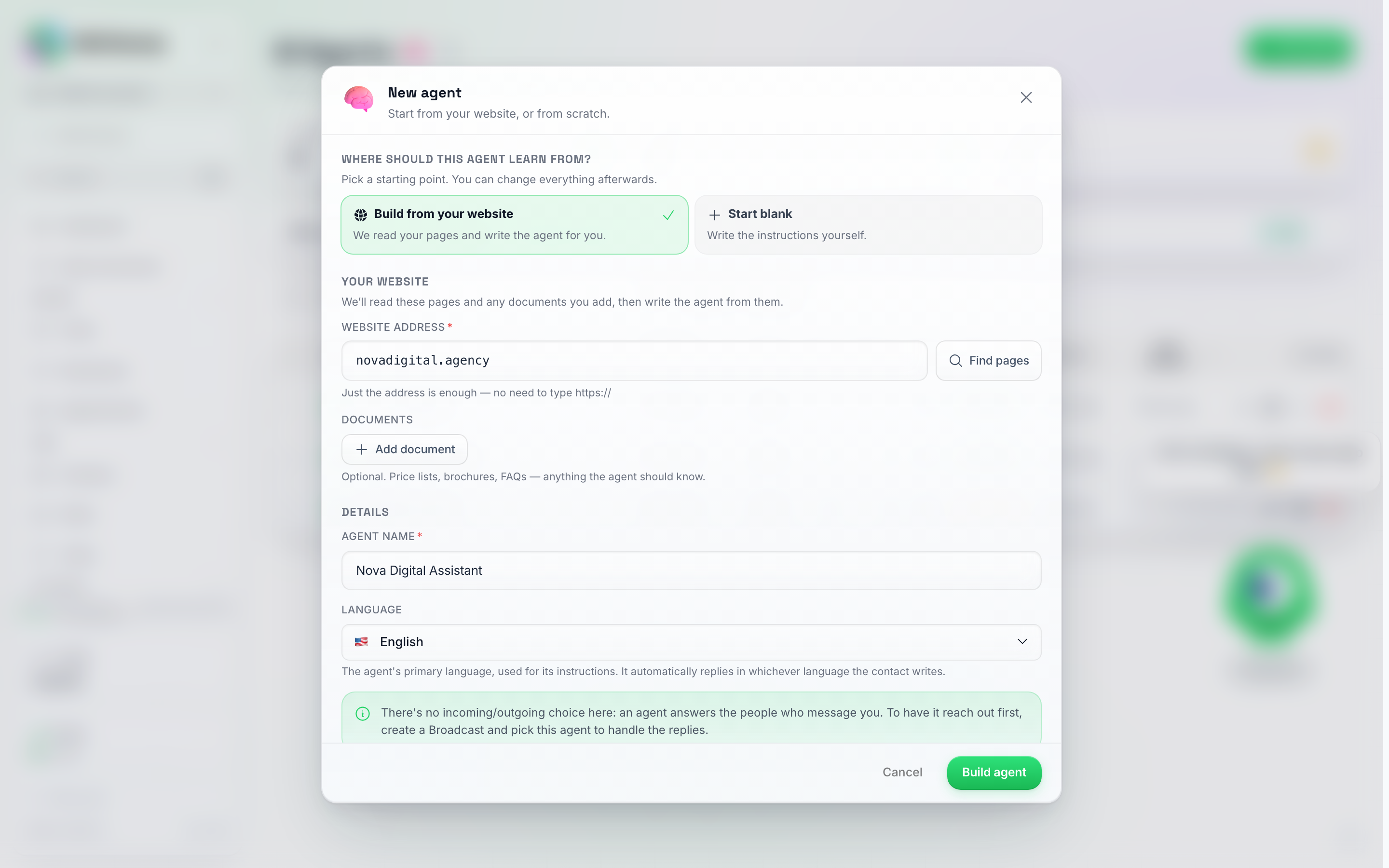
Apa yang dibuka oleh "New agent" — berikan alamat situs web Anda dan sistem akan menuliskan agen untuk Anda, atau pilih Start blank untuk menulisnya sendiri. Agen tetap akan membalas dalam bahasa apa pun yang digunakan kontak.
Langkah-langkah editor agen berderet di sebelah kiri: AI Instructions, Active Hours, Media, FAQs & Knowledge, AI Abilities, Tags, Follow-ups, Entry Points, dan Try Out. Isi AI Instructions, lalu langsung lompat ke Try Out — Anda dapat dengan aman membiarkan langkah lainnya untuk nanti.
Panduan lengkap: AI Agents.
Langkah 4 — (Opsional) Tambahkan beberapa FAQ (≈ 5 menit)
Jika ada 3–5 pertanyaan yang sering ditanyakan setiap prospek (“Berapa harganya?”, “Apakah Anda mengirim ke luar negeri?”, “Berapa lama waktu penyiapannya?”), tambahkan sekarang: buka Agen yang Anda buat di Langkah 3 dan buka langkah FAQs & Knowledge-nya. Bot akan mengambil jawaban dari sini kapan pun ada pertanyaan yang cocok.

FAQs & Knowledge — beberapa tanya jawab terstruktur akan memperketat jawaban bot yang paling umum.
Anda dapat melewati langkah ini dan bot akan tetap berfungsi — bot hanya akan kembali ke playbook untuk semuanya. Namun, FAQ membuat jawaban lebih ringkas dan konsisten untuk pertanyaan yang benar-benar Anda terima setiap hari.
Panduan lengkap: Mengelola FAQ.
Langkah 5 — Uji di Uji Coba (≈ 3 menit)
Sebelum membiarkan prospek sungguhan mendekatinya, bicaralah dengan bot Anda sendiri.
Buka Agen yang Anda buat di Langkah 3 dan klik langkah Try Out, langkah terakhir. Ketik jenis pesan yang akan dikirim oleh prospek sungguhan — samar, setengah diketik, dengan kesalahan ketik. Lihat bagaimana bot merespons. Kemudian coba kasus-kasus yang canggung:
- Pertanyaan yang tidak tercakup dalam playbook Anda
- Pertanyaan blak-blakan “Berapa harganya?” tanpa konteks
- Pesan kasar atau di luar topik
- Permintaan untuk berbicara dengan manusia
Try Out menempatkan instruksi AI Anda di panel tepat di samping obrolan pengujian, sehingga Anda dapat mengedit buku panduan (Langkah 2) atau menambahkan FAQ (Langkah 4) dan segera mengirim ulang pesan yang sama untuk melihat apakah balasannya membaik — tidak perlu langkah penyimpanan terpisah, tidak perlu meninggalkan halaman. Jika balasan benar-benar buruk, klik jempol ke bawah di bawahnya untuk membuka Optimize with AI, yang akan menulis ulang instruksi penyebabnya untuk Anda tinjau dan publikasikan. Keduanya berfungsi pada setiap agen, tanpa perlu menautkan atau menyiapkan apa pun terlebih dahulu.
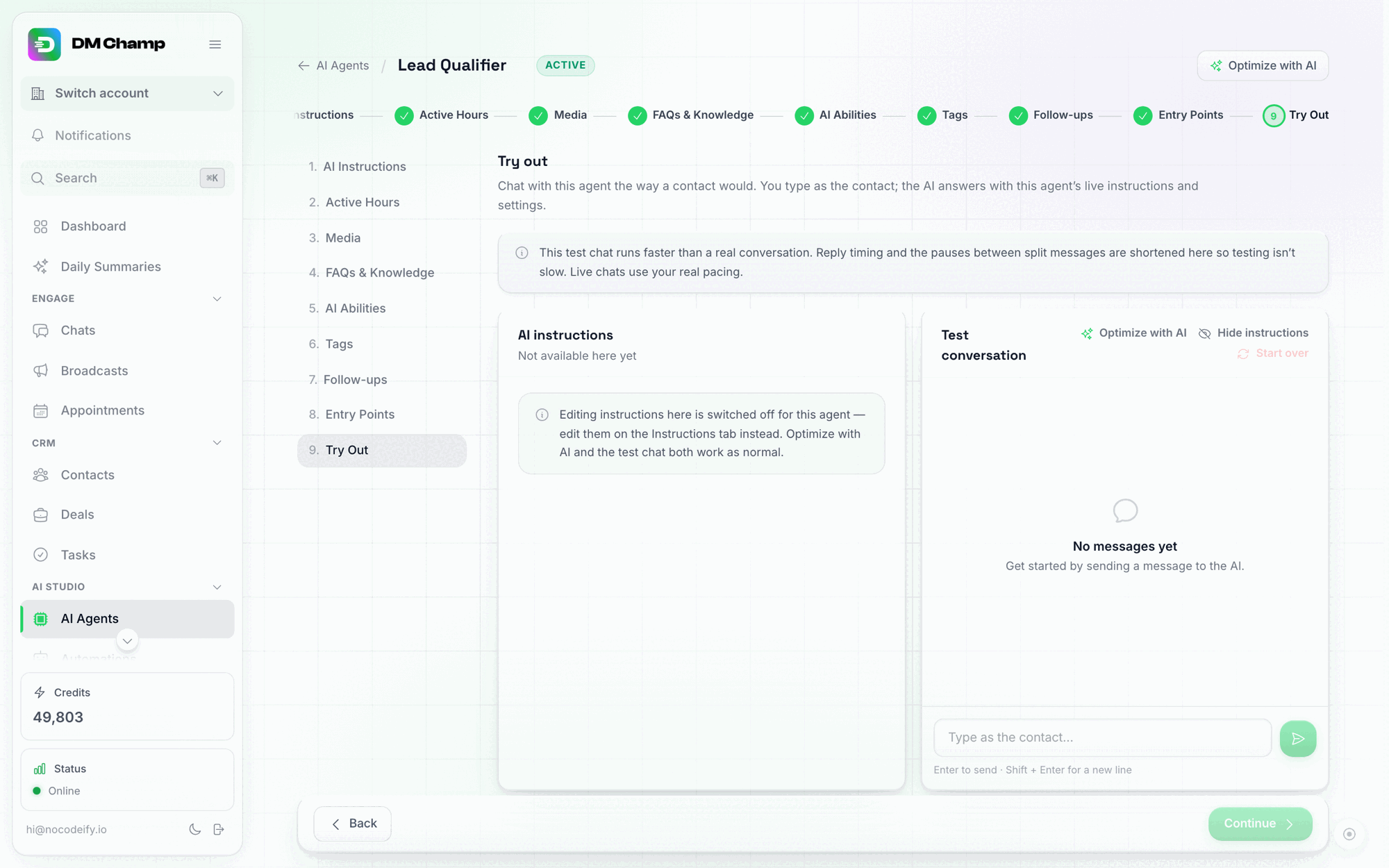
Try Out — ajak bicara konfigurasi bot Anda dan edit buku panduan tepat di samping obrolan uji coba.
Panduan lengkap: Chat Playground.
Langkah 6 — Kirim pesan nyata ke diri sendiri (≈ 2 menit)
Uji Coba sangat bagus tetapi itu bukan saluran yang sebenarnya. Saatnya melakukan pengiriman pesan bolak-balik melalui infrastruktur yang sebenarnya.
- Dari ponsel pribadi Anda, kirim pesan ke nomor/akun yang Anda hubungkan di Langkah 1.
- Tunggu. (Ingat penundaan respons di Langkah 2 — bot mungkin sengaja berhenti selama 5–30 detik.)
- Baca balasannya. Balas kembali. Lanjutkan percakapan selama beberapa putaran.
Jika bot membalas dengan cara yang Anda inginkan saat membalas prospek nyata, Anda selesai. Anda memiliki alur percakapan AI yang berfungsi.
Jika ada sesuatu yang terasa tidak beres, buka Obrolan di bilah sisi kiri — percakapan menunjukkan kepada Anda dengan tepat apa yang dilakukan bot, memungkinkan Anda mengambil alih secara manual, dan memungkinkan Anda menghentikan balasan saat sedang diketik jika diperlukan. Lihat Antarmuka Obrolan.
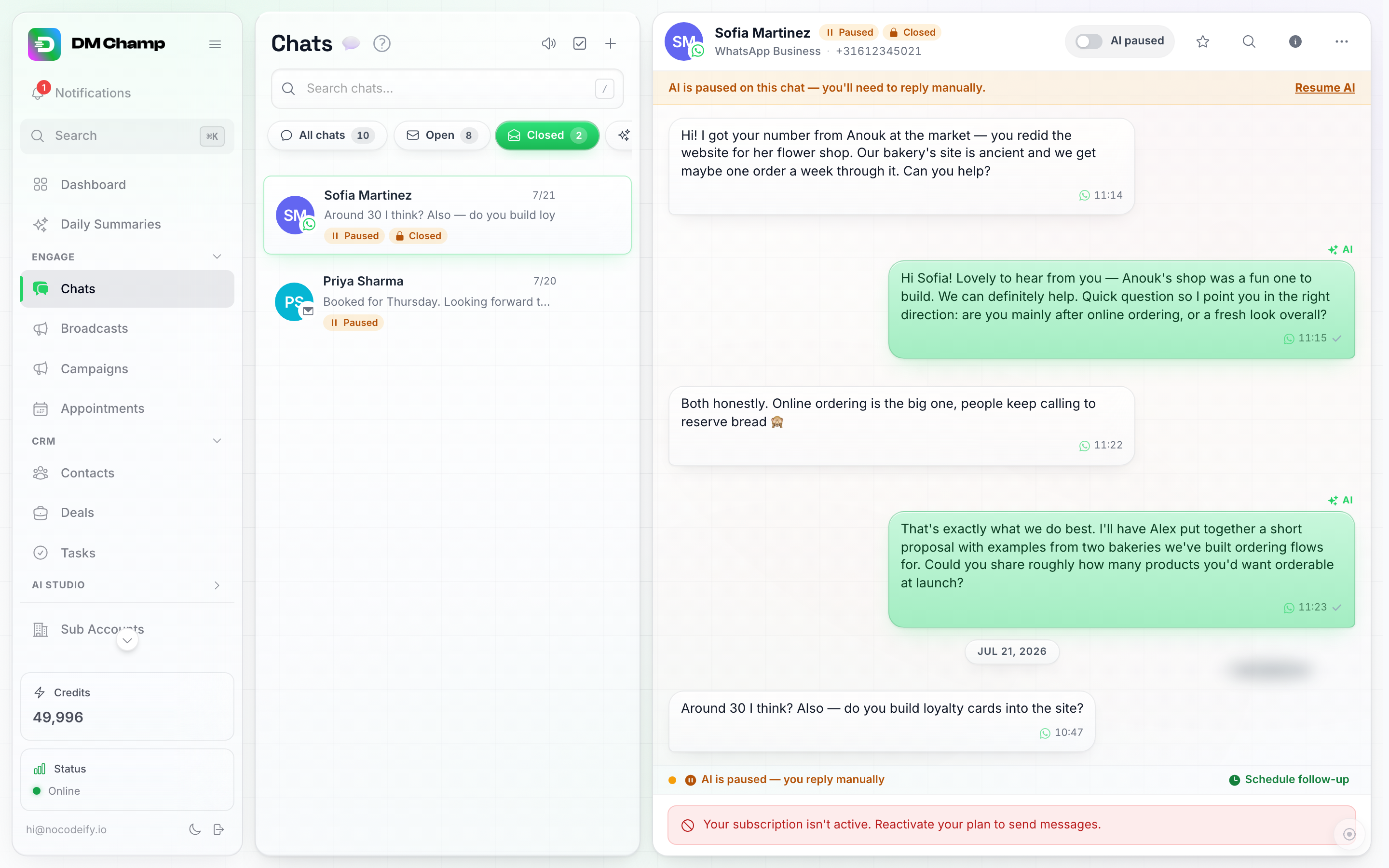
Percakapan terbuka di Obrolan — bilah status memperjelas kapan AI dijeda dan manusia perlu membalas.
Apa selanjutnya?
Anda sudah menjalankan alurnya. Bagian platform lainnya berfungsi untuk mempertajamnya:
- Lebih banyak prospek: Siapkan Follow-Ups agar bot terus mengingatkan kontak yang tidak merespons. Siapkan Funnels untuk alur otomatis multi-langkah.
- Lebih banyak saluran: Tambahkan saluran kedua dari Settings → Channels → Channels. Agen yang sama dapat menjawab di beberapa saluran sekaligus.
- Lebih banyak volume: Baca Scaling WhatsApp Outreach Safely sebelum Anda mengirim lebih dari beberapa ratus pesan sehari — ini adalah halaman paling penting untuk dibaca di situs dokumentasi ini.
- Lebih banyak alat: Hubungkan bot ke CRM Anda (perangkat lunak yang Anda gunakan untuk melacak pelanggan dan kesepakatan) dengan Webhooks, berikan kemampuan untuk mencari informasi secara waktu nyata dengan Custom Functions, atau biarkan bot menjadwalkan janji temu sungguhan dengan Booking System.
- Lebih banyak orang: Undang rekan tim di Team Management agar mereka dapat mengambil alih obrolan yang diteruskan oleh bot.
- Menjangkau lebih dulu: setelah bot pertama Anda terbukti berhasil, baca Campaigns Have Moved to Broadcasts & Agents — ini adalah cara Anda memasangkan agen ini dengan Broadcast untuk mengirim pesan ke seluruh daftar kontak.
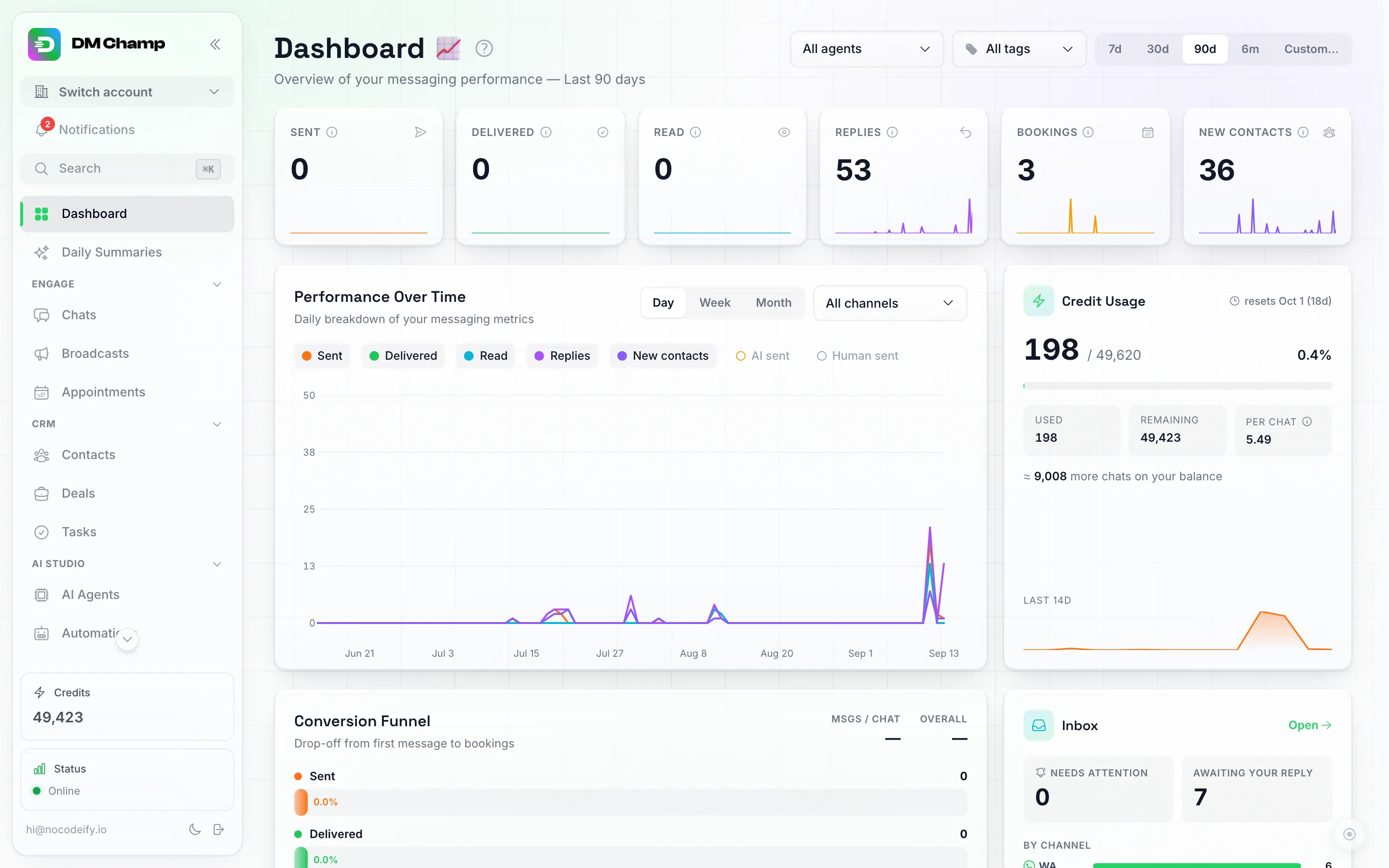
Dasbor Anda setelah loop aktif — di sinilah Anda akan memantau performanya.
Selamat bergabung.