Manajemen Sub-Akun
Ikhtisar
Sub-akun adalah akun klien individu yang dikelola di bawah agensi Anda. Setiap sub-akun beroperasi sebagai akun yang berfungsi penuh dengan agen AI, kontak, obrolan, dan pengaturannya sendiri — sementara Anda tetap memiliki pengawasan dan kendali dari dasbor agensi Anda.
Prefer to see it? Click through the whole flow:
Siapa yang dapat mengelola sub-akun? Pemilik agensi selalu bisa. Anggota tim juga bisa, selama mereka telah beralih ke akun agensi (menggunakan kontrol Ganti akun di bagian atas bilah sisi). Secara default, ini berarti anggota dengan akses Manajemen Tim — peran Admin, atau penggantian khusus yang memberikannya; anggota lain tidak akan melihat halaman Sub Akun. Anda juga dapat memberikan akses kepada anggota tertentu ke beberapa atau semua akun klien Anda tanpa menjadikan mereka Admin — lihat Memberikan Akses Anggota Tim ke Akun Klien.
Bisakah Sub-Akun Memiliki Sub-Akun Sendiri?
Tidak. Hanya ada satu level. Setiap akun klien berada tepat di bawah agensi Anda, dan sub-akun tidak akan pernah bisa membuat sub-akunnya sendiri.
Jika salah satu klien Anda menjual kembali ke bisnis mereka sendiri, Anda membuat akun tersebut untuk mereka dari halaman Sub-Akun Anda. Anda dapat menempatkan klien tersebut di domain white label mereka sendiri (lihat Hingga Tiga White Label), dan dengan Mode SaaS, mereka membeli kredit dengan harga per-kredit yang Anda tetapkan (lihat Akun Agensi).
Tempat Menemukan Sub Akun
Klik Sub Akun di bilah sisi utama — letaknya terpisah, tepat di atas Pengaturan, di dekat bagian bawah menu. Ini tidak perlu dibuka dari dalam Pengaturan, dan hanya terlihat pada akun dengan peran agensi.

Halaman Sub Akun: ubin statistik di bagian atas (dua ubin di sebelah kanan membagi kumpulan kredit Anda menjadi batas yang sudah diklaim klien dan yang masih tersedia), tombol Tambah akun, dan pintasan ke Mode SaaS.
Di bagian atas halaman, Anda akan menemukan enam ubin statistik — Sub akun (dengan jatah paket Anda di bawahnya), Dengan masalah, Agen aktif, Agen nonaktif (berapa banyak Agen AI klien Anda yang sedang aktif dan nonaktif saat ini, di semua akun), Dialokasikan ke klien, dan Tidak dialokasikan (dua yang terakhir adalah kumpulan kredit Anda yang dibagi menjadi batas pengeluaran klien yang sudah diklaim dan yang masih tersedia — lihat Berapa banyak dari kumpulan saya yang sudah terpakai?) — kotak pencarian (Cari akun berdasarkan nama atau email…), dan dua tombol di sebelah kanan: tombol berbentuk pil yang langsung menuju ke Mode SaaS (lihat Akun Agensi), dan tombol hijau Tambah akun.
Dua Cara untuk Melakukan Onboarding Sub-Akun
Sebelum Anda membuat sub-akun pertama, tentukan model onboarding mana yang sesuai dengan hubungan tersebut. Ada dua mode berbeda, dan keduanya berperilaku sangat berbeda di tahap selanjutnya:
Mode terkelola (Managed mode)
Anda membuat sub-akun langsung dari halaman Sub Akun, menetapkan tunjangan kredit bulanan, dan membagikan kata sandi sementara kepada pelanggan. Penagihan terjadi di luar platform — Anda menagih pelanggan melalui pengaturan penagihan yang sudah ada (transfer bank, alat akuntansi Anda sendiri, apa pun yang sudah Anda gunakan). Pelanggan tidak pernah melihat pemilih paket atau halaman pembayaran di platform.
Cocok untuk:
- Agensi di negara yang tidak dilayani oleh Stripe.
- Agensi dengan infrastruktur penagihan yang sudah ada yang ingin terus mereka gunakan.
- Pengaturan yang dikerjakan untuk klien (done-for-you) di mana pelanggan tidak perlu memikirkan pemilihan paket atau pengisian ulang.
Mode pengecer Mode pengecer (Reselling mode)
Terhubung dengan Stripe, melalui Mode SaaS. Pelanggan mendaftar sendiri melalui tautan pembayaran, membayar melalui akun Stripe Anda yang terhubung (dengan markup Anda diterapkan secara otomatis), dan langsung diarahkan ke proses onboarding setelah pembayaran selesai. Anda tidak perlu menangani setiap pendaftaran baru, dan klien yang mendaftar melalui checkout Anda akan dibuat dalam mode reseller secara otomatis, sehingga halaman Penagihan mereka menampilkan paket dan top-up Anda sejak hari pertama. Paket dapat ditagihkan secara bulanan atau tahunan, dan jika paket tersebut memiliki uji coba gratis, pelanggan dapat memulai tanpa membayar sama sekali dan akan dikenakan biaya secara otomatis saat uji coba berakhir — lihat Menjalankan uji coba gratis.
Cocok untuk:
- Layanan mandiri dalam skala besar.
- Paket produk di mana setiap pelanggan mendapatkan penawaran yang sama.
- Strategi SaaS label putih (white-labelled) di mana pengalaman pelanggan harus terasa seperti produk mandiri.
Pilih mode yang tepat sejak awal. Hanya Anda yang dapat mengubah sub-akun dari satu mode ke mode lainnya (pengaturan Manajemen Kredit di modal Edit-nya, atau
creditManagementModemelalui API); pelanggan tidak bisa. Memikirkannya sejenak sekarang akan menghemat tiket dukungan di kemudian hari.
Menjalankan uji coba gratis
Cara termudah untuk menjalankan uji coba adalah dengan memasangnya langsung pada paket tersebut. Setiap paket di SaaS Mode → Pricing Tiers memiliki kolom Free trial (days) — mulai dari 1 hingga 90, atau 0 jika tidak ada uji coba — dan jumlah Trial credits yang secara default mengikuti kredit bulanan paket tersebut.
Setelah paket memiliki uji coba, semuanya bersifat swalayan dan Anda tidak perlu menanganinya:
- Klien mendaftar melalui tautan pembayaran atau checkout yang disematkan dan memilih paket. Checkout akan menampilkannya sebagai “Uji coba gratis X hari, lalu $…” dengan tombol Mulai uji coba gratis.
- Mereka tidak dikenakan biaya. Sub-akun mereka dibuat, mereka mendapatkan kredit uji coba pada hari pertama, dan mereka dapat langsung menggunakan paket tersebut. Secara default, checkout tetap meminta kartu mereka (belum ada biaya yang dibebankan); nonaktifkan Wajibkan kartu untuk memulai uji coba pada paket tersebut dan langkah kartu akan dilewati sepenuhnya — klien memulai hanya dengan email.
- Saat uji coba berakhir, Stripe secara otomatis menagih harga paket dan klien beralih ke tunjangan kredit bulanan penuh sejak saat itu. Tidak ada yang perlu diubah secara manual. Pada uji coba tanpa kartu, ini hanya terjadi jika klien telah menambahkan kartu pada saat itu; jika tidak, paket berakhir, sub-akun ditandai sebagai dibatalkan, dan tidak ada kredit lebih lanjut yang diberikan (mereka tetap menyimpan sisa kredit uji coba, kecuali jika paket memiliki Kedaluwarsa keras setelah uji coba yang diaktifkan — lihat di bawah).
Beberapa hal yang perlu diketahui sebelum Anda menetapkan jumlahnya:
- Kredit uji coba diambil dari kumpulan agensi Anda, persis seperti kredit paket lainnya. Uji coba yang Anda promosikan secara luas adalah biaya nyata — tentukan jumlahnya dengan sengaja alih-alih membiarkannya pada tunjangan bulanan penuh.
- Uji coba ditujukan untuk pendaftar baru. Pendaftaran melalui tautan pembayaran atau checkout tersemat Anda menerapkan uji coba sesuai konfigurasi pada paket. Sub-akun yang sudah ada — yang Anda buat sendiri dari halaman Sub Akun, yang sudah memiliki langganan dengan Anda, atau yang sudah menggunakan uji coba — akan langsung dikenakan biaya saat berlangganan dari halaman Pengaturan → Penagihan mereka sendiri; tidak ada uji coba kedua.
- Membatalkan selama masa uji coba tidak membebani klien apa pun. Mereka tidak pernah dikenakan biaya, dan mereka tetap menyimpan kredit uji coba apa pun yang masih ada di akun — kecuali paket memiliki kedaluwarsa keras (hard expiry) yang diaktifkan, di mana kredit yang tidak terpakai akan kembali ke kumpulan Anda saat uji coba berakhir (lihat poin berikutnya).
- Anda memilih apa yang terjadi pada kredit uji coba yang tidak terpakai. Secara default, uji coba yang berakhir tanpa peningkatan (upgrade) akan membuat klien dibatalkan tetapi tetap memegang kredit uji coba yang tersisa, sehingga AI mereka terus menjawab sampai kredit tersebut habis. Aktifkan Kedaluwarsa keras setelah uji coba pada paket (terletak di sebelah Wajibkan kartu untuk memulai uji coba) dan hal sebaliknya akan terjadi: kredit uji coba yang tidak terpakai kembali ke kumpulan agensi Anda saat uji coba berakhir, dan akun klien dikunci — pengiriman dan balasan AI berhenti, dan mereka melihat “Uji coba gratis Anda telah berakhir. Hubungi penyedia Anda untuk melanjutkan.” Hanya apa yang tidak mereka belanjakan yang kembali. Nomor telepon apa pun yang disewa klien melalui platform selama uji coba akan dirilis pada saat yang sama, sehingga sewa bulanannya berhenti — klien dan Anda berdua akan menerima email tentang hal itu, dan nomor yang dirilis tidak dapat dipulihkan (lihat Nomor Telepon Klien). Membeli paket apa pun akan membuka kunci akun secara otomatis, dan Anda dapat mencabut atau mengubah kunci tersebut sendiri dari modal Edit sub-akun (lihat Memblokir / Menjeda Sub-Akun). Atur per paket di Langkah 3 — Atur tingkat harga.
- Pada paket dengan harga uji coba atau murah, batasi apa yang terbawa. Klien yang jarang menggunakan produk tetap menerima tunjangan mereka setiap bulan, dan dengan fitur roll-over, kredit tersebut menumpuk terhadap kumpulan Anda tanpa batas. Atur Simpan maksimal atau Kedaluwarsa kredit yang tidak terpakai setelah pada paket (atau pada klien tersebut) agar saldo tidak membengkak — lihat Membatasi apa yang terbawa (roll-over).
- Setelah mereka membayar, daftar fitur paket menjadi otoritatif: fitur tambahan apa pun yang Anda berikan selama uji coba akan diatur ulang ke daftar paket pada pembaruan berikutnya.
Uji coba yang dijalankan secara manual (dikelola → penjualan kembali)
Jika Anda lebih suka menjalankan uji coba sendiri — untuk memberikan durasi yang lebih lama kepada prospek tertentu, atau jumlah kredit yang berbeda — Anda masih dapat melakukannya dengan menggabungkan kedua mode tersebut. Tidak ada yang kedaluwarsa dengan sendirinya di sini; Anda yang memutuskan kapan uji coba berakhir.
- Buat sub-akun sendiri dari halaman Sub Akun atau melalui API. Tidak ada pembayaran yang terlibat; akun dimulai dalam mode manual, menggunakan saldo dari kumpulan agensi Anda sesuai dengan tunjangan dan batas pengeluaran yang Anda tetapkan. Alur yang sama berlaku untuk klien yang layanannya dikelola penuh: buat akun, terapkan snapshot, dan bangun agen sebelum klien masuk.
- Saat Anda memutuskan masa uji coba berakhir, buka modal Edit sub-akun dan ubah Manajemen Kredit ke reselling (melalui API:
PUT /v1/subaccounts/{uid}/limitsdengan{"creditManagementMode": "reselling"}). - Minta klien untuk berlangganan — mereka dapat memilih paket langsung dari halaman Pengaturan → Penagihan mereka sendiri (lihat Apa yang dilihat klien di halaman Penagihan mereka), atau Anda dapat mengirimkan tautan pembayaran Anda (atau menyematkan checkout) dari Mode SaaS → Pembayaran.
Dua hal harus terjadi dalam urutan yang benar:
Ubah akun ke mode reselling sebelum klien membayar. Pembayaran yang dilakukan melalui checkout Anda saat sub-akun masih dalam mode manual tidak dapat diproses: platform tidak akan memberikan paket atau kreditnya ke akun mode manual, tidak ada pengembalian dana otomatis, dan langganan klien tetap aktif di akun Stripe Anda, sehingga mereka akan terus dikenakan biaya sampai Anda membatalkan atau mengembalikan dananya di sana. Ubah modenya terlebih dahulu, baru kirim tautannya.
- Klien harus membayar dengan alamat email yang sama dengan yang digunakan sub-akun uji coba mereka. Email yang sama = langganan akan meningkatkan akun yang sudah ada tersebut, dan mereka tetap memiliki saluran, kontak, dan riwayat obrolan mereka. Email yang berbeda justru akan membuat sub-akun baru yang kosong. (Email yang termasuk dalam akun di luar agensi Anda akan ditolak dan dikembalikan dananya secara otomatis.)
- Tidak ada tautan checkout yang terikat pada ID sub-akun dan tidak ada panggilan API yang menempatkan akun pada suatu paket. Alamat email adalah hal yang menghubungkan pembayaran ke akun yang sudah ada, jadi gunakan salah satu dari dua rute di langkah 3.
Apa yang diubah paket pada sub-akun yang sudah ada:
- Kredit akan diakumulasikan. Kredit paket ditambahkan di atas saldo yang sudah dimiliki akun; tidak ada yang diatur ulang. Setiap pembaruan akan menambahkan kredit paket lagi.
- Tunjangan bulanan Anda tetap ada. Tunjangan bulanan yang Anda tetapkan secara manual akan terus masuk setiap bulan dari kumpulan agensi Anda, di atas paket tersebut. Atur ke nol di modal Edit jika paket tersebut seharusnya menjadi satu-satunya sumber kredit.
- Fitur ditambahkan, bukan diganti. Daftar fitur paket diaktifkan, dan fitur yang Anda berikan secara manual tetap aktif.
- Batas paket yang berlaku. Batas kursi tim, agen, dan saluran dari paket akan menggantikan batas yang Anda tetapkan secara manual saat pembelian.
Satu hal yang perlu direncanakan: uji coba bawaan pada paket hanya untuk pendaftaran baru melalui tautan pembayaran atau checkout Anda. Sub-akun yang Anda buat sendiri tidak akan pernah mendapatkan uji coba gratis paket saat berlangganan dari halaman Penagihan mereka — mereka sudah mendapatkan uji coba yang dijalankan secara manual — sehingga mereka langsung dikenakan biaya. Jika klien uji coba manual menunda untuk berlangganan, Anda dapat memblokir sub-akun dengan pesan kunci khusus sampai mereka memilih paket.
Membuat Sub-Akun
Klik tombol hijau Tambah akun (kanan atas halaman Sub Akun — atau Buat sub akun dari status kosong jika Anda belum memilikinya). Modal 3 langkah akan terbuka:

Modal Tambah sub-akun. Tiga langkah: Akun → Bisnis → Fitur. Email yang Anda masukkan akan menjadi alamat login klien.
Langkah 1 — Akun
- Nama depan dan Nama belakang.
- Alamat email — ini akan menjadi email login sub-akun. Satu email hanya dapat memiliki satu akun, jadi klien dengan beberapa lokasi memerlukan alamat yang berbeda untuk setiap lokasi. Alamat plus adalah cara yang mudah:
[email protected]dan[email protected]keduanya masuk ke kotak masuk yang sama di Gmail dan Microsoft 365, namun masing-masing dihitung sebagai login tersendiri. Orang yang benar-benar menjalankan lokasi tersebut kemudian diundang ke setiap akun sebagai anggota tim di bawah Pengaturan → Tim dengan alamat asli mereka, dan mereka dapat berpindah antar lokasi dari pengalih akun di bilah sisi (lihat Manajemen Tim).
Klik Lanjutkan.
Langkah 2 — Bisnis
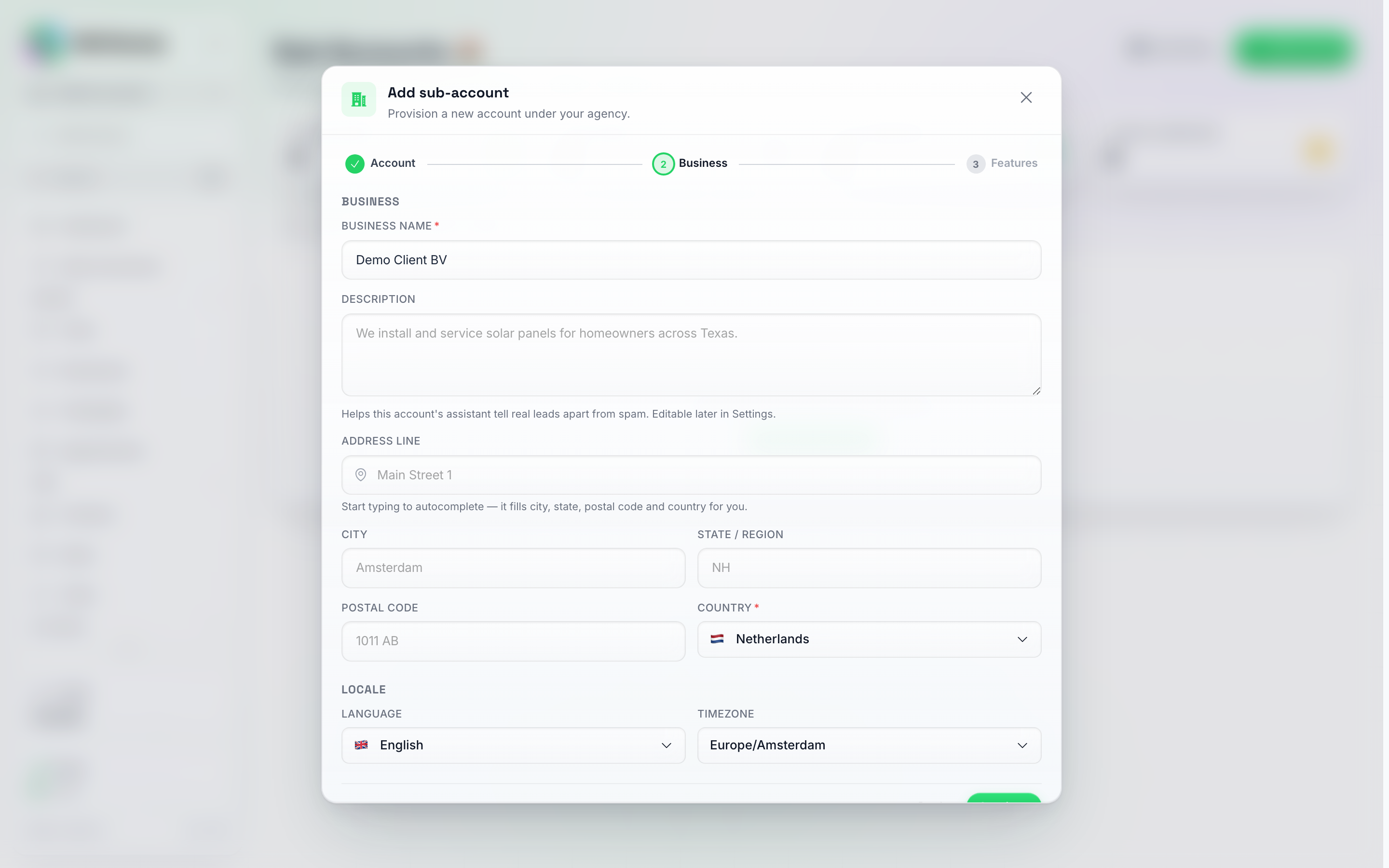
Langkah Bisnis: pelengkapan otomatis alamat mengisi kota, negara bagian, kode pos, dan negara untuk Anda; setiap kolom tetap dapat diedit secara manual.
- Nama bisnis (wajib).
- Deskripsi (opsional).
- Alamat — mulai mengetik dan pilih dari saran pelengkapan otomatis; kota, negara bagian, kode pos, dan negara akan terisi secara otomatis. Setiap kolom masih dapat diedit secara manual.
- Negara (wajib) — daftar yang dapat dicari dengan bendera; ini menentukan mata uang dan pengaturan default akun.
- Bahasa dan Zona waktu untuk akun tersebut.
Klik Lanjutkan.
Langkah 3 — Fitur
Jika Anda menyimpan paket, langkah ini akan terbuka dengan pemilih Paket yang mengisi langkah ini untuk Anda.
Jika Anda memiliki snapshot, bagian Templat akan muncul berikutnya. Bagian ini memilih snapshot yang menjadi titik awal klien ini: agen AI, pengetahuan, alat, otomatisasi, alur kerja, dan kolom kustomnya akan disalin tepat setelah akun dibuat. Snapshot default Anda ditandai dengan (default) dan dipilihkan untuk Anda. Pilih snapshot lain untuk memberikan pengaturan yang berbeda kepada klien ini, misalnya satu per ceruk, atau Tanpa templat untuk membuat akun kosong.
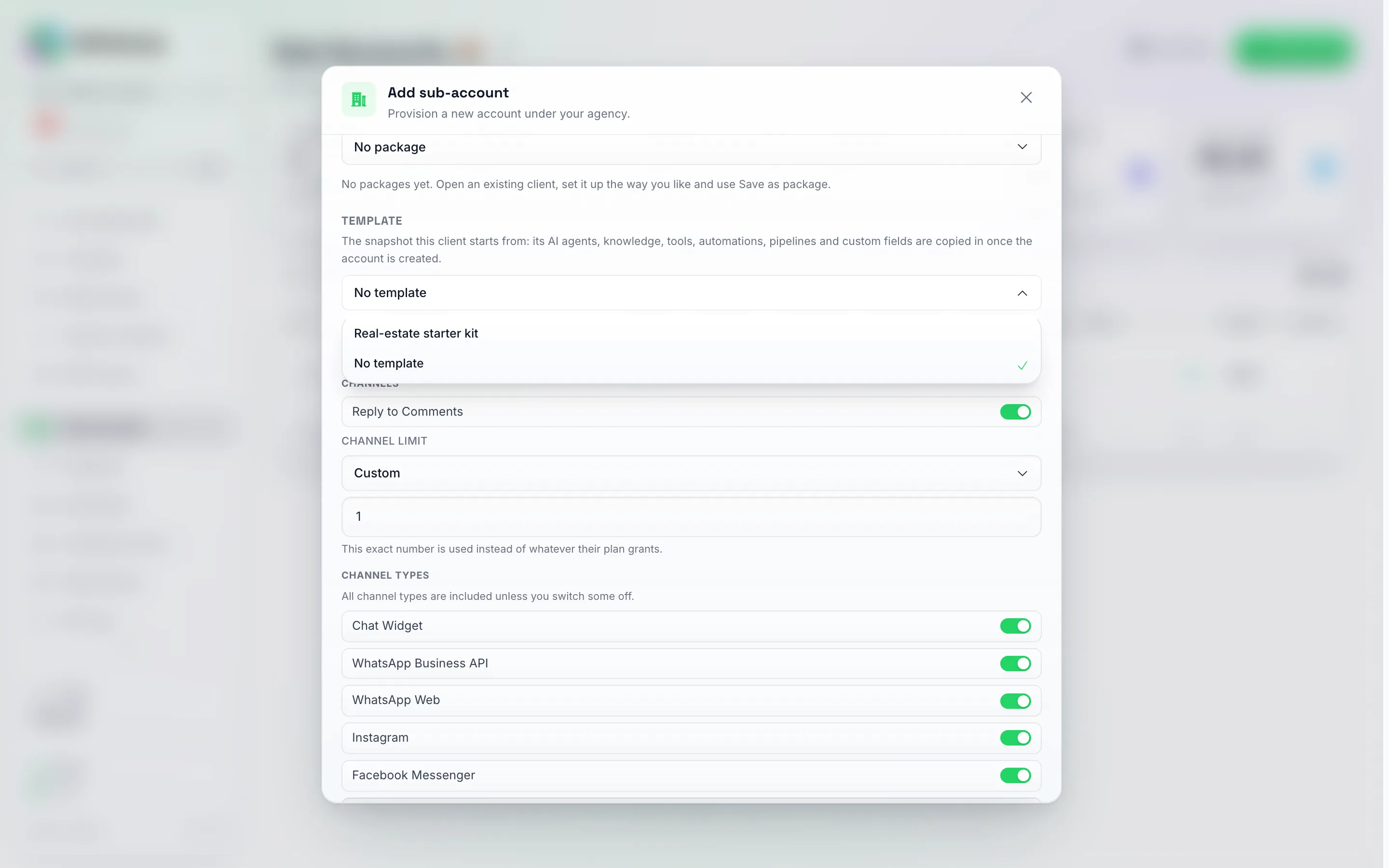
Langkah Fitur, bagian atas: pemilih Templat mencantumkan snapshot Anda ditambah Tanpa templat, dengan pemilih batas Saluran dan tombol alih Tipe Saluran di bawahnya. Menggulir ke bawah akan menampilkan pemahaman AI, fitur AI, dan Kontak & Agen AI. Sebagian besar default aktif sejak awal.
- Editor fitur kategori demi kategori — rangkaian fitur yang sama dengan yang digunakan tingkatan paket Anda (saluran, kontak dan agen AI, pemahaman AI, fitur pengembang, ukuran konteks agen AI, kursi tim, dan sebagainya). Setiap sub-akun dimulai dengan paket default yang masuk akal yang sudah diaktifkan; nonaktifkan apa pun yang tidak ingin Anda berikan kepada klien ini. Grup Kontak & Agen AI juga memuat Batas Agen AI akun — berupa angka, bukan tombol alih: biarkan pada Tidak diatur, pilih Tidak terbatas, atau masukkan jumlah pasti agen AI yang boleh dimiliki klien ini. Batas yang Anda tetapkan di sini dihitung sebagai penggantian manual, sehingga tetap berlaku saat pembaruan paket. Grup yang sama memiliki Buat & Edit Otomatisasi, Kirim Siaran, dan Buat Daftar Cerdas: matikan salah satu dan klien tetap dapat menggunakan apa yang telah Anda buat untuk mereka, tetapi tidak dapat membuat, mengedit, atau menghapus milik mereka sendiri (lihat Siapkan tingkatan harga).
- Grup Produktivitas memuat dua tombol alih asisten klien. Asisten klien menampilkan asisten bermerek Anda di dalam akun klien ini. Asisten klien dapat membuat perubahan juga memungkinkannya mengubah akun klien untuk mereka setelah mereka mengonfirmasi; tanpanya, asisten hanya akan menjawab dan menunjukkan di mana harus mengeklik. Keduanya dimulai dalam keadaan nonaktif.
- Grup Saluran memuat Batas Saluran akun — berupa angka, seperti batas Agen AI: berapa banyak saluran pesan yang boleh terhubung pada saat yang sama oleh klien ini. Batas ini dimulai dari 1 untuk sub-akun baru; pilih Tidak terbatas atau masukkan jumlah pasti apa pun (termasuk 0, untuk klien yang saluran pesannya Anda kelola sepenuhnya sendiri). Batas ini mengontrol berapa banyak, bukan yang mana — klien yang dibatasi pada satu saluran tetap melihat menu saluran lengkap dan memilih mana yang akan dihubungkan. Batas ini menghitung koneksi, bukan jenis saluran: setiap nomor WhatsApp adalah satu slot tersendiri, sementara Instagram dan Messenger berbagi satu slot koneksi halaman Meta mereka. Saat mereka mencapai batas, menghubungkan saluran lain akan menampilkan pesan yang jelas yang menyebutkan batas tersebut; menghubungkan kembali saluran yang sudah mereka miliki (misalnya, memindai ulang QR WhatsApp) tidak akan pernah diblokir. Batas yang Anda tetapkan di sini dihitung sebagai penggantian manual, sehingga tetap berlaku saat pembaruan paket.
- Grup Jenis Saluran dalam daftar tersebut menentukan jenis saluran pesan mana yang dapat dihubungkan oleh klien ini — Widget Obrolan, WhatsApp Business API, WhatsApp Web, Instagram, Facebook Messenger, Telegram, LINE, Viber, Email, SMS, dan iMessage. Jenis saluran diaktifkan secara default kecuali Anda menonaktifkan beberapa di antaranya; saluran yang dinonaktifkan akan muncul sebagai terkunci di halaman Saluran klien dengan catatan untuk meningkatkan paket mereka.
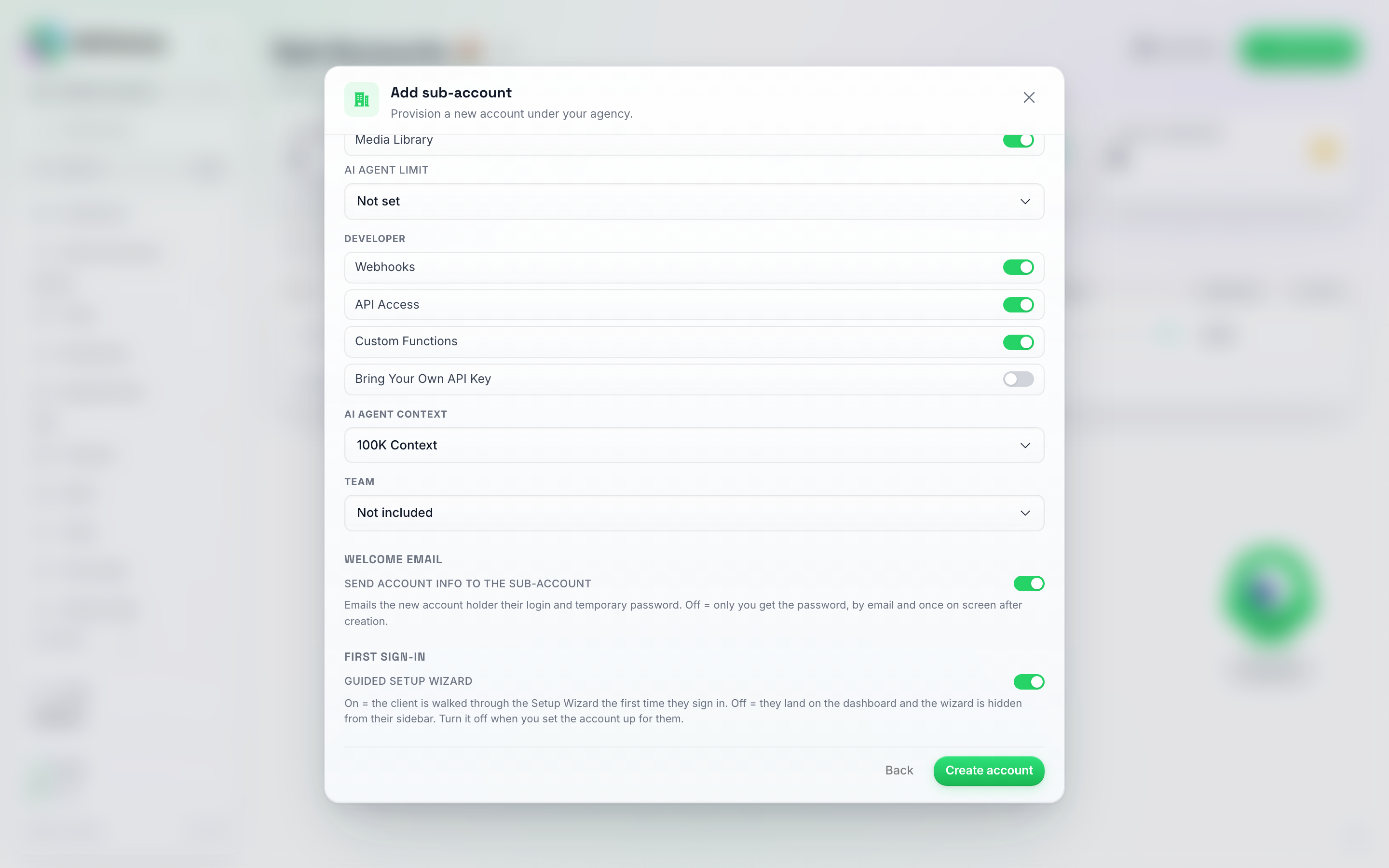
Bagian bawah langkah Fitur: akhir dari Kontak & Agen AI (Ringkasan Harian, Pustaka Media, pemilih batas Agen AI), tombol aktif/nonaktif Pengembang, pemilih Konteks Agen AI / tingkatan Tim, serta tombol aktif/nonaktif email selamat datang dan panduan penyiapan tepat di atas Buat akun.
- White label — hanya ditampilkan saat Anda menjalankan lebih dari satu domain white label. Memilih merek mana yang menjadi milik klien ini: logo, nama, dan domain tempat mereka masuk, email yang mereka terima (dikirim melalui pengaturan email domain tersebut), serta tautan pendek mereka. Pengaturan ini dimulai pada merek domain tempat Anda bekerja, jadi klien yang Anda buat saat masuk di domain merek kedua Anda akan menjadi milik merek tersebut; pada alamat lain, pengaturan ini dimulai pada Utama, yang mengikuti domain mana pun yang menjadi domain utama Anda. Anda dapat mengubahnya nanti dari layar Edit sub-akun, di mana pilihan yang sama tersedia di bawah White label.
- Kirim info akun ke sub-akun — aktif secara default. Klien akan menerima email selamat datang dengan detail login mereka sendiri, yang biasanya merupakan hal yang Anda inginkan: kata sandi tersebut adalah milik orang yang dituju oleh akun tersebut. Notifikasi “sub-akun baru” Anda sendiri kemudian hanya mengonfirmasi bahwa akun telah dibuat, tanpa mengulangi kata sandinya. Matikan jika Anda lebih suka menyerahkan kredensialnya sendiri — kata sandi kemudian akan dikirimkan melalui email kepada Anda, dan juga ditampilkan sekali di layar.
- Panduan penyiapan (wizard) — aktif secara default. Saat aktif, klien akan dipandu melalui Panduan Penyiapan saat pertama kali mereka masuk. Matikan dan mereka akan diarahkan ke layar beranda normal — dasbor di komputer, obrolan mereka di ponsel — dengan entri Panduan Penyiapan disembunyikan dari bilah sisi mereka (lihat Mematikan panduan penyiapan).
Klik Buat akun.
Apa yang terjadi selanjutnya
- Layar konfirmasi menampilkan kata sandi sementara yang dibuat — klik Salin kata sandi sekarang, Anda tidak akan melihatnya lagi. Klik Selesai untuk menutup.
- Klien menerima email berisi kredensial masuk mereka dan tombol Masuk yang membawa mereka langsung ke halaman masuk berlabel putih milik Anda (domain Anda sendiri, dengan branding penuh — bukan aplikasi DM Champ). Jika Anda mematikan Kirim info akun ke sub-akun, email ini tidak akan dikirim sama sekali — kata sandi akan sampai kepada Anda, dalam notifikasi “sub-akun baru dibuat” dan di layar konfirmasi di atas.
- Sub-akun muncul segera di daftar Sub-Akun, dengan batas penggunaan kredit 100 agar klien dapat langsung mencoba balasan AI dan siaran tanpa menunggu Anda mengisi ulang. Tidak ada yang diambil dari kumpulan agensi Anda untuk menyiapkan ini — lihat Batas pengeluaran adalah plafon, bukan dompet. Sesuaikan batas pengeluaran kapan saja dari modal Edit sub-akun tersebut — lihat Alokasi dan Manajemen Kredit.
Saat klien masuk untuk pertama kalinya dengan kredensial yang dikirimkan melalui email, mereka akan diarahkan ke Panduan Penyiapan (Setup Wizard), yang akan memandu mereka dalam membangun agen AI pertama mereka dan menghubungkannya ke saluran mereka. Mereka dapat membukanya kembali kapan saja dari entri Setup Wizard di dekat bagian bawah bilah sisi mereka.
Menonaktifkan setup wizard
Biarkan Guided setup wizard tetap aktif bagi klien yang akan mengonfigurasi akun mereka sendiri — ini adalah rute tercepat dari login awal hingga agen AI yang berfungsi, dan ini adalah pengaturan yang seharusnya didapatkan oleh sebagian besar sub-akun.
Matikan untuk klien yang ingin terima beres (done-for-you), di mana Anda membangun agen AI, menghubungkan saluran, dan memuat basis pengetahuan sebelum klien masuk. Klien tersebut membuka dasbor ke akun yang sudah selesai alih-alih diminta untuk menyiapkan sesuatu yang sudah Anda kerjakan.
Dengan wizard dinonaktifkan:
- Login pertama langsung menuju ke dasbor.
- Entri Setup Wizard disembunyikan dari bilah sisi klien tersebut.
- Tidak ada hal lain yang berubah — fitur yang sama, kredit yang sama, semuanya sama.
Anda dapat memunculkan kembali panduan tersebut untuk klien kapan saja: buka modal Edit sub-akun, temukan daftar visibilitas menu, dan tampilkan kembali item Panduan Penyiapan. Mereka akan dapat menjalankannya sendiri kapan pun mereka mau.
Paket: menggunakan kembali pengaturan klien
Jika sebagian besar klien Anda mendapatkan pengaturan yang sama, simpanlah sekali sebagai paket dan pilih saat Anda menambahkan klien berikutnya, alih-alih mengatur setiap tombol secara manual setiap saat. Hanya akun agensi yang dapat menyimpan paket, dan Anda dapat menyimpan hingga 20 paket.
Menyimpan paket
- Buka modal Edit sub-akun dan atur sesuai dengan tampilan paket yang Anda inginkan.
- Klik Simpan sebagai paket, tepat di atas Simpan.
- Ketik nama dan konfirmasi.
Paket tersebut mengambil pengaturan yang ditampilkan di modal pada saat itu, termasuk perubahan yang belum Anda simpan:
- kredit bulanan dan mode kredit (manual atau pengecer)
- fitur
- batas kursi tim, agen AI, dan saluran
- model AI yang boleh digunakan klien ini, dan tombol Izinkan tingkat AI Maks
- item menu mana yang disembunyikan
- widget dasbor mana yang disembunyikan, dan urutannya
Di samping nama, Anda juga dapat memilih templat untuk paket tersebut: Templat default (apa pun snapshot default Anda saat menambahkan klien), Tanpa templat, atau salah satu snapshot Anda. Memilih paket di Tambah sub-akun kemudian akan memilih templat tersebut juga. Jika snapshot tersebut telah dihapus, templat default Anda akan dipilih sebagai gantinya dan sebuah catatan akan muncul untuk memberitahukannya.
Menyimpan dengan nama yang sudah Anda gunakan akan memperbarui paket tersebut.
Menggunakan paket pada klien baru
Di Tambah sub-akun, langkah Fitur terbuka dengan bagian Paket: Tanpa paket ditambah setiap paket yang Anda simpan. Memilih paket akan langsung mengisi fitur dan batas pada langkah tersebut, dan baris di bawahnya mencantumkan apa lagi yang diterapkan setelah akun dibuat: kredit, mode kredit, model AI, tingkat Maks, dan item menu yang disembunyikan.
Setelah Anda mengeklik Buat akun, pengaturan tambahan tersebut akan diterapkan ke klien baru. Jika salah satunya tidak dapat diterapkan, akun tetap dibuat dan layar keberhasilan akan menampilkan peringatan untuk bagian tersebut; buka modal Edit klien dan atur di sana.
Tanpa paket berfungsi persis seperti sebelumnya: Anda mengatur semuanya sendiri.
Mode penjualan kembali memerlukan white label. Paket yang diatur ke mode penjualan kembali hanya dapat mengalihkan klien baru ke penjualan kembali jika agensi Anda telah menyiapkan white labeling. Jika tidak, bagian tersebut tidak akan diterapkan dan layar keberhasilan akan menampilkan peringatan untuknya.
Menghapus paket
Pilih paket di bagian Paket pada langkah Fitur dan klik Hapus paket di sebelahnya, lalu konfirmasi. Klien yang sudah dibuat dengan paket tersebut akan tetap mempertahankan pengaturannya.
Tanpa paket yang disimpan, bagian Paket menampilkan petunjuk yang mengarahkan Anda ke Simpan sebagai paket di modal Edit.
Otomatiskan apa yang terjadi pada akun klien
Akun klien dapat memulai Otomatisasi pada akun agensi Anda, sehingga bagian rutin dari onboarding dan pendampingan terjadi tanpa Anda. Bentuknya selalu sama: pemicu Sub-akun dibuat, lalu apa pun yang biasanya Anda lakukan secara manual pada setiap klien baru.
- Pada akun agensi Anda, buka AI Studio → Otomatisasi → Otomatisasi baru, klik pemicu pada kanvas lalu Ubah pemicu.
- Buka Agensi dan pilih Sub-akun dibuat.
- Tambahkan langkah-langkah yang Anda inginkan. Tindakan Perbarui sub-akun sudah mengarah ke akun yang baru saja dibuat, jadi Anda hanya perlu mengisi nilai yang ingin diubah dan membiarkan sisanya kosong. Simpan, lalu aktifkan Diaktifkan.
Tidak ada urutan email onboarding bawaan untuk klien: akun baru mendapatkan satu email selamat datang dengan detail login-nya, dan Panduan Penyiapan (Setup Wizard) saat pertama kali masuk. Jika Anda menginginkan urutan email (drip), buatlah di sini: Sub-account created, lalu langkah Email (your mail server) ke email klien (masukkan dari pemicu dengan tombol +), Delay selama satu atau dua hari, email berikutnya, dan seterusnya.
Apa yang Anda masukkan di langkah 3 terserah Anda: menyambut narahubung klien, memberi tahu tim Anda sendiri, menetapkan tunjangan bulanan akun, atau menyiapkan papan dan tag-nya (lihat Contoh: menyiapkan pipeline dan tag akun klien baru).
Satu contoh, jika sesuai dengan cara Anda menjual: akun klien baru tiba dengan batas pengeluaran 100 kredit, jadi langkah Perbarui sub-akun dengan Batas pengeluaran diatur ke 0 menahan setiap akun baru agar tidak bisa melakukan apa pun sampai Anda menaikkannya sendiri. Itu opsional, dan banyak agensi lebih memilih membiarkan batas awal apa adanya agar klien dapat mencoba produk saat mereka masuk.
Dua pasangan lagi yang layak mendapatkan waktu sepuluh menit masing-masing: Aktivitas sub-akun pada Kredit rendah ke dalam pesan Slack atau email kepada Anda, sehingga Anda mengetahui klien yang kehabisan saldo sebelum mereka menyadarinya (atur Ambang batas kredit rendah pemicu ke saldo yang ingin Anda ketahui, dan tambahkan Kondisi pada Isi ulang otomatis aktif adalah salah untuk melewati klien yang mengisi ulang saldo mereka sendiri); dan pemicu yang sama pada Saluran terputus ke dalam langkah Peringatkan manusia, sehingga koneksi WhatsApp yang terputus dapat segera ditangani pada hari yang sama alih-alih menunggu hingga klien mengeluh di lain waktu.
Tabel Sub Akun
Setelah Anda memiliki akun, halaman tersebut menampilkan tabel dengan kolom-kolom berikut: ID, Akun, Status, Dibuat, Reset terakhir, Sisa kredit, Bulanan, Digunakan, Penggunaan, BYOK (hanya jika setidaknya satu akun membawa kunci AI sendiri), Agen, dan Tindakan.
Status memberi tahu Anda sekilas klien mana yang sedang berjalan dan mana yang tidak, tanpa perlu membuka setiap akun:
- Aktif — akun sedang digunakan secara normal. Untuk akun yang dikelola (ditagih oleh Anda di luar platform), ini adalah status normal; klien reseller akan menampilkannya selama langganan mereka dengan Anda masih dibayar.
- Uji coba — klien reseller yang masih dalam masa uji coba gratis pada paket Anda.
- Masalah pembayaran — klien reseller yang pembayaran terakhirnya gagal atau terlambat dan Stripe sedang mencoba kembali penagihan.
- Dibatalkan — klien reseller yang langganannya dengan Anda telah berakhir. Tidak ada kredit bulanan baru yang diberikan; blokir akun jika harus dihentikan sepenuhnya.
- Dijeda — Anda mengatur akun ke Blokir lunak: pengiriman dimatikan, AI masih menjawab pesan masuk.
- Diblokir — Anda mengatur akun ke Blokir keras (atau uji coba yang kedaluwarsa secara keras): pengiriman dan balasan AI dimatikan dan klien melihat layar kunci.
Arahkan kursor ke pil untuk penjelasan satu baris. Dijeda dan Diblokir berasal dari Status akun yang Anda atur di modal Edit (lihat Memblokir / Menjeda Sub-Akun); empat status lainnya mengikuti langganan klien dengan Anda.
Agen menunjukkan berapa banyak Agen AI klien yang aktif dan berapa banyak yang nonaktif (draf yang belum selesai tidak dihitung; arahkan kursor untuk melihatnya). Tidak ada berarti klien belum memiliki agen. Lencana Ada masalah di sel yang sama menandai akun yang perlu diperiksa; arahkan kursor ke lencana tersebut untuk mengetahui alasannya. Pada akun dengan agen, lencana ini muncul dari skor kesiapan agen yang aktif: saluran yang sudah disiapkan tetapi offline (misalnya, menunggu pemindaian QR), agen yang tidak dapat bekerja (tidak ada instruksi, janji pemesanan tetapi belum disiapkan, hanya diarahkan pada saluran yang tidak terhubung, seperti Instagram atau Messenger setelah Meta diputus), atau tidak ada agen aktif yang terhubung ke titik masuk sama sekali. Agen yang nonaktif tidak akan memicu lencana ini, karena menonaktifkan agen adalah pilihan Anda. Pada akun yang masih menjalankan kampanye klasik dan tidak memiliki agen, sel tersebut akan menampilkan jumlah kampanye, dan lencana akan menandai kampanye yang dijeda atau dihentikan.
Klien yang mendaftar sendiri melalui tautan pembayaran dengan tag UTM akan menampilkan baris Sumber di bawah email mereka, contohnya Sumber: facebook / paid / spring_sale (sumber / media / kampanye; arahkan kursor ke sana untuk melihat tag konten dan istilah juga). Kartu menampilkan baris yang sama. Lihat Bagikan tautan pembayaran Anda untuk mengetahui cara menandai tautan. API mengembalikan tag yang sama di kolom acquisition sub-akun.
Baris diurutkan secara alfabetis berdasarkan nama bisnis (nama perusahaan dari langkah Bisnis; nama narahubung ditampilkan di bawahnya). Bilah penomoran halaman di bagian bawah memiliki pemilih Baris per halaman (12, 25, 50, atau 100; halaman akan mengingat pilihan Anda), dan jika klien Anda tersebar di lebih dari satu merek white-label, menu tarik-turun Merek di sebelah kotak pencarian akan mempersempit daftar ke satu domain.
Kolom Tindakan di setiap baris memiliki menu Lainnya dengan tiga titik yang berisi:
- Lihat obrolan — kotak masuk khusus baca untuk sub-akun tersebut.
- Detail penggunaan kredit — rincian penggunaan yang mendetail.
- Edit — modal Edit Sub-Akun lengkap (kredit, notifikasi, fitur, visibilitas menu, akses).
- Salin agen ke sini — salin salah satu Agen AI Anda ke dalam sub-akun ini. Lihat Menyalin Agen AI ke Sub-Akun.
- Masuk sebagai pengguna — masuk ke dasbor sub-akun secara langsung.
- Hapus akun — menghapus sub-akun dan semua isinya secara permanen.
Tampilan kartu
Lebih suka memindai klien Anda daripada membaca tabel? Gunakan dua tombol kecil di ujung kanan bilah pencarian untuk beralih antara Tampilan tabel dan Tampilan kartu. Halaman ini akan mengingat pilihan Anda.
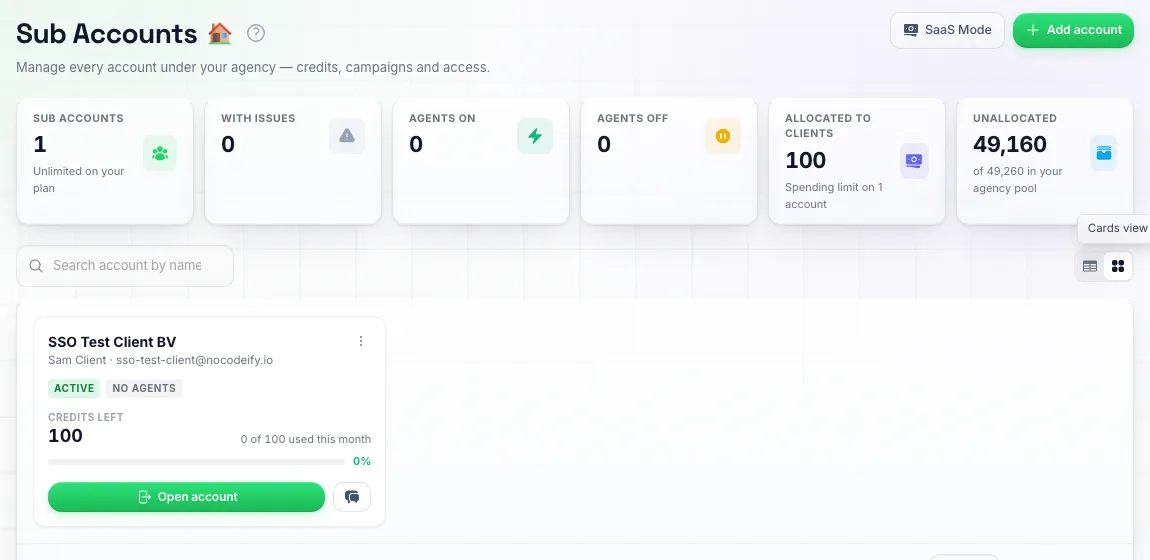
Tampilan kartu: setiap klien dalam satu kartu, dengan Buka akun untuk langsung masuk ke akun tersebut.
Setiap kartu menampilkan nama dan kontak klien, lencana Status dan Agen yang sama seperti pada tabel, sisa kredit dengan bilah penggunaan bulan ini, serta pengeluaran BYOK saat klien menggunakan kunci AI mereka sendiri. Klien yang memerlukan perhatian akan memiliki garis tepi berwarna merah dan masalahnya tertulis di kartu, sehingga Anda dapat melihat apa yang salah tanpa perlu mengarahkan kursor.
Terdapat dua tombol di bagian bawah setiap kartu:
- Buka akun membuat Anda masuk sebagai klien tersebut (sama seperti Masuk sebagai pengguna).
- Tombol obrolan membuka obrolan klien, hanya untuk dibaca.
Menu tiga titik di sudut kartu berisi semua tindakan lain yang ada di tabel.
Jika klien Anda tersebar di lebih dari satu merek white-label dan tidak ada merek yang dipilih di menu tarik-turun Merek, kartu-kartu tersebut akan dikelompokkan di bawah judul per domain merek, dengan jumlah klien di sampingnya. Pilih merek di menu tarik-turun untuk hanya melihat klien dari merek tersebut.
Melihat Obrolan Sub-Akun
Klik menu Lainnya pada baris tersebut → Lihat obrolan untuk membuka kotak masuk khusus baca bagi sub-akun tersebut — cari percakapan mereka berdasarkan kontak, lalu buka salah satunya untuk membaca utas lengkap (dengan tombol Muat yang lebih lama untuk riwayat yang panjang). Tidak ada yang dapat diedit atau dibalas di sini; ini hanya untuk memantau klien tanpa meninggalkan dasbor agensi Anda. Untuk benar-benar membalas sebagai klien, gunakan Masuk sebagai pengguna sebagai gantinya.
Menunjukkan bahwa akun klien aktif, tanpa membagikan percakapan: tidak ada ekspor khusus log (ekspor transkrip obrolan dan unduhan data lengkap keduanya menyertakan teks pesan). Tangkapan layar baris klien di tabel Sub Akun (Status, Kredit tersisa, Digunakan, Penggunaan, Agen) atau dasbor mereka melalui Masuk sebagai pengguna sudah cukup untuk keperluan tersebut.
Mengelola Akses Sub-Akun
Login klien
Setiap sub-akun dilengkapi dengan kredensial login. Anda dapat:
- Bagikan kredensial dengan klien agar mereka dapat mengelola akun mereka sendiri.
- Simpan kredensial untuk diri sendiri dan kelola semuanya atas nama mereka.
- Gunakan mode Masuk untuk masuk ke sub-akun dari dasbor Anda sendiri seolah-olah Anda adalah klien, tanpa memerlukan kredensial mereka — lihat Mode Masuk (bertindak sebagai sub-akun).
Mode Sign In (bertindak sebagai sub-akun)
Mode Masuk memungkinkan Anda mengakses sub-akun secara langsung — seolah-olah Anda adalah kliennya — tanpa memerlukan kredensial login mereka. (Beberapa platform lain menyebut ini sebagai “bantuan” atau “penyamaran”.) Ada dua cara untuk melakukannya:
Dari halaman Sub-Akun:
- Klik Sub-Akun di bilah sisi.
- Temukan sub-akun dalam daftar. Pada baris tersebut, klik menu Lainnya (tiga titik, paling kanan).
- Klik Masuk sebagai pengguna.
Dari mana saja, melalui pengalih akun:
- Di bagian atas bilah sisi, klik Ganti akun.
- Cari sub-akun berdasarkan nama atau email, atau gulir daftar tersebut.
- Klik sub-akun tersebut.
Bagaimanapun, dasbor dimuat ulang di bawah identitas sub-akun tersebut — akses penuh ke agen AI, kontak, obrolan, dan pengaturan mereka. Saat Anda berada di dalam sub-akun, pil pengalih berubah menjadi kuning dan menampilkan Membantu:
Mode Masuk (Sign In) menunjukkan lebih banyak hal daripada yang dilihat klien Anda. Jadi, Anda dapat memperbaiki apa pun tanpa harus mengaktifkan dan menonaktifkan pengaturan, Mode Masuk sengaja mengabaikan tombol Visibilitas Menu — setiap bilah sisi dan item pengaturan yang tersembunyi akan muncul kembali selama sesi Anda. Item yang dimatikan di bawah Fitur akan tetap mati, karena itu adalah hak akses nyata, bukan sekadar pengaturan tampilan. Jika Anda memeriksa apa yang sebenarnya dilihat klien, nilailah dari login mereka sendiri, bukan dari Mode Masuk.
Mengubah email login klien
Layar Edit sub-akun tidak mengubah emailnya. Lakukan dari dalam akun tersebut: gunakan Masuk sebagai pengguna (di atas), buka Pengaturan → Keamanan & Umum dan klik Ubah email (lihat Pengaturan Akun). Kode konfirmasi akan dikirim ke alamat akun saat ini dan kode kedua ke alamat baru, jadi jika Anda tidak dapat membaca kotak masuk klien saat ini, mintalah kode pertama kepada mereka. Hanya pemilik agensi yang dapat melakukan ini; anggota tim yang masuk ke akun klien tidak dapat melakukannya.
Memberikan Akses Anggota Tim ke Akun Klien
Staf Anda sendiri — manajer akun, agen dukungan, copywriter — biasanya perlu bekerja di dalam beberapa akun klien Anda. Ada dua cara untuk mengaturnya, dan memilih cara yang tepat akan menghemat banyak pekerjaan administratif:
- Berikan akun klien dari halaman tim agensi Anda. Satu pengaturan pada kursi agensi mereka, mencakup sebanyak mungkin klien yang Anda inginkan. Ini adalah pilihan yang tepat untuk staf Anda sendiri.
- Undang mereka ke sub-akun klien secara langsung, sebagai anggota akun tersebut. Ini adalah pilihan yang tepat untuk staf klien itu sendiri — lihat Kapan harus mengundang seseorang ke akun klien sebagai gantinya.
Menyiapkan pemberian akses
Cara menuju ke sana: beralihlah ke akun agensi Anda, buka Pengaturan → Tim, dan klik ikon penggeser pada baris anggota. Editor Izin memiliki bagian Akun klien (hanya muncul di akun agensi).
Pilih salah satu dari empat opsi:
| Opsi | Apa yang didapatkan anggota |
|---|---|
| Default (hanya admin) | Tidak ada perubahan dari cara kerja selama ini: anggota dengan akses Manajemen Tim dapat menjangkau setiap akun klien, anggota lainnya tidak dapat menjangkau akun mana pun. |
| Semua klien | Setiap akun klien Anda, termasuk akun yang Anda buat nanti. |
| Klien terpilih | Hanya akun yang Anda centang di daftar. Cari berdasarkan nama atau email — berguna jika Anda memiliki banyak klien. |
| Tanpa akses | Tidak ada akun klien sama sekali, meskipun anggota tersebut adalah Admin di agensi Anda. Gunakan ini untuk menjauhkan manajer dari pekerjaan klien sepenuhnya. |
Kemudian atur Bertindak sebagai di dalam akun klien — Admin, Editor, atau Viewer. Ini adalah peran yang dimiliki anggota setelah mereka berada di dalam akun klien yang diberikan, dan ini berfungsi persis seperti peran di tim Anda sendiri (lihat Peran). Sebagai contoh, pemberian akses Viewer berarti orang tersebut dapat membaca obrolan dan agen AI setiap klien yang diberikan, tetapi tidak dapat mengubah apa pun di mana pun.
Klik Simpan izin. Baris anggota kemudian akan menampilkan berapa banyak klien yang telah diberikan kepada mereka.
Apa yang dilihat anggota
- Akun klien yang diberikan muncul di kontrol Ganti akun mereka di bagian atas bilah sisi, di samping akun agensi Anda.
- Mengklik salah satu akan membawa mereka langsung masuk — tidak perlu menerima undangan, tidak perlu login terpisah, tidak ada yang perlu disetujui oleh klien.
- Di dalam, mereka bekerja sesuai peran yang Anda pilih. Area yang tidak dicakup oleh peran mereka akan disembunyikan atau hanya dapat dibaca, sama seperti di tim Anda sendiri.
- Halaman Sub Akun itu sendiri tetap menjadi milik akses Manajemen Tim. Anggota yang hanya memiliki pemberian akses menjangkau klien mereka melalui pengalih akun; anggota yang memiliki keduanya juga dapat mengelola klien yang diberikan kepada mereka dari halaman tersebut.
Beberapa hal yang perlu diketahui:
- Pemberian akses tidak menghabiskan kursi tim klien Anda. Orang tersebut berada di tim agensi Anda; tidak ada yang ditambahkan ke daftar anggota klien itu sendiri.
- Menghapus pemberian akses akan segera berlaku. Hapus centang pada klien, alihkan anggota ke Tanpa akses, atau tangguhkan atau hapus mereka dari tim agensi Anda, dan akses mereka ke akun-akun tersebut akan segera ditutup — termasuk sesi yang sudah mereka buka.
- Pemberian akses bersifat per anggota. Dua manajer akun dapat memiliki daftar klien yang sama sekali berbeda, dengan peran yang berbeda.
- Membuat akun klien tetap memerlukan akses Manajemen Tim. Pemberian akses memungkinkan seseorang bekerja di klien yang telah Anda berikan kepada mereka; itu tidak memungkinkan mereka menambahkan klien baru.
Kapan harus mengundang seseorang ke akun klien sebagai gantinya
Pemberian akses adalah tentang staf Anda yang menjangkau klien Anda. Undang seseorang ke sub-akun secara langsung (dari dalam akun tersebut, Pengaturan → Tim) ketika:
- Aset tersebut milik klien, bukan milik Anda. Manajer atau agen klien sendiri harus menjadi anggota akun klien, sehingga akses mereka tetap ada secara independen dari tim agensi Anda dan tidak hilang jika Anda menyerahkan akun tersebut.
- Anda perlu melakukan penyesuaian untuk satu orang di dalam satu klien. Keanggotaan langsung dapat membawa penggantian (override) per-area dan visibilitas obrolan dan kontak tersendiri — misalnya, agen klien yang hanya boleh melihat percakapan yang ditugaskan kepada mereka. Pemberian akses (grant) menetapkan satu peran di setiap akun yang dicakupnya.
- Klien harus memperbarui FAQ mereka sendiri tanpa menyentuh bot. Undang mereka ke sub-akun mereka, buka izin mereka (ikon penggeser di baris mereka di Pengaturan → Tim), atur FAQ ke Edit dan Agen AI ke Lihat, lalu simpan. Mereka dapat menambah dan mengedit FAQ di halaman Basis Pengetahuan dan pada langkah FAQ & Pengetahuan agen, sementara instruksi dan pengaturan agen tetap hanya dapat dilihat oleh mereka. Lihat Menyesuaikan Izin.
Keduanya dapat hidup berdampingan. Jika seseorang diberikan akses ke akun sekaligus menjadi anggota akun tersebut, keanggotaan mereka di akun itu yang akan berlaku saat mereka berada di dalamnya — jadi undangan langsung juga merupakan cara untuk memberikan tingkat akses yang berbeda kepada satu orang di klien tertentu.
Satu Klien dengan Beberapa Bisnis
Terkadang satu klien menjalankan lebih dari satu bisnis dan ingin masing-masing dipisahkan (kontak, agen AI, dan nomor terpisah) tanpa harus masuk dan keluar sepanjang hari. Anda dapat memberi mereka satu login yang menjangkau semuanya:
- Buat sub-akun untuk setiap bisnis, masing-masing dengan alamat emailnya sendiri (lihat Membuat Sub-Akun di atas).
- Di dalam setiap sub-akun, buka Pengaturan > Manajemen Tim dan undang email pribadi klien sebagai anggota tim dengan peran Admin. Ulangi untuk setiap bisnis.
- Klien menerima setiap undangan dari email yang mereka terima.
Sejak saat itu, klien cukup masuk sekali dengan email pribadi mereka dan akan mendapatkan pengalih akun di dekat bagian atas bilah sisi kiri yang mencantumkan semua bisnis mereka. Memilih salah satu akan membawa mereka langsung ke bisnis tersebut, tanpa perlu keluar akun.
Dua hal yang perlu diingat:
- Gunakan email yang belum memiliki akun sendiri. Setelah sebuah email menjadi anggota tim di suatu tempat, masuk akan selalu membawanya ke akun tempat email tersebut terdaftar, sehingga email yang juga memiliki akun terpisah mungkin tidak dapat mengakses akun tersebut.
- Setiap bisnis tetap menjadi sub-akunnya sendiri untuk penagihan, kredit, dan batasan. Pengalih akun hanyalah kemudahan bagi pengguna, bukan penggabungan bisnis.
Peran, izin, dan alur undangan dibahas secara lengkap di Manajemen Tim.
Ini adalah login milik klien sendiri, jadi undangan adalah alat yang tepat di sini. Untuk staf Anda sendiri yang bekerja di beberapa klien, jangan undang mereka ke setiap akun — berikan akses akun tersebut dari halaman tim agensi Anda (lihat Memberikan Akses Anggota Tim ke Akun Klien).
Satu nomor WhatsApp untuk semua merek, atau satu nomor per merek?
Faktor penentunya adalah apa yang dilihat oleh prospek, bukan teknologinya. Di WhatsApp, nama tampilan dan profil bisnis terlampir pada nomor tersebut: setiap orang yang mengirim pesan ke nomor itu melihat nama, logo, dan profil yang sama, dan setiap percakapan masuk ke utas obrolan yang sama di ponsel mereka — jadi nomor bersama selalu menampilkan satu identitas publik, meskipun Anda memisahkan merek secara internal.
- Satu nomor berfungsi jika merek-merek tersebut sebenarnya adalah satu bisnis dengan beberapa penawaran. Simpan dalam satu akun dan pisahkan penawaran dengan satu Agen AI per merek, yang diarahkan oleh Titik Masuk Kata Kunci (aturan kata kunci diperiksa sebelum default saluran) dan tautan pendek per sumber dengan pembuka yang telah diisi sebelumnya. Tag, daftar, dan bidang kustom menjaga kontak tetap tersegmentasi.
- Sub-akun dengan nomor sendiri per merek adalah struktur yang tepat saat merek-merek tersebut memerlukan identitas publik yang berbeda — nama tampilan, profil, dan templat pesan yang disetujui milik mereka sendiri. Setiap sub-akun kemudian menyimpan kontak, obrolan, agen, alokasi kredit, dan akses timnya sendiri, sehingga pelaporan dan batas pengeluaran tetap bersih per merek.
Rencanakan berdasarkan dua batasan: setiap akun atau sub-akun memerlukan Akun WhatsApp Business sendiri di sisi Meta (WABA hanya dapat ditautkan ke satu akun dalam satu waktu — lihat WhatsApp Business API), dan setiap nomor memiliki biaya sewa bulanan sendiri, sehingga nomor per merek memerlukan infrastruktur lebih banyak sebagai ganti dari pemisahan yang bersih.
Memblokir / Menangguhkan Sub-Akun
Jika klien terlambat melakukan pembayaran kepada Anda, atau Anda hanya perlu menjeda akun mereka untuk sementara, blokir akses sub-akun tanpa menghapus apa pun. Tidak ada yang hilang. Agen AI, kontak, dan riwayat obrolan tetap seperti apa adanya, dan Anda dapat membuka blokir kapan saja.
- Buka modal Edit sub-akun (menu Lainnya baris → Edit).
- Gulir ke bagian Akses dan pilih Status akun:
- Aktif — akses normal.
- Blokir lunak — menghentikan sub-akun mengirim pesan (siaran, pengiriman manual, tindak lanjut). Bot AI mereka tetap membalas pesan masuk seperti biasa, dan klien masih dapat masuk serta menggunakan aplikasi.
- Blokir keras — menghentikan pengiriman dan menghentikan bot AI untuk membalas. Klien masih dapat masuk, tetapi melihat pesan kunci layar penuh alih-alih aplikasi, dengan tombol Keluar sebagai satu-satunya pilihan mereka.
- Secara opsional tambahkan pesan blokir yang akan dilihat klien (pada blokir keras) atau yang menjelaskan situasinya.
- Klik Simpan. Mengaktifkan blokir meminta Anda untuk mengonfirmasi terlebih dahulu, karena ini bersifat merusak akses.
Beberapa hal yang perlu diketahui:
- Berakhirnya langganan Anda akan mengunci setiap sub-akun dan menghentikannya. Jika langganan agensi Anda dibatalkan, semua sub-akun Anda akan diblokir secara otomatis saat pembatalan berlaku — pengiriman pesan dan balasan AI mereka akan berhenti dan mereka akan melihat layar kunci. Nomor telepon, saluran, dan Agen AI mereka disimpan selama 30 hari: berlanggananlah kembali dalam periode tersebut dan setiap sub-akun akan terbuka dengan sendirinya dengan semua pengaturan tetap utuh. Setelah 30 hari, setiap sub-akun akan dihentikan dengan cara yang sama seperti akun Anda sendiri: nomor telepon apa pun yang disewa melalui platform akan dirilis sehingga biaya sewanya berhenti (nomor yang sudah dirilis tidak dapat dipulihkan, lihat Nomor Telepon Klien), koneksi Instagram dan Messenger mereka diputus, dan Agen AI yang berjalan akan dihentikan. Kontak, obrolan, agen, dan pengaturan tetap ada. Berlangganan kembali setelah itu tetap akan membuka kunci pada setiap sub-akun secara otomatis; saluran kemudian harus dihubungkan kembali dan agen diaktifkan kembali.
- Menjeda langganan Anda sendiri akan membekukan pengisian ulang dan sewa nomor klien Anda. Saat langganan agensi Anda dijeda, jatah kredit bulanan akun klien Anda tidak akan terisi ulang, dan nomor yang mereka sewa dari kami tidak akan dikenakan biaya sewa atau dirilis. Pengisian ulang akan berjalan dengan sendirinya segera setelah jeda berakhir, dan biaya sewa akan kembali berjalan saat itu juga.
- Klien tidak akan dikirimi email secara otomatis. Jika Anda ingin mereka mengetahui bahwa mereka telah diblokir dan alasannya, beri tahu mereka sendiri — ini diserahkan kepada Anda karena banyak agensi menggunakan layanan label putih (white-label).
- Ini sepenuhnya dapat dibatalkan. Mengalihkan status kembali ke Aktif akan segera memulihkan akses penuh.
- Klien yang dijeda tidak akan dihitung dalam paket Anda. Sub-akun yang diatur ke Diblokir permanen tidak akan memakan jatah akun klien yang disertakan, dan Anda tidak akan dikenakan biaya tambahan untuk akun tersebut. Perubahan ini dihitung berdasarkan hari: jeda akun tambahan pada tanggal 10 dan alihkan kembali ke Aktif pada tanggal 20, maka Anda hanya membayar untuk sepuluh hari tersebut. Jadi, merotasi klien keluar-masuk tidak masalah — Anda hanya membayar untuk mereka yang sedang berjalan. Diblokir sementara berbeda: AI mereka tetap menjawab, sehingga akun tetap dihitung. Tidak ada hal lain mengenai langganan Anda sendiri yang berubah saat Anda memblokir klien, dan apa yang Anda bebankan kepada mereka sepenuhnya adalah urusan antara Anda dan mereka.
- Anda sendiri tidak akan pernah terkunci. Layar kunci ditujukan untuk login klien itu sendiri. Saat Anda membuka sub-akun yang diblokir permanen dari agensi Anda (Masuk sebagai pengguna), Anda mendapatkan aplikasi lengkap dengan bilah Membantu di bagian atas, sehingga Anda dapat memeriksa pengaturan, mengekspor kontak, atau memperbaiki paket mereka, dan Kembali ke akun utama akan membawa Anda langsung kembali untuk membuka blokir mereka atau menetapkan kredit.
- Penagihan dan login selalu tetap terbuka. Bahkan saat diblokir permanen, klien masih dapat mengakses layar penagihan dan login/logout — mereka tidak pernah benar-benar terkunci dari akun itu sendiri.
- Uji coba yang kedaluwarsa secara permanen akan menetapkan kunci ini untuk Anda. Jika paket memiliki Kedaluwarsa permanen setelah uji coba yang diaktifkan dan uji coba klien berakhir tanpa mereka berlangganan, akun mereka akan diblokir permanen secara otomatis dengan pesan “Uji coba gratis Anda telah berakhir. Hubungi penyedia Anda untuk melanjutkan.” — dan terbuka kembali saat mereka membeli paket. Anda masih dapat mengubah atau menghapusnya di sini seperti blokir lainnya. Blokir yang Anda pasang secara manual tidak akan pernah ditimpa atau dihapus oleh hal tersebut, jadi alasan Anda sendiri selalu diutamakan. Kedaluwarsa permanen juga merilis nomor apa pun yang disewa klien melalui platform; blokir yang Anda pasang sendiri tidak — rilis nomor tersebut dari bagian Nomor telepon di modal yang sama jika Anda ingin menghapusnya (lihat Nomor Telepon Klien). Lihat Menjalankan uji coba gratis.
- Anda juga dapat menjeda dan membatalkan jeda melalui API.
POST /v1/subaccounts/{subAccountUid}/pausemenempatkan blokir permanen (dengan pesan opsional untuk layar kunci klien) danPOST /v1/subaccounts/{subAccountUid}/unpausemencabutnya — berguna saat klien menangguhkan langganan mereka di sistem penagihan Anda sendiri dan Anda ingin jeda tersebut mengikuti secara otomatis. Dua tindakan yang sama tersedia sebagaipause_subaccount/unpause_subaccountdi server MCP. Lihat API untuk Agensi. - Ingin menggunakan pengatur waktu? Buat sebagai Otomatisasi dari akun agensi Anda. Di AI Studio → Otomatisasi, buat satu dengan pemicu Jalankan manual, langkah Tunda (misalnya 30 hari), dan langkah Permintaan HTTP: metode
POST, alamathttps://api.dmchamp.com/v1/subaccounts/{subAccountUid}/pause, headerX-API-Keydengan kunci API agensi Anda (Pengaturan → API). Klik Jalankan secara nyata pada hari akses klien dimulai dan akun akan memblokir dirinya sendiri saat waktu tunda berakhir. Karena otomatisasi berada di akun Anda, klien tidak akan pernah melihatnya dan tidak dapat menghapusnya —{subAccountUid}adalah kolom ID pada halaman Sub Akun. Otomatisasi kedua yang memanggil/unpausemelakukan kebalikannya.
Nomor Telepon Klien
Setiap nomor yang terhubung di akun klien tercantum di bagian Nomor telepon pada modal Edit sub-akun (menu baris Lainnya → Edit), sehingga Anda dapat melepaskan salah satunya tanpa harus masuk sebagai klien:
- Nomor yang disewa klien melalui platform menampilkan tombol Rilis. Melepaskannya akan menghentikan sewa bulanan, mengembalikan nomor ke operator, dan tidak dapat dibatalkan; nomor yang sama tidak dapat dibeli kembali selama 7 hari.
- Nomor yang dibawa sendiri oleh klien (Akun WhatsApp Business, aplikasi Meta, atau akun Twilio mereka sendiri) dan koneksi WhatsApp Web menampilkan Hapus sebagai gantinya: saluran tersebut hanya dihapus di sini dan tetap ada pada penyedianya.
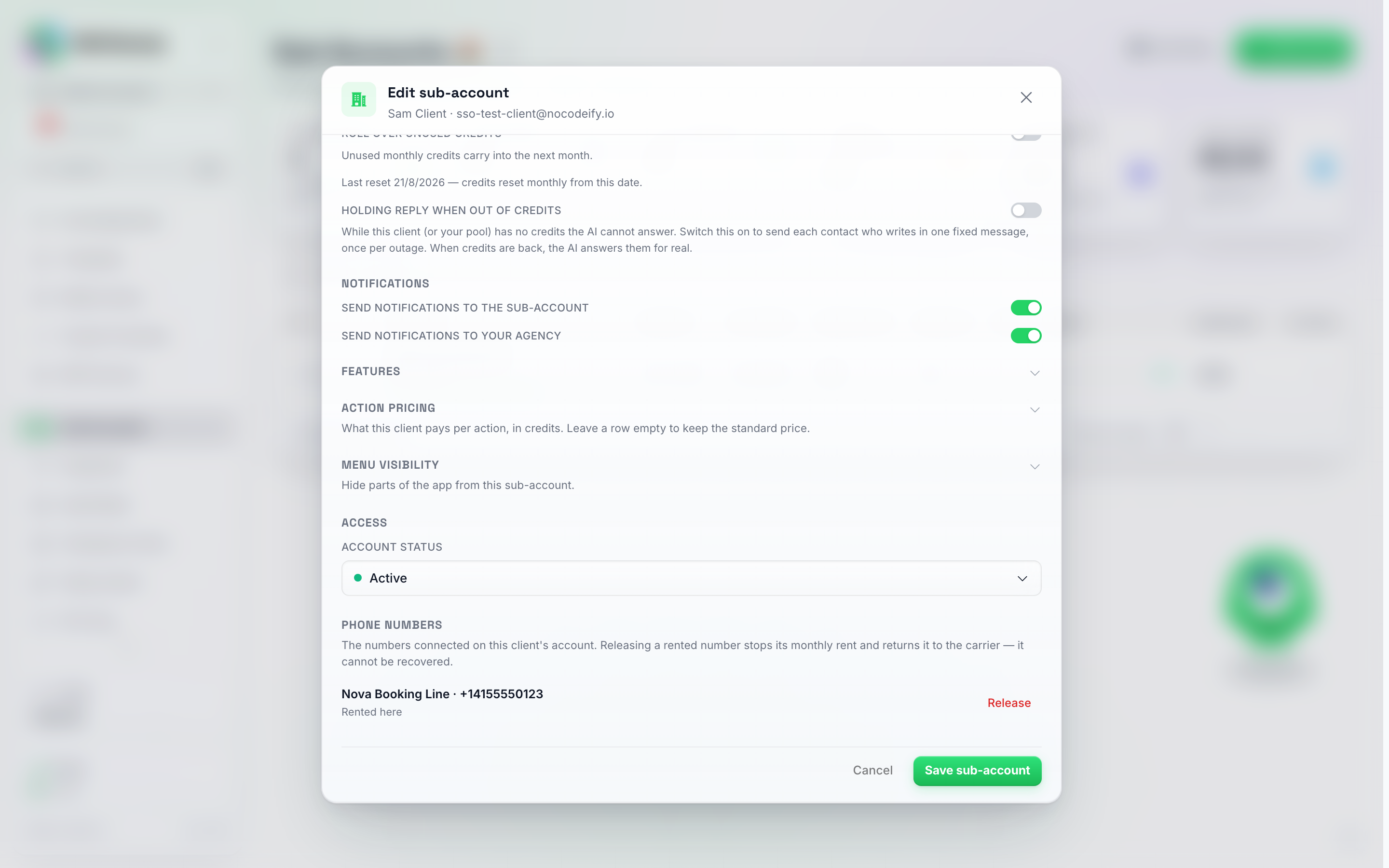
Bagian Nomor telepon terletak di bawah Akses di modal Edit — nomor yang disewa melalui platform mendapatkan tombol Rilis, nomor yang dibawa klien mendapatkan Hapus.
Dua hal terjadi dengan sendirinya, sehingga nomor yang disewa tidak akan terus membebani biaya sewa pada akun yang tidak dapat membayarnya:
- Uji coba yang kedaluwarsa keras akan merilis nomor yang disewanya. Ketika paket dengan Kedaluwarsa keras setelah uji coba berakhir tanpa peningkatan, setiap nomor yang disewa klien akan dirilis saat akun dikunci. Klien dan Anda berdua mendapatkan email yang menyebutkan nomor tersebut.
- Sewa yang tidak dapat ditagih selama dua bulan berturut-turut akan merilis nomor tersebut. Jika saldo klien terlalu rendah untuk sewa bulanan nomor, sewa dilewati dan Anda berdua mendapatkan email peringatan. Jika saldo masih terlalu rendah pada upaya bulanan berikutnya, sekitar sebulan kemudian, nomor tersebut dirilis dan Anda berdua dikirimi email lagi. Mengisi saldo klien sebelum itu akan mempertahankan nomor tersebut.
Blokir yang Anda tempatkan sendiri tidak pernah merilis apa pun — klien yang dijeda tetap memegang nomor mereka sampai Anda atau mereka merilisnya.
Biaya koneksi bulanan untuk nomor WhatsApp Web, Telegram, dan WhatsApp Business yang terhubung melalui aplikasi Meta platform bekerja dengan cara yang berbeda: jika saldo klien terlalu rendah pada hari jatuh tempo biaya, bulan tersebut dilewati untuk klien dan bagian Anda juga tidak akan ditagih. Hal yang sama berlaku sebaliknya: jika saldo Anda sendiri tidak dapat menutupi bagian Anda, klien tidak akan ditagih untuk bulan tersebut. Bagaimanapun, bulan tersebut akan dicoba kembali sekitar 30 hari kemudian, bulan yang terlewati tidak akan pernah ditagih setelahnya, dan koneksi tetap aktif.
Perutean Notifikasi
Ketika sesuatu terjadi pada sub-akun yang memerlukan peringatan — kontak membutuhkan manusia, bot mencapai batas pesannya, templat WhatsApp disetujui atau ditolak, siaran selesai mengirim pesan pembukanya — platform dapat mengirim email kepada Anda (agensi) dan pengguna sub-akun itu sendiri. Anda memutuskan siapa yang mendapatkan peringatan ini per sub-akun.
Buka modal Edit sub-akun dan temukan dua sakelar di bawah Pemberitahuan:
- Kirim notifikasi ke sub-akun — saat aktif, pengguna sub-akun sendiri akan menerima email peringatan ini. Matikan jika klien Anda tidak ingin diganggu dengan peringatan operasional dan Anda lebih memilih untuk menangani semuanya sendiri.
- Kirim notifikasi ke agensi Anda — saat aktif, Anda (agensi) akan menerima email peringatan ini untuk sub-akun tersebut. Matikan untuk klien yang tidak ingin Anda pantau atau beri peringatan.
Kedua sakelar aktif secara default, sehingga sub-akun baru akan memberi tahu kedua belah pihak sampai Anda mengubahnya. Keduanya independen: arahkan peringatan ke sub-akun saja, ke agensi Anda saja, ke keduanya, atau tidak sama sekali.
Salinan agensi juga mengikuti pengaturan saluran per kategori milik sub-akun itu sendiri. Jika kolom Email dimatikan untuk suatu kategori di halaman Notifikasi sub-akun (misalnya Pesan dari Kontak yang Dijeda atau Pesan AI yang Dijeda), baik sub-akun maupun agensi tidak akan menerima email untuk kategori tersebut, meskipun Kirim notifikasi ke agensi Anda dalam posisi aktif. Peringatan kritis yang selalu aktif (kredit, penagihan, janji temu, peringatan manusia, kesalahan kunci API) akan tetap sampai ke agensi tanpa memandang pengaturan tersebut.
Matikan keduanya dan tidak ada yang akan menerima email tersebut. Jika kedua tombol pengalih dimatikan, email peringatan sub-akun akan ditekan sepenuhnya — baik Anda maupun klien tidak akan diberi tahu. Biarkan setidaknya satu tetap aktif jika peringatan ini penting bagi Anda.
Kedua sakelar ini hanya mengontrol email peringatan sub-akun — kontak yang membutuhkan manusia, bot yang mencapai batas pesannya, templat WhatsApp yang disetujui atau ditolak, siaran yang menyelesaikan pesan pembukanya. Sakelar ini tidak mengubah perilaku dalam aplikasi, peringatan penagihan, atau notifikasi “sub-akun baru dibuat” yang Anda terima sebagai agensi (notifikasi itu selalu muncul).
Menyembunyikan Halaman dari Sub-Akun
Setiap sub-akun dapat melihat bilah sisi penuh dan menu Pengaturan secara default. Jika klien tidak seharusnya memiliki akses ke halaman tertentu — misalnya Penagihan, atau saluran yang Anda kelola atas nama mereka — buka modal Edit mereka, perluas Visibilitas Menu, dan nonaktifkan item Navigasi Samping atau Navigasi Pengaturan apa pun yang ingin Anda sembunyikan dari mereka. Setiap tombol sakelar dimulai dalam posisi aktif, yang berarti klien melihat item tersebut; tombol sakelar yang dinonaktifkan akan menyembunyikannya. Item yang disembunyikan akan hilang dari menu sub-akun tersebut; tidak ada perubahan pada data atau izin mereka di latar belakang.
Item yang disembunyikan murni bersifat kosmetik untuk fitur yang sudah diakses oleh sub-akun — ini tidak memberikan akses ke sesuatu yang tidak termasuk dalam set fitur mereka. Jika suatu fitur dinonaktifkan di bawah Fitur, menyembunyikan atau menampilkan entri menunya tidak akan memberikan perbedaan; fitur tersebut tetap tidak dapat diakses.
Oleh karena itu, baris Navigasi Samping yang halamannya memerlukan fitur yang belum dimiliki klien — Otomatisasi, Tugas, atau Ringkasan Harian — akan berwarna abu-abu, dengan catatan yang memberi tahu Anda fitur mana yang harus diaktifkan terlebih dahulu. Centang fitur tersebut di bawah Fitur dan baris tersebut akan langsung terbuka, bahkan sebelum Anda menyimpannya.
Fitur vs visibilitas menu
Modal Edit memberi Anda dua kontrol terpisah atas apa yang ditemukan klien di akun mereka, dan keduanya tidak dapat dipertukarkan:
- Fitur — apa yang menjadi hak akses akun tersebut. Mematikan salah satu fitur akan menghapus kemampuan tersebut, dan halaman apa pun yang ada hanya untuk mengonfigurasinya akan ikut hilang. Gunakan Kunci API Anda Sendiri (BYOK) ada di sini: biarkan mati dan klien tidak akan pernah melihat halaman Pengaturan → Lanjutan → Kunci API BYOK, baik di login mereka sendiri maupun dalam Mode Masuk.
- Visibilitas Menu — bilah sisi dan entri pengaturan mana yang ditampilkan, untuk kemampuan yang masih dimiliki akun tersebut. Gunakan ini untuk merapikan navigasi klien, bukan untuk menyembunyikan sesuatu: ini adalah pengaturan tampilan, dan tidak berlaku saat Anda berada dalam Mode Masuk.
Jadi, jika Anda ingin klien tidak pernah menyentuh bagian tertentu dari produk, matikan fitur-nya. Jika Anda hanya ingin menu mereka lebih pendek, gunakan visibilitas menu.
Widget dasbor
Anda juga dapat memilih panel mana yang dilihat klien di Dasbor utama mereka, dan dalam urutan apa. Penggunaan umum adalah menyembunyikan Penggunaan kredit, agar klien tidak melihat panel kredit.
- Buka modal Edit sub-akun (menu Lainnya pada baris → Edit).
- Temukan bagian Widget dasbor.
- Matikan widget apa pun yang tidak boleh dilihat klien. Setiap tombol dimulai dalam posisi aktif.
- Gunakan panah atas dan bawah di samping widget untuk memindahkannya lebih tinggi atau lebih rendah di dasbor mereka.
- Klik Simpan.
Widget yang dapat Anda tampilkan, sembunyikan, dan pindahkan adalah Kartu KPI, Performa dari waktu ke waktu, Penggunaan kredit, Corong konversi, Cuplikan kotak masuk, Hasil percakapan, Kesehatan saluran, Biaya AI, AI vs manusia, Waktu paling aktif, Agen teratas, Kontak berdasarkan negara, Aktivitas terkini, dan Tugas & kesepakatan.
Hal yang perlu diketahui:
- Widget yang disembunyikan akan hilang dan sisanya akan naik, sehingga dasbor tidak memiliki celah.
- Beberapa widget hanya muncul jika relevan, apa pun pengaturan Anda di sini. Misalnya, Biaya AI hanya muncul di akun yang menggunakan kunci AI mereka sendiri, Cuplikan kotak masuk memerlukan akses ke kontak, dan Hasil percakapan disembunyikan saat filter tag aktif.
- Pengaturan Anda berlaku untuk login klien itu sendiri dan anggota tim mereka. Dasbor agensi Anda sendiri tidak terpengaruh.
- Dalam mode Masuk, setiap widget ditampilkan, sama seperti item menu yang disembunyikan, sehingga Anda dapat memeriksa semuanya. Untuk melihat apa yang dilihat klien, gunakan login mereka sendiri.
- Klien akan melihat perubahan tersebut saat halaman mereka dimuat berikutnya.
- Menyimpan sub-akun sebagai paket juga akan menyimpan pengaturan widget dasbornya.
Alokasi dan Manajemen Kredit
Batas penggunaan adalah batas atas, bukan dompet
Batas penggunaan yang Anda tetapkan pada sub-akun adalah batas atas seberapa banyak dari kumpulan kredit Anda yang boleh dihabiskan oleh klien tersebut. Ini bukan pot kredit terpisah yang diserahkan kepada mereka. Setiap tindakan AI mengambil satu kredit dari batas klien dan jumlah yang sama dari saldo agensi Anda, pada saat digunakan.
Tiga hal berikut ini muncul dari situ, dan sering kali mengecoh agensi:
- Klien dapat menunjukkan batas yang sehat namun tetap berhenti bekerja. Jika kumpulan agensi Anda kosong, batas tersebut tidak dapat dibelanjakan dan bot mereka akan berhenti dengan kesalahan kredit tidak mencukupi, tidak peduli seberapa tinggi angkanya. Saldo agensi Anda adalah yang harus diperhatikan.
- Mengubah batas tidak memindahkan kredit apa pun. Menaikkannya tidak mengambil apa pun dari kumpulan Anda; menurunkannya tidak mengembalikan apa pun. Tidak ada transfer ke arah mana pun, jadi tidak ada yang hilang saat Anda menurunkan batas — atur kembali ke angka berapa pun yang Anda suka, tanpa biaya. Sengaja tidak ada tindakan “pindahkan kredit kembali ke agensi”, karena memang tidak ada yang perlu dipindahkan.
- Menghapus sub-akun juga tidak membebani Anda. Apa pun yang tersisa pada batasnya tidak pernah meninggalkan kumpulan Anda, jadi saldo tersebut masih ada di saldo agensi Anda setelah penghapusan. Anggap saja seperti kartu perusahaan yang Anda terbitkan untuk klien: batas tersebut menyatakan seberapa banyak uang Anda yang boleh mereka belanjakan, dan uang tersebut tetap berada di akun Anda sampai mereka membelanjakannya.
Berapa banyak dari kumpulan saya yang sudah terpakai?
Karena batas tidak pernah meninggalkan saldo Anda, angka di halaman Penagihan Anda tidak memberi tahu berapa banyak yang sudah dijanjikan kepada klien. Dua ubin statistik di sebelah kanan di bagian atas halaman Sub Akun akan menunjukkannya:
- Dialokasikan ke klien — batas pengeluaran saat ini dari setiap klien dijumlahkan, di seluruh sub-akun Anda. Baris di bawahnya menunjukkan berapa banyak akun yang termasuk dalam jumlah tersebut.
- Tidak dialokasikan — saldo agensi Anda dikurangi total tersebut: bagian dari kumpulan Anda yang belum bisa disentuh oleh klien mana pun, dan angka yang perlu dilihat sebelum Anda menaikkan batas atau menambahkan klien lain.
Jika batas gabungan klien Anda melebihi saldo Anda, Tidak dialokasikan akan menjadi negatif dan berubah menjadi merah. Tidak ada yang rusak saat hal itu terjadi — itu hanya berarti jika setiap klien membelanjakan hingga batas mereka, kumpulan tersebut akan habis terlebih dahulu. Tambah saldo di bawah Pengaturan > Penagihan, atau turunkan beberapa batas, hingga kembali menjadi hijau.
Kredit yang dibeli klien melalui checkout Anda sendiri (mode penjualan kembali) tidak disertakan dalam Dialokasikan ke klien: kredit tersebut sudah dibayar saat dibeli dan tidak akan pernah mengambil dari kumpulan Anda lagi. Hanya bagian dari saldo klien penjualan kembali yang berasal dari jatah bulanan mereka yang dihitung.
Untuk membuat hubungan tersebut terlihat, bagian Manajemen Kredit pada modal Edit menampilkan Saldo agensi Anda tepat di atas pemilih mode: kumpulan langsung yang digunakan oleh klien ini. Jika klien membutuhkan ruang lebih, tingkatkan Batas pengeluaran mereka; jika kumpulan itu sendiri mulai menipis, angka tersebut adalah petunjuk bagi Anda untuk melakukan isi ulang di bawah Pengaturan > Penagihan. Tidak ada langkah “transfer” di antaranya, karena kredit tidak pernah meninggalkan akun Anda sampai klien menggunakannya.
Jaga agar kumpulan agensi tetap terisi. Karena setiap sub-akun membelanjakan dari kumpulan Anda, perbaikan untuk klien yang kehabisan kredit hampir selalu dengan mengisi ulang akun agensi Anda, bukan menaikkan batas klien. Aktifkan Isi Ulang Otomatis di bawah Pengaturan > Penagihan pada akun agensi Anda agar kumpulan terisi kembali sebelum klien mulai berhenti mengirim pesan. Pada lisensi seumur hidup atau AppSumo, tidak ada tunjangan kredit bulanan, jadi kumpulan hanya terisi kembali saat Anda membeli kredit atau isi ulang otomatis aktif.
Ini menjelaskan mode manual, mode default. Dalam mode penjualan kembali, kredit yang dibeli klien akan diambil dari kumpulan Anda pada saat pembelian — lihat Mode manajemen kredit.
Mode manajemen kredit
Setiap sub-akun menggunakan salah satu dari dua mode kredit, yang diatur dari modal Edit-nya, di bawah Manajemen Kredit:
Mode manual (default):
- Kredit dibagikan dari kumpulan agensi Anda.
- Saat sub-akun menggunakan kredit (balasan AI, siaran, dll.), pengurangan dilakukan dari saldo agensi Anda.
- Sub-akun tidak melihat saldo kredit — mereka hanya menggunakan platform dan Anda yang mengelola kumpulannya.
- Atur Tunjangan bulanan, sesuaikan Batas pengeluaran secara langsung, dan pilih apakah tunjangan yang tidak terpakai diakumulasikan ke bulan depan.
Pembelian kredit klien dan portal penagihan klien hanya berfungsi dalam mode penjualan kembali (reselling). Saat sub-akun berada dalam mode manual (default), sub-akun tidak dapat membeli kreditnya sendiri atau membuka portal penagihan — Anda mengelola saldonya dari modal Edit sebagai gantinya. Alihkan ke mode penjualan kembali terlebih dahulu jika Anda ingin klien menangani pembelian mereka sendiri.
Mode penjualan kembali kredit:
- Hanya ditawarkan setelah agensi Anda memiliki pelabelan putih pada paketnya (atau sub-akun sudah dalam mode penjualan kembali).
- Sub-akun membeli kredit mereka sendiri melalui halaman pembayaran kustom Anda (diatur dalam Mode SaaS).
- Kredit yang dibeli dilacak secara terpisah per sub-akun dan dikurangi dari kumpulan kredit agensi Anda pada saat pembelian.
- Semua operasi (balasan AI, siaran, biaya WhatsApp, dll.) menggunakan kredit yang dibeli terlebih dahulu sebelum menggunakan kumpulan agensi Anda.
- Pembayaran diproses melalui Stripe atau melalui webhook ke penyedia pembayaran kustom Anda sendiri — lihat Akun Agensi — Penyedia Pembayaran Kustom.
Tunjangan bulanan tetap berlaku dalam mode penjualan kembali. Mengalihkan sub-akun ke penjualan kembali menambahkan cara bagi klien untuk membeli kredit mereka sendiri — ini tidak mematikan tunjangan bulanan yang sudah dimiliki akun tersebut. Setiap bulan tunjangan tetap masuk sebagai kredit baru, dan apa pun yang dibelanjakan klien darinya tetap keluar dari kumpulan agensi Anda, persis seperti dalam mode manual. Hanya kredit yang dibeli klien yang terlindungi: kredit tersebut sudah dikurangi dari kumpulan Anda saat dibeli, jadi membelanjakannya tidak akan pernah menyentuh kumpulan Anda lagi. Untuk mengubah atau menolkan tunjangan, buka modal Edit sub-akun — kolom Tunjangan bulanan ditampilkan dalam kedua mode. Jika Anda mengaturnya ke nol dan klien tidak memiliki kredit yang dibeli, balasan AI mereka akan berhenti sampai mereka membeli kredit melalui halaman pembayaran Anda.
Kunci BYOK agensi Anda TIDAK membuat AI sub-akun menjadi gratis. BYOK diatur per ruang kerja. Kunci yang terhubung pada akun agensi digunakan untuk menjalankan AI bagi sub-akun yang tidak memiliki kuncinya sendiri, namun sub-akun tersebut tetap menggunakan kredit dengan tarif normal. Sub-akun hanya mendapatkan AI nol-kredit setelah kunci Anthropic miliknya sendiri terhubung pada sub-akun tersebut. Kunci milik sub-akun selalu diprioritaskan daripada kunci agensi. Untuk menambahkannya, gunakan Masuk sebagai pengguna (menu baris atau pengalih akun) untuk masuk ke sub-akun, lalu buka Pengaturan → Lanjutan → Kunci API BYOK. Hal ini sering kali mengejutkan banyak agensi, jadi rencanakan alokasi kredit untuk setiap sub-akun yang tidak memiliki kuncinya sendiri. Jika Anda lebih memilih untuk tidak mengelola kunci per klien, tingkat Max AI (aktif secara default untuk setiap sub-akun saat paket Anda sendiri menyertakan Max, dan dapat dialihkan per sub-akun di modal Edit → Fitur; pada paket tanpa Max, tombol alih tidak ditawarkan dan klien Anda tetap menggunakan Pro) menjaga biaya serendah mungkin: 0,25 kredit per tindakan, dan tingkat ini juga menyertakan tingkat Mini sebesar 0,15 untuk Agen yang tidak memerlukan akurasi penuh Max (dengan keanggotaan Champions Circle, kumpulan Anda membayar 0,20 dan 0,12, lihat Menetapkan tarif klien untuk tindakan AI Max dan Mini). Untuk mengetahui cara kerja BYOK itu sendiri, lihat Model AI & BYOK.
Kapan tunjangan bulanan diisi ulang
Kolom Hari pembaruan di modal Edit sub-akun → Manajemen Kredit menetapkan hari dalam bulan saat Tunjangan bulanan klien diberikan, dari tanggal 1 hingga 31. Hari yang tidak dimiliki oleh bulan yang lebih pendek akan diisi ulang pada hari terakhir bulan tersebut, jadi tanggal 31 akan diisi ulang pada tanggal 28 Februari. Biarkan kosong untuk tetap menggunakan hari pembaruan akun yang sudah ada.
- Pengisian ulang berjalan pada tengah malam UTC di hari tersebut. Di zona waktu yang lebih lambat dari UTC, ini berarti malam sebelumnya menurut jam Anda: akun yang diperbarui pada tanggal 1 akan diisi ulang pada pukul 21:00 di hari terakhir bulan sebelumnya di São Paulo, misalnya. Kolom Reset terakhir di tabel Sub Akun menampilkan tanggal dalam zona waktu Anda sendiri.
- Dengan fitur Roll over unused credits (Alihkan kredit yang tidak terpakai) nonaktif, saldo diatur ke jumlah tunjangan: klien dengan sisa 10 kredit dan tunjangan 100 akan memulai bulan baru dengan 100. Kredit yang dibeli klien melalui checkout Anda akan tetap ditambahkan di atasnya.
- Dengan fitur Roll over unused credits (Alihkan kredit yang tidak terpakai) aktif, tunjangan akan ditambahkan: klien yang sama akan memulai dengan 110, tergantung pada batas di bawah ini.
- Jumlah yang digunakan bulan ini akan kembali ke nol dalam kedua kondisi tersebut.
Membatasi apa yang terbawa (roll-over)
Roll-over sendiri tidak memiliki batas atas. Klien yang jarang menggunakan produk terus menumpuk tunjangan demi tunjangan, dan setiap kredit tersebut tetap menjadi tanggungan Anda kapan pun mereka akhirnya digunakan — yang membuat paket murah atau harga uji coba menjadi mahal di kemudian hari. Dua bidang memberikan batasan, dan keduanya terletak tepat di bawah sakelar Roll over kredit yang tidak terpakai di modal Edit sub-akun → Manajemen Kredit (keduanya ditampilkan dalam mode manual dan mode penjualan kembali):
- Simpan maksimal — berapa bulan tunjangan yang boleh dibawa oleh klien ini. Pada setiap pembaruan, saldo mereka yang tidak terpakai dipangkas menjadi maksimal sebanyak itu kali tunjangan yang diberikan pembaruan tersebut, lalu kredit periode baru ditambahkan di atasnya. 1 menyimpan nilai satu bulan, 0.5 setengah bulan, 0 berarti tidak ada yang terbawa sama sekali. Biarkan kosong untuk tanpa batas.
- Kedaluwarsa kredit yang tidak terpakai setelah — sejumlah hari. Kredit yang tidak terpakai selama waktu tersebut akan dihapus pada pembaruan pertama setelah mencapai usia tersebut. Penggunaan selalu memotong kredit tertua terlebih dahulu, jadi klien yang menggunakan tunjangan mereka setiap bulan tidak pernah kehilangan apa pun: hanya kredit yang benar-benar tidak terpakai selama seluruh periode yang hilang. Biarkan kosong dan tidak ada yang kedaluwarsa.
Dua bidang yang sama ada pada paket, dalam grup Kredit yang tidak terpakai di editor paket (lihat Langkah 3 — Atur tingkat harga), di mana bidang tersebut berlaku untuk setiap klien pada paket itu. Nilai pada klien mengalahkan nilai paket — isi bidang pada sub-akun dan itulah yang berlaku bagi mereka; biarkan kosong dan mereka mengikuti apa pun yang dikatakan paket.
Beberapa hal yang perlu diketahui sebelum Anda mengatur salah satunya:
- Pembaruan adalah pemicunya. Itu berarti pengaturan ulang tunjangan bulanan saat roll-over aktif, atau pembaruan paket — termasuk uji coba yang dikonversi ke paket berbayar, dan pemberian kredit bulanan pada paket tahunan. Tidak ada yang terjadi di antaranya, dan klien tanpa tunjangan dan tanpa paket tidak pernah tersentuh. Memindahkan klien ke paket yang berbeda di tengah periode juga tidak memicunya; pembaruan berikutnya yang akan memicunya.
- Top-up tidak pernah tersentuh. Hanya kredit berulang — tunjangan bulanan dan kredit paket — yang tunduk pada batas dan kedaluwarsa. Kredit yang dibeli klien sebagai top-up, isi ulang otomatis, atau kredit yang Anda tambahkan secara manual atau melalui API tetap ada pada saldo selama waktu yang diperlukan untuk menggunakannya, dan kredit tersebut dibelanjakan terakhir, jadi kredit berulang selalu digunakan terlebih dahulu.
- Setiap pemangkasan tercatat. Hal ini muncul dalam daftar penggunaan di halaman Pengaturan → Penagihan klien sebagai Penyesuaian Kredit Batas Rollover atau Penyesuaian Kredit Kedaluwarsa, dan tidak pernah dihitung sebagai penggunaan.
- Kredit yang sudah ada pada saldo saat Anda mengaktifkan batas diperlakukan seolah-olah diberikan pada pembaruan terakhir klien, jadi itulah tanggal dimulainya penghitungan jendela kedaluwarsa.
Menetapkan tarif klien untuk tindakan AI Maks dan Mini
Tindakan AI Maks dan Mini pada sub-akun memiliki dua harga: berapa saldo kredit klien yang terpakai per tindakan, dan berapa yang sebenarnya dibayar oleh kumpulan agensi Anda. Selisihnya adalah margin Anda, yang sudah terintegrasi ke dalam platform.
- Apa yang Anda bayar: 0,25 kredit per tindakan Max dan 0,15 per tindakan Mini — atau 0,2 dan 0,12 secara otomatis pada setiap sub-akun jika agensi Anda memiliki keanggotaan Champions Circle (Tarif Insider sekarang berlaku untuk kumpulan kredit Anda bagi semua klien Anda, tidak ada yang perlu diaktifkan).
- Apa yang digunakan klien: tarif platform secara default (0,25 untuk Max, 0,15 untuk Mini), atau harga yang Anda tetapkan untuk klien tersebut di bagian Penetapan harga tindakan pada modal Edit sub-akun (lihat Satu harga per tindakan, model mana pun yang menjawab di bawah). Tetapkan di atas biaya Anda untuk menambahkan markup, misalnya 0,5 kredit per balasan AI sementara kumpulan kredit Anda membayar 0,2, atau tepat sebesar biaya Anda untuk meneruskan tarif Anda secara langsung. Anda juga dapat menetapkannya di bawah biaya Anda sendiri: aplikasi akan meminta Anda untuk mengonfirmasi terlebih dahulu, dan Anda membayar selisihnya pada setiap tindakan. Kosongkan harga untuk kembali ke tarif platform standar.
Akun lama mungkin masih memiliki tarif klien tunggal untuk Max. Sebelum tabel Penetapan harga tindakan, sub-akun memiliki satu kolom, Tarif klien per tindakan AI Max, yang juga berlaku untuk Mini karena Mini ditagih pada cabang yang sama. Kolom tersebut telah dihapus dari modal Edit. Klien yang masih memiliki tarif lama akan menampilkan lencana Tarif lama di dalam tabel: tarif tersebut tetap berlaku untuk setiap tindakan Max dan Mini yang barisnya Anda biarkan kosong, dan harga apa pun yang Anda ketik ke dalam baris akan menggantikannya untuk tindakan tersebut.
Satu harga per tindakan, model mana pun yang menjawab
Harga yang Anda ketik ke dalam baris tindakan di Penetapan harga tindakan adalah satu harga tetap per tindakan. Klien akan dikenakan biaya tepat sebesar jumlah tersebut setiap kali tindakan terjadi, model AI mana pun yang menjawabnya: Mini, Pro, atau Max. Jika Anda memasukkan 0,6 untuk balasan AI, klien membayar 0,6 kredit per balasan di Mini dan 0,6 di Max.
- Kolom Biaya Anda hanya untuk sisi Anda. Kolom ini menunjukkan kisaran karena apa yang dibayar oleh kumpulan agensi Anda memang berbeda per model (Mini lebih murah bagi Anda daripada Max). Kisaran tersebut tidak pernah mengubah apa yang dibayar klien; kolom Margin menunjukkan apa yang Anda peroleh dalam skenario terburuk, dihitung terhadap model yang paling mahal bagi Anda.
- Baris kosong berarti harga standar dari model yang dijalankan. Biarkan baris kosong dan klien akan membayar harga platform dari model mana pun yang menjawab, sehingga balasan Max lebih mahal bagi mereka daripada balasan Mini.
- Harga pada baris mengalahkan tarif Max lama. Jika klien masih memiliki Tarif lama, harga baris tersebut berlaku untuk tindakan itu di semua model, dan tarif lama hanya mencakup baris yang Anda biarkan kosong.
Pertanyaan ke asisten klien Anda dibebankan ke kumpulan kredit Anda dengan tarif Max yang sama (0,25, atau 0,2 dengan Champions Circle) dan tidak memiliki tarif klien: klien tidak pernah dikenakan biaya untuk hal tersebut. Riwayat penggunaan di halaman penagihan Anda menunjukkan kedua sisi per tindakan: apa yang digunakan klien dan apa yang dibayar oleh kumpulan kredit Anda.
Apa yang dilihat klien mengikuti harga yang Anda tetapkan: kartu Kualitas AI di editor agen mereka mencantumkan harga per tindakan Anda untuk setiap tingkatan (bukan tarif platform atau diskon Anda), dan kartu Berapa biaya setiap tindakan di halaman Penagihan mereka mencantumkan harga Anda tanpa markup Anda — markup biaya WhatsApp ditampilkan di sana sebagai biaya per pesan yang bervariasi menurut negara, bukan sebagai kelipatan dari biaya operator.
Mengunci klien ke satu model AI
Secara default, setiap klien memilih model AI mereka sendiri di kartu Kualitas AI pada editor agen mereka, dan klien yang beralih ke model yang lebih mahal akan menghabiskan kumpulan kredit Anda lebih cepat. Jika Anda lebih suka membuat keputusan tersebut untuk mereka, buka modal Edit sub-akun → Fitur → Model AI yang boleh digunakan klien ini dan aktifkan model yang boleh mereka pilih. Model yang diaktifkan tersedia bagi mereka, model yang dinonaktifkan tidak; petunjuk di bawah sakelar mengonfirmasi bahwa klien dibatasi pada model yang diaktifkan.
- Biarkan setiap tombol mati dan tidak ada penguncian — klien dapat memilih model apa pun yang disertakan dalam paket mereka. Beginilah cara setiap sub-akun dimulai.
- Aktifkan tepat satu (misalnya Max) dan klien akan terpaku pada model tersebut. Model lainnya akan hilang dari kartu Kualitas AI mereka. Satu-satunya pengecualian adalah model yang sudah digunakan klien saat Anda mengatur kunci: kartu tersebut tetap terlihat sehingga mereka masih dapat melihat model yang digunakan agen mereka.
- Aktifkan lebih dari satu untuk memberi mereka daftar pilihan alih-alih satu model saja.
Penguncian diberlakukan dari sisi kami, bukan hanya disembunyikan di antarmuka. Klien tidak dapat mengakalinya dengan mengedit agen dari layar yang berbeda, dari aplikasi seluler, atau melalui API — penyimpanan akan ditolak dengan pesan “Model AI ini tidak tersedia di paket Anda. Hubungi penyedia akun Anda.”
Mengaktifkan Maks atau Mini di sini juga mengaktifkan Izinkan tingkat AI Maks di atas, karena klien tidak dapat dipatok ke model yang akunnya tidak diizinkan untuk dilihat. Mematikan kembali Izinkan tingkat AI Maks akan menghapus Maks dan Mini dari kunci lagi. Kedua sakelar hanya muncul saat paket Anda sendiri menyertakan Maks dan Mini; pada paket tanpa keduanya, klien tidak dapat diberikan tingkat mana pun.
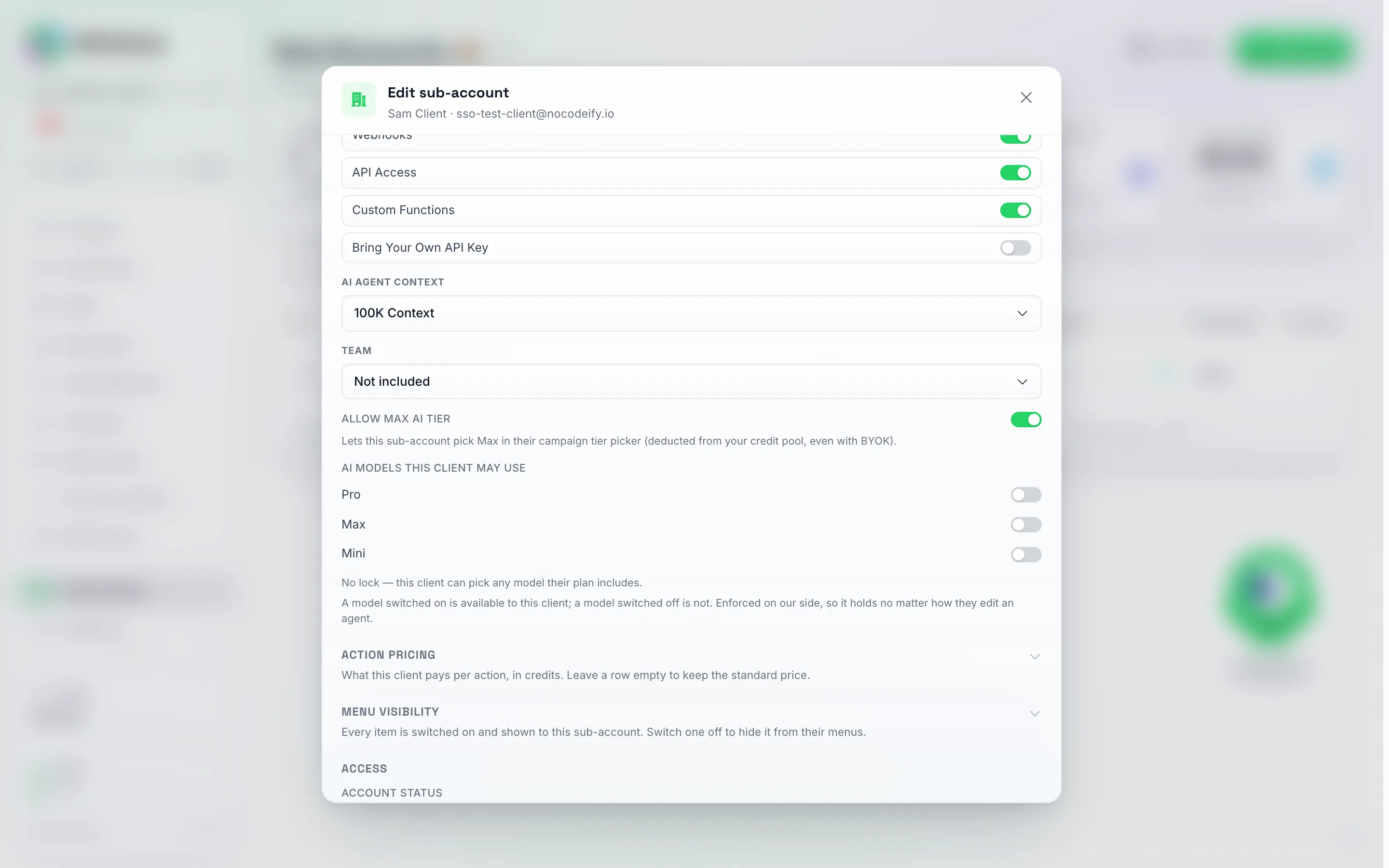
Baris Model AI yang boleh digunakan klien ini, tepat di bawah Izinkan tingkat AI Max. Setiap sakelar yang nonaktif, seperti di sini, berarti tidak ada batasan: baris di bawahnya memberi tahu Anda status Anda saat ini.
Atur sekali pada paket alih-alih per klien. Jika Anda menjual paket melalui Mode SaaS, tiga sakelar yang sama berada di daftar fitur setiap paket sebagai baris Model AI dari grup Kontak & Agen AI (Langkah 3 — Atur tingkat harga). Apa pun yang Anda aktifkan di sana akan diterapkan ke setiap klien saat mereka berlangganan dan diperbarui pada setiap perpanjangan, sehingga pendaftaran baru tidak perlu dikunci secara manual. Modal Edit menampilkan Diatur oleh paket klien di bawah baris untuk klien tersebut; balik sakelar di sana dan kunci yang Anda atur secara manual akan mengambil alih untuk satu klien tersebut dan tidak akan pernah ditimpa oleh paket lagi.
Mengunci klien yang sudah memilih sesuatu yang lain tidak akan merusak agen mereka. Agen yang menggunakan model yang telah Anda kunci akan tetap membalas — agen tersebut hanya akan berjalan pada salah satu model yang Anda izinkan. Kartu lamanya tetap terlihat di editor, dengan catatan yang memberi tahu klien bahwa model tersebut tidak tersedia lagi dan meminta mereka untuk memilih salah satu model yang Anda izinkan. Mereka dapat terus mengedit dan memublikasikan agen tersebut sementara itu; tidak ada yang berhenti berfungsi, dan tidak ada percakapan yang terputus.
Menandai biaya WhatsApp klien
Modal yang sama memiliki bagian Penetapan harga tindakan (diciutkan secara default, tepat di bawah Model AI yang boleh digunakan klien ini) dengan baris Markup biaya WhatsApp. Ini adalah pengali dari biaya sebenarnya yang dibebankan WhatsApp kepada kami untuk klien tersebut — sewa nomor bulanan (50 kredit untuk nomor standar) dan, mulai 1 Oktober 2026, biaya operator per pesan pada nomor yang dikelola, termasuk templat dan biaya pada setiap pesan masuk. Masukkan 1,5 dan klien akan menghabiskan 1,5x dari biaya kami untuk setiap tagihan tersebut sementara kumpulan kredit Anda tetap hanya membayar biayanya; selisihnya dikreditkan kembali ke kumpulan Anda saat setiap tagihan masuk, persis seperti tarif klien Max. Nilainya tidak bisa kurang dari 1 (Anda tidak akan pernah bisa menagih klien kurang dari biaya yang Anda keluarkan), dan mengosongkannya akan meneruskan biaya WhatsApp sesuai harga pokok. Ini berlaku baik klien menggunakan kredit yang dibeli atau jatah dari Anda, dan pengembalian dana (misalnya, templat yang tidak pernah terkirim) akan mengembalikan biaya penuh kepada klien sementara kumpulan Anda hanya mendapatkan kembali apa yang telah dibayarkan.
Bagian yang sama juga memiliki baris koneksi WhatsApp Web, kredit per 30 hari: harga tetap untuk setiap nomor WhatsApp Web yang dihubungkan klien, alih-alih markup. Masukkan 0 untuk menyertakan koneksi tersebut ke dalam biaya yang sudah Anda tetapkan, 50 untuk meneruskannya sesuai harga modal, atau jumlah berapa pun hingga 2.500. Kumpulan Anda selalu membayar 50 per nomor per 30 hari berapa pun yang Anda tetapkan, jadi apa pun di atas 50 adalah margin Anda. Ketika baris ini diisi, baris ini akan menggantikan markup untuk nomor WhatsApp Web (keduanya tidak pernah digabungkan); biarkan kosong dan biaya koneksi akan mengikuti markup seperti sebelumnya. Klien membayar harga Anda saat nomor pertama kali ditagih dan pada setiap pembaruan 30 hari, dan harga tersebut adalah harga yang ditampilkan kepada mereka di layar penyandingan dan kartu nomor tersebut.
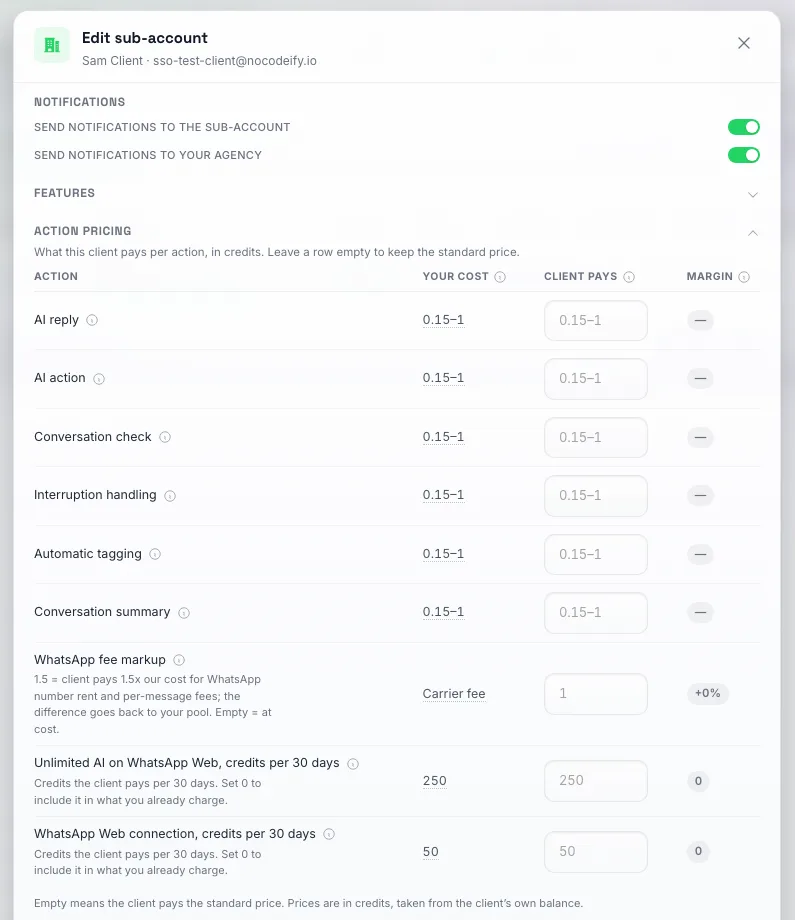
Bagian Harga tindakan, diperluas. Setiap baris adalah biaya yang dibebankan kepada klien ini untuk tindakan tersebut; biarkan baris kosong untuk menggunakan harga standar, dan selisih di atas harga yang dibayarkan oleh kumpulan (pool) Anda adalah margin keuntungan Anda.
Anda tidak perlu mengisi ini untuk setiap klien. Mode SaaS → Penetapan harga tindakan default untuk klien baru adalah tabel yang sama di tingkat agensi: apa pun yang Anda masukkan di sana akan disalin ke setiap sub-akun baru pada saat dibuat, baik Anda menambahkannya dari halaman Sub-Akun, membuatnya melalui API, atau klien mendaftar melalui tautan pembayaran atau checkout tersemat Anda. Klien yang sudah ada tidak akan diubah harganya saat Anda mengubah default; mereka tetap menggunakan harga yang sudah ada di akun mereka sampai Anda mengeditnya di sini. Default yang Anda isi berfungsi dengan cara yang sama seperti harga pada klien: satu harga tetap per tindakan model mana pun yang menjawab, dan baris yang kosong membuat klien baru tetap menggunakan harga standar dari model yang dijalankan.
Tarif ini mengubah seberapa cepat alokasi kredit klien berkurang, bukan dari mana kredit tersebut berasal — pengeluaran sub-akun selalu didukung oleh pool agensi Anda. Untuk klien yang membeli kredit melalui checkout Anda (mode pengecer), markup akan dikreditkan kembali ke pool Anda saat setiap kredit prabayar digunakan, di luar margin yang sudah Anda tetapkan pada harga kredit Anda.
Menjual AI Tanpa Batas di WhatsApp Web
Nomor WhatsApp Web dapat ditagihkan dengan biaya tetap sebesar 250 kredit per 30 hari, alih-alih biaya bulanan 50 kredit, dengan setiap balasan AI pada nomor tersebut tidak dikenakan biaya. Anda dapat meneruskan ketentuan ini kepada klien dan menetapkan harga Anda sendiri untuk layanan tersebut.
Ini memerlukan dua pengaturan di modal Edit sub-akun, dan keduanya hanya ditawarkan jika akun agensi Anda sendiri merupakan anggota Champions Circle:
- Fitur → AI Tanpa Batas di WhatsApp Web. Aktifkan fitur ini agar klien melihat pilihan tersebut saat menautkan nomor WhatsApp Web, serta tombol sakelar pada kartu setiap nomor. Jika dinonaktifkan, klien tidak akan melihat apa pun terkait fitur ini.
- Penetapan harga tindakan → AI Tanpa Batas di WhatsApp Web. Jumlah kredit yang dibebankan kepada klien per 30 hari, untuk setiap nomor yang mereka gunakan. Nilai defaultnya adalah 250, dapat ditingkatkan hingga 2.500, dan 0 berarti Anda menyertakannya tanpa biaya. Kumpulan kredit Anda selalu membayar 250 berapapun nilai yang Anda tetapkan, jadi nilai di atas itu adalah margin keuntungan Anda dan nilai di bawah itu akan diambil dari kumpulan kredit Anda.
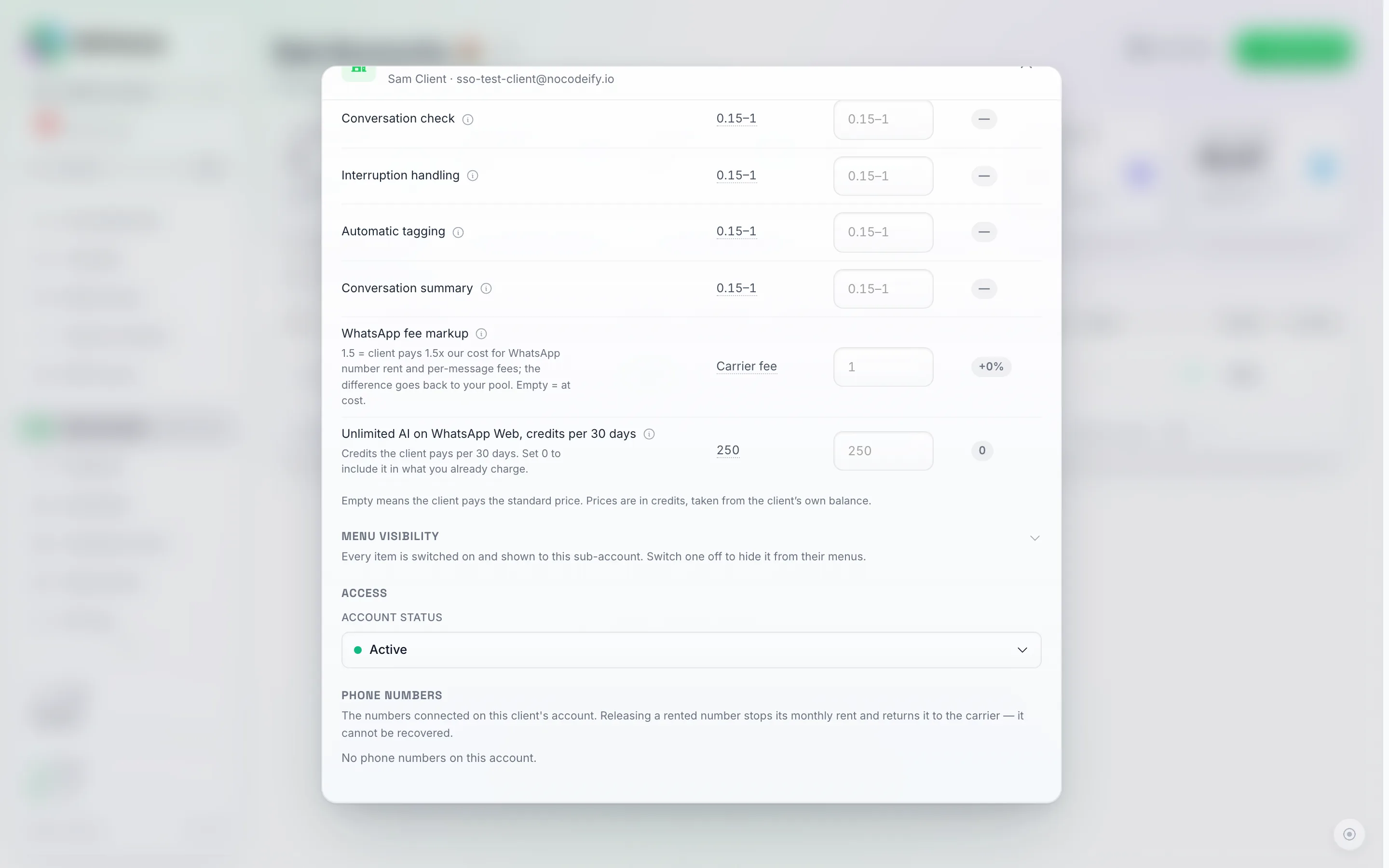
Baris "Unlimited AI di WhatsApp Web, kredit per 30 hari" di bawah harga Tindakan. Petunjuknya berbunyi "Kredit yang dibayarkan klien per 30 hari. Tetapkan 0 untuk memasukkannya ke dalam biaya yang sudah Anda tagihkan." Biarkan kolom kosong untuk menagih harga standar 250.
Pembagian yang sama berlaku untuk pembaruan setiap 30 hari dan untuk pengembalian dana saat klien mengalihkan nomor kembali: klien mendapatkan kembali apa yang telah dibayarkan (secara pro-rata), dan kumpulan kredit Anda mendapatkan kembali apa yang telah dibayarkan oleh kumpulan kredit Anda. Jika pembaruan tidak dapat didanai, nomor tersebut akan kembali ke biaya terukur 50 kredit dan Anda serta klien akan menerima email; tidak ada layanan yang terputus.
Lihat AI Tanpa Batas pada nomor WhatsApp Web untuk mengetahui cakupan mode tersebut dan biaya pengalihannya.
Saat klien kehabisan kredit
Pertama kali AI klien melewatkan pesan karena kekurangan kredit (batas pengeluaran mereka habis, atau kumpulan kredit Anda kosong), Anda akan menerima satu email yang menyebutkan akun klien tersebut: “Your AI stopped replying: no credits left”. Email ini dikirim satu kali per gangguan, bukan per pesan, dan akan aktif kembali setelah AI merespons lagi. Klien akan menerima peringatan yang sama dalam branding Anda hanya jika Send notifications to the sub-account diaktifkan di modal Edit sub-akun → Notifications.
Balasan sementara saat klien kehabisan kredit
Ketika batas pengeluaran klien habis (atau kumpulan kredit Anda sendiri kosong), AI tidak dapat menjawab dan kontak tidak menerima apa pun: obrolan di kotak masuk menampilkan penanda batas kredit dan tidak ada pesan yang terkirim. Jika Anda ingin kontak menerima balasan, buka modal Edit sub-akun → Kredit dan aktifkan Balasan sementara saat kehabisan kredit, lalu ketik pesan di kotak Pesan sementara yang muncul (maksimal 500 karakter, dikirim persis seperti yang ditulis di setiap saluran).
- Setiap kontak yang mengirim pesan selama gangguan akan mendapatkan pesan sementara satu kali. Pesan kedua atau ketiga dari kontak yang sama saat saldo masih kosong tidak akan mendapatkan balasan tambahan, sehingga tidak ada yang terkena spam.
- Pesan tersebut muncul di obrolan seperti gelembung pesan keluar lainnya, ditandai sebagai dikirim oleh AI, dan tidak memakan biaya kredit.
- Setelah kredit kembali tersedia (melalui pengisian ulang, jatah bulanan yang masuk, atau batas pengeluaran yang lebih tinggi), AI akan melanjutkan percakapan tersebut dan menjawabnya secara nyata, sama seperti yang dilakukan untuk obrolan yang terputus selama gangguan kredit. Kontak yang telah dijawab secara manual oleh anggota tim sementara itu akan dibiarkan.
- Mematikan balasan ini akan tetap menyimpan teks yang Anda ketik, sehingga Anda dapat mengaktifkannya kembali nanti tanpa perlu mengetik ulang.
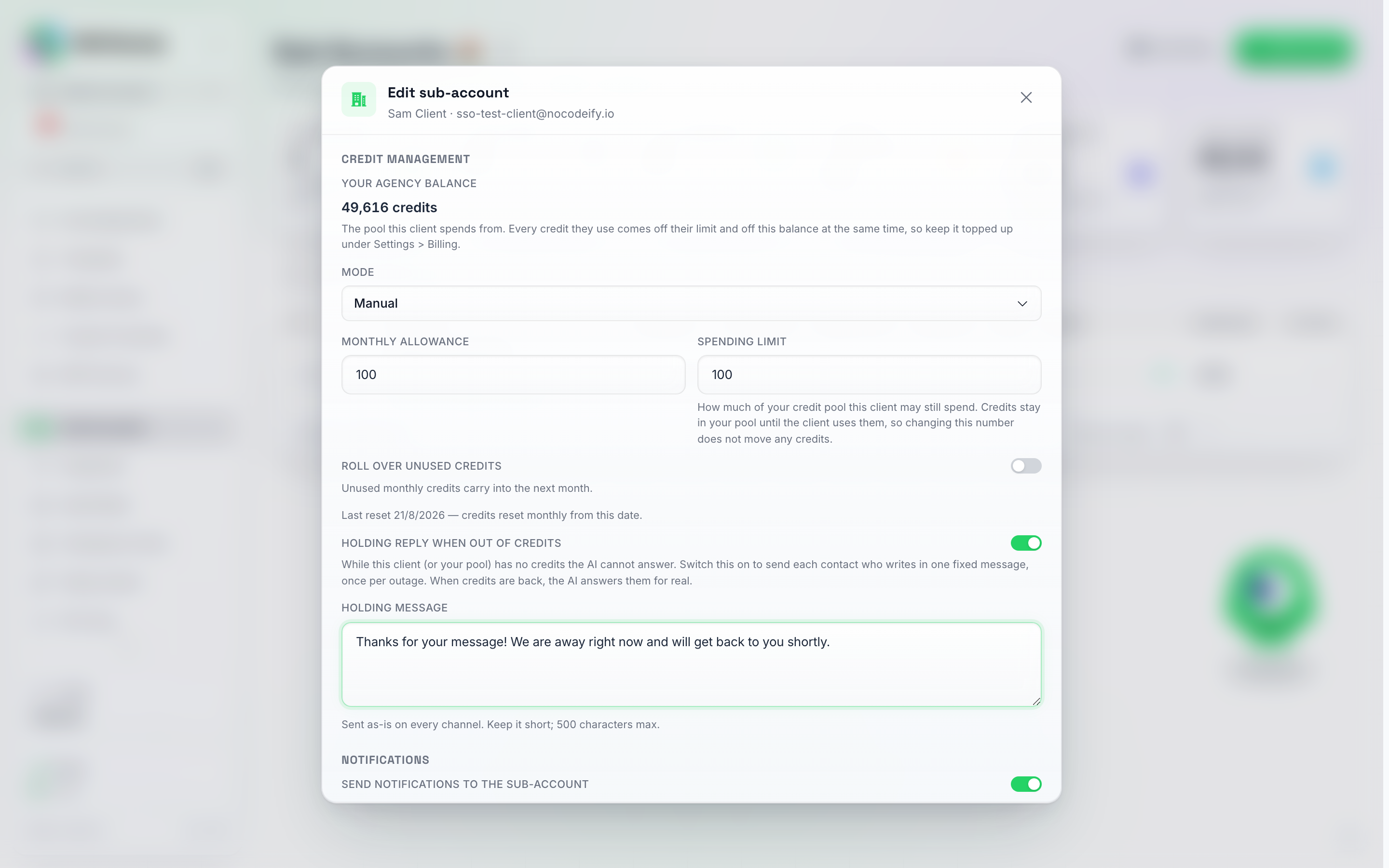
Tombol Balasan sementara saat kehabisan kredit terletak di bawah Alihkan kredit yang tidak terpakai; mengaktifkannya akan menampilkan kotak Pesan sementara. Tidak ada pesan yang terkirim sampai Anda menekan Simpan.
Tombol yang sama tersedia melalui API untuk agensi: PUT /v1/subaccounts/{subAccountUid}/zero-credit-reply dengan { "enabled": true, "message": "…" }.
Melacak penggunaan
- Credit usage details (menu More pada baris) — rincian per sub-akun: total kredit yang digunakan, biaya dalam USD (disembunyikan saat sub-akun berjalan menggunakan kunci BYOK Anda), grafik penggunaan berdasarkan alasan, daftar pengeluaran Top agents, dan tabel rentang tanggal yang dapat difilter untuk setiap biaya dan pengembalian dana. Setiap baris biaya menunjukkan model yang ditagihkan (Pro, Economy, Max, atau Mini), dan pada baris di mana Anda telah menetapkan ulang harga tindakan untuk klien tersebut, baris Client billed menunjukkan saldo yang dibebankan kepada klien di samping jumlah yang sebenarnya dibayarkan oleh kumpulan agensi Anda.
- Stat tiles di bagian atas halaman Sub Accounts — jumlah agen klien yang aktif dan tidak aktif, serta berapa banyak sub-akun yang saat ini memiliki masalah.
Angka pengeluaran BYOK per sub-akun
Jika Anda menjual kembali BYOK (kunci penyedia AI Anda sendiri) ke sub-akun, tetapkan angka pengeluaran bulanan — dalam dolar AS — per sub-akun, sehingga Anda dapat melacak berapa banyak yang dihabiskan setiap klien menggunakan kunci Anda. Tetapkan atau hapus angka tersebut dari modal Edit sub-akun itu (hanya ditampilkan setelah sub-akun memiliki kunci BYOK, atau sudah memiliki batas yang ditetapkan); biarkan kosong jika tidak ada angka. Angka tersebut akan diatur ulang pada awal setiap bulan penagihan.
Ini adalah indikator penganggaran, bukan batas keras. Ini membantu Anda memantau pengeluaran setiap klien — ini tidak secara otomatis menghentikan sub-akun setelah melampaui angka tersebut.
Penagihan Sub-Akun
Checkout kustom agensi
Jika Anda telah mengatur penjualan kembali kredit di Mode SaaS, ada dua cara untuk menangani pembayaran:
Stripe (default): hubungkan akun Stripe Anda di wizard pengaturan Mode SaaS, konfigurasikan tingkat harga, dan sub-akun akan diarahkan ke checkout bermerek Anda saat mereka membutuhkan kredit. Pembayaran masuk ke akun Stripe Anda, dan kredit dikirimkan secara otomatis.
Webhook (penyedia pembayaran kustom): masukkan URL webhook di Mode SaaS alih-alih menghubungkan Stripe. Saat kredit sub-akun turun di bawah ambang batas isi ulang otomatisnya, platform akan mengirimkan detailnya ke URL webhook Anda; server Anda memproses pembayaran dan memanggil API untuk memberikan kredit. Lihat Isi Ulang Otomatis Sub-Akun untuk detail teknisnya.
Apa yang dilihat klien di halaman Penagihan mereka
Setelah sub-akun berada dalam mode penjualan kembali (reselling mode), halaman Pengaturan → Penagihan milik klien sendiri (pada domain label putih Anda) menampilkan semua yang mereka butuhkan untuk membayar Anda secara langsung — tidak perlu tautan checkout. Paket Anda berada lebih jauh di bawah halaman, di bawah saldo dan penggunaan mereka, jadi saat Anda menjual paket di domain tersebut, tombol Pilih paket Anda di bagian atas halaman akan membawa klien langsung ke paket tersebut (tombol akan bertuliskan Ubah paket Anda setelah mereka berlangganan):
- Paket Anda — paket yang Anda konfigurasikan dalam Mode SaaS, dengan harga Anda sendiri, serta tombol Berlangganan yang membuka checkout Stripe bermerek Anda. Kredit paket diperbarui setiap bulan. Paket yang Anda atur ke penagihan tahunan akan diberi label “per tahun · N kredit per bulan”, sehingga klien dapat melihat bahwa mereka membayar sekali setahun namun tetap mendapatkan jatah kredit mereka setiap bulan. Paket dengan uji coba gratis akan ditampilkan sebagai “Uji coba gratis X hari, lalu $…” dengan tombol Mulai uji coba gratis alih-alih tombol harga — kata-kata yang sama dengan yang digunakan oleh tautan pembayaran dan checkout tertanam Anda. Uji coba hanya berlaku untuk pendaftaran baru, jadi sub-akun yang sudah ada (dibuat oleh Anda, sebelumnya pernah berlangganan, atau sudah pernah mencoba) akan langsung dikenakan biaya — lihat Menjalankan uji coba gratis. Setelah klien menggunakan salah satu paket Anda, paket tersebut akan ditandai sebagai Paket saat ini dan paket lainnya akan menampilkan Ganti paket, yang membuka portal penagihan — klien tidak akan pernah bisa membuka langganan kedua di samping langganan yang sudah mereka miliki. Di bagian atas halaman, petak pertama berubah menjadi Kredit paket dan menampilkan kredit yang ditambahkan oleh paket mereka setiap periode penagihan (kredit ini diakumulasikan, berbeda dengan jatah bulanan), dan Kartu tersimpan akan terbaca Ya setelah kartu disimpan saat checkout.
- Beli kredit tambahan — isi ulang satu kali dengan harga per kredit Anda, disertai catatan yang Anda tetapkan di bawahnya (jika ada — misalnya harga referensi dalam mata uang lain). Ini berfungsi secara mandiri: klien tidak perlu memiliki paket sebelum membeli kredit, dan kredit yang dibeli akan diakumulasikan.
- Isi ulang otomatis — klien dapat menyimpan metode pembayaran dan mengisi ulang kredit secara otomatis kapan pun saldo mereka turun di bawah ambang batas yang mereka tetapkan.
- Kelola penagihan — setelah pembelian pertama mereka, terdapat tombol portal tempat mereka dapat melihat faktur, memperbarui kartu, dan mengelola langganan mereka.
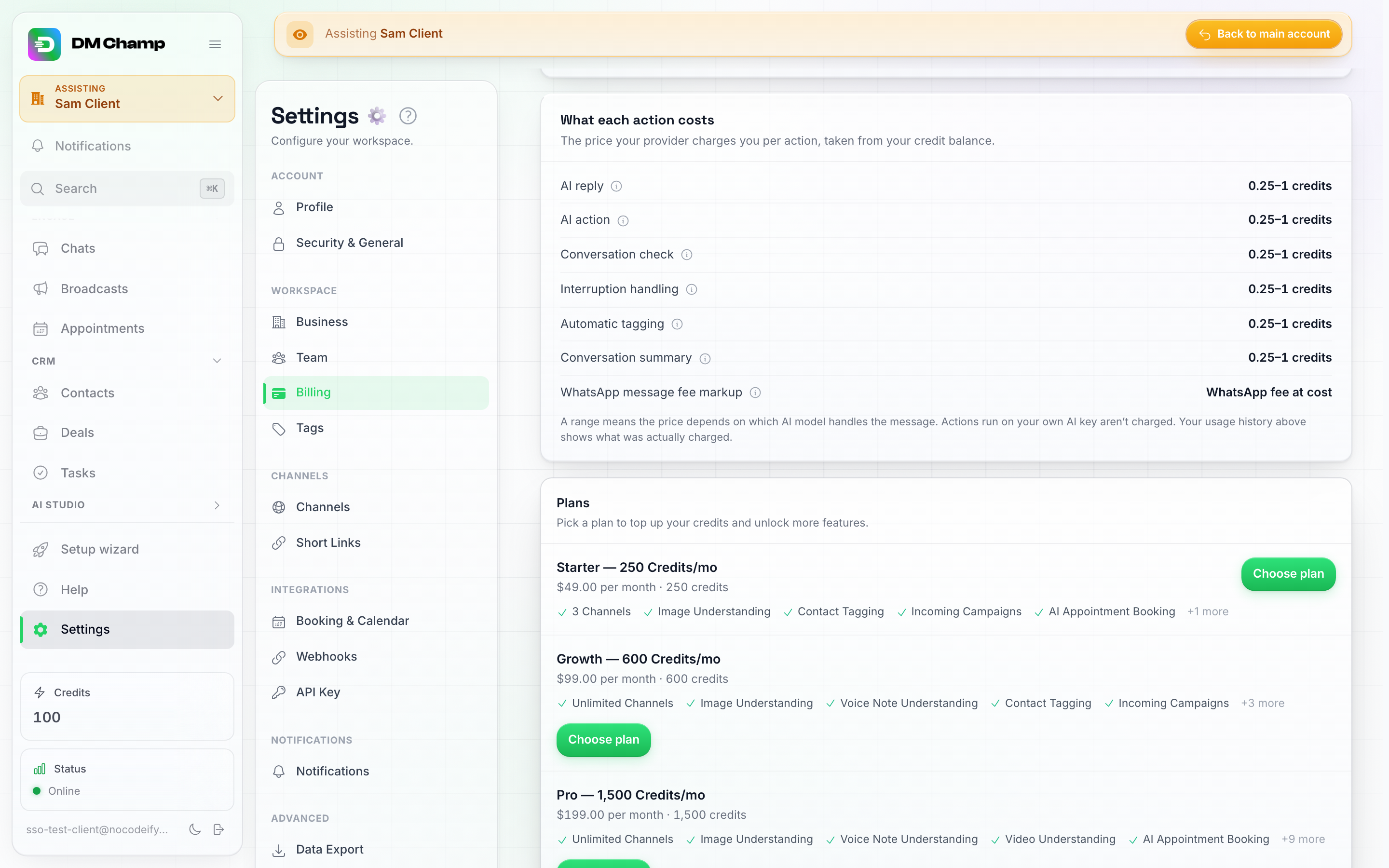
Halaman Penagihan klien dalam mode pengecer: paket Anda, dengan harga Anda, masing-masing dengan tombol Pilih paket yang membuka pembayaran Anda.
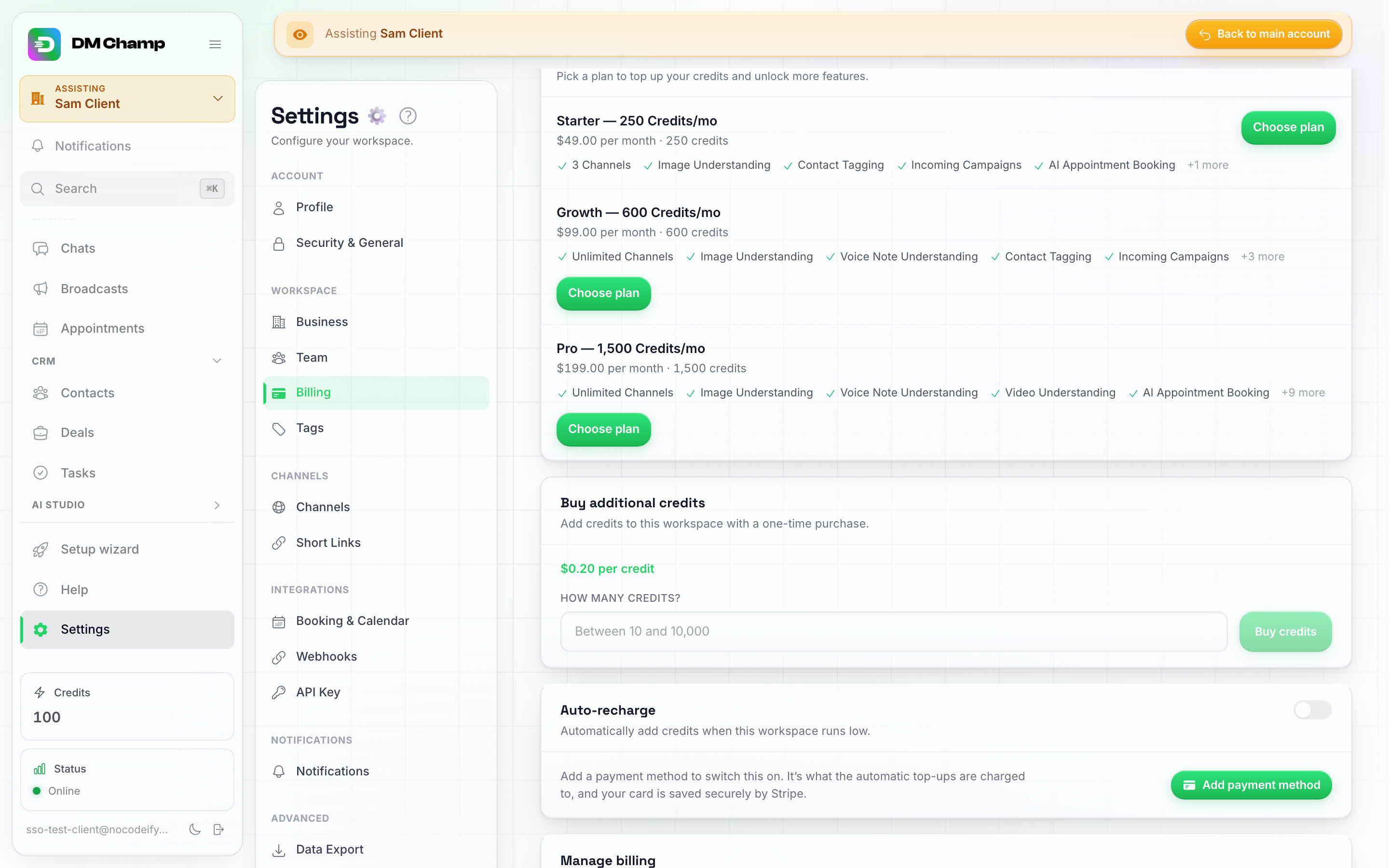
Beli kredit tambahan berfungsi tanpa paket apa pun — pembelian satu kali dengan harga per kredit Anda. Isi ulang otomatis aktif setelah klien menambahkan metode pembayaran.
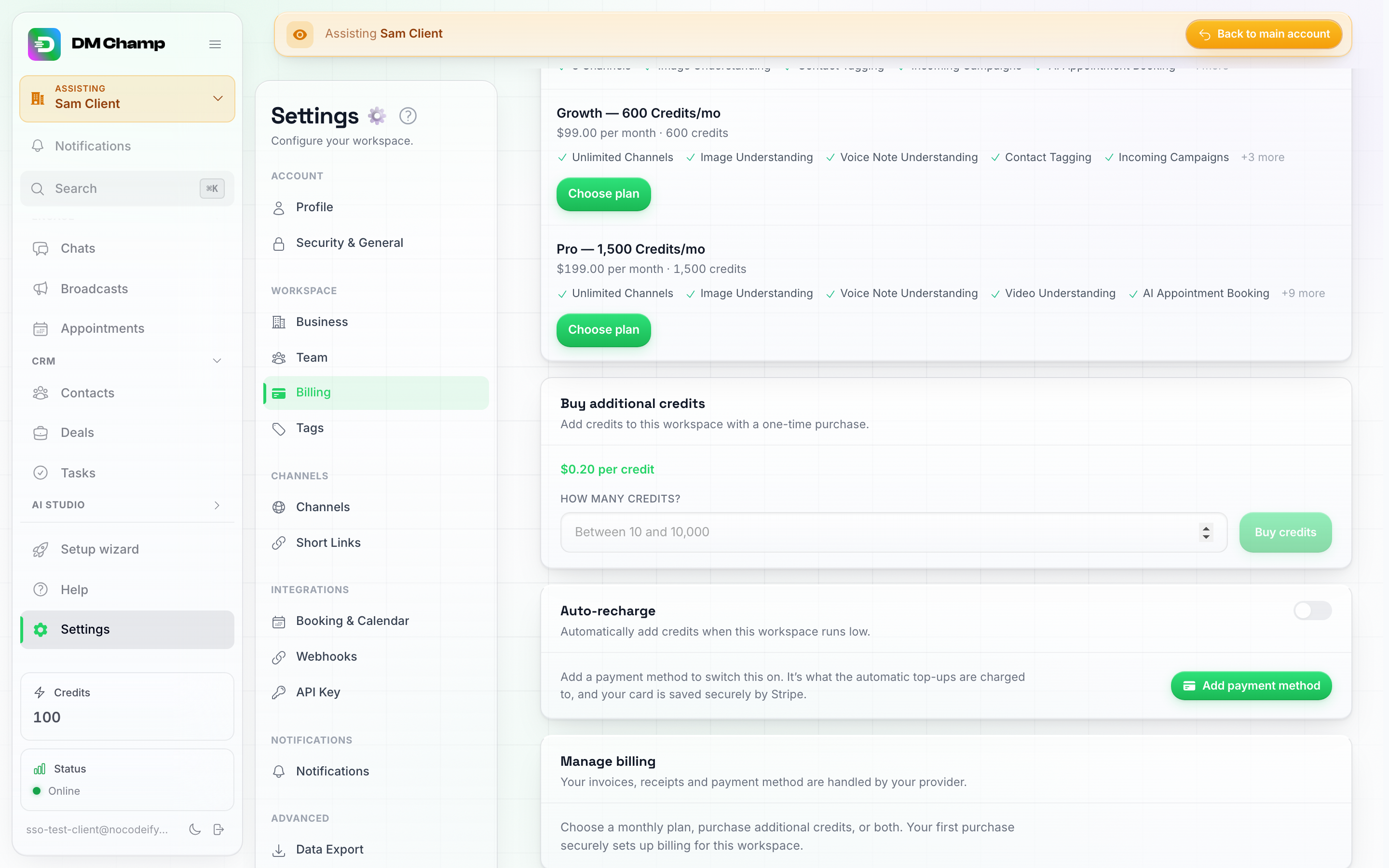
Sebelum pembelian pertama, Kelola penagihan menjelaskan bahwa melakukan pembelian apa pun akan menyiapkan penagihan; setelahnya, ini akan menjadi tombol portal untuk faktur dan perubahan kartu.
Hal ini juga berlaku untuk akun yang Anda buat secara manual: ubah sub-akun manual yang sudah ada ke mode penjualan kembali dari modal Edit-nya, dan halaman Penagihan akun tersebut akan mendapatkan semua fitur di atas. Tidak ada hal lain pada akun yang berubah — pengaturan, saluran, dan riwayat percakapan tetap sama persis, dan pembelian pertama klien akan menghubungkan penagihan mereka di latar belakang. Anggota tim dari sub-akun yang memiliki izin penagihan juga dapat melakukan pembelian untuk ruang kerja — pembelian selalu dikaitkan dengan ruang kerja, bukan dengan orang yang membayar.
Portal penagihan klien
Portal penagihan klien hanya tersedia untuk sub-akun dalam mode penjualan kembali. Sub-akun yang masih dalam mode manual tidak dapat membuka portal — Anda mengelola saldonya dari modal Edit sebagai gantinya.
Sub-akun yang telah melakukan pembelian melalui agensi Anda dapat membuka portal penagihan dari halaman Pengaturan → Penagihan mereka sendiri untuk melihat riwayat penagihan, memperbarui metode pembayaran, dan mengelola langganan mereka. Anda juga dapat membuat tautan ke portal ini dari Mode SaaS dan membagikannya kepada klien.
Bagaimana klien membatalkan paket mereka
Tidak ada tombol batal di dalam aplikasi itu sendiri — pembatalan dilakukan di portal pelanggan Stripe Anda, tempat yang sama di mana klien memperbarui kartu mereka:
- Klien membuka Pengaturan → Penagihan di domain Anda dan menggulir ke kartu Kelola penagihan di bagian bawah.
- Buka portal penagihan akan membuka portal pelanggan Stripe Anda di tab baru.
- Di sana mereka memilih Batalkan paket (istilah dari Stripe). Paket akan tetap berjalan hingga akhir periode yang sudah dibayar, lalu berhenti; sub-akun akan ditandai sebagai dibatalkan di halaman Sub Akun Anda dan tidak ada kredit tambahan yang diberikan.
Portal harus diaktifkan terlebih dahulu di akun Stripe Anda. Stripe hanya akan menyajikan portal pelanggan setelah Anda menyimpan pengaturannya: di dasbor Stripe Anda, buka Pengaturan → Penagihan → Portal pelanggan, pastikan Batalkan langganan diaktifkan di bawah Langganan, lalu klik Simpan. Sebelum itu dilakukan, tombol Buka portal penagihan akan gagal dengan pesan “Tidak dapat membuka portal penagihan”, dan portal yang disimpan tanpa opsi pembatalan hanya akan menampilkan faktur dan kartu klien tanpa cara untuk membatalkan. Pengaturan portal lain yang penting ada di Klien yang mengganti paket.
Anda juga dapat membatalkan paket klien sendiri dari dasbor Stripe Anda (Customers → klien tersebut → langganan mereka → Cancel subscription). Karena webhook Anda membawa customer.subscription.deleted, sub-akun ditandai sebagai dibatalkan di sini saat Stripe memprosesnya. Pengembalian dana juga menjadi hak Anda untuk diberikan, dari layar Stripe yang sama. Platform hanya mengembalikan dana klien atas nama Anda dalam satu kasus, yang dijelaskan selanjutnya.
Klien yang sudah memiliki paket membeli paket lain
Kartu paket dalam aplikasi Anda mengarahkan klien yang sudah berlangganan ke portal penagihan untuk beralih. Tautan checkout publik dan API checkout Anda tidak dapat memeriksa hal tersebut terlebih dahulu, karena keduanya hanya mengetahui siapa pembelinya setelah Stripe menerima email. Ketika klien yang sudah memiliki langganan aktif menyelesaikan pembelian kedua di sana, langganan baru tersebut langsung dibatalkan di Stripe Anda dan pembayarannya dikembalikan secara otomatis. Klien tetap menggunakan paket yang mereka miliki, tidak ada kredit yang ditambahkan, dan tidak ada yang diambil dari kumpulan agensi Anda. Klien mendapatkan email yang menyatakan hal tersebut, dan Anda mendapatkan email yang berisi kedua ID langganan. Jika pengembalian dana otomatis gagal, email Anda akan memberitahukannya dan pengembalian dana tersebut harus Anda lakukan sendiri di Stripe.
Menghapus sub-akun akan membatalkan paketnya
Saat Anda menghapus sub-akun yang membayar Anda melalui paket, langganannya di akun Stripe Anda akan dibatalkan pada saat yang sama, tanpa faktur prorata, sehingga klien tidak akan ditagih lagi. Keputusan untuk mengembalikan sebagian dana dari periode berjalan sepenuhnya terserah Anda, melalui dasbor Stripe Anda. Kredit yang dibeli klien tidak dikembalikan ke kumpulan Anda. Jika kunci Stripe Anda telah berubah sejak klien berlangganan (misalnya dari kunci pengujian ke kunci langsung, atau ke akun Stripe yang berbeda), langganan lama tidak dapat diakses dengan kunci baru: batalkan sendiri di akun Stripe tempat langganan tersebut dibuat.
Salin Agen AI ke Sub-Akun
Menghabiskan waktu seminggu untuk membuat Agen AI menjawab persis seperti yang Anda inginkan? Salin ke satu atau beberapa sub-akun Anda alih-alih membangunnya kembali di akun setiap klien secara manual.
Cara menyalin
Ada dua titik masuk, dan keduanya membuka jendela yang sama dengan kolom yang berbeda telah diisi sebelumnya:
- Dari halaman Agen AI, pada baris agen, klik ikon dua panah di sebelah Duplikat — tooltip-nya bertuliskan Salin agen ini ke sub akun. Agen sudah dipilih; Anda tinggal memilih tujuan.
- Dari halaman Sub Akun, buka menu Lainnya di baris tersebut dan pilih Salin agen ke sini. Tujuan sudah dipilih; Anda tinggal memilih agen mana yang akan disalin.
Jendela tersebut kemudian meminta:
- Agen (jika belum dipilih) — menu tarik-turun agen Anda.
- Toggle FAQ dan pengetahuan (aktif secara default) — menyalin FAQ, file yang diunggah, dan sumber pengetahuan agen ke akun target.
- Toggle fungsi kustom dan alat yang terhubung (nonaktif secara default) — menyalin fungsi kustom dan alat server MCP agen. Nonaktif secara default karena ini biasanya menyimpan detail khusus akun (kunci API, endpoint) yang merupakan milik akun Anda, bukan milik klien.
- Nama agen baru (opsional) — biarkan kosong untuk mempertahankan nama asli.
- Sub-akun — daftar yang dapat Anda centang sebanyak yang Anda suka, sehingga satu salinan dapat mendarat di beberapa akun klien sekaligus.
Klik tombol salin dan layar hasil akan mengonfirmasi setiap akun yang berhasil disalin, atau menyebutkan kesalahan jika ada yang gagal.
Apa saja yang disalin
Semua yang dibutuhkan agen untuk bekerja di akun klien:
- Instruksi AI-nya — persona, tujuan, konteks bisnis, aturan, eskalasi, kecepatan respons, batas pesan, dan bahasa utama.
- FAQ dan basis pengetahuan-nya (saat toggle aktif), termasuk file yang diunggah dan sumber web yang ditautkan.
- Fungsi kustom dan alat yang terhubung-nya (saat toggle aktif).
- Media-nya — gambar, video, GIF, catatan suara, dan dokumen yang dapat dikirimnya.
- Jam aktif, aturan tag, dan pengaturan tindak lanjut-nya, termasuk kata-kata dalam pesan tindak lanjut.
Apa yang perlu Anda lakukan di sub-akun
- Hubungkan saluran klien. Koneksi saluran tidak pernah disalin — salinan tersebut tidak memiliki nomor telepon, kotak masuk, atau halaman sendiri sampai Anda mengarahkannya ke sana.
- Buat ulang templat pesan WhatsApp. Templat adalah milik pengaturan WhatsApp masing-masing akun, jadi templat tindak lanjut perlu dibuat dan dikirimkan kembali untuk disetujui di akun klien.
- Kontak tidak pernah disalin.
Salinan tiba dalam keadaan nonaktif. Salinan tersebut mendarat di akun klien sebagai agen yang dijeda, sehingga tidak ada yang membalas siapa pun sampai Anda meninjaunya, menghubungkan saluran, dan mengaktifkannya sendiri.
Salinan yang mengalami masalah tidak meninggalkan apa pun. Jika ada sesuatu yang gagal di tengah jalan — misalnya, file pengetahuan yang tidak dapat ditransfer — seluruh salinan untuk akun tersebut dibatalkan alih-alih meninggalkan agen yang setengah jadi untuk Anda temukan nanti. Menyalin ke beberapa akun sekaligus dinilai per akun: satu kegagalan tidak membatalkan akun yang berhasil.
Batas Sub-Akun
Paket Anda menentukan berapa banyak sub-akun yang dapat Anda buat. Sub-akun disertakan dalam paket Agency dan Agency Unlimited, dan terbuka secara bertahap pada paket AppSumo.
Tempat memeriksa apa yang telah Anda gunakan: ubin Sub akun di bagian atas halaman Sub Akun menunjukkan berapa banyak yang Anda miliki saat ini, dengan jatah Anda di bawahnya — baik dari {limit} pada paket Anda, atau Tidak terbatas pada paket Anda jika tidak ada batas maksimal. Jika tertulis Tidak terbatas, tidak ada total yang perlu dikurangi dan Anda tidak akan mencapai batas berapa pun jumlah yang Anda tambahkan. Daftar hak penuh Anda juga muncul di bawah Pengaturan → Penagihan di Apa yang termasuk dalam paket Anda.
Paket saat ini:
| Paket | Batas Sub-Akun |
|---|---|
| Bisnis | 0 |
| Agensi | 10 disertakan, lalu $27 per bulan untuk setiap akun tambahan |
| Agensi Tanpa Batas | Tanpa batas, tanpa biaya per akun |
Catatan: paket Starter, Growth, Pro, dan Agency yang masih digunakan oleh beberapa akun telah dihentikan pada Agustus 2026 dan tidak lagi mencerminkan harga saat ini. Pelanggan yang sudah ada tetap menggunakan paket mereka saat ini, termasuk jatah sub-akun.
Klien yang dijeda tidak dihitung. Sub-akun yang diatur ke Diblokir permanen tidak akan dihitung dalam total, sehingga tidak menggunakan jatah akun yang disertakan maupun membebani Anda dengan biaya tambahan saat dijeda. Penagihan mengikuti berdasarkan hari, jadi klien yang dijeda selama sepuluh hari hanya akan dikeluarkan selama sepuluh hari tersebut. Akun yang Diblokir sementara tetap dihitung, karena AI-nya masih menjawab. Lihat Memblokir / Menjeda Sub-Akun.
Paket seumur hidup AppSumo:
| Paket AppSumo | Batas Sub-Akun |
|---|---|
| Paket 1 | 0 |
| Paket 2 | 3 |
| Paket 3 | 10 |
| Paket 4 | 20 |
| Paket 5 | 100 |
| Paket 6 | Tidak terbatas |
Jika Anda mencapai batas dan memerlukan lebih banyak sub-akun, tingkatkan ke paket Agency atau Agency Unlimited di dmchamp.com/pricing, atau hubungi dukungan mengenai perjanjian khusus. Penawaran seumur hidup AppSumo telah berakhir pada 14 Agustus 2026, sehingga perubahan tingkat melalui AppSumo tidak lagi tersedia.
Satu sub-akun adalah ruang kerja terpisah, bukan satu agen AI tunggal. Di dalam akun atau sub-akun mana pun, Anda dapat membuat beberapa AI Agents, dan masing-masing bekerja secara mandiri. Jadi, Paket 4 dengan 20 sub-akun dapat menjalankan puluhan agen berbeda secara total.
Pertanyaan Umum
Saya tidak melihat halaman Sub Akun di bilah sisi saya. Manajemen sub-akun adalah fitur paket Agensi. Jika akun Anda tidak memiliki peran agensi, tidak ada yang ditampilkan — periksa paket Anda di bawah Pengaturan → Ruang Kerja → Penagihan, atau tanyakan kepada pemilik akun.
Bisakah saya memberikan akses kepada satu anggota tim hanya ke beberapa klien saya? Bisa — buka editor Izin (Permissions) mereka di halaman tim agensi Anda, atur Akun klien ke Klien terpilih dan centang klien yang seharusnya mereka akses, lalu pilih peran yang mereka miliki di dalamnya. Lihat Memberikan Akses Anggota Tim ke Akun Klien.
Bisakah saya beralih antar sub-akun tanpa harus kembali ke daftar setiap saat? Ya — kontrol Ganti akun di bagian atas bilah sisi berfungsi dari mana saja di aplikasi, bukan hanya halaman Sub Akun, dan dapat dicari.
Saya menghapus sub-akun yang salah. Penghapusan bersifat permanen dan menghapus semua obrolan, kontak, dan agen AI akun tersebut — terdapat langkah konfirmasi justru karena tindakan ini tidak dapat dibatalkan. Jika ini terjadi, segera hubungi dukungan; jangan menunggu.
Kredit sub-akun habis dan bot berhenti menjawab. Periksa saldo agensi Anda sendiri terlebih dahulu — dalam mode manual, klien membelanjakan dari kumpulan Anda, jadi kumpulan yang kosong akan menghentikan setiap sub-akun tidak peduli seberapa tinggi Batas penggunaan mereka (mengapa). Isi ulang akun agensi Anda di bawah Pengaturan > Penagihan, dan naikkan batas klien di bawah Edit → Manajemen Kredit jika itu yang membatasi mereka. Dalam mode penjualan kembali, klien perlu membeli lebih banyak melalui checkout Anda, atau Anda dapat mengatur isi ulang otomatis agar terjadi secara otomatis.
Praktik Terbaik
- Siapkan isi ulang otomatis pada akun agensi Anda (melalui Mode SaaS) agar sub-akun tidak pernah kehilangan fungsionalitas AI karena kehabisan kredit.
- Gunakan penyalinan agen untuk melakukan onboarding klien baru dengan cepat menggunakan pengaturan yang sudah berfungsi.
- Pantau penggunaan kredit secara berkala melalui Credit usage details setiap sub-akun untuk mendeteksi lonjakan tak terduga sebelum menguras kumpulan kredit Anda.
- Pertahankan mode Masuk untuk dukungan — alih-alih membagikan kredensial agensi, gunakan Sign in as user untuk membantu klien secara langsung dari dasbor Anda.
- Konfigurasikan penjualan kembali kredit dalam Mode SaaS jika Anda ingin sub-akun membayar penggunaan mereka sendiri, sehingga menciptakan aliran pendapatan bagi agensi Anda.
- Pilih mode kredit yang tepat per klien — manual untuk klien yang Anda kelola dari awal hingga akhir, penjualan kembali untuk klien yang harus menangani pembelian kredit mereka sendiri.
Butuh Bantuan?
Jika Anda memiliki pertanyaan tentang pengelolaan sub-akun, hubungi kami melalui dukungan email.