Håndtering af underkonti
Oversigt
Underkonti er individuelle klientkonti, der administreres under dit bureau. Hver underkonto fungerer som en fuldt funktionel konto med egne AI-agenter, kontakter, chats og indstillinger — mens du bevarer overblikket og kontrollen fra dit bureau-dashboard.
Prefer to see it? Click through the whole flow:
Hvem kan administrere underkonti? Bureauets ejer kan altid. Teammedlemmer kan også, så længe de har skiftet til bureaukontoen (ved hjælp af Skift konto-kontrollen øverst i sidepanelet). Som standard betyder det medlemmer med Teamstyringsadgang – Admin-rollen eller en brugerdefineret overstyring, der giver adgang; andre medlemmer kan ikke se siden Underkonti. Du kan også give et specifikt medlem adgang til nogle eller alle dine klientkonti uden at gøre dem til Admin – se Giv teammedlemmer adgang til klientkonti.
Kan en underkonto have sine egne underkonti?
Nej. Der er kun ét niveau. Hver klientkonto ligger direkte under dit bureau, og en underkonto kan aldrig oprette sine egne underkonti.
Hvis en af dine klienter videresælger til deres egne virksomheder, opretter du disse konti for dem fra din side for underkonti. Du kan placere en sådan klient på deres eget white label-domæne (se Op til tre white labels), og med SaaS-tilstand køber de deres kreditter til den pris pr. kredit, du har fastsat (se Bureaukonti).
Hvor finder du underkonti
Klik på Underkonti i hovedsidepanelet — det er placeret for sig selv, lige over Indstillinger, nær bunden af menuen. Det behøver ikke at blive åbnet inde fra Indstillinger, og det er kun synligt på konti med bureau-rollen.

Siden Underkonti: statistikfelter øverst (de to til højre opdeler din kreditpulje i, hvad klienternes grænser allerede har reserveret, og hvad der stadig er ledigt), en Tilføj konto-knap og en genvej til SaaS-tilstand.
Øverst på siden finder du seks statistikfelter — Underkonti (med din plan-kvote nedenunder), Med problemer, Agenter til, Agenter fra (hvor mange af dine klienters AI-agenter der er tændt og slukket lige nu, på tværs af alle konti), Allokeret til klienter og Uallokeret (de to sidste er din kreditpulje opdelt i, hvad dine klienters forbrugsgrænser allerede har reserveret, og hvad der stadig er ledigt — se Hvor meget af min pulje er reserveret?) — et søgefelt (Søg efter konto via navn eller e-mail…) og to knapper til højre: en pille-knap der hopper direkte til SaaS-tilstand (se Bureaukonti), og den grønne Tilføj konto-knap.
To måder at onboarde en underkonto på
Før du opretter din første underkonto, skal du beslutte, hvilken onboarding-model der passer til jeres samarbejde. Der er to forskellige tilstande, og de fungerer meget forskelligt efterfølgende:
Administreret tilstand
Du opretter underkontoen direkte fra siden Underkonti, indstiller den månedlige kreditgrænse og deler en midlertidig adgangskode med kunden. Fakturering sker uden for platformen — du fakturerer kunden gennem dit eksisterende faktureringssystem (bankoverførsel, dit eget regnskabsværktøj eller hvad du ellers bruger). Kunden ser aldrig en abonnementsvælger eller en betalingsside på platformen.
God til:
- Bureauer i lande, som Stripe ikke understøtter.
- Bureauer med eksisterende faktureringsinfrastruktur, som de ønsker at fortsætte med at bruge.
- “Done-for-you”-løsninger, hvor kunden aldrig skal tænke på valg af abonnement eller optankning.
Forhandlertilstand
Stripe-forbundet via SaaS-tilstand. Kunden tilmelder sig selv via et betalingslink, betaler via din forbundne Stripe-konto (med dit tillæg påført automatisk) og bliver sendt direkte til onboarding, så snart betalingen er gennemført. Du behøver ikke at involvere dig i hver ny tilmelding, og en klient, der tilmelder sig via dit checkout, oprettes automatisk i forhandlertilstand, så deres faktureringsside viser dine planer og opfyldninger fra dag ét. Planer kan faktureres månedligt eller årligt, og hvis planen inkluderer en gratis prøveperiode, starter kunden uden at betale noget og bliver automatisk opkrævet, når prøveperioden udløber — se Kørsel af en gratis prøveperiode.
God til:
- Selvbetjening i stor skala.
- Produktiserede pakker, hvor alle kunder får det samme tilbud.
- White-label SaaS-løsninger, hvor kundeoplevelsen skal føles som et selvstændigt produkt.
Vælg den rigtige tilstand fra starten. Kun du kan skifte en underkonto fra den ene tilstand til den anden (indstillingen Kreditstyring i dens Rediger-modal eller
creditManagementModevia API’et); kunden kan ikke. Et minuts overvejelse nu sparer en supporthenvendelse senere.
Kørsel af en gratis prøveperiode
Den nemmeste måde at køre en prøveperiode på er at tilføje en direkte til selve planen. Hver plan under SaaS Mode → Pricing Tiers har et felt til Free trial (days) – alt fra 1 til 90, eller 0 for ingen prøveperiode – samt et beløb for Trial credits, som som standard er sat til planens månedlige kreditter.
Når et abonnement har en prøveperiode, er hele processen selvbetjent, og du behøver ikke at gøre noget:
- Kunden tilmelder sig via dit betalingslink eller indlejrede checkout og vælger planen. Checkout-siden viser det som “X-dages gratis prøveperiode, derefter $…” med en Start gratis prøveperiode-knap.
- De bliver ikke opkrævet noget. Deres underkonto oprettes, de får prøvekreditterne på førstedagen, og de kan bruge planen med det samme. Som standard gemmer checkout-siden stadig deres kort (intet bliver opkrævet endnu); slå Kræv kort for at starte prøveperiode fra på planen, så springes kortet helt over — kunden starter blot med en e-mail.
- Når prøveperioden slutter, opkræver Stripe automatisk planens pris, og kunden går derefter over til den fulde månedlige kreditkvote. Intet skal skiftes manuelt. Ved en prøveperiode uden kort sker dette kun, hvis kunden har tilføjet et kort inden da; ellers afsluttes planen, underkontoen markeres som annulleret, og der tildeles ikke flere kreditter (de beholder, hvad der er tilbage af prøvekreditterne, medmindre planen har Hård udløb efter prøveperiode slået til — se nedenfor).
Et par ting, der er værd at vide, før du indstiller antallet:
- Prøvekreditter trækkes fra din bureau-pulje, præcis som alle andre abonnementskreditter. En prøveperiode, som du promoverer bredt, er en reel omkostning — fastsæt beløbet bevidst i stedet for at lade det stå til den fulde månedlige tildeling.
- En prøveperiode er til nye tilmeldinger. En tilmelding via dit betalingslink eller indlejrede checkout anvender prøveperioden som konfigureret på planen. En underkonto, der allerede eksisterer — en du selv har oprettet fra siden Underkonti, en der allerede har haft et abonnement hos dig, eller en der allerede har brugt en prøveperiode — bliver opkrævet med det samme, når den tegner abonnement fra sin egen Indstillinger → Fakturering-side; der er ingen anden prøveperiode.
- Annullering i prøveperioden koster ikke klienten noget. De bliver aldrig opkrævet, og de beholder de prøvekreditter, der stadig er på kontoen — medmindre planen har aktiveret hård udløbsdato, i hvilket tilfælde de ubrugte kreditter går tilbage til din pulje, når prøveperioden slutter (se næste punkt).
- Du vælger, hvad der sker med ubrugte prøvekreditter. Som standard vil en prøveperiode, der slutter uden en opgradering, efterlade klienten annulleret, men stadig i besiddelse af de resterende prøvekreditter, så deres AI fortsætter med at svare, indtil de løber tør. Slå Hård udløb efter prøveperiode til på planen (den findes ved siden af Kræv kort for at starte prøveperiode), og det modsatte sker: de ubrugte prøvekreditter vender tilbage til din bureau-pulje i det øjeblik, prøveperioden slutter, og klientens konto låses — afsendelse og AI-svar stopper, og de ser “Din gratis prøveperiode er slut. Kontakt din udbyder for at fortsætte.” Kun det, de ikke brugte, kommer tilbage. Ethvert telefonnummer, som klienten lejede gennem platformen i løbet af prøveperioden, frigives i samme øjeblik, så den månedlige leje stopper — både klienten og du får besked via e-mail, og et frigivet nummer kan ikke gendannes (se En klients telefonnumre). Køb af en plan låser kontoen op automatisk, og du kan selv ophæve eller ændre låsen fra underkontoens Rediger-modal (se Blokering / Pause af en underkonto). Indstil det pr. plan i Trin 3 — Opsæt prisniveauer.
- På en plan med prøvepris eller billig plan, begræns hvad der overføres. En klient, der knap nok bruger produktet, modtager stadig sin tildeling hver måned, og med overførsel hober det sig op mod din pulje på ubestemt tid. Indstil Behold højst eller Udløb ubrugte kreditter efter på planen (eller på den specifikke klient), så saldoen ikke løber løbsk — se Begrænsning af hvad der overføres.
- Når de først betaler, bliver planens funktionsliste autoritativ: alle ekstra funktioner, du manuelt har givet under prøveperioden, nulstilles til planens liste ved næste fornyelse.
Den manuelt styrede prøveperiode (administreret → videresalg)
Hvis du hellere vil styre prøveperioden selv — for at give en specifik potentiel kunde en længere periode eller et andet kreditbeløb — kan du stadig gøre det ved at kombinere de to tilstande. Intet udløber af sig selv her; du bestemmer, hvornår prøveperioden er slut.
- Opret selv underkontoen fra siden Underkonti eller via API’et. Der er ingen betaling involveret; den starter i manuel tilstand og bruger af din bureau-pulje inden for den godtgørelse og forbrugsgrænse, du har angivet. Det samme flow fungerer for “done-for-you”-kunder: opret kontoen, anvend et snapshot og byg agenten, før kunden nogensinde logger ind.
- Når du beslutter, at prøveperioden er slut, skal du åbne underkontoens Rediger-modal og skifte Kreditstyring til videresalg (via API’et:
PUT /v1/subaccounts/{uid}/limitsmed{"creditManagementMode": "reselling"}). - Få kunden til at abonnere — de kan vælge en plan direkte fra deres egen Indstillinger → Fakturering-side (se Hvad kunden ser på deres Faktureringsside), eller du kan sende dem dit betalingslink (eller integrere betalingssiden) fra SaaS-tilstand → Betalinger.
To ting skal ske i den rigtige rækkefølge:
Skift kontoen til videresalg, før kunden betaler. En betaling foretaget via din betalingsside, mens underkontoen stadig er i manuel tilstand, kan ikke leveres: platformen vil ikke tildele planen eller dens kreditter til en konto i manuel tilstand, intet refunderes automatisk, og kundens abonnement forbliver aktivt på din Stripe-konto, så de bliver ved med at blive opkrævet, indtil du annullerer eller refunderer det der. Skift tilstanden først, og send derefter linket.
- Kunden skal betale med den samme e-mailadresse, som deres prøve-underkonto bruger. Samme e-mail = abonnementet opgraderer den eksisterende konto, og de beholder deres kanaler, kontakter og chathistorik. En anden e-mail opretter i stedet en helt ny, tom underkonto. (En e-mail, der tilhører en konto uden for dit bureau, afvises og refunderes automatisk.)
- Der er intet betalingslink knyttet til et underkonto-ID, og intet API-kald, der placerer en konto på en plan. E-mailadressen er det, der forbinder betalingen med den eksisterende konto, så brug en af de to ruter i trin 3.
Hvad planen ændrer på en eksisterende underkonto:
- Kreditter overføres. Planens kreditter lægges oven i den saldo, kontoen allerede har; intet nulstilles. Hver fornyelse tilføjer planens kreditter igen.
- Din månedlige godtgørelse forbliver. En månedlig godtgørelse, som du har angivet manuelt, fortsætter med at blive tilføjet hver måned fra din bureau-pulje, oven i planen. Sæt den til nul i Rediger-modalen, hvis planen skal være den eneste kilde til kreditter.
- Funktioner tilføjes, ikke erstattes. Planens funktionsliste aktiveres, og funktioner, du har givet manuelt, forbliver aktive.
- Plangrænser vinder. Planens grænser for teammedlemmer, agenter og kanaler erstatter de grænser, du satte manuelt ved køb.
En ting, du skal planlægge: den indbyggede prøveperiode på et abonnement er kun til nye tilmeldinger via dit betalingslink eller checkout. En underkonto, du selv har oprettet, får aldrig abonnementets gratis prøveperiode, når den abonnerer fra sin Faktureringsside – den har allerede haft sin manuelt styrede prøveperiode – så den bliver opkrævet med det samme. Hvis en klient med en manuelt styret prøveperiode tøver med at abonnere, kan du blokere underkontoen med en tilpasset låsebesked, indtil de vælger et abonnement.
Oprettelse af en underkonto
Klik på den grønne Tilføj konto-knap (øverst til højre på siden Underkonti — eller Opret underkonto fra den tomme tilstand, hvis du ikke har nogen endnu). En modal med 3 trin åbnes:

Modalen Tilføj underkonto. Tre trin: Konto → Virksomhed → Funktioner. Den e-mail, du indtaster, bliver kundens login-adresse.
Trin 1 — Konto
- Fornavn og Efternavn.
- E-mailadresse — dette bliver underkontoens login-e-mail. Én e-mail kan kun eje én konto, så en klient med flere lokationer har brug for en forskellig adresse pr. lokation. Plus-adresser er den nemme løsning:
[email protected]og[email protected]lander begge i den samme indbakke på Gmail og Microsoft 365, men hver tæller som sit eget login. De personer, der rent faktisk driver lokationerne, inviteres derefter ind i hver konto som teammedlemmer under Indstillinger → Team med deres rigtige adresse, og de skifter mellem lokationer fra kontovælgeren i sidepanelet (se Teamstyring).
Klik på Fortsæt.
Trin 2 — Virksomhed
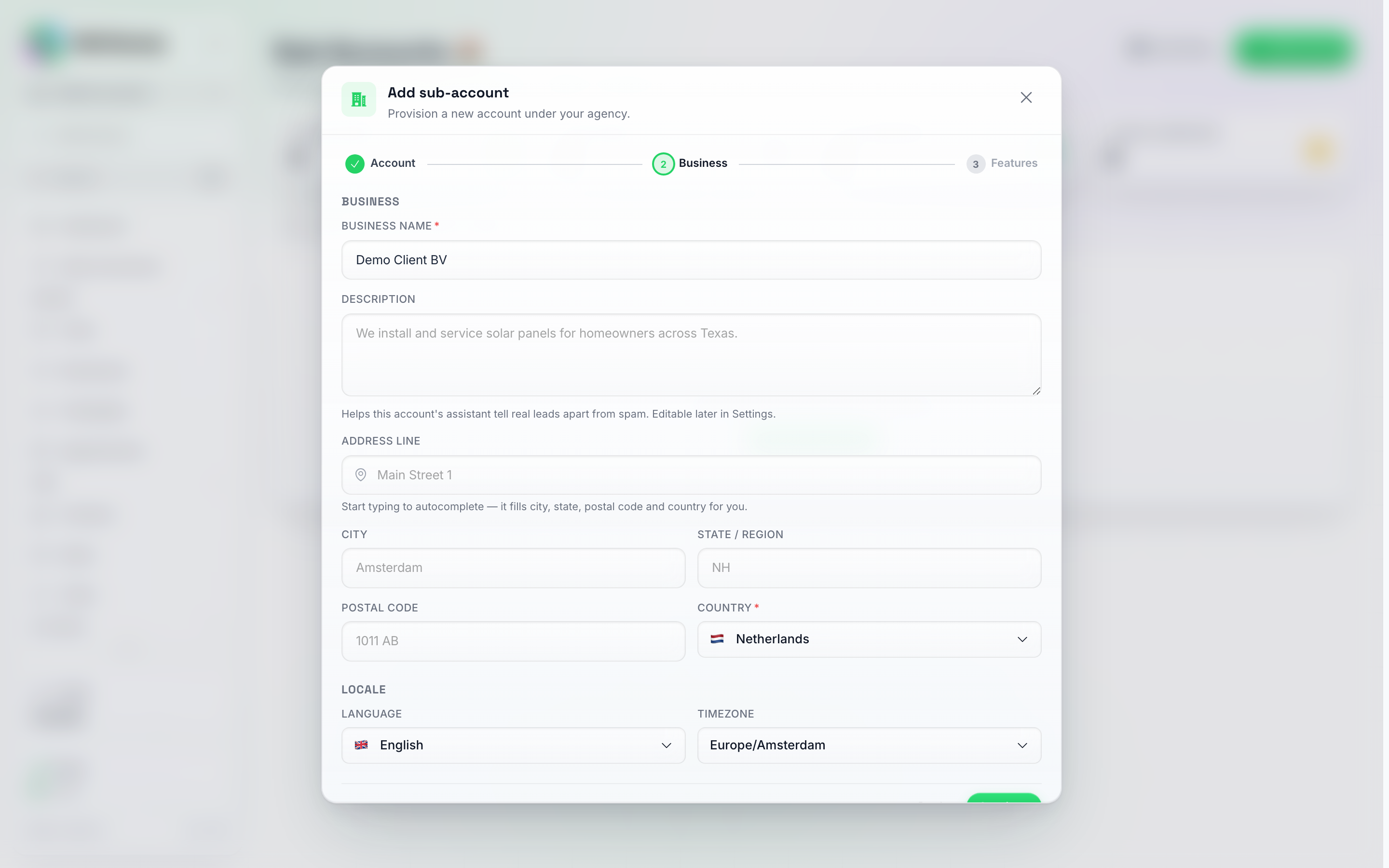
Trinnet Virksomhed: adresse-autoudfyldning udfylder by, stat, postnummer og land for dig; alle felter kan stadig redigeres manuelt.
- Virksomhedsnavn (påkrævet).
- Beskrivelse (valgfri).
- Adresse — begynd at skrive og vælg fra forslagene i autoudfyldningen; by, stat, postnummer og land udfyldes automatisk. Hvert felt kan stadig redigeres manuelt.
- Land (påkrævet) — søgbar liste med flag; dette styrer kontoens valuta og standardindstillinger.
- Sprog og Tidszone for kontoen.
Klik på Fortsæt.
Trin 3 — Funktioner
Hvis du har gemt pakker, åbner trinnet med en Pakke-vælger, der udfylder dette trin for dig.
Hvis du har snapshots, kommer et Skabelon-afsnit derefter. Det vælger det snapshot, som denne klient starter fra: dens AI-agenter, viden, værktøjer, automatiseringer, pipelines og brugerdefinerede felter kopieres ind, lige efter kontoen er oprettet. Dit standard-snapshot er markeret som (standard) og valgt for dig. Vælg et andet snapshot for at give denne klient en anden opsætning, for eksempel ét pr. niche, eller Ingen skabelon for at oprette kontoen tom.
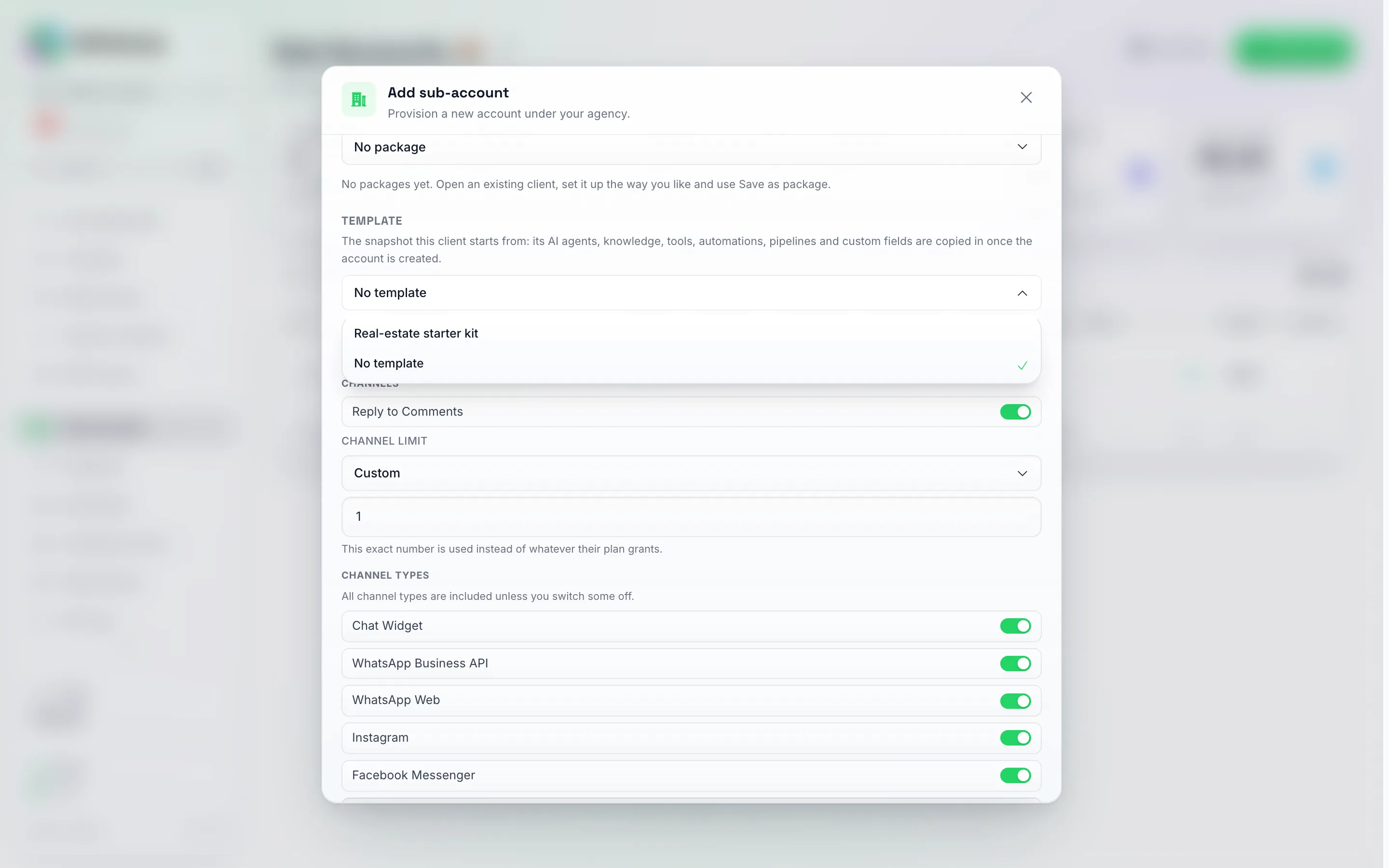
Trinnet Funktioner, øverst: Skabelon-vælgeren viser dine snapshots plus Ingen skabelon, med vælgeren for kanalgrænse og til/fra-knapperne for kanaltyper nedenunder. Når du ruller ned, afsløres AI-forståelse, AI-funktioner og Kontakter & AI-agenter. De fleste standardindstillinger er slået til.
- En kategoribaseret funktionseditor — det samme funktionssæt, som dine egne abonnementsniveauer bruger (kanaler, kontakter og AI-agenter, AI-forståelse, udviklerfunktioner, AI-agent-kontekststørrelse, teampladser osv.). Hver underkonto starter med en fornuftig standardpakke, der allerede er aktiveret; slå alt det fra, som du ikke ønsker, at denne klient skal have. Gruppen Kontakter & AI-agenter indeholder også kontoens AI-agentgrænse — et tal frem for en kontakt: lad den stå som Ikke angivet, vælg Ubegrænset, eller indtast det præcise antal AI-agenter, denne klient må have. En grænse, du angiver her, tæller som en manuel overstyring, så den bevares ved abonnementsfornyelser. Den samme gruppe indeholder Opret & rediger automatiseringer, Send udsendelser og Opret smarte lister: slå en af dem fra, og klienten kan fortsat bruge det, du har bygget til dem, men kan ikke selv oprette, redigere eller slette (se Opsætning af prisniveauer).
- Gruppen Produktivitet indeholder de to klientassistent-kontakter. Klientassistent viser din brandede assistent inde i denne klients konto. Klientassistent kan foretage ændringer giver den også mulighed for at ændre klientens konto for dem, efter de har bekræftet; uden denne svarer assistenten blot og viser, hvor man skal klikke. Begge er slået fra som standard.
- Gruppen Kanaler indeholder kontoens Kanalgrænse — et tal, ligesom AI-agentgrænsen: hvor mange beskedkanaler denne klient kan have forbundet på samme tid. Den starter ved 1 for en ny underkonto; vælg Ubegrænset eller indtast et præcist antal (inklusive 0 for klienter, hvis kanaler du administrerer fuldstændigt selv). Grænsen styrer hvor mange, ikke hvilke — en klient, der er begrænset til én kanal, ser stadig hele kanalmenuen og vælger selv, hvilken der skal forbindes. Den tæller forbindelser, ikke kanaltyper: hvert WhatsApp-nummer optager sin egen plads, mens Instagram og Messenger deler pladsen for deres Meta-sideforbindelse. Når de når deres grænse, viser forsøg på at forbinde en ny kanal en tydelig besked om begrænsningen; genforbindelse af en kanal, de allerede har (f.eks. ved at scanne en WhatsApp QR-kode igen), blokeres aldrig. En grænse, du angiver her, tæller som en manuel overstyring, så den bevares ved abonnementsfornyelser.
- Gruppen Kanaltyper på listen afgør, hvilke beskedkanaler denne klient kan forbinde — Chat-widget, WhatsApp Business API, WhatsApp Web, Instagram, Facebook Messenger, Telegram, LINE, Viber, E-mail, SMS og iMessage. Kanaltyper er som standard slået til, medmindre du slår nogle fra; en deaktiveret kanal vises som låst på klientens kanalside med en note om at opgradere deres abonnement.
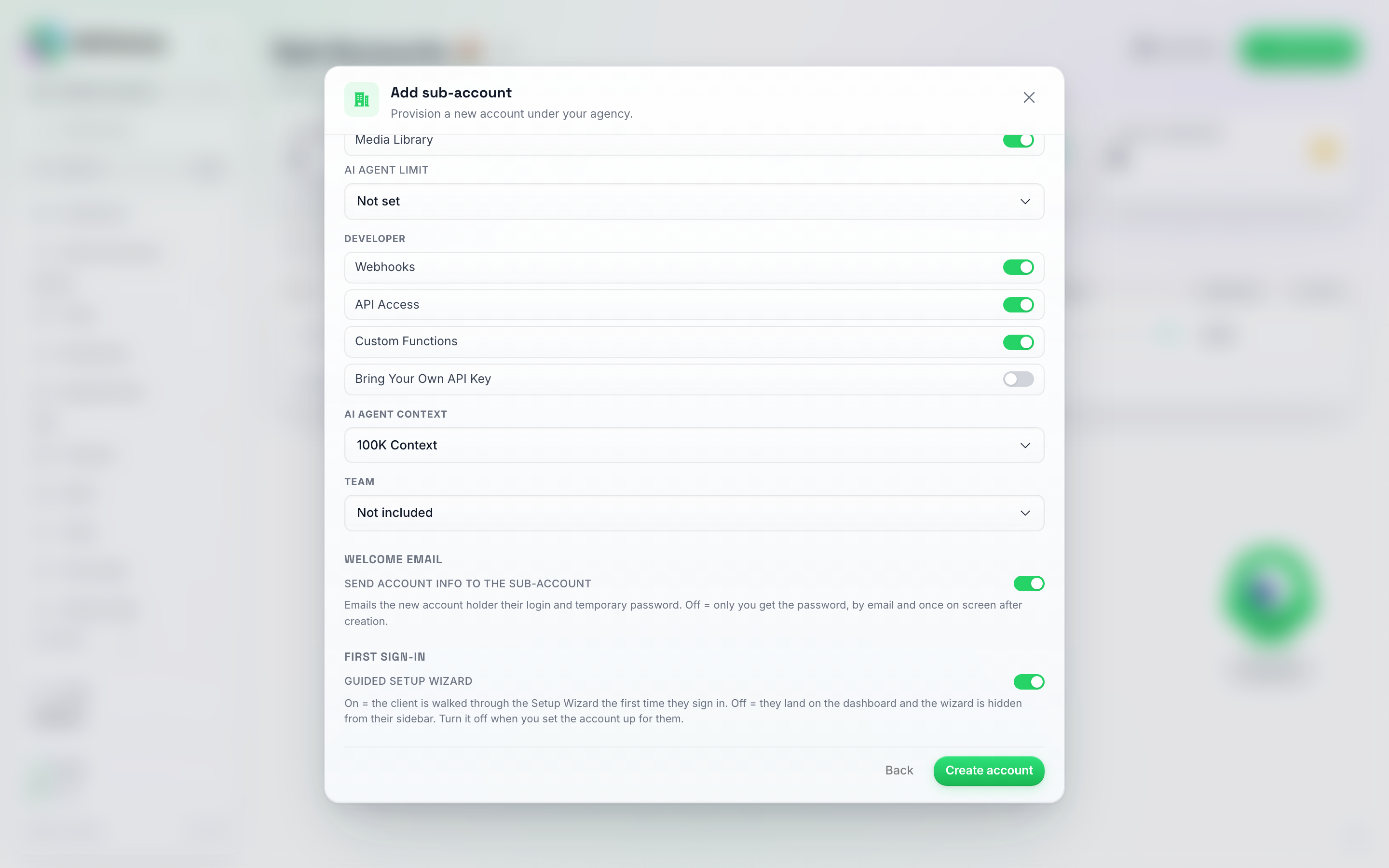
Bunden af trinnet Funktioner: slutningen af Kontakter & AI-agenter (Daglige oversigter, Mediebibliotek, vælgeren for AI-agentgrænse), udviklerkontakter, vælgere for AI-agentkontekst / teamniveau samt kontakterne for velkomst-e-mail og opsætningsguide lige over Opret konto.
- White label — vises kun, når du kører mere end ét white label-domæne. Vælger hvilket af dine brands denne klient tilhører: logoet, navnet og domænet, de logger ind på, de e-mails de modtager (sendt gennem det domænes e-mail-opsætning) og deres korte links. Den starter på brandet for det domæne, du arbejder på, så en klient, du opretter, mens du er logget ind på dit andet brands domæne, tilhører det brand; på enhver anden adresse starter den på Main, som følger det domæne, der er dit primære. Du kan ændre det senere fra underkontoens Rediger-skærm, hvor det samme valg findes under White label.
- Send kontooplysninger til underkontoen — er slået til som standard. Klienten modtager en velkomst-e-mail med deres egne loginoplysninger, hvilket normalt er det, du ønsker: adgangskoden tilhører den person, kontoen er til. Din egen “ny underkonto”-meddelelse bekræfter derefter blot, at kontoen blev oprettet, uden at gentage adgangskoden. Slå den fra, hvis du hellere selv vil overlevere legitimationsoplysningerne — adgangskoden bliver så sendt til dig i stedet og vises også én gang på skærmen.
- Guidet opsætningsguide — er slået til som standard. Når den er slået til, bliver klienten guidet gennem opsætningsguiden, første gang de logger ind. Slå den fra, og de lander i stedet på den normale startskærm — dashboardet på en computer, deres chats på en telefon — hvor Opsætningsguide-punktet er skjult i deres sidepanel (se Deaktivering af opsætningsguiden).
Klik på Opret konto.
Hvad sker der nu
- En bekræftelsesskærm viser det genererede midlertidige kodeord — klik på Kopiér kodeord nu, da du ikke får det at se igen. Klik på Udført for at lukke.
- Klienten modtager en e-mail med deres loginoplysninger og en Log ind-knap, der fører dem direkte til din white-label login-side (dit eget domæne, fuldt brandet — ikke DM Champ-appen). Hvis du slog Send kontooplysninger til underkontoen fra, sendes denne e-mail slet ikke — kodeordet når i stedet frem til dig i din egen “ny underkonto oprettet”-notifikation og på bekræftelsesskærmen ovenfor.
- Underkontoen vises med det samme på listen over underkonti med en forbrugsgrænse på 100 credits, så klienten kan prøve AI-svar og udsendelser med det samme uden at vente på, at du fylder op. Intet trækkes fra din bureau-pulje for at opsætte dette — se Forbrugsgrænsen er et loft, ikke en tegnebog. Juster forbrugsgrænsen når som helst fra den pågældende underkontos Rediger-modal — se Kreditallokering og -styring.
Når klienten logger ind for første gang med deres tilsendte legitimationsoplysninger, lander de i opsætningsguiden, som fører dem gennem oprettelsen af deres første AI-agent og forbindelsen til deres kanaler. De kan til enhver tid genåbne den fra Opsætningsguide-punktet nær bunden af deres egen sidepanel.
Sådan slår du opsætningsguiden fra
Lad Guidet opsætningsguide være slået til for klienter, der selv vil konfigurere deres konto — det er den hurtigste vej fra et første login til en fungerende AI-agent, og det er det, de fleste underkonti bør have.
Slå den fra for “done-for-you”-klienter, hvor du bygger AI-agenten, forbinder kanalerne og indlæser vidensbasen, før klienten overhovedet logger ind. Disse klienter åbner dashboardet til en færdig konto i stedet for at blive bedt om at opsætte noget, du allerede har gjort.
Når guiden er slået fra:
- Første login fører direkte til dashboardet.
- Punktet Opsætningsguide er skjult i klientens sidepanel.
- Intet andet ændres — samme funktioner, samme kreditter, alt er det samme.
Du kan til enhver tid bringe guiden tilbage for en klient: Åbn underkontoens Rediger-modal, find listen over menusynlighed, og vis Opsætningsguide-elementet igen. De vil selv kunne køre den, når de ønsker det.
Pakker: genbrug en klientopsætning
Hvis de fleste af dine klienter har den samme opsætning, kan du gemme den én gang som en pakke og vælge den, når du tilføjer den næste klient, i stedet for at indstille hver kontakt manuelt hver gang. Kun bureaukonti kan gemme pakker, og du kan have op til 20.
Lagring af en pakke
- Åbn en underkontos Rediger-modal og opsæt den, som du ønsker, at pakken skal se ud.
- Klik på Gem som pakke, lige over Gem.
- Indtast et navn og bekræft.
Pakken tager de indstillinger, der vises i modalen i det øjeblik, inklusive ændringer, du endnu ikke har gemt:
- månedlige kreditter og kredittilstand (manuel eller videresalg)
- funktioner
- grænser for team-pladser, AI-agenter og kanaler
- de AI-modeller, som denne klient må bruge, samt kontakten Tillad maks. AI-niveau
- hvilke menupunkter der er skjulte
- hvilke dashboard-widgets der er skjulte, og deres rækkefølge
Ved siden af navnet kan du også vælge en skabelon til pakken: Standardskabelon (hvad end dit standard-snapshot er, når du tilføjer klienten), Ingen skabelon eller et af dine snapshots. Hvis du vælger pakken i Tilføj underkonto, vælges den skabelon også. Hvis det snapshot siden er blevet slettet, vælges din standardskabelon i stedet, og en note angiver dette.
Hvis du gemmer under et navn, du allerede har brugt, opdateres den pågældende pakke.
Brug af en pakke på en ny klient
I Tilføj underkonto åbner trinnet Funktioner med en Pakke-sektion: Ingen pakke plus hver pakke, du har gemt. Valg af en pakke udfylder med det samme funktionerne og grænserne på det trin, og en linje under den viser, hvad der ellers anvendes, når kontoen er oprettet: kreditter, kredittilstand, AI-modeller, Max-niveau og skjulte menupunkter.
Når du har klikket på Opret konto, anvendes disse ekstra indstillinger på den nye klient. Hvis en af dem ikke kan anvendes, oprettes kontoen stadig, og succes-skærmen viser en advarsel for den del; åbn klientens Rediger-modal og indstil det der.
Ingen pakke fungerer præcis som før: du indstiller alt selv.
Videresalgstilstand kræver white label. En pakke, der er indstillet til videresalgstilstand, kan kun skifte en ny klient til videresalg, når dit bureau har opsat white labeling. Ellers anvendes den del ikke, og succes-skærmen viser en advarsel om det.
Sletning af en pakke
Vælg pakken i Pakke-sektionen under trinnet Funktioner og klik på Slet pakke ved siden af den, og bekræft derefter. Klienter, der allerede er oprettet med den, beholder deres indstillinger.
Når der ikke er gemt nogen pakker, viser Pakke-sektionen et tip, der henviser dig til Gem som pakke i redigeringsmodulet.
Automatiser, hvad der sker med klientkonti
Klientkonti kan starte en Automatisering på din bureaukonto, så rutinearbejdet med onboarding og opfølgning sker uden din indgriben. Strukturen er altid den samme: udløseren Underkonto oprettet, efterfulgt af alt det, du ellers ville have gjort manuelt for hver ny klient.
- På din bureaukonto skal du gå til AI Studio → Automatiseringer → Ny automatisering, klikke på udløseren på lærredet og derefter på Skift udløser.
- Åbn Bureau og vælg Underkonto oprettet.
- Tilføj de trin, du ønsker. En handling af typen Opdater underkonto peger allerede på den konto, der lige er blevet oprettet, så du skal kun udfylde de værdier, du ønsker ændret, og lade resten stå tomme. Gem, og slå derefter Aktiveret til.
Der er ingen indbygget onboarding-e-mailsekvens til klienter: en ny konto modtager én velkomst-e-mail med sine loginoplysninger samt opsætningsguiden ved første login. Hvis du ønsker et dryp-forløb, kan du bygge det her: Underkonto oprettet, derefter et E-mail (din mailserver)-trin til klientens e-mail (indsæt den fra triggeren med +-knappen), en Forsinkelse på en dag eller to, den næste e-mail, og så videre.
Hvad du placerer i trin 3, er op til dig: byd klientens kontaktperson velkommen, giv dit eget team besked, indstil kontoens månedlige kvote, eller opsæt dens board og tags (se Eksempel: opsætning af en ny klientkontos pipeline og tags).
Et eksempel, hvis det passer til din salgsmodel: nye klientkonti oprettes med en forbrugsgrænse på 100 kreditter, så et Opdater underkonto-trin med Forbrugsgrænse sat til 0 holder enhver ny konto på nul, indtil du selv hæver den. Dette er valgfrit, og mange bureauer foretrækker at lade startgrænsen være, som den er, så en klient kan prøve produktet, så snart de logger ind.
To yderligere parringer, der hver især er ti minutter værd: Underkontoaktivitet ved Lav kredit til en Slack-besked eller en e-mail til dig, så du får besked om, at en kunde er ved at løbe tør, før de selv gør det (indstil udløserens Grænseværdi for lav kredit til den saldo, du vil have besked om, og tilføj en Betingelse om, at Automatisk påfyldning til er falsk for at springe de kunder over, der selv fylder op); og den samme udløser ved Kanal afbrudt til et Advar menneske-trin, så en WhatsApp-forbindelse, der ryger, bliver opdaget samme dag i stedet for næste gang, kunden klager.
Tabellen over underkonti
Når du har konti, viser siden en tabel med disse kolonner: ID, Konto, Status, Oprettet, Sidste nulstilling, Kredit tilbage, Månedlig, Brugt, Forbrug, BYOK (kun når mindst én konto medbringer sin egen AI-nøgle), Agenter og Handlinger.
Status fortæller dig med et hurtigt blik, hvilke klienter der kører, og hvilke der ikke gør, uden at du behøver at åbne hver konto:
- Aktiv — kontoen er i normal brug. For en administreret konto (faktureret af dig uden for platformen) er dette normaltilstanden; en videresælgende klient viser dette, så længe deres abonnement hos dig er betalt.
- Prøveperiode — en videresælgende klient, der stadig er i den gratis prøveperiode på din plan.
- Betalingsproblem — en videresælgende klient, hvis seneste betaling fejlede eller er forfalden, og Stripe forsøger at trække beløbet igen.
- Annulleret — en videresælgende klient, hvis abonnement hos dig er udløbet. Der tildeles ingen nye månedlige kreditter; blokér kontoen, hvis den skal stoppes helt.
- Sat på pause — du har sat kontoen til Blødt blokeret: afsendelse er slået fra, AI’en svarer stadig på indgående beskeder.
- Blokeret — du har sat kontoen til Hårdt blokeret (eller en prøveperiode er udløbet): afsendelse og AI-svar er slået fra, og klienten ser låseskærmen.
Hold musen over en pille for at se forklaringen på én linje. Sat på pause og Blokeret kommer fra den Kontostatus, du angiver i redigeringsmodulet (se Blokering / Sæt underkonto på pause); de fire andre følger klientens abonnement hos dig.
Agenter viser, hvor mange af kundens AI-agenter der er slået til, og hvor mange der er slået fra (kladder, der aldrig blev færdiggjort, tælles ikke med; hold musen over for at se dem). Ingen betyder, at kunden endnu ikke har nogen agenter. Badget Med problemer i samme celle markerer en konto, der kræver opmærksomhed; hold musen over det for at se hvorfor. På en konto med agenter stammer det fra de tilslåede agenters parathedsscore: en kanal, der er konfigureret, men offline (f.eks. venter på en QR-scanning), en agent, der ikke kan arbejde (ingen instruktioner, bookinger lovet, men ikke konfigureret, eller kun rutet til kanaler, der ikke er forbundet, såsom Instagram eller Messenger efter Meta blev afbrudt), eller ingen tilslået agent forbundet til et indgangspunkt overhovedet. Agenter, der er slået fra, udløser aldrig dette, da det er dit valg at slå en fra. På en konto, der stadig kører klassiske kampagner og ikke har nogen agenter, viser cellen i stedet kampagnetællingerne, og badget markerer pausere eller stoppede kampagner.
En kunde, der selv har tilmeldt sig via et betalingslink med UTM-tags, viser en Kilde-linje under sin e-mail, for eksempel Kilde: facebook / paid / spring_sale (kilde / medium / kampagne; hold musen over for også at se indholds- og term-tags). Kort viser den samme linje. Se Del dine betalingslinks for at læse, hvordan du tagger et link. API’et returnerer de samme tags i underkontoens acquisition-felt.
Rækkerne er sorteret alfabetisk efter virksomhedsnavn (firmanavnet fra trinnet Virksomhed; kontaktpersonens navn vises nedenunder). Sidenummereringslinjen i bunden har en Rækker pr. side-vælger (12, 25, 50 eller 100; siden husker dit valg), og hvis dine kunder er fordelt på mere end ét white-label-brand, kan en Brand-rullemenu ved siden af søgefeltet indsnævre listen til ét domæne.
Hver rækkes Handlinger-kolonne har en Mere-menu med tre prikker, der indeholder:
- Se chats — en skrivebeskyttet indbakke for den pågældende underkonto.
- Detaljer om kreditforbrug — en detaljeret oversigt over forbruget.
- Rediger — den fulde Rediger underkonto-modal (credits, notifikationer, funktioner, menusynlighed, adgang).
- Kopiér agent hertil — kopiér en af dine AI-agenter til denne underkonto. Se Kopiér en AI-agent til en underkonto.
- Log ind som bruger — gå direkte ind på underkontoens dashboard.
- Slet konto — fjern permanent underkontoen og alt indhold i den.
Kortvisning
Foretrækker du at scanne dine klienter frem for at læse en tabel? Brug de to små knapper yderst til højre i søgefeltet for at skifte mellem Tabelvisning og Kortvisning. Siden husker, hvad du har valgt.
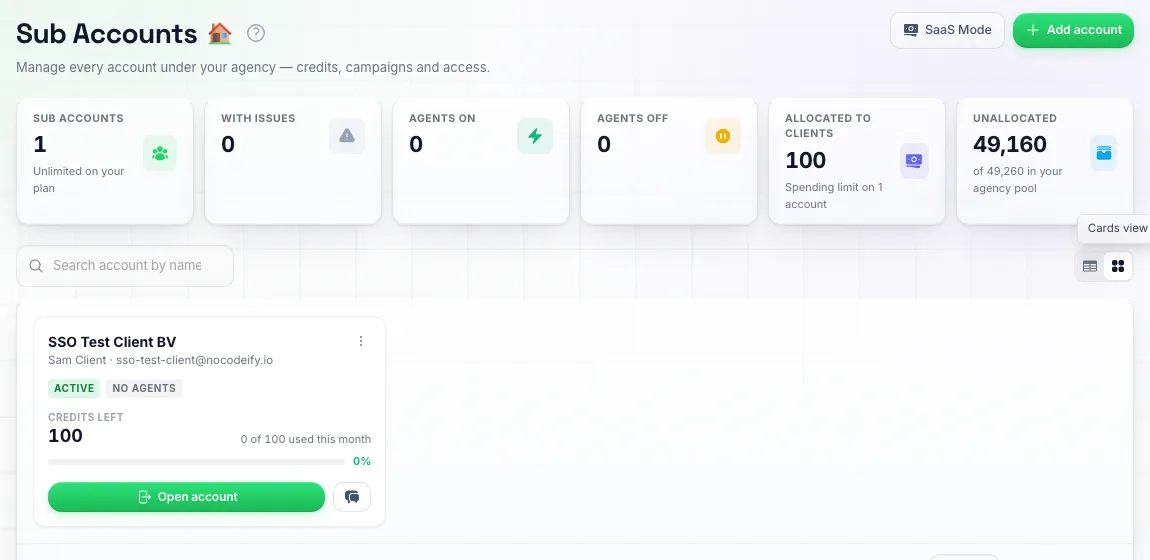
Kortvisning: hver klient på ét kort, med Åbn konto for at gå direkte til den.
Hvert kort viser klientens navn og kontaktinfo, de samme Status- og Agent-badges som i tabellen, resterende kreditter med denne måneds forbrugsbjælke samt BYOK-forbrug, når klienten medbringer sin egen AI-nøgle. En klient, der kræver opmærksomhed, får en rød ramme, og problemerne står beskrevet på kortet, så du kan se, hvad der er galt, uden at skulle holde musen over.
Der er to knapper nederst på hvert kort:
- Åbn konto logger dig ind som den pågældende klient (det samme som Log ind som bruger).
- Chatknappen åbner klientens chats i skrivebeskyttet tilstand.
Menuen med de tre prikker i hjørnet af kortet indeholder alle de øvrige handlinger fra tabellen.
Hvis dine klienter er fordelt på mere end ét white-label-brand, og der ikke er valgt et brand i Brand-rullemenuen, grupperes kortene under en overskrift for hvert brand-domæne med antallet af klienter ud for. Vælg et brand i rullemenuen for kun at se dette brands klienter.
Visning af en underkontos chats
Klik på rækkens Mere-menu → Se chats for at åbne en skrivebeskyttet indbakke for den pågældende underkonto — søg i deres samtaler efter kontakt, og åbn derefter en for at læse hele tråden (med en Indlæs ældre-knap til lange historikker). Intet her kan redigeres eller besvares; det er til at tjekke op på en klient uden at forlade dit bureau-dashboard. For rent faktisk at svare som klienten, skal du i stedet bruge Log ind som bruger.
Visning af, at en klientkonto er aktiv, uden at dele samtaler: der findes ikke et eksportformat, der kun indeholder logfiler (både eksport af chatudskrifter og fuld datadownload inkluderer beskedtekst). Et skærmbillede af klientens række i tabellen Underkonti (Status, Resterende kreditter, Brugt, Forbrug, Agenter) eller af deres dashboard via Log ind som bruger er tilstrækkeligt.
Håndtering af adgang til underkonti
Klient-login
Hver underkonto leveres med loginoplysninger. Du kan:
- Del legitimationsoplysninger med klienten, så de selv administrerer deres konto.
- Behold legitimationsoplysninger for dig selv og administrer alt på deres vegne.
- Brug Log ind-tilstand for at få adgang til underkontoen fra dit eget dashboard, som om du var klienten, uden at skulle bruge deres legitimationsoplysninger — se Log ind-tilstand (agere som en underkonto).
Log ind-tilstand (agere som en underkonto)
Sign In-tilstand giver dig mulighed for at få direkte adgang til en underkonto – som om du var klienten – uden at skulle bruge deres loginoplysninger. (Nogle andre platforme kalder dette “assist” eller “impersonate”). Der er to måder at gøre det på:
Fra siden Underkonti:
- Klik på Underkonti i sidepanelet.
- Find underkontoen på listen. På den række skal du klikke på Mere-menuen (tre prikker, yderst til højre).
- Klik på Log ind som bruger.
Fra hvor som helst, via kontoskifteren:
- Øverst i sidepanelet skal du klikke på Skift konto.
- Søg efter underkontoen via navn eller e-mail, eller rul gennem listen.
- Klik på underkontoen.
Uanset hvad genindlæses dashboardet under den pågældende underkontos identitet — med fuld adgang til deres AI-agenter, kontakter, chats og indstillinger. Mens du er inde i en underkonto, skifter skifte-pillen til ravgul og viser Assisterer:
Log ind-tilstand viser dig mere, end din klient ser. Så du kan rette alt uden at skulle slå indstillinger til og fra, ignorerer Log ind-tilstand bevidst Menu-synlighed-kontakterne — hver skjult sidebjælke og hvert indstillingselement kommer tilbage, så længe din session varer. Elementer, der er slået fra under Funktioner, forbliver slået fra, da det er faktiske rettigheder snarere end en visningsindstilling. Hvis du vil tjekke, hvad en klient rent faktisk ser, skal du vurdere det ud fra deres eget login, ikke fra Log ind-tilstand.
Ændring af en klients login-e-mail
Underkontoens Rediger-skærm ændrer ikke dens e-mail. Gør det i stedet inde fra kontoen: brug Log ind som bruger (ovenfor), åbn Indstillinger → Sikkerhed & Generelt og klik på Skift e-mail (se Kontoindstillinger). En bekræftelseskode sendes til kontoens nuværende adresse og en anden til den nye adresse, så hvis du ikke kan læse klientens nuværende indbakke, skal du bede dem om den første kode. Kun bureauets ejer kan gøre dette; et teammedlem, der er logget ind på klientkontoen, kan ikke.
Giv teammedlemmer adgang til klientkonti
Dit eget personale – en kontoadministrator, en supportmedarbejder, en tekstforfatter – skal normalt arbejde inde i flere af dine klienters konti. Der er to måder at arrangere det på, og at vælge den rigtige sparer en masse administration:
- Giv dem klientkonti fra din bureau-teamside. Én indstilling på deres bureau-plads, der dækker så mange klienter, som du ønsker. Dette er det rigtige valg for dit eget personale.
- Inviter dem direkte ind i en klient-underkonto som medlem af den konto. Dette er det rigtige valg for klientens eget personale – se Hvornår man i stedet bør invitere nogen ind i en klientkonto.
Opsætning af en tildeling
Sådan kommer du dertil: Skift til din bureau-konto, gå til Indstillinger → Team, og klik på skydeikonet på medlemmets række. Tilladelseseditoren har en sektion for Klientkonti (den vises kun på bureaukonti).
Vælg en af de fire muligheder:
| Mulighed | Hvad medlemmet får |
|---|---|
| Standard (kun administratorer) | Ingen ændring i forhold til, hvordan tingene altid har fungeret: medlemmer med Teamstyringsadgang når alle klientkonti, alle andre når ingen. |
| Alle klienter | Hver eneste af dine klientkonti, inklusive dem du opretter senere. |
| Valgte klienter | Kun de konti, du markerer på listen. Søg efter navn eller e-mail – praktisk når du har mange klienter. |
| Ingen adgang | Ingen klientkonti overhovedet, selvom medlemmet er Admin på dit bureau. Brug det til helt at holde en leder ude af klientarbejde. |
Indstil derefter Fungerer som inde i klientkonti — Administrator, Redaktør eller Seer. Dette er den rolle, medlemmet har, når de først er inde i en tildelt klientkonto, og det fungerer præcis ligesom rollerne på dit eget team (se Roller). En Seer-tildeling betyder for eksempel, at personen kan læse alle tildelte klienters chats og AI-agenter, men ikke ændre noget nogen steder.
Klik på Gem tilladelser. Medlemmets række viser derefter, hvor mange klienter de har fået tildelt.
Hvad medlemmet ser
- De tildelte klientkonti vises i deres Skift konto-kontrol øverst i sidepanelet, ved siden af din bureaukonto.
- Ved at klikke på en kommer de direkte ind – ingen invitation der skal accepteres, intet separat login, intet klienten skal godkende.
- Indeni arbejder de med den rolle, du valgte. Områder, som deres rolle ikke dækker, er skjulte eller skrivebeskyttede, præcis som på dit eget team.
- Selve siden Underkonti hører stadig under Teamstyringsadgang. Et medlem, der kun har en tildeling, når sine klienter via kontoskifteren i stedet; et medlem, der har begge dele, kan også administrere de klienter, de har fået tildelt, fra siden.
Et par ting, der er værd at vide:
- Tildelinger bruger ikke dine klienters teampladser. Personen er på dit bureaus team; intet tilføjes til klientens egen medlemsliste.
- Fjernelse af en tildeling træder i kraft med det samme. Fjern markeringen af en klient, skift medlemmet til Ingen adgang, eller suspender eller fjern dem fra dit bureau-team, og deres adgang til disse konti lukkes med det samme – inklusive en session, de allerede har åben.
- Tildelinger er pr. medlem. To kontoadministratorer kan have vidt forskellige klientlister med forskellige roller.
- Oprettelse af klientkonti kræver stadig Teamstyringsadgang. En tildeling lader nogen arbejde i de klienter, du har givet dem; den lader dem ikke tilføje nye.
Hvornår man i stedet bør invitere nogen ind i en klientkonto
En tildeling handler om, at dit personale når dine klienter. Inviter en person direkte ind i en underkonto (indefra den konto, Indstillinger → Team), når:
- De tilhører kunden, ikke dig. Kundens egen leder eller agent bør være medlem af kundens konto, så deres adgang består uafhængigt af dit bureau-team og forbliver aktiv, hvis du overdrager kontoen.
- Du skal finjustere én person hos én kunde. Et direkte medlemskab kan indeholde tilsidesættelser pr. område og sin egen chat- og kontaktsynlighed — for eksempel en kundes agent, der kun bør se de samtaler, som er tildelt dem. En tildeling (grant) angiver én rolle på tværs af alle de konti, den dækker.
- Kunden bør selv holde deres ofte stillede spørgsmål (FAQ) opdateret uden at røre ved botten. Inviter dem ind i deres underkonto, åbn deres tilladelser (skydeikonet på deres række under Indstillinger → Team), sæt FAQ til Rediger og AI-agenter til Vis, og gem. De kan tilføje og redigere FAQ’er på siden Vidensbase og på agentens trin FAQ & Viden, mens agentens instruktioner og indstillinger forbliver skrivebeskyttede for dem. Se Tilpasning af tilladelser.
De to kan eksistere side om side. Hvis en person både har fået tildelt kontoen og er medlem af den, gælder deres eget medlemskab af den konto, mens de er inde i den — så en direkte invitation er også måden at give én person et andet adgangsniveau hos en bestemt kunde.
Én klient med flere virksomheder
Nogle gange driver en enkelt klient mere end én virksomhed og ønsker, at hver holdes adskilt (separate kontakter, AI-agenter og numre) uden at skulle logge ind og ud hele dagen. Du kan give dem ét login, der giver adgang til dem alle:
- Opret en underkonto for hver virksomhed, hver med sin egen e-mailadresse (se Oprettelse af en underkonto ovenfor).
- Inde i hver underkonto skal du gå til Indstillinger > Teamstyring og invitere klientens personlige e-mail som teammedlem med rollen Administrator. Gentag dette for hver virksomhed.
- Klienten accepterer hver invitation fra de e-mails, de modtager.
Fra det øjeblik logger klienten ind én gang med sin personlige e-mail og får en kontoskifter nær toppen af venstre sidepanel, der viser alle deres virksomheder. Ved at vælge én bliver de ført direkte ind i den uden at skulle logge ud.
To ting du skal huske på:
- Brug en e-mail, der ikke allerede har sin egen konto. Når en e-mail først er teammedlem et sted, vil login altid føre til en konto, den tilhører, så en e-mail, der også ejer en separat konto, kan ende med ikke at kunne få adgang til den konto.
- Hver virksomhed forbliver sin egen underkonto i forhold til fakturering, kreditter og begrænsninger. Skifteren er en bekvemmelighed for personen, ikke en sammenlægning af virksomhederne.
Roller, tilladelser og invitationsflowet er beskrevet fuldt ud i Teamstyring.
Dette er kundens eget login, så invitationer er det rette værktøj her. For dit eget personale, der arbejder på tværs af flere kunder, skal du ikke invitere dem ind i hver konto — tildel dem i stedet kontiene fra din bureau-teamside (se Giv teammedlemmer adgang til kundekonti).
Ét WhatsApp-nummer til alle brands, eller ét pr. brand?
Den afgørende faktor er, hvad kunden ser, ikke teknikken. På WhatsApp er visningsnavnet og virksomhedsprofilen knyttet til nummeret: alle, der sender en besked til det, ser det samme navn, logo og profil, og hver samtale lander i den samme chattråd på deres telefon — så et delt nummer præsenterer altid én samlet offentlig identitet, selvom du adskiller brands internt.
- Ét nummer fungerer, når brands reelt er én virksomhed med flere tilbud. Behold det på én konto og adskil tilbuddene med én AI-agent pr. brand, dirigeret af nøgleordsindgangspunkter (nøgleordsregler tjekkes før kanalens standardindstilling) og kildespecifikke short links med forskellige forudfyldte åbningsbeskeder. Tags, lister og brugerdefinerede felter holder kontakterne segmenteret.
- En underkonto med sit eget nummer pr. brand er den rette struktur, så snart brands har brug for distinkte offentlige identiteter — deres eget visningsnavn, profil og deres egne godkendte beskedskabeloner. Hver underkonto beholder derefter sine egne kontakter, chats, agenter, kreditgrænse og teamadgang, så rapportering og forbrugsgrænser forbliver adskilt pr. brand.
Planlæg ud fra to begrænsninger: hver konto eller underkonto skal have sin egen WhatsApp Business-konto hos Meta (en WABA kan kun være knyttet til én konto ad gangen — se WhatsApp Business API), og hvert nummer medfører sin egen månedlige leje, så numre pr. brand koster mere i infrastruktur til gengæld for den rene adskillelse.
Blokering / Pause af en underkonto
Hvis en klient kommer bagud med betalinger til dig, eller du bare har brug for at sætte deres konto på pause midlertidigt, kan du blokere en underkontos adgang uden at slette noget. Intet går tabt. AI-agenter, kontakter og chathistorik forbliver præcis, som de er, og du kan ophæve blokeringen når som helst.
- Åbn underkontoens Rediger-modal (række Mere-menu → Rediger).
- Rul til sektionen Adgang og vælg en Kontostatus:
- Aktiv — normal adgang.
- Blød blokering — forhindrer underkontoen i at sende beskeder (udsendelser, manuelle afsendelser, opfølgninger). Deres AI-bot fortsætter med at svare på indgående beskeder som normalt, og klienten kan stadig logge ind og bruge appen.
- Hård blokering — stopper afsendelse og forhindrer AI-botten i at svare. Klienten kan stadig logge ind, men ser en låst skærm i stedet for appen, med en Log ud-knap som eneste valgmulighed.
- Tilføj eventuelt en blokeringsbesked, som klienten vil se (ved en hård blokering), eller som forklarer situationen.
- Klik på Gem. Hvis du slår en blokering TIL, bliver du først bedt om at bekræfte, da det er en handling, der fjerner adgang.
Et par ting, der er værd at vide:
- Din egen abonnementsafslutning låser alle underkonti og afvikler dem. Hvis dit bureauabonnement opsiges, bliver alle dine underkonti automatisk hårdt spærret i det øjeblik, opsigelsen træder i kraft — deres afsendelser og AI-svar stopper, og de ser låseskærmen. Deres telefonnumre, kanaler og AI-agenter gemmes i 30 dage: Hvis du tegner abonnement igen inden for dette tidsrum, låses hver underkonto automatisk op, og alt er stadig på plads. Efter 30 dage afvikles hver underkonto på samme måde som din egen konto: ethvert telefonnummer, der er lejet gennem platformen, frigives, så lejen stopper (et frigivet nummer kan ikke gendannes, se En klients telefonnumre), forbindelsen til Instagram og Messenger afbrydes, og deres kørende AI-agenter stoppes. Kontakter, chats, agenter og indstillinger bevares. Hvis du tegner abonnement igen derefter, ophæves låsen på hver underkonto stadig automatisk; kanaler skal derefter forbindes igen, og agenter skal slås til igen.
- Pause af dit eget abonnement fastfryser dine klienters genopfyldninger og leje af numre. Mens dit bureauabonnement er sat på pause, genopfyldes dine klientkontiers månedlige kreditkvote ikke, og der opkræves ikke leje for numre, de lejer hos os, og de frigives heller ikke. Genopfyldningen kører automatisk kort efter, at pausen slutter, og lejen genoptages også derefter.
- Klienten får ikke automatisk besked via e-mail. Hvis du vil have dem til at vide, at de er blevet spærret, og hvorfor, så fortæl dem det selv — dette er overladt til dig, da mange bureauer benytter white-label af deres tjeneste.
- Det er fuldt reversibelt. Hvis du skifter status tilbage til Aktiv, gendannes fuld adgang med det samme.
- En klient på pause tæller ikke med i din plan. En underkonto, der er sat til Hårdt spærret, optager ikke en af dine inkluderede klientkonti, og du bliver ikke opkrævet gebyret for ekstra konti for den. Ændringen prissættes pr. dag: Sæt en ekstra konto på pause den 10. og skift den tilbage til Aktiv den 20., så betaler du kun for de ti dage. Så det er fint at rotere klienter ind og ud — du betaler kun for dem, der er aktive. Blødt spærret er anderledes: deres AI bliver ved med at svare, så kontoen tæller stadig med. Intet andet ved dit eget abonnement ændrer sig, når du spærrer en klient, og hvad du opkræver dem, er udelukkende en sag mellem dig og dem.
- Du bliver aldrig selv låst ude. Låseskærmen er til klientens eget login. Når du åbner en hårdt spærret underkonto fra dit bureau (Log ind som bruger), får du hele appen med Assisterende-bjælken øverst, så du kan tjekke indstillinger, eksportere kontakter eller rette deres plan, og Tilbage til hovedkonto tager dig direkte tilbage, så du kan låse dem op eller tildele kreditter.
- Fakturering og login er altid åbne. Selv ved en hård spærring kan klienten stadig få adgang til fakturerings- og login/logout-skærme — de bliver aldrig helt låst ude af selve kontoen.
- En hårdt udløbet prøveperiode indstiller denne lås for dig. Hvis en plan har Hård udløb efter prøveperiode slået til, og en klients prøveperiode slutter uden at de tegner abonnement, bliver deres konto automatisk hårdt spærret med beskeden “Din gratis prøveperiode er slut. Kontakt din udbyder for at fortsætte.” — og låses op igen i det øjeblik, de køber en plan. Du kan stadig ændre eller rydde den her som enhver anden spærring. En spærring, du selv har foretaget manuelt, bliver aldrig overskrevet eller ryddet af dette, så din egen årsag vinder altid. Et hårdt udløb frigiver også ethvert nummer, klienten har lejet gennem platformen; en spærring, du selv foretager, gør ikke — frigiv det fra sektionen Telefonnumre i samme modal, hvis du vil have det fjernet (se En klients telefonnumre). Se Kørsel af en gratis prøveperiode.
- Du kan også sætte på pause og genoptage via API’et.
POST /v1/subaccounts/{subAccountUid}/pauseplacerer den hårde spærring (med en valgfri besked til klientens låseskærm), ogPOST /v1/subaccounts/{subAccountUid}/unpauseophæver den — praktisk, når en klient suspenderer sit abonnement i dit eget faktureringssystem, og du vil have, at pausen følger automatisk. De samme to handlinger er tilgængelige sompause_subaccount/unpause_subaccounti MCP-serveren. Se API for bureauer. - Vil du have det på en timer? Byg det som en automatisering fra din bureaukonto. I AI Studio → Automatiseringer, opret en med en Manuel kørsel-udløser, et Forsinkelse-trin (f.eks. 30 dage) og et HTTP-anmodning-trin: metode
POST, adressehttps://api.dmchamp.com/v1/subaccounts/{subAccountUid}/pause, headerX-API-Keymed din bureau-API-nøgle (Indstillinger → API). Klik på Kør for alvor den dag, klientens adgang starter, og kontoen spærrer sig selv hårdt, når forsinkelsen er slut. Fordi automatiseringen lever på din konto, ser klienten den aldrig og kan ikke fjerne den —{subAccountUid}er ID-kolonnen på siden Underkonti. En anden automatisering, der kalder/unpause, gør det modsatte.
En klients telefonnumre
Hvert nummer, der er forbundet til en klients konto, er angivet i Telefonnumre-sektionen i underkontoens Rediger-modal (række Mere-menu → Rediger), så du kan give slip på et uden at logge ind som klienten:
- Et nummer, som klienten lejede gennem platformen, viser en Frigiv-knap. Frigivelse af det stopper den månedlige leje, returnerer nummeret til operatøren og kan ikke fortrydes; det samme nummer kan ikke genkøbes i 7 dage.
- Et nummer, som klienten selv medbragte (deres egen WhatsApp Business-konto, Meta-app eller Twilio-konto) og en WhatsApp Web-forbindelse viser Fjern i stedet: linjen fjernes kun her og forbliver hos sin udbyder.
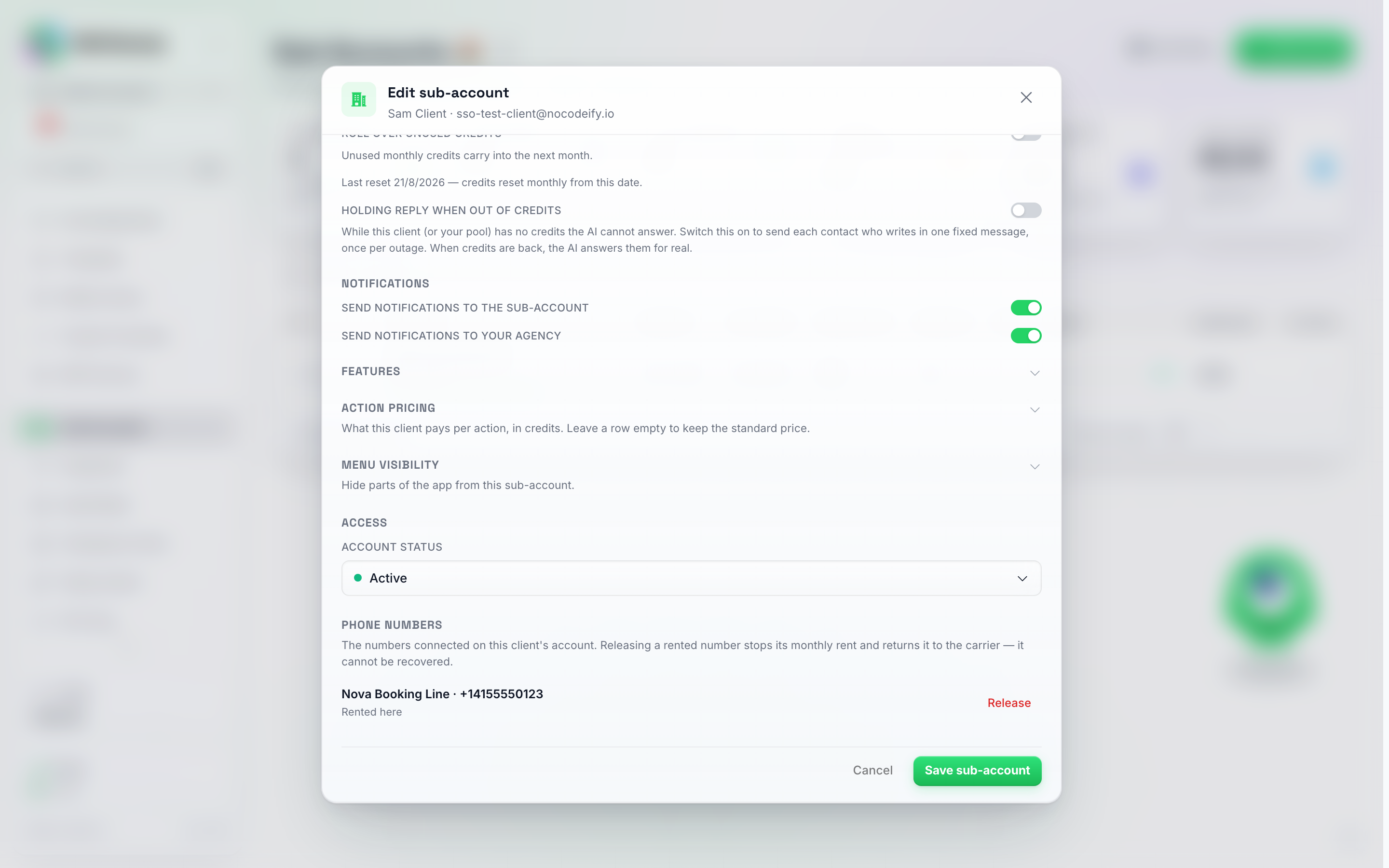
Sektionen Telefonnumre ligger under Adgang i Rediger-modalen — et nummer lejet gennem platformen får en Frigiv-knap, et nummer klienten medbragte får Fjern.
To ting sker af sig selv, så et lejet nummer aldrig bliver ved med at koste leje på en konto, der ikke kan betale for det:
- En hårdt udløbet prøveperiode frigiver sine lejede numre. Når en plan med Hård udløb efter prøveperiode slutter uden en opgradering, frigives hvert nummer, klienten lejede, i det øjeblik kontoen låses. Både klienten og du får en e-mail med nummeret.
- Leje, der ikke kan opkræves to måneder i træk, frigiver nummeret. Hvis en klients saldo er for lav til et nummers månedlige leje, springes lejen over, og I får begge en advarsels-e-mail. Hvis saldoen stadig er for lav ved det næste månedlige forsøg, cirka en måned senere, frigives nummeret, og I får begge en e-mail igen. Ved at fylde op på klientens konto inden da bevares nummeret.
En blokering, du selv placerer, frigiver aldrig noget — en pauset klient beholder sine numre, indtil du eller de frigiver dem.
De månedlige forbindelsesgebyrer for WhatsApp Web-, Telegram- og WhatsApp Business-numre, der er forbundet via platformens Meta-app, fungerer anderledes: Når kundens saldo er for lav på den dag, hvor gebyret forfalder, springes den måned over for kunden, og din andel bliver heller ikke opkrævet. Det samme gælder den anden vej: Hvis din egen saldo ikke kan dække din andel, bliver kunden ikke opkrævet for den måned. Uanset hvad bliver måneden forsøgt igen ca. 30 dage senere, en sprunget måned bliver aldrig opkrævet efterfølgende, og forbindelsen forbliver aktiv.
Notifikationsrutning
Når der sker noget på en underkonto, der kræver en advarsel — en kontakt har brug for et menneske, en bot rammer sin beskedgrænse, en WhatsApp-skabelon bliver godkendt eller afvist, en udsendelse er færdig med at sende sine første beskeder — kan platformen sende e-mail til både dig (bureauet) og underkontoens egen bruger. Du bestemmer, hvem der får disse advarsler pr. underkonto.
Åbn underkontoens Rediger-modal og find to kontakter under Notifikationer:
- Send meddelelser til underkontoen — når denne er slået til, modtager underkontoens egen bruger disse advarsels-e-mails. Slå den fra, hvis din kunde ikke skal forstyrres af operationelle advarsler, og du hellere vil håndtere alt selv.
- Send meddelelser til dit bureau — når denne er slået til, modtager du (bureauet) disse advarsels-e-mails for denne underkonto. Slå den fra for kunder, der ønsker en “hands-off”-oplevelse, og som du ikke ønsker at blive advaret om.
Begge kontakter er aktiveret som standard, så en helt ny underkonto giver besked til begge parter, indtil du ændrer det. De to er uafhængige: send advarsler til kun underkontoen, kun til dit bureau, til begge eller til ingen af dem.
Bureau-kopien følger også underkontoens egne kanalindstillinger pr. kategori. Hvis e-mail-kolonnen er slået fra for en kategori på underkontoens Meddelelser-side (for eksempel Beskeder fra pausede kontakter eller AI-pausede beskeder), sendes der hverken e-mail til underkontoen eller bureauet for den, selvom Send meddelelser til dit bureau er slået til. De altid aktive kritiske advarsler (kreditter, fakturering, aftaler, menneskelige advarsler, API-nøglefejl) når stadig bureauet uanset hvad.
Slå begge fra, og ingen modtager den e-mail. Hvis begge kontakter er slået fra, undertrykkes underkontoens advarsels-e-mails fuldstændigt — hverken du eller klienten får besked. Lad mindst én være slået til, hvis disse advarsler er vigtige for dig.
Disse to kontakter styrer kun underkontoens e-mail-advarsler — en kontakt, der har brug for et menneske, en bot, der rammer sin beskedgrænse, en WhatsApp-skabelon, der bliver godkendt eller afvist, en udsendelse, der er færdig med sine første beskeder. De ændrer ikke adfærd i appen, faktureringsadvarsler eller den “ny underkonto oprettet”-notifikation, du modtager som bureau (den sendes altid).
Skjul sider fra en underkonto
Hver underkonto kan som standard se hele sidepanelet og menuen Indstillinger. Hvis en klient ikke skal have adgang til bestemte sider — f.eks. Fakturering eller en kanal, du administrerer på deres vegne — skal du åbne deres Rediger-modal, udvide Menuvisning og slå alle Side-nav- eller Indstillings-nav-elementer fra, som du ønsker at skjule for dem. Hver kontakt starter som til, hvilket betyder, at klienten kan se det pågældende element; en kontakt, der er slået fra, skjuler det. Skjulte elementer forsvinder blot fra den pågældende underkontos menuer; intet ved deres data eller tilladelser ændres i baggrunden.
Et skjult element er rent kosmetisk for en funktion, som underkontoen allerede har adgang til — det giver ikke adgang til noget, som deres funktionssæt ikke inkluderer. Hvis en funktion er slået fra under Funktioner, gør det ingen forskel at skjule eller vise dens menupunkt; den forbliver utilgængelig uanset hvad.
Af den grund er en Side Nav-række, hvis side kræver en funktion, som klienten endnu ikke har — Automatiseringer, Opgaver eller Daglige oversigter — nedtonet, med en note der fortæller dig, hvilken funktion du skal aktivere først. Markér den funktion under Funktioner, så låses rækken op med det samme, endda før du gemmer.
Funktioner vs. menu-synlighed
Rediger-modalen giver dig to separate kontroller over, hvad en klient finder i sin konto, og de kan ikke byttes ud:
- Funktioner — hvad kontoen har rettigheder til. Hvis du slår en fra, fjernes funktionen, og enhver side, der kun eksisterer for at konfigurere den, forsvinder med den. Brug din egen API-nøgle findes her: lad den være slået fra, og klienten vil aldrig se siden Indstillinger → Avanceret → BYOK API-nøgler, hverken i deres eget login eller i Log ind-tilstand.
- Menu-synlighed — hvilke sidebjælke- og indstillingselementer der vises for funktioner, som kontoen stadig har. Brug den til at rydde op i en klients navigation, ikke til at tilbageholde noget: det er en visningsindstilling, og den gælder ikke, mens du er i Log ind-tilstand.
Så hvis du vil sikre dig, at en klient aldrig rører ved en del af produktet, skal du slå funktionen fra. Hvis du kun vil have deres menu kortere, skal du bruge menusynlighed.
Dashboard-widgets
Du kan også vælge, hvilke paneler en klient skal se på deres primære Dashboard, og i hvilken rækkefølge. En almindelig brug er at skjule Kreditforbrug, så klienter ikke ser kreditpanelet.
- Åbn underkontoens Rediger-modal (rækken Mere-menu → Rediger).
- Find sektionen Dashboard-widgets.
- Slå alle widgets fra, som klienten ikke skal se. Alle kontakter starter som til.
- Brug pilene op og ned ved siden af en widget for at flytte den højere eller lavere på deres dashboard.
- Klik på Gem.
De widgets, du kan vise, skjule og flytte, er KPI-kort, Ydeevne over tid, Kreditforbrug, Konverteringstragt, Indbakke-oversigt, Samtaleresultater, Kanalstatus, AI-omkostninger, AI vs. menneske, Mest aktive tidspunkter, Top-agenter, Kontakter efter land, Seneste aktivitet og Opgaver & handler.
Godt at vide:
- Skjulte widgets forsvinder blot, og resten rykker op, så dashboardet ikke har nogen tomme felter.
- Nogle widgets vises kun, når de er relevante, uanset hvad du indstiller her. For eksempel vises AI-omkostninger kun på konti, der bruger deres egen AI-nøgle, Indbakke-oversigt kræver adgang til kontakter, og Samtaleresultater er skjult, mens et tag-filter er aktivt.
- Dine indstillinger gælder for klientens eget login og deres teammedlemmer. Dit eget bureau-dashboard påvirkes ikke.
- I Log ind-tilstand vises alle widgets, ligesom skjulte menupunkter, så du kan tjekke alt. For at se, hvad klienten ser, skal du bruge deres eget login.
- Klienten ser ændringen, næste gang deres side indlæses.
- Når du gemmer underkontoen som en pakke, gemmes dens dashboard-widget-indstillinger også.
Kreditallokering og -styring
Forbrugsgrænsen er et loft, ikke en tegnebog
Den forbrugsgrænse, du indstiller på en underkonto, er et loft over, hvor meget af din kreditpulje den klient må bruge. Det er ikke en separat pulje af kreditter, der overdrages til dem. Hver AI-handling trækker én kredit fra klientens grænse og det samme beløb fra din bureau-saldo i det øjeblik, den bruges.
Tre ting følger af dette, og de overrasker ofte bureauer:
- En klient kan vise en sund grænse og stadig stoppe med at fungere. Hvis din bureau-pulje er tom, kan grænsen ikke bruges, og deres bot stopper med en fejlmeddelelse om utilstrækkelige kreditter, uanset hvor højt tallet er. Det er din bureau-saldo, du skal holde øje med.
- Ændring af grænsen flytter ingen kreditter. At hæve den tager intet fra din pulje; at sænke den lægger intet tilbage. Der sker ingen overførsel i nogen af retningerne, så intet går tabt, når du sænker en grænse – sæt den tilbage til hvad som helst uden omkostninger. Der er bevidst ingen “flyt kreditter tilbage til bureauet”-handling, fordi der ikke er noget at flytte.
- Sletning af en underkonto koster dig heller intet. Hvad der var tilbage på dens grænse, forlod aldrig din pulje, så det er stadig i din bureau-saldo efter sletningen.
Tænk på det som et firmakort, du har udstedt til klienten: grænsen angiver, hvor mange af dine penge de må bruge, og pengene bliver på din konto, indtil de bruger dem.
Hvor meget af min pulje er reserveret?
Da grænserne aldrig forlader din saldo, fortæller tallet på din faktureringsside dig ikke, hvor meget af den der allerede er lovet til kunder. De to statistikfelter til højre øverst på siden Underkonti gør:
- Tildelt kunder — hver klients nuværende forbrugsgrænse lagt sammen på tværs af alle dine underkonti. Linjen nedenunder angiver, hvor mange konti der indgår i den sum.
- Ikke tildelt — din bureausaldo minus den total: den del af din pulje, som ingen klient endnu kan røre, og det tal du skal holde øje med, før du hæver en grænse eller opretter en ny klient.
Hvis dine klienters grænser tilsammen overstiger din saldo, bliver Ikke tildelt negativ og skifter til rød. Intet er gået i stykker, når det sker — det betyder blot, at hvis hver klient brugte op til deres grænse, ville puljen løbe tør først. Fyld op under Indstillinger > Fakturering, eller sænk nogle grænser, indtil den er tilbage i det grønne.
Kreditter, som en klient har købt gennem din egen checkout (videresalgstilstand), er udeladt af Tildelt kunder: de blev betalt, da de blev købt, og trækker aldrig på din pulje igen. Kun den del af en videresalgsklients saldo, der kommer fra deres månedlige kvote, tæller med.
For at gøre dette forhold synligt, viser sektionen Kreditstyring i Rediger-modalen Din bureau-saldo lige over tilstandsvælgeren: den aktive pulje, som denne klient bruger af. Hvis klienten har brug for mere plads, skal du hæve deres Forbrugsgrænse; hvis selve puljen er ved at løbe tør, er det tal dit signal til at fylde op under Indstillinger > Fakturering. Der er ikke noget “overførsel”-trin imellem, da kreditterne aldrig forlader din konto, før klienten bruger dem.
Hold bureau-puljen finansieret. Da hver underkonto bruger fra din pulje, er løsningen for en klient, der er løbet tør for kreditter, næsten altid at fylde din bureau-konto op, ikke at hæve klientens grænse. Slå Automatisk genopfyldning til under Indstillinger > Fakturering på din bureau-konto, så puljen genopfyldes, før klienterne begynder at miste beskeder. På en lifetime- eller AppSumo-licens er der ingen månedlig kreditkvote, så puljen genopfyldes kun, når du køber kreditter, eller automatisk genopfyldning aktiveres.
Dette beskriver manuel tilstand, som er standard. I videresalgstilstand trækkes klientens købte credits fra din pulje i købsøjeblikket i stedet — se Credit-styringstilstande.
Kreditstyringstilstande
Hver underkonto bruger en af to kredittilstande, som indstilles fra dens Rediger-modal under Kreditstyring:
Manuel tilstand (standard):
- Credits deles fra din bureau-pulje.
- Når en underkonto bruger credits (AI-svar, udsendelser osv.), trækkes beløbet fra din bureau-saldo.
- Underkonti kan ikke se kredit-saldoen — de bruger blot platformen, og du administrerer puljen.
- Indstil Månedlig tildeling, juster Forbrugsgrænsen direkte, og vælg, om en ubrugt tildeling overføres til næste måned.
Kreditkøb for klienter og klientens faktureringsportal fungerer kun i videresalgstilstand. Mens en underkonto er i manuel tilstand (standard), kan den ikke købe sine egne kreditter eller åbne en faktureringsportal — du administrerer i stedet dens saldo fra Rediger-modalen. Skift den til videresalgstilstand først, hvis du ønsker, at klienten selv skal håndtere sine køb.
Kredit-videresalgstilstand:
- Tilbydes kun, når dit bureau har white-labeling på sin plan (eller underkontoen allerede er i forhandlertilstand).
- Underkonti køber deres egne credits via din tilpassede betalingsside (opsat i SaaS-tilstand).
- Købte credits spores separat pr. underkonto og trækkes fra din bureau-kreditpulje på købstidspunktet.
- Alle operationer (AI-svar, udsendelser, WhatsApp-gebyrer osv.) forbruger først købte credits, før de falder tilbage på din bureau-pulje.
- Betalinger behandles via Stripe eller via en webhook til din egen tilpassede betalingsudbyder — se Bureaukonti — Tilpasset betalingsudbyder.
Den månedlige tildeling fortsætter med at gælde i forhandlertilstand. At skifte en underkonto til forhandling tilføjer en måde for klienten at købe deres egne credits på — det slår ikke den månedlige tildeling fra, som kontoen allerede havde. Hver måned lander tildelingen stadig som friske credits, og alt, hvad klienten bruger af den, trækkes stadig fra din bureau-pulje, præcis som i manuel tilstand. Kun klientens købte credits er beskyttede: de blev allerede trukket fra din pulje, da de blev købt, så forbrug af dem rører aldrig din pulje igen. For at ændre eller nulstille tildelingen skal du åbne underkontoens Rediger-modal — feltet Månedlig tildeling vises i begge tilstande. Hvis du sætter den til nul, og klienten ikke har nogen købte credits, stopper deres AI-svar, indtil de køber credits via din betalingsside.
Din bureau-BYOK-nøgle gør IKKE underkonto-AI gratis. BYOK indstilles pr. arbejdsområde. En nøgle, der er forbundet til bureaukontoen, bruges til at køre AI for underkonti, der ikke har deres egen nøgle, men disse underkonti bruger stadig kreditter til normal takst. En underkonto får kun AI uden kreditforbrug, når dens egen Anthropic-nøgle er forbundet til den pågældende underkonto. En underkontos egen nøgle har altid prioritet over bureauets nøgle. For at tilføje en, skal du bruge Log ind som bruger (rækken i menuen eller kontoskifteren) for at gå ind på underkontoen, og derefter gå til Indstillinger → Avanceret → BYOK API-nøgler. Dette kommer bag på mange bureauer, så planlæg kreditallokering for enhver underkonto, der ikke har sin egen nøgle. Hvis du foretrækker ikke at administrere en nøgle pr. klient, holder Max AI-niveauet (som er slået til som standard for alle underkonti, når din egen plan inkluderer Max, og kan skiftes pr. underkonto i Rediger-modalen → Funktioner; på en plan uden Max tilbydes kontakten ikke, og dine klienter forbliver på Pro) omkostningerne så lave som muligt: 0,25 kreditter pr. handling, og det inkluderer Mini-niveauet til 0,15 for agenter, der ikke har brug for Max’ fulde nøjagtighed (med et Champions Circle-medlemskab betaler din pulje 0,20 og 0,12, se Indstilling af en klients takst for Max- og Mini AI-handlinger). For hvordan selve BYOK fungerer, se AI-model & BYOK.
Hvornår den månedlige kvote fornyes
Feltet Fornyelsesdag i underkontoens Rediger-modal → Kreditstyring angiver den dag i måneden, hvor kundens Månedlige kvote tildeles, fra 1 til 31. En dag, som en kortere måned ikke har, medfører fornyelse på den pågældende måneds sidste dag, så den 31. fornyes den 28. februar. Lad feltet stå tomt for at beholde den dag, kontoen allerede fornyes på.
- Fornyelsen kører ved midnat UTC på den pågældende dag. I en tidszone bag UTC er det aftenen før ifølge dit ur: en konto, der fornyes den 1., fornyes f.eks. kl. 21:00 den sidste dag i den foregående måned i São Paulo. Kolonnen Sidste nulstilling i tabellen Underkonti viser datoen i din egen tidszone.
- Når Overfør ubrugte kreditter er slået fra, sættes saldoen til kvoten: en kunde med 10 kreditter tilbage og en kvote på 100 starter den nye måned på 100. Kreditter, som kunden har købt via din betalingsside, beholdes oveni.
- Når Overfør ubrugte kreditter er slået til, lægges kvoten til: den samme kunde starter på 110, underlagt nedenstående lofter.
- Det beløb, der er brugt i denne måned, nulstilles under alle omstændigheder.
Begrænsning af hvad der overføres
Overførsel har i sig selv intet loft. En klient, der knap nok bruger produktet, bliver ved med at stable tildeling oven på tildeling, og hver eneste af disse kreditter er stadig dine at dække, når de endelig bliver brugt — hvilket er det, der gør en billig plan eller en plan med prøvepris dyr senere. To felter sætter en grænse for det, og de sidder lige under Overfør ubrugte kreditter-kontakten i underkontoens Rediger-modal → Kreditstyring (begge vises i manuel tilstand og i videresalgstilstand):
- Behold højst — hvor mange måneders tildeling denne klient må overføre. Ved hver fornyelse trimmes deres ubrugte saldo til højst det antal gange den tildeling, fornyelsen giver, og derefter lander den nye periodes kreditter ovenpå. 1 beholder en måneds værdi, 0,5 en halv måned, 0 betyder, at intet overføres overhovedet. Lad den stå tom for intet loft.
- Udløb ubrugte kreditter efter — et antal dage. Kreditter, der har ligget ubrugt i så lang tid, droppes ved den første fornyelse, efter de når den alder. Forbrug trækkes altid fra de ældste kreditter først, så en klient, der bruger sin tildeling hver måned, mister aldrig noget: kun kreditter, der reelt forblev ubrugte i hele vinduet, forsvinder. Lad den stå tom, og intet udløber nogensinde.
De samme to felter findes på en plan, i Ubrugte kreditter-gruppen i plan-editoren (se Trin 3 — Opsæt prisniveauer), hvor de gælder for enhver klient på den plan. En værdi på klienten vinder over planens — udfyld et felt på underkontoen, og det er det, der gælder for dem; lad det stå tomt, og de følger, hvad planen siger.
Et par ting, der er værd at vide, før du indstiller en af dem:
- En fornyelse er det, der udløser det. Det betyder den månedlige tildelingsnulstilling, når overførsel er slået til, eller en planfornyelse — inklusive en prøveperiode, der konverteres til en betalt plan, og den månedlige kredit-tildeling på en årlig plan. Intet sker i mellemtiden, og en klient uden tildeling og uden plan bliver aldrig berørt. At flytte en klient til en anden plan midt i en periode udløser det heller ikke; deres næste fornyelse gør.
- Opfyldninger bliver aldrig berørt. Kun tilbagevendende kreditter — den månedlige tildeling og en plans kreditter — er underlagt loftet og udløbsdatoen. Kreditter, som klienten købte som en opfyldning, en automatisk genopladning, eller kreditter du tilføjede manuelt eller via API’et, bliver på saldoen, så længe det tager at bruge dem, og de bruges sidst, så de tilbagevendende kreditter altid går først.
- Hver trimning er registreret. Det vises i forbrugslisten på klientens Indstillinger → Fakturering-side som Rollover Cap Credit Adjustment eller Expired Credits Credit Adjustment, og det tæller aldrig som forbrug.
- Kreditter, der allerede er på saldoen, når du slår et loft til, behandles som om de blev tildelt ved klientens sidste fornyelse, så det er den dato, udløbsvinduet tælles fra.
Indstilling af en klients takst for Max- og Mini AI-handlinger
Max- og Mini AI-handlinger på en underkonto har to priser: hvad klientens egen credit-saldo bruger pr. handling, og hvad din bureau-pulje rent faktisk betaler for den. Forskellen er din avance, som er indbygget i platformen.
- Hvad du betaler: 0,25 credits pr. Max-handling og 0,15 pr. Mini-handling — eller 0,2 og 0,12 automatisk på alle underkonti, hvis dit bureau har et Champions Circle-medlemskab (Insider-prisen gælder nu for din pulje for alle dine klienter, intet skal aktiveres).
- Hvad klienten bruger: standardplatformprisen (0,25 for Max, 0,15 for Mini), eller den pris, du angiver for den pågældende klient i sektionen Handlingspriser i underkontoens Rediger-modal (se Én pris pr. handling, uanset hvilken model der svarer nedenfor). Sæt den højere end din kostpris for at indbygge en avance, for eksempel 0,5 credits pr. AI-svar, mens din pulje betaler 0,2, eller præcis til din kostpris for at give din sats videre direkte. Du kan også sætte den lavere end din egen kostpris: appen beder dig først om at bekræfte, og du betaler forskellen for hver handling. Ryd prisen for at vende tilbage til standardplatformprisen.
Ældre konti kan stadig have en enkelt klientsats for Max. Før tabellen for handlingspriser havde en underkonto ét felt, Klientsats pr. Max AI-handling, som også gjaldt for Mini, da Mini faktureres på samme gren. Det felt er fjernet fra Rediger-modalen. En klient, der stadig har en gammel sats, viser et Legacy-sats-badge i tabellen: det fortsætter med at gælde for enhver Max- og Mini-handling, hvis række du lader stå tom, og enhver pris, du skriver i en række, erstatter den for den pågældende handling.
Én pris pr. handling, uanset hvilken model der svarer
En pris, du skriver i en handlingsrække under Handlingspriser, er én fast pris pr. handling. Klienten debiteres præcis det beløb, hver gang handlingen finder sted, uanset hvilken AI-model der svarede: Mini, Pro eller Max. Hvis du indtaster 0,6 for et AI-svar, betaler klienten 0,6 credits pr. svar på Mini og 0,6 på Max.
- Din kostpris-kolonnen er kun din side. Den viser et interval, fordi hvad din egen bureaupulje betaler, varierer pr. model (Mini er billigere for dig end Max). Det interval ændrer aldrig, hvad klienten betaler; Margin-kolonnen viser, hvad du beholder i værste tilfælde, prissat mod den model, der koster dig mest.
- En tom række betyder standardprisen for den model, der kørte. Lad en række stå tom, og klienten betaler platformprisen for den model, der svarede, så et Max-svar koster dem mere end et Mini-svar.
- En pris på en række vinder over den gamle Max-sats. Hvor en klient stadig har en Legacy-sats, gælder rækkeprisen for den handling på alle modeller, og legacy-satsen dækker kun de rækker, du har ladet stå tomme.
Spørgsmål til din klientassistent debiteres din pulje til samme Max-sats (0,25, eller 0,2 med Champions Circle) og har ingen klientsats: klienten bliver aldrig debiteret for dem. Din faktureringssides forbrugshistorik viser begge sider pr. handling: hvad klienten brugte, og hvad din pulje betalte.
Hvad klienten ser, følger den pris, du har fastsat: AI Quality-kortene i deres agent-editor angiver din pris pr. handling for hvert niveau (aldrig platformstaksten eller din rabat), og kortet Hvad hver handling koster på deres faktureringsside viser dine priser uden dit tillæg – et WhatsApp-gebyrtillæg vises der som et gebyr pr. besked, der varierer efter land, ikke som en multiplikator af operatørgebyret.
Låsning af en klient til én AI-model
Som standard vælger hver klient sin egen AI-model i AI-kvalitet-kortene i deres agent-editor, og en klient, der skifter til en dyrere model, bruger din kreditpulje hurtigere. Hvis du hellere vil træffe den beslutning for dem, skal du åbne underkontoens Rediger-modal → Funktioner → AI-modeller denne klient må bruge og aktivere de modeller, de må vælge. En model, der er slået til, er tilgængelig for dem, en model, der er slået fra, er ikke; hintet under kontakterne bekræfter, at klienten er begrænset til dem, der er slået til.
- Lad alle kontakter være slået fra, så er der ingen lås – klienten vælger selv enhver model, som deres abonnement inkluderer. Det er sådan, alle underkonti starter.
- Slå præcis én til (f.eks. Max), og klienten er låst til den. De andre modeller forsvinder fra deres AI-kvalitetskort. Den eneste undtagelse er en model, som klienten allerede brugte, da du satte låsen: det kort forbliver synligt, så de stadig kan se, hvilken model deres agent bruger.
- Slå mere end én til for at give dem en kortliste i stedet for en enkelt model.
Låsen håndhæves fra vores side, den er ikke bare skjult i grænsefladen. En klient kan ikke omgå den ved at redigere en agent fra en anden skærm, fra mobilappen eller via API’et – gem-handlingen afvises med “Denne AI-model er ikke tilgængelig i dit abonnement. Kontakt din kontoudbyder.”
At slå Max eller Mini til her slår også Tillad Max AI-niveau ovenfor til, fordi en klient ikke kan låses til en model, som deres konto ikke har tilladelse til at se. Ved at slå Tillad Max AI-niveau fra igen fjernes Max og Mini fra låsen. Begge kontakter vises kun, når din egen plan inkluderer Max og Mini; på en plan uden dem kan en klient ikke tildeles nogen af niveauerne.
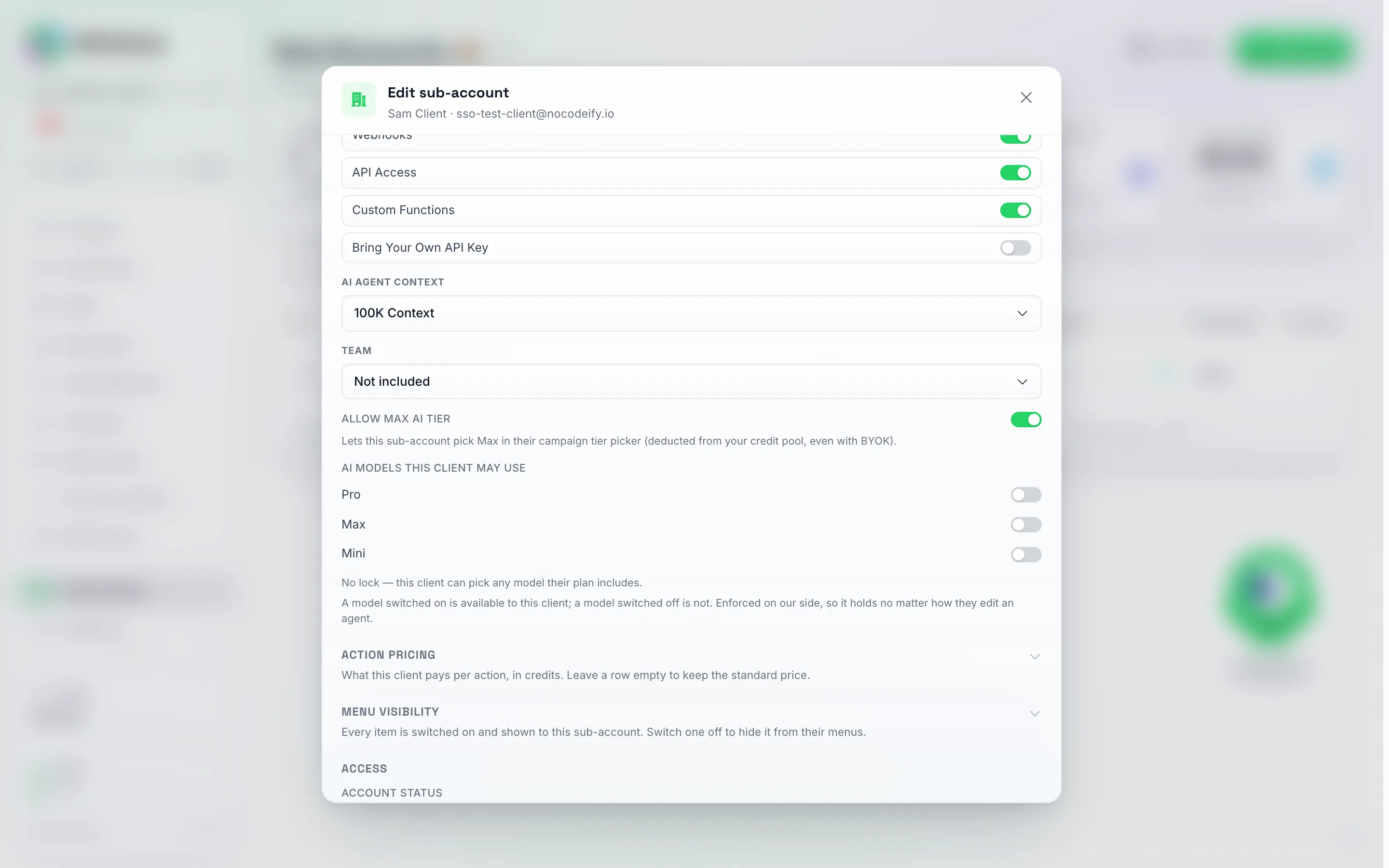
Rækken AI-modeller denne klient må bruge, direkte under Tillad Max AI-niveau. Hver kontakt slået fra, som her, betyder ingen begrænsning: linjen nedenunder fortæller dig, hvilken tilstand du er i.
Indstil det én gang på planen i stedet for pr. klient. Hvis du sælger planer via SaaS-tilstand, findes de samme tre kontakter i hver plans funktionsliste som rækken AI-modeller i gruppen Kontakter & AI-agenter (Trin 3 — Opsætning af prisniveauer). Alt, hvad du slår til der, anvendes på hver klient, så snart de abonnerer, og opdateres ved hver fornyelse, så en ny tilmelding aldrig behøver en manuel lås. Rediger-modalen viser Indstillet af klientens plan under rækken for en sådan klient; slå en kontakt til der, og din manuelt indstillede lås tager over for den pågældende klient og bliver aldrig overskrevet af planen igen.
At låse en klient, der allerede har valgt noget andet, ødelægger ikke deres agenter. En agent, der kører på en model, du siden har låst, fortsætter med at svare – den kører blot på en af de modeller, du har tilladt i stedet. Det gamle kort forbliver synligt i editoren med en note til klienten om, at det ikke længere er tilgængeligt, og at de skal vælge en af de modeller, du har tilladt. De kan fortsætte med at redigere og publicere agenten i mellemtiden; intet holder op med at fungere, og ingen samtaler afbrydes.
Markering af en klients WhatsApp-omkostninger
Den samme modal har en sektion for Handlingsprissætning (minimeret som standard, lige under AI-modeller denne klient må bruge) med en række for WhatsApp-gebyrtillæg. Det er en multiplikator på, hvad WhatsApp faktisk koster os for den klient — den månedlige leje af nummeret (50 kreditter for et standardnummer) og, fra 1. oktober 2026, operatørgebyrer pr. besked på et administreret nummer, inklusive skabeloner og gebyret på hver indgående besked. Indtast 1.5, og klienten bruger 1,5x vores omkostning på hver af disse opkrævninger, mens din pulje stadig kun betaler omkostningen; forskellen krediteres tilbage til din pulje, efterhånden som hver opkrævning lander, præcis ligesom Max-klienttaksten. Den kan ikke gå under 1 (du kan aldrig fakturere en klient mindre, end gebyret koster dig), og hvis du rydder feltet, videregives WhatsApp-omkostninger til kostpris. Det gælder, uanset om klienten bruger købte kreditter eller din tildeling, og en refusion (f.eks. en skabelon, der aldrig blev sendt) giver klienten hele deres opkrævning tilbage, mens din pulje kun får det tilbage, som den betalte.
Den samme sektion har også en række for WhatsApp Web-forbindelse, kreditter pr. 30 dage: en fast pris for hvert WhatsApp Web-nummer, som kunden forbinder, i stedet for et tillæg. Indtast 0 for at inkludere forbindelsen i det, du allerede opkræver, 50 for at viderefakturere den til kostpris, eller et hvilket som helst beløb op til 2.500. Din pulje betaler altid 50 pr. nummer pr. 30 dage, uanset hvad du indstiller, så alt over 50 er din avance. Når denne række er udfyldt, erstatter den tillægget for WhatsApp Web-numre (de to lægges aldrig sammen); lad den stå tom, så følger forbindelsesgebyret tillægget som før. Kunden betaler din pris, når nummeret faktureres første gang og ved hver fornyelse hver 30. dag, og prisen er den, som parringsskærmen og nummerets kort viser dem.
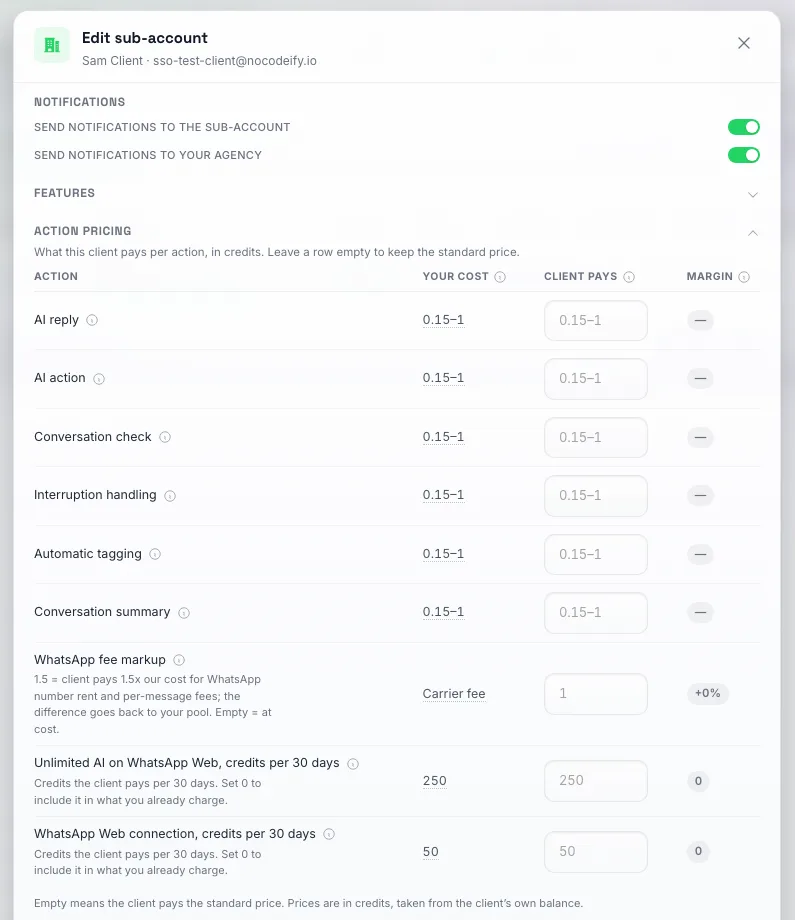
Sektionen Handlingsprissætning, udfoldet. Hver række viser, hvad denne klient opkræves for den pågældende handling; lad en række stå tom for at fakturere til standardprisen, og alt over det, din pulje betaler, er din avance.
Du behøver ikke at udfylde dette pr. klient. SaaS-tilstand → Standard-handlingspriser for nye klienter er den samme tabel på bureau-niveau: alt, hvad du indtaster der, kopieres til hver ny underkonto i det øjeblik, den oprettes, uanset om du tilføjer den fra siden Underkonti, opretter den via API’et, eller klienten tilmelder sig via dit betalingslink eller indlejret checkout. Eksisterende klienter får ikke ændret priser, når du ændrer standardindstillingerne; de beholder de priser, der allerede er på deres konto, indtil du redigerer dem her. En standardværdi, du udfylder, fungerer på samme måde som en pris på klienten: én fast pris pr. handling, uanset hvilken model der svarer, og en tom række efterlader nye klienter på standardprisen for den model, der kørte.
Taksten ændrer, hvor hurtigt klientens kreditallokering opbruges, ikke hvor kreditterne i sidste ende kommer fra — underkontoens forbrug er altid dækket af din bureau-pulje. For klienter, der køber kreditter gennem din checkout (videresalgstilstand), bliver avancen krediteret tilbage til din pulje, efterhånden som hver forudbetalt kredit bruges, oven i den avance, du allerede har indstillet på din kreditpris.
Salg af Unlimited AI på WhatsApp Web
Et WhatsApp Web-nummer kan faktureres som et fast beløb på 250 credits pr. 30 dage i stedet for det månedlige gebyr på 50 credits, hvor hvert AI-svar på det nummer er gratis. Du kan give denne fordel videre til en klient og fastsætte din egen pris for det.
Det kræver to indstillinger i underkontoens Rediger-modal, og begge tilbydes kun, når din egen bureaukonto er medlem af Champions Circle:
- Funktioner → Unlimited AI på WhatsApp Web. Slå den til, så ser klienten valget, når de parrer et WhatsApp Web-nummer, samt kontakten på hvert nummers kort. Lad den være slået fra, så ser de intet om det.
- Handlingsprissætning → Unlimited AI på WhatsApp Web. Antallet af credits, som klienten debiteres pr. 30 dage, pr. nummer de tilføjer. Standardværdien er 250, den kan gå op til 2.500, og 0 betyder, at du inkluderer det uden beregning. Din pulje betaler altid 250, uanset hvad du indstiller, så alt derover er din avance, og alt derunder trækkes fra din pulje.
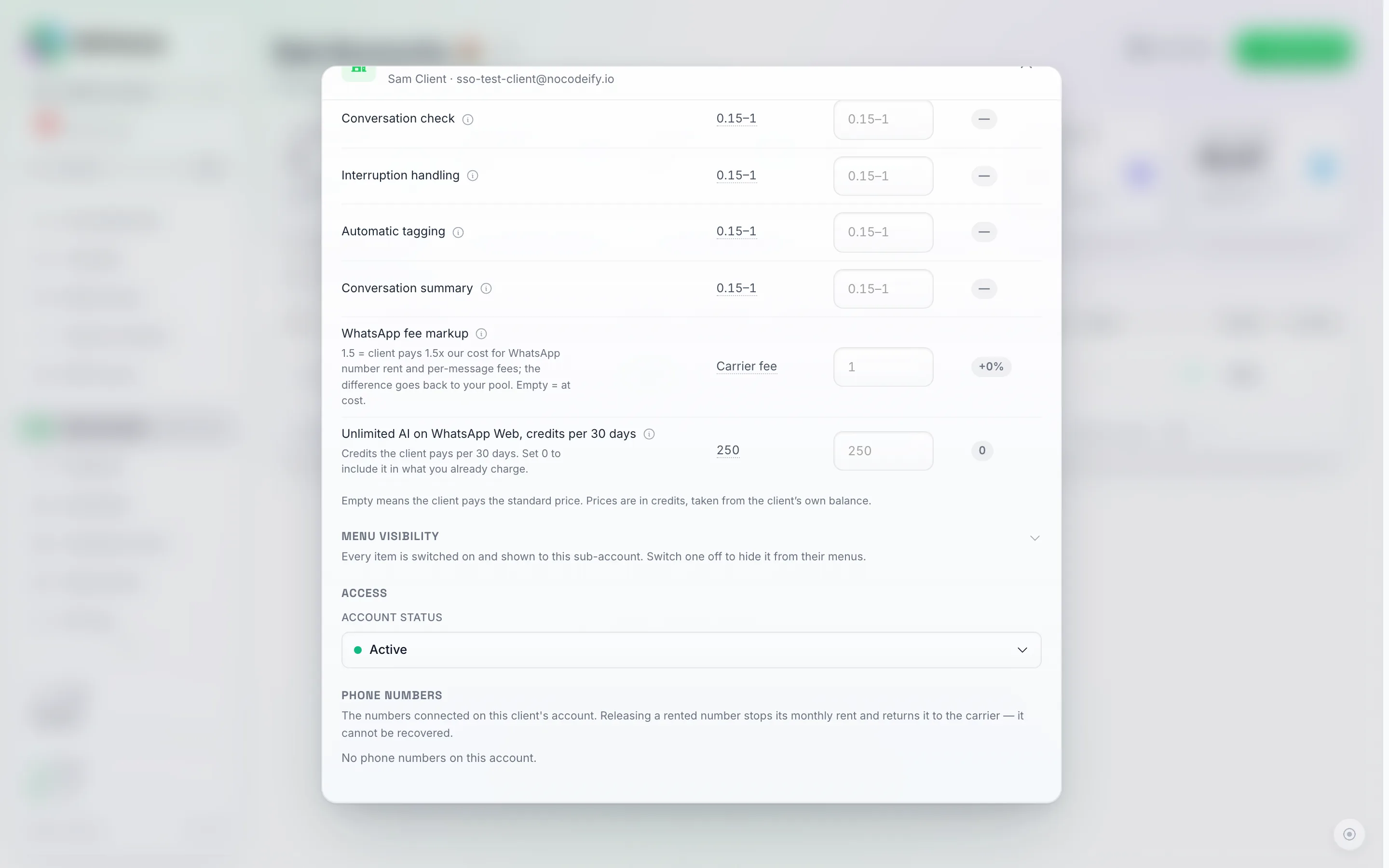
Rækken "Unlimited AI på WhatsApp Web, kreditter pr. 30 dage" under handlingsprissætning. Dens tip lyder "Kreditter, som kunden betaler pr. 30 dage. Sæt til 0 for at inkludere det i det, du allerede opkræver." Lad feltet stå tomt for at opkræve standardprisen på 250.
Den samme fordeling gælder for fornyelsen hver 30. dag og for refusionen, når en klient skifter et nummer tilbage: klienten får tilbage, hvad klienten betalte, pro-rata, og din pulje får tilbage, hvad din pulje betalte. Hvis en fornyelse ikke kan finansieres, falder nummeret tilbage til det målerbaserede gebyr på 50 credits, og både du og klienten modtager en e-mail; intet afbrydes.
Se Unlimited AI på et WhatsApp Web-nummer for hvad tilstanden dækker, og hvad et skift koster.
Når en klient løber tør for credits
Første gang en klients AI springer en besked over på grund af manglende kreditter (deres forbrugsgrænse er nået, eller din pulje er tom), modtager du én e-mail med navnet på klientkontoen: “Din AI er holdt op med at svare: ingen kreditter tilbage”. Den sendes én gang pr. nedbrud, ikke pr. besked, og aktiveres igen, når AI’en svarer igen. Klienten modtager den samme advarsel i dit branding, kun når Send notifikationer til underkontoen er slået til i underkontoens Rediger-modal → Notifikationer.
Et ventende svar, når en klient er løbet tør for kreditter
Når en klients forbrugsgrænse er opbrugt (eller din egen pulje er tom), kan AI’en ikke svare, og kontakten hører intet: chatten i indbakken viser en markør for kreditgrænse, og der sendes ingen besked. Hvis du foretrækker, at kontakten får et svar tilbage, skal du åbne underkontoens Rediger-modal → Kreditter og aktivere Ventende svar ved manglende kreditter, og derefter skrive beskeden i feltet Ventende besked, der vises (op til 500 tegn, sendes præcis som skrevet på alle kanaler).
- Hver kontakt, der skriver ind under afbrydelsen, får den ventende besked én gang. En anden eller tredje besked fra den samme kontakt, mens saldoen stadig er tom, udløser ikke noget ekstra, så ingen bliver spammet.
- Beskeden vises i chatten som enhver anden udgående taleboble, markeret som sendt af AI’en, og den koster ingen kreditter.
- Når kreditterne er tilbage (en optankning, den månedlige tildeling eller en højere forbrugsgrænse), tager AI’en fat i disse samtaler og besvarer dem for alvor, på samme måde som den allerede gør for chats, der blev afbrudt under en kreditmangel. En kontakt, som en teammedlem har svaret manuelt i mellemtiden, bliver ikke berørt.
- Hvis du slår svaret fra, gemmes den tekst, du har skrevet, så du kan slå det til igen senere uden at skulle skrive det forfra.
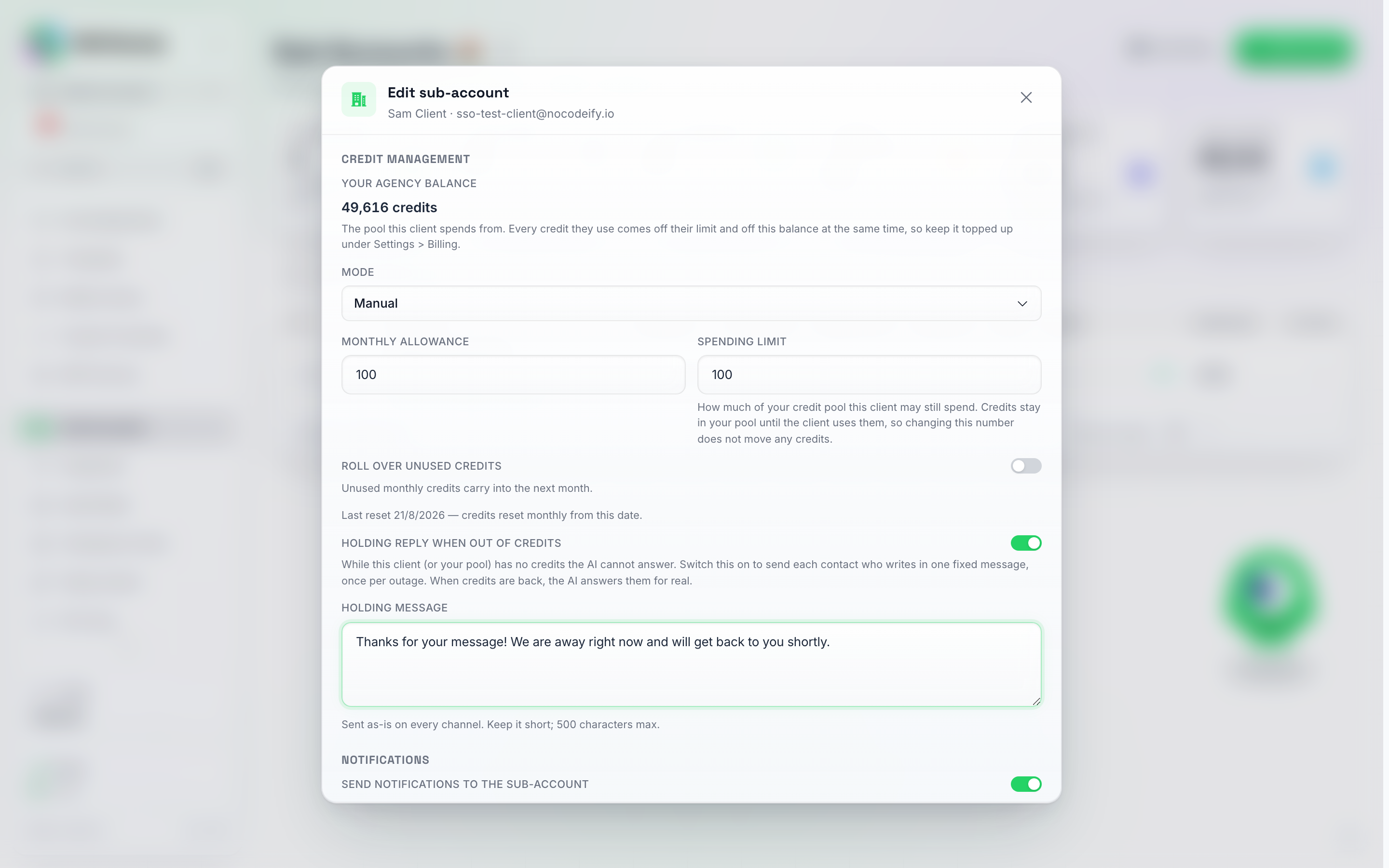
Kontakten Ventende svar ved manglende kreditter findes under Overfør ubrugte kreditter; når du slår den til, vises feltet Ventende besked. Der sendes intet ud, før du trykker på Gem.
Den samme kontakt er tilgængelig via API’et for bureauer: PUT /v1/subaccounts/{subAccountUid}/zero-credit-reply med { "enabled": true, "message": "…" }.
Sporing af forbrug
- Detaljer om kreditforbrug (række Mere-menu) — en opdeling pr. underkonto: samlede brugte kreditter, omkostninger i USD (skjult når underkontoen kører på din BYOK-nøgle), et diagram over forbrug efter årsag, listen over Top-agenter baseret på forbrug, og en filtrerbar tabel over datointervaller for hver enkelt debitering og refusion. Hver debiteringsrække viser den model, den blev faktureret efter (Pro, Economy, Max eller Mini), og på rækker, hvor du har ændret prisen for den handling for den pågældende klient, viser en Klient faktureret-linje, hvad klientens saldo blev debiteret, ved siden af hvad din bureaupulje faktisk betalte.
- Statistik-felter øverst på siden Underkonti — hvor mange klientagenter der er tændt og slukket, og hvor mange underkonti der i øjeblikket har problemer.
BYOK-forbrugstal pr. underkonto
Hvis du videresælger BYOK (din egen AI-udbydernøgle) til underkonti, skal du indstille et månedligt forbrugsbeløb — i amerikanske dollars — pr. underkonto, så du kan spore, hvor meget hver klient bruger på din nøgle. Indstil eller ryd det fra den pågældende underkontos Rediger-modal (vises kun, når underkontoen har en BYOK-nøgle eller allerede har en grænse sat); lad feltet stå tomt for intet beløb. Beløbet nulstilles ved starten af hver faktureringsmåned.
Dette er en budgetindikator, ikke en hård grænse. Det hjælper dig med at holde øje med, hvad hver klient bruger — det stopper ikke automatisk en underkonto, når den overstiger tallet.
Fakturering af underkonto
Bureau-tilpasset checkout
Hvis du har opsat kredit-videresalg i SaaS-tilstand, er der to måder at håndtere betalinger på:
Stripe (standard): forbind din Stripe-konto i opsætningsguiden for SaaS-tilstand, konfigurer pristrin, og underkonti bliver sendt til din brandede betalingsside, når de har brug for kreditter. Betalinger går til din Stripe-konto, og kreditter leveres automatisk.
Webhook (tilpasset betalingsudbyder): indtast en webhook-URL i SaaS-tilstand i stedet for at forbinde Stripe. Når en underkontos kreditter falder under deres grænse for automatisk genopfyldning, sender platformen detaljerne til din webhook-URL; din server behandler betalingen og kalder API’et for at tildele kreditter. Se Automatisk genopfyldning af underkonto for de tekniske detaljer.
Hvad kunden ser på deres Faktureringsside
Når en underkonto er i forhandlertilstand, viser klientens egen Indstillinger → Fakturering-side (på dit white-label-domæne) alt, hvad de behøver for at betale dig direkte — intet betalingslink påkrævet. Dine planer ligger længere nede på siden, under deres saldo og forbrug, så når du sælger planer på det domæne, tager en Vælg din plan-knap øverst på siden klienten direkte til dem (der står Skift din plan, når de først har tegnet abonnement):
- Dine planer — de planer, du har konfigureret i SaaS-tilstand, til dine priser, med en Abonner-knap, der åbner din brandede Stripe-betalingsside. Plan-kreditter fornyes månedligt. En plan, du har indstillet til årlig fakturering, er markeret med “pr. år · N kreditter pr. måned”, så kunden kan se, at de betaler én gang om året og stadig får deres tildeling hver måned. En plan med en gratis prøveperiode vises som “X-dages gratis prøveperiode, derefter $…” med en Start gratis prøveperiode-knap i stedet for en prisknap — den samme ordlyd, som dit betalingslink og indlejrede betalingsside bruger. En prøveperiode er kun for nye tilmeldinger, så en underkonto, der allerede eksisterer (oprettet af dig, tidligere abonnent eller allerede har haft en prøveperiode), bliver opkrævet med det samme — se Kørsel af en gratis prøveperiode. Når kunden er på en af dine planer, markeres den plan som Nuværende plan, og de andre viser Skift plan, hvilket åbner faktureringsportalen — en kunde kan aldrig åbne et ekstra abonnement ved siden af det, de allerede har. Øverst på siden ændres den første flise til Plan-kreditter og viser de kreditter, deres plan tilføjer hver faktureringsperiode (de overføres, i modsætning til en månedlig tildeling), og Kort på fil læses som Ja, når et kort er blevet gemt ved kassen.
- Køb yderligere kreditter — en engangsopfyldning til din pris pr. kredit, med den note du har angivet under den (hvis nogen — for eksempel en referencepris i en anden valuta). Dette fungerer uafhængigt: en kunde behøver ikke en plan, før de køber kreditter, og købte kreditter overføres.
- Automatisk genopfyldning — kunden kan gemme en betalingsmetode og få kreditter fyldt op automatisk, når deres saldo falder til under en tærskel, de selv har angivet.
- Administrer fakturering — efter deres første køb, en portal-knap hvor de kan se fakturaer, opdatere deres kort og administrere deres abonnement.
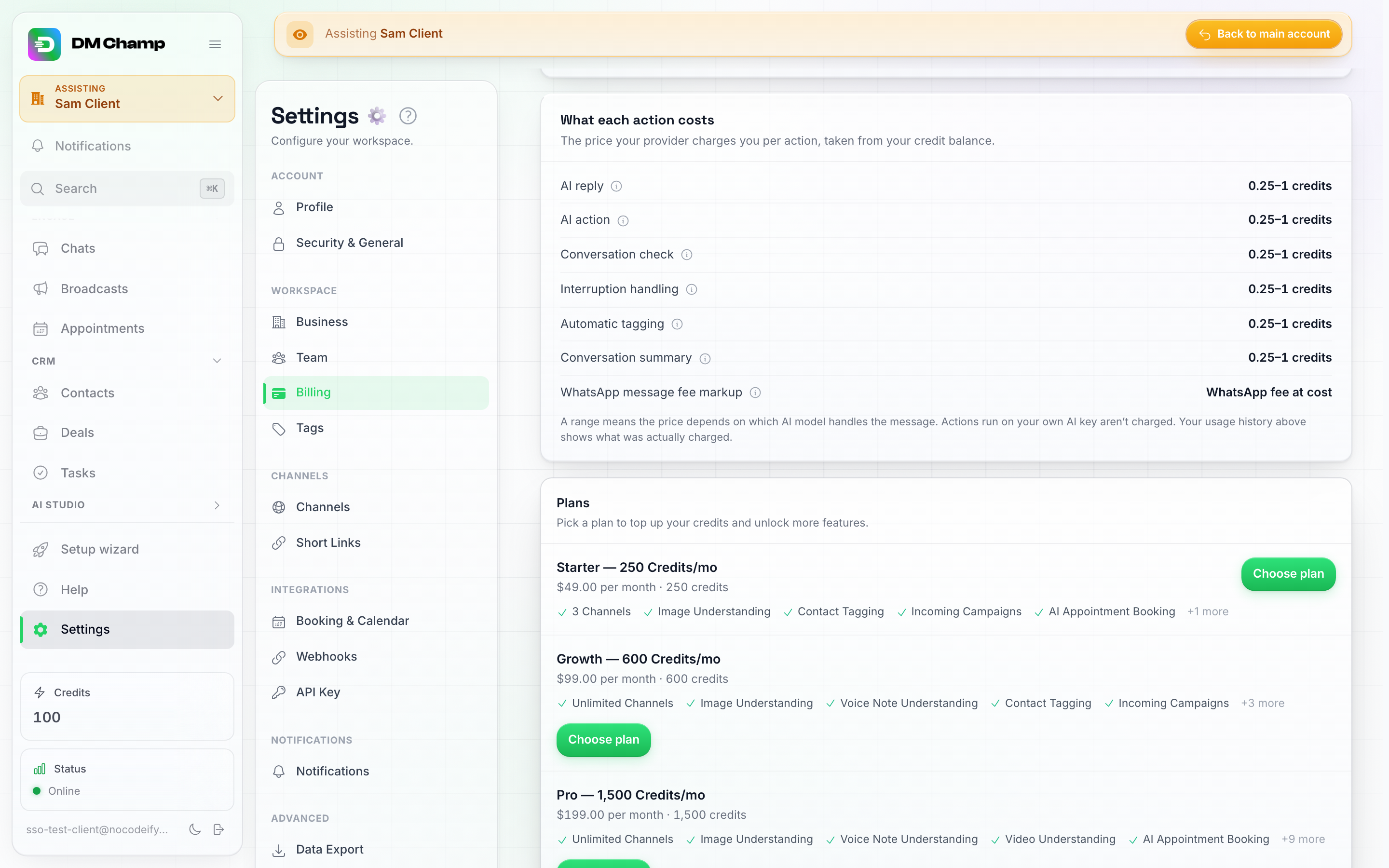
Klientens Fakturering-side i forhandlertilstand: dine planer, til dine priser, hver med en Vælg plan-knap, der åbner din betalingsside.
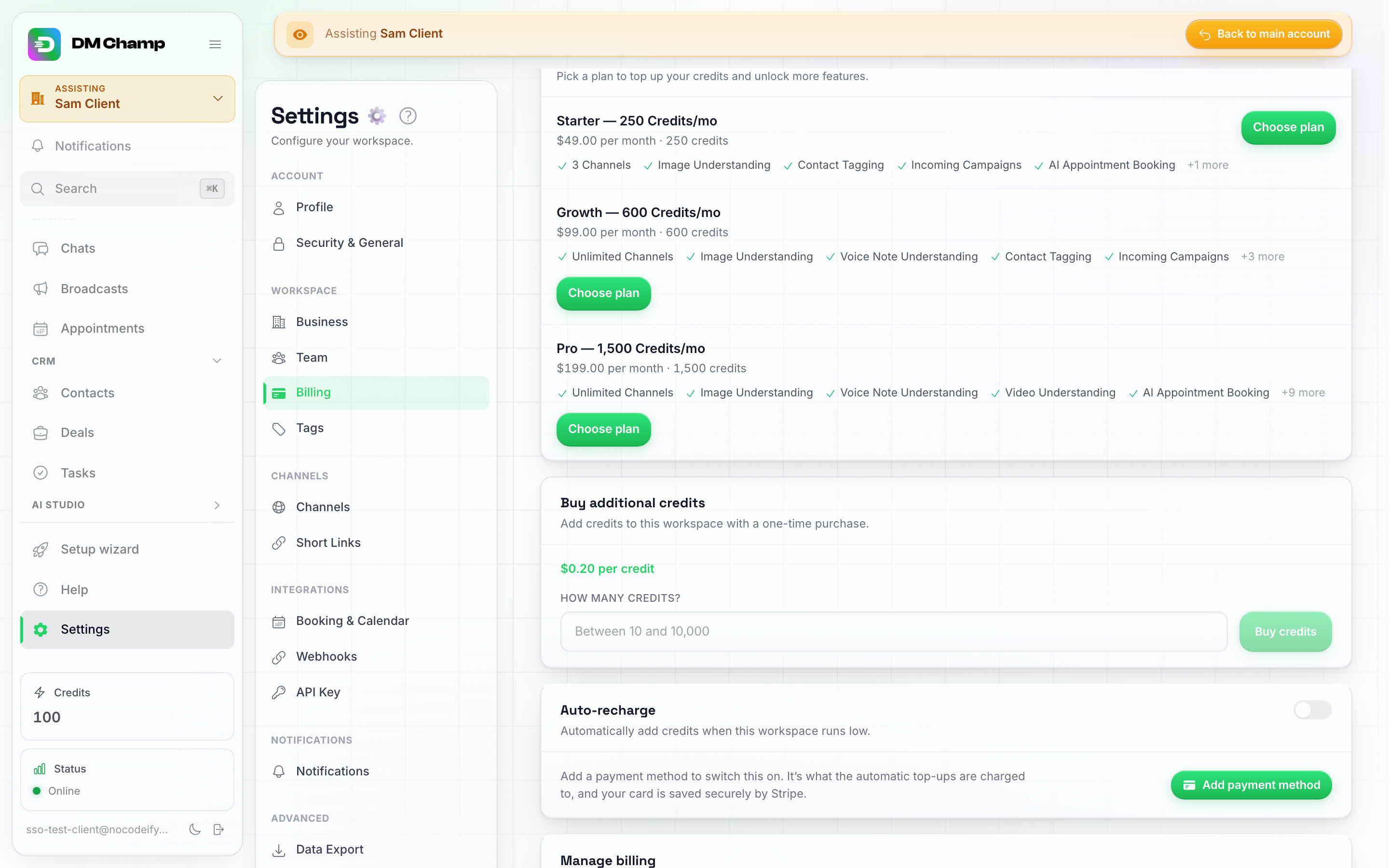
Køb yderligere kreditter fungerer uden nogen plan — engangskøb til din pris pr. kredit. Automatisk genopfyldning aktiveres, når klienten tilføjer en betalingsmetode.
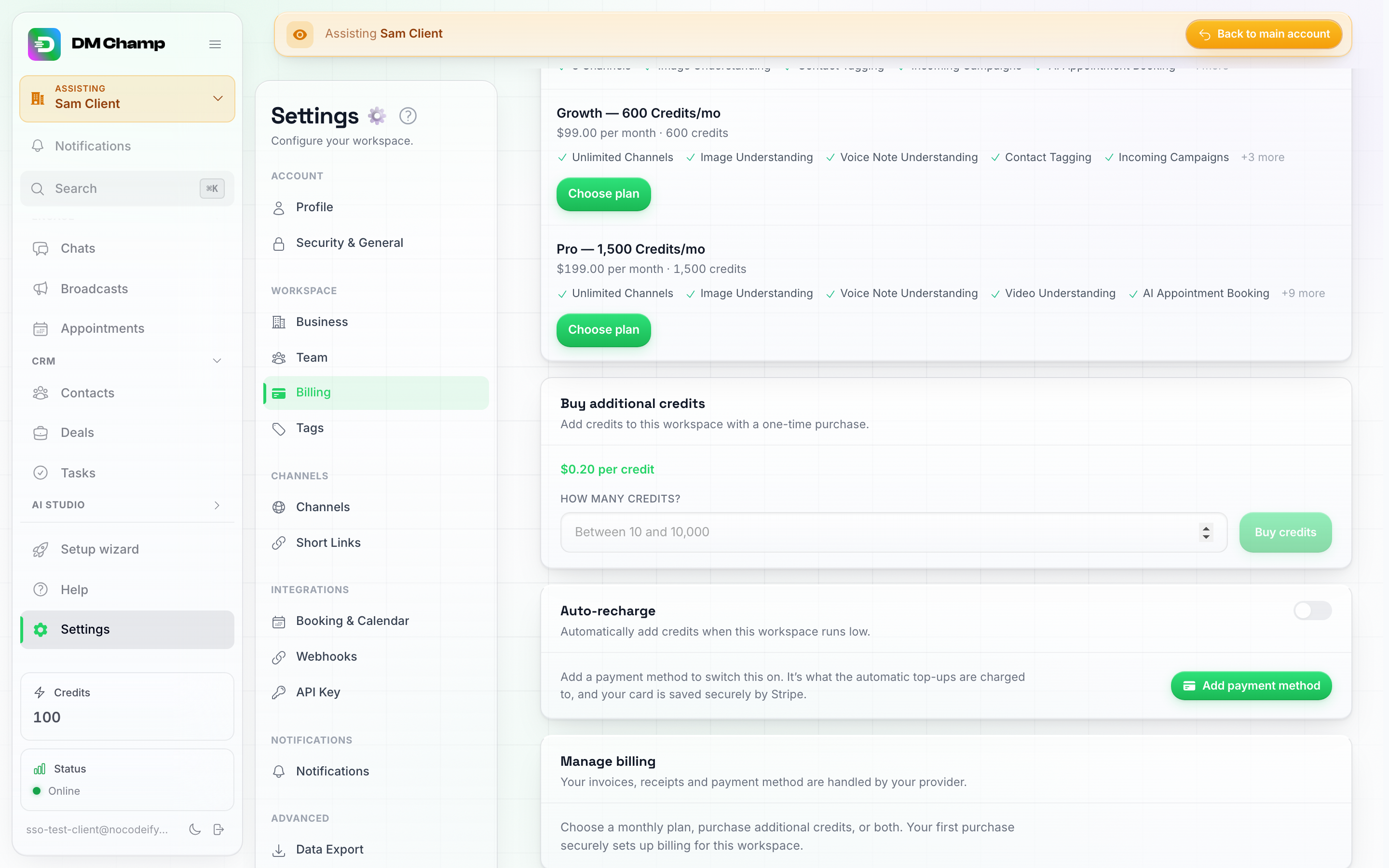
Før det første køb forklarer Administrer fakturering, at ethvert køb opsætter fakturering; derefter bliver det til en portal-knap til fakturaer og ændring af betalingskort.
Dette gælder også for konti, du har oprettet manuelt: skift en eksisterende manuel underkonto til videresalgstilstand fra dens Rediger-modal, og dens Faktureringsside får alt ovenstående. Intet andet ved kontoen ændres — dens opsætning, kanaler og samtalelogg forbliver præcis, som de var, og kundens første køb forbinder deres fakturering i baggrunden. Teammedlemmer på underkontoen med faktureringstilladelse kan også foretage køb for arbejdsområdet — købet knyttes altid til arbejdsområdet, ikke til den person, der betaler.
Kunde-faktureringsportal
Klientens faktureringsportal er kun tilgængelig for underkonti i videresalgstilstand. En underkonto, der stadig er i manuel tilstand, kan ikke åbne en portal — du administrerer i stedet dens saldo fra Rediger-modalen.
Underkonti, der har foretaget et køb gennem dit bureau, kan åbne faktureringsportalen fra deres egen Indstillinger → Fakturering-side for at se faktureringshistorik, opdatere betalingsmetoder og administrere deres abonnement. Du kan også generere et link til denne portal fra SaaS-tilstand og dele det med kunden.
Hvordan en klient opsiger sit abonnement
Der er ingen opsigelsesknap inde i selve appen — opsigelse sker i din Stripe-kundeportal, det samme sted hvor klienten opdaterer sit kort:
- Klienten åbner Indstillinger → Fakturering på dit domæne og ruller ned til kortet Administrer fakturering i bunden.
- Åbn faktureringsportal åbner din Stripe-kundeportal i en ny fane.
- Her vælger de Opsig abonnement (Stripes ordlyd). Abonnementet kører indtil slutningen af den periode, de allerede har betalt for, og stopper derefter; underkontoen markeres som opsagt på din side for underkonti, og der tildeles ikke yderligere kreditter.
Portalen skal først aktiveres i din Stripe-konto. Stripe viser kun en kundeportal, når du har gemt dens indstillinger: I dit Stripe-dashboard skal du åbne Indstillinger → Fakturering → Kundeportal, sikre dig at Opsig abonnementer er aktiveret under Abonnementer, og klikke på Gem. Indtil dette er gjort, vil knappen Åbn faktureringsportal fejle med “Kunne ikke åbne faktureringsportalen”, og en portal gemt uden opsigelsesmuligheden viser klienten deres fakturaer og kort, men ingen måde at opsige på. De andre portalindstillinger, der betyder noget, findes under Klienter der skifter abonnement.
Du kan også selv annullere en klients abonnement fra dit Stripe-dashboard (Kunder → klienten → deres abonnement → Annuller abonnement). Da din webhook indeholder customer.subscription.deleted, markeres underkontoen som annulleret her, så snart Stripe behandler det. Refusioner er også op til dig at give fra den samme Stripe-skærm. Platformen refunderer kun en klient på dine vegne i ét tilfælde, som beskrives herunder.
En klient, der allerede har et abonnement, køber et andet
Dine abonnementskort i appen sender en klient, der allerede har et abonnement, til faktureringsportalen for at skifte. Dit offentlige betalingslink og checkout-API’et kan ikke tjekke dette først, da de først får at vide, hvem køberen er, når Stripe har modtaget e-mailen. Når en klient, der allerede har et aktivt abonnement, gennemfører et andet der, annulleres det nye abonnement med det samme i din Stripe, og betalingen refunderes automatisk. Klienten beholder det abonnement, de havde, der tilføjes ingen kreditter, og intet trækkes fra din bureau-pulje. Klienten modtager en e-mail om dette, og du modtager en med begge abonnements-ID’er. Hvis den automatiske refusion mislykkes, står det i din e-mail, og refusionen er herefter op til dig at foretage i Stripe.
Sletning af en underkonto annullerer dens abonnement
Når du sletter en underkonto, der betaler dig via et abonnement, annulleres dens abonnement på din Stripe-konto samtidig uden en prorata-faktura, så klienten bliver ikke faktureret igen. Hvorvidt en del af den nuværende periode skal refunderes, er op til dig fra dit Stripe-dashboard. Kreditter, som klienten har købt, returneres ikke til din pulje. Hvis din Stripe-nøgle er ændret, siden klienten tilmeldte sig (for eksempel fra en testnøgle til en live-nøgle eller til en anden Stripe-konto), kan det gamle abonnement ikke tilgås med den nye nøgle: annuller det selv på den Stripe-konto, det blev oprettet i.
Kopiér en AI-agent til en underkonto
Har du brugt en uge på at få en AI-agent til at svare præcis, som du ønsker? Kopiér den til en eller flere af dine underkonti i stedet for at skulle genopbygge den manuelt i hver klients konto.
Sådan kopierer du
Der er to indgangspunkter, og de åbner det samme vindue med forskellige felter forudfyldt:
- Fra siden AI-agenter, på agentens række, skal du klikke på ikonet med de to pile ved siden af Dupliker – værktøjstippet viser Kopiér denne agent til en underkonto. Agenten er allerede valgt; du skal vælge destinationen/destinationerne.
- Fra siden Underkonti skal du åbne en rækkes Mere-menu og vælge Kopiér agent hertil. Destinationen er allerede valgt; du skal vælge, hvilken agent der skal kopieres.
Vinduet beder derefter om:
- Agent (hvis ikke allerede valgt) — en rullemenu med dine agenter.
- FAQ og viden-til/fra-knap (til som standard) — kopierer agentens FAQ, uploadede filer og videnskilder til målkontoen.
- Brugerdefinerede funktioner og tilsluttede værktøjer-til/fra-knap (fra som standard) — kopierer agentens brugerdefinerede funktioner og MCP-serverværktøjer. Er slået fra som standard, da disse normalt indeholder kontospecifikke detaljer (API-nøgler, endpoints), der tilhører din konto frem for klientens.
- Nyt agentnavn (valgfrit) — lad feltet stå tomt for at beholde det oprindelige navn.
- Underkonti — en liste, hvor du kan markere så mange poster, du vil, så én kopi kan lande i flere klientkonti på én gang.
Klik på kopieringsknappen, og en resultatskærm bekræfter hver konto, der er kopieret, eller navngiver fejlen, hvis en overførsel ikke lykkedes.
Hvad bliver kopieret
Alt, hvad agenten har brug for for at fungere i klientens konto:
- Dens AI-instruktioner — persona, mål, forretningskontekst, regler, eskalering, svartempo, beskedgrænser og primært sprog.
- Dens FAQ og vidensbase (når til/fra-knappen er slået til), inklusive uploadede filer og linkede webkilder.
- Dens brugerdefinerede funktioner og tilsluttede værktøjer (når til/fra-knappen er slået til).
- Dens medier — billeder, video, GIF’er, stemmenoter og dokumenter, den kan sende.
- Dens aktive timer, tag-regler og opfølgningsindstillinger, inklusive ordlyden af opfølgningsbeskeder.
Hvad du skal gøre på underkontoen
- Forbind klientens kanaler. Kanalforbindelser kopieres aldrig — kopien har ikke sit eget telefonnummer, sin egen indbakke eller side, før du peger en hen på den.
- Genskab WhatsApp-beskedskabeloner. Skabeloner tilhører hver kontos eget WhatsApp-setup, så opfølgningsskabeloner skal genereres og sendes til godkendelse igen i klientens konto.
- Kontakter kopieres aldrig.
Kopien ankommer slået fra. Den lander i klientens konto som en pauset agent, så intet svarer nogen, før du har gennemgået den, forbundet kanalerne og selv tændt for den.
En kopi, der løber ind i problemer, efterlader intet. Hvis noget fejler undervejs — f.eks. en vidensfil, der ikke vil overføres — bliver hele kopieringen for den konto rullet tilbage i stedet for at efterlade en halvfærdig agent, som du skal finde senere. Kopiering til flere konti på én gang vurderes pr. konto: at én fejler, annullerer ikke dem, der lykkedes.
Grænser for underkonti
Din plan bestemmer, hvor mange underkonti du kan oprette. Underkonti følger med Agency- og Agency Unlimited-planerne og låses gradvist op på AppSumo-planer.
Hvor du kan se, hvad du har brugt: Underkonti-feltet øverst på siden Underkonti viser, hvor mange du har i øjeblikket, med din kvote nedenunder — enten af {limit} på dit abonnement eller Ubegrænset på dit abonnement, hvis der ikke er noget loft. Hvis der står Ubegrænset, er der ikke noget totalantal at tælle ned fra, og du vil ikke ramme en grænse, uanset hvor mange du tilføjer. Din fulde oversigt over rettigheder vises også under Indstillinger → Fakturering i Hvad er inkluderet i dit abonnement.
Nuværende planer:
| Plan | Grænse for underkonto |
|---|---|
| Business | 0 |
| Agency | 10 inkluderet, derefter $27 om måneden for hver ekstra |
| Agency Unlimited | Ubegrænset, uden gebyr pr. konto |
Bemærk: Starter-, Growth-, Pro- og Agency-planerne, som nogle konti stadig er på, blev udfaset i august 2026 og repræsenterer ikke længere den nuværende prissætning. Eksisterende abonnenter beholder den plan, de er på, inklusive kvoten for underkonti.
Klienter på pause tæller ikke med. En underkonto, der er sat til Hårdt blokeret, udelades af det samlede antal, så den hverken bruger en af dine inkluderede konti eller koster dig gebyret for ekstra konti, mens den er sat på pause. Faktureringen følger pr. dag, så en klient, der er sat på pause i ti dage, udelades kun i de ti dage. En Blødt blokeret konto tæller stadig med, fordi dens AI stadig svarer. Se Blokering / Pause af en underkonto.
AppSumo lifetime-abonnementer:
| AppSumo-abonnement | Grænse for underkonti |
|---|---|
| Plan 1 | 0 |
| Plan 2 | 3 |
| Plan 3 | 10 |
| Plan 4 | 20 |
| Plan 5 | 100 |
| Plan 6 | Ubegrænset |
Hvis du når din grænse og har brug for flere underkonti, kan du opgradere til Agency- eller Agency Unlimited-planen på dmchamp.com/pricing, eller kontakte support angående en tilpasset aftale. AppSumo lifetime-tilbuddet sluttede den 14. august 2026, så ændringer af niveau via AppSumo er ikke længere mulige.
Én underkonto er et separat arbejdsområde, ikke en enkelt AI-agent. Inde i enhver konto eller underkonto kan du oprette flere AI-agenter, og hver af dem fungerer uafhængigt. Så en Plan 4 med 20 underkonti kan i alt køre dusinvis af forskellige agenter.
Ofte stillede spørgsmål
Jeg kan ikke se siden Underkonti i min sidebjælke. Underkontostyring er en funktion i bureauplanen. Hvis din konto ikke har bureaurollen, er der intet at vise — tjek din plan under Indstillinger → Arbejdsområde → Fakturering, eller spørg kontoejeren.
Kan jeg give ét teammedlem adgang til kun nogle af mine kunder? Ja — åbn deres tilladelseseditor på din bureau-teamside, indstil Kundekonti til Valgte kunder og markér dem, de skal have adgang til, og vælg derefter den rolle, de skal have i dem. Se Giv teammedlemmer adgang til kundekonti.
Kan jeg skifte mellem underkonti uden at gå tilbage til listen hver gang? Ja — Skift konto-kontrollen øverst i sidebjælken fungerer fra hvor som helst i appen, ikke kun på siden Underkonti, og den er søgbar.
Jeg slettede den forkerte underkonto. Sletning er permanent og fjerner alle den kontos chats, kontakter og AI-agenter — der er et bekræftelsestrin netop fordi det ikke kan fortrydes. Hvis dette sker, skal du kontakte support med det samme; vent ikke.
En underkontos kreditter løb tør, og botten stoppede med at svare. Tjek først din egen bureau-saldo — i manuel tilstand bruger klienten fra din pulje, så en tom pulje stopper enhver underkonto, uanset hvor høj deres forbrugsgrænse er (hvorfor). Fyld din bureau-konto op under Indstillinger > Fakturering, og hæv klientens grænse under Rediger → Kreditstyring, hvis det er det, der begrænser dem. I videresalgstilstand skal klienten købe mere gennem dit checkout, eller du kan opsætte automatisk genopfyldning, så det sker automatisk.
Bedste praksis
- Opsæt automatisk genopfyldning på din bureaukonto (via SaaS-tilstand), så underkonti aldrig mister AI-funktionalitet på grund af opbrugte kreditter.
- Brug agentkopiering til hurtigt at onboarde nye klienter med opsætninger, der allerede virker.
- Overvåg kreditforbrug regelmæssigt via hver underkontos Detaljer om kreditforbrug for at fange uventede stigninger, før de tømmer din pulje.
- Behold Log ind-tilstand til support — i stedet for at dele bureauets legitimationsoplysninger, skal du bruge Log ind som bruger for at hjælpe klienter direkte fra dit dashboard.
- Konfigurer videresalg af kreditter i SaaS-tilstand, hvis du vil have, at underkonti selv betaler for deres forbrug, hvilket skaber en indtægtsstrøm for dit bureau.
- Vælg den rigtige kredittilstand pr. klient — manuel for klienter, du administrerer fra start til slut, videresalg for klienter, der selv bør stå for deres kreditkøb.
Har du brug for hjælp?
Hvis du har spørgsmål om håndtering af underkonti, kan du kontakte os via vores e-mailsupport.