Gestione dei sub-account
Panoramica
I sub-account sono account cliente individuali gestiti sotto la tua agenzia. Ogni sub-account opera come un account pienamente funzionale con i propri agenti IA, contatti, chat e impostazioni, mentre tu mantieni la supervisione e il controllo dalla tua dashboard di agenzia.
Prefer to see it? Click through the whole flow:
Chi può gestire i sub-account? Il proprietario dell’agenzia può sempre farlo. Anche i membri del team possono, a patto di essere passati all’account dell’agenzia (utilizzando il controllo Cambia account nella parte superiore della barra laterale). Per impostazione predefinita, ciò significa i membri con accesso alla Gestione del team (ruolo Admin o un override personalizzato che lo concede); gli altri membri non vedono la pagina Sub-account. Puoi anche concedere a un membro specifico l’accesso ad alcuni o a tutti i tuoi account cliente senza renderlo un Admin: vedi Concedere ai membri del team l’accesso agli account cliente.
Un sub-account può avere i propri sub-account?
No. Esiste un solo livello. Ogni account cliente si trova direttamente sotto la tua agenzia e un sub-account non può mai creare sub-account propri.
Se uno dei tuoi clienti rivende a sua volta ad altre aziende, puoi creare quegli account per loro dalla pagina Sub-account. Puoi assegnare a tale cliente un dominio white label dedicato (vedi Fino a tre White Label) e, con la modalità SaaS, essi acquisteranno i crediti al prezzo unitario che hai stabilito (vedi Account Agenzia).
Dove trovare i sub-account
Fai clic su Sub-account nella barra laterale principale: si trova da solo, appena sopra Impostazioni, vicino alla parte inferiore del menu. Non è necessario aprirlo dall’interno di Impostazioni ed è visibile solo sugli account con ruolo di agenzia.

La pagina Sub Accounts: tessere statistiche in alto (le due a destra suddividono il tuo pool di crediti tra ciò che è già impegnato dai limiti dei clienti e ciò che è ancora disponibile), un pulsante Add account e una scorciatoia per la SaaS Mode.
Nella parte superiore della pagina troverai sei tessere statistiche: Sub accounts (con la tua disponibilità del piano sottostante), With issues, Agents on, Agents off (quanti degli AI Agent dei tuoi clienti sono attualmente attivi o disattivati, su tutti gli account), Allocated to clients e Unallocated (queste ultime due rappresentano il tuo pool di crediti suddiviso tra ciò che è già impegnato dai limiti di spesa dei tuoi clienti e ciò che è ancora disponibile — vedi Quanto del mio pool è già impegnato?) — una casella di ricerca (Search account by name or email…) e due pulsanti sulla destra: una pillola che rimanda direttamente alla SaaS Mode (vedi Agency Accounts) e il pulsante verde Add account.
Due modi per integrare un sub-account
Prima di creare il tuo primo sub-account, decidi quale modello di onboarding si adatta alla relazione. Esistono due modalità distinte, che si comportano in modo molto diverso a valle:
Modalità gestita
Puoi creare il sub-account direttamente dalla pagina Sub-account, impostare il credito mensile e condividere una password temporanea con il cliente. La fatturazione avviene fuori dalla piattaforma: fatturi al cliente tramite il tuo sistema di fatturazione esistente (bonifico bancario, il tuo strumento contabile, qualunque cosa tu stia già usando). Il cliente non vedrà mai un selettore di piani o una pagina di pagamento sulla piattaforma.
Ideale per:
- Agenzie in paesi non serviti da Stripe.
- Agenzie con un’infrastruttura di fatturazione esistente che desiderano continuare a utilizzare.
- Configurazioni “chiavi in mano” in cui il cliente non deve mai preoccuparsi della selezione del piano o delle ricariche.
Modalità rivenditore
Connesso a Stripe, tramite Modalità SaaS. Il cliente si registra autonomamente tramite un link di pagamento, paga tramite il tuo account Stripe connesso (con il tuo ricarico applicato automaticamente) e viene indirizzato direttamente all’onboarding una volta che il pagamento è stato completato. Non devi occuparti di ogni nuova registrazione e un cliente che si iscrive tramite il tuo checkout viene creato automaticamente in modalità rivenditore, in modo che la sua pagina di Fatturazione mostri i tuoi piani e le ricariche fin dal primo giorno. I piani possono essere fatturati mensilmente o annualmente e, se il piano prevede una prova gratuita, il cliente inizia senza pagare nulla e viene addebitato automaticamente al termine della prova: vedi Eseguire una prova gratuita.
Ideale per:
- Self-service su larga scala.
- Pacchetti di prodotti in cui ogni cliente riceve la stessa offerta.
- Strategie SaaS white-label in cui l’esperienza del cliente deve sembrare quella di un prodotto autonomo.
Scegli la modalità corretta fin dall’inizio. Solo tu puoi cambiare la modalità di un sub-account (l’impostazione Gestione crediti nel relativo modulo Modifica, o
creditManagementModetramite API); il cliente non può farlo. Un minuto di riflessione ora ti farà risparmiare un ticket di assistenza in futuro.
Esecuzione di una prova gratuita
Il modo più semplice per eseguire una prova è inserirne una direttamente nel piano. Ogni piano in SaaS Mode → Pricing Tiers ha un campo Free trial (days) — da 1 a 90, oppure 0 per nessuna prova — e un importo di Trial credits che per impostazione predefinita corrisponde ai crediti mensili del piano.
Una volta che un piano ha una prova, l’intero processo è self-service e non richiede il tuo intervento:
- Il cliente si registra tramite il tuo link di pagamento o il checkout integrato e sceglie il piano. Il checkout lo mostra come “Prova gratuita di X giorni, poi $…” con un pulsante Inizia prova gratuita.
- Non viene addebitato alcun costo. Il suo sotto-account viene creato, riceve i crediti di prova il primo giorno e può utilizzare il piano immediatamente. Per impostazione predefinita, il checkout richiede comunque la carta (non viene addebitato nulla); disattiva Richiedi carta per iniziare la prova sul piano e la carta verrà omessa del tutto: il cliente inizierà solo con un’email.
- Al termine della prova, Stripe addebita automaticamente il prezzo del piano e il cliente passa al plafond di crediti mensili completo da quel momento in poi. Non è necessario cambiare nulla manualmente. In una prova senza carta, questo accade solo se il cliente ha aggiunto una carta nel frattempo; altrimenti il piano termina, il sotto-account viene contrassegnato come annullato e non vengono concessi ulteriori crediti (il cliente mantiene ciò che resta dei crediti di prova, a meno che il piano non abbia attivato Scadenza rigida dopo la prova — vedi sotto).
Alcune cose da sapere prima di impostare il numero:
- I crediti di prova vengono prelevati dal pool della tua agenzia, esattamente come qualsiasi altro credito del piano. Una prova che promuovi ampiamente rappresenta un costo reale: imposta l’importo deliberatamente invece di lasciarlo all’intero importo mensile.
- Una prova è destinata alle nuove registrazioni. Una registrazione tramite il tuo link di pagamento o il checkout integrato applica la prova come configurata nel piano. Un sotto-account già esistente — uno creato personalmente dalla pagina Sotto-account, uno che ha già avuto un abbonamento con te o uno che ha già utilizzato una prova — viene addebitato immediatamente quando si abbona dalla propria pagina Impostazioni → Fatturazione; non esiste una seconda prova.
- La cancellazione durante la prova non costa nulla al cliente. Non vengono mai addebitati e mantengono tutti i crediti di prova ancora presenti sull’account, a meno che il piano non abbia attivato la scadenza rigida, nel qual caso quelli inutilizzati tornano al tuo pool al termine della prova (vedi il punto successivo).
- Tu scegli cosa succede ai crediti di prova inutilizzati. Per impostazione predefinita, una prova che termina senza un aggiornamento lascia il cliente cancellato ma ancora in possesso dei crediti di prova rimasti, quindi la sua IA continua a rispondere finché non si esauriscono. Attiva Scadenza rigida dopo la prova sul piano (si trova accanto a Richiedi carta per iniziare la prova) e accadrà l’opposto: i crediti di prova inutilizzati torneranno al pool della tua agenzia nel momento in cui la prova termina e l’account del cliente verrà bloccato: l’invio e le risposte dell’IA si interromperanno e vedranno “La tua prova gratuita è terminata. Contatta il tuo fornitore per continuare.” Torna solo ciò che non hanno speso. Qualsiasi numero di telefono che il cliente ha noleggiato tramite la piattaforma durante la prova viene rilasciato nello stesso momento, quindi il suo affitto mensile si interrompe: sia tu che il cliente riceverete un’email a riguardo e un numero rilasciato non può essere recuperato (vedi Numeri di telefono di un cliente). L’acquisto di qualsiasi piano sblocca automaticamente l’account e puoi rimuovere o modificare il blocco tu stesso dal modale Modifica del sotto-account (vedi Blocco / Sospensione di un sotto-account). Impostalo per piano in Passaggio 3 — Imposta i livelli di prezzo.
- Su un piano a prezzo di prova o economico, limita ciò che viene riportato. Un cliente che utilizza a malapena il prodotto riceve comunque la sua indennità ogni mese e, con il riporto, questa si accumula indefinitamente rispetto al tuo pool. Imposta Mantieni al massimo o Scadenza crediti inutilizzati dopo sul piano (o su quel singolo cliente) in modo che il saldo non possa sfuggire di mano: vedi Limitazione del riporto.
- Una volta che iniziano a pagare, l’elenco delle funzionalità del piano diventa autorevole: tutte le funzionalità extra concesse manualmente durante la prova vengono ripristinate all’elenco del piano al rinnovo successivo.
La prova gestita manualmente (gestione → rivendita)
Se preferisci gestire tu stesso la prova — per offrire a un potenziale cliente specifico una durata maggiore o un importo di crediti diverso — puoi comunque farlo combinando le due modalità. Qui nulla scade da solo; sei tu a decidere quando la prova è terminata.
- Crea tu stesso il sub-account dalla pagina Sub-account o tramite API. Non è richiesto alcun pagamento; inizia in modalità manuale, consumando dal tuo pool di agenzia entro il limite di spesa e il budget che hai impostato. Lo stesso flusso funziona per i clienti “done-for-you”: crea l’account, applica uno snapshot e configura l’agente prima ancora che il cliente effettui l’accesso.
- Quando decidi che il periodo di prova è terminato, apri il modulo Modifica del sub-account e imposta Gestione crediti su rivendita (tramite API:
PUT /v1/subaccounts/{uid}/limitscon{"creditManagementMode": "reselling"}). - Fai sottoscrivere un abbonamento al cliente — può scegliere un piano direttamente dalla propria pagina Impostazioni → Fatturazione (vedi Cosa vede il cliente nella sua pagina Fatturazione), oppure puoi inviargli il tuo link di pagamento (o incorporare il checkout) da Modalità SaaS → Pagamenti.
Due cose devono accadere nell’ordine corretto:
Passa l’account alla modalità rivendita prima che il cliente paghi. Un pagamento effettuato tramite il tuo checkout mentre il sub-account è ancora in modalità manuale non può essere elaborato: la piattaforma non assegnerà il piano o i relativi crediti a un account in modalità manuale, nulla viene rimborsato automaticamente e l’abbonamento del cliente rimane attivo nel tuo account Stripe, continuando quindi a essere addebitato finché non lo annulli o lo rimborsi lì. Cambia prima la modalità, poi invia il link.
- Il cliente deve pagare con lo stesso indirizzo email utilizzato per il sub-account di prova. Stessa email = l’abbonamento aggiorna l’account esistente, mantenendo canali, contatti e cronologia chat. Un’email diversa crea invece un sub-account nuovo e vuoto. (Un’email che appartiene a un account al di fuori della tua agenzia viene rifiutata e rimborsata automaticamente.)
- Non esiste un link di checkout legato a un ID sub-account né una chiamata API che assegni un piano a un account. L’indirizzo email è ciò che collega il pagamento all’account esistente, quindi utilizza uno dei due percorsi descritti nel passaggio 3.
Cosa cambia il piano su un sub-account esistente:
- I crediti vengono trasferiti. I crediti del piano vengono aggiunti al saldo già presente sull’account; nulla viene azzerato. Ogni rinnovo aggiunge nuovamente i crediti del piano.
- Il tuo budget mensile rimane. Il budget mensile che hai impostato manualmente continua a essere accreditato ogni mese dal tuo pool di agenzia, in aggiunta al piano. Impostalo a zero nel modulo Modifica se il piano deve essere l’unica fonte di crediti.
- Le funzionalità vengono aggiunte, non sostituite. L’elenco delle funzionalità del piano viene attivato, mentre le funzionalità che hai concesso manualmente rimangono attive.
- I limiti del piano prevalgono. I limiti del piano relativi a posti nel team, agenti e canali sostituiscono i limiti impostati manualmente al momento dell’acquisto.
Una cosa da pianificare: la prova integrata in un piano è solo per le nuove registrazioni tramite il tuo link di pagamento o checkout. Un sub-account creato da te non riceve mai la prova gratuita del piano quando si abbona dalla sua pagina di Fatturazione — ha già usufruito della sua prova gestita manualmente — quindi viene addebitato immediatamente. Se un cliente in prova gestita manualmente esita ad abbonarsi, puoi bloccare il sub-account con un messaggio di blocco personalizzato finché non sceglie un piano.
Creazione di un sub-account
Fai clic sul pulsante verde Aggiungi account (in alto a destra nella pagina Sub-account, o Crea sub-account dallo stato vuoto se non ne hai ancora nessuno). Si aprirà una finestra modale in 3 passaggi:

Il modale Aggiungi sub-account. Tre passaggi: Account → Business → Funzionalità. L'email inserita diventa l'indirizzo di accesso del cliente.
Passaggio 1 — Account
- Nome e Cognome.
- Indirizzo email — questo diventa l’email di accesso del sotto-account. Un’email può possedere un solo account, quindi un cliente con diverse sedi necessita di un indirizzo diverso per ogni sede. Gli indirizzi con il segno più sono la soluzione più semplice:
[email protected]e[email protected]arrivano entrambi nella stessa casella di posta su Gmail e Microsoft 365, ma ognuno conta come un accesso distinto. Le persone che gestiscono effettivamente le sedi vengono poi invitate in ogni account come membri del team in Impostazioni → Team con il loro indirizzo reale, e possono passare da una sede all’altra tramite il selettore di account nella barra laterale (vedi Gestione del team).
Fai clic su Continua.
Passaggio 2 — Attività
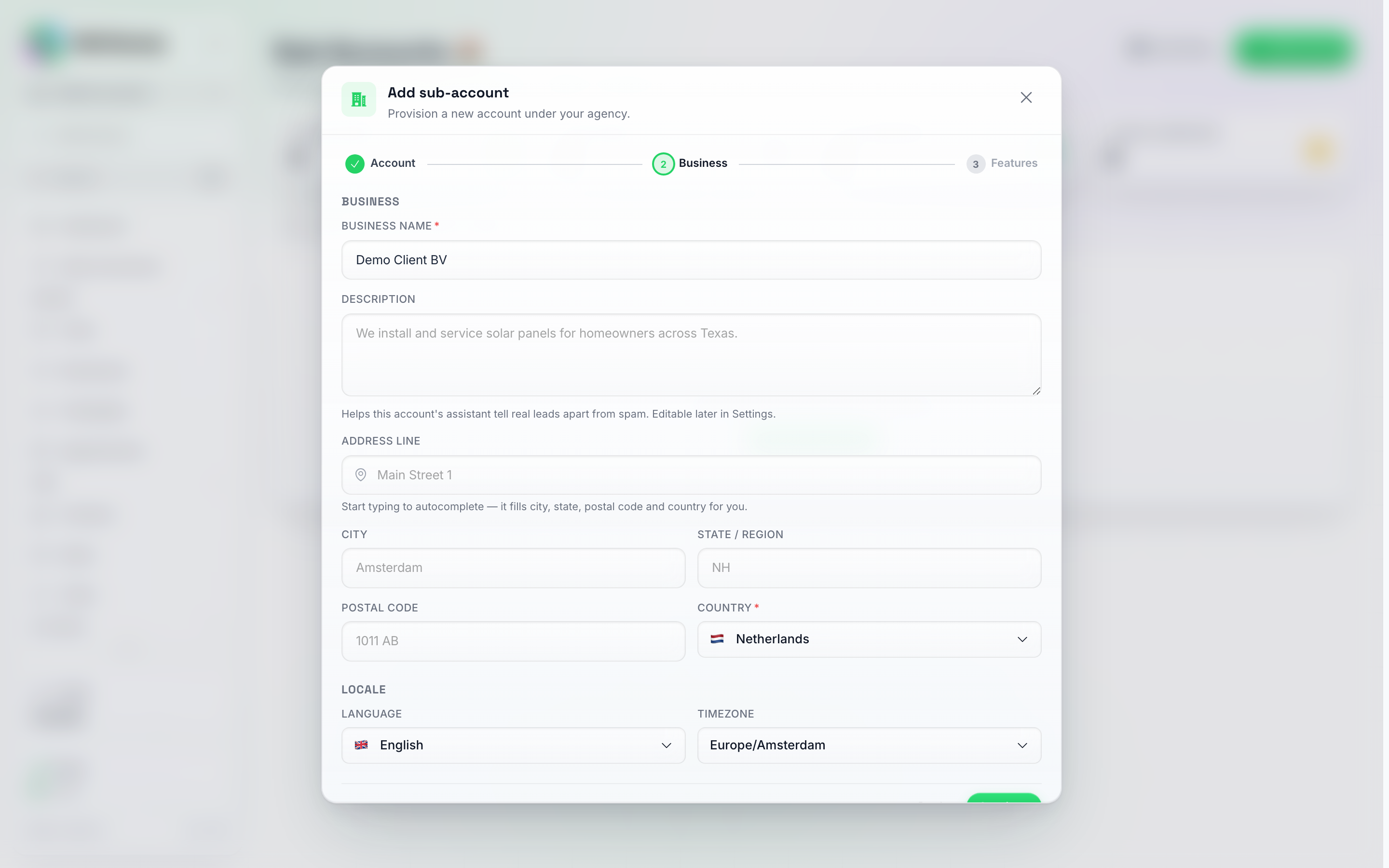
Il passaggio Business: il completamento automatico dell'indirizzo compila per te città, stato, codice postale e paese; ogni campo rimane modificabile manualmente.
- Nome attività (obbligatorio).
- Descrizione (opzionale).
- Indirizzo — inizia a digitare e seleziona dai suggerimenti di completamento automatico; città, stato, codice postale e paese verranno compilati automaticamente. Ogni campo può comunque essere modificato manualmente.
- Paese (obbligatorio) — elenco ricercabile con bandiere; questo determina la valuta e le impostazioni predefinite dell’account.
- Lingua e Fuso orario per l’account.
Fai clic su Continua.
Passaggio 3 — Funzionalità
Se hai salvato dei pacchetti, il passaggio si apre con un selettore Pacchetto che compila questo passaggio per te.
Se disponi di snapshot, la sezione Template è la successiva. Sceglie lo snapshot da cui parte questo client: i suoi agenti IA, le conoscenze, gli strumenti, le automazioni, le pipeline e i campi personalizzati vengono copiati subito dopo la creazione dell’account. Il tuo snapshot predefinito è contrassegnato come (predefinito) e selezionato automaticamente. Scegli un altro snapshot per fornire a questo client una configurazione diversa, ad esempio una per nicchia, oppure Nessun template per creare l’account vuoto.
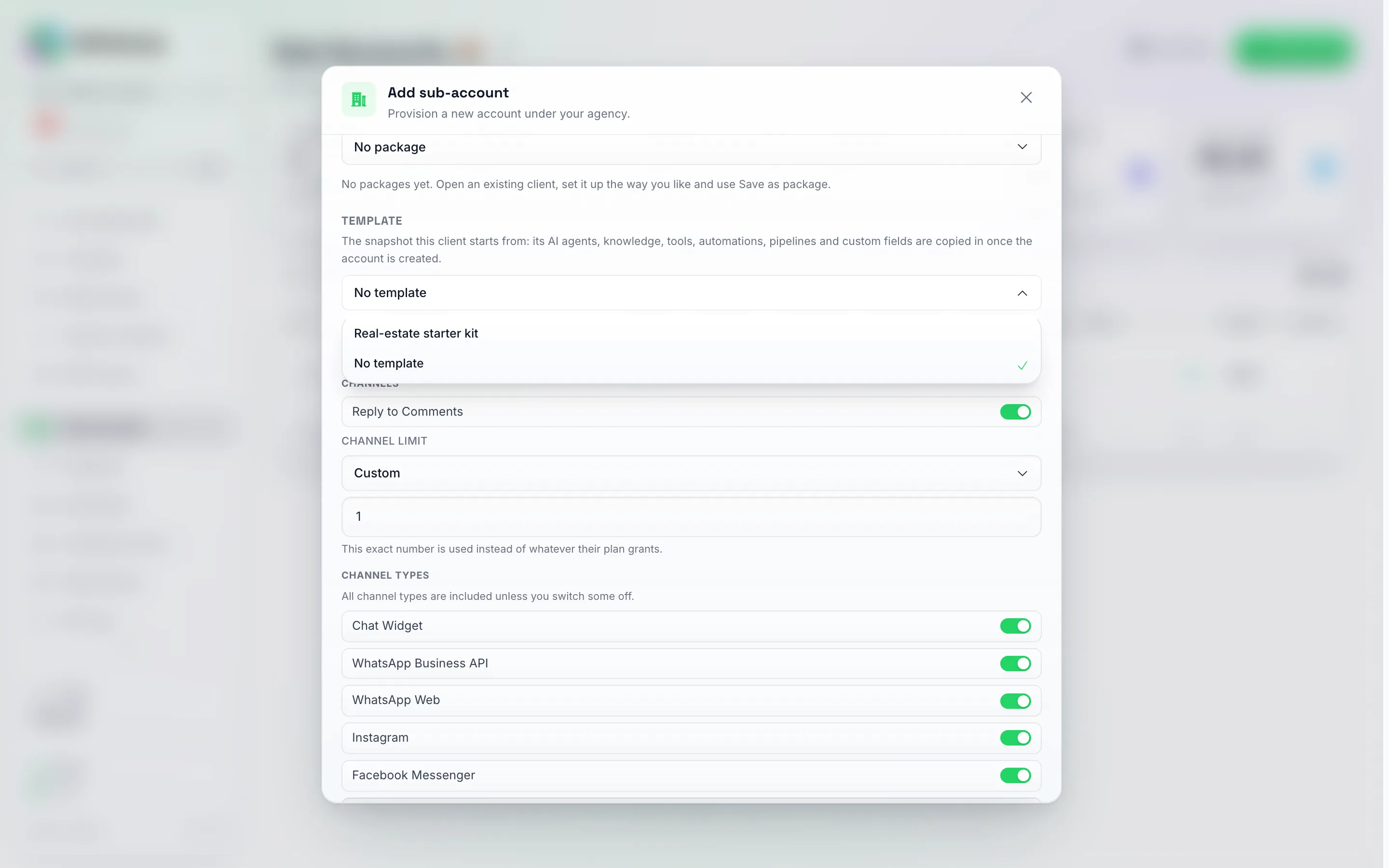
Il passaggio Funzionalità, in alto: il selettore Template elenca i tuoi snapshot più Nessun template, con il selettore del limite di canali e gli interruttori dei Tipi di canale sottostanti. Scorrendo verso il basso vengono rivelati la comprensione IA, le funzionalità IA e Contatti e Agenti IA. La maggior parte delle impostazioni predefinite è attiva.
- Un editor di funzionalità categoria per categoria: lo stesso set di funzionalità utilizzato dai tuoi piani (canali, contatti e agenti IA, comprensione IA, funzionalità per sviluppatori, dimensione del contesto dell’agente IA, posti del team e così via). Ogni sotto-account inizia con un pacchetto predefinito sensato già attivo; disattiva tutto ciò che non vuoi che questo cliente abbia. Il gruppo Contatti e Agenti IA contiene anche il limite di Agenti IA dell’account: un numero anziché un intero; lascialo su Non impostato, scegli Illimitato o inserisci il numero esatto di agenti IA che questo cliente può avere. Un limite impostato qui conta come sovrascrittura manuale, quindi persiste ai rinnovi del piano. Lo stesso gruppo contiene Crea e modifica automazioni, Invia broadcast e Crea liste smart: se ne disattivi uno, il cliente continuerà a utilizzare ciò che hai creato per lui, ma non potrà creare, modificare o eliminare i propri (vedi Configura i livelli di prezzo).
- Il gruppo Produttività contiene i due interruttori dell’assistente cliente. Assistente cliente mostra il tuo assistente personalizzato all’interno dell’account di questo cliente. L’assistente cliente può apportare modifiche gli consente anche di modificare l’account del cliente per suo conto dopo la conferma; senza di esso, l’assistente risponde e mostra dove fare clic. Entrambi sono disattivati per impostazione predefinita.
- Il gruppo Canali contiene il limite di canali dell’account: un numero, come il limite di Agenti IA, che indica quanti canali di messaggistica questo cliente può avere connessi contemporaneamente. Inizia a 1 per un nuovo sotto-account; scegli Illimitato o inserisci un conteggio esatto (incluso 0, per i clienti di cui gestisci interamente i canali). Il limite controlla quanti, non quali: un cliente limitato a un canale vede comunque il menu completo dei canali e sceglie quale connettere. Conta le connessioni, non i tipi di canale: ogni numero WhatsApp occupa uno slot a sé, mentre Instagram e Messenger condividono lo slot della connessione alla loro pagina Meta. Quando raggiungono il limite, la connessione di un altro canale mostra un messaggio chiaro che indica il limite; la riconnessione di un canale già esistente (ad esempio, la nuova scansione di un QR WhatsApp) non viene mai bloccata. Un limite impostato qui conta come sovrascrittura manuale, quindi persiste ai rinnovi del piano.
- Il gruppo Tipi di canale in quell’elenco decide quali canali di messaggistica questo cliente può connettere: Widget chat, WhatsApp Business API, WhatsApp Web, Instagram, Facebook Messenger, Telegram, LINE, Viber, Email, SMS e iMessage. I tipi di canale sono attivati per impostazione predefinita a meno che non ne disattivi alcuni; un canale disattivato viene visualizzato come bloccato nella pagina Canali del cliente con una nota che invita ad aggiornare il piano.
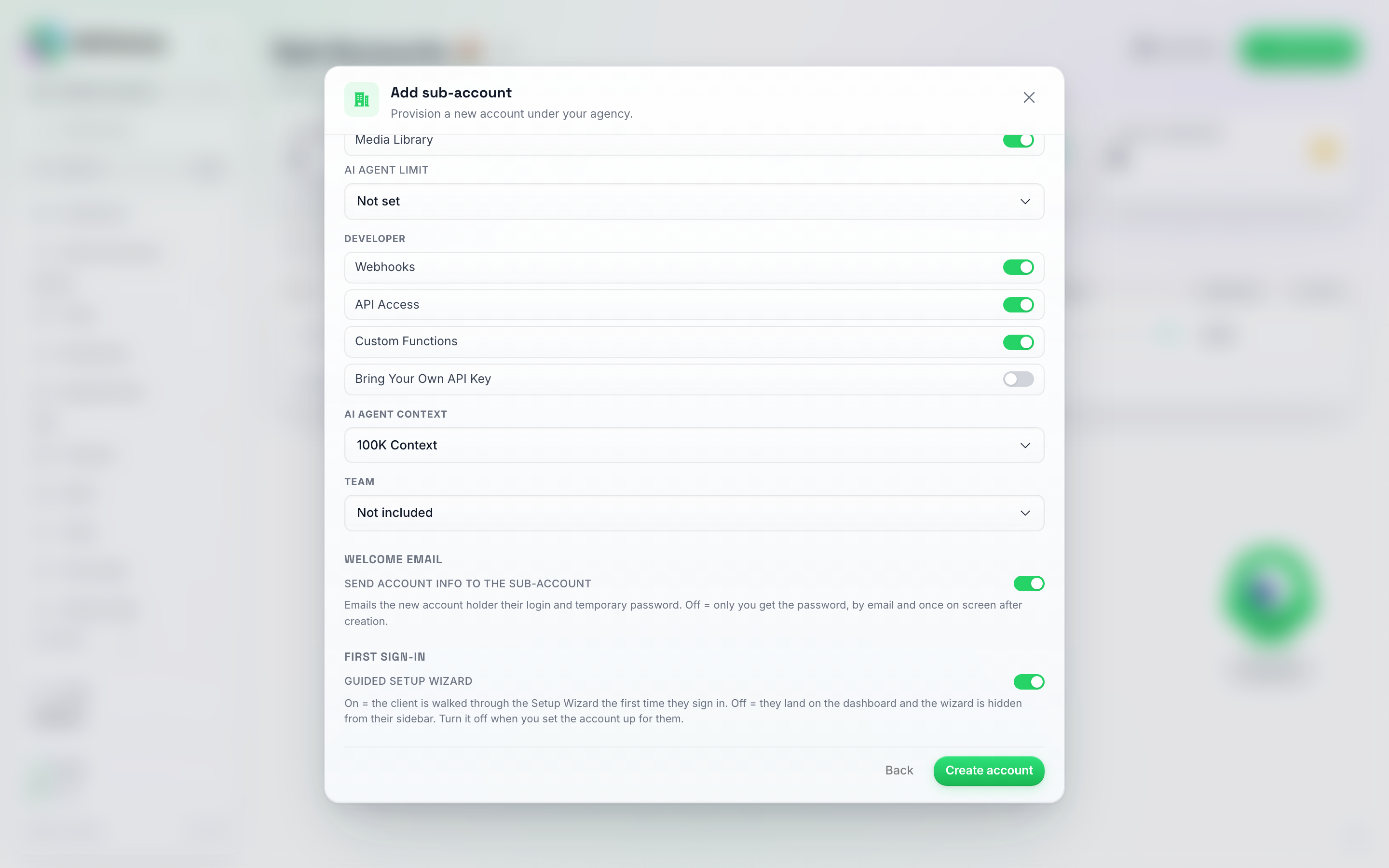
La parte inferiore del passaggio Funzionalità: la coda di Contatti e Agenti IA (Riepiloghi giornalieri, Libreria multimediale, il selettore del limite di Agenti IA), gli interruttori Sviluppatore, i selettori Contesto Agente IA / livello Team e gli interruttori per l'email di benvenuto e la procedura guidata di configurazione proprio sopra Crea account.
- White label — mostrato solo quando gestisci più di un dominio white label. Seleziona a quale dei tuoi brand appartiene questo cliente: il logo, il nome e il dominio su cui effettua l’accesso, le email che riceve (inviate tramite la configurazione email di quel dominio) e i suoi link brevi. Inizia sul brand del dominio su cui stai lavorando, quindi un cliente creato mentre sei connesso al dominio del tuo secondo brand apparterrà a quel brand; su qualsiasi altro indirizzo inizia su Principale, che segue il dominio impostato come principale. Puoi modificarlo in seguito dalla schermata Modifica del sub-account, dove la stessa scelta si trova sotto White label.
- Invia le informazioni dell’account al sub-account — attivo per impostazione predefinita. Il cliente riceve un’email di benvenuto con i propri dati di accesso, che è solitamente ciò che desideri: la password appartiene alla persona a cui è destinato l’account. La tua notifica di “nuovo sub-account” confermerà quindi solo che l’account è stato creato, senza ripetere la password. Disattivalo se preferisci consegnare tu stesso le credenziali: la password verrà quindi inviata via email a te e mostrata una volta sullo schermo.
- Procedura guidata di configurazione — attiva per impostazione predefinita. Quando è attiva, il cliente viene guidato attraverso la Procedura guidata di configurazione la prima volta che effettua l’accesso. Disattivala e il cliente atterrerà invece sulla normale schermata iniziale — la dashboard su un computer, le sue chat su un telefono — con la voce Procedura guidata di configurazione nascosta dalla barra laterale (vedi Disattivazione della procedura guidata di configurazione).
Fai clic su Crea account.
Cosa succede dopo
- Una schermata di conferma mostra la password temporanea generata: fai clic su Copia password ora, non la vedrai più. Fai clic su Fine per chiudere.
- Il cliente riceve un’email con le proprie credenziali di accesso e un pulsante Accedi che lo porta direttamente alla tua pagina di accesso white-label (il tuo dominio, completamente personalizzato, non l’app DM Champ). Se hai disattivato Invia informazioni account al sub-account, questa email non viene inviata affatto: la password arriva invece a te, nella notifica di “nuovo sub-account creato” e nella schermata di conferma sopra indicata.
- Il sub-account appare immediatamente nell’elenco Sub-account, con un limite di spesa di 100 crediti in modo che il cliente possa provare subito le risposte IA e i broadcast senza aspettare che tu li ricarichi. Nulla viene prelevato dal pool della tua agenzia per configurarlo: vedi Il limite di spesa è un tetto, non un portafoglio. Regola il limite di spesa in qualsiasi momento dal modal Modifica di quel sub-account: vedi Allocazione e gestione dei crediti.
Quando il cliente accede per la prima volta con le credenziali ricevute via email, viene indirizzato alla Procedura guidata di configurazione, che lo guida nella creazione del suo primo agente AI e nella connessione ai suoi canali. Può riaprirla in qualsiasi momento dalla voce Procedura guidata di configurazione vicino alla parte inferiore della propria barra laterale.
Disattivazione della procedura guidata di configurazione
Lascia attiva la Procedura guidata di configurazione per i clienti che configureranno il proprio account: è il percorso più rapido dal primo accesso a un agente AI funzionante, ed è ciò che la maggior parte dei sotto-account dovrebbe ricevere.
Disattivalo per i clienti “chiavi in mano”, dove costruisci l’agente IA, colleghi i canali e carichi la base di conoscenza prima ancora che il cliente acceda. Quei clienti apriranno la dashboard trovando un account già pronto, invece di dover configurare qualcosa che hai già fatto tu.
Con la procedura guidata disattivata:
- Il primo accesso porta direttamente alla dashboard.
- La voce Setup Wizard è nascosta dalla barra laterale del cliente.
- Nient’altro cambia: stesse funzionalità, stessi crediti, tutto uguale.
Puoi ripristinare la procedura guidata per un cliente in qualsiasi momento: apri il modulo Modifica del sotto-account, trova l’elenco di visibilità del menu e mostra nuovamente la voce Procedura guidata di configurazione. Saranno in grado di eseguirla da soli ogni volta che lo desiderano.
Pacchetti: riutilizza una configurazione cliente
Se la maggior parte dei tuoi clienti ha la stessa configurazione, salvala una volta come pacchetto e selezionala quando aggiungi il cliente successivo, invece di impostare ogni interruttore manualmente ogni volta. Solo gli account agenzia possono salvare pacchetti e puoi conservarne fino a 20.
Salvataggio di un pacchetto
- Apri il modale Modifica di un sub-account e configuralo come desideri che appaia il pacchetto.
- Fai clic su Salva come pacchetto, appena sopra Salva.
- Digita un nome e conferma.
Il pacchetto acquisisce le impostazioni mostrate nel modale in quel momento, incluse le modifiche non ancora salvate:
- crediti mensili e modalità di credito (manuale o rivendita)
- funzionalità
- limiti per posti del team, agenti IA e canali
- i modelli di IA che questo cliente può utilizzare e l’interruttore Consenti livello IA massimo
- quali voci di menu sono nascoste
- quali widget della dashboard sono nascosti e il loro ordine
Accanto al nome puoi anche scegliere un template per il pacchetto: Template predefinito (qualunque sia il tuo snapshot predefinito quando aggiungi il client), Nessun template o uno dei tuoi snapshot. Selezionando il pacchetto in Aggiungi sub-account, verrà selezionato anche quel template. Se quello snapshot è stato eliminato nel frattempo, verrà selezionato il tuo template predefinito e verrà visualizzata una nota a riguardo.
Salvare con un nome già utilizzato aggiorna quel pacchetto.
Utilizzo di un pacchetto su un nuovo cliente
In Aggiungi sub-account, il passaggio Funzionalità si apre con una sezione Pacchetto: Nessun pacchetto più ogni pacchetto che hai salvato. Selezionare un pacchetto compila immediatamente le funzionalità e i limiti in quel passaggio, e una riga sottostante elenca cos’altro viene applicato una volta creato l’account: crediti, modalità di credito, modelli AI, il livello massimo e le voci di menu nascoste.
Dopo aver fatto clic su Crea account, quelle impostazioni aggiuntive vengono applicate al nuovo cliente. Se una di esse non può essere applicata, l’account viene comunque creato e la schermata di successo mostra un avviso per quella parte; apri il modale Modifica del cliente e impostala da lì.
Nessun pacchetto funziona esattamente come prima: imposti tutto tu.
La modalità di rivendita richiede il white label. Un pacchetto impostato sulla modalità di rivendita può passare un nuovo cliente alla rivendita solo quando la tua agenzia ha configurato il white label. In caso contrario, quella parte non viene applicata e la schermata di successo mostra un avviso al riguardo.
Eliminazione di un pacchetto
Seleziona il pacchetto nella sezione Pacchetto del passaggio Funzionalità e fai clic su Elimina pacchetto accanto ad esso, quindi conferma. I clienti già creati con esso mantengono le loro impostazioni.
Senza pacchetti salvati, la sezione Pacchetti mostra un suggerimento che ti indica di usare Salva come pacchetto nel modale Modifica.
Automatizza ciò che accade agli account dei clienti
Gli account cliente possono avviare un’Automazione sul tuo account agenzia, così la routine di onboarding e gestione avviene senza il tuo intervento. La struttura è sempre la stessa: il trigger Sub-account creato, seguito da tutto ciò che avresti fatto manualmente per ogni nuovo cliente.
- Sul tuo account agenzia, vai su AI Studio → Automazioni → Nuova automazione, clicca sul trigger nell’area di lavoro e poi su Cambia trigger.
- Apri Agenzia e seleziona Sub-account creato.
- Aggiungi i passaggi desiderati. Un’azione Aggiorna sub-account punta già all’account appena creato, quindi devi solo inserire i valori che vuoi modificare e lasciare vuoti gli altri. Salva, quindi attiva Abilitato.
Non esiste una sequenza di email di onboarding integrata per i clienti: un nuovo account riceve un’email di benvenuto con i dettagli di accesso e la Procedura guidata di configurazione al primo accesso. Se desideri una sequenza drip, creala qui: Sub-account creato, quindi un passaggio Email (il tuo server di posta) verso l’email del cliente (inseriscila dal trigger con il pulsante +), un Ritardo di un giorno o due, l’email successiva e così via.
Ciò che inserisci nel passaggio 3 dipende da te: dare il benvenuto alla persona di contatto del cliente, avvisare il tuo team, impostare il budget mensile dell’account o configurare la sua bacheca e i tag (vedi Esempio: configurare la pipeline e i tag di un nuovo account cliente).
Un esempio, se si adatta al tuo metodo di vendita: i nuovi account cliente arrivano con un limite di spesa di 100 crediti, quindi un passaggio Aggiorna sub-account con Limite di spesa impostato su 0 mantiene ogni nuovo account a zero finché non sarai tu ad aumentarlo. È facoltativo, e molte agenzie preferiscono lasciare il limite iniziale com’è, in modo che il cliente possa provare il prodotto non appena effettua l’accesso.
Altri due abbinamenti che meritano dieci minuti ciascuno: Attività del sub-account su Crediti in esaurimento in un messaggio Slack o un’email per te, così saprai che un cliente sta per esaurire il credito prima di lui (imposta la Soglia di credito basso del trigger sul saldo per cui vuoi ricevere una notifica e aggiungi una Condizione su Ricarica automatica attiva impostata su falso per escludere i clienti che si ricaricano da soli); e lo stesso trigger su Canale disconnesso in un passaggio Avvisa un operatore, così una connessione WhatsApp che si interrompe viene rilevata lo stesso giorno invece che la prossima volta che il cliente si lamenta.
Tabella dei Sub-account
Una volta creati gli account, la pagina mostra una tabella con le seguenti colonne: ID, Account, Status, Created, Last reset, Credits left, Monthly, Used, Usage, BYOK (solo quando almeno un account utilizza la propria chiave AI), Agents e Actions.
Status ti indica a colpo d’occhio quali clienti sono operativi e quali no, senza dover aprire ogni singolo account:
- Active — l’account è in uso normale. Per un account gestito (fatturato da te al di fuori della piattaforma) questo è lo stato normale; un cliente rivenditore lo visualizza finché il suo abbonamento con te è pagato.
- Trial — un cliente rivenditore ancora nel periodo di prova gratuito del tuo piano.
- Payment issue — un cliente rivenditore il cui ultimo pagamento non è andato a buon fine o è scaduto e Stripe sta riprovando ad addebitare l’importo.
- Cancelled — un cliente rivenditore il cui abbonamento con te è terminato. Non vengono concessi nuovi crediti mensili; blocca l’account se deve smettere di funzionare del tutto.
- Paused — hai impostato l’account su Soft blocked: l’invio è disattivato, l’IA risponde ancora ai messaggi in arrivo.
- Blocked — hai impostato l’account su Hard blocked (o una prova gratuita è scaduta): l’invio e le risposte dell’IA sono disattivati e il cliente visualizza la schermata di blocco.
Passa il mouse sopra una pillola per visualizzare la spiegazione sintetica. Paused e Blocked derivano dallo Account status che imposti nel modale di modifica (vedi Blocco / Sospensione di un Sub-Account); gli altri quattro seguono l’abbonamento del cliente con te.
Agenti mostra quanti degli Agenti IA del cliente sono attivi e quanti sono disattivi (le bozze mai completate non vengono conteggiate; passa il mouse sopra per visualizzarle). Nessuno indica che il cliente non ha ancora agenti. Il badge Con problemi nella stessa cella segnala un account che richiede attenzione; passa il mouse sopra per scoprirne il motivo. In un account con agenti, deriva dal punteggio di prontezza degli agenti attivi: un canale configurato ma offline (in attesa di una scansione QR, ad esempio), un agente che non può funzionare (mancanza di istruzioni, prenotazioni promesse ma non configurate, instradamento solo su canali non connessi, come Instagram o Messenger dopo la disconnessione da Meta), o l’assenza di un agente attivo collegato a un punto di ingresso. Gli agenti disattivi non attivano mai questo avviso, poiché disattivarli è una tua scelta. In un account che utilizza ancora campagne classiche e non ha agenti, la cella mostra invece il conteggio delle campagne e il badge segnala le campagne in pausa o interrotte.
Un cliente che si è registrato autonomamente tramite un link di pagamento con tag UTM mostra una riga Origine sotto la propria email, ad esempio Origine: facebook / paid / spring_sale (origine / mezzo / campagna; passa il mouse sopra per visualizzare anche i tag di contenuto e termine). Le schede mostrano la stessa riga. Consulta Condividi i tuoi link di pagamento per sapere come aggiungere tag a un link. L’API restituisce gli stessi tag nel campo acquisition del sotto-account.
Le righe sono ordinate alfabeticamente per nome dell’attività (il nome dell’azienda dal passaggio Business; il nome della persona di contatto viene mostrato sotto di esso). La barra di paginazione in basso dispone di un selettore Righe per pagina (12, 25, 50 o 100; la pagina ricorda la tua scelta) e, se i tuoi clienti sono distribuiti su più di un brand white-label, un menu a discesa Brand accanto alla casella di ricerca restringe l’elenco a un singolo dominio.
La colonna Azioni di ogni riga contiene un menu Altro con tre puntini che include:
- Visualizza chat: una casella di posta in sola lettura per quel sub-account.
- Dettagli utilizzo crediti: un riepilogo dettagliato dell’utilizzo.
- Modifica: il modal completo Modifica Sub-account (crediti, notifiche, funzionalità, visibilità menu, accesso).
- Copia agente qui: copia uno dei tuoi Agenti IA in questo sub-account. Vedi Copiare un Agente IA in un Sub-account.
- Accedi come utente: entra direttamente nella dashboard del sub-account.
- Elimina account: rimuovi permanentemente il sub-account e tutto ciò che contiene.
Vista a schede
Preferisci scansionare i tuoi clienti piuttosto che leggere una tabella? Usa i due piccoli pulsanti all’estremità destra della barra di ricerca per passare dalla Vista a tabella alla Vista a schede. La pagina ricorderà la tua scelta.
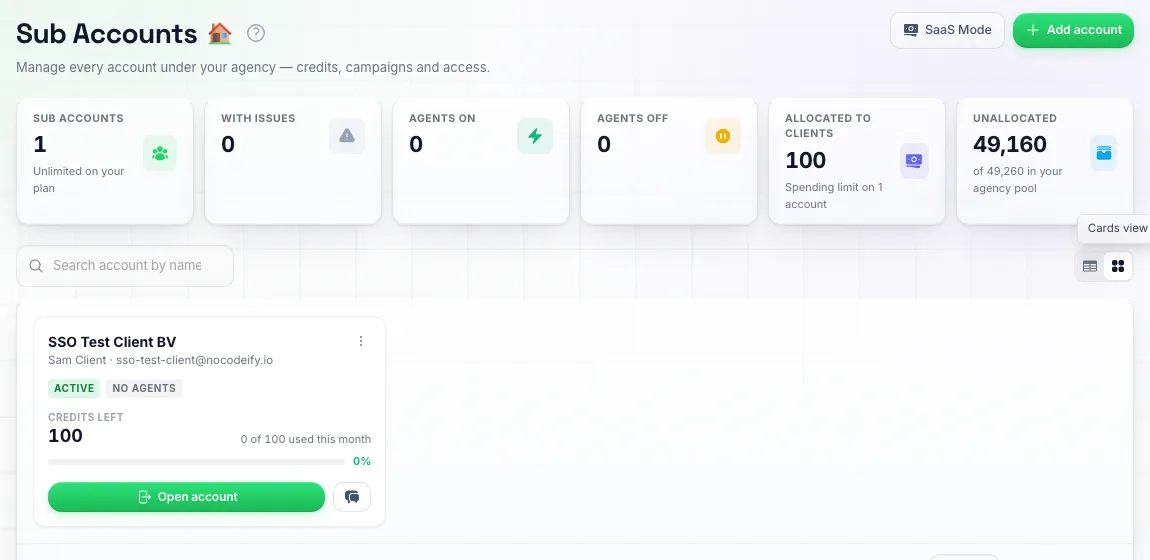
Vista a schede: ogni cliente su una scheda, con Apri account per accedervi direttamente.
Ogni scheda mostra il nome e il contatto del cliente, gli stessi badge Stato e Agenti della tabella, i crediti rimanenti con la barra di utilizzo del mese corrente e la spesa BYOK quando il cliente utilizza la propria chiave AI. Un cliente che richiede attenzione presenta un bordo rosso e i problemi descritti sulla scheda, così puoi vedere cosa non va senza dover passare il mouse sopra.
In fondo a ogni scheda si trovano due pulsanti:
- Apri account ti permette di accedere come quel cliente (lo stesso di Accedi come utente).
- Il pulsante chat apre le chat del cliente, in sola lettura.
Il menu con i tre puntini nell’angolo della scheda contiene tutte le altre azioni presenti nella tabella.
Se i tuoi clienti sono distribuiti su più brand white-label e non è selezionato alcun brand nel menu a tendina Brand, le schede vengono raggruppate sotto un’intestazione per dominio del brand, con il numero di clienti accanto. Seleziona un brand nel menu a tendina per vedere solo i clienti di quel brand.
Visualizzazione delle chat di un sub-account
Fai clic sul menu Altro della riga → Visualizza chat per aprire una casella di posta in sola lettura per quel sub-account — cerca le loro conversazioni per contatto, quindi aprine una per leggere l’intera discussione (con un pulsante Carica precedenti per le cronologie lunghe). Nulla qui può essere modificato o a cui si può rispondere; serve per controllare un cliente senza lasciare la dashboard della tua agenzia. Per rispondere effettivamente come il cliente, usa invece Accedi come utente.
Dimostrare che un account cliente è attivo, senza condividere le conversazioni: non esiste un’esportazione dei soli log (sia l’esportazione della trascrizione della chat che il download completo dei dati includono il testo dei messaggi). Uno screenshot della riga del cliente nella tabella Sotto-account (Stato, Crediti rimanenti, Utilizzati, Utilizzo, Agenti) o della sua dashboard tramite Accedi come utente è sufficiente.
Gestione dell’accesso ai sotto-account
Accesso del cliente
Ogni sotto-account è dotato di credenziali di accesso. Puoi:
- Condividi le credenziali con il cliente in modo che gestisca il proprio account.
- Tieni le credenziali per te e gestisci tutto per suo conto.
- Usa la modalità Accedi per entrare nel sotto-account dalla tua dashboard come se fossi il cliente, senza bisogno delle sue credenziali: vedi Modalità Accedi (agire come un sotto-account).
Modalità Sign In (agire come un sotto-account)
La modalità Accedi ti consente di accedere direttamente a un sub-account — come se fossi il cliente — senza bisogno delle sue credenziali di accesso. (Altre piattaforme chiamano questa funzione “assistenza” o “impersonificazione”). Ci sono due modi per farlo:
Dalla pagina Sub-account:
- Clicca su Sub-account nella barra laterale.
- Trova il sub-account nell’elenco. Su quella riga, clicca sul menu Altro (tre puntini, all’estrema destra).
- Clicca su Accedi come utente.
Da qualsiasi posizione, tramite il selettore di account:
- Nella parte superiore della barra laterale, clicca su Cambia account.
- Cerca il sub-account per nome o email, oppure scorri l’elenco.
- Clicca sul sub-account.
In entrambi i casi, la dashboard si ricarica con l’identità di quel sub-account: accesso completo ai loro agenti IA, contatti, chat e impostazioni. Mentre sei all’interno di un sub-account, la pillola dello switcher diventa ambra e mostra Assistenza:
La modalità Accedi ti mostra più di quanto veda il tuo cliente. Quindi, per poter correggere qualsiasi cosa senza dover attivare o disattivare le impostazioni, la funzione Accedi ignora deliberatamente gli interruttori di Visibilità menu: ogni barra laterale nascosta e ogni voce di impostazione riappare per la durata della sessione. Gli elementi disattivati in Funzionalità rimangono disattivati, poiché si tratta di diritti effettivi piuttosto che di un’impostazione di visualizzazione. Se vuoi verificare cosa vede effettivamente un cliente, giudicalo dal suo accesso, non dalla modalità Accedi.
Modifica dell’email di accesso di un cliente
La schermata Modifica del sub-account non ne cambia l’email. Fallo invece dall’interno dell’account: usa Accedi come utente (sopra), apri Impostazioni → Sicurezza e Generale e fai clic su Cambia email (vedi Impostazioni account). Un codice di conferma viene inviato all’indirizzo attuale dell’account e un secondo al nuovo indirizzo, quindi se non puoi leggere la posta in arrivo attuale del cliente, chiedigli il primo codice. Solo il proprietario dell’agenzia può farlo; un membro del team che ha effettuato l’accesso all’account del cliente non può.
Concedere ai membri del team l’accesso agli account cliente
Il tuo personale (un account manager, un addetto al supporto, un copywriter) deve solitamente lavorare all’interno di diversi account dei tuoi clienti. Ci sono due modi per organizzarlo e scegliere quello giusto fa risparmiare molto lavoro amministrativo:
- Concedi loro gli account cliente dalla pagina del team della tua agenzia. Un’impostazione sulla loro postazione in agenzia, che copre tutti i clienti che desideri. Questa è la scelta giusta per il tuo personale.
- Invitali direttamente in un sub-account cliente, come membro di quell’account. Questa è la scelta giusta per il personale del cliente: vedi Quando invitare qualcuno in un account cliente.
Configurazione di una concessione
Come arrivarci: passa al tuo account agenzia, vai su Impostazioni → Team e fai clic sull’icona dei cursori nella riga del membro. L’editor delle autorizzazioni ha una sezione Account cliente (appare solo negli account agenzia).
Scegli una delle quattro opzioni:
| Opzione | Cosa ottiene il membro |
|---|---|
| Predefinito (solo admin) | Nessuna modifica rispetto a come hanno sempre funzionato le cose: i membri con accesso alla Gestione del team raggiungono ogni account cliente, tutti gli altri non ne raggiungono nessuno. |
| Tutti i clienti | Ognuno dei tuoi account cliente, inclusi quelli che creerai in seguito. |
| Clienti selezionati | Solo gli account che spunti nell’elenco. Cercali per nome o email: utile quando hai molti clienti. |
| Nessun accesso | Nessun account cliente, anche se il membro è un Admin della tua agenzia. Usalo per tenere un manager completamente fuori dal lavoro sui clienti. |
Quindi imposta Agisce all’interno degli account cliente: Admin, Editor o Viewer. Questo è il ruolo che il membro ha una volta entrato in un account cliente concesso, e funziona esattamente come i ruoli nel tuo team (vedi Ruoli). Un accesso Viewer, ad esempio, significa che la persona può leggere le chat e gli agenti IA di ogni cliente concesso, ma non può modificare nulla da nessuna parte.
Fai clic su Salva autorizzazioni. La riga del membro mostrerà quindi quanti clienti gli sono stati concessi.
Cosa vede il membro
- Gli account cliente concessi appaiono nel loro controllo Cambia account nella parte superiore della barra laterale, insieme al tuo account agenzia.
- Facendo clic su uno di essi, vi accedono direttamente: nessun invito da accettare, nessun login separato, nulla che il cliente debba approvare.
- All’interno, lavorano con il ruolo che hai scelto. Le aree che il loro ruolo non copre sono nascoste o in sola lettura, esattamente come nel tuo team.
- La pagina Sub-account stessa appartiene ancora all’accesso alla Gestione del team. Un membro che ha solo una concessione raggiunge i suoi clienti tramite il selettore di account; un membro che ha entrambi può gestire i clienti che gli sono stati concessi anche dalla pagina.
Alcune cose utili da sapere:
- Le concessioni non consumano i posti del team del tuo cliente. La persona fa parte del team della tua agenzia; non viene aggiunto nulla all’elenco dei membri del cliente.
- La rimozione di una concessione ha effetto immediato. Deseleziona un cliente, imposta il membro su Nessun accesso oppure sospendi o rimuovi il membro dal team della tua agenzia, e il loro accesso a quegli account si chiuderà immediatamente, inclusa una sessione che hanno già aperta.
- Le concessioni sono per membro. Due account manager possono avere elenchi di clienti completamente diversi, con ruoli diversi.
- La creazione di account cliente richiede comunque l’accesso alla Gestione del team. Una concessione consente a qualcuno di lavorare nei clienti che gli hai affidato; non gli consente di aggiungerne di nuovi.
Quando invitare qualcuno in un account cliente
Una concessione riguarda il tuo personale che raggiunge i tuoi clienti. Invita una persona direttamente in un sub-account (dall’interno di quell’account, Impostazioni → Team) quando:
- Appartengono al cliente, non a te. Il manager o l’agente del cliente dovrebbe essere un membro dell’account del cliente, in modo che il suo accesso sopravviva indipendentemente dal team della tua agenzia e rimanga se trasferisci l’account.
- Devi ottimizzare una persona all’interno di un cliente. Un’appartenenza diretta può includere override per area e la propria visibilità di chat e contatti — ad esempio, l’agente di un cliente che dovrebbe vedere solo le conversazioni a lui assegnate. Una concessione imposta un ruolo su ogni account che copre.
- Il cliente dovrebbe mantenere aggiornate le proprie FAQ senza toccare il bot. Invitalo nel suo sotto-account, apri le sue autorizzazioni (l’icona dei cursori sulla sua riga in Impostazioni → Team), imposta FAQ su Modifica e Agenti AI su Visualizza, quindi salva. Il cliente può aggiungere e modificare le FAQ nella pagina Knowledge Base e nel passaggio FAQ e Conoscenza dell’agente, mentre le istruzioni e le impostazioni dell’agente rimangono di sola lettura per lui. Vedi Personalizzazione delle autorizzazioni.
I due possono coesistere. Se qualcuno è sia autorizzato ad accedere all’account sia membro dello stesso, la sua iscrizione a quell’account prevale mentre si trova al suo interno; pertanto, un invito diretto è anche il modo per fornire a una persona un diverso livello di accesso in un particolare cliente.
Un unico cliente con diverse attività
A volte un singolo cliente gestisce più di un’attività e vuole che ognuna sia tenuta separata (contatti, agenti IA e numeri distinti) senza dover effettuare l’accesso e la disconnessione tutto il giorno. Puoi fornire loro un unico accesso che li raggiunge tutti:
- Crea un sotto-account per ogni attività, ognuno con il proprio indirizzo email (vedi Creazione di un sotto-account sopra).
- All’interno di ogni sotto-account, vai su Impostazioni > Gestione del team e invita l’email personale del cliente come membro del team con il ruolo Amministratore. Ripeti l’operazione per ogni attività.
- Il cliente accetta ogni invito dalle email che riceve.
Da quel momento in poi, il cliente effettua l’accesso una sola volta con la propria email personale e troverà uno strumento di selezione dell’account vicino alla parte superiore della barra laterale sinistra, che elenca tutte le sue attività. Selezionandone una, vi accederà direttamente, senza dover effettuare il logout.
Due cose da tenere a mente:
- Usa un’email che non abbia già un proprio account. Una volta che un’email è membro di un team da qualche parte, l’accesso porta sempre all’account a cui appartiene; pertanto, un’email che possiede anche un account separato potrebbe finire per non riuscire ad accedere a quell’account.
- Ogni attività rimane un sotto-account a sé stante per quanto riguarda fatturazione, crediti e limiti. Lo strumento di selezione è una comodità per la persona, non una fusione delle attività.
Ruoli, autorizzazioni e il flusso di invito sono trattati in modo completo in Gestione del team.
Questo è il login del cliente, quindi gli inviti sono lo strumento giusto in questo caso. Per il tuo personale che lavora su diversi clienti, non invitarli in ogni account: concedi loro gli account dalla pagina del team della tua agenzia (vedi Fornire ai membri del team l’accesso agli account dei clienti).
Un numero WhatsApp per tutti i brand o uno per brand?
Il fattore decisivo è ciò che vede il potenziale cliente, non la tecnologia. Su WhatsApp, il nome visualizzato e il profilo aziendale sono collegati al numero: chiunque invii un messaggio vede lo stesso nome, logo e profilo, e ogni conversazione finisce nello stesso thread di chat sul proprio telefono; pertanto, un numero condiviso presenta sempre un’unica identità pubblica, anche se separi i brand internamente.
- Un numero funziona quando i brand sono in realtà un’unica attività con offerte multiple. Mantienilo in un unico account e separa le offerte con un Agente AI per brand, instradato tramite Punti di ingresso per parola chiave (le regole per le parole chiave vengono controllate prima del canale predefinito) e link brevi per sorgente con diversi messaggi di apertura precompilati. Tag, elenchi e campi personalizzati mantengono i contatti segmentati.
- Un sub-account con il proprio numero per brand è la struttura corretta nel momento in cui i brand necessitano di identità pubbliche distinte: il proprio nome visualizzato, profilo e i propri modelli di messaggio approvati. Ogni sub-account mantiene quindi i propri contatti, chat, agenti, credito e accesso al team, in modo che i report e i limiti di spesa rimangano puliti per ogni brand.
Pianifica in base a due vincoli: ogni account o sub-account necessita del proprio account WhatsApp Business lato Meta (un WABA può essere collegato a un solo account alla volta; vedi WhatsApp Business API) e ogni numero comporta il proprio canone mensile, quindi i numeri per brand comportano costi infrastrutturali maggiori in cambio di una separazione netta.
Blocco / Sospensione di un sub-account
Se un cliente è in ritardo con i pagamenti o hai semplicemente bisogno di sospendere temporaneamente il suo account, blocca l’accesso di un sub-account senza eliminare nulla. Nulla va perduto. Gli agenti IA, i contatti e la cronologia delle chat rimangono esattamente come sono e puoi sbloccarli in qualsiasi momento.
- Apri il modal Modifica del sub-account (menu Altro della riga → Modifica).
- Scorri fino alla sezione Accesso e scegli uno Stato account:
- Attivo: accesso normale.
- Blocco parziale (Soft): impedisce al sub-account di inviare messaggi (broadcast, invii manuali, follow-up). Il loro bot IA continua a rispondere ai messaggi in arrivo normalmente e il cliente può ancora accedere e utilizzare l’app.
- Blocco totale (Hard): impedisce l’invio e impedisce al bot IA di rispondere. Il cliente può ancora accedere, ma vede un messaggio di blocco a schermo intero invece dell’app, con un pulsante Esci come unica opzione.
- Facoltativamente, aggiungi un messaggio di blocco che il cliente vedrà (in caso di blocco totale) o che spiega la situazione.
- Fai clic su Salva. Attivare un blocco richiede prima una conferma, poiché è un’azione che limita l’accesso.
Alcune cose utili da sapere:
- La scadenza del tuo abbonamento blocca ogni sub-account e ne avvia la chiusura. Se il tuo abbonamento da agenzia viene annullato, tutti i tuoi sub-account vengono bloccati automaticamente nel momento in cui l’annullamento diventa effettivo: l’invio di messaggi e le risposte dell’IA si interrompono e viene visualizzata la schermata di blocco. I loro numeri di telefono, i canali e gli Agenti IA vengono conservati per 30 giorni: se ti abboni nuovamente entro tale periodo, ogni sub-account si sblocca automaticamente mantenendo tutto invariato. Dopo 30 giorni, ogni sub-account viene chiuso nello stesso modo in cui viene chiuso il tuo account: qualsiasi numero di telefono noleggiato tramite la piattaforma viene rilasciato in modo che il relativo costo cessi (un numero rilasciato non può essere recuperato, vedi Numeri di telefono di un cliente), la connessione a Instagram e Messenger viene interrotta e gli Agenti IA in esecuzione vengono arrestati. Contatti, chat, agenti e impostazioni rimangono. Abbonarsi di nuovo dopo tale periodo rimuove comunque il blocco su ogni sub-account automaticamente; i canali dovranno poi essere ricollegati e gli agenti riattivati.
- Mettere in pausa il tuo abbonamento congela i rinnovi dei crediti e il noleggio dei numeri dei tuoi clienti. Mentre il tuo abbonamento da agenzia è in pausa, il plafond mensile di crediti dei tuoi account cliente non si rinnova e i numeri che noleggiano da noi non vengono addebitati né rilasciati. Il rinnovo avviene automaticamente poco dopo la fine della pausa, e anche il noleggio riprende in quel momento.
- Il cliente non riceve email automaticamente. Se vuoi che sappiano di essere stati bloccati e perché, comunicalo tu stesso: questo aspetto è lasciato a te, dato che molte agenzie utilizzano il proprio marchio (white-label) per il servizio.
- È completamente reversibile. Riportare lo stato su Attivo ripristina immediatamente l’accesso completo.
- Un cliente in pausa smette di essere conteggiato nel tuo piano. Un sub-account impostato su Blocco totale non occupa uno dei tuoi account cliente inclusi e non ti viene addebitata la tariffa per account extra. La modifica viene calcolata giornalmente: metti in pausa un account extra il 10 e riportalo su Attivo il 20, e pagherai solo per quei dieci giorni. Quindi ruotare i clienti è possibile: paghi solo per quelli attivi. Il Blocco parziale è diverso: la loro IA continua a rispondere, quindi l’account rimane nel conteggio. Nient’altro riguardo al tuo abbonamento cambia quando blocchi un cliente, e ciò che addebiti a loro è una questione che riguarda esclusivamente te e loro.
- Tu non vieni mai bloccato. La schermata di blocco è per l’accesso del cliente. Quando apri un sub-account con blocco totale dalla tua agenzia (Accedi come utente), ottieni l’app completa con la barra Assistenza in alto, così puoi controllare le impostazioni, esportare i contatti o correggere il loro piano, e Torna all’account principale ti riporta direttamente indietro per sbloccarli o assegnare crediti.
- Fatturazione e accesso rimangono sempre aperti. Anche in caso di blocco totale, il cliente può ancora raggiungere le schermate di fatturazione e accesso/uscita: non viene mai completamente escluso dall’account stesso.
- Una prova gratuita scaduta imposta questo blocco per te. Se un piano ha l’opzione Scadenza totale dopo la prova attivata e la prova di un cliente termina senza che si abboni, il suo account viene bloccato totalmente in modo automatico con il messaggio “La tua prova gratuita è terminata. Contatta il tuo fornitore per continuare.” — e sbloccato nuovamente nel momento in cui acquista un piano. Puoi comunque modificarlo o rimuoverlo qui come qualsiasi altro blocco. Un blocco che hai applicato manualmente non viene mai sovrascritto o rimosso da questo, quindi la tua motivazione ha sempre la precedenza. Una scadenza totale rilascia anche qualsiasi numero che il cliente ha noleggiato tramite la piattaforma; un blocco applicato da te non lo fa: rilascialo dalla sezione Numeri di telefono dello stesso modulo se vuoi che venga rimosso (vedi Numeri di telefono di un cliente). Vedi Eseguire una prova gratuita.
- Puoi mettere in pausa e riattivare anche tramite API.
POST /v1/subaccounts/{subAccountUid}/pauseapplica il blocco totale (con un messaggio opzionale per la schermata di blocco del cliente) ePOST /v1/subaccounts/{subAccountUid}/unpauselo rimuove: utile quando un cliente sospende il proprio abbonamento nel tuo sistema di fatturazione e vuoi che la pausa segua automaticamente. Le stesse due azioni sono disponibili comepause_subaccount/unpause_subaccountnel server MCP. Vedi API per le agenzie. - Lo vuoi a tempo? Crealo come Automazione dal tuo account agenzia. In AI Studio → Automazioni, creane una con un trigger Esecuzione manuale, un passaggio Ritardo (ad esempio 30 giorni) e un passaggio Richiesta HTTP: metodo
POST, indirizzohttps://api.dmchamp.com/v1/subaccounts/{subAccountUid}/pause, intestazioneX-API-Keycon la tua chiave API di agenzia (Impostazioni → API). Clicca su Esegui realmente il giorno in cui inizia l’accesso del cliente e l’account si bloccherà totalmente allo scadere del ritardo. Poiché l’automazione risiede nel tuo account, il cliente non la vede mai e non può rimuoverla: il{subAccountUid}è la colonna ID nella pagina Sub-account. Una seconda automazione che chiama/unpauseesegue l’operazione inversa.
Numeri di telefono di un cliente
Ogni numero collegato all’account di un cliente è elencato nella sezione Numeri di telefono del modale Modifica del sotto-account (menu Altro della riga → Modifica), così puoi rilasciarne uno senza accedere come cliente:
- Un numero che il cliente ha noleggiato tramite la piattaforma mostra un pulsante Rilascia. Rilasciarlo interrompe l’affitto mensile, restituisce il numero al gestore e non può essere annullato; lo stesso numero non può essere riacquistato per 7 giorni.
- Un numero che il cliente ha portato personalmente (il proprio account WhatsApp Business, l’app Meta o l’account Twilio) e una connessione WhatsApp Web mostrano invece Rimuovi: la linea viene rimossa solo qui e rimane presso il suo fornitore.
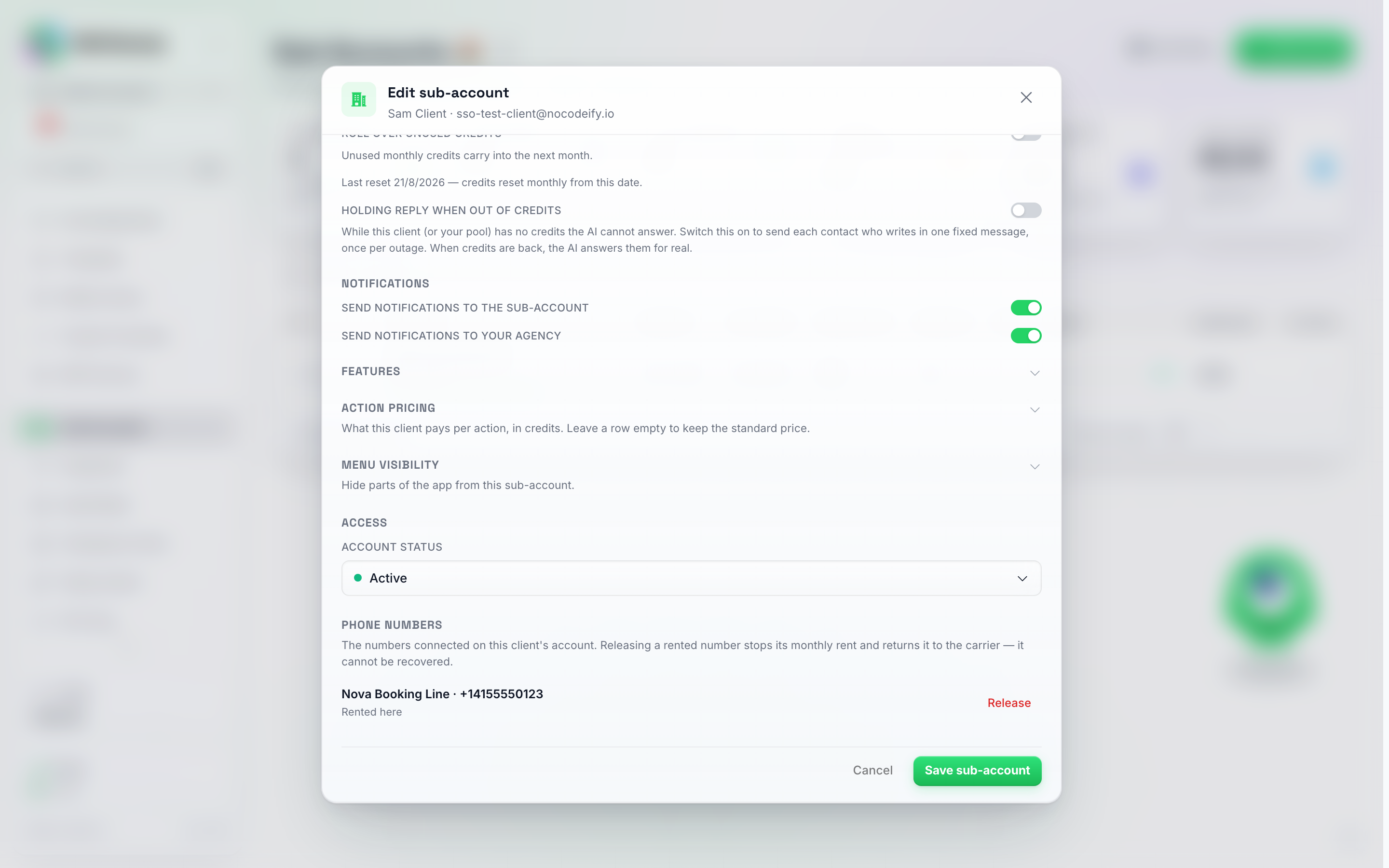
La sezione Numeri di telefono si trova sotto Accesso nel modale Modifica: un numero noleggiato tramite la piattaforma ottiene un pulsante Rilascia, un numero portato dal cliente ottiene Rimuovi.
Due cose accadono da sole, così un numero noleggiato non continua mai a costare un affitto su un account che non può pagarlo:
- Una prova con scadenza rigida rilascia i suoi numeri noleggiati. Quando un piano con Scadenza rigida dopo la prova termina senza un aggiornamento, ogni numero che il cliente ha noleggiato viene rilasciato nel momento in cui l’account viene bloccato. Sia tu che il cliente ricevete un’email che indica il numero.
- L’affitto che non può essere riscosso per due mesi consecutivi rilascia il numero. Se il saldo di un cliente è troppo basso per l’affitto mensile di un numero, l’affitto viene saltato ed entrambi ricevete un’email di avviso. Se il saldo è ancora troppo basso al tentativo mensile successivo, circa un mese dopo, il numero viene rilasciato ed entrambi riceverete di nuovo un’email. Ricaricare il cliente prima di allora mantiene il numero.
Un blocco che inserisci tu stesso non rilascia mai nulla: un cliente in pausa mantiene i propri numeri finché tu o loro non li rilasciate.
Le commissioni di connessione mensili per i numeri WhatsApp Web, Telegram e WhatsApp Business collegati tramite l’app Meta della piattaforma funzionano in modo diverso: quando il saldo del cliente è troppo basso nel giorno in cui è dovuta la commissione, quel mese viene saltato per il cliente e anche la tua quota non viene addebitata. Lo stesso vale al contrario: se il tuo saldo non è sufficiente a coprire la tua quota, al cliente non viene addebitato nulla per quel mese. In entrambi i casi, si riprova circa 30 giorni dopo; un mese saltato non viene mai addebitato in seguito e la connessione rimane attiva.
Instradamento delle notifiche
Quando accade qualcosa in un sub-account che richiede un avviso (un contatto ha bisogno di un umano, un bot raggiunge il limite di messaggi, un modello WhatsApp viene approvato o rifiutato, un broadcast termina l’invio dei suoi messaggi di apertura), la piattaforma può inviare un’email sia a te (l’agenzia) che all’utente del sub-account. Decidi tu chi riceve questi avvisi per ogni sub-account.
Apri il modale Modifica del sub-account e trova due interruttori sotto Notifiche:
- Invia notifiche al sub-account — quando attiva, l’utente del sub-account riceve queste email di avviso. Disattivala se non vuoi che il tuo cliente venga disturbato da avvisi operativi e preferisci gestire tutto tu.
- Invia notifiche alla tua agenzia — quando attiva, tu (l’agenzia) ricevi queste email di avviso per questo sub-account. Disattivala per i clienti che preferiscono una gestione autonoma e per i quali non desideri ricevere avvisi.
Entrambi gli interruttori sono attivi per impostazione predefinita, quindi un nuovo sub-account notifica entrambe le parti finché non modifichi l’impostazione. I due sono indipendenti: puoi indirizzare gli avvisi solo al sub-account, solo alla tua agenzia, a entrambi o a nessuno dei due.
Anche la copia per l’agenzia segue le impostazioni dei canali per categoria del sub-account. Se la colonna Email è disattivata per una categoria nella pagina Notifiche del sub-account (ad esempio Messaggi da contatti in pausa o Messaggi AI in pausa), né il sub-account né l’agenzia riceveranno email al riguardo, anche se l’opzione Invia notifiche alla tua agenzia è attiva. Gli avvisi critici sempre attivi (crediti, fatturazione, appuntamenti, avvisi umani, errori chiave API) continueranno comunque a raggiungere l’agenzia.
Disattivali entrambi e nessuno riceverà quell’email. Se entrambi gli interruttori sono disattivati, le email di avviso del sub-account vengono soppresse completamente: né tu né il cliente sarete avvisati. Lasciane almeno uno attivo se questi avvisi sono importanti per te.
Questi due interruttori controllano solo le email di avviso del sub-account: un contatto che ha bisogno di un umano, un bot che raggiunge il limite di messaggi, un modello WhatsApp approvato o rifiutato, un broadcast che termina i suoi messaggi di apertura. Non modificano il comportamento in-app, gli avvisi di fatturazione o la notifica di “nuovo sub-account creato” che ricevi come agenzia (quella viene sempre inviata).
Nascondere pagine da un sub-account
Ogni sotto-account può vedere la barra laterale completa e il menu Impostazioni per impostazione predefinita. Se un cliente non deve avere accesso a determinate pagine — Fatturazione, per esempio, o un canale che gestisci per suo conto — apri il relativo modulo Modifica, espandi Visibilità menu e disattiva qualsiasi voce della Navigazione laterale o della Navigazione impostazioni che desideri nascondere. Ogni interruttore è inizialmente attivo, il che significa che il cliente vede quella voce; un interruttore disattivato la nasconde. Le voci nascoste scompaiono semplicemente dai menu di quel sotto-account; nulla cambia riguardo ai loro dati o alle autorizzazioni sottostanti.
Una voce nascosta è puramente estetica per una funzionalità a cui il sub-account ha già accesso — non garantisce l’accesso a qualcosa che il suo set di funzionalità non include. Se una funzionalità è disattivata in Funzionalità, nascondere o mostrare la sua voce di menu non fa alcuna differenza; rimane comunque irraggiungibile.
Per questo motivo, una riga della Navigazione laterale la cui pagina richiede una funzionalità non ancora attiva per il cliente — Automazioni, Attività o Riepiloghi giornalieri — viene visualizzata in grigio, con una nota che indica quale funzionalità attivare per prima. Spunta quella funzionalità in Funzionalità e la riga si sbloccherà immediatamente, ancor prima di salvare.
Funzionalità vs visibilità menu
Il modale Modifica ti offre due controlli separati su ciò che un cliente trova nel proprio account, e non sono intercambiabili:
- Funzionalità — a cosa ha diritto l’account. Disattivarne una rimuove la funzionalità e qualsiasi pagina esistente solo per configurarla scompare con essa. Usa la tua chiave API (BYOK) si trova qui: lascialo disattivato e il cliente non vedrà mai la pagina Impostazioni → Avanzate → Chiavi API BYOK, né nel proprio accesso né in modalità Accedi.
- Visibilità menu — quali voci della barra laterale e delle impostazioni vengono mostrate, per le funzionalità che l’account possiede ancora. Usalo per riordinare la navigazione di un cliente, non per negare qualcosa: è un’impostazione di visualizzazione e non si applica mentre sei in modalità Accedi.
Quindi, se vuoi che un cliente non tocchi mai una parte del prodotto, disattiva la funzionalità. Se vuoi solo che il suo menu sia più breve, usa la visibilità del menu.
Widget della dashboard
Puoi anche scegliere quali pannelli vede un cliente nella sua Dashboard principale e in quale ordine. Un uso comune è nascondere l’Utilizzo crediti, in modo che i clienti non vedano il pannello dei crediti.
- Apri il modale Modifica del sub-account (menu Altro della riga → Modifica).
- Trova la sezione Widget della dashboard.
- Disattiva qualsiasi widget che il cliente non dovrebbe vedere. Ogni interruttore inizia su attivo.
- Usa le frecce su e giù accanto a un widget per spostarlo più in alto o più in basso nella sua dashboard.
- Fai clic su Salva.
I widget che puoi mostrare, nascondere e spostare sono Schede KPI, Prestazioni nel tempo, Utilizzo crediti, Imbuto di conversione, Istantanea posta in arrivo, Risultati conversazione, Stato del canale, Costo IA, IA vs umano, Orari di maggiore attività, Agenti principali, Contatti per paese, Attività recente e Attività e trattative.
Buono a sapersi:
- I widget nascosti scompaiono semplicemente e gli altri si spostano verso l’alto, in modo che la dashboard non abbia spazi vuoti.
- Alcuni widget appaiono solo quando sono applicabili, indipendentemente da ciò che imposti qui. Ad esempio, Costo IA viene mostrato solo sugli account che utilizzano la propria chiave IA, Istantanea posta in arrivo richiede l’accesso ai contatti e Risultati conversazione è nascosto mentre è attivo un filtro tag.
- Le tue impostazioni si applicano al login del cliente e ai membri del suo team. La tua dashboard di agenzia non viene influenzata.
- In modalità Accesso, ogni widget viene mostrato, proprio come le voci di menu nascoste, così puoi controllare tutto. Per vedere cosa vede il cliente, usa il suo login.
- Il cliente vede la modifica al caricamento successivo della sua pagina.
- Salvare il sub-account come pacchetto salva anche le impostazioni dei widget della sua dashboard.
Allocazione e gestione dei crediti
Il limite di spesa è un tetto, non un portafoglio
Il Limite di spesa che imposti su un sub-account è un tetto massimo a quanto del tuo pool di crediti quel cliente può spendere. Non è un fondo separato di crediti ceduto a lui. Ogni azione AI sottrae un credito dal limite del cliente e lo stesso importo dal saldo della tua agenzia, nel momento in cui viene utilizzato.
Da ciò derivano tre conseguenze, che spesso colgono le agenzie di sorpresa:
- Un cliente può mostrare un limite elevato e smettere comunque di funzionare. Se il pool della tua agenzia è vuoto, il limite non è spendibile e il bot si ferma con un errore di crediti insufficienti, indipendentemente da quanto sia alto il numero. Il saldo della tua agenzia è quello da tenere d’occhio.
- Modificare il limite non sposta alcun credito. Aumentarlo non sottrae nulla dal tuo pool; abbassarlo non vi aggiunge nulla. Non c’è alcun trasferimento in nessuna delle due direzioni, quindi non si perde nulla quando si abbassa un limite: impostalo di nuovo come preferisci, senza alcun costo. Non esiste deliberatamente un’azione di “spostamento dei crediti verso l’agenzia”, perché non c’è nulla da spostare.
- Anche l’eliminazione di un sotto-account non ti costa nulla. Qualsiasi cosa fosse rimasta sul suo limite non ha mai lasciato il tuo pool, quindi rimane nel saldo della tua agenzia dopo l’eliminazione.
Pensalo come a una carta aziendale che hai rilasciato al cliente: il limite indica quanto del tuo denaro può spendere, e il denaro rimane nel tuo account finché non lo spende.
Quanto del mio pool è già impegnato?
Poiché i limiti non lasciano mai il tuo saldo, il numero sulla tua pagina Billing non ti dice quanto di esso è già stato promesso ai clienti. I due riquadri statistici a destra nella parte superiore della pagina Sub Accounts lo fanno:
- Allocated to clients — il limite di spesa attuale di ogni cliente sommato, in tutti i tuoi sub-account. La riga sottostante indica quanti account sono inclusi in tale somma.
- Unallocated — il saldo della tua agenzia meno quel totale: la parte del tuo pool che nessun cliente può ancora toccare, e il numero da controllare prima di aumentare un limite o aggiungere un altro cliente.
Se i limiti dei tuoi clienti sommati superano il tuo saldo, Unallocated diventa negativo e si colora di rosso. Non si rompe nulla quando ciò accade: significa semplicemente che se ogni cliente spendesse fino al proprio limite, il pool si esaurirebbe prima. Effettua una ricarica in Settings > Billing, o abbassa alcuni limiti, finché non torna verde.
I crediti acquistati da un cliente tramite il tuo checkout (modalità rivendita) sono esclusi da Allocated to clients: quelli sono stati pagati al momento dell’acquisto e non attingono mai più al tuo pool. Solo la parte del saldo di un cliente in rivendita che proviene dalla sua disponibilità mensile viene conteggiata.
Per rendere visibile tale relazione, la sezione Gestione crediti del modale Modifica mostra Il saldo della tua agenzia subito sopra il selettore della modalità: il pool attivo da cui attinge questo cliente. Se il cliente ha bisogno di maggiore disponibilità, aumenta il suo Limite di spesa; se il pool stesso si sta esaurendo, quel numero è il segnale per effettuare una ricarica in Impostazioni > Fatturazione. Non esiste alcun passaggio di “trasferimento” intermedio, poiché i crediti non lasciano mai il tuo account finché il cliente non li utilizza.
Mantieni il pool dell’agenzia finanziato. Poiché ogni sub-account spende dal tuo pool, la soluzione per un cliente che ha esaurito i crediti è quasi sempre ricaricare l’account della tua agenzia, non aumentare il limite del cliente. Attiva la Ricarica automatica in Impostazioni > Fatturazione sul tuo account agenzia in modo che il pool si ricarichi prima che i clienti inizino a perdere messaggi. Con una licenza a vita o AppSumo non c’è un’indennità di credito mensile, quindi il pool si ricarica solo quando acquisti crediti o si attiva la ricarica automatica.
Questo descrive la modalità manuale, quella predefinita. In modalità rivendita, i crediti acquistati dal cliente vengono prelevati dal tuo pool al momento dell’acquisto: vedi Modalità di gestione dei crediti.
Modalità di gestione dei crediti
Ogni sub-account utilizza una delle due modalità di credito, impostata dal suo modale Modifica, sotto Gestione crediti:
Modalità manuale (predefinita):
- I crediti sono condivisi dal pool della tua agenzia.
- Quando un sub-account utilizza crediti (risposte IA, broadcast, ecc.), la detrazione avviene dal saldo della tua agenzia.
- I sub-account non vedono il saldo dei crediti: utilizzano semplicemente la piattaforma e tu gestisci il pool.
- Imposta l’Indennità mensile, regola direttamente il Limite di spesa e scegli se un’indennità inutilizzata viene riportata al mese successivo.
Gli acquisti di crediti da parte dei clienti e il portale di fatturazione del cliente funzionano solo in modalità rivendita. Mentre un sub-account è in modalità manuale (quella predefinita), non può acquistare i propri crediti o aprire un portale di fatturazione; gestisci invece il suo saldo dal modale Modifica. Passa alla modalità rivendita se vuoi che il cliente gestisca i propri acquisti.
Modalità rivendita crediti:
- Offerto solo una volta che la tua agenzia ha il white-label nel suo piano (o il sub-account è già in modalità rivendita).
- I sub-account acquistano i propri crediti tramite la tua pagina di checkout personalizzata (configurata in Modalità SaaS).
- I crediti acquistati vengono tracciati separatamente per ogni sub-account e detratti dal pool di crediti della tua agenzia al momento dell’acquisto.
- Tutte le operazioni (risposte IA, broadcast, commissioni WhatsApp, ecc.) consumano prima i crediti acquistati prima di ricorrere al pool della tua agenzia.
- I pagamenti vengono elaborati tramite Stripe o tramite un webhook verso il tuo provider di pagamento personalizzato: vedi Account di agenzia — Provider di pagamento personalizzato.
L’indennità mensile continua ad applicarsi in modalità rivendita. Passare un sub-account alla modalità rivendita aggiunge un modo per il cliente di acquistare i propri crediti; non disattiva l’indennità mensile che l’account aveva già. Ogni mese l’indennità arriva ancora come crediti freschi e tutto ciò che il cliente spende da essa viene comunque prelevato dal pool della tua agenzia, esattamente come in modalità manuale. Solo i crediti acquistati dal cliente sono protetti: quelli erano già stati detratti dal tuo pool al momento dell’acquisto, quindi spenderli non tocca mai più il tuo pool. Per modificare o azzerare l’indennità, apri il modal Modifica del sub-account: il campo Indennità mensile viene mostrato in entrambe le modalità. Se lo imposti a zero e il cliente non possiede crediti acquistati, le sue risposte IA si interrompono finché non acquista crediti tramite il tuo checkout.
La tua chiave BYOK di agenzia NON rende gratuita l’IA dei sub-account. BYOK è impostato per area di lavoro. Una chiave collegata all’account dell’agenzia viene utilizzata per eseguire l’IA per i sub-account che non ne possiedono una propria, ma tali sub-account continuano a consumare crediti alla tariffa normale. Un sub-account ottiene l’IA a zero crediti solo quando la propria chiave Anthropic viene collegata a quel sub-account. La chiave di un sub-account ha sempre la priorità sulla chiave dell’agenzia. Per aggiungerne una, usa Accedi come utente (menu della riga o selettore dell’account) per entrare nel sub-account, quindi vai su Impostazioni → Avanzate → Chiavi API BYOK. Questo aspetto coglie di sorpresa molte agenzie, quindi pianifica l’allocazione dei crediti per qualsiasi sub-account che non disponga di una propria chiave. Se preferisci non gestire una chiave per ogni cliente, il livello Max AI (attivo per impostazione predefinita per ogni sub-account quando il tuo piano include Max, e attivabile per singolo sub-account nel modale Modifica → Funzionalità; in un piano senza Max l’interruttore non è disponibile e i tuoi clienti rimangono su Pro) mantiene il costo il più basso possibile: 0,25 crediti per azione, e include il livello Mini a 0,15 per gli Agenti che non necessitano della massima precisione di Max (con un abbonamento Champions Circle il tuo pool paga 0,20 e 0,12, vedi Impostazione della tariffa di un cliente per le azioni IA Max e Mini). Per informazioni su come funziona BYOK, vedi Modello IA e BYOK.
Quando si ricarica il plafond mensile
Il campo Giorno di rinnovo nel modulo Modifica del sotto-account → Gestione crediti imposta il giorno del mese in cui viene accreditato il Plafond mensile del cliente, da 1 a 31. Se un mese è più breve, la ricarica non avviene l’ultimo giorno del mese, quindi il 31 viene ricaricato il 28 febbraio. Lasciare vuoto per mantenere il giorno in cui l’account si rinnova già.
- La ricarica avviene a mezzanotte UTC di quel giorno. In un fuso orario indietro rispetto all’UTC, questo corrisponde alla sera precedente secondo il tuo orologio: un account che si rinnova il primo del mese si ricarica alle 21:00 dell’ultimo giorno del mese precedente a San Paolo, per esempio. La colonna Ultimo ripristino nella tabella dei Sotto-account mostra la data nel tuo fuso orario.
- Con il riporto dei crediti inutilizzati disattivato, il saldo viene impostato sul plafond: un cliente con 10 crediti rimanenti e un plafond di 100 inizia il nuovo mese a 100. I crediti acquistati dal cliente tramite il tuo checkout vengono mantenuti in aggiunta.
- Con il riporto dei crediti inutilizzati attivato, il plafond viene aggiunto: lo stesso cliente inizia a 110, soggetto ai limiti indicati di seguito.
- L’importo utilizzato questo mese torna a zero in entrambi i casi.
Limitazione del riporto
Il riporto di per sé non ha un tetto massimo. Un cliente che utilizza a malapena il prodotto continua ad accumulare indennità su indennità, e ognuno di quei crediti è ancora tuo da coprire ogni volta che vengono finalmente spesi, il che rende costoso in seguito un piano economico o a prezzo di prova. Due campi pongono un limite, e si trovano proprio sotto l’interruttore Riporta crediti inutilizzati nel modale Modifica del sotto-account → Gestione crediti (entrambi sono mostrati in modalità manuale e di rivendita):
- Mantieni al massimo — quanti mesi di indennità questo cliente può portare. A ogni rinnovo, il suo saldo inutilizzato viene ridotto al massimo a quel numero di volte l’indennità concessa dal rinnovo, e poi i crediti del nuovo periodo si aggiungono sopra. 1 mantiene il valore di un mese, 0.5 mezzo mese, 0 significa che nulla viene riportato. Lascialo vuoto per nessun limite.
- Scadenza crediti inutilizzati dopo — un numero di giorni. I crediti rimasti inutilizzati per così tanto tempo vengono eliminati al primo rinnovo dopo aver raggiunto tale età. La spesa viene sempre detratta dai crediti più vecchi, quindi un cliente che utilizza la sua indennità ogni mese non perde mai nulla: solo i crediti che sono rimasti inutilizzati per l’intero periodo vengono eliminati. Lascialo vuoto e nulla scadrà mai.
Gli stessi due campi esistono su un piano, nel gruppo Crediti inutilizzati dell’editor del piano (vedi Passaggio 3 — Imposta i livelli di prezzo), dove si applicano a ogni cliente su quel piano. Un valore sul cliente prevale su quello del piano: compila un campo nel sotto-account e questo è ciò che si applica a loro; lascialo vuoto e seguiranno ciò che dice il piano.
Alcune cose da sapere prima di impostarne uno:
- È il rinnovo a innescarlo. Ciò significa il ripristino dell’indennità mensile quando il riporto è attivo, o un rinnovo del piano, inclusa una prova che si converte in un piano a pagamento e la concessione mensile di crediti su un piano annuale. Non succede nulla nel frattempo, e un cliente senza indennità e senza piano non viene mai toccato. Anche spostare un cliente su un piano diverso a metà periodo non lo innesca; lo farà il suo prossimo rinnovo.
- Le ricariche non vengono mai toccate. Solo i crediti ricorrenti (l’indennità mensile e i crediti di un piano) sono soggetti al limite e alla scadenza. I crediti che il cliente ha acquistato come ricarica, ricarica automatica o crediti aggiunti manualmente o tramite API rimangono sul saldo per tutto il tempo necessario a utilizzarli, e vengono spesi per ultimi, quindi i crediti ricorrenti vengono sempre utilizzati per primi.
- Ogni taglio è registrato. Viene mostrato nell’elenco di utilizzo nella pagina Impostazioni → Fatturazione del cliente come Regolazione credito limite riporto o Regolazione credito crediti scaduti, e non viene mai conteggiato come utilizzo.
- I crediti già presenti sul saldo quando attivi un limite vengono trattati come se fossero stati concessi all’ultimo rinnovo del cliente, quindi quella è la data da cui viene conteggiata la finestra di scadenza.
Impostazione della tariffa del cliente per le azioni AI Max e Mini
Le azioni AI Max e Mini su un sotto-account hanno due prezzi: quanti crediti del saldo del cliente vengono consumati per azione e quanto paga effettivamente il pool della tua agenzia. La differenza è il tuo margine, integrato nella piattaforma.
- Cosa paghi: 0,25 crediti per azione Max e 0,15 per azione Mini — oppure 0,2 e 0,12 automaticamente su ogni sub-account se la tua agenzia possiede un abbonamento Champions Circle (la tariffa Insider si applica ora al tuo pool per tutti i tuoi clienti, non c’è nulla da attivare).
- Cosa consuma il cliente: la tariffa della piattaforma per impostazione predefinita (0,25 su Max, 0,15 su Mini), o il prezzo che imposti per quel cliente nella sezione Prezzi delle azioni del modale Modifica del sub-account (vedi Un prezzo per azione, indipendentemente dal modello che risponde di seguito). Impostalo al di sopra del tuo costo per includere un ricarico, ad esempio 0,5 crediti per risposta AI mentre il tuo pool paga 0,2, o esattamente al tuo costo per applicare la tua tariffa direttamente. Puoi anche impostarlo al di sotto del tuo costo: l’app ti chiederà prima di confermare e pagherai la differenza su ogni azione. Cancella il prezzo per tornare alla tariffa standard della piattaforma.
Gli account meno recenti potrebbero ancora avere una tariffa cliente unica per Max. Prima della tabella dei prezzi delle azioni, un sub-account aveva un unico campo, Tariffa cliente per azione AI Max, che si applicava anche a Mini poiché Mini viene fatturato sullo stesso ramo. Quel campo è stato rimosso dal modale Modifica. Un cliente che ha ancora una vecchia tariffa mostra un badge Tariffa legacy nella tabella: continua ad applicarsi a ogni azione Max e Mini la cui riga lasci vuota, e qualsiasi prezzo inserito in una riga lo sostituisce per quell’azione.
Un prezzo per azione, indipendentemente dal modello che risponde
Un prezzo che inserisci in una riga di azione in Prezzi delle azioni è un prezzo fisso per azione. Al cliente viene addebitato esattamente quell’importo ogni volta che l’azione avviene, indipendentemente dal modello AI che ha risposto: Mini, Pro o Max. Se inserisci 0,6 per una risposta AI, il cliente paga 0,6 crediti per risposta su Mini e 0,6 su Max.
- La colonna Il tuo costo riguarda solo il tuo lato. Mostra un intervallo perché ciò che paga il pool della tua agenzia differisce in base al modello (Mini è più economico per te rispetto a Max). Tale intervallo non cambia mai ciò che paga il cliente; la colonna Margine mostra ciò che trattieni nel caso peggiore, calcolato rispetto al modello che ti costa di più.
- Una riga vuota significa il prezzo standard del modello che è stato eseguito. Lascia una riga vuota e il cliente paga il prezzo di piattaforma del modello che ha risposto, quindi una risposta Max costa loro più di una risposta Mini.
- Un prezzo su una riga prevale sulla vecchia tariffa Max. Laddove un cliente ha ancora una Tariffa legacy, il prezzo della riga si applica a quell’azione su ogni modello, e la tariffa legacy copre solo le righe che hai lasciato vuote.
Le domande al tuo assistente cliente vengono addebitate al tuo pool alla stessa tariffa Max (0,25, o 0,2 con Champions Circle) e non hanno una tariffa cliente: al cliente non vengono mai addebitate. La cronologia di utilizzo della tua pagina di fatturazione mostra entrambi i lati per azione: ciò che il cliente ha consumato e ciò che il tuo pool ha pagato.
Ciò che il cliente vede segue il prezzo impostato: le schede AI Quality nell’editor dell’agente riportano il prezzo per azione per ogni livello (mai la tariffa della piattaforma o il tuo sconto), e la scheda Quanto costa ogni azione nella pagina Fatturazione elenca i tuoi prezzi senza il tuo ricarico; un ricarico sulle tariffe WhatsApp viene mostrato lì come una tariffa per messaggio che varia in base al paese, non come un multiplo della tariffa del gestore.
Bloccare un client su un singolo modello di IA
Per impostazione predefinita, ogni cliente sceglie il proprio modello di IA nelle schede Qualità IA dell’editor dell’agente, e un cliente che passa a un modello più costoso consuma il tuo pool di crediti più velocemente. Se preferisci prendere questa decisione al posto loro, apri il modale Modifica del sub-account → Funzionalità → Modelli di IA che questo cliente può utilizzare e attiva i modelli che possono selezionare. Un modello attivato è disponibile per loro, un modello disattivato no; il suggerimento sotto gli interruttori conferma che il cliente è limitato a quelli attivati.
- Lascia tutti gli interruttori spenti e non ci sarà alcun blocco: il client potrà scegliere qualsiasi modello incluso nel suo piano. È così che inizia ogni sub-account.
- Attivane esattamente uno (ad esempio Max) e il client sarà vincolato a quello. Gli altri modelli scompariranno dalle loro schede Qualità IA. L’unica eccezione è un modello che il client stava già utilizzando quando hai impostato il blocco: quella scheda rimane visibile in modo che possano ancora vedere quale modello utilizza il loro agente.
- Attivane più di uno per fornire loro una lista ristretta invece di un singolo modello.
Il blocco viene applicato dal nostro lato, non è solo nascosto nell’interfaccia. Un client non può aggirarlo modificando un agente da una schermata diversa, dall’app mobile o tramite l’API: il salvataggio verrà rifiutato con il messaggio “Questo modello di IA non è disponibile nel tuo piano. Contatta il fornitore del tuo account.”
Attivare Max o Mini qui abilita anche Consenti livello IA Max sopra, poiché un cliente non può essere vincolato a un modello che il suo account non è autorizzato a vedere. Disattivare Consenti livello IA Max rimuove nuovamente Max e Mini dal blocco. Entrambi gli interruttori appaiono solo quando il tuo piano include Max e Mini; su un piano che non li prevede, al cliente non può essere assegnato nessuno dei due livelli.
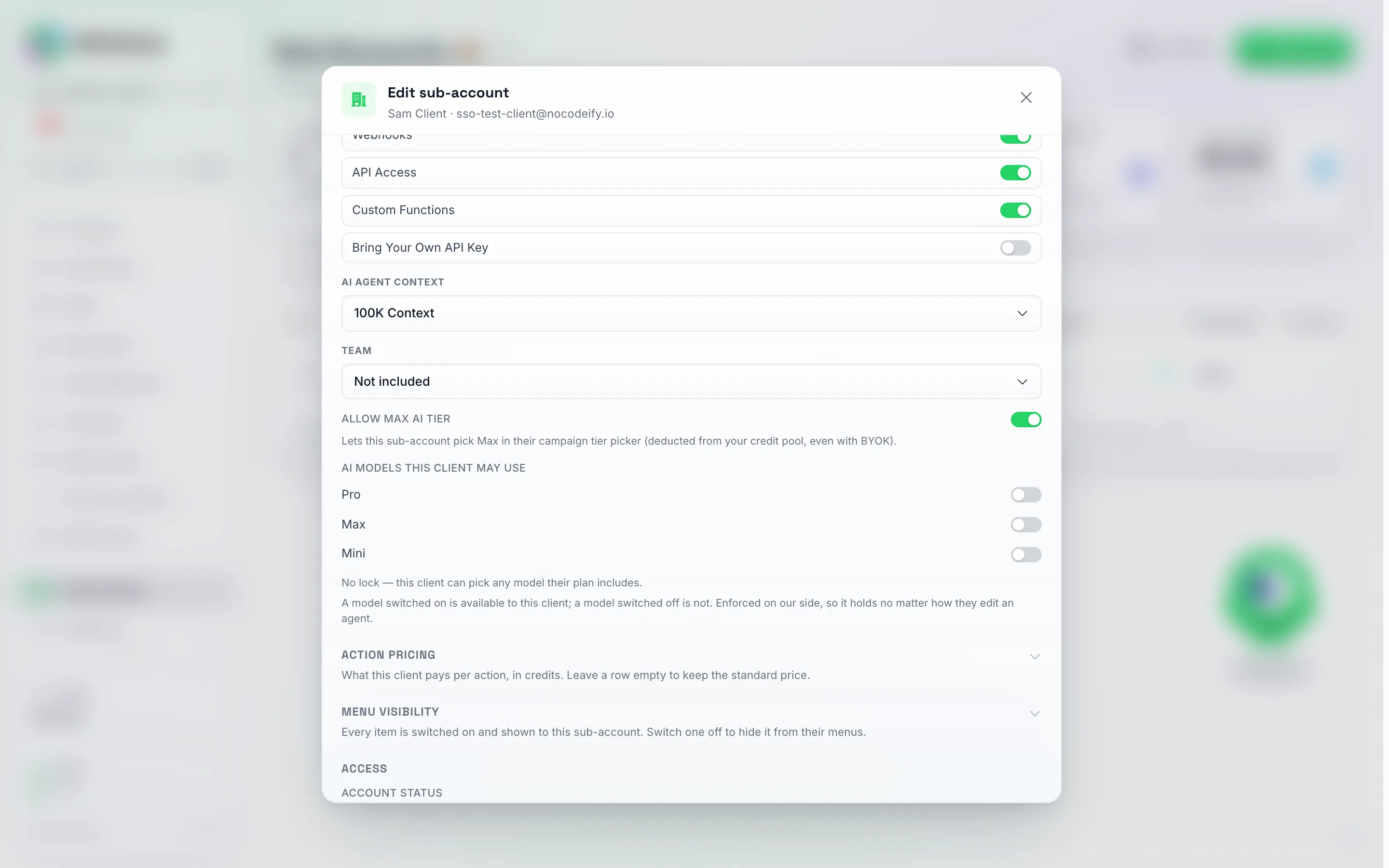
La riga Modelli di IA che questo cliente può utilizzare, direttamente sotto Consenti livello IA Max. Ogni interruttore disattivato, come in questo caso, significa nessun limite: la riga sottostante ti indica in quale stato ti trovi.
Impostalo una volta sul piano invece che per cliente. Se vendi piani tramite la modalità SaaS, gli stessi tre interruttori si trovano nell’elenco delle funzionalità di ogni piano, nella riga Modelli IA del gruppo Contatti & Agenti IA (Passaggio 3 — Imposta i livelli di prezzo). Qualsiasi cosa attivi lì viene applicata a ogni cliente nel momento in cui si abbona e aggiornata a ogni rinnovo, quindi una nuova registrazione non richiede mai un blocco manuale. Il modale Modifica mostra Impostato dal piano del cliente sotto la riga per tale cliente; sposta un interruttore lì e il tuo blocco manuale prenderà il sopravvento per quel singolo cliente, senza essere mai più sovrascritto dal piano.
Bloccare un client che ha già scelto qualcos’altro non interrompe i suoi agenti. Un agente impostato su un modello che hai successivamente bloccato continuerà a rispondere: funzionerà semplicemente su uno dei modelli che hai consentito. La sua vecchia scheda rimane visibile nell’editor, con una nota che informa il client che non è più disponibile e di sceglierne uno tra quelli che hai consentito. Nel frattempo, possono continuare a modificare e pubblicare quell’agente; nulla smetterà di funzionare e nessuna conversazione verrà interrotta.
Applicazione di un ricarico sui costi WhatsApp di un cliente
Lo stesso modale ha una sezione Prezzi Azione (compressa per impostazione predefinita, appena sotto Modelli di IA che questo cliente può utilizzare) con una riga Markup commissione WhatsApp. Si tratta di un moltiplicatore su ciò che WhatsApp costa effettivamente a noi per quel cliente: il noleggio mensile del numero (50 crediti per un numero standard) e, dal 1° ottobre 2026, le commissioni del gestore per messaggio su un numero gestito, inclusi i modelli e la commissione su ogni messaggio in entrata. Inserisci 1.5 e il cliente consumerà 1,5 volte il nostro costo su ognuno di questi addebiti, mentre il tuo pool pagherà comunque solo il costo; la differenza viene riaccreditata sul tuo pool man mano che ogni addebito viene effettuato, esattamente come per la tariffa cliente Max. Non può scendere sotto 1 (non puoi mai fatturare a un cliente meno di quanto ti costa la commissione), e lasciarlo vuoto applica i costi di WhatsApp al costo. Si applica sia se il cliente spende crediti acquistati sia se spende la tua dotazione, e un rimborso (ad esempio, un modello mai inviato) restituisce al cliente l’intero addebito, mentre il tuo pool riceve indietro solo ciò che ha pagato.
La stessa sezione presenta anche una riga Connessione WhatsApp Web, crediti ogni 30 giorni: un prezzo fisso per ogni numero WhatsApp Web che il cliente collega, invece del ricarico. Inserisci 0 per includere la connessione in ciò che addebiti già, 50 per addebitarla al costo, o qualsiasi importo fino a 2.500. Il tuo pool paga sempre 50 per numero ogni 30 giorni indipendentemente da ciò che imposti, quindi qualsiasi cifra superiore a 50 rappresenta il tuo margine. Quando questa riga è compilata, sostituisce il ricarico per i numeri WhatsApp Web (i due non si sommano mai); lasciala vuota e la tariffa di connessione seguirà il ricarico come in precedenza. Il cliente paga il tuo prezzo quando il numero viene fatturato per la prima volta e a ogni rinnovo di 30 giorni, e il prezzo è quello che viene mostrato nella schermata di abbinamento e nella scheda del numero.
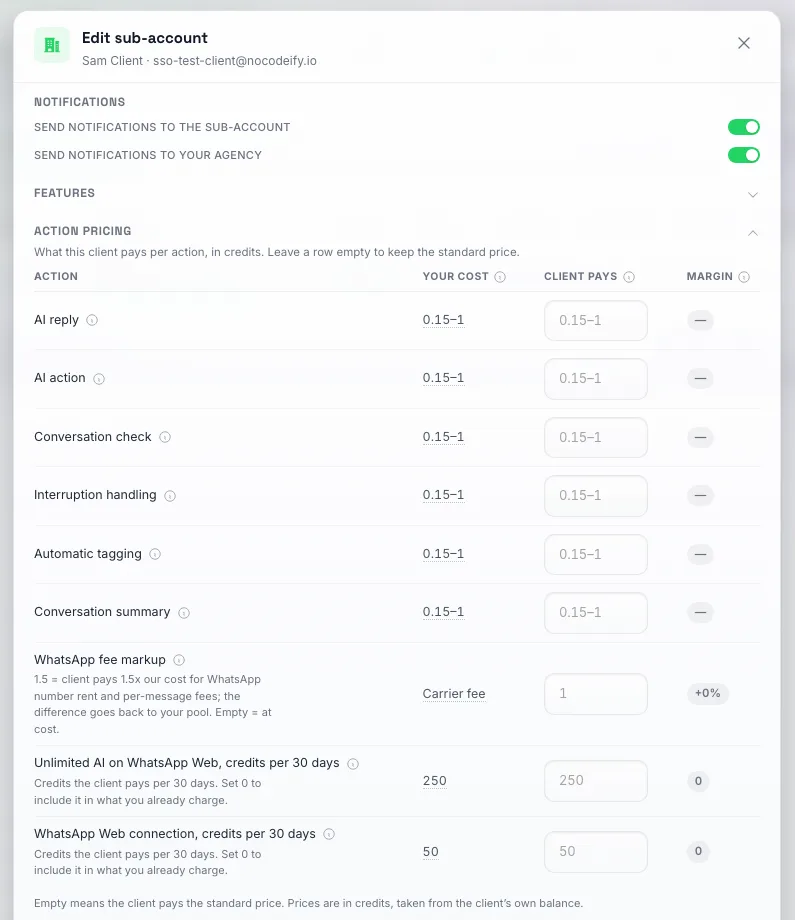
La sezione Prezzi azioni, espansa. Ogni riga indica ciò che viene addebitato a questo cliente per quell'azione; lascia una riga vuota per applicare il prezzo standard, e qualsiasi importo superiore a quanto pagato dal tuo pool rappresenta il tuo margine.
Non devi compilare questo campo per ogni cliente. Modalità SaaS → Prezzi delle azioni predefiniti per i nuovi clienti è la stessa tabella a livello di agenzia: tutto ciò che inserisci lì viene copiato su ogni nuovo sub-account nel momento in cui viene creato, sia che tu lo aggiunga dalla pagina Sub-account, che lo crei tramite API, o che il cliente si registri tramite il tuo link di pagamento o checkout integrato. I clienti esistenti non subiscono variazioni di prezzo quando modifichi le impostazioni predefinite; mantengono i prezzi già presenti sul loro account finché non li modifichi qui. Un valore predefinito inserito funziona allo stesso modo di un prezzo sul cliente: un prezzo fisso per azione indipendentemente dal modello che risponde, e una riga vuota lascia i nuovi clienti al prezzo standard del modello che è stato eseguito.
La tariffa modifica la velocità con cui si esaurisce l’allocazione dei crediti del cliente, non la provenienza finale dei crediti — la spesa del sub-account è sempre coperta dal tuo pool di agenzia. Per i clienti che acquistano crediti tramite il tuo checkout (modalità rivendita), il ricarico viene riaccreditato sul tuo pool man mano che ogni credito prepagato viene speso, oltre al margine che hai già impostato sul prezzo dei tuoi crediti.
Vendere AI illimitata su WhatsApp Web
Un numero WhatsApp Web può essere fatturato con una tariffa fissa di 250 crediti ogni 30 giorni invece della tariffa mensile di 50 crediti, con ogni risposta AI su quel numero a costo zero. Puoi trasferire questo vantaggio a un cliente e stabilire il tuo prezzo.
Sono necessarie due impostazioni nel modulo Modifica del sub-account, ed entrambe sono offerte solo se il tuo account di agenzia è membro del Champions Circle:
- Funzionalità → AI illimitata su WhatsApp Web. Attivala e il cliente vedrà l’opzione durante l’associazione di un numero WhatsApp Web, oltre all’interruttore su ogni scheda del numero. Se la lasci disattivata, il cliente non vedrà nulla al riguardo.
- Prezzi delle azioni → AI illimitata su WhatsApp Web. Il numero di crediti addebitati al cliente ogni 30 giorni, per ogni numero su cui viene attivata. Il valore predefinito è 250, può arrivare fino a 2.500 e 0 significa che la includi gratuitamente. Il tuo pool paga sempre 250 indipendentemente da ciò che imposti, quindi qualsiasi cifra superiore rappresenta il tuo margine, mentre qualsiasi cifra inferiore viene detratta dal tuo pool.
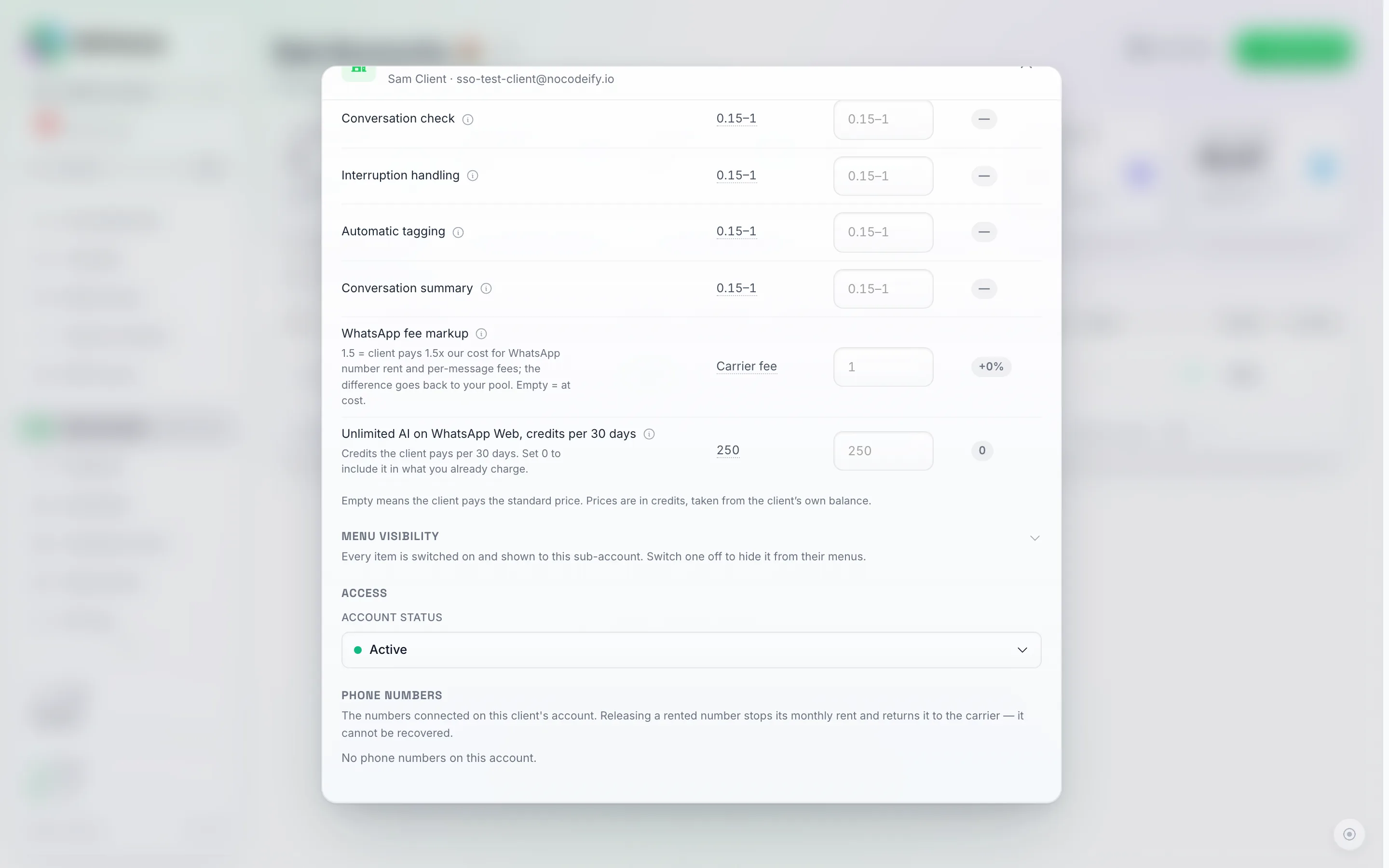
La riga "AI illimitata su WhatsApp Web, crediti ogni 30 giorni" sotto il prezzo dell'azione. Il suggerimento recita "Crediti che il cliente paga ogni 30 giorni. Imposta 0 per includerlo in ciò che addebiti già." Lascia il campo vuoto per addebitare i 250 standard.
La stessa suddivisione si applica al rinnovo ogni 30 giorni e al rimborso quando un cliente disattiva un numero: il cliente riceve indietro ciò che ha pagato, pro-rata, e il tuo pool riceve indietro ciò che ha pagato. Se un rinnovo non può essere finanziato, il numero torna alla tariffa a consumo di 50 crediti e sia tu che il cliente riceverete un’email; nulla verrà disconnesso.
Vedi AI illimitata su un numero WhatsApp Web per sapere cosa copre la modalità e quanto costa un’attivazione.
Quando un cliente esaurisce i crediti
La prima volta che l’IA di un cliente salta un messaggio per mancanza di crediti (il limite di spesa è esaurito o il tuo pool è vuoto), ricevi un’email che indica l’account cliente: “La tua IA ha smesso di rispondere: crediti esauriti”. Viene inviata una volta per interruzione, non una volta per messaggio, e si riattiva quando l’IA ricomincia a rispondere. Il cliente riceve lo stesso avviso con il tuo branding solo quando l’opzione Invia notifiche al sub-account è attiva nel modale Modifica del sub-account → Notifiche.
Una risposta di cortesia quando un cliente ha esaurito i crediti
Quando il limite di spesa di un cliente è esaurito (o il tuo pool è vuoto), l’IA non può rispondere e il contatto non riceve nulla: la chat nella posta in arrivo mostra un indicatore di limite di credito e nessun messaggio viene inviato. Se preferisci che il contatto riceva comunque un riscontro, apri il modulo Modifica del sub-account → Crediti e attiva Risposta di cortesia in caso di esaurimento crediti, quindi digita il messaggio nella casella Messaggio di cortesia che appare (fino a 500 caratteri, inviato esattamente come scritto su ogni canale).
- Ogni contatto che scrive durante l’interruzione riceve il messaggio di cortesia una sola volta. Un secondo o terzo messaggio dallo stesso contatto mentre il saldo è ancora vuoto non riceve nulla di aggiuntivo, così nessuno viene spammato.
- Il messaggio appare nella chat come qualsiasi altra bolla in uscita, contrassegnato come inviato dall’IA, e non costa alcun credito.
- Una volta ripristinati i crediti (tramite una ricarica, l’arrivo dell’assegnazione mensile o un limite di spesa più alto), l’IA riprende quelle conversazioni e risponde realmente, nello stesso modo in cui già fa per le chat interrotte durante un’esaurimento dei crediti. Un contatto a cui un membro del team ha risposto manualmente nel frattempo viene lasciato stare.
- Disattivare la risposta mantiene il testo che hai digitato, così puoi riattivarla in seguito senza doverlo riscrivere.
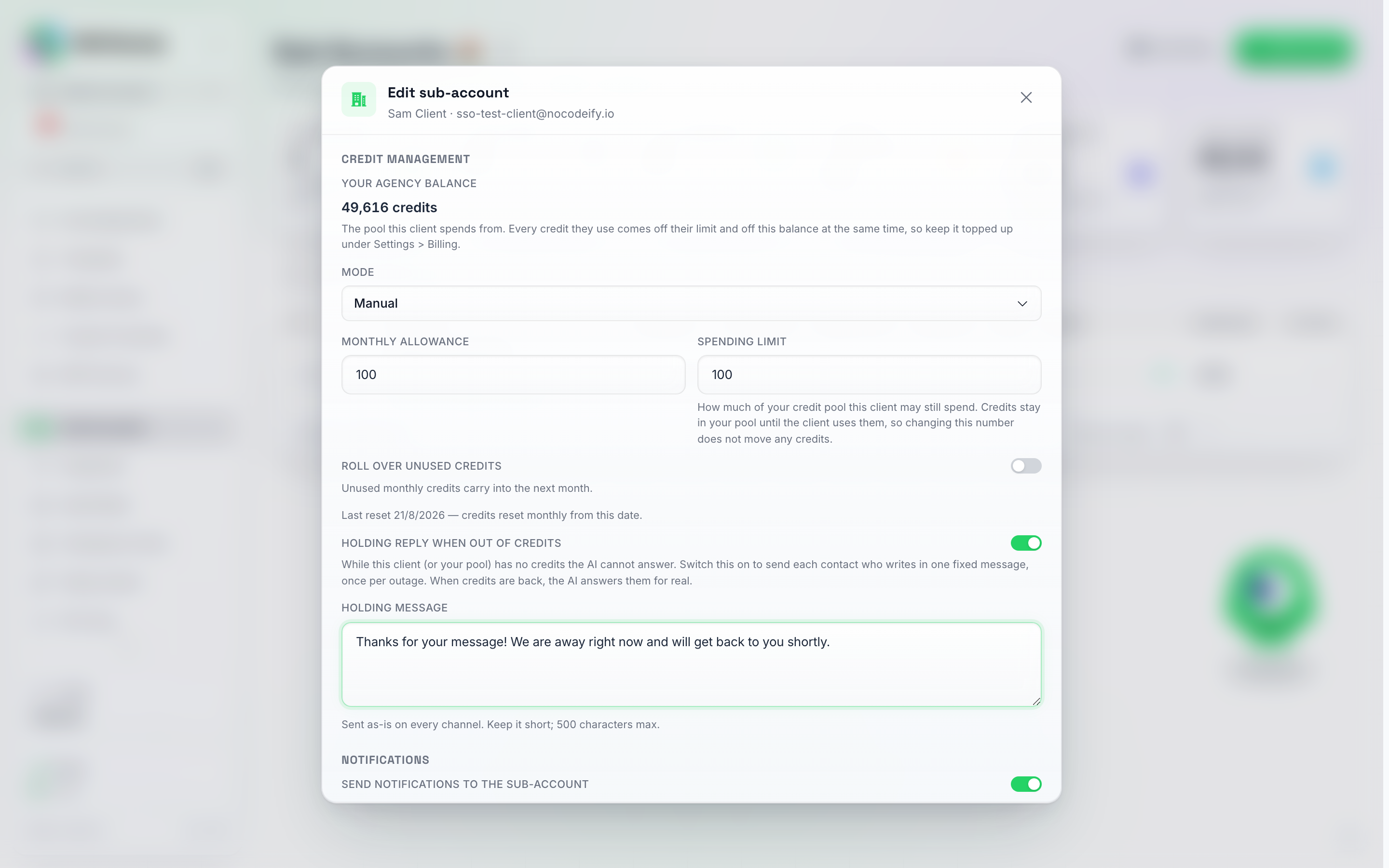
L'interruttore Risposta di cortesia in caso di esaurimento crediti si trova sotto Riporta i crediti inutilizzati; attivandolo viene mostrata la casella Messaggio di cortesia. Nulla viene inviato finché non premi Salva.
Lo stesso interruttore è disponibile tramite API per le agenzie: PUT /v1/subaccounts/{subAccountUid}/zero-credit-reply con { "enabled": true, "message": "…" }.
Monitoraggio dell’utilizzo
- Dettagli utilizzo crediti (menu Altro della riga) — un riepilogo per sub-account: crediti totali utilizzati, costo in USD (nascosto quando il sub-account utilizza la tua chiave BYOK), un grafico dell’utilizzo per motivo, l’elenco di spesa Agenti principali e una tabella filtrabile per intervallo di date di ogni singolo addebito e rimborso. Ogni riga di addebito mostra il modello con cui è stato fatturato (Pro, Economy, Max o Mini) e, nelle righe in cui hai ricalcolato il prezzo dell’azione per quel cliente, una riga Fatturato al cliente mostra quanto è stato addebitato sul saldo del cliente accanto a quanto ha effettivamente pagato il pool della tua agenzia.
- Riquadri statistiche nella parte superiore della pagina Sub-account — quanti agenti cliente sono attivi e inattivi e quanti sub-account hanno attualmente problemi.
Cifra di spesa BYOK per sotto-account
Se rivendi BYOK (la tua chiave del provider AI) ai sub-account, imposta una cifra di spesa mensile — in dollari USA — per sub-account, in modo da poter tracciare quanto ogni cliente sta consumando sulla tua chiave. Impostala o cancellala dal modale Modifica di quel sub-account (mostrato solo una volta che il sub-account ha una chiave BYOK o ha già un limite impostato); lascialo vuoto per nessuna cifra. La cifra si azzera all’inizio di ogni mese di fatturazione.
Questo è un indicatore di budget, non un limite rigido. Ti aiuta a tenere d’occhio ciò che ogni cliente sta spendendo: non interrompe automaticamente un sotto-account una volta superata la cifra.
Fatturazione Sotto-Account
Checkout personalizzato per l’agenzia
Se hai configurato la rivendita di crediti in Modalità SaaS, ci sono due modi per gestire i pagamenti:
Stripe (predefinito): collega il tuo account Stripe nella procedura guidata di configurazione della Modalità SaaS, configura i livelli di prezzo e i sub-account verranno indirizzati al tuo checkout brandizzato quando hanno bisogno di crediti. I pagamenti vanno sul tuo account Stripe e i crediti vengono consegnati automaticamente.
Webhook (provider di pagamento personalizzato): inserisci un URL webhook in Modalità SaaS invece di collegare Stripe. Quando i crediti di un sub-account scendono sotto la soglia di ricarica automatica, la piattaforma invia i dettagli al tuo URL webhook; il tuo server elabora il pagamento e chiama l’API per concedere i crediti. Vedi Ricarica automatica sub-account per i dettagli tecnici.
Cosa vede il cliente nella sua pagina Fatturazione
Una volta che un sub-account è in modalità rivendita, la pagina Impostazioni → Fatturazione del cliente (sul tuo dominio white-label) mostra tutto ciò di cui ha bisogno per pagarti direttamente: non è richiesto alcun link di checkout. I tuoi piani si trovano più in basso nella pagina, sotto il loro saldo e utilizzo, quindi quando vendi piani su quel dominio, un pulsante Scegli il tuo piano nella parte superiore della pagina porta il cliente direttamente ad essi (diventa Cambia il tuo piano una volta che si sono abbonati):
- I tuoi piani — i piani che hai configurato in modalità SaaS, ai tuoi prezzi, con un pulsante Abbonati che apre il tuo checkout Stripe personalizzato. I crediti del piano si rinnovano mensilmente. Un piano impostato con fatturazione annuale viene etichettato come “all’anno · N crediti al mese”, in modo che il cliente possa vedere che paga una volta all’anno e riceve comunque la sua disponibilità ogni mese. Un piano con prova gratuita viene visualizzato come “Prova gratuita di X giorni, poi $…” con un pulsante Inizia prova gratuita invece di un pulsante con il prezzo: la stessa dicitura utilizzata dal tuo link di pagamento e dal checkout integrato. Una prova è riservata solo alle nuove registrazioni, quindi un sotto-account già esistente (creato da te, precedentemente abbonato o che ha già usufruito di una prova) viene addebitato immediatamente — vedi Esecuzione di una prova gratuita. Una volta che il cliente ha scelto uno dei tuoi piani, quel piano viene contrassegnato come Piano attuale e gli altri mostrano Cambia piano, che apre il portale di fatturazione: un cliente non può mai attivare un secondo abbonamento oltre a quello che già possiede. Nella parte superiore della pagina, il primo riquadro diventa Crediti del piano e mostra i crediti che il suo piano aggiunge a ogni periodo di fatturazione (si accumulano, a differenza di una disponibilità mensile), e Carta registrata indica Sì una volta che una carta è stata salvata al checkout.
- Acquista crediti aggiuntivi — una ricarica una tantum al tuo prezzo per credito, con la nota che hai impostato sotto di essa (se presente, ad esempio un prezzo di riferimento in un’altra valuta). Questa funzione è autonoma: un cliente non ha bisogno di un piano prima di acquistare crediti, e i crediti acquistati si accumulano.
- Ricarica automatica — il cliente può salvare un metodo di pagamento e far ricaricare i crediti automaticamente ogni volta che il suo saldo scende al di sotto di una soglia impostata.
- Gestisci fatturazione — dopo il primo acquisto, un pulsante del portale da cui visualizzare le fatture, aggiornare la carta e gestire l’abbonamento.
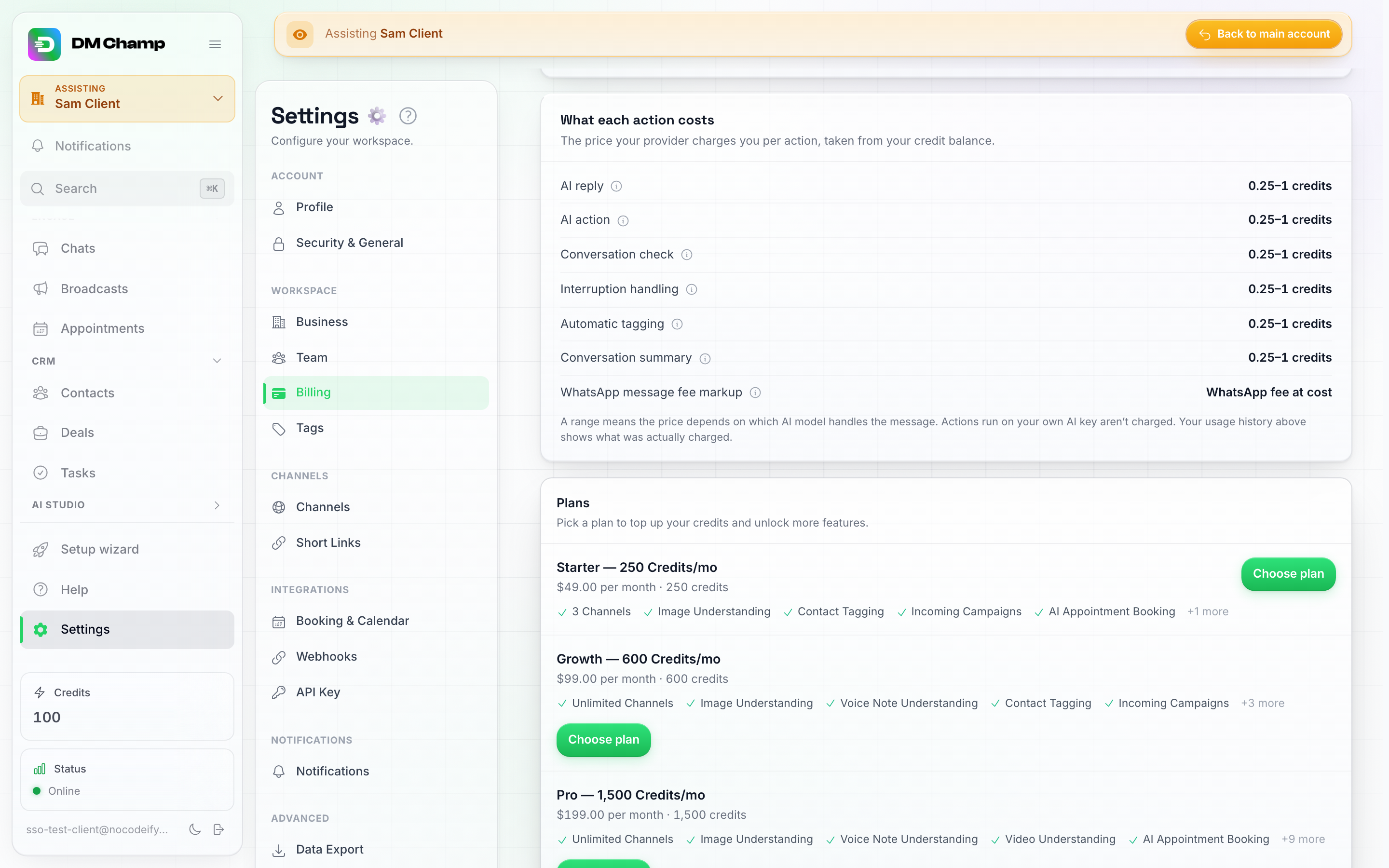
La pagina Fatturazione del cliente in modalità rivendita: i tuoi piani, ai tuoi prezzi, ognuno con un pulsante Scegli piano che apre il tuo checkout.
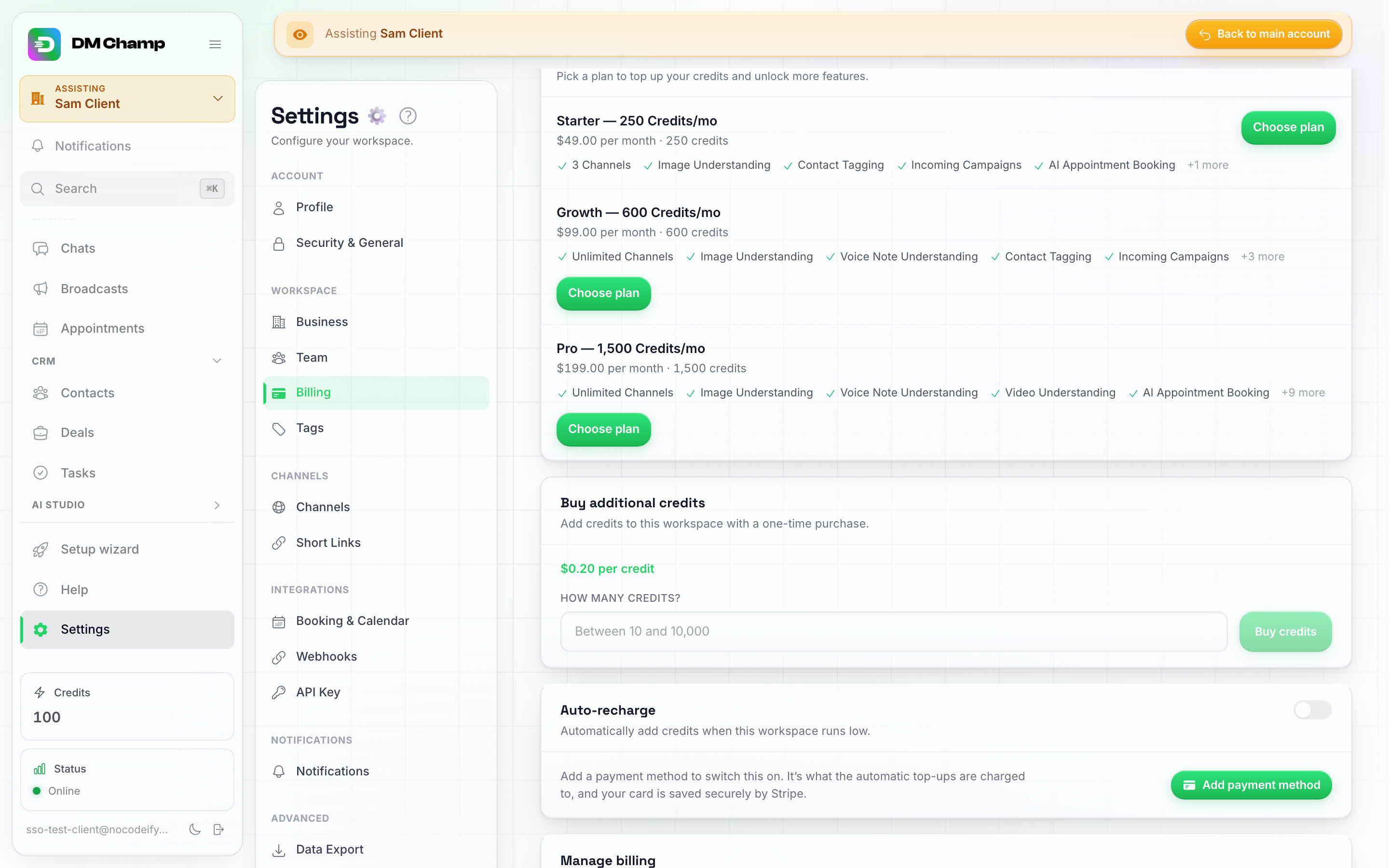
Acquista crediti aggiuntivi funziona senza alcun piano: acquisti una tantum al tuo prezzo per credito. La Ricarica automatica si attiva una volta che il cliente aggiunge un metodo di pagamento.
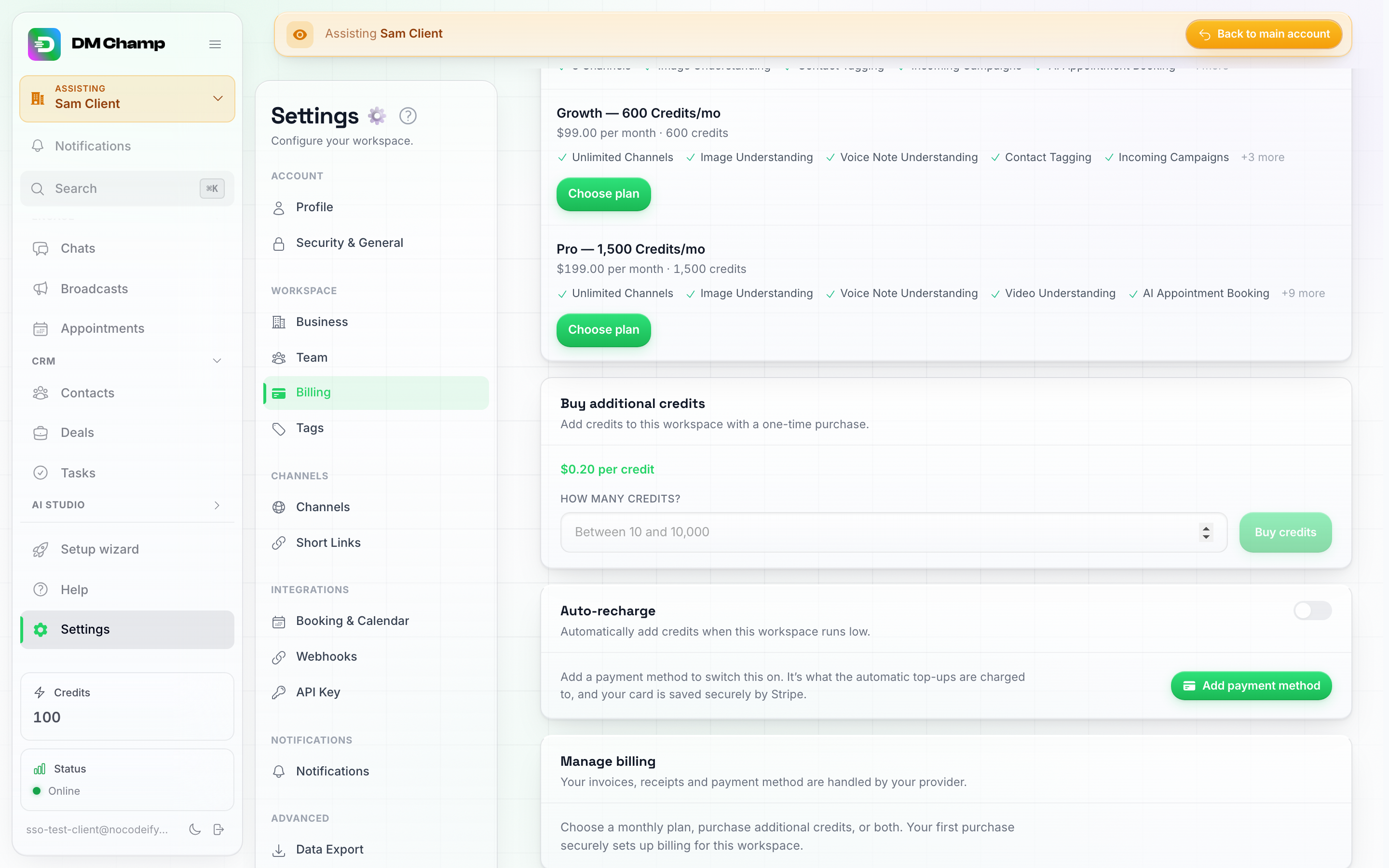
Prima del primo acquisto, Gestisci fatturazione spiega che qualsiasi acquisto configura la fatturazione; in seguito diventa un pulsante portale per fatture e modifiche alla carta.
Questo si applica anche agli account creati manualmente: passa un sotto-account manuale esistente alla modalità rivendita dal suo modale Modifica e la sua pagina Fatturazione otterrà tutto quanto sopra. Nient’altro dell’account cambia: la sua configurazione, i canali e la cronologia delle conversazioni rimangono esattamente come erano, e il primo acquisto del cliente collega la sua fatturazione dietro le quinte. Anche i membri del team del sotto-account con autorizzazioni di fatturazione possono effettuare acquisti per l’area di lavoro: l’acquisto è sempre collegato all’area di lavoro, non alla persona che paga.
Portale di fatturazione clienti
Il portale di fatturazione del cliente è disponibile solo per i sub-account in modalità rivendita. Un sub-account ancora in modalità manuale non può aprire un portale; gestisci invece il suo saldo dal modale Modifica.
I sotto-account che hanno effettuato un acquisto tramite la tua agenzia possono aprire il portale di fatturazione dalla propria pagina Impostazioni → Fatturazione per visualizzare la cronologia delle fatture, aggiornare i metodi di pagamento e gestire l’abbonamento. Puoi anche generare un link a questo portale dalla Modalità SaaS e condividerlo con il cliente.
Come un cliente annulla il proprio piano
Non esiste un pulsante di annullamento all’interno dell’app: l’annullamento avviene nel portale clienti Stripe, lo stesso luogo in cui il cliente aggiorna la propria carta:
- Il cliente apre Impostazioni → Fatturazione sul tuo dominio e scorre fino alla scheda Gestisci fatturazione in fondo.
- Apri portale di fatturazione apre il tuo portale clienti Stripe in una nuova scheda.
- Lì sceglie Annulla piano (terminologia di Stripe). Il piano rimane attivo fino alla fine del periodo già pagato, poi si interrompe; il sotto-account viene contrassegnato come annullato nella tua pagina Sotto-account e non vengono concessi ulteriori crediti.
Il portale deve essere prima attivato nel tuo account Stripe. Stripe fornisce un portale clienti solo dopo che ne hai salvato le impostazioni: nella tua dashboard Stripe apri Impostazioni → Fatturazione → Portale clienti, assicurati che Annulla abbonamenti sia abilitato sotto Abbonamenti e fai clic su Salva. Finché ciò non viene fatto, il pulsante Apri portale di fatturazione fallisce con “Impossibile aprire il portale di fatturazione”, e un portale salvato senza l’opzione di annullamento mostra al cliente le sue fatture e la carta ma nessun modo per annullare. Le altre impostazioni del portale rilevanti si trovano in Clienti che cambiano piano.
Puoi anche annullare personalmente il piano di un cliente dalla tua dashboard di Stripe (Clienti → il cliente → il suo abbonamento → Annulla abbonamento). Poiché il tuo webhook contiene customer.subscription.deleted, il sub-account viene contrassegnato come annullato qui nel momento in cui Stripe lo elabora. Anche i rimborsi sono a tua discrezione, dalla stessa schermata di Stripe. La piattaforma rimborsa un cliente per tuo conto solo in un caso, descritto di seguito.
Un cliente che ha già un piano ne acquista un altro
Le schede dei piani all’interno dell’app indirizzano un cliente che ha già un piano al portale di fatturazione per effettuare il passaggio. Il tuo link di checkout pubblico e l’API di checkout non possono verificarlo in anticipo, perché scoprono chi è l’acquirente solo una volta che Stripe ha acquisito l’email. Quando un cliente che ha già un abbonamento attivo ne completa un secondo, il nuovo abbonamento viene annullato immediatamente nel tuo Stripe e il relativo pagamento viene rimborsato automaticamente. Il cliente mantiene il piano che aveva, non vengono aggiunti crediti e nulla viene sottratto dal tuo pool di agenzia. Il cliente riceve un’email che lo informa dell’accaduto e tu ne ricevi una con entrambi gli ID abbonamento. Se il rimborso automatico non riesce, la tua email lo segnalerà e il rimborso rimarrà a tuo carico in Stripe.
L’eliminazione di un sub-account annulla il suo piano
Quando elimini un sub-account che ti paga tramite un piano, il suo abbonamento nel tuo account Stripe viene annullato contemporaneamente, senza fattura di riproporzionamento, quindi al cliente non viene addebitato nulla. Spetta a te decidere se rimborsare parte del periodo corrente, dalla tua dashboard di Stripe. I crediti acquistati dal cliente non vengono restituiti al tuo pool. Se la tua chiave Stripe è cambiata da quando il cliente si è abbonato (ad esempio da una chiave di test a una chiave live, o a un account Stripe diverso), il vecchio abbonamento non può essere raggiunto con la nuova chiave: annullalo tu stesso nell’account Stripe in cui è stato creato.
Copia un Agente IA in un Sotto-Account
Hai passato una settimana a far rispondere un Agente IA esattamente come vuoi tu? Copialo in uno o più dei tuoi sotto-account invece di ricostruirlo a mano nell’account di ogni cliente.
Come copiare
Ci sono due punti di accesso, che aprono la stessa finestra con campi diversi precompilati:
- Dalla pagina Agenti AI, sulla riga dell’agente, clicca sull’icona con le due frecce accanto a Duplica: il suo suggerimento recita Copia questo agente in un sub-account. L’agente è già selezionato; tu scegli la destinazione (o le destinazioni).
- Dalla pagina Sub Accounts, apri il menu Altro di una riga e scegli Copia agente qui. La destinazione è già selezionata; tu scegli quale agente copiare.
La finestra richiede quindi:
- Agente (se non già selezionato) — un menu a tendina dei tuoi agenti.
- Interruttore FAQ e conoscenza (attivo per impostazione predefinita) — copia le FAQ dell’agente, i file caricati e le fonti di conoscenza nell’account di destinazione.
- Interruttore funzioni personalizzate e strumenti connessi (disattivato per impostazione predefinita) — copia le funzioni personalizzate dell’agente e gli strumenti del server MCP. Disattivato per impostazione predefinita perché solitamente contengono dettagli specifici dell’account (chiavi API, endpoint) che appartengono al tuo account piuttosto che a quello del cliente.
- Nuovo nome agente (opzionale) — lascialo vuoto per mantenere il nome originale.
- Sotto-account — un elenco in cui puoi selezionare tutte le voci che desideri, in modo che una copia possa arrivare in diversi account cliente contemporaneamente.
Clicca sul pulsante di copia e una schermata dei risultati confermerà ogni account copiato, o indicherà l’errore se qualcosa non è andato a buon fine.
Cosa viene copiato
Tutto ciò di cui l’agente ha bisogno per funzionare nell’account del cliente:
- Le sue Istruzioni IA — persona, obiettivo, contesto aziendale, regole, escalation, ritmo di risposta, limiti dei messaggi e lingua principale.
- Le sue FAQ e base di conoscenza (quando l’interruttore è attivo), inclusi file caricati e fonti web collegate.
- Le sue funzioni personalizzate e strumenti connessi (quando l’interruttore è attivo).
- I suoi media — immagini, video, GIF, note vocali e documenti che può inviare.
- I suoi orari di attività, regole dei tag e impostazioni di follow-up, inclusa la formulazione dei messaggi di follow-up.
Cosa dovrai fare sul sotto-account
- Connetti i canali del cliente. Le connessioni ai canali non vengono mai copiate — la copia non ha un numero di telefono, una casella di posta o una pagina propria finché non ne assegni una.
- Ricrea i modelli di messaggio WhatsApp. I modelli appartengono alla configurazione WhatsApp di ogni account, quindi i modelli di follow-up devono essere generati e inviati nuovamente per l’approvazione nell’account del cliente.
- I contatti non vengono mai copiati.
La copia arriva disattivata. Arriva nell’account del cliente come agente in pausa, quindi nessuno risponde a nessuno finché non l’hai revisionato, connesso i canali e attivato tu stesso.
Una copia che riscontra problemi non lascia nulla dietro di sé. Se qualcosa fallisce durante il processo — ad esempio un file di conoscenza che non viene trasferito — l’intera copia per quell’account viene annullata invece di lasciare un agente costruito a metà da trovare in seguito. La copia in più account contemporaneamente viene valutata per singolo account: un fallimento non annulla quelli che hanno funzionato.
Limiti dei sotto-account
Il tuo piano determina quanti sotto-account puoi creare. I sotto-account sono inclusi nei piani Agency e Agency Unlimited e si sbloccano progressivamente nei piani AppSumo.
Dove controllare cosa hai utilizzato: il riquadro Sub account nella parte superiore della pagina Sub Account mostra quanti ne hai attualmente, con il tuo limite indicato sotto — di {limit} nel tuo piano, oppure Illimitati nel tuo piano se non c’è un tetto massimo. Se viene indicato Illimitati, non c’è un totale da cui scalare e non raggiungerai alcun limite, indipendentemente da quanti ne aggiungerai. Il tuo elenco completo dei diritti appare anche sotto Impostazioni → Fatturazione in Cosa è incluso nel tuo piano.
Piani attuali:
| Piano | Limite sotto-account |
|---|---|
| Business | 0 |
| Agency | 10 inclusi, poi $27 al mese per ogni account extra |
| Agency Unlimited | Illimitati, senza costi per account |
Nota: i piani Starter, Growth, Pro e Agency su cui si trovano ancora alcuni account sono stati ritirati nell’agosto 2026 e non rappresentano più i prezzi attuali. Gli abbonati esistenti mantengono il piano su cui si trovano, inclusa la disponibilità di sotto-account.
I clienti in pausa non vengono conteggiati. Un sub-account impostato su Blocco totale viene escluso dal totale, quindi non occupa uno dei tuoi account inclusi né ti costa la tariffa per account extra mentre è in pausa. La fatturazione segue il conteggio giornaliero, quindi un cliente in pausa per dieci giorni viene escluso solo per quei dieci giorni. Un account con Blocco parziale viene comunque conteggiato, poiché la sua IA continua a rispondere. Vedi Bloccare / Mettere in pausa un Sub-Account.
Piani a vita AppSumo:
| Piano AppSumo | Limite sotto-account |
|---|---|
| Piano 1 | 0 |
| Piano 2 | 3 |
| Piano 3 | 10 |
| Piano 4 | 20 |
| Piano 5 | 100 |
| Piano 6 | Illimitato |
Se raggiungi il tuo limite e hai bisogno di ulteriori sotto-account, passa al piano Agency o Agency Unlimited su dmchamp.com/pricing, oppure contatta l’assistenza per un accordo personalizzato. L’offerta a vita di AppSumo è terminata il 14 agosto 2026, pertanto le modifiche al piano tramite AppSumo non sono più disponibili.
Un sub-account è uno spazio di lavoro separato, non un singolo agente IA. All’interno di qualsiasi account o sub-account puoi creare più Agenti IA e ognuno funziona per conto proprio. Quindi un Piano 4 con 20 sub-account può gestire decine di agenti distinti in totale.
Domande frequenti
Non vedo la pagina Sotto-account nella mia barra laterale. La gestione dei sotto-account è una funzionalità del piano Agenzia. Se il tuo account non ha il ruolo di agenzia, non c’è nulla da mostrare; controlla il tuo piano in Impostazioni → Spazio di lavoro → Fatturazione o chiedi al proprietario dell’account.
Posso dare a un membro del team l’accesso solo ad alcuni dei miei clienti? Sì: apri il suo editor delle autorizzazioni nella pagina del team della tua agenzia, imposta Account cliente su Clienti selezionati e spunta quelli a cui dovrebbe avere accesso, quindi scegli il ruolo che ricoprirà al loro interno. Vedi Fornire ai membri del team l’accesso agli account dei clienti.
Posso passare da un sotto-account all’altro senza tornare all’elenco ogni volta? Sì: il controllo Cambia account nella parte superiore della barra laterale funziona da qualsiasi punto dell’app, non solo dalla pagina Sotto-account, ed è ricercabile.
Ho eliminato il sub-account sbagliato. L’eliminazione è permanente e rimuove tutte le chat, i contatti e gli agenti IA di quell’account; c’è un passaggio di conferma proprio perché non può essere annullata. Se succede, contatta immediatamente l’assistenza; non aspettare.
I crediti di un sub-account sono esauriti e il bot ha smesso di rispondere. Controlla prima il saldo della tua agenzia: in modalità manuale il cliente spende dal tuo pool, quindi un pool vuoto blocca ogni sub-account, indipendentemente da quanto sia alto il suo Limite di spesa (perché). Ricarica l’account della tua agenzia in Impostazioni > Fatturazione e aumenta il limite del cliente in Modifica → Gestione crediti se è quello che lo sta limitando. In modalità di rivendita, il cliente deve acquistarne altri tramite il tuo checkout, oppure puoi configurare la ricarica automatica affinché avvenga automaticamente.
Best practice
- Imposta la ricarica automatica sul tuo account agenzia (tramite Modalità SaaS) in modo che i sub-account non perdano mai la funzionalità IA a causa dell’esaurimento dei crediti.
- Usa la copia degli agenti per integrare rapidamente nuovi clienti con configurazioni già funzionanti.
- Monitora regolarmente l’utilizzo dei crediti tramite i Dettagli utilizzo crediti di ogni sub-account per rilevare picchi imprevisti prima che esauriscano il tuo pool.
- Mantieni la modalità di accesso per l’assistenza — invece di condividere le credenziali dell’agenzia, usa Accedi come utente per aiutare i clienti direttamente dalla tua dashboard.
- Configura la rivendita dei crediti in Modalità SaaS se vuoi che i sub-account paghino per il proprio utilizzo, creando un flusso di entrate per la tua agenzia.
- Scegli la modalità di credito giusta per ogni cliente — manuale per i clienti che gestisci dall’inizio alla fine, rivendita per i clienti che dovrebbero gestire i propri acquisti di crediti.
Hai bisogno di aiuto?
Se hai domande sulla gestione dei sotto-account, contattaci tramite il nostro supporto via email.