Verwaltung von Unterkonten
Übersicht
Unterkonten sind individuelle Kundenkonten, die von Ihrer Agentur verwaltet werden. Jedes Unterkonto fungiert als voll funktionsfähiges Konto mit eigenen KI-Agenten, Kontakten, Chats und Einstellungen – während Sie die Übersicht und Kontrolle über Ihr Agentur-Dashboard behalten.
Prefer to see it? Click through the whole flow:
Wer kann Unterkonten verwalten? Der Agenturinhaber kann dies immer. Teammitglieder können dies ebenfalls, sofern sie in das Agenturkonto gewechselt haben (über das Steuerelement Konto wechseln oben in der Seitenleiste). Standardmäßig bedeutet dies Mitglieder mit Teamverwaltungszugriff – die Admin-Rolle oder eine benutzerdefinierte Berechtigung, die dies gewährt; andere Mitglieder sehen die Seite Unterkonten nicht. Sie können einem bestimmten Mitglied auch Zugriff auf einige oder alle Ihrer Kundenkonten gewähren, ohne es zum Admin zu machen – siehe Teammitgliedern Zugriff auf Kundenkonten gewähren.
Kann ein Unterkonto eigene Unterkonten haben?
Nein. Es gibt nur eine Ebene. Jedes Kundenkonto befindet sich direkt unter Ihrer Agentur, und ein Unterkonto kann niemals eigene Unterkonten erstellen.
Wenn einer Ihrer Kunden seine eigenen Dienste an Unternehmen weiterverkauft, erstellen Sie diese Konten für ihn über Ihre Seite „Unterkonten“. Sie können einen solchen Kunden auf seiner eigenen White-Label-Domain platzieren (siehe Bis zu drei White Labels), und mit dem SaaS-Modus kaufen sie ihre Credits zu dem von Ihnen festgelegten Preis pro Credit (siehe Agenturkonten).
Wo Sie Unterkonten finden
Klicken Sie in der Hauptseitenleiste auf Unterkonten – es steht für sich allein, direkt über Einstellungen, nahe dem unteren Rand des Menüs. Es muss nicht innerhalb der Einstellungen geöffnet werden und ist nur bei Konten mit der Agenturrolle sichtbar.

Die Seite „Unterkonten“: Statistik-Kacheln oben (die beiden rechten teilen Ihr Guthaben-Kontingent in das auf, was bereits durch Kundenlimits belegt ist und was noch frei ist), eine Schaltfläche Konto hinzufügen und eine Abkürzung in den SaaS-Modus.
Oben auf der Seite finden Sie sechs Statistik-Kacheln – Unterkonten (mit Ihrem Tarif-Kontingent darunter), Mit Problemen, Agenten an, Agenten aus (wie viele der KI-Agenten Ihrer Kunden aktuell ein- bzw. ausgeschaltet sind, über alle Konten hinweg), Kunden zugewiesen und Nicht zugewiesen (die letzten beiden zeigen Ihr Guthaben-Kontingent aufgeteilt in das, was bereits durch die Ausgabenlimits Ihrer Kunden belegt ist, und das, was noch frei ist – siehe Wie viel von meinem Kontingent ist vergeben?) – ein Suchfeld (Konto nach Name oder E-Mail suchen…) und zwei Schaltflächen auf der rechten Seite: eine Schaltfläche, die direkt zum SaaS-Modus führt (siehe Agenturkonten), und die grüne Schaltfläche Konto hinzufügen.
Zwei Wege zum Onboarding eines Unterkontos
Bevor Sie Ihr erstes Unterkonto erstellen, entscheiden Sie, welches Onboarding-Modell zur Geschäftsbeziehung passt. Es gibt zwei verschiedene Modi, die sich im weiteren Verlauf sehr unterschiedlich verhalten:
Verwalteter Modus
Sie erstellen das Unterkonto direkt über die Seite „Unterkonten“, legen das monatliche Guthaben fest und teilen dem Kunden ein temporäres Passwort mit. Die Abrechnung erfolgt außerhalb der Plattform – Sie stellen dem Kunden die Rechnung über Ihr bestehendes Abrechnungssystem (Banküberweisung, Ihr eigenes Buchhaltungstool oder was auch immer Sie bereits verwenden). Der Kunde sieht auf der Plattform niemals eine Tarifauswahl oder eine Zahlungsseite.
Geeignet für:
- Agenturen in Ländern, die von Stripe nicht unterstützt werden.
- Agenturen mit bestehender Abrechnungsinfrastruktur, die sie weiterhin nutzen möchten.
- „Done-for-you“-Setups, bei denen der Kunde sich niemals Gedanken über die Tarifwahl oder Aufladungen machen soll.
Wiederverkäufer-Modus
Stripe-verbunden, über den SaaS-Modus. Der Kunde meldet sich selbst über einen Zahlungslink an, bezahlt über Ihr verbundenes Stripe-Konto (wobei Ihr Aufschlag automatisch angewendet wird) und gelangt direkt zum Onboarding, sobald die Zahlung eingegangen ist. Sie müssen sich nicht um jede neue Anmeldung kümmern, und ein Kunde, der sich über Ihre Kaufabwicklung anmeldet, wird automatisch im Reselling-Modus erstellt, sodass auf seiner Abrechnungsseite ab dem ersten Tag Ihre Pläne und Aufladungen angezeigt werden. Pläne können monatlich oder jährlich abgerechnet werden. Wenn der Plan eine kostenlose Testversion beinhaltet, beginnt der Kunde ohne Zahlung und wird automatisch belastet, wenn die Testversion endet – siehe Durchführen einer kostenlosen Testversion.
Geeignet für:
- Self-Service in großem Maßstab.
- Produktisierte Pakete, bei denen jeder Kunde das gleiche Angebot erhält.
- White-Label-SaaS-Modelle, bei denen sich die Kundenerfahrung wie ein eigenständiges Produkt anfühlen soll.
Wählen Sie den richtigen Modus von Anfang an. Nur Sie können ein Unterkonto von einem Modus in den anderen umschalten (die Einstellung Kreditverwaltung im Bearbeiten-Modal oder
creditManagementModeüber die API); der Kunde kann dies nicht. Eine Minute Nachdenken spart später ein Support-Ticket.
Durchführung einer kostenlosen Testphase
Der einfachste Weg, eine Testphase durchzuführen, besteht darin, sie direkt im Plan zu hinterlegen. Jeder Plan unter SaaS-Modus → Preisstufen verfügt über ein Feld Kostenlose Testphase (Tage) – ein Wert zwischen 1 und 90, oder 0 für keine Testphase – sowie einen Betrag für Testguthaben, der standardmäßig den monatlichen Credits des Plans entspricht.
Sobald ein Tarif eine Testphase enthält, läuft der gesamte Prozess automatisiert ab, ohne dass Sie eingreifen müssen:
- Der Kunde meldet sich über Ihren Zahlungslink oder das eingebettete Checkout an und wählt den Plan aus. Das Checkout zeigt dies als „X-tägige kostenlose Testphase, danach $…“ mit einer Kostenlose Testphase starten-Schaltfläche an.
- Es erfolgt keine Abbuchung. Das Unterkonto wird erstellt, der Kunde erhält am ersten Tag die Testguthaben und kann den Plan sofort nutzen. Standardmäßig fragt das Checkout weiterhin die Kreditkarte ab (es wird noch nichts abgebucht); deaktivieren Sie Kreditkarte für Testphase erforderlich im Plan, um diesen Schritt komplett zu überspringen – der Kunde startet dann nur mit einer E-Mail-Adresse.
- Wenn die Testphase endet, berechnet Stripe automatisch den Planpreis und der Kunde wechselt ab diesem Zeitpunkt zum vollen monatlichen Guthabenkontingent. Es muss nichts manuell umgestellt werden. Bei einer Testphase ohne Kreditkarte geschieht dies nur, wenn der Kunde bis dahin eine Karte hinzugefügt hat; andernfalls endet der Plan, das Unterkonto wird als gekündigt markiert und es werden keine weiteren Guthaben gewährt (der Kunde behält das restliche Testguthaben, es sei denn, für den Plan ist Harter Ablauf nach Testphase aktiviert – siehe unten).
Ein paar Dinge, die Sie wissen sollten, bevor Sie die Anzahl festlegen:
- Testguthaben werden aus Ihrem Agentur-Pool entnommen, genau wie alle anderen Plan-Guthaben. Eine Testphase, die Sie breit bewerben, verursacht echte Kosten – legen Sie den Betrag bewusst fest, anstatt ihn bei der vollen monatlichen Zuteilung zu belassen.
- Eine Testphase ist für neue Anmeldungen gedacht. Eine Anmeldung über Ihren Zahlungslink oder das eingebettete Checkout wendet die Testphase wie im Plan konfiguriert an. Ein Unterkonto, das bereits existiert – eines, das Sie selbst über die Seite „Unterkonten“ erstellt haben, eines, das bereits ein Abonnement bei Ihnen hatte oder eines, das bereits eine Testphase genutzt hat – wird sofort belastet, wenn es sich über seine eigene Seite Einstellungen → Abrechnung abonniert; es gibt keine zweite Testphase.
- Eine Kündigung während der Testphase kostet den Kunden nichts. Sie werden nie belastet und behalten alle Testguthaben, die sich noch auf dem Konto befinden – es sei denn, für den Plan ist eine harte Ablaufzeit aktiviert. In diesem Fall fließen ungenutzte Guthaben bei Ende der Testphase zurück in Ihren Pool (siehe nächster Punkt).
- Sie entscheiden, was mit ungenutztem Testguthaben passiert. Standardmäßig bleibt ein Kunde bei einer Testphase, die ohne Upgrade endet, zwar gekündigt, behält aber die verbleibenden Testguthaben, sodass seine KI weiterhin antwortet, bis diese aufgebraucht sind. Aktivieren Sie Harter Ablauf nach Testphase im Plan (diese Option befindet sich neben Karte für Testbeginn erforderlich), geschieht das Gegenteil: Die ungenutzten Testguthaben kehren in dem Moment, in dem die Testphase endet, in Ihren Agentur-Pool zurück und das Konto des Kunden wird gesperrt – das Senden und die KI-Antworten stoppen und der Kunde sieht “Ihre kostenlose Testphase ist beendet. Kontaktieren Sie Ihren Anbieter, um fortzufahren.” Nur das, was nicht ausgegeben wurde, kommt zurück. Jede Telefonnummer, die der Kunde während der Testphase über die Plattform gemietet hat, wird im selben Moment freigegeben, sodass die monatliche Miete endet – der Kunde und Sie werden per E-Mail darüber informiert, und eine freigegebene Nummer kann nicht wiederhergestellt werden (siehe Telefonnummern eines Kunden). Der Kauf eines Plans entsperrt das Konto automatisch, und Sie können die Sperre selbst über das Bearbeiten-Modal des Unterkontos aufheben oder ändern (siehe Unterkonto blockieren / pausieren). Legen Sie dies pro Plan unter Schritt 3 – Preisstufen einrichten fest.
- Begrenzen Sie bei einem günstigen oder Test-Plan, was übertragen wird. Ein Kunde, der das Produkt kaum nutzt, erhält jeden Monat seine Zuteilung, und durch die Übertragung häuft sich dies unbegrenzt in Ihrem Pool an. Legen Sie Maximal behalten oder Ungenutzte Guthaben verfallen nach im Plan (oder für diesen einen Kunden) fest, damit das Guthaben nicht außer Kontrolle gerät – siehe Begrenzung der Übertragung.
- Sobald der Kunde zahlt, ist die Funktionsliste des Plans maßgeblich: Alle zusätzlichen Funktionen, die Sie während der Testphase manuell gewährt haben, werden bei der nächsten Verlängerung auf die Liste des Plans zurückgesetzt.
Die manuell verwaltete Testphase (Verwaltet → Wiederverkauf)
Wenn Sie die Testphase lieber selbst verwalten möchten – um einem bestimmten Interessenten eine längere Laufzeit oder einen anderen Guthabenbetrag anzubieten –, können Sie dies durch die Kombination der beiden Modi tun. Hier läuft nichts automatisch ab; Sie entscheiden, wann die Testphase beendet ist.
- Erstellen Sie das Unterkonto selbst über die Seite „Unterkonten“ oder über die API. Es ist keine Zahlung erforderlich; es beginnt im manuellen Modus und verbraucht Guthaben aus Ihrem Agentur-Pool innerhalb des von Ihnen festgelegten Budgets und Ausgabenlimits. Derselbe Ablauf funktioniert für „Done-for-you“-Kunden: Erstellen Sie das Konto, wenden Sie einen Snapshot an und erstellen Sie den Agenten, bevor sich der Kunde überhaupt anmeldet.
- Wenn Sie entscheiden, dass die Testphase vorbei ist, öffnen Sie das Bearbeiten-Modal des Unterkontos und stellen Sie die Kreditverwaltung auf Reselling um (über die API:
PUT /v1/subaccounts/{uid}/limitsmit{"creditManagementMode": "reselling"}). - Lassen Sie den Kunden ein Abonnement abschließen – er kann direkt auf seiner eigenen Seite Einstellungen → Abrechnung einen Plan auswählen (siehe Was der Kunde auf seiner Abrechnungsseite sieht), oder Sie senden ihm Ihren Zahlungslink (oder betten den Checkout ein) über SaaS-Modus → Zahlungen.
Zwei Dinge müssen in der richtigen Reihenfolge geschehen:
Stellen Sie das Konto auf Reselling um, bevor der Kunde bezahlt. Eine Zahlung, die über Ihren Checkout getätigt wird, während sich das Unterkonto noch im manuellen Modus befindet, kann nicht zugestellt werden: Die Plattform gewährt einem Konto im manuellen Modus weder den Plan noch dessen Guthaben, es erfolgt keine automatische Rückerstattung und das Abonnement des Kunden bleibt in Ihrem Stripe-Konto aktiv, sodass ihm weiterhin Gebühren berechnet werden, bis Sie es dort stornieren oder erstatten. Ändern Sie zuerst den Modus und senden Sie dann den Link.
- Der Kunde muss mit derselben E-Mail-Adresse bezahlen, die sein Test-Unterkonto verwendet. Gleiche E-Mail = das Abonnement wertet das bestehende Konto auf, und die Kanäle, Kontakte und der Chat-Verlauf bleiben erhalten. Eine andere E-Mail-Adresse erstellt stattdessen ein brandneues, leeres Unterkonto. (Eine E-Mail-Adresse, die zu einem Konto außerhalb Ihrer Agentur gehört, wird abgelehnt und automatisch erstattet.)
- Es gibt keinen Checkout-Link, der an eine Unterkonto-ID gebunden ist, und keinen API-Aufruf, der ein Konto einem Plan zuweist. Die E-Mail-Adresse ist das, was die Zahlung mit dem bestehenden Konto verbindet. Verwenden Sie daher einen der beiden Wege in Schritt 3.
Was der Plan an einem bestehenden Unterkonto ändert:
- Guthaben bleibt erhalten. Das Guthaben des Plans wird zum bereits vorhandenen Kontostand addiert; nichts wird zurückgesetzt. Jede Verlängerung fügt das Guthaben des Plans erneut hinzu.
- Ihr monatliches Budget bleibt bestehen. Ein monatliches Budget, das Sie manuell festgelegt haben, wird weiterhin jeden Monat aus Ihrem Agentur-Pool zusätzlich zum Plan bereitgestellt. Setzen Sie es im Bearbeiten-Modal auf Null, wenn der Plan die einzige Quelle für Guthaben sein soll.
- Funktionen werden hinzugefügt, nicht ersetzt. Die Funktionsliste des Plans wird aktiviert, und Funktionen, die Sie manuell gewährt haben, bleiben aktiv.
- Plan-Limits haben Vorrang. Die Limits für Teammitglieder, Agenten und Kanäle des Plans ersetzen die Limits, die Sie beim Kauf manuell festgelegt haben.
Ein Punkt, den Sie einplanen sollten: Die integrierte Testphase eines Tarifs gilt nur für neue Anmeldungen über Ihren Zahlungslink oder das Checkout. Ein Unterkonto, das Sie selbst erstellt haben, erhält niemals die kostenlose Testphase des Tarifs, wenn es sich über seine Abrechnungsseite abonniert – es hatte bereits seine manuell verwaltete Testphase –, daher wird es sofort belastet. Wenn ein Kunde mit einer manuell verwalteten Testphase das Abonnement nicht abschließt, können Sie das Unterkonto sperren und eine benutzerdefinierte Sperrmeldung anzeigen, bis er einen Tarif auswählt.
Erstellen eines Unterkontos
Klicken Sie auf die grüne Schaltfläche Konto hinzufügen (oben rechts auf der Seite „Unterkonten“ – oder Unterkonto erstellen im leeren Zustand, falls Sie noch keines haben). Ein modales Fenster mit 3 Schritten öffnet sich:

Das Modal zum Hinzufügen eines Unterkontos. Drei Schritte: Konto → Unternehmen → Funktionen. Die eingegebene E-Mail-Adresse wird zur Anmeldeadresse des Kunden.
Schritt 1 — Konto
- Vorname und Nachname.
- E-Mail-Adresse – dies wird die Anmelde-E-Mail des Unterkontos. Eine E-Mail-Adresse kann nur ein Konto besitzen, daher benötigt ein Kunde mit mehreren Standorten eine eigene Adresse pro Standort. Plus-Adressen sind hierfür eine einfache Lösung:
[email protected]und[email protected]landen bei Gmail und Microsoft 365 beide im selben Posteingang, zählen jedoch jeweils als eigenständige Anmeldung. Die Personen, die die Standorte tatsächlich verwalten, werden dann unter Einstellungen → Team mit ihrer echten Adresse als Teammitglieder in jedes Konto eingeladen und können über den Kontowechsler in der Seitenleiste zwischen den Standorten wechseln (siehe Teamverwaltung).
Klicken Sie auf Weiter.
Schritt 2 — Unternehmen
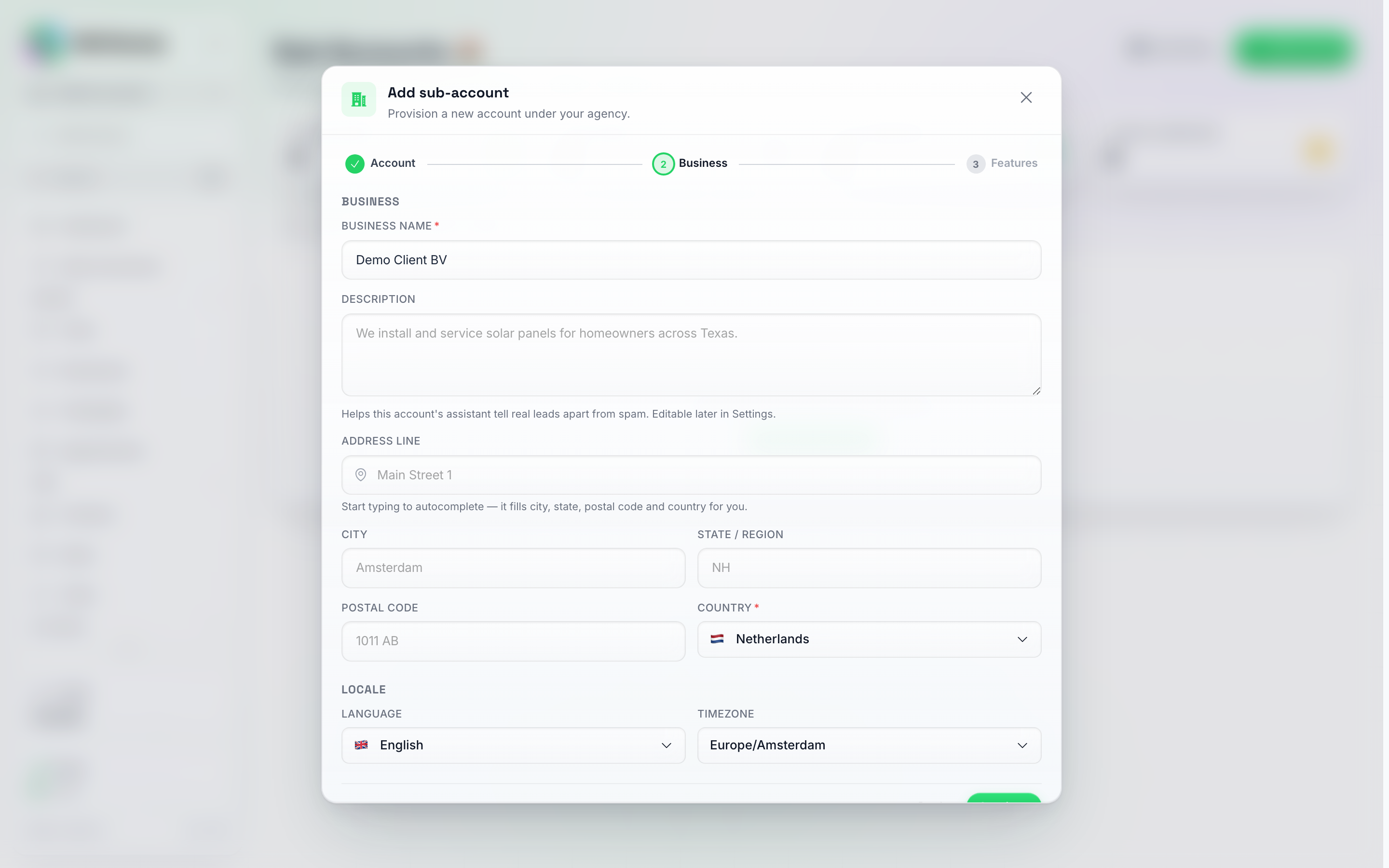
Der Schritt „Unternehmen“: Die Adress-Autovervollständigung füllt Stadt, Bundesland, Postleitzahl und Land für Sie aus; jedes Feld bleibt manuell bearbeitbar.
- Unternehmensname (erforderlich).
- Beschreibung (optional).
- Adresse — beginnen Sie mit der Eingabe und wählen Sie aus den Vorschlägen der Autovervollständigung; Stadt, Bundesland, Postleitzahl und Land werden automatisch ausgefüllt. Jedes Feld kann weiterhin manuell bearbeitet werden.
- Land (erforderlich) — durchsuchbare Liste mit Flaggen; dies bestimmt die Währung und die Standardeinstellungen des Kontos.
- Sprache und Zeitzone für das Konto.
Klicken Sie auf Weiter.
Schritt 3 — Funktionen
Wenn Sie Pakete gespeichert haben, öffnet sich der Schritt mit einer Paket-Auswahl, die diesen Schritt für Sie ausfüllt.
Wenn Sie über Snapshots verfügen, folgt als Nächstes der Abschnitt Vorlage. Hier wird der Snapshot ausgewählt, mit dem dieser Client startet: Dessen KI-Agenten, Wissen, Tools, Automatisierungen, Pipelines und benutzerdefinierten Felder werden direkt nach der Erstellung des Kontos kopiert. Ihr Standard-Snapshot ist als (Standard) markiert und für Sie vorausgewählt. Wählen Sie einen anderen Snapshot aus, um diesem Client eine andere Konfiguration zuzuweisen, zum Beispiel einen pro Nische, oder wählen Sie Keine Vorlage, um ein leeres Konto zu erstellen.
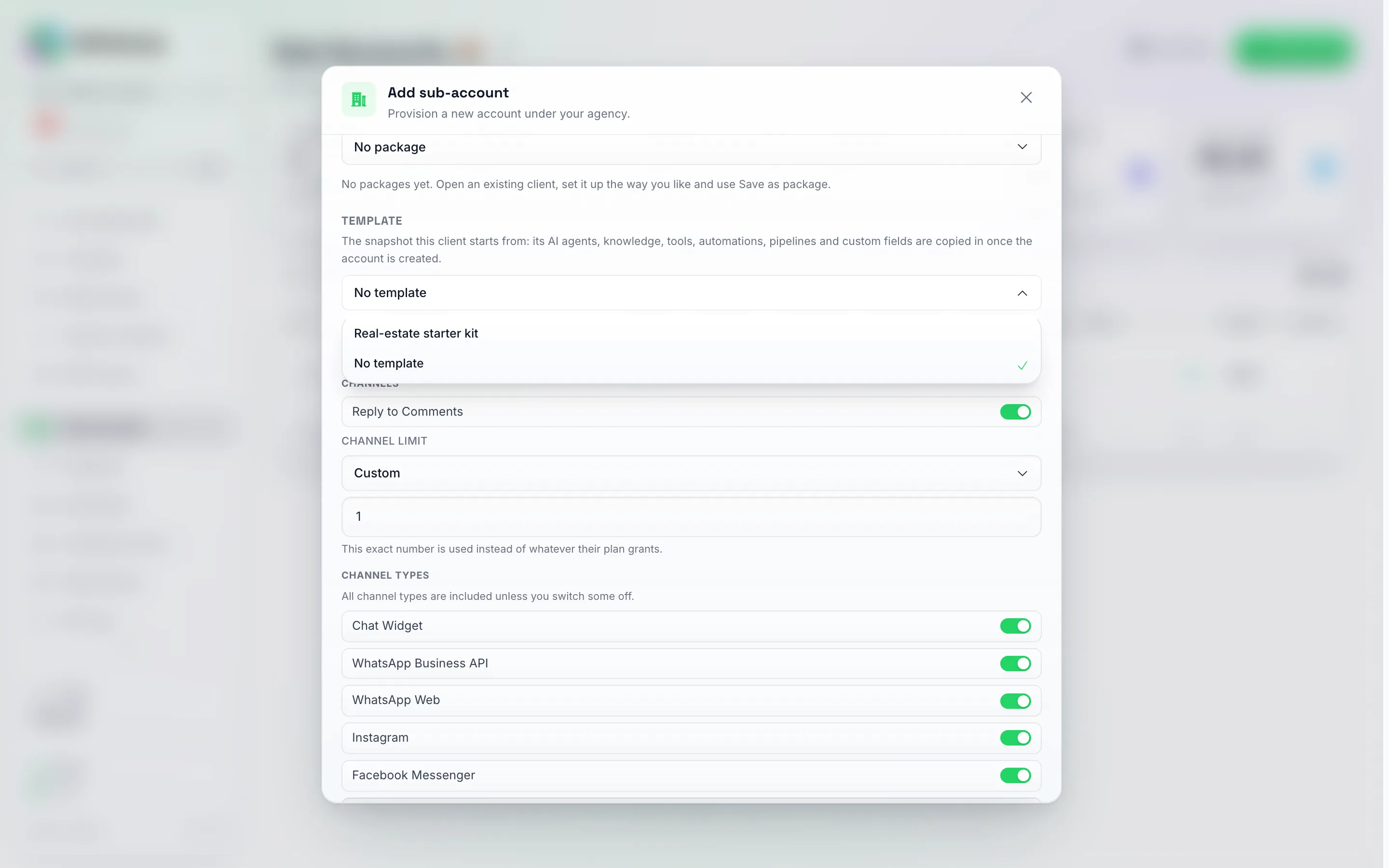
Der Schritt 'Funktionen', oben: Die Vorlage-Auswahl listet Ihre Snapshots sowie Keine Vorlage auf, darunter befinden sich die Kanallimit-Auswahl und die Umschalter für Kanaltypen. Beim Herunterscrollen werden KI-Verständnis, KI-Funktionen sowie Kontakte & KI-Agenten angezeigt. Die meisten Standardeinstellungen sind aktiviert.
- Ein kategorienbasierter Funktions-Editor – derselbe Funktionsumfang, den auch Ihre eigenen Tarifstufen verwenden (Kanäle, Kontakte und KI-Agenten, KI-Verständnis, Entwicklerfunktionen, Kontextgröße für KI-Agenten, Team-Plätze usw.). Jedes Unterkonto startet mit einem sinnvollen Standardpaket, das bereits aktiviert ist; schalten Sie alles aus, was dieser Kunde nicht haben soll. Die Gruppe Kontakte & KI-Agenten enthält auch das KI-Agenten-Limit des Kontos – eine Zahl anstelle eines Umschalters: Lassen Sie es auf Nicht festgelegt, wählen Sie Unbegrenzt oder geben Sie die genaue Anzahl der KI-Agenten ein, die dieser Kunde haben darf. Ein hier festgelegtes Limit gilt als manuelle Überschreibung und bleibt daher bei Tarifverlängerungen bestehen. Die gleiche Gruppe enthält Automatisierungen erstellen & bearbeiten, Broadcasts senden und Smart Lists erstellen: Wenn Sie eine Option deaktivieren, kann der Kunde zwar weiterhin die von Ihnen erstellten Elemente nutzen, aber keine eigenen erstellen, bearbeiten oder löschen (siehe Preistarife einrichten).
- Die Gruppe Produktivität enthält die beiden Schalter für den Kundenassistenten. Kundenassistent zeigt Ihren gebrandeten Assistenten im Konto dieses Kunden an. Kundenassistent kann Änderungen vornehmen erlaubt es ihm außerdem, das Konto des Kunden nach dessen Bestätigung zu ändern; ohne diese Option antwortet der Assistent nur und zeigt, wo geklickt werden muss. Beide sind standardmäßig deaktiviert.
- Die Gruppe Kanäle enthält das Kanallimit des Kontos – eine Zahl, ähnlich wie beim KI-Agenten-Limit: wie viele Messaging-Kanäle dieser Kunde gleichzeitig verbunden haben kann. Bei einem neuen Unterkonto beginnt es bei 1; wählen Sie Unbegrenzt oder geben Sie eine genaue Anzahl ein (einschließlich 0 für Kunden, deren Kanäle Sie vollständig selbst verwalten). Das Limit steuert wie viele, nicht welche – ein Kunde, der auf einen Kanal beschränkt ist, sieht dennoch das vollständige Kanalmenü und wählt aus, welchen er verbinden möchte. Es zählt Verbindungen, nicht Kanaltypen: Jede WhatsApp-Nummer belegt einen eigenen Platz, während Instagram und Messenger sich den einen Platz der Meta-Seitenverbindung teilen. Wenn das Limit erreicht ist, wird beim Verbinden eines weiteren Kanals eine klare Meldung mit dem Hinweis auf das Limit angezeigt; das erneute Verbinden eines bereits vorhandenen Kanals (z. B. erneutes Scannen eines WhatsApp-QR-Codes) wird niemals blockiert. Ein hier festgelegtes Limit gilt als manuelle Überschreibung und bleibt daher bei Tarifverlängerungen bestehen.
- Die Gruppe Kanaltypen in dieser Liste legt fest, welche Messaging-Kanäle dieser Kunde verbinden kann – Chat-Widget, WhatsApp Business API, WhatsApp Web, Instagram, Facebook Messenger, Telegram, LINE, Viber, E-Mail, SMS und iMessage. Kanaltypen sind standardmäßig aktiviert, es sei denn, Sie deaktivieren einige; ein deaktivierter Kanal wird auf der Kanalseite des Kunden als gesperrt angezeigt, mit dem Hinweis, den Tarif zu aktualisieren.
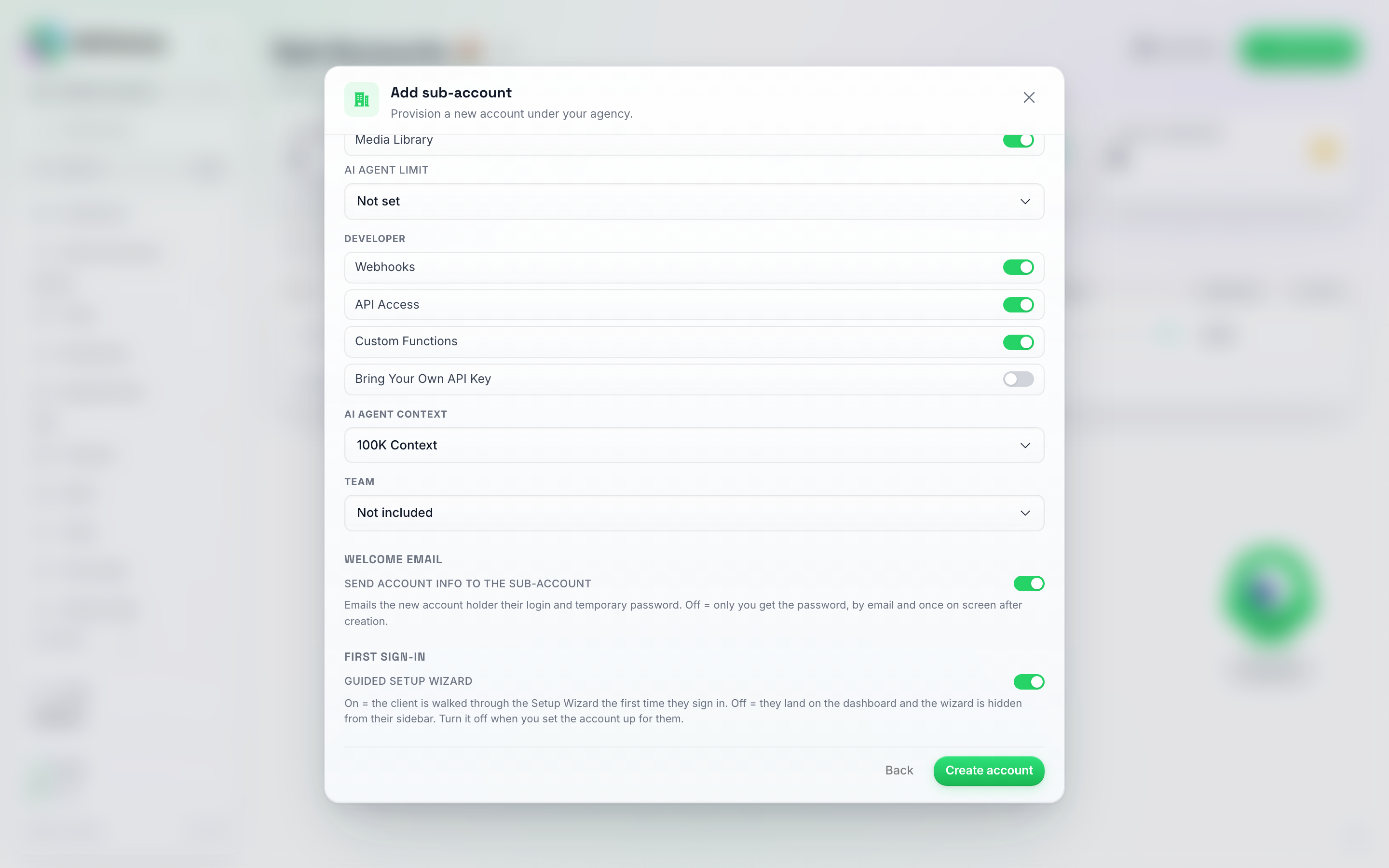
Der untere Teil des Schritts „Funktionen“: das Ende von Kontakte & KI-Agenten (Tägliche Zusammenfassungen, Medienbibliothek, der Auswahlregler für das KI-Agenten-Limit), Entwickler-Umschalter, Auswahlregler für KI-Agenten-Kontext / Team-Stufe sowie die Umschalter für die Willkommens-E-Mail und den Einrichtungsassistenten direkt über Konto erstellen.
- White Label — wird nur angezeigt, wenn Sie mehr als eine White-Label-Domain verwenden. Legt fest, zu welcher Ihrer Marken dieser Kunde gehört: das Logo, der Name und die Domain, über die er sich anmeldet, die E-Mails, die er erhält (versendet über die E-Mail-Einrichtung dieser Domain), sowie seine Kurz-Links. Die Einstellung beginnt bei der Marke der Domain, auf der Sie gerade arbeiten. Ein Kunde, den Sie erstellen, während Sie auf der Domain Ihrer zweiten Marke angemeldet sind, gehört also zu dieser Marke; bei jeder anderen Adresse beginnt die Einstellung bei Hauptmarke, die der Domain folgt, die Sie als Ihre Hauptdomain festgelegt haben. Sie können dies später über den Bearbeiten-Bildschirm des Unterkontos ändern, wo sich die gleiche Auswahl unter White Label befindet.
- Kontoinformationen an das Unterkonto senden — standardmäßig aktiviert. Der Kunde erhält eine Willkommens-E-Mail mit seinen eigenen Anmeldedaten, was normalerweise das ist, was Sie möchten: Das Passwort gehört der Person, für die das Konto bestimmt ist. Ihre eigene Benachrichtigung über ein „neues Unterkonto“ bestätigt dann lediglich, dass das Konto erstellt wurde, ohne das Passwort zu wiederholen. Deaktivieren Sie diese Option, wenn Sie die Zugangsdaten lieber selbst übergeben möchten – das Passwort wird dann stattdessen an Sie gesendet und zudem einmalig auf dem Bildschirm angezeigt.
- Geführter Einrichtungsassistent — standardmäßig aktiviert. Wenn diese Option aktiviert ist, wird der Kunde beim ersten Anmelden durch den Einrichtungsassistenten geführt. Deaktivieren Sie diese Option, damit der Kunde stattdessen auf dem normalen Startbildschirm landet – dem Dashboard auf einem Computer oder seinen Chats auf einem Telefon –, wobei der Eintrag Einrichtungsassistent in seiner Seitenleiste ausgeblendet wird (siehe Einrichtungsassistent deaktivieren).
Klicken Sie auf Konto erstellen.
Was passiert als Nächstes
- Ein Bestätigungsbildschirm zeigt das generierte temporäre Passwort an – klicken Sie jetzt auf Passwort kopieren, da es danach nicht mehr angezeigt wird. Klicken Sie auf Fertig, um das Fenster zu schließen.
- Der Kunde erhält eine E-Mail mit seinen Anmeldedaten und einer Anmelden-Schaltfläche, die ihn direkt zu Ihrer White-Label-Anmeldeseite führt (Ihre eigene Domain, vollständig gebrandet – nicht die DM Champ-App). Wenn Sie Kontoinformationen an das Unterkonto senden deaktiviert haben, wird diese E-Mail gar nicht versendet – stattdessen erhalten Sie das Passwort in Ihrer eigenen Benachrichtigung „Neues Unterkonto erstellt“ sowie auf dem oben genannten Bestätigungsbildschirm.
- Das Unterkonto erscheint sofort in der Liste der Unterkonten mit einem Ausgabenlimit von 100 Credits, sodass der Kunde KI-Antworten und Broadcasts sofort ausprobieren kann, ohne darauf warten zu müssen, dass Sie sein Guthaben aufladen. Ihrem Agentur-Pool wird hierfür nichts entnommen – siehe Das Ausgabenlimit ist eine Obergrenze, kein Wallet. Sie können das Ausgabenlimit jederzeit über das Bearbeiten-Modal des jeweiligen Unterkontos anpassen – siehe Credit-Zuweisung und -Verwaltung.
Wenn sich der Kunde zum ersten Mal mit seinen per E-Mail erhaltenen Anmeldedaten anmeldet, gelangt er zum Einrichtungsassistenten, der ihn durch die Erstellung seines ersten KI-Agenten und dessen Verbindung mit seinen Kanälen führt. Er kann diesen jederzeit über den Eintrag Einrichtungsassistent unten in seiner eigenen Seitenleiste erneut öffnen.
Den Einrichtungsassistenten deaktivieren
Lassen Sie den geführten Einrichtungsassistenten für Kunden aktiviert, die ihr Konto selbst konfigurieren — dies ist der schnellste Weg von der ersten Anmeldung bis zum funktionierenden KI-Agenten und sollte für die meisten Unterkonten standardmäßig aktiviert sein.
Deaktivieren Sie dies für „Done-for-you“-Kunden, bei denen Sie den KI-Agenten erstellen, die Kanäle verbinden und die Wissensdatenbank laden, bevor sich der Kunde überhaupt anmeldet. Diese Kunden öffnen das Dashboard und finden ein fertiges Konto vor, anstatt aufgefordert zu werden, etwas einzurichten, das Sie bereits erledigt haben.
Wenn der Assistent deaktiviert ist:
- Die erste Anmeldung führt direkt zum Dashboard.
- Der Eintrag Einrichtungsassistent wird in der Seitenleiste des Kunden ausgeblendet.
- Nichts anderes ändert sich – dieselben Funktionen, dieselben Credits, alles bleibt gleich.
Sie können den Assistenten jederzeit für einen Kunden wieder aktivieren: Öffnen Sie das Bearbeiten-Modal des Unterkontos, suchen Sie die Liste für die Menü-Sichtbarkeit und lassen Sie den Punkt Einrichtungsassistent wieder anzeigen. Der Kunde kann ihn dann jederzeit selbst ausführen.
Pakete: Ein Client-Setup wiederverwenden
Wenn die meisten Ihrer Clients dasselbe Setup erhalten, speichern Sie es einmal als Paket und wählen Sie es aus, wenn Sie den nächsten Client hinzufügen, anstatt jedes Mal jeden Schalter von Hand einzustellen. Nur Agenturkonten können Pakete speichern, und Sie können bis zu 20 behalten.
Ein Paket speichern
- Öffnen Sie das Bearbeiten-Modal eines Unterkontos und richten Sie es so ein, wie das Paket aussehen soll.
- Klicken Sie auf Als Paket speichern, direkt über Speichern.
- Geben Sie einen Namen ein und bestätigen Sie.
Das Paket übernimmt die Einstellungen, die in diesem Moment im Modal angezeigt werden, einschließlich der Änderungen, die Sie noch nicht gespeichert haben:
- monatliche Credits und der Credit-Modus (manuell oder Reselling)
- Funktionen
- die Limits für Team-Plätze, KI-Agenten und Kanäle
- die KI-Modelle, die dieser Kunde verwenden darf, und der Schalter Max. KI-Stufe erlauben
- welche Menüpunkte ausgeblendet sind
- welche Dashboard-Widgets ausgeblendet sind und deren Reihenfolge
Neben dem Namen können Sie auch eine Vorlage für das Paket auswählen: Standardvorlage (was auch immer Ihr Standard-Snapshot ist, wenn Sie den Client hinzufügen), Keine Vorlage oder einen Ihrer Snapshots. Wenn Sie das Paket unter Unterkonto hinzufügen auswählen, wird diese Vorlage ebenfalls ausgewählt. Falls dieser Snapshot zwischenzeitlich gelöscht wurde, wird stattdessen Ihre Standardvorlage ausgewählt und ein entsprechender Hinweis angezeigt.
Wenn Sie unter einem Namen speichern, den Sie bereits verwendet haben, wird dieses Paket aktualisiert.
Ein Paket für einen neuen Client verwenden
Unter Unterkonto hinzufügen öffnet sich der Schritt Funktionen mit einem Paket-Bereich: Kein Paket sowie jedes von Ihnen gespeicherte Paket. Die Auswahl eines Pakets füllt die Funktionen und Limits in diesem Schritt sofort aus, und eine Zeile darunter listet auf, was sonst noch angewendet wird, sobald das Konto erstellt ist: Credits, Credit-Modus, KI-Modelle, die Max.-Stufe und ausgeblendete Menüpunkte.
Nachdem Sie auf Konto erstellen geklickt haben, werden diese zusätzlichen Einstellungen auf den neuen Client angewendet. Wenn eine davon nicht angewendet werden kann, wird das Konto dennoch erstellt und der Erfolgsbildschirm zeigt eine Warnung für diesen Teil an; öffnen Sie das Bearbeiten-Modal des Clients und stellen Sie es dort ein.
Kein Paket funktioniert genau wie bisher: Sie stellen alles selbst ein.
Reselling-Modus erfordert White Label. Ein Paket, das auf den Reselling-Modus eingestellt ist, kann einen neuen Client nur dann auf Reselling umstellen, wenn Ihre Agentur White Labeling eingerichtet hat. Andernfalls wird dieser Teil nicht angewendet und der Erfolgsbildschirm zeigt eine Warnung dafür an.
Ein Paket löschen
Wählen Sie das Paket im Bereich Paket des Schritts „Funktionen“ aus und klicken Sie daneben auf Paket löschen, dann bestätigen Sie. Bereits damit erstellte Clients behalten ihre Einstellungen.
Wenn keine Pakete gespeichert sind, zeigt der Bereich „Paket“ einen Hinweis, der Sie auf Als Paket speichern im Bearbeitungs-Modal verweist.
Automatisieren Sie, was mit Kundenkonten geschieht
Kundenkonten können eine Automatisierung in Ihrem Agenturkonto starten, sodass die Routineaufgaben beim Onboarding und bei der Betreuung ohne Ihr Zutun ablaufen. Der Ablauf ist immer gleich: der Auslöser Unterkonto erstellt, gefolgt von allem, was Sie sonst manuell für jeden neuen Kunden erledigen würden.
- Gehen Sie in Ihrem Agentur-Konto zu AI Studio → Automatisierungen → Neue Automatisierung, klicken Sie auf den Auslöser auf der Arbeitsfläche und dann auf Auslöser ändern.
- Öffnen Sie Agentur und wählen Sie Unterkonto erstellt.
- Fügen Sie die gewünschten Schritte hinzu. Eine Aktion Unterkonto aktualisieren verweist bereits auf das gerade erstellte Konto, sodass Sie nur die Werte ausfüllen müssen, die geändert werden sollen, und den Rest leer lassen. Speichern Sie und aktivieren Sie dann Aktiviert.
Es gibt keine integrierte Onboarding-E-Mail-Sequenz für Kunden: Ein neues Konto erhält eine Willkommens-E-Mail mit den Anmeldedaten sowie den Einrichtungsassistenten bei der ersten Anmeldung. Wenn Sie eine E-Mail-Serie (Drip-Kampagne) wünschen, erstellen Sie diese hier: Unterkonto erstellt, gefolgt von einem Schritt E-Mail (Ihr Mailserver) an die E-Mail-Adresse des Kunden (fügen Sie diese über den Auslöser mit der +-Schaltfläche ein), einer Verzögerung von ein oder zwei Tagen, der nächsten E-Mail und so weiter.
Was Sie in Schritt 3 einfügen, bleibt Ihnen überlassen: Begrüßen Sie die Kontaktperson des Kunden, informieren Sie Ihr eigenes Team, legen Sie das monatliche Guthaben des Kontos fest oder richten Sie dessen Board und Tags ein (siehe Beispiel: Pipeline und Tags für ein neues Kundenkonto einrichten).
Ein Beispiel, falls es zu Ihrer Verkaufsweise passt: Neue Kundenkonten erhalten standardmäßig ein Ausgabenlimit von 100 Credits. Ein Schritt Unterkonto aktualisieren mit einem Ausgabenlimit von 0 hält jedes neue Konto bei null, bis Sie es selbst erhöhen. Dies ist optional, und viele Agenturen ziehen es vor, das Startlimit so zu belassen, damit ein Kunde das Produkt sofort nach der Anmeldung ausprobieren kann.
Zwei weitere Paarungen, die jeweils zehn Minuten wert sind: Unterkonto-Aktivität bei Guthaben niedrig in eine Slack-Nachricht oder eine E-Mail an Sie, damit Sie erfahren, dass einem Kunden das Guthaben ausgeht, bevor er es selbst merkt (setzen Sie den Schwellenwert für niedriges Guthaben des Triggers auf den Kontostand, bei dem Sie benachrichtigt werden möchten, und fügen Sie eine Bedingung hinzu, bei der Automatische Aufladung an auf falsch gesetzt ist, um Kunden zu überspringen, die ihr Guthaben automatisch aufladen); und derselbe Trigger bei Kanal getrennt in einen Mensch benachrichtigen-Schritt, damit eine unterbrochene WhatsApp-Verbindung noch am selben Tag bemerkt wird, anstatt erst beim nächsten Mal, wenn sich der Kunde beschwert.
Die Unterkonten-Tabelle
Sobald Sie Konten haben, zeigt die Seite eine Tabelle mit folgenden Spalten: ID, Konto, Status, Erstellt, Letzter Reset, Verbleibendes Guthaben, Monatlich, Genutzt, Nutzung, BYOK (nur wenn mindestens ein Konto einen eigenen KI-Schlüssel verwendet), Agenten und Aktionen.
Status zeigt Ihnen auf einen Blick, welche Kunden aktiv sind und welche nicht, ohne dass Sie jedes Konto einzeln öffnen müssen:
- Aktiv – das Konto wird normal genutzt. Bei einem verwalteten Konto (das von Ihnen außerhalb der Plattform abgerechnet wird) ist dies der Normalzustand; ein Reselling-Kunde wird so angezeigt, solange sein Abonnement bei Ihnen bezahlt ist.
- Testversion – ein Reselling-Kunde, der sich noch in der kostenlosen Testphase Ihres Tarifs befindet.
- Zahlungsproblem – ein Reselling-Kunde, dessen letzte Zahlung fehlgeschlagen ist oder überfällig ist und bei dem Stripe den Einzug erneut versucht.
- Gekündigt – ein Reselling-Kunde, dessen Abonnement bei Ihnen beendet wurde. Es werden keine neuen monatlichen Guthaben gewährt; sperren Sie das Konto, wenn es vollständig eingestellt werden soll.
- Pausiert – Sie haben das Konto auf Soft-Block gesetzt: Der Versand ist deaktiviert, die KI antwortet weiterhin auf eingehende Nachrichten.
- Gesperrt – Sie haben das Konto auf Hard-Block gesetzt (oder eine abgelaufene Testversion hat dies bewirkt): Versand und KI-Antworten sind deaktiviert und der Kunde sieht den Sperrbildschirm.
Fahren Sie mit der Maus über ein Label, um die einzeilige Erklärung zu sehen. „Pausiert“ und „Gesperrt“ ergeben sich aus dem Kontostatus, den Sie im Bearbeitungs-Modal festlegen (siehe Unterkonto sperren / pausieren); die anderen vier Status folgen dem Abonnement des Kunden bei Ihnen.
Agents zeigt an, wie viele der KI-Agenten des Kunden eingeschaltet und wie viele ausgeschaltet sind (Entwürfe, die nie fertiggestellt wurden, werden nicht mitgezählt; fahren Sie mit der Maus darüber, um sie zu sehen). Keine bedeutet, dass der Kunde noch keine Agenten hat. Das Abzeichen Mit Problemen in derselben Zelle kennzeichnet ein Konto, das überprüft werden muss; fahren Sie mit der Maus darüber, um den Grund zu erfahren. Bei einem Konto mit Agenten ergibt sich dies aus dem Bereitschafts-Score der eingeschalteten Agenten: ein Kanal, der eingerichtet, aber offline ist (z. B. wartet auf einen QR-Scan), ein Agent, der nicht arbeiten kann (keine Anweisungen, Buchungen versprochen, aber nicht eingerichtet, nur auf Kanälen weitergeleitet, die nicht verbunden sind, wie Instagram oder Messenger nach der Trennung von Meta), oder gar kein eingeschalteter Agent, der mit einem Einstiegspunkt verbunden ist. Ausgeschaltete Agenten lösen dies nie aus, da das Ausschalten Ihre Entscheidung ist. Bei einem Konto, das noch klassische Kampagnen ausführt und keine Agenten hat, zeigt die Zelle stattdessen die Kampagnenanzahl an, und das Abzeichen kennzeichnet pausierte oder gestoppte Kampagnen.
Ein Kunde, der sich selbst über einen Zahlungslink mit UTM-Tags angemeldet hat, zeigt unter seiner E-Mail-Adresse eine Quelle-Zeile an, zum Beispiel Quelle: facebook / paid / spring_sale (Quelle / Medium / Kampagne; fahren Sie mit der Maus darüber, um auch die Content- und Term-Tags zu sehen). Karten zeigen dieselbe Zeile an. Unter Teilen Sie Ihre Zahlungslinks erfahren Sie, wie Sie einen Link mit Tags versehen. Die API gibt dieselben Tags im Feld acquisition des Unterkontos zurück.
Die Zeilen sind alphabetisch nach Geschäftsname sortiert (der Firmenname aus dem Schritt „Geschäft“; der Name der Kontaktperson wird darunter angezeigt). Die Paginierungsleiste am unteren Rand verfügt über eine Auswahl für Zeilen pro Seite (12, 25, 50 oder 100; die Seite merkt sich Ihre Auswahl). Wenn Ihre Kunden auf mehr als eine White-Label-Marke verteilt sind, können Sie die Liste über ein Marken-Dropdown-Menü neben dem Suchfeld auf eine Domain eingrenzen.
Die Spalte Aktionen in jeder Zeile enthält ein Drei-Punkte-Menü Mehr mit:
- Chats anzeigen – ein schreibgeschützter Posteingang für dieses Unterkonto.
- Details zur Credit-Nutzung – eine detaillierte Aufschlüsselung der Nutzung.
- Bearbeiten – das vollständige Modal „Unterkonto bearbeiten“ (Credits, Benachrichtigungen, Funktionen, Menüsichtbarkeit, Zugriff).
- Agent hierher kopieren – kopieren Sie einen Ihrer KI-Agenten in dieses Unterkonto. Siehe Einen KI-Agenten in ein Unterkonto kopieren.
- Als Benutzer anmelden – direkt in das Dashboard des Unterkontos einsteigen.
- Konto löschen – das Unterkonto und alle zugehörigen Daten dauerhaft entfernen.
Kartenansicht
Möchten Sie Ihre Kunden lieber überblicken, anstatt eine Tabelle zu lesen? Verwenden Sie die beiden kleinen Schaltflächen am rechten Ende der Suchleiste, um zwischen Tabellenansicht und Kartenansicht zu wechseln. Die Seite merkt sich, welche Ansicht Sie ausgewählt haben.
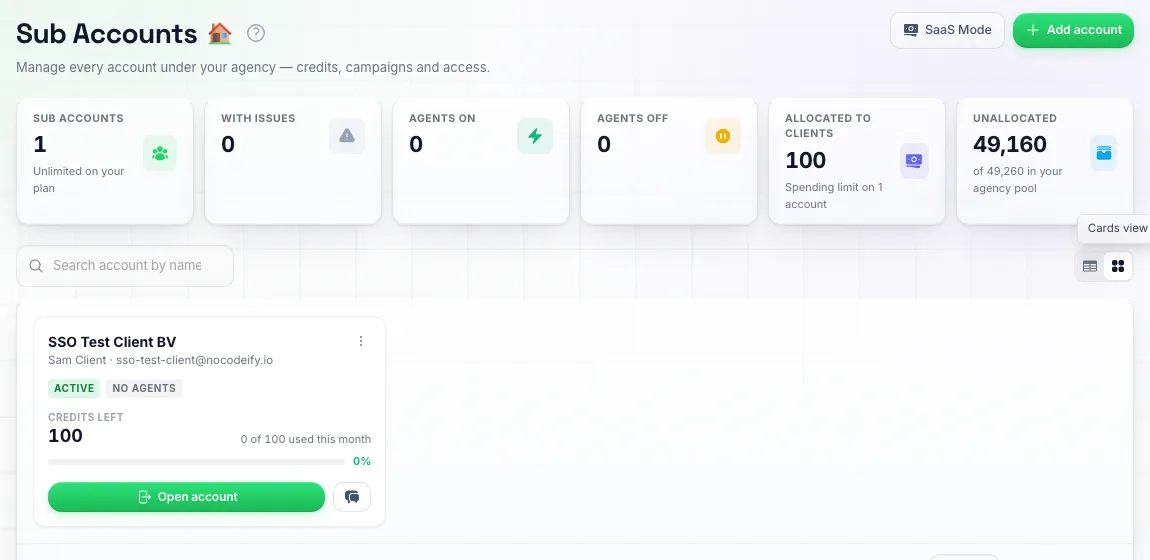
Kartenansicht: Jeder Kunde auf einer Karte, mit Konto öffnen, um direkt dorthin zu gelangen.
Jede Karte zeigt den Namen und die Kontaktdaten des Kunden, dieselben Status- und Agenten-Badges wie in der Tabelle, die verbleibenden Credits mit dem Nutzungsbalken für diesen Monat sowie die BYOK-Ausgaben, wenn der Kunde seinen eigenen KI-Schlüssel verwendet. Ein Kunde, der Aufmerksamkeit benötigt, erhält eine rote Umrandung und die Probleme werden direkt auf der Karte aufgeführt, sodass Sie ohne darüber zu fahren sehen können, was nicht stimmt.
Am unteren Rand jeder Karte befinden sich zwei Schaltflächen:
- Konto öffnen meldet Sie als diesen Kunden an (dasselbe wie Als Benutzer anmelden).
- Die Chat-Schaltfläche öffnet die Chats des Kunden im schreibgeschützten Modus.
Das Drei-Punkte-Menü in der Ecke der Karte enthält alle anderen Aktionen aus der Tabelle.
Wenn Ihre Kunden auf mehr als eine White-Label-Marke verteilt sind und im Dropdown-Menü Marke keine Marke ausgewählt ist, werden die Karten unter einer Überschrift pro Markendomain gruppiert, mit der Anzahl der Kunden daneben. Wählen Sie eine Marke im Dropdown-Menü aus, um nur die Kunden dieser Marke zu sehen.
Chats eines Unterkontos anzeigen
Klicken Sie im Mehr-Menü der Zeile auf Chats anzeigen, um einen schreibgeschützten Posteingang für dieses Unterkonto zu öffnen — durchsuchen Sie die Konversationen nach Kontakt und öffnen Sie dann einen, um den gesamten Verlauf zu lesen (mit einem Ältere laden-Button für lange Verläufe). Hier kann nichts bearbeitet oder beantwortet werden; dies dient dazu, den Status eines Kunden zu prüfen, ohne Ihr Agentur-Dashboard zu verlassen. Um tatsächlich als Kunde zu antworten, verwenden Sie stattdessen Als Benutzer anmelden.
Nachweis, dass ein Kundenkonto aktiv ist, ohne Konversationen zu teilen: Es gibt keinen Export nur für Protokolle (sowohl der Chat-Transkript-Export als auch der vollständige Datendownload enthalten Nachrichtentexte). Ein Screenshot der Zeile des Kunden in der Tabelle „Unterkonten“ (Status, Verbleibende Credits, Genutzt, Nutzung, Agenten) oder des Dashboards über Als Benutzer anmelden erfüllt diesen Zweck.
Verwaltung des Zugriffs auf Unterkonten
Kunden-Login
Jedes Unterkonto verfügt über eigene Anmeldedaten. Sie können:
- Teilen Sie die Anmeldedaten mit dem Kunden, damit dieser sein Konto selbst verwalten kann.
- Behalten Sie die Anmeldedaten für sich und verwalten Sie alles in seinem Namen.
- Verwenden Sie den Anmelde-Modus, um von Ihrem eigenen Dashboard aus auf das Unterkonto zuzugreifen, als wären Sie der Kunde, ohne dessen Anmeldedaten zu benötigen – siehe Anmelde-Modus (als Unterkonto agieren).
Anmelde-Modus (als Unterkonto agieren)
Der Anmelde-Modus ermöglicht es Ihnen, direkt auf ein Unterkonto zuzugreifen – als wären Sie der Kunde –, ohne dessen Zugangsdaten zu benötigen. (Andere Plattformen nennen dies „Assistenz“ oder „Identitätswechsel“.) Es gibt zwei Möglichkeiten, dies zu tun:
Über die Seite „Unterkonten“:
- Klicken Sie in der Seitenleiste auf Unterkonten.
- Suchen Sie das Unterkonto in der Liste. Klicken Sie in dieser Zeile auf das Menü Mehr (drei Punkte ganz rechts).
- Klicken Sie auf Als Benutzer anmelden.
Von überall über den Kontowechsler:
- Klicken Sie oben in der Seitenleiste auf Konto wechseln.
- Suchen Sie das Unterkonto nach Name oder E-Mail-Adresse oder scrollen Sie durch die Liste.
- Klicken Sie auf das Unterkonto.
In beiden Fällen lädt das Dashboard unter der Identität des Unterkontos neu – mit vollem Zugriff auf dessen KI-Agenten, Kontakte, Chats und Einstellungen. Während Sie sich in einem Unterkonto befinden, färbt sich die Umschalt-Pille bernsteinfarben und zeigt Unterstützung:
Der Anmelde-Modus zeigt Ihnen mehr, als der Kunde sieht. Damit Sie Probleme beheben können, ohne Einstellungen ständig ein- und auszuschalten, ignoriert der Anmelde-Modus bewusst die Menü-Sichtbarkeits-Schalter – jede ausgeblendete Seitenleiste und jedes Einstellungselement wird für die Dauer Ihrer Sitzung wieder eingeblendet. Elemente, die unter Funktionen deaktiviert sind, bleiben deaktiviert, da es sich um tatsächliche Berechtigungen und nicht um eine Anzeigeeinstellung handelt. Wenn Sie prüfen möchten, was ein Kunde tatsächlich sieht, beurteilen Sie dies über dessen eigene Anmeldung, nicht über den Anmelde-Modus.
Ändern der Anmelde-E-Mail eines Kunden
Der Bearbeiten-Bildschirm des Unterkontos ändert dessen E-Mail-Adresse nicht. Führen Sie dies stattdessen innerhalb des Kontos aus: Verwenden Sie Als Benutzer anmelden (oben), öffnen Sie Einstellungen → Sicherheit & Allgemeines und klicken Sie auf E-Mail ändern (siehe Kontoeinstellungen). Ein Bestätigungscode wird an die aktuelle Adresse des Kontos und ein zweiter an die neue Adresse gesendet. Wenn Sie also auf den aktuellen Posteingang des Kunden nicht zugreifen können, bitten Sie ihn um den ersten Code. Nur der Agenturinhaber kann dies tun; ein Teammitglied, das im Kundenkonto angemeldet ist, kann dies nicht.
Teammitgliedern Zugriff auf Kundenkonten gewähren
Ihre eigenen Mitarbeiter – ein Account Manager, ein Support-Mitarbeiter, ein Texter – müssen normalerweise innerhalb mehrerer Kundenkonten arbeiten. Es gibt zwei Möglichkeiten, dies zu organisieren, und die Wahl der richtigen Methode spart viel Verwaltungsaufwand:
- Gewähren Sie ihnen Kundenkonten über Ihre Agentur-Teamseite. Eine Einstellung für ihren Agentur-Sitzplatz, die so viele Kunden abdeckt, wie Sie möchten. Dies ist die richtige Wahl für Ihre eigenen Mitarbeiter.
- Laden Sie sie direkt in ein Kunden-Unterkonto ein, als Mitglied dieses Kontos. Dies ist die richtige Wahl für die eigenen Mitarbeiter des Kunden – siehe Wann man stattdessen jemanden in ein Kundenkonto einlädt.
Einräumen einer Berechtigung
So gelangen Sie dorthin: Wechseln Sie in Ihr Agentur-Konto, gehen Sie zu Einstellungen → Team und klicken Sie auf das Schieberegler-Symbol in der Zeile des Mitglieds. Der Berechtigungseditor verfügt über einen Abschnitt Kundenkonten (dieser erscheint nur bei Agenturkonten).
Wählen Sie eine von vier Optionen:
| Option | Was das Mitglied erhält |
|---|---|
| Standard (nur Admins) | Keine Änderung gegenüber der bisherigen Funktionsweise: Mitglieder mit Teamverwaltungszugriff erreichen jedes Kundenkonto, alle anderen erreichen keines. |
| Alle Kunden | Jedes Ihrer Kundenkonten, einschließlich derer, die Sie später erstellen. |
| Ausgewählte Kunden | Nur die Konten, die Sie in der Liste markieren. Suchen Sie nach Name oder E-Mail – praktisch, wenn Sie viele Kunden haben. |
| Kein Zugriff | Überhaupt keine Kundenkonten, selbst wenn das Mitglied ein Admin in Ihrer Agentur ist. Verwenden Sie dies, um einen Manager komplett von der Kundenarbeit fernzuhalten. |
Legen Sie dann Agieren innerhalb von Kundenkonten fest – Admin, Editor oder Betrachter. Dies ist die Rolle, die das Mitglied hat, sobald es sich innerhalb eines zugewiesenen Kundenkontos befindet, und sie funktioniert genau wie die Rollen in Ihrem eigenen Team (siehe Rollen). Eine Berechtigung als Betrachter bedeutet beispielsweise, dass die Person die Chats und KI-Agenten jedes zugewiesenen Kunden lesen, aber nirgendwo etwas ändern kann.
Klicken Sie auf Berechtigungen speichern. In der Zeile des Mitglieds wird dann angezeigt, wie vielen Kunden es zugewiesen wurde.
Was das Mitglied sieht
- Die gewährten Kundenkonten erscheinen in ihrem Konto wechseln-Steuerelement oben in der Seitenleiste, neben Ihrem Agenturkonto.
- Ein Klick auf eines führt sie direkt hinein – keine Einladung zum Akzeptieren, kein separates Login, nichts, was der Kunde genehmigen müsste.
- Im Inneren arbeiten sie mit der von Ihnen gewählten Rolle. Bereiche, die ihre Rolle nicht abdeckt, sind ausgeblendet oder schreibgeschützt, genau wie in Ihrem eigenen Team.
- Die Seite Unterkonten selbst gehört weiterhin zum Teamverwaltungszugriff. Ein Mitglied, das nur eine Berechtigung hat, erreicht seine Kunden stattdessen über den Kontowechsler; ein Mitglied, das beides hat, kann die Kunden, denen es zugewiesen wurde, auch von der Seite aus verwalten.
Ein paar Dinge, die Sie wissen sollten:
- Berechtigungen verbrauchen keine Team-Sitzplätze Ihres Kunden. Die Person ist im Team Ihrer Agentur; der Mitgliederliste des Kunden wird nichts hinzugefügt.
- Das Entfernen einer Berechtigung tritt sofort in Kraft. Deaktivieren Sie einen Kunden, stellen Sie das Mitglied auf Kein Zugriff oder suspendieren oder entfernen Sie es aus Ihrem Agenturteam, und der Zugang zu diesen Konten wird sofort geschlossen – einschließlich einer Sitzung, die sie bereits geöffnet haben.
- Berechtigungen gelten pro Mitglied. Zwei Account Manager können völlig unterschiedliche Kundenlisten mit unterschiedlichen Rollen haben.
- Das Erstellen von Kundenkonten erfordert weiterhin Teamverwaltungszugriff. Eine Berechtigung ermöglicht es jemandem, in den Kunden zu arbeiten, die Sie ihm zugewiesen haben; sie erlaubt ihm nicht, neue hinzuzufügen.
Wann man stattdessen jemanden in ein Kundenkonto einlädt
Bei einer Berechtigung geht es darum, dass Ihre Mitarbeiter Ihre Kunden erreichen. Laden Sie eine Person direkt in ein Unterkonto ein (von innerhalb dieses Kontos, Einstellungen → Team), wenn:
- Sie gehören dem Kunden, nicht Ihnen. Der eigene Manager oder Agent des Kunden sollte Mitglied des Kundenkontos sein, damit der Zugriff unabhängig von Ihrem Agenturteam bestehen bleibt und auch dann erhalten bleibt, wenn Sie das Konto übergeben.
- Sie müssen eine Person innerhalb eines Kunden feinabstimmen. Eine direkte Mitgliedschaft kann bereichsspezifische Überschreibungen sowie eine eigene Chat- und Kontaktsichtbarkeit enthalten – zum Beispiel für einen Agenten des Kunden, der nur die ihm zugewiesenen Konversationen sehen soll. Eine Berechtigung legt eine Rolle für alle Konten fest, die sie abdeckt.
- Der Kunde sollte seine eigenen FAQs aktuell halten, ohne den Bot zu verändern. Laden Sie ihn in sein Unterkonto ein, öffnen Sie seine Berechtigungen (das Schieberegler-Symbol in seiner Zeile unter Einstellungen → Team), setzen Sie FAQs auf Bearbeiten und KI-Agenten auf Anzeigen und speichern Sie. Der Kunde kann FAQs auf der Wissensdatenbank-Seite und im Schritt FAQs & Wissen des Agenten hinzufügen und bearbeiten, während die Anweisungen und Einstellungen des Agenten für ihn nur lesbar bleiben. Siehe Berechtigungen anpassen.
Beides kann nebeneinander existieren. Wenn jemand sowohl eine Berechtigung für das Konto hat als auch Mitglied ist, hat die eigene Mitgliedschaft in diesem Konto Vorrang, solange sich die Person darin befindet – eine direkte Einladung ist also auch der Weg, einer Person eine andere Zugriffsebene in einem bestimmten Kundenkonto zu geben.
Ein Kunde mit mehreren Unternehmen
Manchmal betreibt ein einzelner Kunde mehr als ein Unternehmen und möchte jedes getrennt halten (separate Kontakte, KI-Agenten und Nummern), ohne sich den ganzen Tag an- und abmelden zu müssen. Sie können ihm eine einzige Anmeldung geben, die alle Konten erreicht:
- Erstellen Sie für jedes Unternehmen ein Unterkonto, jeweils mit einer eigenen E-Mail-Adresse (siehe „Erstellen eines Unterkontos“ oben).
- Gehen Sie in jedem Unterkonto zu Einstellungen > Teamverwaltung und laden Sie die persönliche E-Mail-Adresse des Kunden als Teammitglied mit der Rolle Administrator ein. Wiederholen Sie dies für jedes Unternehmen.
- Der Kunde akzeptiert jede Einladung über die E-Mails, die er erhält.
Von da an meldet sich der Kunde einmal mit seiner persönlichen E-Mail-Adresse an und findet oben in der linken Seitenleiste einen Kontowechsler, der alle seine Unternehmen auflistet. Durch Auswahl eines Unternehmens gelangt er direkt dorthin, ohne sich abmelden zu müssen.
Zwei Dinge, die Sie beachten sollten:
- Verwenden Sie eine E-Mail-Adresse, die noch kein eigenes Konto hat. Sobald eine E-Mail-Adresse irgendwo als Teammitglied hinterlegt ist, führt die Anmeldung immer zu einem Konto, dem sie angehört. Eine E-Mail-Adresse, die auch ein separates Konto besitzt, kann daher dazu führen, dass auf dieses Konto nicht mehr zugegriffen werden kann.
- Jedes Unternehmen bleibt ein eigenes Unterkonto für Abrechnung, Guthaben und Limits. Der Wechsler ist eine Komfortfunktion für die Person, keine Zusammenlegung der Unternehmen.
Rollen, Berechtigungen und der Einladungsprozess werden ausführlich unter Teamverwaltung behandelt.
Dies ist das eigene Login des Kunden, daher sind Einladungen hier das richtige Werkzeug. Für Ihre eigenen Mitarbeiter, die für mehrere Kunden arbeiten, laden Sie diese nicht in jedes Konto ein – gewähren Sie ihnen stattdessen Zugriff auf die Konten über Ihre Agenturteam-Seite (siehe Teammitgliedern Zugriff auf Kundenkonten gewähren).
Eine WhatsApp-Nummer für alle Marken oder eine pro Marke?
Der entscheidende Faktor ist, was der Interessent sieht, nicht die Technik. Bei WhatsApp sind der Anzeigename und das Unternehmensprofil an die Nummer gebunden: Jeder, der ihr eine Nachricht sendet, sieht denselben Namen, dasselbe Logo und dasselbe Profil, und jede Konversation landet im selben Chat-Thread auf seinem Telefon — eine geteilte Nummer präsentiert also immer eine einzige öffentliche Identität, selbst wenn Sie die Marken intern trennen.
- Eine Nummer funktioniert, wenn die Marken eigentlich ein Unternehmen mit mehreren Angeboten sind. Behalten Sie sie in einem einzigen Konto und trennen Sie die Angebote mit einem KI-Agenten pro Marke, weitergeleitet durch Keyword-Einstiegspunkte (Keyword-Regeln werden vor dem Kanal-Standard geprüft) und quellenspezifische Shortlinks mit unterschiedlichen vorausgefüllten Öffnern. Tags, Listen und benutzerdefinierte Felder halten die Kontakte segmentiert.
- Ein Unterkonto mit einer eigenen Nummer pro Marke ist die richtige Struktur, sobald die Marken unterschiedliche öffentliche Identitäten benötigen — ihren eigenen Anzeigenamen, ihr eigenes Profil und ihre eigenen genehmigten Nachrichtenvorlagen. Jedes Unterkonto behält dann seine eigenen Kontakte, Chats, Agenten, Kreditguthaben und Teamzugriffe, sodass Berichte und Ausgabenlimits pro Marke sauber getrennt bleiben.
Planen Sie unter Berücksichtigung von zwei Einschränkungen: Jedes Konto oder Unterkonto benötigt ein eigenes WhatsApp Business-Konto auf der Seite von Meta (ein WABA kann jeweils nur mit einem Konto verknüpft sein — siehe WhatsApp Business API), und jede Nummer verursacht ihre eigene monatliche Miete. Daher kosten Nummern pro Marke mehr Infrastruktur im Austausch für die saubere Trennung.
Unterkonto sperren / pausieren
Wenn ein Kunde mit Zahlungen an Sie in Verzug gerät oder Sie sein Konto vorübergehend pausieren müssen, blockieren Sie den Zugriff eines Unterkontos, ohne etwas zu löschen. Es geht nichts verloren. KI-Agenten, Kontakte und der Chatverlauf bleiben genau so, wie sie sind, und Sie können die Blockierung jederzeit aufheben.
- Öffnen Sie das Bearbeiten-Modal des Unterkontos (Zeilenmenü Mehr → Bearbeiten).
- Scrollen Sie zum Abschnitt Zugriff und wählen Sie einen Kontostatus:
- Aktiv – normaler Zugriff.
- Soft-Blockierung – verhindert, dass das Unterkonto Nachrichten sendet (Broadcasts, manuelle Sendungen, Follow-ups). Der KI-Bot antwortet weiterhin wie gewohnt auf eingehende Nachrichten, und der Kunde kann sich weiterhin anmelden und die App nutzen.
- Hard-Blockierung – stoppt das Senden und verhindert, dass der KI-Bot antwortet. Der Kunde kann sich zwar noch anmelden, sieht aber anstelle der App eine bildschirmfüllende Sperrmeldung mit einer Abmelden-Schaltfläche als einzige Option.
- Fügen Sie optional eine Blockierungsnachricht hinzu, die der Kunde (bei einer Hard-Blockierung) sieht oder die die Situation erklärt.
- Klicken Sie auf Speichern. Das Aktivieren einer Blockierung erfordert eine vorherige Bestätigung, da dies den Zugriff unterbricht.
Ein paar Dinge, die Sie wissen sollten:
- Das Ende Ihres eigenen Abonnements sperrt alle Unterkonten und fährt sie herunter. Wenn Ihr Agentur-Abonnement gekündigt wird, werden alle Ihre Unterkonten automatisch hart gesperrt, sobald die Kündigung wirksam wird – ihr Versand und ihre KI-Antworten stoppen und sie sehen den Sperrbildschirm. Ihre Telefonnummern, Kanäle und KI-Agenten werden 30 Tage lang aufbewahrt: Wenn Sie innerhalb dieses Zeitraums erneut abonnieren, wird jedes Unterkonto automatisch entsperrt und alles bleibt erhalten. Nach 30 Tagen wird jedes Unterkonto auf die gleiche Weise wie Ihr eigenes Konto heruntergefahren: Jede Telefonnummer, die über die Plattform gemietet wurde, wird freigegeben, sodass die Miete endet (eine freigegebene Nummer kann nicht wiederhergestellt werden, siehe Telefonnummern eines Kunden), die Instagram- und Messenger-Verbindung wird getrennt und die laufenden KI-Agenten werden gestoppt. Kontakte, Chats, Agenten und Einstellungen bleiben erhalten. Eine erneute Anmeldung nach diesem Zeitraum hebt die Sperre für jedes Unterkonto ebenfalls automatisch auf; Kanäle müssen dann erneut verbunden und Agenten wieder eingeschaltet werden.
- Das Pausieren Ihres eigenen Abonnements friert die Nachfüllungen und die Nummernmiete Ihrer Kunden ein. Während Ihr Agentur-Abonnement pausiert ist, wird das monatliche Guthaben Ihrer Kundenkonten nicht aufgefüllt und für Nummern, die sie von uns mieten, wird keine Miete berechnet oder diese werden freigegeben. Die Nachfüllung erfolgt kurz nach Ende der Pause automatisch, und die Miete wird dann ebenfalls wieder aufgenommen.
- Der Kunde wird nicht automatisch per E-Mail benachrichtigt. Wenn Sie möchten, dass der Kunde erfährt, dass er gesperrt wurde und warum, teilen Sie ihm dies bitte selbst mit – dies bleibt Ihnen überlassen, da viele Agenturen ihren Dienst als White-Label anbieten.
- Es ist vollständig umkehrbar. Das Zurücksetzen des Status auf Aktiv stellt den vollen Zugriff sofort wieder her.
- Ein pausierter Kunde zählt nicht mehr zu Ihrem Plan. Ein Unterkonto, das auf Hart gesperrt gesetzt ist, belegt keinen Ihrer enthaltenen Kunden-Accounts, und Ihnen wird die Gebühr für zusätzliche Konten nicht berechnet. Die Änderung wird tageweise abgerechnet: Wenn Sie ein zusätzliches Konto am 10. pausieren und am 20. wieder auf Aktiv setzen, zahlen Sie nur für diese zehn Tage. Das Hinzufügen und Entfernen von Kunden ist also kein Problem – Sie zahlen nur für die Konten, die aktiv sind. Weich gesperrt ist anders: Die KI antwortet weiterhin, daher bleibt das Konto in der Zählung. Nichts anderes an Ihrem eigenen Abonnement ändert sich, wenn Sie einen Kunden sperren, und was Sie ihm berechnen, ist allein Ihre Sache.
- Sie selbst werden niemals ausgesperrt. Der Sperrbildschirm ist für die Anmeldung des Kunden gedacht. Wenn Sie ein hart gesperrtes Unterkonto von Ihrer Agentur aus öffnen (Als Benutzer anmelden), erhalten Sie die vollständige App mit der Assistent-Leiste oben, sodass Sie Einstellungen überprüfen, Kontakte exportieren oder deren Plan korrigieren können, und Zurück zum Hauptkonto bringt Sie direkt zurück, um sie zu entsperren oder Guthaben zuzuweisen.
- Abrechnung und Anmeldung bleiben immer offen. Selbst bei einer harten Sperre kann der Kunde weiterhin auf die Abrechnungs- und Anmelde-/Abmeldebildschirme zugreifen – er wird nie vollständig vom Konto selbst ausgesperrt.
- Ein hart abgelaufener Testzeitraum setzt diese Sperre für Sie. Wenn für einen Plan Harte Sperre nach Testzeitraum aktiviert ist und der Testzeitraum eines Kunden endet, ohne dass er ein Abonnement abschließt, wird sein Konto automatisch hart gesperrt mit der Meldung “Ihr kostenloser Testzeitraum ist abgelaufen. Kontaktieren Sie Ihren Anbieter, um fortzufahren.” – und wird in dem Moment wieder entsperrt, in dem er einen Plan kauft. Sie können dies wie jede andere Sperre hier ändern oder aufheben. Eine von Ihnen manuell gesetzte Sperre wird dadurch niemals überschrieben oder aufgehoben, Ihr eigener Grund hat also immer Vorrang. Eine harte Sperre gibt auch alle Nummern frei, die der Kunde über die Plattform gemietet hat; eine von Ihnen selbst gesetzte Sperre tut dies nicht – geben Sie sie bei Bedarf im Bereich Telefonnummern desselben Modals frei (siehe Telefonnummern eines Kunden). Siehe Durchführung eines kostenlosen Testzeitraums.
- Sie können auch über die API pausieren und die Pause aufheben.
POST /v1/subaccounts/{subAccountUid}/pausesetzt die harte Sperre (mit einer optionalen Nachricht für den Sperrbildschirm des Kunden) undPOST /v1/subaccounts/{subAccountUid}/unpausehebt sie auf – praktisch, wenn ein Kunde sein Abonnement in Ihrem eigenen Abrechnungssystem aussetzt und die Pause automatisch folgen soll. Dieselben zwei Aktionen sind alspause_subaccount/unpause_subaccountim MCP-Server verfügbar. Siehe API für Agenturen. - Möchten Sie es zeitgesteuert? Erstellen Sie es als Automatisierung von Ihrem Agenturkonto aus. Erstellen Sie in AI Studio → Automatisierungen eine Automatisierung mit einem Manueller Auslöser, einem Verzögerung-Schritt (z. B. 30 Tage) und einem HTTP-Anfrage-Schritt: Methode
POST, Adressehttps://api.dmchamp.com/v1/subaccounts/{subAccountUid}/pause, HeaderX-API-Keymit Ihrem Agentur-API-Schlüssel (Einstellungen → API). Klicken Sie am Tag, an dem der Zugriff des Kunden beginnt, auf Wirklich ausführen, und das Konto sperrt sich selbst, wenn die Verzögerung abgelaufen ist. Da die Automatisierung in Ihrem Konto lebt, sieht der Kunde sie nie und kann sie nicht entfernen – die{subAccountUid}ist die ID-Spalte auf der Seite Unterkonten. Eine zweite Automatisierung, die/unpauseaufruft, bewirkt das Gegenteil.
Telefonnummern eines Kunden
Jede auf dem Konto eines Kunden verbundene Nummer wird im Bereich Telefonnummern des Bearbeiten-Modals des Unterkontos aufgelistet (Zeile Mehr-Menü → Bearbeiten), sodass Sie eine Nummer freigeben können, ohne sich als Kunde anzumelden:
- Eine Nummer, die der Kunde über die Plattform gemietet hat, zeigt eine Freigeben-Schaltfläche. Das Freigeben stoppt die monatliche Miete, gibt die Nummer an den Netzbetreiber zurück und kann nicht rückgängig gemacht werden; dieselbe Nummer kann für 7 Tage nicht erneut erworben werden.
- Eine Nummer, die der Kunde selbst mitgebracht hat (sein eigenes WhatsApp Business-Konto, Meta-App oder Twilio-Konto) und eine WhatsApp Web-Verbindung zeigen stattdessen Entfernen an: Die Leitung wird hier nur entfernt und bleibt bei ihrem Anbieter.
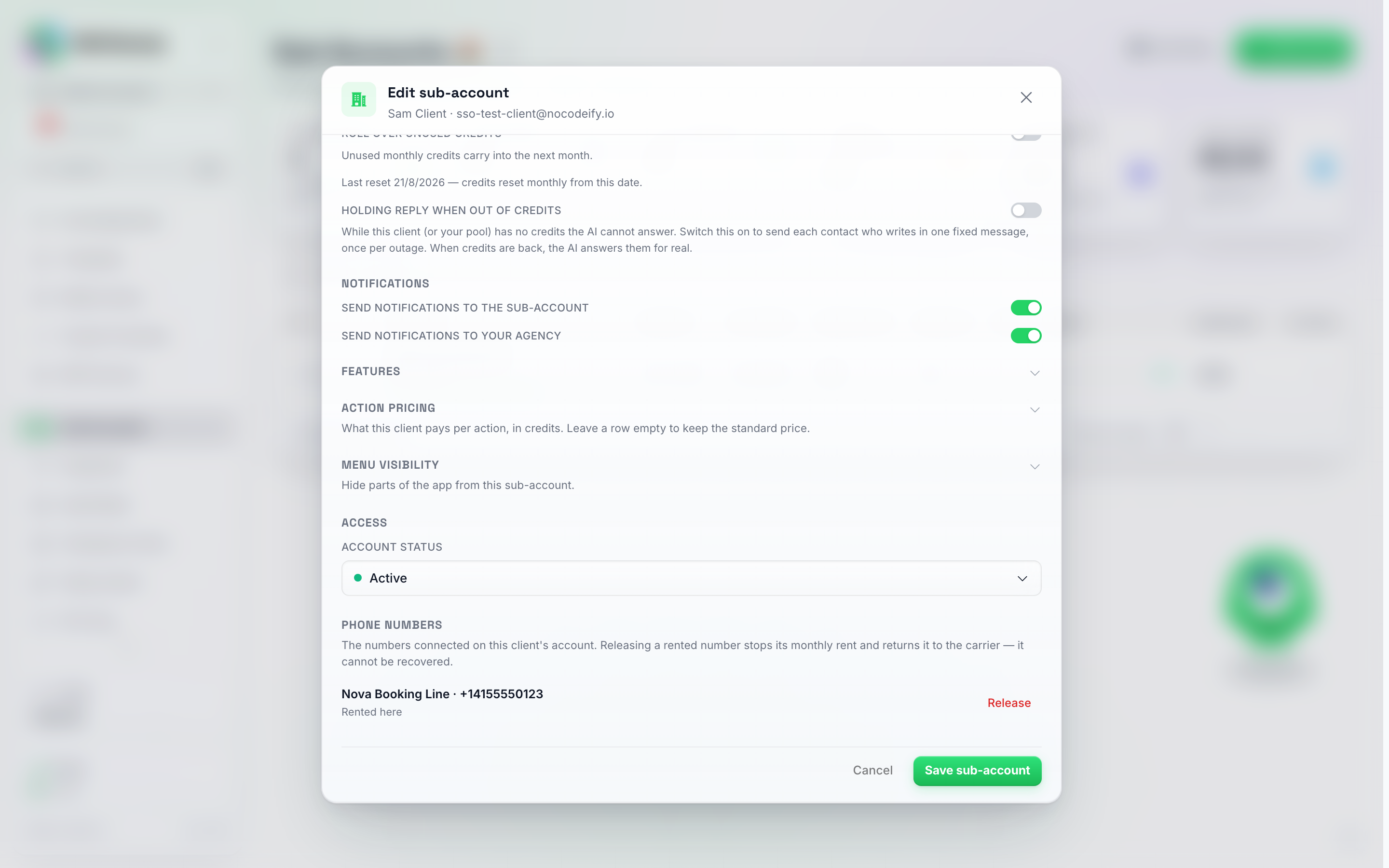
Der Bereich Telefonnummern befindet sich unter Zugriff im Bearbeiten-Modal – eine über die Plattform gemietete Nummer erhält eine Freigeben-Schaltfläche, eine vom Kunden mitgebrachte Nummer erhält Entfernen.
Zwei Dinge geschehen von selbst, damit eine gemietete Nummer niemals weiterhin Miete auf einem Konto kostet, das diese nicht bezahlen kann:
- Eine hart abgelaufene Testphase gibt ihre gemieteten Nummern frei. Wenn ein Plan mit Harter Ablauf nach Testphase ohne Upgrade endet, wird jede vom Kunden gemietete Nummer in dem Moment freigegeben, in dem das Konto gesperrt wird. Der Kunde und Sie erhalten beide eine E-Mail, in der die Nummer genannt wird.
- Miete, die zwei Monate in Folge nicht eingezogen werden kann, gibt die Nummer frei. Wenn das Guthaben eines Kunden zu niedrig für die monatliche Miete einer Nummer ist, wird die Miete übersprungen und Sie beide erhalten eine Warn-E-Mail. Wenn das Guthaben bei der nächsten monatlichen Abbuchung, etwa einen Monat später, immer noch zu niedrig ist, wird die Nummer freigegeben und Sie beide werden erneut per E-Mail benachrichtigt. Eine Aufladung des Kunden vor diesem Zeitpunkt behält die Nummer bei.
Eine von Ihnen selbst gesetzte Sperre gibt niemals etwas frei – ein pausierter Kunde behält seine Nummern, bis Sie oder er sie freigeben.
Die monatlichen Verbindungsgebühren für WhatsApp Web, Telegram und WhatsApp Business-Nummern, die über die Meta-App der Plattform verbunden sind, funktionieren anders: Wenn das Guthaben des Kunden an dem Tag, an dem die Gebühr fällig ist, zu niedrig ist, wird dieser Monat für den Kunden übersprungen und Ihr Anteil wird ebenfalls nicht berechnet. Dasselbe gilt umgekehrt: Wenn Ihr eigenes Guthaben Ihren Anteil nicht decken kann, wird dem Kunden dieser Monat nicht berechnet. In beiden Fällen wird der Monat etwa 30 Tage später erneut versucht, ein übersprungener Monat wird nachträglich nie berechnet und die Verbindung bleibt bestehen.
Benachrichtigungs-Routing
Wenn in einem Unterkonto etwas passiert, das einen Alarm rechtfertigt – ein Kontakt benötigt einen Menschen, ein Bot erreicht sein Nachrichtenlimit, eine WhatsApp-Vorlage wird genehmigt oder abgelehnt, ein Broadcast beendet das Senden seiner Eröffnungsnachrichten –, kann die Plattform sowohl Sie (die Agentur) als auch den Benutzer des Unterkontos per E-Mail benachrichtigen. Sie entscheiden pro Unterkonto, wer diese Benachrichtigungen erhält.
Öffnen Sie das Bearbeiten-Modal des Unterkontos und suchen Sie unter Benachrichtigungen nach zwei Schaltern:
- Benachrichtigungen an das Unterkonto senden – wenn aktiviert, erhält der Benutzer des Unterkontos diese Benachrichtigungs-E-Mails. Deaktivieren Sie dies, wenn Ihr Kunde nicht mit operativen Warnmeldungen belästigt werden soll und Sie lieber alles selbst verwalten möchten.
- Benachrichtigungen an Ihre Agentur senden – wenn aktiviert, erhalten Sie (die Agentur) diese Benachrichtigungs-E-Mails für dieses Unterkonto. Deaktivieren Sie dies für Kunden, die Sie nicht selbst verwalten und über die Sie keine Benachrichtigungen erhalten möchten.
Beide Schalter sind standardmäßig aktiviert, sodass ein brandneues Unterkonto beide Seiten benachrichtigt, bis Sie dies ändern. Die beiden sind unabhängig voneinander: Leiten Sie Benachrichtigungen nur an das Unterkonto, nur an Ihre Agentur, an beide oder an niemanden weiter.
Die Kopie für die Agentur folgt ebenfalls den kanalspezifischen Einstellungen des Unterkontos pro Kategorie. Wenn die Spalte „E-Mail“ für eine Kategorie auf der Seite Benachrichtigungen des Unterkontos deaktiviert ist (zum Beispiel Nachrichten von pausierten Kontakten oder KI-pausierte Nachrichten), erhält weder das Unterkonto noch die Agentur eine E-Mail darüber, selbst wenn Benachrichtigungen an Ihre Agentur senden aktiviert ist. Die immer aktiven kritischen Warnmeldungen (Guthaben, Abrechnung, Termine, menschliche Warnmeldungen, API-Schlüssel-Fehler) erreichen die Agentur dennoch in jedem Fall.
Deaktivieren Sie beide, erhält niemand diese E-Mail. Wenn beide Schalter ausgeschaltet sind, werden die E-Mail-Benachrichtigungen des Unterkontos vollständig unterdrückt — weder Sie noch der Kunde werden benachrichtigt. Lassen Sie mindestens einen Schalter aktiviert, wenn diese Warnungen für Sie wichtig sind.
Diese beiden Schalter steuern nur die E-Mail-Benachrichtigungen des Unterkontos – wenn ein Kontakt einen Menschen benötigt, ein Bot sein Nachrichtenlimit erreicht, eine WhatsApp-Vorlage genehmigt oder abgelehnt wird oder ein Broadcast seine Eröffnungsnachrichten beendet. Sie ändern nicht das Verhalten innerhalb der App, Abrechnungswarnungen oder die Benachrichtigung „Neues Unterkonto erstellt“, die Sie als Agentur erhalten (diese wird immer ausgelöst).
Seiten vor einem Unterkonto verbergen
Jedes Unterkonto kann standardmäßig die vollständige Seitenleiste und das Einstellungsmenü sehen. Wenn ein Kunde keinen Zugriff auf bestimmte Seiten haben sollte – zum Beispiel die Abrechnung oder einen Kanal, den Sie in seinem Namen verwalten –, öffnen Sie das Bearbeiten-Modal, klappen Sie Menüsichtbarkeit aus und deaktivieren Sie alle Elemente in der Seiten-Navigation oder Einstellungs-Navigation, die für den Kunden ausgeblendet werden sollen. Jeder Schalter ist standardmäßig an, was bedeutet, dass der Kunde das Element sieht; ein ausgeschalteter Schalter blendet es aus. Ausgeblendete Elemente verschwinden einfach aus den Menüs des Unterkontos; an den Daten oder Berechtigungen im Hintergrund ändert sich dadurch nichts.
Ein verborgenes Element ist rein kosmetischer Natur für eine Funktion, auf die das Unterkonto bereits Zugriff hat – es gewährt keinen Zugriff auf etwas, das nicht in seinem Funktionsumfang enthalten ist. Wenn eine Funktion unter Funktionen deaktiviert ist, macht das Ein- oder Ausblenden ihres Menüeintrags keinen Unterschied; sie bleibt in jedem Fall unerreichbar.
Aus diesem Grund ist eine Zeile in der Seitennavigation, deren Seite eine Funktion erfordert, über die der Kunde noch nicht verfügt — Automatisierungen, Aufgaben oder Tageszusammenfassungen — ausgegraut, mit einem Hinweis, welche Funktion zuerst aktiviert werden muss. Aktivieren Sie diese Funktion unter Funktionen, und die Zeile wird sofort freigeschaltet, noch bevor Sie speichern.
Funktionen vs. Menü-Sichtbarkeit
Das Bearbeiten-Modal bietet Ihnen zwei separate Steuerelemente dafür, was ein Kunde in seinem Konto findet; diese sind nicht austauschbar:
- Funktionen – wozu das Konto berechtigt ist. Das Deaktivieren einer Funktion entfernt die entsprechende Fähigkeit, und jede Seite, die nur zu deren Konfiguration existiert, verschwindet ebenfalls. Bring Your Own API Key befindet sich hier: Lassen Sie es deaktiviert, und der Kunde sieht niemals die Seite Einstellungen → Erweitert → BYOK API Keys, weder in seiner eigenen Anmeldung noch im Anmelde-Modus.
- Menü-Sichtbarkeit – welche Seitenleisten- und Einstellungsmenüs angezeigt werden, für Funktionen, die das Konto weiterhin besitzt. Verwenden Sie dies, um die Navigation eines Kunden aufzuräumen, nicht um ihm etwas vorzuenthalten: Es ist eine Anzeigeeinstellung und gilt nicht, während Sie sich im Anmelde-Modus befinden.
Wenn Sie also möchten, dass ein Kunde einen Teil des Produkts niemals berührt, deaktivieren Sie die Funktion. Wenn Sie lediglich möchten, dass das Menü kürzer ist, verwenden Sie die Menü-Sichtbarkeit.
Dashboard-Widgets
Sie können auch festlegen, welche Bereiche ein Kunde auf seinem Haupt-Dashboard sieht und in welcher Reihenfolge. Eine häufige Verwendung ist das Ausblenden der Credit-Nutzung, damit Kunden das Credit-Panel nicht sehen.
- Öffnen Sie das Bearbeiten-Modal des Unterkontos (Menü Mehr in der Zeile → Bearbeiten).
- Suchen Sie den Abschnitt Dashboard-Widgets.
- Schalten Sie alle Widgets aus, die der Kunde nicht sehen soll. Jeder Schalter ist standardmäßig an.
- Verwenden Sie die Pfeile nach oben und unten neben einem Widget, um es auf dem Dashboard weiter nach oben oder unten zu verschieben.
- Klicken Sie auf Speichern.
Die Widgets, die Sie anzeigen, ausblenden und verschieben können, sind KPI-Karten, Leistung im Zeitverlauf, Credit-Nutzung, Conversion-Trichter, Posteingangs-Snapshot, Konversationsergebnisse, Kanalstatus, KI-Kosten, KI vs. Mensch, Aktivste Zeiten, Top-Agenten, Kontakte nach Land, Kürzliche Aktivitäten und Aufgaben & Deals.
Gut zu wissen:
- Ausgeblendete Widgets verschwinden einfach und die restlichen rücken nach, sodass das Dashboard keine Lücken aufweist.
- Einige Widgets erscheinen unabhängig von Ihren Einstellungen hier nur, wenn sie relevant sind. Zum Beispiel werden KI-Kosten nur bei Konten angezeigt, die ihren eigenen KI-Schlüssel verwenden, Posteingangs-Snapshot erfordert Zugriff auf Kontakte und Konversationsergebnisse sind ausgeblendet, solange ein Tag-Filter aktiv ist.
- Ihre Einstellungen gelten für das eigene Login des Kunden und dessen Teammitglieder. Ihr eigenes Agentur-Dashboard ist davon nicht betroffen.
- Im Anmelde-Modus werden alle Widgets angezeigt, genau wie ausgeblendete Menüpunkte, damit Sie alles überprüfen können. Um zu sehen, was der Kunde sieht, verwenden Sie dessen eigenes Login.
- Der Kunde sieht die Änderung beim nächsten Laden der Seite.
- Wenn Sie das Unterkonto als Paket speichern, werden auch dessen Dashboard-Widget-Einstellungen gespeichert.
Zuweisung und Verwaltung von Credits
Das Ausgabenlimit ist eine Obergrenze, kein Wallet
Das Ausgabenlimit, das Sie für ein Unterkonto festlegen, ist eine Obergrenze dafür, wie viel von Ihrem Credit-Pool dieser Kunde ausgeben darf. Es handelt sich nicht um einen separaten Topf mit Credits, der an den Kunden übergeben wird. Jede KI-Aktion zieht zum Zeitpunkt der Nutzung einen Credit vom Limit des Kunden und den gleichen Betrag von Ihrem Agenturguthaben ab.
Daraus ergeben sich drei Punkte, die Agenturen oft übersehen:
- Ein Kunde kann ein gesundes Limit aufweisen und dennoch die Arbeit einstellen. Wenn Ihr Agentur-Pool leer ist, ist das Limit nicht nutzbar und der Bot stoppt mit einer Fehlermeldung über unzureichende Credits, egal wie hoch die Zahl ist. Ihr Agenturguthaben ist der entscheidende Wert, den Sie im Auge behalten müssen.
- Das Ändern des Limits verschiebt keine Credits. Eine Erhöhung entnimmt nichts aus Ihrem Pool; eine Senkung fügt nichts hinzu. Es findet in keine Richtung eine Übertragung statt, daher geht beim Senken eines Limits nichts verloren – Sie können es jederzeit ohne Kosten wieder auf einen beliebigen Wert setzen. Es gibt bewusst keine Aktion „Credits zurück an die Agentur verschieben“, da es nichts zu verschieben gibt.
- Das Löschen eines Unterkontos kostet Sie ebenfalls nichts. Was auch immer von dessen Limit übrig war, hat Ihren Pool nie verlassen und befindet sich daher nach dem Löschen weiterhin in Ihrem Agenturguthaben.
Stellen Sie es sich wie eine Firmenkreditkarte vor, die Sie dem Kunden ausgestellt haben: Das Limit gibt an, wie viel von Ihrem Geld er ausgeben darf, und das Geld bleibt auf Ihrem Konto, bis er es ausgibt.
Wie viel von meinem Pool ist vergeben?
Da die Limits Ihr Guthaben nie verlassen, zeigt Ihnen die Zahl auf Ihrer Abrechnungsseite nicht, wie viel davon bereits für Kunden reserviert ist. Die beiden rechten Statistik-Kacheln oben auf der Seite Unterkonten tun dies:
- Kunden zugewiesen – die Summe der aktuellen Ausgabenlimits aller Kunden über alle Ihre Unterkonten hinweg. Die Zeile darunter gibt an, wie viele Konten in dieser Summe enthalten sind.
- Nicht zugewiesen – Ihr Agenturguthaben abzüglich dieser Summe: der Teil Ihres Pools, auf den noch kein Kunde zugreifen kann, und die Zahl, die Sie im Blick haben sollten, bevor Sie ein Limit erhöhen oder einen weiteren Kunden anlegen.
Wenn die Limits Ihrer Kunden zusammen mehr ergeben als Ihr Guthaben, wird Nicht zugewiesen negativ und färbt sich rot. Es ist nichts defekt, wenn das passiert – es bedeutet lediglich, dass der Pool leer wäre, wenn jeder Kunde sein Limit voll ausschöpfen würde. Laden Sie unter Einstellungen > Abrechnung Guthaben auf oder senken Sie einige Limits, bis der Wert wieder im grünen Bereich ist.
Guthaben, das ein Kunde über Ihren eigenen Checkout gekauft hat (Reselling-Modus), wird bei Kunden zugewiesen nicht berücksichtigt: Diese wurden beim Kauf bezahlt und belasten Ihren Pool nicht erneut. Nur der Teil des Guthabens eines Reselling-Kunden, der aus seinem monatlichen Kontingent stammt, wird mitgezählt.
Um diese Beziehung sichtbar zu machen, zeigt der Bereich Credit Management im Edit-Modal Ihr Guthaben der Agentur direkt über der Modus-Auswahl an: den Live-Pool, aus dem dieser Kunde schöpft. Wenn der Kunde mehr Spielraum benötigt, erhöhen Sie sein Ausgabenlimit; wenn der Pool selbst zur Neige geht, ist diese Zahl Ihr Hinweis, unter Settings > Billing Guthaben aufzuladen. Es gibt keinen “Transfer”-Schritt dazwischen, da die Credits Ihr Konto erst verlassen, wenn der Kunde sie verbraucht.
Halten Sie den Agentur-Pool gefüllt. Da jedes Unterkonto aus Ihrem Pool ausgibt, ist die Lösung für einen Kunden, bei dem die Credits ausgegangen sind, fast immer, Ihr Agenturkonto aufzuladen, anstatt das Limit des Kunden zu erhöhen. Aktivieren Sie Automatische Aufladung unter Einstellungen > Abrechnung in Ihrem Agenturkonto, damit der Pool aufgefüllt wird, bevor Kunden keine Nachrichten mehr senden können. Bei einer Lifetime- oder AppSumo-Lizenz gibt es kein monatliches Credit-Kontingent, daher wird der Pool nur aufgefüllt, wenn Sie Credits kaufen oder die automatische Aufladung ausgelöst wird.
Dies beschreibt den manuellen Modus, die Standardeinstellung. Im Wiederverkaufsmodus werden die vom Kunden gekauften Credits stattdessen zum Zeitpunkt des Kaufs aus Ihrem Pool entnommen – siehe Credit-Verwaltungsmodi.
Kreditverwaltungsmodi
Jedes Unterkonto verwendet einen von zwei Kredit-Modi, die im Bearbeiten-Modal unter Kreditverwaltung eingestellt werden:
Manueller Modus (Standard):
- Credits werden aus Ihrem Agentur-Pool geteilt.
- Wenn ein Unterkonto Credits verbraucht (KI-Antworten, Broadcasts usw.), erfolgt der Abzug von Ihrem Agenturguthaben.
- Unterkonten sehen das Credit-Guthaben nicht – sie nutzen einfach die Plattform, und Sie verwalten den Pool.
- Legen Sie das monatliche Kontingent fest, passen Sie das Ausgabenlimit direkt an und wählen Sie, ob ein ungenutztes Kontingent in den nächsten Monat übertragen wird.
Kreditkäufe durch Kunden und das Kunden-Abrechnungsportal funktionieren nur im Reselling-Modus. Solange sich ein Unterkonto im manuellen Modus befindet (Standardeinstellung), kann es keine eigenen Kredite kaufen oder ein Abrechnungsportal öffnen – stattdessen verwalten Sie dessen Guthaben über das Bearbeiten-Modal. Wechseln Sie zuerst in den Reselling-Modus, wenn der Kunde seine Käufe selbst abwickeln soll.
Kredit-Wiederverkaufsmodus:
- Wird erst angeboten, wenn Ihre Agentur White-Labeling in ihrem Plan hat (oder sich das Unterkonto bereits im Reselling-Modus befindet).
- Unterkonten kaufen ihre eigenen Credits über Ihre benutzerdefinierte Checkout-Seite (eingerichtet im SaaS-Modus).
- Gekaufte Credits werden pro Unterkonto separat nachverfolgt und zum Zeitpunkt des Kaufs von Ihrem Agentur-Credit-Pool abgezogen.
- Alle Vorgänge (KI-Antworten, Broadcasts, WhatsApp-Gebühren usw.) verbrauchen zuerst die gekauften Credits, bevor auf Ihren Agentur-Pool zurückgegriffen wird.
- Zahlungen werden über Stripe oder einen Webhook an Ihren eigenen Zahlungsanbieter abgewickelt – siehe Agenturkonten – Benutzerdefinierter Zahlungsanbieter.
Das monatliche Kontingent gilt weiterhin im Reselling-Modus. Die Umstellung eines Unterkontos auf Reselling fügt dem Kunden eine Möglichkeit hinzu, eigene Credits zu kaufen – das monatliche Kontingent, das das Konto bereits hatte, wird dadurch nicht deaktiviert. Jeden Monat wird das Kontingent weiterhin als frisches Guthaben gutgeschrieben, und was der Kunde davon ausgibt, wird weiterhin von Ihrem Agentur-Pool abgezogen, genau wie im manuellen Modus. Nur die gekauften Credits des Kunden sind geschützt: Diese wurden bereits beim Kauf von Ihrem Pool abgezogen, sodass deren Verbrauch Ihren Pool nie wieder berührt. Um das Kontingent zu ändern oder auf Null zu setzen, öffnen Sie das Bearbeiten-Modal des Unterkontos – das Feld Monatliches Kontingent wird in beiden Modi angezeigt. Wenn Sie es auf Null setzen und der Kunde keine gekauften Credits besitzt, stoppen seine KI-Antworten, bis er Credits über Ihren Checkout kauft.
Ihr BYOK-Schlüssel für Agenturen macht KI für Unterkonten NICHT kostenlos. BYOK wird pro Arbeitsbereich festgelegt. Ein Schlüssel, der mit dem Agenturkonto verbunden ist, wird verwendet, um die KI für Unterkonten auszuführen, die keinen eigenen Schlüssel haben, aber diese Unterkonten verbrauchen weiterhin Credits zum normalen Tarif. Ein Unterkonto erhält erst dann eine KI ohne Credit-Verbrauch, wenn sein eigener Anthropic-Schlüssel auf diesem Unterkonto hinterlegt ist. Der eigene Schlüssel eines Unterkontos hat immer Vorrang vor dem Agenturschlüssel. Um einen Schlüssel hinzuzufügen, verwenden Sie Als Benutzer anmelden (Zeilenmenü oder Kontowechsler), um das Unterkonto aufzurufen, und gehen Sie dann zu Einstellungen → Erweitert → BYOK API-Schlüssel. Dies überrascht viele Agenturen, planen Sie also die Credit-Zuteilung für jedes Unterkonto ein, das keinen eigenen Schlüssel besitzt. Wenn Sie nicht für jeden Kunden einen Schlüssel verwalten möchten, hält die Max KI-Stufe (standardmäßig für jedes Unterkonto aktiviert, wenn Ihr eigener Plan Max beinhaltet, und pro Unterkonto im Bearbeitungs-Modal unter „Funktionen“ umschaltbar; bei einem Plan ohne Max wird der Schalter nicht angeboten und Ihre Kunden bleiben bei Pro) die Kosten so niedrig wie möglich: 0,25 Credits pro Aktion. Zudem bringt sie die Mini-Stufe mit 0,15 Credits für Agenten mit, die nicht die volle Genauigkeit von Max benötigen (mit einer Champions Circle-Mitgliedschaft zahlt Ihr Pool 0,20 und 0,12, siehe Festlegen des Tarifs eines Kunden für Max- und Mini-KI-Aktionen). Informationen zur Funktionsweise von BYOK selbst finden Sie unter KI-Modell & BYOK.
Wann das monatliche Guthaben aufgefüllt wird
Das Feld Erneuerungstag im Bearbeiten-Modal des Unterkontos unter Guthabenverwaltung legt den Tag des Monats fest, an dem das monatliche Guthaben des Kunden gutgeschrieben wird (von 1 bis 31). Ein Tag, den ein kürzerer Monat nicht hat, führt dazu, dass die Auffüllung am letzten Tag des jeweiligen Monats erfolgt; der 31. wird also am 28. Februar aufgefüllt. Lassen Sie das Feld leer, um den Tag beizubehalten, an dem das Konto bereits erneuert wird.
- Die Auffüllung erfolgt an diesem Tag um Mitternacht UTC. In einer Zeitzone, die hinter UTC liegt, ist dies nach Ihrer Uhrzeit der Abend zuvor: Ein Konto, das sich am 1. erneuert, wird beispielsweise in São Paulo am letzten Tag des Vormonats um 21:00 Uhr aufgefüllt. Die Spalte Letzte Zurücksetzung in der Tabelle der Unterkonten zeigt das Datum in Ihrer eigenen Zeitzone an.
- Wenn „Nicht genutztes Guthaben übertragen“ deaktiviert ist, wird der Saldo auf das monatliche Guthaben gesetzt: Ein Kunde mit 10 verbleibenden Credits und einem Guthaben von 100 startet den neuen Monat mit 100. Credits, die der Kunde über Ihren Checkout gekauft hat, bleiben zusätzlich erhalten.
- Wenn „Nicht genutztes Guthaben übertragen“ aktiviert ist, wird das Guthaben addiert: Derselbe Kunde startet mit 110, vorbehaltlich der unten genannten Obergrenzen.
- Der in diesem Monat verbrauchte Betrag wird in beiden Fällen auf null zurückgesetzt.
Begrenzung der Übertragung
Die Übertragung hat von sich aus keine Obergrenze. Ein Kunde, der das Produkt kaum nutzt, stapelt weiterhin Zuteilung auf Zuteilung, und jedes dieser Guthaben gehört immer noch Ihnen, sobald es schließlich ausgegeben wird – was einen günstigen oder Test-Plan später teuer macht. Zwei Felder setzen dem eine Grenze, und sie befinden sich direkt unter dem Schalter Ungenutzte Guthaben übertragen im Bearbeiten-Modal des Unterkontos → Guthabenverwaltung (beide werden im manuellen Modus und im Reselling-Modus angezeigt):
- Maximal behalten – wie viele Monate der Zuteilung dieser Kunde übertragen darf. Bei jeder Verlängerung wird sein ungenutztes Guthaben auf maximal das Vielfache der Zuteilung gekürzt, die diese Verlängerung gewährt, und dann kommen die Guthaben der neuen Periode oben drauf. 1 behält den Wert eines Monats, 0.5 einen halben Monat, 0 bedeutet, dass gar nichts übertragen wird. Lassen Sie es leer für keine Obergrenze.
- Ungenutzte Guthaben verfallen nach – eine Anzahl von Tagen. Guthaben, die so lange ungenutzt geblieben sind, werden bei der ersten Verlängerung nach Erreichen dieses Alters gelöscht. Der Verbrauch wird immer von den ältesten Guthaben abgezogen, sodass ein Kunde, der seine Zuteilung jeden Monat nutzt, nie etwas verliert: Nur Guthaben, die wirklich über das gesamte Zeitfenster ungenutzt blieben, verfallen. Lassen Sie es leer und nichts verfällt jemals.
Dieselben zwei Felder existieren in einem Plan in der Gruppe Ungenutzte Guthaben des Plan-Editors (siehe Schritt 3 – Preisstufen einrichten), wo sie für jeden Kunden in diesem Plan gelten. Ein Wert beim Kunden hat Vorrang vor dem des Plans – füllen Sie ein Feld im Unterkonto aus und das ist es, was für ihn gilt; lassen Sie es leer und er folgt dem, was der Plan vorgibt.
Ein paar Dinge, die Sie wissen sollten, bevor Sie eines der beiden festlegen:
- Eine Verlängerung löst es aus. Das bedeutet die monatliche Zurücksetzung der Zuteilung, wenn die Übertragung aktiviert ist, oder eine Planverlängerung – einschließlich der Umwandlung einer Testphase in einen kostenpflichtigen Plan und der monatlichen Guthabengewährung bei einem Jahresplan. Dazwischen passiert nichts, und ein Kunde ohne Zuteilung und ohne Plan ist nie betroffen. Das Verschieben eines Kunden auf einen anderen Plan mitten in der Periode löst es ebenfalls nicht aus; das tut erst seine nächste Verlängerung.
- Aufladungen werden nie angetastet. Nur wiederkehrende Guthaben – die monatliche Zuteilung und die Guthaben eines Plans – unterliegen der Obergrenze und dem Verfall. Guthaben, die der Kunde als Aufladung, automatische Aufladung oder von Ihnen manuell oder über die API hinzugefügt wurden, bleiben so lange auf dem Guthabenkonto, bis sie verbraucht sind, und sie werden zuletzt ausgegeben, sodass die wiederkehrenden Guthaben immer zuerst verbraucht werden.
- Jede Kürzung wird protokolliert. Sie erscheint in der Nutzungsliste auf der Seite Einstellungen → Abrechnung des Kunden als Anpassung des Übertragungs-Guthabens oder Anpassung des verfallenen Guthabens und zählt nie als Nutzung.
- Guthaben, die sich bereits auf dem Konto befinden, wenn Sie eine Obergrenze aktivieren, werden so behandelt, als wären sie bei der letzten Verlängerung des Kunden gewährt worden, daher ist dies das Datum, ab dem das Verfallsfenster gezählt wird.
Festlegen des Tarifs eines Kunden für Max- und Mini-KI-Aktionen
Max- und Mini-KI-Aktionen auf einem Unterkonto haben zwei Preise: was das eigene Credit-Guthaben des Kunden pro Aktion verbraucht und was Ihr Agentur-Pool tatsächlich dafür bezahlt. Die Differenz ist Ihre Marge, die in die Plattform integriert ist.
- Was Sie zahlen: 0,25 Credits pro Max-Aktion und 0,15 pro Mini-Aktion – oder automatisch 0,2 und 0,12 auf jedem Unterkonto, wenn Ihre Agentur eine Champions Circle-Mitgliedschaft besitzt (der Insider-Tarif gilt nun für Ihren Pool für alle Ihre Kunden, ohne dass Sie etwas aktivieren müssen).
- Was der Kunde verbraucht: standardmäßig den Plattformtarif (0,25 für Max, 0,15 für Mini) oder den Preis, den Sie für diesen Kunden im Bereich Aktionspreise des Bearbeiten-Modals des Unterkontos festgelegt haben (siehe Ein Preis pro Aktion, unabhängig vom antwortenden Modell unten). Legen Sie ihn über Ihren Kosten an, um einen Aufschlag einzubauen, zum Beispiel 0,5 Credits pro KI-Antwort, während Ihr Pool 0,2 zahlt, oder genau auf Ihre Kosten, um Ihren Tarif direkt weiterzugeben. Sie können ihn auch unter Ihre eigenen Kosten setzen: Die App bittet Sie zuerst um eine Bestätigung, und Sie zahlen die Differenz bei jeder Aktion. Löschen Sie den Preis, um zum Standard-Plattformtarif zurückzukehren.
Ältere Konten können noch einen einheitlichen Kundentarif für Max haben. Vor der Aktionspreistabelle hatte ein Unterkonto ein Feld, Kundentarif pro Max-KI-Aktion, das auch für Mini galt, da Mini über denselben Zweig abgerechnet wird. Dieses Feld ist aus dem Bearbeiten-Modal verschwunden. Ein Kunde, der noch einen alten Tarif hat, zeigt ein Legacy-Tarif-Abzeichen in der Tabelle: Es gilt weiterhin für jede Max- und Mini-Aktion, deren Zeile Sie leer lassen, und jeder Preis, den Sie in eine Zeile eingeben, ersetzt es für diese Aktion.
Ein Preis pro Aktion, unabhängig vom antwortenden Modell
Ein Preis, den Sie in eine Aktionszeile unter Aktionspreise eingeben, ist ein einheitlicher Preis pro Aktion. Dem Kunden wird genau dieser Betrag jedes Mal berechnet, wenn die Aktion stattfindet, unabhängig davon, welches KI-Modell geantwortet hat: Mini, Pro oder Max. Wenn Sie 0,6 für eine KI-Antwort eingeben, zahlt der Kunde 0,6 Credits pro Antwort bei Mini und 0,6 bei Max.
- Die Spalte „Ihre Kosten“ betrifft nur Ihre Seite. Sie zeigt einen Bereich an, da das, was Ihr eigener Agentur-Pool zahlt, je nach Modell unterschiedlich ist (Mini ist für Sie günstiger als Max). Dieser Bereich ändert niemals, was der Kunde zahlt; die Spalte Marge zeigt, was Sie im ungünstigsten Fall behalten, berechnet gegen das Modell, das Sie am meisten kostet.
- Eine leere Zeile bedeutet den Standardpreis des Modells, das ausgeführt wurde. Lassen Sie eine Zeile leer, zahlt der Kunde den Plattformpreis des Modells, das geantwortet hat; eine Max-Antwort kostet ihn also mehr als eine Mini-Antwort.
- Ein Preis in einer Zeile hat Vorrang vor dem alten Max-Tarif. Wenn ein Kunde noch einen Legacy-Tarif hat, gilt der Zeilenpreis für diese Aktion bei jedem Modell, und der Legacy-Tarif deckt nur die Zeilen ab, die Sie leer gelassen haben.
Fragen an Ihren Kundenassistenten werden Ihrem Pool zum gleichen Max-Tarif (0,25 oder 0,2 mit Champions Circle) berechnet und haben keinen Kundentarif: Dem Kunden werden sie niemals in Rechnung gestellt. Der Nutzungsverlauf auf Ihrer Abrechnungsseite zeigt beide Seiten pro Aktion: was der Kunde verbraucht hat und was Ihr Pool gezahlt hat.
Was der Kunde sieht, richtet sich nach dem von Ihnen festgelegten Preis: Die KI-Qualitätskarten in ihrem Agenten-Editor geben Ihren Preis pro Aktion für jede Stufe an (niemals die Plattformrate oder Ihren Rabatt), und die Karte Was jede Aktion kostet auf ihrer Abrechnungsseite listet Ihre Preise ohne Ihren Aufschlag auf – ein WhatsApp-Gebührenaufschlag wird dort als Gebühr pro Nachricht angezeigt, die je nach Land variiert, und nicht als Vielfaches der Netzbetreibergebühr.
Einen Client auf ein KI-Modell festlegen
Standardmäßig wählt jeder Client sein eigenes KI-Modell in den KI-Qualität-Karten seines Agenten-Editors aus. Ein Client, der zu einem teureren Modell wechselt, verbraucht Ihr Guthaben schneller. Wenn Sie diese Entscheidung lieber für ihn treffen möchten, öffnen Sie das Bearbeiten-Modal des Unterkontos → Funktionen → KI-Modelle, die dieser Client verwenden darf und aktivieren Sie die Modelle, die er auswählen darf. Ein aktiviertes Modell steht ihm zur Verfügung, ein deaktiviertes nicht; der Hinweis unter den Schaltern bestätigt, dass der Client auf die aktivierten Modelle beschränkt ist.
- Lassen Sie alle Schalter aus, dann gibt es keine Sperre – der Client wählt ein beliebiges Modell aus, das in seinem Plan enthalten ist. So startet jedes Unterkonto.
- Aktivieren Sie genau eines (z. B. Max), dann ist der Client darauf festgelegt. Die anderen Modelle verschwinden aus seinen KI-Qualitätskarten. Die einzige Ausnahme ist ein Modell, das der Client bereits verwendete, als Sie die Sperre eingerichtet haben: Diese Karte bleibt sichtbar, damit er weiterhin sehen kann, welches Modell sein Agent verwendet.
- Aktivieren Sie mehr als eines, um ihm eine engere Auswahl anstelle eines einzelnen Modells zu geben.
Die Sperre wird auf unserer Seite durchgesetzt und ist nicht nur in der Benutzeroberfläche ausgeblendet. Ein Client kann sie nicht umgehen, indem er einen Agenten über einen anderen Bildschirm, die mobile App oder die API bearbeitet – das Speichern wird mit der Meldung „Dieses KI-Modell ist in Ihrem Plan nicht verfügbar. Kontaktieren Sie Ihren Kontobetreiber.“ abgelehnt.
Das Einschalten von Max oder Mini hier schaltet auch Max AI-Stufe erlauben oben ein, da ein Kunde nicht auf ein Modell festgelegt werden kann, für das sein Konto keine Berechtigung hat. Das erneute Ausschalten von Max AI-Stufe erlauben entfernt Max und Mini wieder aus der Sperre. Beide Schalter erscheinen nur, wenn Ihr eigener Plan Max und Mini enthält; bei einem Plan ohne diese Optionen kann einem Kunden keine der beiden Stufen zugewiesen werden.
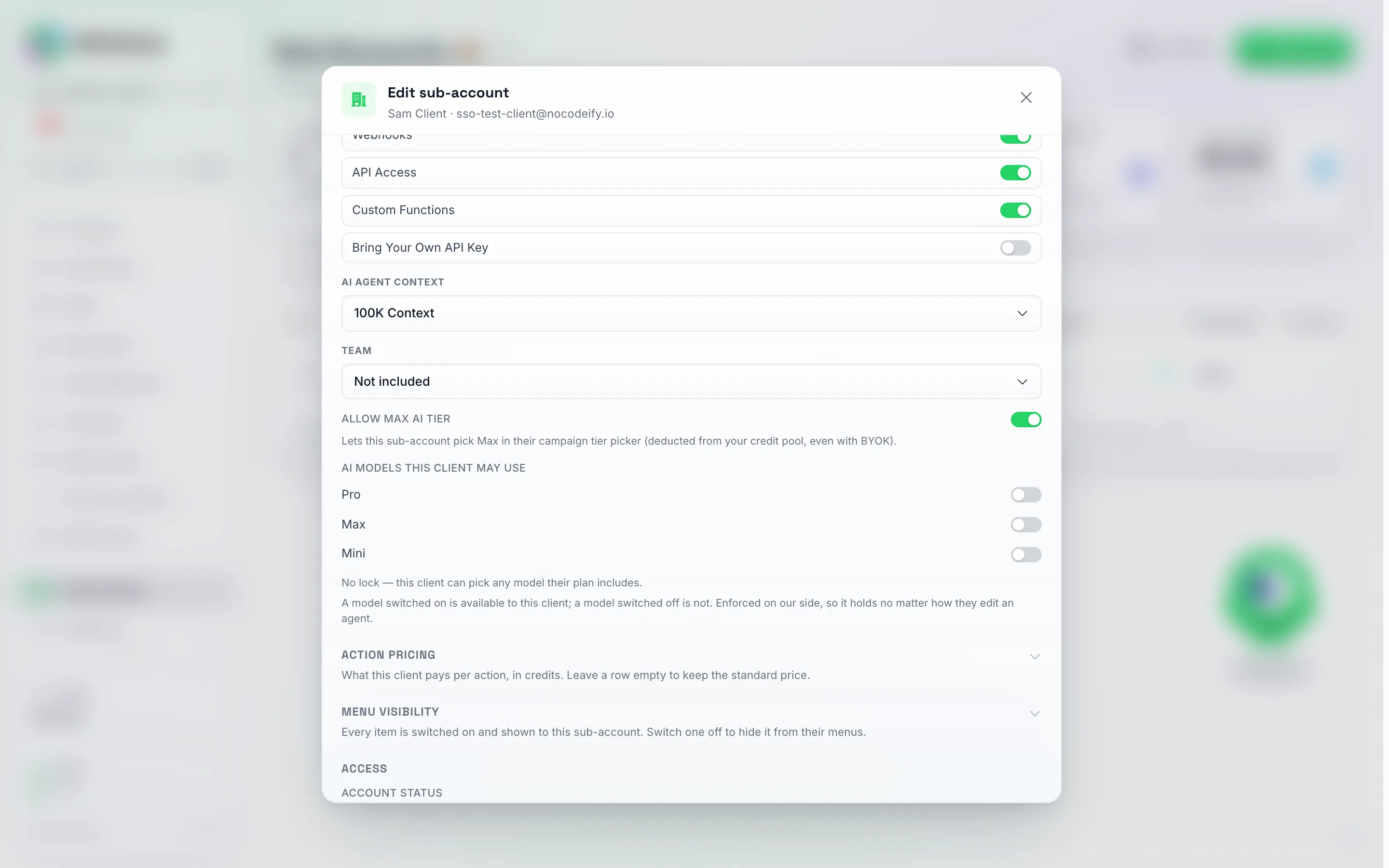
Die Zeile KI-Modelle, die dieser Client verwenden darf, direkt unter Max KI-Stufe erlauben. Jeder Schalter auf Aus bedeutet hier: keine Einschränkung; die Zeile darunter zeigt Ihnen, in welchem Status Sie sich befinden.
Legen Sie es einmal im Plan fest, anstatt pro Kunde. Wenn Sie Pläne über den SaaS-Modus verkaufen, befinden sich dieselben drei Schalter in der Funktionsliste jedes Plans in der Zeile KI-Modelle der Gruppe Kontakte & KI-Agenten (Schritt 3 – Preisstufen einrichten). Was auch immer Sie dort einschalten, wird auf jeden Kunden angewendet, sobald er abonniert, und bei jeder Verlängerung aktualisiert, sodass eine neue Anmeldung nie manuell gesperrt werden muss. Das Bearbeitungs-Modal zeigt Vom Kundenplan festgelegt unter der Zeile für einen solchen Kunden an; betätigen Sie dort einen Schalter, übernimmt Ihre manuell festgelegte Sperre für diesen einen Kunden und wird nie wieder vom Plan überschrieben.
Das Sperren eines Clients, der bereits etwas anderes ausgewählt hat, führt nicht dazu, dass seine Agenten nicht mehr funktionieren. Ein Agent, der ein Modell verwendet, das Sie inzwischen gesperrt haben, antwortet weiterhin – er läuft lediglich auf einem der Modelle, die Sie stattdessen erlaubt haben. Seine alte Karte bleibt im Editor sichtbar, mit einem Hinweis an den Client, dass sie nicht mehr verfügbar ist und er eines der von Ihnen erlaubten Modelle auswählen soll. Er kann diesen Agenten in der Zwischenzeit weiter bearbeiten und veröffentlichen; nichts hört auf zu funktionieren und keine Konversation geht verloren.
Aufschlag auf WhatsApp-Kosten eines Kunden
Dasselbe Modal enthält einen Bereich Aktionspreise (standardmäßig eingeklappt, direkt unter KI-Modelle, die dieser Client verwenden darf) mit einer Zeile für den WhatsApp-Gebührenaufschlag. Dies ist ein Multiplikator auf das, was WhatsApp uns für diesen Client tatsächlich kostet – die monatliche Nummernmiete (50 Credits für eine Standardnummer) und ab dem 1. Oktober 2026 die Carrier-Gebühren pro Nachricht bei einer verwalteten Nummer, einschließlich Vorlagen und der Gebühr für jede eingehende Nachricht. Geben Sie 1.5 ein, und der Client verbraucht das 1,5-fache unserer Kosten für jede dieser Gebühren, während Ihr Guthaben weiterhin nur die Kosten zahlt; die Differenz wird Ihrem Guthaben gutgeschrieben, sobald die Gebühr anfällt, genau wie beim Max-Client-Tarif. Der Wert kann nicht unter 1 liegen (Sie können einem Client niemals weniger berechnen, als die Gebühr Sie kostet), und das Leeren des Feldes gibt die WhatsApp-Kosten zum Selbstkostenpreis weiter. Dies gilt unabhängig davon, ob der Client gekaufte Credits oder Ihr Kontingent verbraucht, und eine Rückerstattung (z. B. eine Vorlage, die nie gesendet wurde) gibt dem Client die volle Gebühr zurück, während Ihr Guthaben nur das zurückerhält, was es bezahlt hat.
Derselbe Abschnitt enthält auch eine Zeile für WhatsApp Web-Verbindung, Credits pro 30 Tage: ein Festpreis für jede WhatsApp Web-Nummer, die der Kunde verbindet, anstelle des Aufschlags. Geben Sie 0 ein, um die Verbindung in Ihre bereits berechneten Kosten einzuschließen, 50, um sie zum Selbstkostenpreis weiterzugeben, oder einen beliebigen Betrag bis zu 2.500. Ihr Pool zahlt immer 50 pro Nummer alle 30 Tage, unabhängig davon, was Sie festlegen; alles über 50 ist also Ihre Marge. Wenn diese Zeile ausgefüllt ist, ersetzt sie den Aufschlag für WhatsApp Web-Nummern (beide werden nie addiert); lassen Sie das Feld leer, folgt die Verbindungsgebühr wie bisher dem Aufschlag. Der Kunde zahlt Ihren Preis bei der ersten Abrechnung der Nummer und bei jeder 30-tägigen Verlängerung. Dieser Preis wird ihm auch auf dem Kopplungsbildschirm und auf der Karte der Nummer angezeigt.
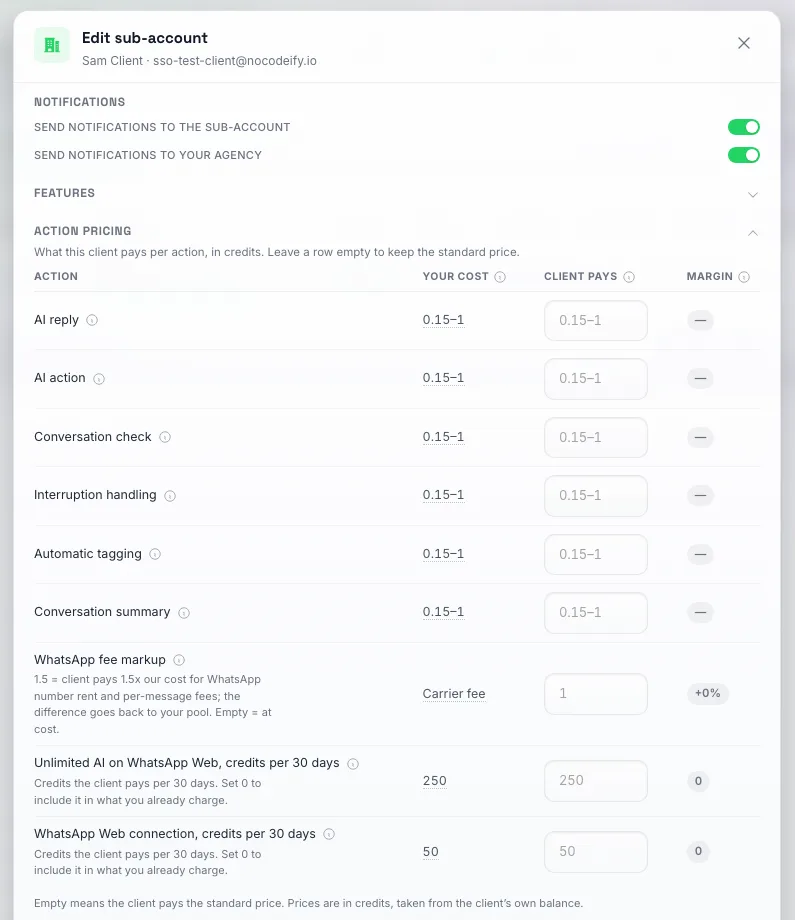
Der aufgeklappte Bereich Aktionspreise. Jede Zeile zeigt an, was diesem Kunden für die jeweilige Aktion berechnet wird; lassen Sie eine Zeile leer, wird der Standardpreis abgerechnet. Alles, was über den Kosten Ihres Kontingents liegt, ist Ihre Marge.
Sie müssen dies nicht pro Kunde ausfüllen. SaaS-Modus → Standard-Aktionspreise für neue Kunden ist dieselbe Tabelle auf Agenturebene: Was auch immer Sie dort eingeben, wird in dem Moment, in dem es erstellt wird, auf jedes neue Unterkonto kopiert, egal ob Sie es über die Seite „Unterkonten“ hinzufügen, über die API erstellen oder der Kunde sich über Ihren Zahlungslink oder den eingebetteten Checkout anmeldet. Bestehende Kunden werden nicht neu bepreist, wenn Sie die Standardwerte ändern; sie behalten die Preise, die bereits auf ihrem Konto hinterlegt sind, bis Sie sie hier bearbeiten. Ein Standardwert, den Sie eingeben, funktioniert genauso wie ein Preis beim Kunden: ein einheitlicher Preis pro Aktion, unabhängig davon, welches Modell antwortet, und eine leere Zeile belässt neue Kunden beim Standardpreis des Modells, das ausgeführt wurde.
Der Tarif ändert, wie schnell das Guthaben des Kunden aufgebraucht wird, nicht jedoch, woher die Credits letztendlich stammen – die Ausgaben des Unterkontos werden immer durch Ihren Agentur-Pool gedeckt. Bei Kunden, die Credits über Ihren Checkout kaufen (Wiederverkaufsmodus), wird der Aufschlag Ihrem Pool gutgeschrieben, sobald ein vorausbezahlter Credit verbraucht wird, zusätzlich zu der Marge, die Sie bereits auf Ihren Credit-Preis festgelegt haben.
Unbegrenzte KI für WhatsApp Web verkaufen
Eine WhatsApp Web-Nummer kann mit einer Pauschale von 250 Credits pro 30 Tage anstelle der monatlichen Gebühr von 50 Credits abgerechnet werden, wobei jede KI-Antwort für diese Nummer kostenlos ist. Sie können dies an einen Kunden weitergeben und Ihren eigenen Preis dafür festlegen.
Es sind zwei Einstellungen im Bearbeiten-Modal des Unterkontos erforderlich, und beide werden nur angeboten, wenn Ihr eigenes Agenturkonto Mitglied im Champions Circle ist:
- Funktionen → Unbegrenzte KI für WhatsApp Web. Schalten Sie dies ein, damit der Kunde die Auswahl beim Koppeln einer WhatsApp Web-Nummer sowie den Schalter auf der Karte jeder Nummer sieht. Wenn Sie es ausgeschaltet lassen, sieht der Kunde nichts davon.
- Aktionspreise → Unbegrenzte KI für WhatsApp Web. Die Anzahl der Credits, die dem Kunden pro 30 Tage und pro Nummer, die er dafür verwendet, berechnet werden. Der Standardwert ist 250, er kann auf bis zu 2.500 erhöht werden, und 0 bedeutet, dass Sie es kostenlos anbieten. Ihr Pool zahlt immer 250, unabhängig davon, was Sie festlegen. Alles, was darüber liegt, ist Ihre Marge, und alles, was darunter liegt, wird von Ihrem Pool abgezogen.
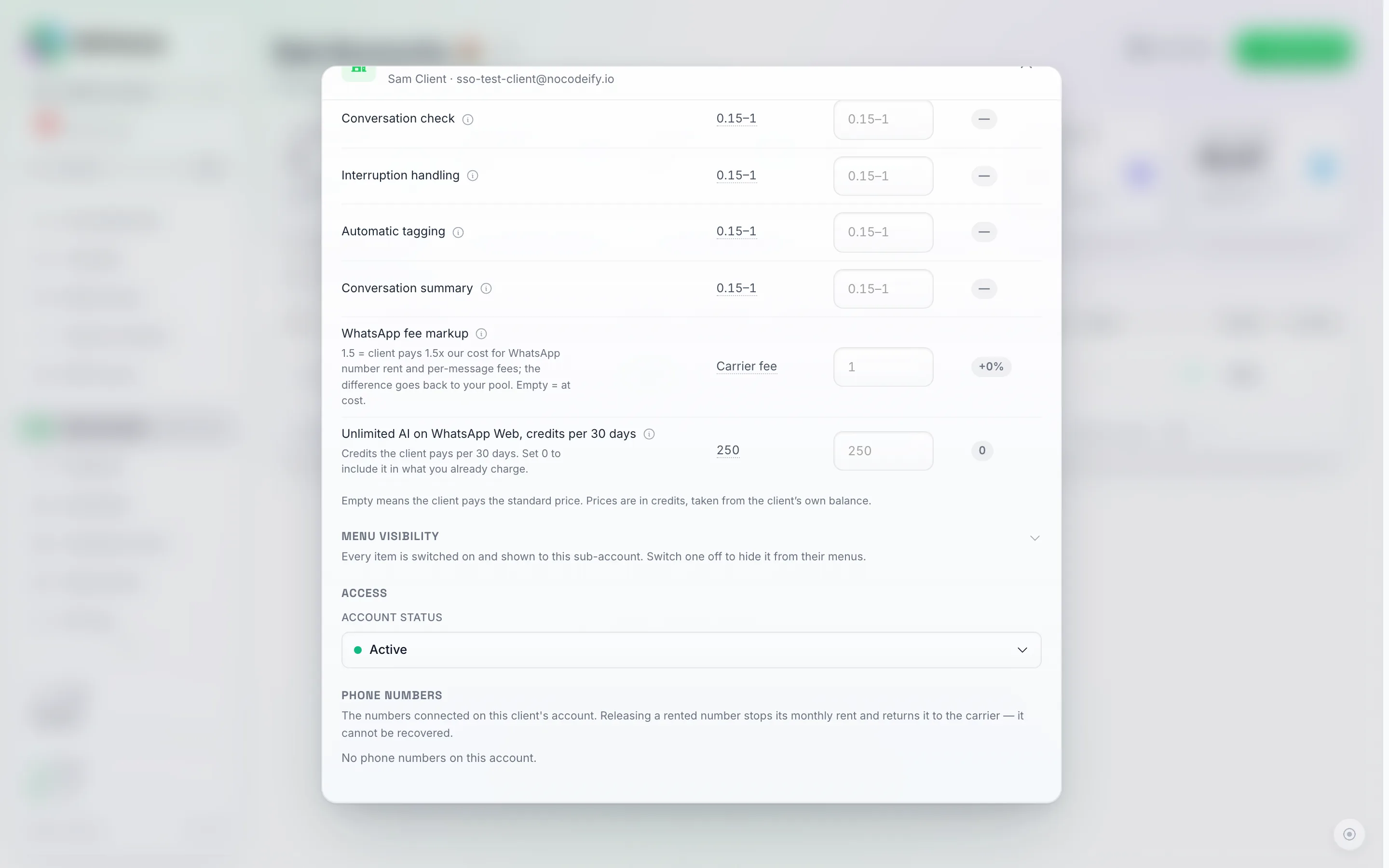
Die Zeile "Unlimited AI on WhatsApp Web, credits per 30 days" unter der Aktionspreisgestaltung. Der Hinweis dazu lautet "Credits, die der Kunde pro 30 Tage zahlt. Setzen Sie 0, um es in dem Betrag zu enthalten, den Sie bereits berechnen." Lassen Sie das Feld leer, um den Standardpreis von 250 zu berechnen.
Die gleiche Aufteilung gilt für die Verlängerung alle 30 Tage und für die Rückerstattung, wenn ein Kunde eine Nummer wieder umstellt: Der Kunde erhält anteilig zurück, was er bezahlt hat, und Ihr Pool erhält zurück, was Ihr Pool bezahlt hat. Wenn eine Verlängerung nicht finanziert werden kann, fällt die Nummer auf die nutzungsabhängige Gebühr von 50 Credits zurück und sowohl Sie als auch der Kunde werden per E-Mail benachrichtigt; es wird nichts getrennt.
Siehe Unbegrenzte KI für eine WhatsApp Web-Nummer, um zu erfahren, was dieser Modus abdeckt und was ein Wechsel kostet.
Wenn ein Kunde keine Credits mehr hat
Wenn die KI eines Kunden zum ersten Mal eine Nachricht aufgrund fehlender Credits überspringt (das Ausgabenlimit ist erreicht oder Ihr Pool ist leer), erhalten Sie eine E-Mail mit dem Namen des Kundenkontos: „Your AI stopped replying: no credits left“. Diese wird einmal pro Ausfall versendet, nicht pro Nachricht, und wird wieder aktiviert, sobald die KI wieder antwortet. Der Kunde erhält dieselbe Benachrichtigung in Ihrem Branding nur dann, wenn Benachrichtigungen an das Unterkonto senden im Bearbeiten-Modal des Unterkontos unter Benachrichtigungen aktiviert ist.
Eine Warteschleifen-Antwort, wenn ein Client keine Credits mehr hat
Wenn das Ausgabenlimit eines Clients erreicht ist (oder Ihr eigenes Guthaben aufgebraucht ist), kann die KI nicht antworten und der Kontakt erhält keine Rückmeldung: Der Chat im Posteingang zeigt eine Markierung für das Kreditlimit an und es wird keine Nachricht gesendet. Wenn Sie möchten, dass der Kontakt eine Rückmeldung erhält, öffnen Sie das Bearbeiten-Modal des Unterkontos → Credits und aktivieren Sie Warteschleifen-Antwort bei fehlenden Credits. Geben Sie dann die Nachricht in das erscheinende Feld Warteschleifen-Nachricht ein (bis zu 500 Zeichen, wird auf jedem Kanal exakt wie geschrieben gesendet).
- Jeder Kontakt, der während des Ausfalls schreibt, erhält die Warteschleifen-Nachricht einmal. Eine zweite oder dritte Nachricht desselben Kontakts, während das Guthaben noch aufgebraucht ist, löst keine weitere Nachricht aus, sodass niemand zugespammt wird.
- Die Nachricht erscheint im Chat wie jede andere ausgehende Sprechblase, ist als von der KI gesendet markiert und kostet keine Credits.
- Sobald wieder Credits verfügbar sind (durch eine Aufladung, die monatliche Zuteilung oder ein höheres Ausgabenlimit), nimmt die KI diese Konversationen wieder auf und antwortet wie gewohnt, genau wie sie es bereits bei Chats tut, die während eines Kredit-Ausfalls unterbrochen wurden. Ein Kontakt, dem ein Teammitglied in der Zwischenzeit manuell geantwortet hat, bleibt unberührt.
- Das Deaktivieren der Antwort behält den von Ihnen eingegebenen Text bei, sodass Sie sie später wieder einschalten können, ohne sie erneut eingeben zu müssen.
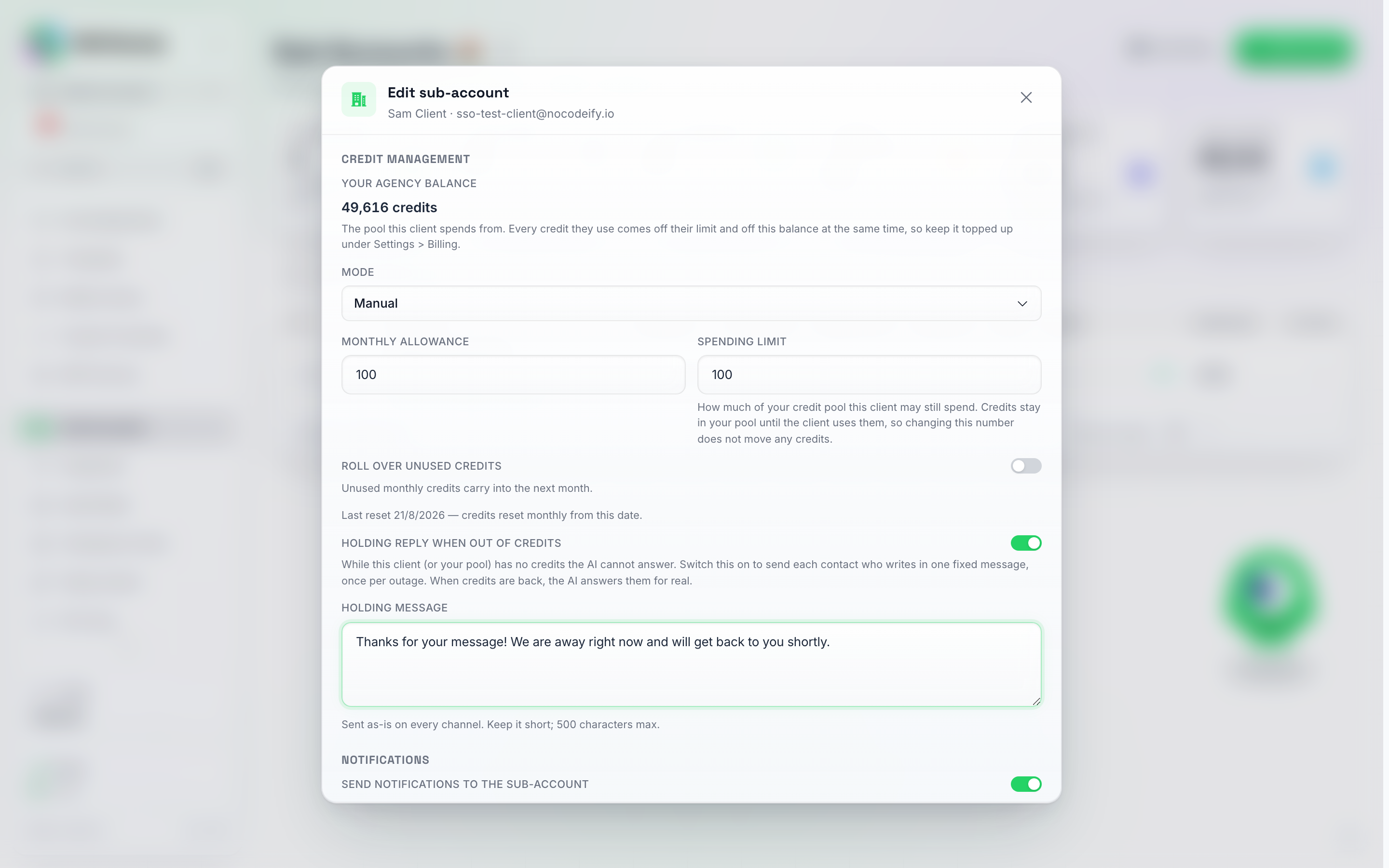
Der Schalter Warteschleifen-Antwort bei fehlenden Credits befindet sich unter Nicht genutzte Credits übertragen; das Einschalten blendet das Feld Warteschleifen-Nachricht ein. Es wird nichts gesendet, bevor Sie auf Speichern klicken.
Der gleiche Schalter ist für Agenturen über die API verfügbar: PUT /v1/subaccounts/{subAccountUid}/zero-credit-reply mit { "enabled": true, "message": "…" }.
Nutzung nachverfolgen
- Details zur Credit-Nutzung (Menü Mehr in der Zeile) — eine Aufschlüsselung pro Unterkonto: insgesamt verbrauchte Credits, Kosten in USD (ausgeblendet, wenn das Unterkonto mit Ihrem eigenen BYOK-Schlüssel läuft), ein Diagramm zur Nutzung nach Grund, eine Liste der Top-Agenten nach Ausgaben sowie eine filterbare Tabelle mit Datumsbereich für jede einzelne Belastung und Rückerstattung. Jede Belastungszeile zeigt das Modell, das abgerechnet wurde (Pro, Economy, Max oder Mini). In Zeilen, in denen Sie die Aktion für diesen Kunden neu bepreist haben, zeigt eine Zeile Dem Kunden berechnet an, was dem Guthaben des Kunden belastet wurde, im Vergleich zu dem, was Ihr Agentur-Pool tatsächlich bezahlt hat.
- Statistik-Kacheln oben auf der Seite „Unterkonten“ — wie viele Kunden-Agenten aktiv bzw. inaktiv sind und wie viele Unterkonten derzeit Probleme haben.
BYOK-Ausgabenbetrag pro Unterkonto
Wenn Sie BYOK (Ihren eigenen KI-Anbieterschlüssel) an Unterkonten weiterverkaufen, legen Sie einen monatlichen Ausgabenbetrag – in US-Dollar – pro Unterkonto fest, damit Sie nachverfolgen können, wie viel jeder Kunde über Ihren Schlüssel verbraucht. Legen Sie diesen im Bearbeiten-Modal des Unterkontos fest oder löschen Sie ihn (wird nur angezeigt, wenn das Unterkonto einen BYOK-Schlüssel hat oder bereits ein Limit festgelegt ist); lassen Sie das Feld leer, wenn kein Betrag festgelegt werden soll. Der Betrag wird zu Beginn jedes Abrechnungsmonats zurückgesetzt.
Dies ist ein Budgetindikator, keine harte Sperre. Er hilft Ihnen dabei, die Ausgaben jedes Kunden im Auge zu behalten – er stoppt ein Unterkonto nicht automatisch, sobald es den Betrag überschreitet.
Unterkonto-Abrechnung
Benutzerdefinierter Checkout für Agenturen
Wenn Sie den Kredit-Wiederverkauf im SaaS-Modus eingerichtet haben, gibt es zwei Möglichkeiten, Zahlungen abzuwickeln:
Stripe (Standard): Verbinden Sie Ihr Stripe-Konto im Einrichtungsassistenten des SaaS-Modus, konfigurieren Sie Preisstufen, und Unterkonten werden zu Ihrem gebrandeten Checkout weitergeleitet, wenn sie Kredite benötigen. Zahlungen gehen an Ihr Stripe-Konto und Kredite werden automatisch bereitgestellt.
Webhook (benutzerdefinierter Zahlungsanbieter): Geben Sie im SaaS-Modus eine Webhook-URL ein, anstatt Stripe zu verbinden. Wenn die Kredite eines Unterkontos unter die Schwelle für die automatische Aufladung fallen, sendet die Plattform die Details an Ihre Webhook-URL; Ihr Server verarbeitet die Zahlung und ruft die API auf, um Kredite zu gewähren. Siehe Automatische Aufladung von Unterkonten für die technischen Details.
Was der Kunde auf seiner Abrechnungsseite sieht
Sobald sich ein Unterkonto im Reselling-Modus befindet, zeigt die eigene Einstellungen → Abrechnung-Seite des Kunden (auf Ihrer White-Label-Domain) alles, was er benötigt, um Sie direkt zu bezahlen – kein Checkout-Link erforderlich. Ihre Pläne befinden sich weiter unten auf der Seite, unter dem Guthaben und der Nutzung des Kunden. Wenn Sie also Pläne auf dieser Domain verkaufen, führt eine Plan wählen-Schaltfläche oben auf der Seite den Kunden direkt zu diesen (sie lautet Plan ändern, sobald der Kunde abonniert hat):
- Ihre Pläne — die Pläne, die Sie im SaaS-Modus konfiguriert haben, zu Ihren Preisen, mit einer Abonnieren-Schaltfläche, die Ihren gebrandeten Stripe-Checkout öffnet. Planguthaben werden monatlich erneuert. Ein Plan, den Sie auf jährliche Abrechnung eingestellt haben, wird als „pro Jahr · N Credits pro Monat“ gekennzeichnet, sodass der Kunde sieht, dass er einmal pro Jahr zahlt und dennoch jeden Monat sein Kontingent erhält. Ein Plan mit einer kostenlosen Testversion wird als „X-tägige kostenlose Testversion, dann $…“ mit einer Kostenlose Testversion starten-Schaltfläche anstelle einer Preisschaltfläche angezeigt – mit demselben Wortlaut, den Ihr Zahlungslink und der eingebettete Checkout verwenden. Eine Testversion gilt nur für neue Anmeldungen, daher wird ein Unterkonto, das bereits existiert (von Ihnen erstellt, zuvor abonniert oder bereits getestet), sofort belastet – siehe Durchführen einer kostenlosen Testversion. Sobald der Kunde einen Ihrer Pläne nutzt, wird dieser Plan als Aktueller Plan markiert und die anderen zeigen Plan wechseln an, was das Abrechnungsportal öffnet – ein Kunde kann niemals ein zweites Abonnement neben dem bereits bestehenden eröffnen. Oben auf der Seite verwandelt sich die erste Kachel in Planguthaben und zeigt die Credits an, die ihr Plan pro Abrechnungszeitraum hinzufügt (diese werden übertragen, im Gegensatz zu einem monatlichen Kontingent), und Hinterlegte Karte zeigt „Ja“ an, sobald beim Checkout eine Karte gespeichert wurde.
- Zusätzliche Credits kaufen — eine einmalige Aufladung zu Ihrem Preis pro Credit, mit dem Hinweis, den Sie darunter festgelegt haben (falls vorhanden – zum Beispiel ein Referenzpreis in einer anderen Währung). Dies funktioniert eigenständig: Ein Kunde benötigt keinen Plan, bevor er Credits kauft, und gekaufte Credits werden übertragen.
- Automatische Aufladung — der Kunde kann eine Zahlungsmethode speichern und Credits automatisch aufladen lassen, sobald sein Guthaben unter einen von ihm festgelegten Schwellenwert fällt.
- Abrechnung verwalten — nach dem ersten Kauf eine Schaltfläche für das Portal, über die Rechnungen eingesehen, die Karte aktualisiert und das Abonnement verwaltet werden kann.
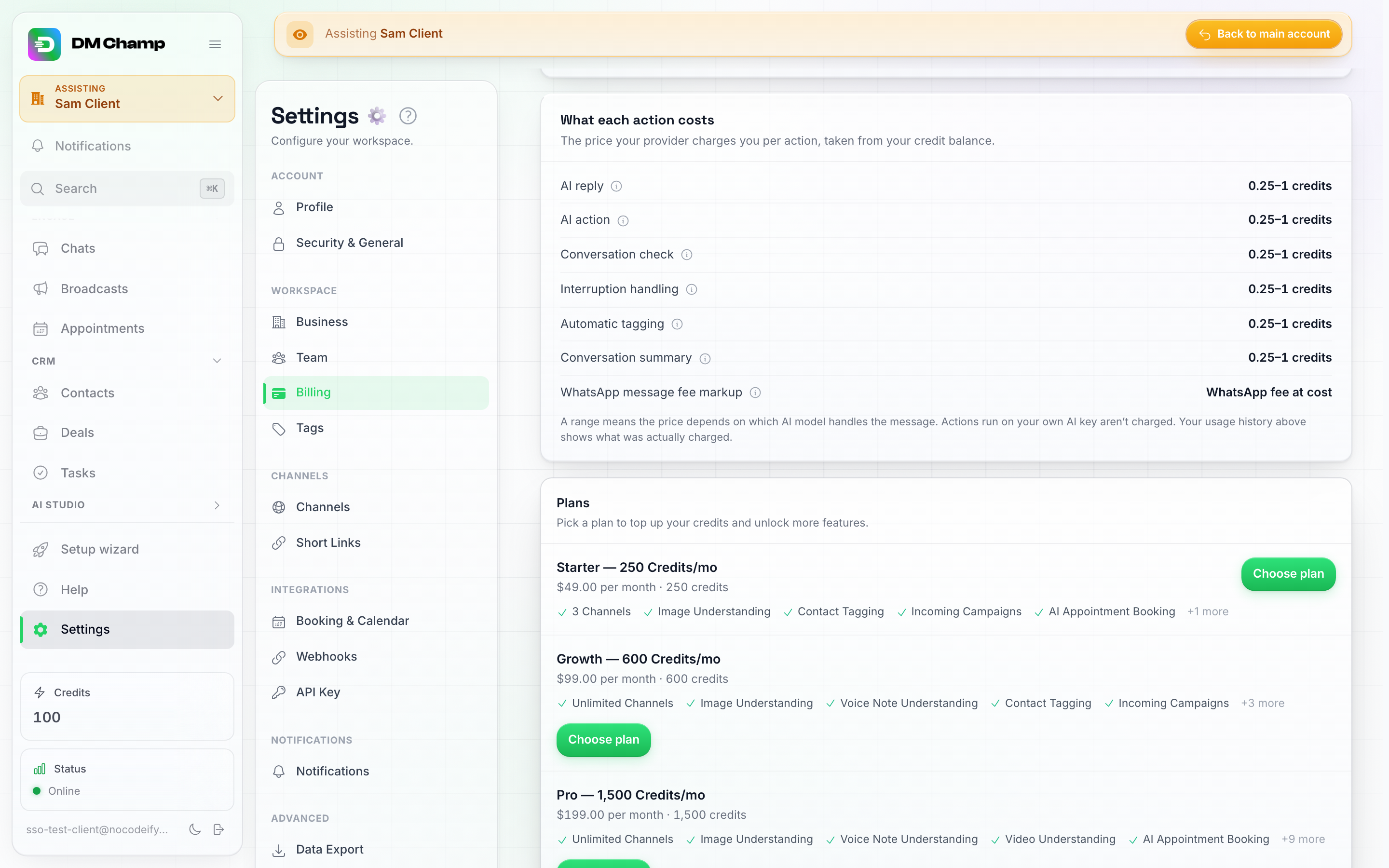
Die Abrechnungsseite des Kunden im Reselling-Modus: Ihre Pläne zu Ihren Preisen, jeweils mit einer Plan wählen-Schaltfläche, die Ihren Checkout öffnet.
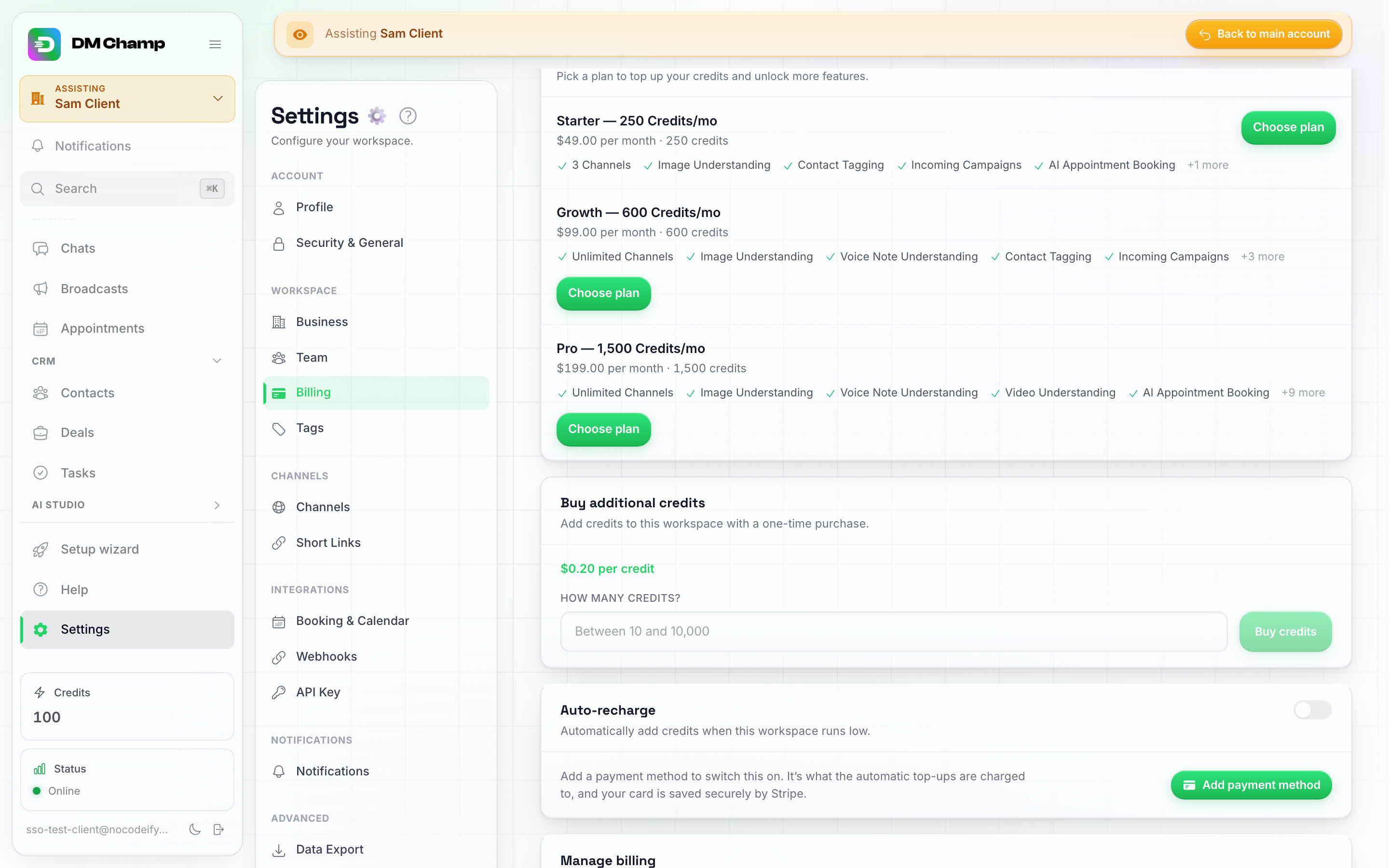
Zusätzliche Credits kaufen funktioniert ohne Plan — einmalige Käufe zu Ihrem Preis pro Credit. Die automatische Aufladung wird aktiviert, sobald der Kunde eine Zahlungsmethode hinzufügt.
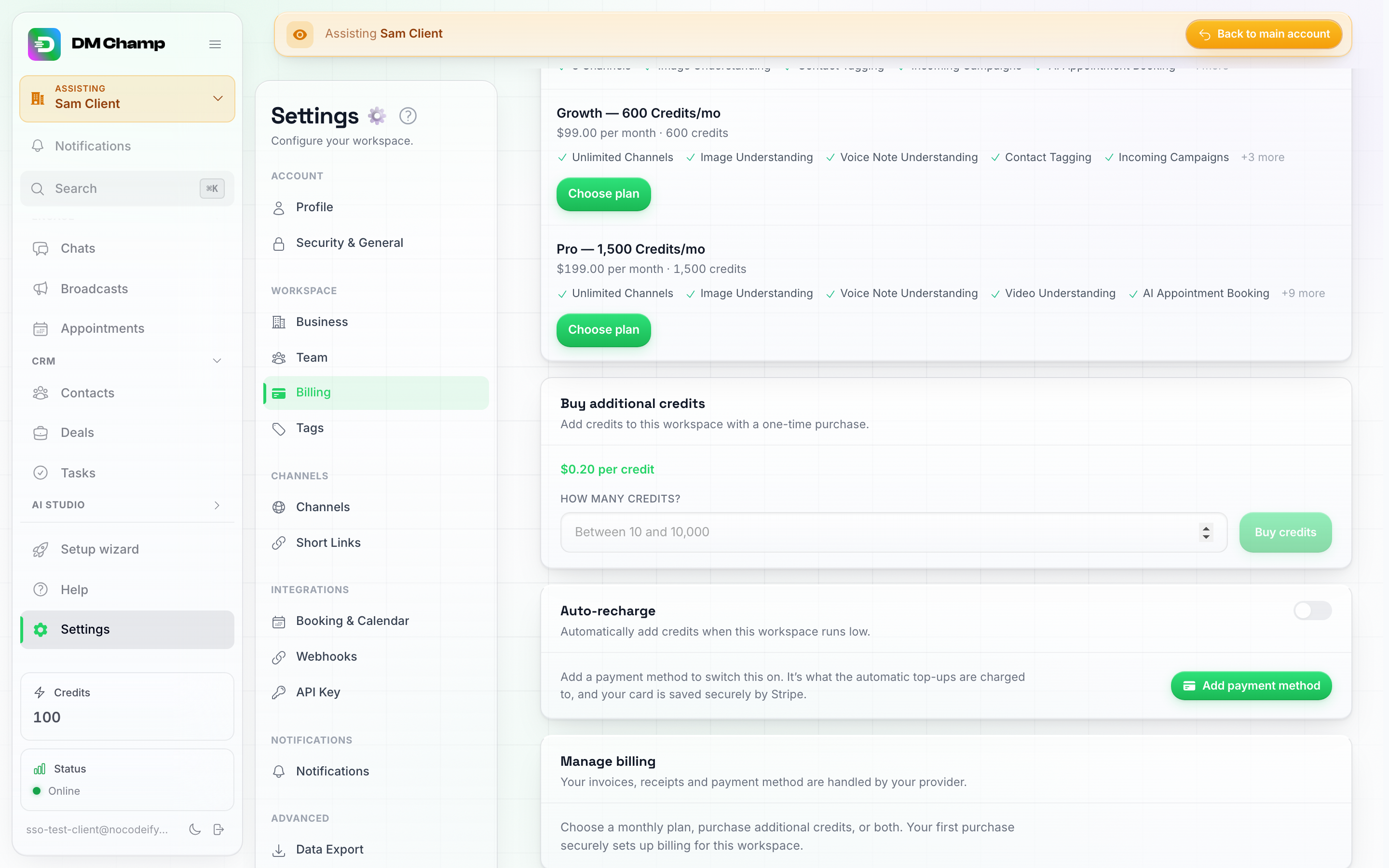
Vor dem ersten Kauf erklärt Abrechnung verwalten, dass jeder Kauf die Abrechnung einrichtet; danach wird daraus eine Portal-Schaltfläche für Rechnungen und Kartenänderungen.
Dies gilt gleichermaßen für Konten, die Sie manuell erstellt haben: Stellen Sie ein bestehendes manuelles Unterkonto über dessen Bearbeiten-Modal auf den Wiederverkaufsmodus um, und die Abrechnungsseite erhält alle oben genannten Funktionen. Nichts anderes am Konto ändert sich – dessen Einrichtung, Kanäle und Konversationsverlauf bleiben genau so, wie sie waren, und der erste Kauf des Kunden verknüpft seine Abrechnung im Hintergrund. Teammitglieder des Unterkontos mit Abrechnungsberechtigung können ebenfalls Einkäufe für den Arbeitsbereich tätigen – der Kauf wird immer dem Arbeitsbereich zugeordnet, nicht der zahlenden Person.
Kunden-Abrechnungsportal
Das Kunden-Abrechnungsportal ist nur für Unterkonten im Reselling-Modus verfügbar. Ein Unterkonto, das sich noch im manuellen Modus befindet, kann kein Portal öffnen – stattdessen verwalten Sie dessen Guthaben über das Bearbeiten-Modal.
Unterkonten, die einen Kauf über Ihre Agentur getätigt haben, können das Abrechnungsportal über ihre eigene Seite Einstellungen → Abrechnung öffnen, um die Abrechnungshistorie einzusehen, Zahlungsmethoden zu aktualisieren und ihr Abonnement zu verwalten. Sie können auch einen Link zu diesem Portal über den SaaS-Modus generieren und ihn mit dem Kunden teilen.
Wie ein Kunde seinen Plan kündigt
Es gibt keine Kündigungsschaltfläche innerhalb der App selbst – die Kündigung erfolgt in Ihrem Stripe-Kundenportal, an derselben Stelle, an der der Kunde seine Karte aktualisiert:
- Der Kunde öffnet Einstellungen → Abrechnung auf Ihrer Domain und scrollt nach unten zur Karte Abrechnung verwalten.
- Abrechnungsportal öffnen öffnet Ihr Stripe-Kundenportal in einem neuen Tab.
- Dort wählt er Plan kündigen (Stripe-Wortlaut). Der Plan läuft bis zum Ende des bereits bezahlten Zeitraums und endet dann; das Unterkonto wird auf Ihrer Seite „Unterkonten“ als gekündigt markiert und es werden keine weiteren Credits gewährt.
Das Portal muss zuerst in Ihrem Stripe-Konto aktiviert werden. Stripe stellt ein Kundenportal erst bereit, wenn Sie dessen Einstellungen gespeichert haben: Öffnen Sie in Ihrem Stripe-Dashboard Einstellungen → Abrechnung → Kundenportal, stellen Sie sicher, dass unter Abonnements die Option Abonnements kündigen aktiviert ist, und klicken Sie auf Speichern. Bis dies geschehen ist, schlägt die Schaltfläche Abrechnungsportal öffnen mit der Meldung „Konnte das Abrechnungsportal nicht öffnen“ fehl, und ein ohne Kündigungsoption gespeichertes Portal zeigt dem Kunden zwar seine Rechnungen und seine Karte an, bietet jedoch keine Möglichkeit zur Kündigung. Die anderen relevanten Portaleinstellungen finden Sie unter Kunden, die den Plan wechseln.
Sie können den Plan eines Kunden auch selbst über Ihr Stripe-Dashboard kündigen (Kunden → der Kunde → dessen Abonnement → Abonnement kündigen). Da Ihr Webhook customer.subscription.deleted überträgt, wird das Unterkonto hier in dem Moment als gekündigt markiert, in dem Stripe dies verarbeitet. Rückerstattungen können Sie ebenfalls über denselben Stripe-Bildschirm vornehmen. Die Plattform erstattet einem Kunden nur in einem Fall in Ihrem Namen Geld zurück, der im Folgenden beschrieben wird.
Ein Kunde, der bereits einen Plan hat, kauft einen weiteren
Ihre In-App-Plankarten leiten einen Kunden, der bereits einen Plan hat, zum Abrechnungsportal weiter, um diesen zu wechseln. Ihr öffentlicher Checkout-Link und die Checkout-API können dies nicht vorab prüfen, da sie erst erfahren, wer der Käufer ist, sobald Stripe die E-Mail-Adresse erfasst hat. Wenn ein Kunde, der bereits ein aktives Abonnement hat, dort ein zweites abschließt, wird das neue Abonnement in Ihrem Stripe sofort gekündigt und die Zahlung automatisch zurückerstattet. Der Kunde behält seinen bisherigen Plan, es werden keine Guthaben hinzugefügt und Ihrem Agentur-Pool wird nichts entnommen. Der Kunde erhält eine entsprechende E-Mail, und Sie erhalten eine E-Mail mit beiden Abonnement-IDs. Sollte die automatische Rückerstattung fehlschlagen, wird dies in Ihrer E-Mail vermerkt und die Rückerstattung bleibt Ihnen zur manuellen Durchführung in Stripe überlassen.
Das Löschen eines Unterkontos kündigt dessen Plan
Wenn Sie ein Unterkonto löschen, das Sie über einen Plan bezahlt, wird dessen Abonnement in Ihrem Stripe-Konto gleichzeitig gekündigt, ohne dass eine anteilige Rechnung erstellt wird, sodass dem Kunden nichts mehr in Rechnung gestellt wird. Ob Sie einen Teil des aktuellen Zeitraums erstatten möchten, liegt in Ihrem Ermessen und kann über Ihr Stripe-Dashboard erfolgen. Vom Kunden gekauftes Guthaben wird nicht in Ihren Pool zurückgeführt. Wenn sich Ihr Stripe-Schlüssel seit dem Abonnement des Kunden geändert hat (zum Beispiel von einem Test-Schlüssel zu einem Live-Schlüssel oder zu einem anderen Stripe-Konto), kann das alte Abonnement mit dem neuen Schlüssel nicht erreicht werden: Kündigen Sie es in diesem Fall selbst in dem Stripe-Konto, in dem es erstellt wurde.
Einen KI-Agenten in ein Unterkonto kopieren
Haben Sie eine Woche damit verbracht, einen KI-Agenten genau so einzustellen, wie Sie es möchten? Kopieren Sie ihn in eines oder mehrere Ihrer Unterkonten, anstatt ihn in jedem Kundenkonto von Hand neu aufzubauen.
So kopieren Sie
Es gibt zwei Einstiegspunkte, die dasselbe Fenster mit unterschiedlichen vorausgefüllten Feldern öffnen:
- Von der Seite „KI-Agenten“ aus klicken Sie in der Zeile des Agenten auf das Symbol mit den zwei Pfeilen neben „Duplizieren“ – der Tooltip lautet Diesen Agenten in ein Unterkonto kopieren. Der Agent ist bereits ausgewählt; Sie wählen das Ziel bzw. die Ziele aus.
- Von der Seite „Unterkonten“ aus öffnen Sie das Menü Mehr einer Zeile und wählen Sie Agent hierher kopieren. Das Ziel ist bereits ausgewählt; Sie wählen aus, welcher Agent kopiert werden soll.
Das Fenster fragt dann nach:
- Agent (falls noch nicht ausgewählt) – ein Dropdown-Menü Ihrer Agenten.
- FAQs und Wissen-Schalter (standardmäßig aktiviert) – kopiert die FAQs, hochgeladenen Dateien und Wissensquellen des Agenten in das Zielkonto.
- Benutzerdefinierte Funktionen und verbundene Tools-Schalter (standardmäßig deaktiviert) – kopiert die benutzerdefinierten Funktionen und MCP-Server-Tools des Agenten. Standardmäßig deaktiviert, da diese normalerweise kontospezifische Details (API-Schlüssel, Endpunkte) enthalten, die zu Ihrem Konto und nicht zum Konto des Kunden gehören.
- Neuer Agentenname (optional) – lassen Sie das Feld leer, um den ursprünglichen Namen beizubehalten.
- Unterkonten – eine Liste, in der Sie beliebig viele Einträge markieren können, sodass eine Kopie gleichzeitig in mehreren Kundenkonten landen kann.
Klicken Sie auf die Schaltfläche „Kopieren“. Ein Ergebnisbildschirm bestätigt den Kopiervorgang für jedes Konto oder nennt den Fehler, falls ein Vorgang nicht erfolgreich war.
Was wird kopiert
Alles, was der Agent benötigt, um im Konto des Kunden zu funktionieren:
- Seine KI-Anweisungen – Persona, Ziel, Geschäftskontext, Regeln, Eskalation, Antwortgeschwindigkeit, Nachrichtenlimits und Primärsprache.
- Seine FAQs und Wissensdatenbank (wenn der Schalter aktiviert ist), einschließlich hochgeladener Dateien und verknüpfter Webquellen.
- Seine benutzerdefinierten Funktionen und verbundenen Tools (wenn der Schalter aktiviert ist).
- Seine Medien – die Bilder, Videos, GIFs, Sprachnotizen und Dokumente, die er versenden kann.
- Seine aktiven Zeiten, Tag-Regeln und Follow-up-Einstellungen, einschließlich der Formulierung der Follow-up-Nachrichten.
Was Sie im Unterkonto tun müssen
- Verbinden Sie die Kanäle des Kunden. Kanalverbindungen werden nie kopiert – die Kopie hat keine eigene Telefonnummer, keinen eigenen Posteingang und keine eigene Seite, bis Sie einen Kanal zuweisen.
- Erstellen Sie WhatsApp-Nachrichtenvorlagen neu. Vorlagen gehören zum jeweiligen WhatsApp-Setup des Kontos, daher müssen Follow-up-Vorlagen im Konto des Kunden erneut generiert und zur Genehmigung eingereicht werden.
- Kontakte werden nie kopiert.
Die Kopie kommt deaktiviert an. Sie landet im Konto des Kunden als pausierter Agent, sodass niemand antwortet, bis Sie ihn überprüft, die Kanäle verbunden und ihn selbst aktiviert haben.
Eine Kopie, die auf Probleme stößt, hinterlässt keine Reste. Wenn etwas auf halbem Weg fehlschlägt – zum Beispiel eine Wissensdatei, die nicht übertragen werden kann –, wird der gesamte Kopiervorgang für dieses Konto rückgängig gemacht, anstatt einen halbfertigen Agenten zu hinterlassen, den Sie später finden müssten. Das Kopieren in mehrere Konten gleichzeitig wird pro Konto bewertet: Ein Fehler in einem Konto macht die erfolgreichen Vorgänge in anderen Konten nicht rückgängig.
Limits für Unterkonten
Ihr Plan bestimmt, wie viele Unterkonten Sie erstellen können. Unterkonten sind in den Plänen „Agency“ und „Agency Unlimited“ enthalten und werden bei AppSumo-Plänen schrittweise freigeschaltet.
Wo Sie Ihre Nutzung überprüfen können: Die Kachel Unterkonten oben auf der Seite „Unterkonten“ zeigt an, wie viele Sie derzeit haben, mit Ihrem Kontingent darunter — entweder von {limit} in Ihrem Tarif oder Unbegrenzt in Ihrem Tarif, falls es keine Obergrenze gibt. Wenn dort „Unbegrenzt“ steht, gibt es keine Gesamtzahl, von der heruntergezählt wird, und Sie erreichen kein Limit, egal wie viele Sie hinzufügen. Ihre vollständige Berechtigungsliste finden Sie auch unter Einstellungen → Abrechnung im Bereich Was in Ihrem Tarif enthalten ist.
Aktuelle Pläne:
| Plan | Unterkontolimit |
|---|---|
| Business | 0 |
| Agency | 10 inklusive, danach $27 pro Monat für jedes weitere |
| Agency Unlimited | Unbegrenzt, ohne Gebühr pro Konto |
Hinweis: Die Pläne „Starter“, „Growth“, „Pro“ und „Agency“, auf denen sich einige Konten noch befinden, wurden im August 2026 eingestellt und entsprechen nicht mehr der aktuellen Preisgestaltung. Bestehende Abonnenten behalten ihren aktuellen Plan, einschließlich des Kontingents für Unterkonten.
Pausierte Kunden zählen nicht. Ein Unterkonto, das auf Hart gesperrt gesetzt ist, wird aus der Gesamtzahl herausgenommen, sodass es weder eines Ihrer enthaltenen Konten verbraucht noch Ihnen während der Pause die Gebühr für zusätzliche Konten berechnet wird. Die Abrechnung erfolgt taggenau, sodass ein für zehn Tage pausierter Kunde nur für diese zehn Tage nicht mitgezählt wird. Ein Weich gesperrtes Konto zählt weiterhin, da seine KI noch antwortet. Siehe Sperren / Pausieren eines Unterkontos.
AppSumo Lifetime-Pläne:
| AppSumo-Plan | Limit für Unterkonten |
|---|---|
| Plan 1 | 0 |
| Plan 2 | 3 |
| Plan 3 | 10 |
| Plan 4 | 20 |
| Plan 5 | 100 |
| Plan 6 | Unbegrenzt |
Wenn Sie Ihr Limit erreichen und weitere Unterkonten benötigen, führen Sie ein Upgrade auf den Agency- oder Agency Unlimited-Plan unter dmchamp.com/pricing durch oder kontaktieren Sie den Support bezüglich einer individuellen Vereinbarung. Das AppSumo-Lifetime-Angebot endete am 14. August 2026, daher sind Tarifänderungen über AppSumo nicht mehr möglich.
Ein Unterkonto ist ein separater Arbeitsbereich, kein einzelner KI-Agent. Innerhalb jedes Kontos oder Unterkontos können Sie mehrere KI-Agenten erstellen, von denen jeder eigenständig arbeitet. Ein Plan 4 mit 20 Unterkonten kann also insgesamt Dutzende verschiedener Agenten ausführen.
Häufig gestellte Fragen
Ich sehe die Unterkontoseite nicht in meiner Seitenleiste. Die Unterkontoverwaltung ist eine Funktion des Agentur-Plans. Wenn Ihr Konto nicht die Agenturrolle hat, gibt es nichts anzuzeigen – überprüfen Sie Ihren Plan unter Einstellungen → Arbeitsbereich → Abrechnung oder fragen Sie den Kontoinhaber.
Kann ich einem Teammitglied Zugriff auf nur einige meiner Kunden geben? Ja – öffnen Sie den Berechtigungseditor auf Ihrer Agenturteam-Seite, setzen Sie Kundenkonten auf Ausgewählte Kunden und markieren Sie die gewünschten Konten. Wählen Sie dann die Rolle aus, die sie innerhalb dieser Konten einnehmen sollen. Siehe Teammitgliedern Zugriff auf Kundenkonten gewähren.
Kann ich zwischen Unterkonten wechseln, ohne jedes Mal zur Liste zurückkehren zu müssen? Ja – das Konto wechseln-Steuerelement oben in der Seitenleiste funktioniert von überall in der App, nicht nur auf der Unterkontoseite, und ist durchsuchbar.
Ich habe das falsche Unterkonto gelöscht. Das Löschen ist dauerhaft und entfernt alle Chats, Kontakte und KI-Agenten dieses Kontos — es gibt einen Bestätigungsschritt, genau weil der Vorgang nicht rückgängig gemacht werden kann. Sollte dies passieren, kontaktieren Sie sofort den Support; warten Sie nicht.
Die Credits eines Unterkontos sind aufgebraucht und der Bot antwortet nicht mehr. Überprüfen Sie zuerst Ihr eigenes Agenturguthaben — im manuellen Modus gibt der Kunde aus Ihrem Pool aus, daher stoppt ein leerer Pool jedes Unterkonto, egal wie hoch dessen Ausgabenlimit ist (warum). Laden Sie Ihr Agenturkonto unter Einstellungen > Abrechnung auf und erhöhen Sie das Limit des Kunden unter Bearbeiten → Credit-Verwaltung, falls dies der limitierende Faktor ist. Im Wiederverkaufsmodus muss der Kunde mehr über Ihren Checkout kaufen, oder Sie können eine automatische Aufladung einrichten, damit dies automatisch geschieht.
Best Practices
- Richten Sie eine automatische Aufladung für Ihr Agenturkonto ein (über den SaaS-Modus), damit Unterkonten nie aufgrund von aufgebrauchten Credits ihre KI-Funktionalität verlieren.
- Nutzen Sie das Kopieren von Agenten, um neue Kunden schnell mit Setups an Bord zu holen, die bereits funktionieren.
- Überwachen Sie die Credit-Nutzung regelmäßig über die Details zur Credit-Nutzung jedes Unterkontos, um unerwartete Spitzen zu erkennen, bevor diese Ihren Pool leeren.
- Behalten Sie den Anmelde-Modus für den Support bei — anstatt Agentur-Anmeldedaten zu teilen, verwenden Sie Als Benutzer anmelden, um Kunden direkt von Ihrem Dashboard aus zu helfen.
- Konfigurieren Sie den Credit-Wiederverkauf im SaaS-Modus, wenn Unterkonten ihre Nutzung selbst bezahlen sollen, um eine Einnahmequelle für Ihre Agentur zu schaffen.
- Wählen Sie den richtigen Credit-Modus pro Kunde — manuell für Kunden, die Sie vollständig betreuen, Wiederverkauf für Kunden, die ihre Credit-Käufe selbst verwalten sollten.
Benötigen Sie Hilfe?
Wenn Sie Fragen zur Verwaltung von Unterkonten haben, kontaktieren Sie uns über unseren E-Mail-Support.