iMessage (Beta)
Integrieren Sie iMessage in Ihren zentralen Posteingang. Installieren Sie die Mac-App auf einem Mac, der bei „Nachrichten“ angemeldet ist, geben Sie einen Kopplungscode ein, und Ihre iMessages fließen neben WhatsApp, SMS, Instagram und Messenger in die Plattform ein – mit demselben KI-Agenten, denselben Broadcasts und derselben Kontaktchronik, die Sie bereits überall sonst nutzen.
Beta-Kanal. iMessage befindet sich im geschlossenen Zugriff. Bitten Sie den Support, dies für Ihr Konto zu aktivieren, und befolgen Sie dann die unten aufgeführten Schritte. Funktionalität, Grenzwerte und Verhalten können sich mit der Weiterentwicklung des Kanals ändern.
Übersicht
Apple bietet keine offizielle iMessage-API an, also keinen Regelsatz, der es anderen Apps ermöglichen würde, sich direkt mit iMessage zu verbinden. Stattdessen läuft eine kleine Mac-App auf einem Mac, der mit Ihrer Apple-ID angemeldet ist, und verbindet diesen Mac mit Ihrem Konto. Sobald die Verbindung hergestellt ist, führt die Plattform folgende Aktionen aus:
- Empfängt eingehende iMessages als neue Unterhaltungen in „Chats“.
- Sendet ausgehende Antworten über Ihren Mac, sodass sie für die Empfänger als normale blaue iMessage-Sprechblase von Ihrer Apple-ID erscheinen.
- Ermöglicht es Ihrem KI-Agenten, Tags und Kontaktdatensätzen, genau wie bei jedem anderen Kanal zu funktionieren.
Es gibt keinen Server einzurichten, keine Webadresse zu kopieren und kein Passwort einzufügen. Der Mac verbindet sich von selbst, sobald Sie den Kopplungscode eingeben.
Voraussetzungen
- Ein Mac (Laptop oder Desktop), der bei „Nachrichten“ mit der Apple-ID angemeldet ist, die Sie verwenden möchten.
- Der Mac muss eingeschaltet und online bleiben. Wenn er in den Ruhezustand wechselt, herunterfährt oder die Internetverbindung verliert, warten iMessages, bis er wieder online ist.
- Die Mac-App, die auf diesem Mac installiert ist. Die Download-Schaltfläche befindet sich im iMessage-Verbindungsfenster.
iMessage verbinden
- Klicken Sie in der linken Seitenleiste unten auf Einstellungen.
- Klicken Sie in der Einstellungsleiste links unter Kanäle auf Kanäle.
- Suchen Sie die iMessage-Karte und klicken Sie auf Verbinden. (Die Schaltfläche Verbinden ist erst anklickbar, wenn iMessage für Ihr Konto freigeschaltet wurde. Bis dahin ist sie ausgegraut und auf der Karte steht, dass iMessage für Ihr Konto noch nicht aktiviert ist.)
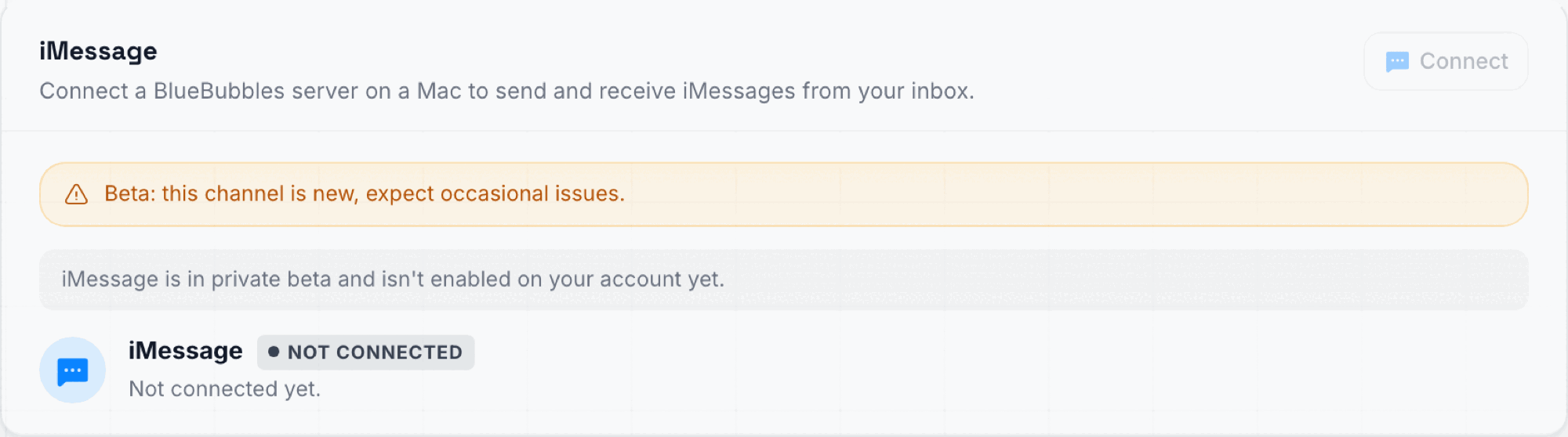
Die iMessage-Karte, wie sie erscheint, solange die Beta für Ihr Konto nicht aktiviert ist: ein Beta-Banner, der Hinweis "iMessage befindet sich in der privaten Beta und ist für Ihr Konto noch nicht aktiviert" und eine deaktivierte Verbinden-Schaltfläche. Die folgenden Schritte beschreiben den Verbindungsvorgang, sobald er für Ihr Konto freigeschaltet wurde.
- Klicken Sie im Verbindungsfenster auf die Download-Schaltfläche und installieren Sie die Mac-App auf Ihrem Mac.
- Öffnen Sie die Mac-App und erteilen Sie die zwei erforderlichen Berechtigungen:
- Vollständiger Festplattenzugriff, damit eingehende Nachrichten gelesen werden können.
- Berechtigung zur Steuerung von „Nachrichten“, damit Antworten gesendet werden können.
- Kopieren Sie im Verbindungsfenster den Kopplungscode und geben Sie ihn in der Mac-App ein.
Der Mac verbindet sich automatisch und der Status wechselt zu Verbunden. Eingehende iMessages treffen nun in Echtzeit in Ihrem Posteingang ein.
Der Kopplungscode ist 8 Zeichen lang, 15 Minuten gültig und kann nur einmal verwendet werden. Wenn er abläuft, öffnen Sie das Verbindungsfenster erneut, um einen neuen Code zu erhalten.
Mehr als eine Leitung
Sie können mehrere Leitungen mit einem Konto verbinden: eine pro Mac und Apple-ID. Wiederholen Sie die oben genannten Schritte auf jedem Mac mit einem neuen Kopplungscode. Jede Leitung hat ihren eigenen Status und ihre eigenen Sendelimits.
Neue Kontakte auf dem Mac speichern
Wenn die Namens- und Fotofreigabe auf Nur Kontakte eingestellt ist (siehe Namen und Foto anzeigen), zeigt iMessage Ihren Namen und Ihr Foto nur Personen an, die in den Kontakten Ihres Macs gespeichert sind. Eine neue Person, die Ihnen schreibt, ist noch nicht in Ihren Kontakten, daher sieht sie anstelle Ihres Namens und Fotos nur eine einfache Nummer oder E-Mail-Adresse.
Wenn Neue Kontakte auf diesem Mac speichern aktiviert ist (der Schalter in der Zeile unter Einstellungen → Kanäle → Kanäle), fügt die Mac-App jede neue Person, die an die Leitung schreibt, sofort zu den Kontakten des Macs hinzu:
- Der Kontakt erhält den Namen, den er auf der Plattform hat, oder seine Telefonnummer bzw. E-Mail-Adresse, falls noch kein Name vorhanden ist.
- Eine Person, die bereits in Ihren Kontakten vorhanden ist, bleibt unverändert. Es wird nichts bearbeitet oder doppelt hinzugefügt.
- Nur Einzelchats werden berücksichtigt. Gruppenchats werden übersprungen.
- Wenn Sie die Funktion aktivieren, werden auch die Personen, die bereits an diese Leitung geschrieben haben, einmalig gespeichert.
Kontakte werden von einer kleinen Hilfs-App namens DM Champ Contacts gespeichert. Beim ersten Mal fragt Ihr Mac, ob er auf Ihre Kontakte zugreifen darf. Klicken Sie auf Erlauben. Falls Sie dies verpasst oder abgelehnt haben, öffnen Sie auf dem Mac Systemeinstellungen → Datenschutz & Sicherheit → Kontakte und aktivieren Sie DM Champ Contacts. Bis dahin zeigt die Leitung einen Hinweis an, dass der Mac den Zugriff auf die Kontakte noch nicht erlaubt hat. Personen, die geschrieben haben, während der Zugriff fehlte, werden gespeichert, sobald Sie den Zugriff erlauben.
Neue Kontakte werden im Standard-Kontaktkonto des Macs gespeichert, das Sie in der Kontakte-App unter Kontakte → Einstellungen → Allgemein → Standard-Account auswählen können.
Diese Einstellung ist für Leitungen, die ab jetzt verbunden werden, standardmäßig aktiviert. Eine Leitung, die Sie zuvor verbunden haben, behält die Einstellung, die sie hatte. Wenn sie dort deaktiviert ist, aktivieren Sie sie in der Leitungskarte unter Einstellungen → Kanäle → Kanäle.
Namen und Foto anzeigen
Richten Sie dies einmal pro Leitung ein, und jede neue Person, die Ihnen schreibt, sieht bei Ihrer nächsten Antwort Ihren Namen und Ihr Foto. Für jeden Lead ist nichts weiter zu tun.
- Legen Sie Ihren Namen und Ihr Foto auf dem Mac fest, auf dem die Mac-App läuft. Da dieser Mac Ihre Nachrichten sendet, muss die Einstellung dort vorgenommen werden. Eine Einstellung auf Ihrem iPhone wird nicht auf den Mac übertragen. Öffnen Sie auf dem Mac Nachrichten → Einstellungen → Allgemein, klicken Sie auf Namen- und Fotofreigabe einrichten… und wählen Sie den Namen und das Foto aus, die Leads sehen sollen.
- Wählen Sie „Später“, wenn macOS fragt: „Dieses Foto überall verwenden?“ Diese Option ändert auch das Foto in Ihrem Apple Account auf dem Mac und auf Ihrer eigenen Visitenkarte in den Kontakten. Wählen Sie Später, wenn der Mac mit einem persönlichen Apple Account angemeldet ist, den Sie nicht ändern möchten.
- Stellen Sie „Automatisch teilen“ auf „Nur Kontakte“. Stellen Sie im selben Fenster Automatisch teilen auf Nur Kontakte ein.
- Überprüfen Sie, ob „Neue Kontakte auf diesem Mac speichern“ für die Leitung aktiviert ist unter Einstellungen → Kanäle → Kanäle (siehe Neue Kontakte auf dem Mac speichern). Dies ist für neu verbundene Leitungen standardmäßig aktiviert; bei einer früher verbundenen Leitung müssen Sie es möglicherweise einschalten. Jede neue Person, die an die Leitung schreibt, wird dann zu den Kontakten des Macs hinzugefügt, sodass iMessage Ihren Namen und Ihr Foto mit ihr teilt.
Was der Lead sieht:
- Ihr Name und Ihr Foto werden mit den Nachrichten gesendet, die Sie nach der Einrichtung verschicken. Der Lead sieht sie bei Ihrer nächsten Antwort, nicht bei Nachrichten, die bereits gesendet wurden.
- Ein Lead, der Ihre Nummer nicht gespeichert hat, sieht Ihren Namen und Ihr Foto sofort.
- Ein Lead, der Ihre Nummer bereits in seinem Telefon gespeichert hat, behält sein eigenes Bild für Sie bei. iOS zeigt ihm oben im Chat ein Banner an, das anbietet, den Kontakt mit Ihrem geteilten Namen und Foto zu aktualisieren.
Wie Nachrichten fließen
Eingehend
- Jemand sendet eine iMessage an Ihre Apple-ID.
- Die „Nachrichten“-App auf Ihrem Mac empfängt sie wie gewohnt.
- Die Mac-App leitet die neue Nachricht an die Plattform weiter.
- Die Plattform erstellt einen Kontakt (falls neu), legt die Nachricht in „Chats“ ab und antwortet, falls Ihr KI-Agent für diesen Kanal aktiv ist.
Ausgehend
- Sie oder die KI senden eine Antwort von der Plattform aus.
- Die Mac-App weist die Nachrichten-App auf Ihrem Mac an, diese zu versenden.
- Der Empfänger sieht eine normale blaue iMessage-Sprechblase von Ihrer Apple-ID.
Unterstützte Nachrichtentypen
- Text, Bilder, Dateien und Sprachnachrichten in beide Richtungen.
- Zustellungs- und Lesestatus für Ihre Nachrichten, sofern der Empfänger diesen teilt.
- Reaktionen (Tapbacks) werden an der Nachricht angezeigt, auf die sie sich beziehen.
- Gruppenchats werden nicht unterstützt.
Wenn der Mac ausgeschaltet oder offline ist
Nachrichten, die an Sie gesendet werden, während der Mac ausgeschaltet ist, werden zwischengespeichert und treffen im Posteingang ein, sobald er wieder online ist. Eine Nachricht, die Sie senden, während der Mac offline ist, schlägt mit einer klaren Begründung fehl, anstatt als gesendet angezeigt zu werden, sodass Sie immer wissen, dass sie nicht zugestellt wurde.
Optionaler erweiterter Modus
Eine Tippanzeige und einige zusätzliche Funktionen sind nur in einem optionalen erweiterten Modus verfügbar, für den ein macOS-Schutz deaktiviert werden muss. Dies ist nicht erforderlich: Alles oben Genannte funktioniert auch ohne diesen Modus.
Versandlimits, Aufwärmphase & Follow-up-Steuerung
iMessage verfügt über die gleichen Schutzmechanismen wie WhatsApp Web und Telegram, nämlich Sendelimits, automatische Aufwärmphasen und einen Kill-Switch für Follow-ups, mit einem wichtigen Unterschied: Bei iMessage sind automatisierte Follow-ups bei einem neu verbundenen Konto standardmäßig aktiviert. Schalten Sie diese also selbst aus, wenn das Konto während der Aufwärmphase inaktiv bleiben soll. Apple stuft Konten, die sich wie Massenversender verhalten, aggressiv als Spam ein. Diese Schutzmaßnahmen dienen daher dazu, Ihre Apple ID zu schützen. Sobald Sie verbunden sind, finden Sie auf der iMessage-Einstellungsseite eine Karte für Sendelimits & Aufwärmphase sowie einen Schalter für Automatisierte Follow-ups.
Automatische Aufwärmphase (Ramp-up)
Ein neu verbundenes iMessage-Konto wird absichtlich gedrosselt und schaltet im Laufe der Zeit mehr Kapazität frei. Es erzielt nur an Tagen einen „qualifizierenden Tag“, an denen es tatsächlich mindestens 75 % seines aktuellen Limits sendet. Tage ohne Aktivität zählen nicht.
- Tägliches Nachrichtenlimit =
50 + 8 × (day − 1), begrenzt auf 500/Tag (erreicht an Tag 58). - Tägliches Limit für neue Kontakte =
floor((day − 1) × 5 / 6), begrenzt auf 50/Tag (erreicht an Tag 61).
Die Einstellungsseite zeigt den aktuellen Ramp-up-Tag, die heutige Nutzung im Verhältnis zum Limit und wie weit es noch bis zum Ziel ist. Wenn Ihre Apple-ID bereits über eine lange, echte iMessage-Historie verfügt, können Sie den Schieberegler für den Ramp-up-Tag nach vorne verschieben. Tun Sie dies jedoch nur wahrheitsgemäß für ein Konto, das diese Historie tatsächlich aufweist.
Manuelle Übersteuerung nach der Aufwärmphase
Nach der vollständigen 58-tägigen Ramp-up-Phase ermöglicht eine optionale Überschreibung, das tägliche Nachrichtenlimit auf über 500 zu erhöhen (750 bis zu 1.500 in Schritten von 250 Nachrichten). Gehen Sie konservativ vor. Apple veröffentlicht keine sichere Zahl, und ein zu hohes Sendevolumen gefährdet Ihre Apple-ID. Die Überschreibung ist erst verfügbar, wenn das Konto vollständig hochgefahren ist.
Versandlimits ein/aus & Follow-up-Not-Aus
Ein Hauptschalter aktiviert oder deaktiviert die Sendelimits, und eine tägliche Obergrenze für neue Kontakte ermöglicht es Ihnen, Erstkontakte niedriger zu begrenzen, als es der Ramp-up-Prozess erlauben würde. Der Schalter Automatisierte Follow-ups stoppt alle automatisierten Follow-ups für das Konto, unabhängig von Broadcast- oder Agent-Einstellungen. Bei iMessage ist dieser Schalter standardmäßig aktiviert, sodass ein frisch verbundenes Konto automatisierte Follow-ups sendet, bis Sie ihn ausschalten. Es wird empfohlen, ihn auszuschalten, solange das Konto noch neu ist (unter ca. 30 Ramp-up-Tagen). Wenn das Tageslimit erreicht ist, werden geplante Follow-ups auf den nächsten Tag verschoben, anstatt fehlzuschlagen.
Einschränkungen der iMessage-Beta
Da iMessage keine offizielle API hat, ist dieser Kanal mit Einschränkungen verbunden, die Sie bei WhatsApp, SMS oder Instagram nicht haben. Bitte prüfen Sie diese sorgfältig, bevor Sie sich bei geschäftskritischen Nachrichten auf iMessage verlassen.
- Ihr Mac muss eingeschaltet und online bleiben. Ohne Mac kein neuer Versand. Wir empfehlen, den Ruhezustand auf diesem Mac zu deaktivieren oder einen dedizierten Mac mini zu verwenden.
- Nur Einzelgespräche. Gruppenchats werden nicht unterstützt.
- Keine Vorlagen oder vorab genehmigte Nachrichten. Alle Nachrichten sind frei formulierbar.
- Kein Massenversand oder Broadcast-Versand. Während der Beta-Phase eignet sich iMessage am besten für eingehende Konversationen und Einzelantworten, nicht für ausgehende Broadcasts mit hohem Volumen. Apple begrenzt die Rate von automatisiertem iMessage-Verkehr aggressiv und markiert diesen als Spam.
- Kontorisiko. Apple unterstützt offiziell keine iMessage-Automatisierung durch Dritte. Übermäßige oder spamartige Nutzung kann dazu führen, dass Ihre Apple-ID von Apple markiert oder eingeschränkt wird. Nutzen Sie den Kanal verantwortungsbewusst.
Fehlerbehebung
Der Kopplungscode funktioniert nicht
- Codes laufen nach 15 Minuten ab und funktionieren nur einmal. Öffnen Sie das Verbindungsfenster erneut für einen neuen Code.
- Stellen Sie sicher, dass Sie alle 8 Zeichen in der Mac-App eingegeben haben.
Eingehende Nachrichten erscheinen nicht im Posteingang
- Bestätigen Sie, dass der Mac eingeschaltet, aktiv und online ist und dass die Mac-App ausgeführt wird.
- Überprüfen Sie, ob die Mac-App in den Datenschutzeinstellungen Ihres Macs weiterhin Vollständigen Festplattenzugriff hat.
- Gruppenchats werden nicht unterstützt und erscheinen daher nicht.
Neue Kontakte werden nicht auf dem Mac gespeichert
- Überprüfen Sie, ob Neue Kontakte auf diesem Mac speichern für die Leitung aktiviert ist.
- Öffnen Sie auf dem Mac Systemeinstellungen → Datenschutz & Sicherheit → Kontakte und stellen Sie sicher, dass DM Champ Contacts eingeschaltet ist. Personen, die geschrieben haben, bevor Sie den Zugriff erlaubt haben, werden gespeichert, sobald der Zugriff aktiviert ist.
- Nur neue Einzelchat-Absender werden gespeichert. Jemand, der bereits in Ihren Kontakten ist, behält seinen bestehenden Eintrag.
Leads sehen Ihren Namen und Ihr Foto nicht
- Legen Sie den Namen und das Foto auf dem Mac fest, auf dem die Mac-App ausgeführt wird, unter Nachrichten → Einstellungen → Allgemein → Name und Foto teilen einrichten…. Ein auf Ihrem iPhone festgelegter Name und ein Foto werden nicht auf den Mac übertragen.
- Überprüfen Sie, ob Automatisch teilen auf Nur Kontakte eingestellt ist und ob Neue Kontakte auf diesem Mac sichern für die Zeile aktiviert ist.
- Der Lead sieht Ihren Namen und Ihr Foto bei Ihrer nächsten Antwort. Nachrichten, die vor der Einrichtung gesendet wurden, bleiben unverändert.
- Wenn der Lead Ihre Nummer bereits gespeichert hat, behält iOS dessen eigenes Bild bei und zeigt stattdessen oben im Chat ein Banner an, um den Kontakt zu aktualisieren.
Neue Kontakte landen in einem anderen Kontakte-Account
Der Mac speichert neue Kontakte in seinem Standard-Kontakte-Account. Wenn der Mac mit einem anderen Apple-Account als Nachrichten bei iCloud angemeldet ist, landen neue Kontakte in diesem Account. Das Teilen funktioniert weiterhin. Um den Account auszuwählen, öffnen Sie auf dem Mac Kontakte → Einstellungen → Allgemein → Standard-Account.
Ihre Nachrichten zeigen eine E-Mail-Adresse anstelle Ihrer Telefonnummer
Öffnen Sie auf dem Mac Nachrichten → Einstellungen → iMessage und stellen Sie Neue Konversationen starten von auf Ihre Telefonnummer ein. Die Nummer muss auf einem iPhone, das eingeschaltet und online bleibt, für iMessage registriert sein.
„Der Mac hat das Senden nicht rechtzeitig bestätigt“ bei einem alten Chat
Dies geschah bei Chats von vor dem Zeitpunkt, als der Mac zu einem anderen Apple-Account wechselte. Die Mac-App verschiebt solche Chats nun zu dem Account, der angemeldet ist. Aktualisieren Sie die Mac-App oder beenden Sie sie und öffnen Sie sie erneut, und senden Sie dann erneut.
Der Mac zeigt eine Benachrichtigung für jede Nachricht an
Deaktivieren Sie Nachrichten-Benachrichtigungen auf dem Mac unter Systemeinstellungen → Mitteilungen → Nachrichten. Verwenden Sie hierfür keinen Fokus-Modus, wenn der Fokus mit Ihrem iPhone geteilt wird, da dies auch Ihr iPhone stummschalten würde.
Ausgehende Nachrichten können nicht gesendet werden
- Lesen Sie den Grund, der in der Fehlermeldung angezeigt wird. Wenn der Mac offline ist, verbinden Sie ihn wieder mit dem Internet und senden Sie die Nachricht erneut.
- Überprüfen Sie, ob die Mac-App weiterhin die Berechtigung hat, Nachrichten zu steuern.
- Testen Sie denselben Empfänger direkt über die Nachrichten-App auf Ihrem Mac. Wenn Nachrichten dort ebenfalls nicht gesendet werden können (zum Beispiel, weil der Empfänger kein iMessage nutzt), kann die Plattform dies ebenfalls nicht.
- Bestätigen Sie, dass Sie über ausreichend Guthaben auf Ihrem Konto verfügen.
Benötigen Sie Hilfe?
iMessage befindet sich derzeit in der Beta-Phase. Wenn Sie auf Probleme stoßen, die wir oben nicht behandelt haben, wenden Sie sich bitte an [email protected] mit:
- Eine Beschreibung des Problems und alle Fehlermeldungen, die Ihnen angezeigt wurden.
- Der Zeitpunkt, zu dem das Problem aufgetreten ist.
Wir werden uns das so schnell wie möglich ansehen.