iMessage (Bản Beta)
Đưa iMessage vào hộp thư đến hợp nhất của bạn. Hãy cài đặt ứng dụng Mac trên máy Mac đã đăng nhập vào Messages, nhập mã ghép nối, và các tin nhắn iMessage của bạn sẽ đổ về nền tảng cùng với WhatsApp, SMS, Instagram và Messenger, với cùng một AI Agent, Broadcasts và lịch sử liên hệ mà bạn đã sử dụng ở mọi nơi khác.
Kênh Beta. iMessage đang trong giai đoạn truy cập giới hạn. Hãy yêu cầu bộ phận hỗ trợ kích hoạt tính năng này cho tài khoản của bạn, sau đó làm theo các bước bên dưới. Chức năng, giới hạn và hành vi có thể thay đổi khi kênh này hoàn thiện hơn.
Tổng quan
Apple không cung cấp API iMessage chính thức, một bộ quy tắc cho phép các ứng dụng khác kết nối trực tiếp với iMessage. Thay vào đó, một ứng dụng Mac nhỏ sẽ chạy trên máy Mac đã đăng nhập vào Apple ID của bạn và kết nối máy Mac đó với tài khoản của bạn. Sau khi kết nối, nền tảng sẽ:
- Nhận các tin nhắn iMessage đến dưới dạng các cuộc trò chuyện mới trong Chats.
- Gửi các phản hồi đi thông qua máy Mac của bạn, vì vậy chúng xuất hiện với người nhận dưới dạng tin nhắn iMessage bong bóng màu xanh bình thường từ Apple ID của bạn.
- Cho phép AI Agent, thẻ và hồ sơ liên hệ của bạn hoạt động chính xác như trên mọi kênh khác.
Không cần thiết lập máy chủ, không cần sao chép địa chỉ web và không cần dán mật khẩu. Máy Mac sẽ tự kết nối sau khi bạn nhập mã ghép nối.
Những gì bạn cần
- Một máy Mac (laptop hoặc máy tính để bàn) đã đăng nhập vào Messages bằng Apple ID mà bạn muốn sử dụng.
- Máy Mac phải luôn bật và trực tuyến. Nếu máy ở chế độ ngủ, tắt nguồn hoặc mất kết nối internet, các tin nhắn iMessage sẽ chờ cho đến khi máy hoạt động trở lại.
- Ứng dụng Mac, được cài đặt trên máy Mac đó. Nút tải xuống nằm trong cửa sổ kết nối iMessage.
Kết nối iMessage
- Trong thanh bên trái, nhấp vào Settings gần cuối trang.
- Trong thanh điều hướng bên trái của Settings, dưới mục Channels, nhấp vào Channels.
- Tìm thẻ iMessage và nhấp vào Connect. (Nút Connect chỉ có thể nhấp được sau khi iMessage đã được kích hoạt cho tài khoản của bạn. Cho đến lúc đó, nút này sẽ bị làm mờ và thẻ sẽ hiển thị thông báo rằng iMessage chưa được kích hoạt trên tài khoản của bạn.)
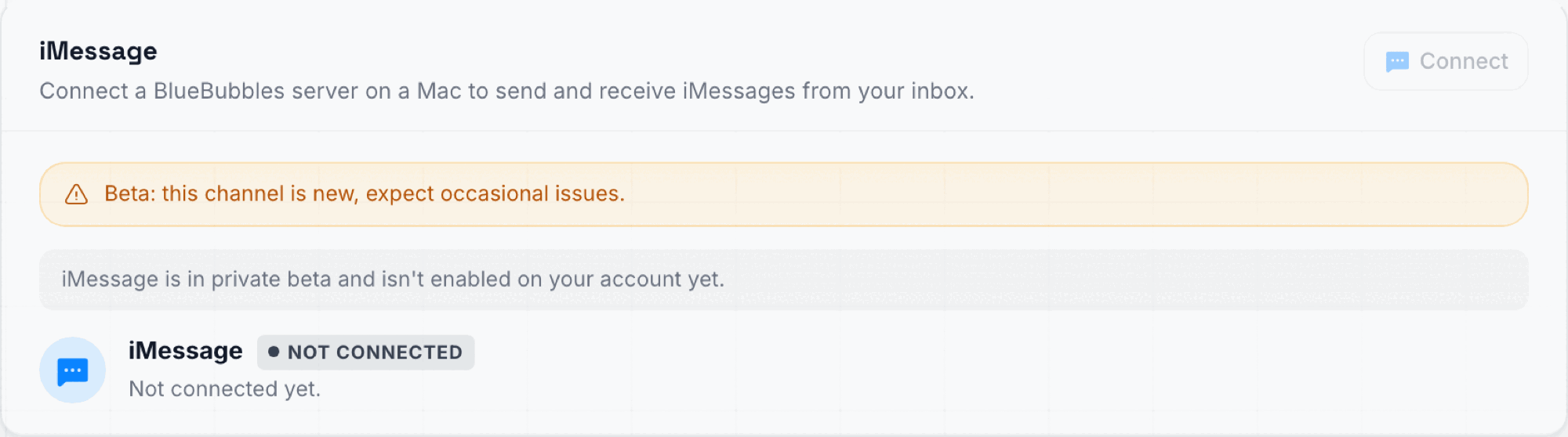
Thẻ iMessage khi chưa được kích hoạt beta trên tài khoản của bạn: biểu ngữ beta, ghi chú "iMessage đang trong giai đoạn thử nghiệm riêng tư và chưa được kích hoạt trên tài khoản của bạn," và nút Connect bị vô hiệu hóa. Các bước dưới đây mô tả quy trình kết nối sau khi tính năng này được bật cho tài khoản của bạn.
- Trong cửa sổ kết nối, nhấp vào nút tải xuống và cài đặt ứng dụng Mac trên máy Mac của bạn.
- Mở ứng dụng Mac và cấp hai quyền mà ứng dụng yêu cầu:
- Full Disk Access, để ứng dụng có thể đọc các tin nhắn đến.
- Permission to control Messages, để ứng dụng có thể gửi các phản hồi của bạn.
- Quay lại cửa sổ kết nối, sao chép pairing code và nhập mã đó vào ứng dụng Mac.
Máy Mac sẽ tự kết nối và trạng thái chuyển sang Connected. Các tin nhắn iMessage đến bây giờ sẽ xuất hiện trong hộp thư đến của bạn theo thời gian thực.
Mã ghép nối dài 8 ký tự, có hiệu lực trong 15 phút và chỉ có thể sử dụng một lần. Nếu mã hết hạn, hãy mở lại cửa sổ kết nối để lấy mã mới.
Nhiều hơn một dòng
Bạn có thể kết nối nhiều dòng vào một tài khoản: mỗi dòng cho một máy Mac và Apple ID. Lặp lại các bước trên cho mỗi máy Mac với một mã ghép nối mới. Mỗi dòng có trạng thái và giới hạn gửi riêng.
Lưu liên hệ mới vào máy Mac
Khi tính năng chia sẻ tên và ảnh được đặt thành Chỉ danh bạ (xem Hiển thị tên và ảnh của bạn), iMessage chỉ hiển thị tên và ảnh của bạn cho những người có trong Danh bạ trên máy Mac. Một người mới nhắn tin cho bạn chưa có trong Danh bạ, vì vậy họ sẽ thấy số điện thoại hoặc email đơn thuần thay vì tên và ảnh của bạn.
Khi bật Lưu liên hệ mới vào máy Mac này (công tắc nằm trên dòng dưới Cài đặt → Kênh → Kênh), ứng dụng Mac sẽ thêm từng người mới nhắn tin vào dòng đó vào Danh bạ của máy Mac ngay khi họ viết tin nhắn:
- Liên hệ sẽ nhận tên có trên nền tảng, hoặc số điện thoại/email nếu chưa có tên.
- Người đã có trong Danh bạ của bạn sẽ được giữ nguyên. Không có gì bị chỉnh sửa hoặc thêm hai lần.
- Chỉ áp dụng cho các cuộc trò chuyện một-một. Các cuộc trò chuyện nhóm sẽ bị bỏ qua.
- Khi bạn bật tính năng này, những người đã nhắn tin cho dòng này trước đó cũng sẽ được lưu lại một lần.
Các liên hệ được lưu bởi một ứng dụng hỗ trợ nhỏ có tên là DM Champ Contacts. Lần đầu tiên, máy Mac của bạn sẽ hỏi liệu ứng dụng có được phép sử dụng Danh bạ của bạn hay không. Hãy nhấp vào Cho phép. Nếu bạn bỏ lỡ hoặc đã nhấp từ chối, hãy mở Cài đặt hệ thống → Quyền riêng tư & Bảo mật → Danh bạ trên máy Mac và bật DM Champ Contacts. Cho đến lúc đó, dòng này sẽ hiển thị thông báo rằng máy Mac chưa cho phép truy cập vào Danh bạ. Những người đã nhắn tin trong khi quyền truy cập bị thiếu sẽ được lưu ngay khi bạn cho phép.
Các liên hệ mới sẽ được lưu vào tài khoản Danh bạ mặc định của máy Mac, bạn có thể chọn tài khoản này trong ứng dụng Danh bạ tại mục Danh bạ → Cài đặt → Chung → Tài khoản mặc định.
Cài đặt này được bật theo mặc định cho các dòng được kết nối từ bây giờ. Một dòng bạn đã kết nối trước đó sẽ giữ nguyên cài đặt cũ, vì vậy nếu nó đang tắt, hãy bật nó lên trong thẻ dòng tại Cài đặt → Kênh → Kênh.
Hiển thị tên và ảnh của bạn
Hãy thiết lập điều này một lần cho mỗi dòng và mọi người mới nhắn tin cho bạn sẽ thấy tên và ảnh của bạn trong lần trả lời tiếp theo. Bạn không cần phải làm gì thêm cho từng khách hàng tiềm năng.
- Đặt tên và ảnh của bạn trên máy Mac đang chạy ứng dụng Mac. Máy Mac đó gửi tin nhắn của bạn, vì vậy cài đặt phải được thực hiện ở đó. Việc thiết lập trên iPhone sẽ không đồng bộ sang máy Mac. Trên máy Mac, hãy mở Tin nhắn → Cài đặt → Chung, nhấp vào Thiết lập chia sẻ tên và ảnh…, và chọn tên cũng như ảnh bạn muốn khách hàng tiềm năng nhìn thấy.
- Chọn “Để sau” (Not Now) nếu macOS hỏi “Sử dụng ảnh này ở mọi nơi?” Tùy chọn đó cũng thay đổi ảnh trên Tài khoản Apple của máy Mac và trên thẻ của chính bạn trong Danh bạ. Hãy chọn Để sau nếu máy Mac đang đăng nhập vào Tài khoản Apple cá nhân mà bạn không muốn thay đổi.
- Đặt Chia sẻ tự động thành Chỉ danh bạ. Trong cùng cửa sổ đó, hãy đặt Chia sẻ tự động thành Chỉ danh bạ.
- Kiểm tra xem Lưu liên hệ mới vào máy Mac này đã được bật chưa cho dòng đó trong Cài đặt → Kênh → Kênh (xem Lưu liên hệ mới vào máy Mac). Tính năng này được bật theo mặc định cho các dòng mới kết nối; đối với dòng đã kết nối trước đó, bạn có thể cần phải bật thủ công. Mọi người mới nhắn tin cho dòng đó sau đó sẽ được thêm vào Danh bạ của máy Mac, để iMessage chia sẻ tên và ảnh của bạn với họ.
Những gì khách hàng tiềm năng nhìn thấy:
- Tên và ảnh của bạn sẽ được gửi kèm với các tin nhắn bạn gửi sau khi thiết lập. Khách hàng tiềm năng sẽ thấy chúng trong lần trả lời tiếp theo của bạn, không phải trên các tin nhắn đã gửi trước đó.
- Khách hàng tiềm năng chưa lưu số của bạn sẽ thấy tên và ảnh của bạn ngay lập tức.
- Khách hàng tiềm năng đã lưu số của bạn trong điện thoại của họ sẽ giữ nguyên ảnh họ đã đặt cho bạn. iOS sẽ hiển thị cho họ một biểu ngữ ở đầu cuộc trò chuyện đề nghị cập nhật liên hệ với tên và ảnh bạn đã chia sẻ.
Luồng tin nhắn hoạt động như thế nào
Tin nhắn đến
- Ai đó gửi tin nhắn iMessage đến Apple ID của bạn.
- Ứng dụng Messages trên máy Mac của bạn nhận được tin nhắn đó như bình thường.
- Ứng dụng Mac chuyển tin nhắn mới đến nền tảng.
- Nền tảng tạo một liên hệ (nếu là liên hệ mới), đưa tin nhắn vào Chats, và nếu AI Agent của bạn cho kênh này đang hoạt động, nó sẽ tự động phản hồi.
Tin nhắn đi
- Bạn hoặc AI gửi phản hồi từ nền tảng.
- Ứng dụng Mac yêu cầu ứng dụng Messages trên máy Mac của bạn gửi tin nhắn đó đi.
- Người nhận sẽ thấy một bong bóng iMessage màu xanh dương thông thường từ Apple ID của bạn.
Các loại tin nhắn được hỗ trợ
- Văn bản, hình ảnh, tệp và tin nhắn thoại theo cả hai chiều.
- Trạng thái đã gửi và đã đọc trên tin nhắn của bạn, khi người nhận chia sẻ trạng thái đó.
- Phản ứng (tapback) hiển thị trên tin nhắn mà chúng được thêm vào.
- Trò chuyện nhóm không được hỗ trợ.
Khi máy Mac tắt hoặc ngoại tuyến
Các tin nhắn gửi đến bạn khi máy Mac tắt sẽ được giữ lại và chuyển đến hộp thư đến ngay khi máy trực tuyến trở lại. Tin nhắn bạn gửi khi máy Mac ngoại tuyến sẽ thất bại kèm theo lý do rõ ràng thay vì hiển thị là đã gửi, vì vậy bạn luôn biết rằng tin nhắn đó chưa được gửi đi.
Chế độ nâng cao tùy chọn
Chỉ báo đang nhập và một vài tính năng bổ sung chỉ khả dụng trong chế độ nâng cao tùy chọn, chế độ này yêu cầu tắt một tính năng bảo vệ của macOS. Điều này không bắt buộc: mọi tính năng trên đều hoạt động mà không cần đến nó.
Giới hạn gửi, Khởi động & Kiểm soát theo dõi
iMessage có các loại giới hạn gửi bảo vệ, cơ chế khởi động tự động và công tắc ngắt theo dõi tương tự như WhatsApp Web và Telegram, với một điểm khác biệt đáng lưu ý: trên iMessage, các tin nhắn theo dõi tự động được bật theo mặc định trên tài khoản mới kết nối, vì vậy hãy tự tắt chúng nếu bạn muốn tài khoản giữ trạng thái yên tĩnh trong khi khởi động. Apple gắn cờ mạnh tay đối với các tài khoản có hành vi giống như gửi tin nhắn hàng loạt, vì vậy các rào cản này tồn tại để giữ an toàn cho Apple ID của bạn. Bạn sẽ thấy thẻ Giới hạn gửi & Khởi động và nút chuyển đổi Theo dõi tự động trên trang cài đặt iMessage sau khi bạn đã kết nối.
Khởi động tự động (tăng dần)
Một tài khoản iMessage mới được kết nối sẽ bị giới hạn lưu lượng một cách có chủ đích và sẽ mở khóa thêm dung lượng theo thời gian. Tài khoản đó chỉ tích lũy “ngày đủ điều kiện” vào những ngày thực sự gửi ít nhất 75% hạn mức hiện tại. Những ngày không hoạt động sẽ không được tính.
- Hạn mức tin nhắn hàng ngày =
50 + 8 × (day − 1), giới hạn ở mức 500/ngày (đạt được vào ngày thứ 58). - Hạn mức liên hệ mới hàng ngày =
floor((day − 1) × 5 / 6), giới hạn ở mức 50/ngày (đạt được vào ngày thứ 61).
Trang cài đặt hiển thị ngày tăng hạn mức hiện tại, mức sử dụng hôm nay so với hạn mức và tiến độ còn lại. Nếu Apple ID của bạn đã có lịch sử iMessage lâu đời và xác thực, bạn có thể di chuyển thanh trượt ngày tăng hạn mức về phía trước, nhưng chỉ thực hiện điều này một cách trung thực đối với tài khoản thực sự có lịch sử đó.
Ghi đè thủ công sau khi khởi động
Sau khi hoàn tất 58 ngày tăng hạn mức, một tùy chọn ghi đè cho phép bạn đẩy hạn mức tin nhắn hàng ngày lên trên 500 (tăng từ 750 lên đến 1.500, theo các bước 250 tin nhắn). Hãy thận trọng. Apple không công bố con số an toàn, và việc gửi quá mức sẽ gây rủi ro cho Apple ID của bạn. Tùy chọn ghi đè chỉ khả dụng khi tài khoản đã được tăng hạn mức đầy đủ.
Bật/tắt giới hạn gửi & công tắc ngắt theo dõi
Một nút chuyển đổi chính cho phép bật hoặc tắt các giới hạn gửi, và giới hạn liên hệ mới hàng ngày cho phép bạn đặt mức trần cho các cuộc trò chuyện lần đầu thấp hơn mức mà quy trình tăng hạn mức cho phép. Nút chuyển đổi Automated Follow-ups (Tự động theo dõi) sẽ dừng tất cả các hoạt động theo dõi tự động cho tài khoản bất kể cài đặt Broadcast hoặc Agent. Trên iMessage, nút này mặc định được bật, vì vậy một tài khoản mới kết nối sẽ gửi các tin nhắn theo dõi tự động cho đến khi bạn tắt nó đi, và bạn nên tắt nó khi tài khoản còn mới (dưới khoảng 30 ngày tăng hạn mức). Khi đạt đến hạn mức hàng ngày, các tin nhắn theo dõi đã lên lịch sẽ được đẩy sang ngày hôm sau thay vì bị lỗi.
Các hạn chế của iMessage Beta
Vì iMessage không có API chính thức, kênh này đi kèm với các hạn chế mà bạn sẽ không thấy trên WhatsApp, SMS hoặc Instagram. Vui lòng xem xét kỹ những điều này trước khi dựa vào iMessage cho các tin nhắn quan trọng trong kinh doanh.
- Máy Mac của bạn phải luôn bật và trực tuyến. Không có máy Mac, không có tin nhắn mới được gửi. Chúng tôi khuyên bạn nên tắt chế độ ngủ trên máy Mac đó hoặc sử dụng một chiếc Mac mini chuyên dụng.
- Chỉ hỗ trợ trò chuyện một đối một. Trò chuyện nhóm không được hỗ trợ.
- Không có mẫu hoặc tin nhắn được phê duyệt trước. Tất cả tin nhắn đều ở dạng tự do.
- Không gửi hàng loạt hoặc gửi tin nhắn quảng bá. Trong giai đoạn Beta, iMessage phù hợp nhất cho các cuộc trò chuyện đến và phản hồi một đối một, không phải các chương trình quảng bá khối lượng lớn. Apple kiểm soát tốc độ và gắn cờ lưu lượng iMessage tự động rất nghiêm ngặt.
- Rủi ro tài khoản. Apple không chính thức cho phép tự động hóa iMessage của bên thứ ba. Việc sử dụng quá mức hoặc spam có thể khiến Apple ID của bạn bị gắn cờ hoặc bị Apple hạn chế. Hãy sử dụng kênh này một cách có trách nhiệm.
Khắc phục sự cố
Mã ghép nối không hoạt động
- Mã sẽ hết hạn sau 15 phút và chỉ hoạt động một lần. Mở lại cửa sổ kết nối để lấy mã mới.
- Đảm bảo bạn đã nhập đủ 8 ký tự vào ứng dụng Mac.
Tin nhắn đến không xuất hiện trong Hộp thư đến
- Xác nhận máy Mac đang bật, thức và trực tuyến, và ứng dụng Mac đang chạy.
- Kiểm tra xem ứng dụng Mac vẫn có quyền Full Disk Access (Truy cập toàn bộ ổ đĩa) trong cài đặt quyền riêng tư trên máy Mac của bạn.
- Trò chuyện nhóm không được hỗ trợ, vì vậy chúng sẽ không xuất hiện.
Liên hệ mới không được lưu vào máy Mac
- Kiểm tra xem Lưu liên hệ mới vào máy Mac này đã được bật cho dòng đó chưa.
- Trên máy Mac, mở Cài đặt hệ thống → Quyền riêng tư & Bảo mật → Danh bạ và đảm bảo DM Champ Contacts đã được bật. Những người đã nhắn tin trước khi bạn cấp quyền sẽ được lưu ngay khi quyền truy cập được bật.
- Chỉ những người gửi tin nhắn một-một mới được lưu. Những người đã có trong Danh bạ của bạn sẽ giữ nguyên mục nhập hiện có.
Khách hàng tiềm năng không thấy tên và ảnh của bạn
- Thiết lập tên và ảnh trên máy Mac chạy ứng dụng Mac, tại mục Messages → Settings → General → Set up Name and Photo Sharing…. Tên và ảnh được thiết lập trên iPhone của bạn sẽ không đồng bộ sang máy Mac.
- Kiểm tra xem Share Automatically đã được đặt thành Contacts Only và tùy chọn Save new contacts to this Mac đã được bật cho dòng đó hay chưa.
- Khách hàng tiềm năng sẽ thấy tên và ảnh của bạn trong lần trả lời tiếp theo. Các tin nhắn được gửi trước khi thiết lập vẫn giữ nguyên như cũ.
- Nếu khách hàng tiềm năng đã lưu số của bạn, iOS sẽ giữ ảnh của riêng họ và hiển thị cho họ một biểu ngữ ở đầu cuộc trò chuyện để cập nhật liên hệ thay thế.
Liên hệ mới xuất hiện trong một tài khoản Danh bạ khác
Máy Mac lưu các liên hệ mới vào tài khoản Danh bạ mặc định của nó. Nếu máy Mac đăng nhập vào iCloud bằng một Tài khoản Apple khác với tài khoản trong Messages, các liên hệ mới sẽ nằm trong tài khoản đó. Việc chia sẻ vẫn hoạt động bình thường. Để chọn tài khoản, hãy mở Contacts → Settings → General → Default Account trên máy Mac.
Tin nhắn của bạn hiển thị địa chỉ email thay vì số điện thoại
Trên máy Mac, hãy mở Messages → Settings → iMessage và đặt Start new conversations from thành số điện thoại của bạn. Số điện thoại này phải được đăng ký với iMessage trên một chiếc iPhone luôn bật và trực tuyến.
Lỗi “The Mac did not confirm the send in time” trong một cuộc trò chuyện cũ
Lỗi này xảy ra với các cuộc trò chuyện từ trước khi máy Mac chuyển sang một Tài khoản Apple khác. Ứng dụng Mac hiện sẽ chuyển cuộc trò chuyện đó sang tài khoản đang đăng nhập. Hãy cập nhật ứng dụng Mac, hoặc thoát và mở lại ứng dụng, sau đó gửi lại một lần nữa.
Máy Mac hiển thị thông báo cho mọi tin nhắn
Tắt thông báo Messages trên máy Mac tại mục System Settings → Notifications → Messages. Đừng sử dụng chế độ Tập trung (Focus) cho việc này nếu chế độ Tập trung được chia sẻ với iPhone của bạn, vì nó cũng sẽ làm im lặng cả iPhone của bạn.
Tin nhắn gửi đi không thành công
- Đọc lý do hiển thị trên thông báo lỗi. Nếu máy Mac đang ngoại tuyến, hãy kết nối lại và gửi lại.
- Kiểm tra xem ứng dụng Mac vẫn có quyền kiểm soát Tin nhắn (Messages) hay không.
- Thử gửi cho cùng một người nhận trực tiếp từ ứng dụng Tin nhắn trên máy Mac của bạn. Nếu ứng dụng Tin nhắn cũng không thể gửi được (ví dụ: người nhận không sử dụng iMessage), thì nền tảng cũng không thể gửi được.
- Xác nhận rằng bạn có đủ tín dụng trong tài khoản của mình.
Cần trợ giúp?
iMessage hiện đang trong giai đoạn Beta. Nếu bạn gặp phải các vấn đề mà chúng tôi chưa đề cập ở trên, hãy liên hệ với [email protected] cùng với:
- Mô tả về sự cố và bất kỳ thông báo lỗi nào bạn đã thấy.
- Thời điểm xảy ra sự cố.
Chúng tôi sẽ xem xét ngay khi có thể.