Facebook und Instagram verbinden
Verbinden Sie Ihre Facebook-Seite und Ihr Instagram-Konto mit der Plattform, um Messenger- und Instagram-DM-Konversationen über ein einziges Dashboard zu verwalten – inklusive optionaler KI-Automatisierung.
Diese Seite behandelt nur die offizielle Meta-Verbindung. Sie erfolgt über Facebook und erfordert ein Instagram-Business- oder Creator-Konto, das mit einer Facebook-Seite verknüpft ist – ein persönliches Instagram-Konto kann auf diese Weise nicht verbunden werden. Wenn Sie ein persönliches oder Creator-Konto ohne Facebook-Seite verwenden möchten, ist dies ein separater Kanal: Siehe Instagram (Persönlich), den Sie verbinden, indem Sie sich stattdessen mit Ihrem Instagram-Benutzernamen und Passwort anmelden.
Prefer to see it? Click through the whole flow:
Warum Facebook und Instagram verbinden?
Durch die Verknüpfung Ihrer Konten können Sie alle Ihre Facebook-Messenger- und Instagram-DM-Konversationen an einem Ort verwalten, anstatt zwischen Apps hin- und herzuwechseln. Sie können außerdem einen KI-Agenten Nachrichten automatisch beantworten, Leads erfassen und gezielte Outreach-Kampagnen durchführen lassen.
Voraussetzungen
Bevor Sie beginnen, stellen Sie sicher, dass die folgenden Voraussetzungen erfüllt sind:
- Eine Facebook-Seite für Ihr Unternehmen (persönliche Profile werden nicht unterstützt).
- Ein Instagram-Unternehmens- oder Creator-Konto, das mit dieser Facebook-Seite verknüpft ist. Wenn Ihr Instagram-Konto noch auf „Persönlich“ eingestellt ist, stellen Sie es zuerst in Ihren Instagram-Einstellungen auf „Unternehmen“ oder „Creator“ um.
- Ein Meta Business-Konto (ehemals Facebook Business Manager), das Eigentümer der Seite ist oder Administratorzugriff darauf hat.
- Administratorzugriff sowohl auf die Facebook-Seite als auch auf das Instagram-Konto.
- Aktivierter Nachrichtenzugriff innerhalb von Instagram. Gehen Sie in der Instagram-App zu Einstellungen und Privatsphäre → Nachrichten und Story-Antworten → Verbundene Tools und aktivieren Sie Zugriff auf Nachrichten erlauben. Der genaue Wortlaut im Menü variiert je nach Kontotyp und App-Version – bei einigen befindet er sich unter Business-Tools und -Steuerelemente oder Creator-Tools und -Steuerelemente. Wenn diese Option deaktiviert ist, leitet Instagram Ihre Direktnachrichten nicht an externe Tools weiter. Die Verbindung kann also vollständig aussehen, während keine Nachrichten ankommen.
Tipp: Wenn Sie sich nicht sicher sind, ob Ihr Instagram-Konto mit Ihrer Facebook-Seite verknüpft ist, öffnen Sie die Einstellungen Ihrer Facebook-Seite und suchen Sie in der Seitenleiste nach „Verknüpfte Konten“ oder „Instagram“.
Ihre Konten verbinden
- Klicken Sie in der linken Seitenleiste unten auf Einstellungen.
- Klicken Sie in der linken Einstellungsleiste unter Kanäle auf Kanäle.
- Suchen Sie die Karte Instagram & Messenger und klicken Sie auf Verbinden.
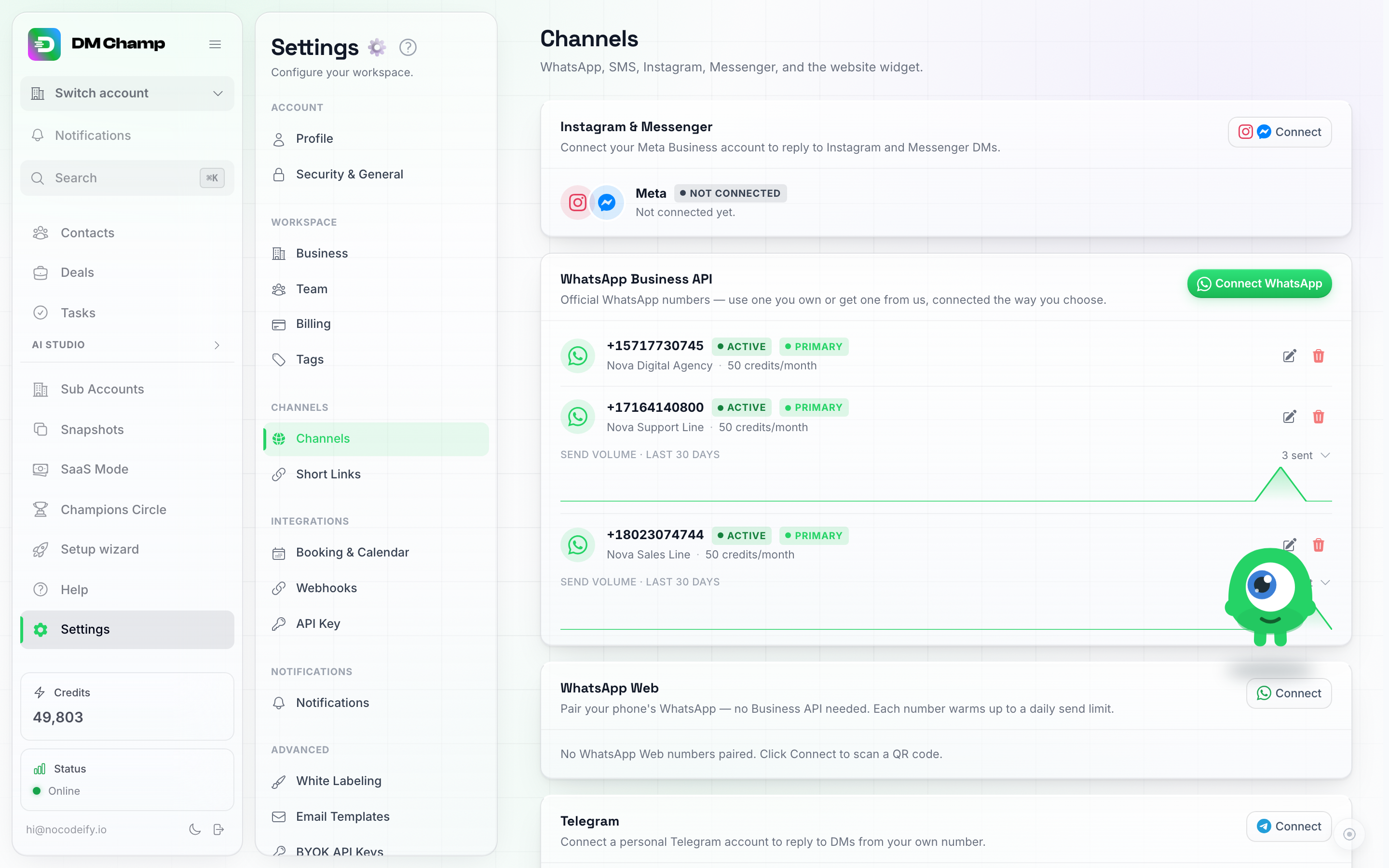
Eine Karte, ein Verbindungsablauf, sowohl für Instagram DMs als auch für Facebook Messenger. Ein Klick auf Verbinden öffnet das eigene Anmeldefenster von Meta, das hier nicht dargestellt ist.
- Ein Facebook-Anmeldefenster öffnet sich in einem neuen Tab, und die App zeigt eine Erinnerung an, die auf dem Bildschirm bleibt: „Fahren Sie im Meta-Fenster fort. Sobald die Verbindung hergestellt ist, wählen Sie unten eine Seite aus.“ Melden Sie sich mit dem Facebook-Konto an, das Administratorzugriff auf Ihr Meta Business-Konto und die Seite hat (nicht mit einem Profil, das der Seite nur folgt).
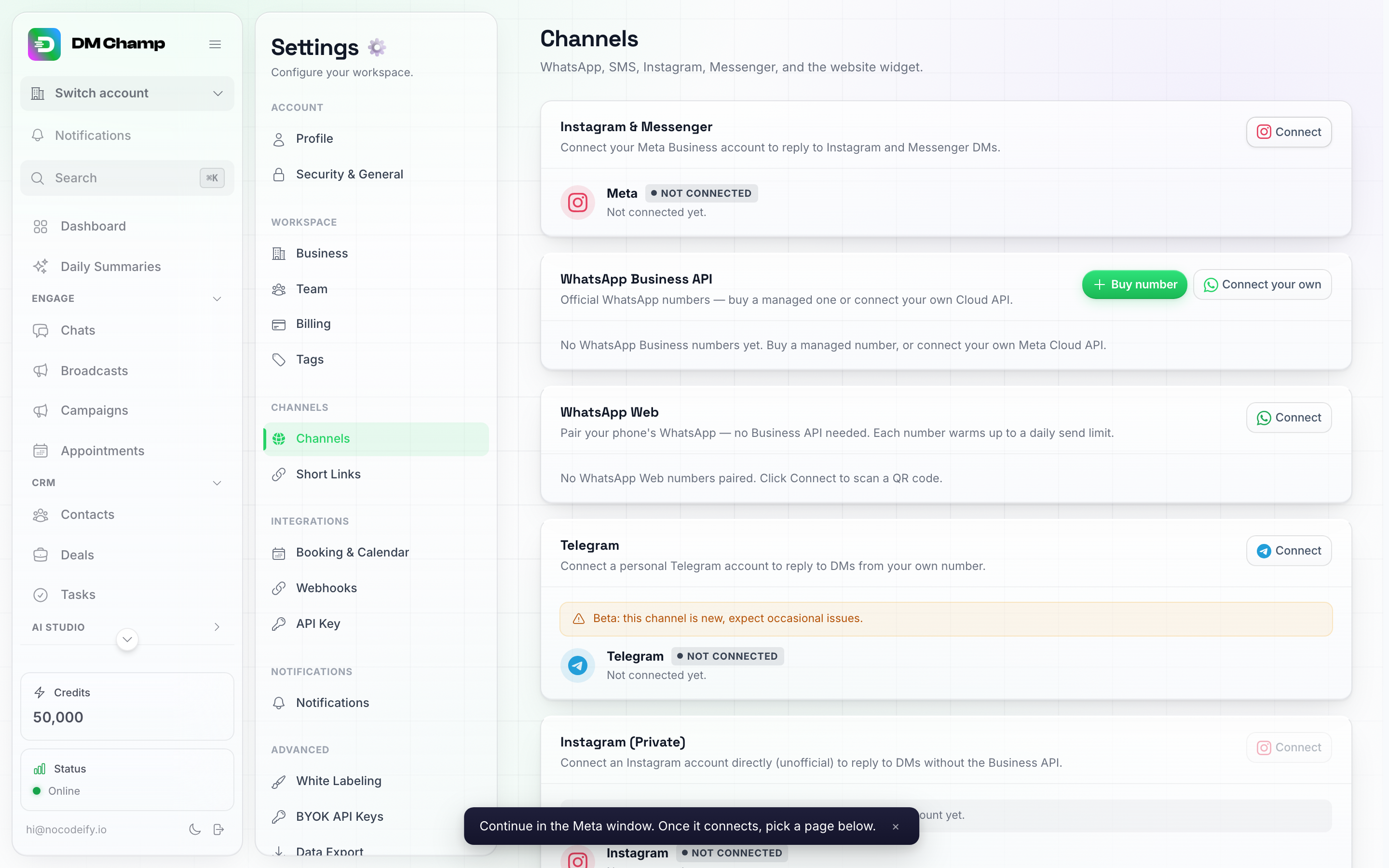
Direkt nachdem Sie auf Verbinden geklickt haben, noch bevor das Fenster von Meta vollständig geladen ist, zeigt Ihnen die App bereits, was als Nächstes zu tun ist.
- Wählen Sie bei Aufforderung Ihr Business-Portfolio aus.
- Wählen Sie die Facebook-Seite aus, die Sie verbinden möchten.
- Wählen Sie das mit dieser Seite verknüpfte Instagram-Profil aus.
Umgang mit der Aufforderung “Event-Datensatz erstellen”
Während des Verbindungsvorgangs zeigt Facebook möglicherweise eine Aufforderung an, ein „Event-Datenset zu erstellen“. Dies ist eine Standardanforderung von Meta. Klicken Sie einfach auf Weiter, um fortzufahren – es ist Ihrerseits keine zusätzliche Konfiguration erforderlich.
Fehlerbehebung
Wenn Sie eine Fehlermeldung wie “Etwas ist schiefgelaufen” sehen:
- Gehen Sie im Verbindungsdialog einen Schritt zurück und versuchen Sie es erneut.
- Wenn der Fehler weiterhin besteht, schließen Sie das Verbindungsfenster vollständig und starten Sie den Vorgang erneut über Einstellungen → Kanäle → Kanäle → Instagram & Messenger → Verbinden.
- Stellen Sie sicher, dass Ihr Browser keine Pop-ups von Facebook blockiert.
- Leeren Sie den Cache und die Cookies Ihres Browsers für Facebook, falls die Probleme anhalten.
Auswahl der zu verwendenden Seite
Nachdem Sie sich mit Facebook angemeldet haben, lädt die Plattform alle Facebook-Seiten, auf die Sie Zugriff haben. Sie müssen dann festlegen, welche Seite für das Messaging verwendet werden soll.
Wählen Sie auf der Karte Instagram & Messenger die gewünschte Seite aus – nach der Auswahl wird ein Häkchen angezeigt.
- Wenn Sie nur eine Seite haben, wird diese automatisch für Sie ausgewählt.
- Wenn Sie mehr als eine Seite haben, müssen Sie selbst eine auswählen – bis Sie dies tun, zeigt die Karte Seite auswählen an, und Facebook Messenger sowie Instagram sind beim Erstellen eines Konversationsablaufs nicht verfügbar, auch wenn die Verbindung selbst erfolgreich war.
- Wenn die Karte Keine Seite geteilt anzeigt, hat Facebook der Plattform während der Anmeldung keinen Zugriff auf eine Seite gewährt. Klicken Sie auf Erneut verbinden und wählen Sie im Facebook-Bildschirm Ihre Seite (und das zugehörige Instagram-Konto) aus. Wenn Seiten nicht geladen angezeigt wird, ist das Laden Ihrer Seiten fehlgeschlagen: Klicken Sie auf Erneut verbinden, um es erneut zu versuchen.
Wichtig: Instagram funktioniert nur, wenn die von Ihnen ausgewählte Facebook-Seite mit einem Instagram-Business- oder Creator-Konto verknüpft ist. Eine Seite ohne verknüpftes Instagram-Konto kann weiterhin für Facebook Messenger verwendet werden, aber Instagram DMs sind für diese Seite nicht verfügbar. Die Karte zeigt Ihnen dies direkt neben dem Namen der Seite an: „Kein Instagram auf dieser Seite.“
Um Instagram zu nutzen, wählen Sie entweder eine Seite aus, die bereits mit Instagram verknüpft ist, oder verknüpfen Sie Ihr professionelles Instagram-Konto in Ihren Meta-Einstellungen mit dieser Seite und klicken Sie dann auf Erneut verbinden.
Modi für die Nachrichtenverarbeitung
Sobald die Verbindung hergestellt ist, können Sie steuern, wie die Plattform Nachrichten von Facebook Messenger und Instagram DMs verarbeitet. Es gibt zwei Hauptansätze.
Vollständige Automatisierung
Standardmäßig leitet die Plattform eingehende Messenger- und Instagram-DM-Nachrichten an einen KI-Agenten weiter, der basierend auf seinen Anweisungen automatisch antwortet.
Dies ist die einfachste Option – verbinden und die KI den Rest erledigen lassen.
Selektive Automatisierung
Wenn Sie die meisten Konversationen manuell bearbeiten, die Plattform aber dennoch als Ihren Posteingang nutzen möchten:
- Richten Sie den Konversationsfluss des Kanals ein, während der KI-Modus deaktiviert ist. Tun Sie dies bei der Entry Point-Verarbeitung für diesen Kanal.
- Weisen Sie ihn Ihrem Facebook/Instagram-Kanal zu.
Alle Nachrichten erscheinen in den Chats, aber die KI antwortet nicht automatisch. Sie können jederzeit manuell antworten.
Ausführen mehrerer Abläufe
Sie können mehr als einen Agenten oder Einstiegspunkt für dieselbe Facebook-/Instagram-Verbindung verwenden:
- Ein allgemeiner eingehender Flow (KI ein oder aus), um alle Nachrichten zu erfassen.
- Ein ausgehender Broadcast für die proaktive Kontaktaufnahme mit bestehenden Kontakten.
- Ein kombinierter Flow, der eine erste Nachricht sendet und dann die KI auf Antworten reagieren lässt.
Jeder arbeitet unabhängig, sodass Sie Automatisierungsstufen kombinieren können, um sie an Ihre geschäftlichen Anforderungen anzupassen. Siehe KI-Agenten und Von Kampagnen zu Broadcasts & Agenten wechseln, um zu erfahren, wie Agenten, Broadcasts und Einstiegspunkte zusammenpassen.
Verbunden bleiben
Die Plattform hält Ihre Facebook- und Instagram-Verbindung automatisch im Hintergrund aktiv. Sie müssen Ihre Konten nicht regelmäßig neu verbinden. Sollte die Verbindung unerwartet abbrechen (z. B. wenn Sie Ihr Facebook-Passwort ändern), benachrichtigt Sie die Plattform und fordert Sie auf, die Verbindung wiederherzustellen.
Fehlerbehebung
| Problem | Solution |
|---|---|
| Connection fails during Facebook login | Make sure pop-ups are allowed. Try a different browser or incognito mode. |
| Instagram account does not appear | Confirm that your Instagram account is set to Business or Creator and is linked to the Facebook Page you selected. |
| Messages are not arriving in the app | Check that the correct Page is connected on the Instagram & Messenger card. Verify that you have an active Agent or Entry Point assigned to the channel. If the card shows an Instagram blocked badge, use the row below. Note the reverse is not a guarantee: Instagram does not always tell us why it is withholding messages, so DMs can still fail to arrive while the card looks normal. If that happens, turn on both message-access switches (Allow access to messages under Connected tools in the Instagram app, and Allow access to Instagram messages in Inbox under the Page’s Linked accounts on facebook.com), then reconnect from scratch: disconnect the card, remove DM Champ under the Page’s Business integrations on facebook.com, and connect again. Facebook must show its permission screen during that reconnect; if it skips straight to the Page picker, the old permission was reused. Still nothing after that? Contact support. |
| The card says Instagram blocked | We have positive confirmation from Instagram that it is refusing our connection for that account, so DMs will not arrive. The badge names the reason. If it points at message access, turn on Allow access to messages under Connected tools in the Instagram app. If it says the connection expired, click Reconnect here and sign in with Facebook again. |
| The card says Instagram not delivering | No Instagram DM has reached the app for this account since it was connected (Messenger is checked separately). The warning only clears when the first real Instagram message arrives; reconnecting alone does not remove it. Send a test DM to the Instagram account from another Instagram profile: if it shows up in Chats, the warning goes away by itself. If it does not, turn on Allow access to messages under Connected tools in the Instagram app, on that exact Instagram account, and check the Page’s Linked accounts switch on facebook.com. When you reconnect, sign in with the Facebook profile that manages the Page; if the Page picker does not list it, that login has no access to it. |
| Instagram or Messenger can’t be selected when building a flow | You have not selected a Page yet. Go to the Instagram & Messenger card and click the Page you want to use. With multiple Pages, nothing is selected automatically. |
| Instagram still can’t be selected after picking a Page | The Page you selected has no Instagram account linked to it. The card will say “No Instagram on this page.” Link an Instagram Business or Creator account to that Page in your Meta settings and click Reconnect, or select a different Page that already has Instagram linked. Messenger works either way. |
| Settings shows Instagram as connected but I can’t pick it elsewhere | Same cause as above — the selected Page has no linked Instagram account. Follow the step above to link Instagram or switch Pages. |
| AI Agent is not responding | Check that an Entry Point covers the Facebook or Instagram channel and that the agent has been published — an agent left unpublished does not answer real DMs. Then confirm the Agent is Active, not Paused, on the AI Agents list. |
| AI replied at first, then went quiet on a conversation | Replying to that conversation yourself from the Instagram or Messenger app (or the Meta Business Suite inbox) pauses the AI on it, so it does not talk over you. Open the chat in Chats and turn the AI toggle at the top back on — it reads “AI paused” while the AI is off. |
| “Something went wrong” error | Go back one step and retry. If it persists, close the window and start over. Clear browser cache if needed. |
| Multiple profiles and wrong one is selected | If you manage multiple Pages or Instagram accounts, make sure you select the correct ones during the connection flow. You can disconnect and reconnect to change the selection. |
| “This Meta page is already connected to another account” | The Page (or its linked Instagram account) is connected to a different account. Sign in to that account and disconnect the Page first (Settings → Channels → Channels → Instagram & Messenger → Disconnect), then connect it here. Common when moving a Page between accounts. |
Nächste Schritte
- Instagram DMs und Facebook Messenger — die vollständigen Kanal-Anleitungen.
- KI-Agenten — konfigurieren Sie die Persönlichkeit und das Verhalten Ihres KI-Agenten.
- Chat-Oberfläche — wo verbundene Konversationen angezeigt werden.