Conectarea Facebook și Instagram
Conectați pagina de Facebook și contul de Instagram la platformă pentru a putea gestiona conversațiile din Messenger și Instagram DM dintr-un singur tablou de bord — cu automatizare AI opțională.
Această pagină acoperă doar conexiunea oficială Meta. Aceasta trece prin Facebook și necesită un cont de Instagram de tip Business sau Creator — un cont personal de Instagram nu poate fi conectat în acest mod. Un cont de Business sau Creator fără o pagină de Facebook se conectează prin Conectare cu Instagram (consultați Instagram DMs); Facebook Messenger necesită în continuare o pagină. Pentru un cont personal, consultați Instagram (Personal), pe care îl conectați autentificându-vă cu numele de utilizator și parola de Instagram.
Prefer to see it? Click through the whole flow:
De ce să conectați Facebook și Instagram?
Conectându-ți conturile, poți gestiona toate conversațiile de pe Facebook Messenger și Instagram DM într-un singur loc, în loc să treci de la o aplicație la alta. De asemenea, poți permite unui Agent AI să răspundă automat la mesaje și comentarii și să colecteze clienți potențiali. AI-ul răspunde persoanelor care trimit mesaje sau comentează primele; acesta nu inițiază conversații cu persoane care nu au făcut-o deja.
Cerințe preliminare
Înainte de a începe, asigurați-vă că aveți următoarele pregătite:
- O pagină de Facebook pentru afacerea ta (profilurile personale nu sunt acceptate).
- Un cont de Instagram de tip Business sau Creator conectat la acea pagină de Facebook. Dacă contul tău de Instagram este setat în continuare pe „Personal”, schimbă-l mai întâi în Business sau Creator din setările Instagram.
- Un cont Meta Business (fostul Facebook Business Manager) care deține sau are acces de administrator la pagină.
- Acces de administrator atât la pagina de Facebook, cât și la contul de Instagram.
- Accesul la mesaje activat în Instagram. În aplicația Instagram, mergi la Setări și confidențialitate → Mesaje și răspunsuri la story → Instrumente conectate și activează Permite accesul la mesaje. Formularea exactă a meniului variază în funcție de tipul de cont și versiunea aplicației — în unele cazuri se află sub Instrumente și controale pentru afaceri sau Instrumente și controale pentru creatori. Dacă este dezactivat, Instagram nu va transmite mesajele tale directe (DM) către niciun instrument extern, deci conexiunea poate părea completă, deși nu sosesc mesaje.
Sugestie: Dacă nu ești sigur(ă) dacă contul tău de Instagram este conectat la pagina ta de Facebook, deschide setările paginii tale de Facebook și caută „Conturi conectate” sau „Instagram” în bara laterală.
Conectarea conturilor
- În bara laterală din stânga, dă clic pe Settings (Setări) în partea de jos.
- În meniul din stânga al paginii Settings, sub Channels (Canale), dă clic pe Channels.
- Găsește cardul Instagram & Messenger și dă clic pe Connect (Conectare).
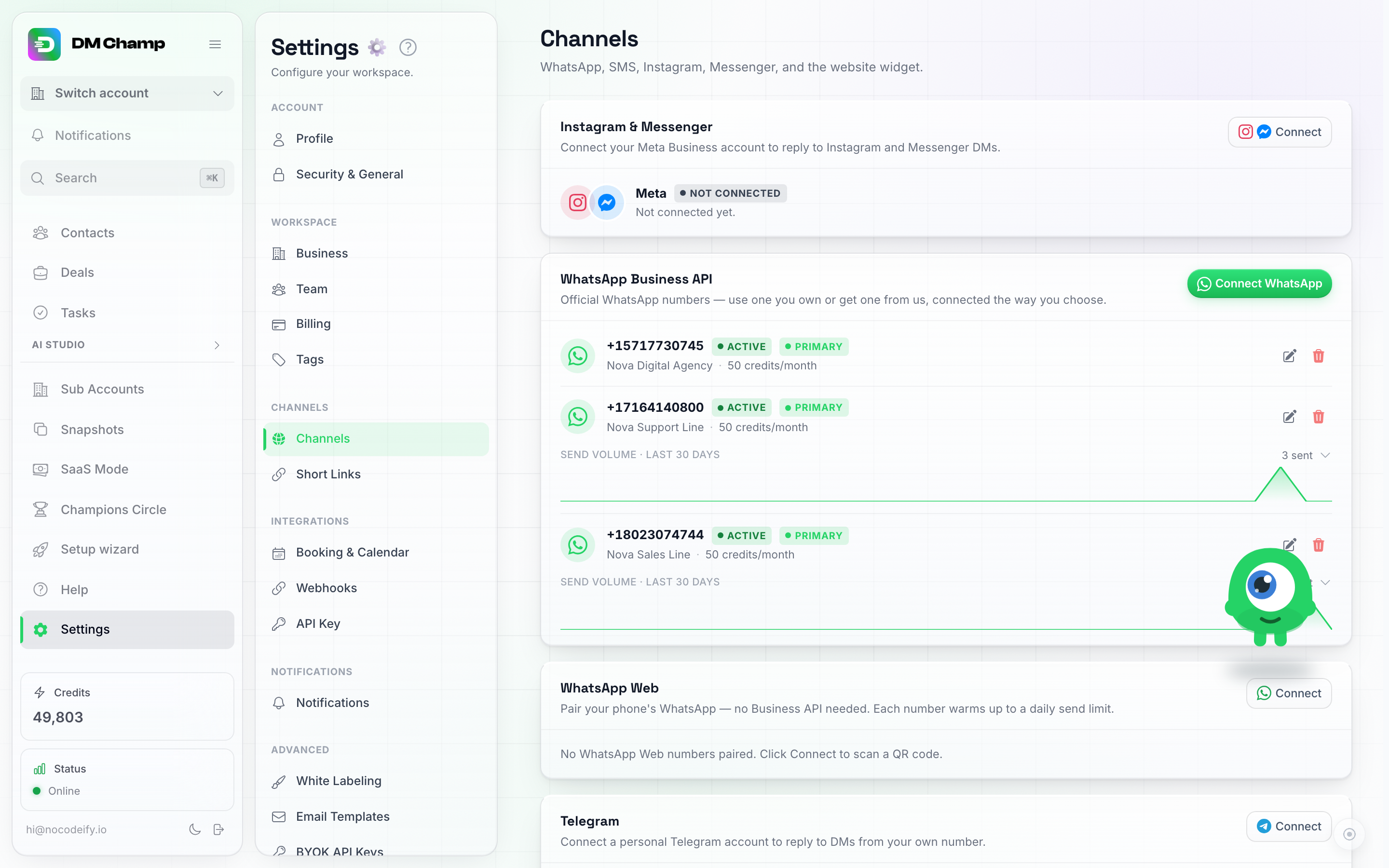
Un singur card, un singur flux de conectare, atât pentru Instagram DM-uri, cât și pentru Facebook Messenger. Dând clic pe Conectare se deschide fereastra de autentificare proprie Meta, care nu este afișată aici.
- O fereastră de autentificare Facebook se deschide într-o filă nouă, iar aplicația afișează un memento care rămâne pe ecran: „Continue in the Meta window. Once it connects, pick a page below.” (Continuă în fereastra Meta. După conectare, alege o pagină mai jos.) Conectează-te cu contul de Facebook care are drepturi de administrator pentru contul tău Meta Business și pentru pagină (nu un profil care doar urmărește pagina).
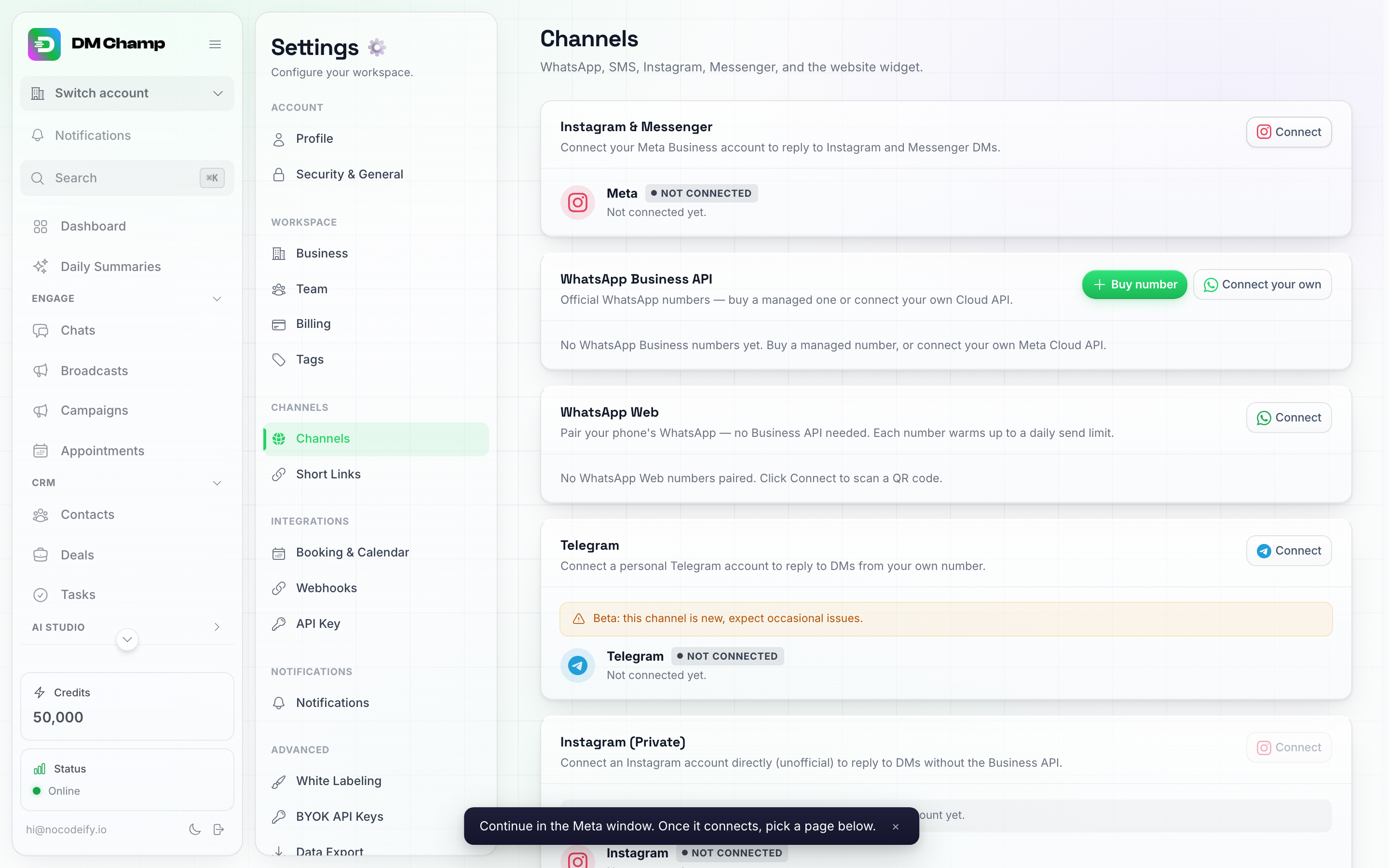
Imediat după ce dați clic pe Conectare, înainte ca fereastra Meta să termine de încărcat — aplicația vă spune deja ce să faceți în continuare.
- Selectează Business portfolio (Portofoliul de afaceri) când ți se solicită.
- Alege Facebook Page (Pagina de Facebook) pe care dorești să o conectezi.
- Selectează Instagram profile (Profilul de Instagram) conectat la acea pagină.
Gestionarea solicitării „Create Event Data Set”
În timpul procesului de conectare, Facebook poate afișa un mesaj prin care vă solicită să „creați un set de date despre evenimente”. Aceasta este o cerință standard Meta. Pur și simplu faceți clic pe Continue (Continuare) pentru a merge mai departe — nu este necesară nicio configurare suplimentară din partea dumneavoastră.
Depanarea erorilor
Dacă vedeți un mesaj de eroare precum „ceva nu a mers bine” (something went wrong):
- Reveniți cu un pas înapoi în fereastra de conectare și încercați din nou.
- Dacă eroarea persistă, închideți complet fereastra de conectare și reporniți procesul din Settings → Channels → Channels → Instagram & Messenger → Connect.
- Asigurați-vă că browserul dumneavoastră nu blochează ferestrele pop-up de la Facebook.
- Ștergeți memoria cache și cookie-urile browserului pentru Facebook dacă problemele continuă.
Selectarea paginii de utilizat
După ce vă conectați cu Facebook, platforma încarcă toate paginile de Facebook la care aveți acces. Trebuie apoi să specificați ce pagină să fie utilizată pentru mesagerie.
Pe cardul Instagram & Messenger, alegeți pagina dorită — aceasta va afișa o bifă odată selectată.
- Dacă ai doar o Pagină, aceasta este selectată automat pentru tine.
- Dacă ai mai mult de o Pagină, trebuie să alegi una singură — până când faci acest lucru, cardul afișează Alege o pagină, iar Facebook Messenger și Instagram nu vor fi disponibile atunci când creezi un flux de conversație, chiar dacă conexiunea în sine a reușit.
- Dacă cardul afișează Nicio pagină partajată, Facebook nu a oferit platformei acces la nicio Pagină în timpul autentificării. Dă clic pe Reconectare și, în fereastra Facebook, bifează Pagina ta (și contul de Instagram aferent). Dacă afișează Paginile nu s-au încărcat, încărcarea Paginilor a eșuat: dă clic pe Reconectare pentru a încerca din nou.
Important: Instagram funcționează doar dacă pagina de Facebook pe care o selectezi are un cont de Instagram Business sau Creator conectat la aceasta. O pagină fără un cont de Instagram conectat poate fi utilizată în continuare pentru Facebook Messenger, dar mesajele directe (DM) de pe Instagram nu vor fi disponibile pentru acea pagină. Cardul îți va comunica acest lucru direct, chiar lângă numele paginii: „No Instagram on this page.” (Nu există Instagram pe această pagină.)
Pentru a utiliza Instagram, fie selectezi o pagină care are deja Instagram conectat, fie conectezi contul tău profesional de Instagram la această pagină în setările Meta, apoi dai clic pe Reconnect (Reconectare).
Moduri de gestionare a mesajelor
Odată conectat, puteți controla modul în care platforma gestionează mesajele din Facebook Messenger și Instagram DM. Există două abordări principale.
Automatizare completă
Cine răspunde la o conversație nouă prin Messenger sau Instagram DM este stabilit pe pagina Agenți AI, în panoul Cine răspunde la conversațiile noi. Dacă aveți exact un agent AI activ, acesta răspunde automat la fiecare canal conectat (panoul îl afișează ca „singurul tău agent”), cu excepția cazului în care setați un canal pe Nimeni nu răspunde. Cu doi sau mai mulți agenți activi, nu este selectat nimic automat: alegeți agentul pentru fiecare canal în acel panou sau adăugați un Punct de intrare. Un canal care nu are niciuna dintre aceste setări nu va primi niciun răspuns automat.
Aceasta este cea mai simplă opțiune — conectați-vă și lăsați AI-ul să facă restul.
Automatizare selectivă
Dacă dorești să gestionezi manual majoritatea conversațiilor, dar totuși să folosești platforma ca inbox:
- Deschideți pagina AI Agents și extindeți Who answers new conversations.
- Setați canalul de Instagram sau Messenger pe No one’s answering.
Toate mesajele vor apărea în Chats (Conversații), dar AI-ul nu va răspunde automat. Puteți răspunde manual în orice moment.
Rularea mai multor fluxuri
Poți avea mai mult de un Agent care gestionează aceeași conexiune Facebook/Instagram: Punctele tale de Intrare decid care Agent răspunde la fiecare conversație nouă (de exemplu, o regulă bazată pe cuvinte cheie pentru o ofertă și un Agent general pentru orice altceva), și poți opri AI-ul pentru o singură conversație în orice moment.
Broadcast-urile nu sunt trimise pe Facebook sau Instagram. Acestea sunt trimise doar pe WhatsApp (Business API și WhatsApp Web) și SMS. Consultă Agenți AI și Trecerea de la Campanii la Broadcast-uri & Agenți pentru a vedea cum se integrează Agenții, Broadcast-urile și Punctele de Intrare.
Menținerea conexiunii
Platforma menține automat conexiunea Facebook și Instagram activă în fundal. Nu trebuie să reconectezi conturile periodic. Dacă conexiunea se întrerupe neașteptat (de exemplu, dacă îți schimbi parola de Facebook), platforma te va notifica și îți va solicita să te reconectezi.
Depanare
| Problem | Solution |
|---|---|
| Connection fails during Facebook login | Make sure pop-ups are allowed. Try a different browser or incognito mode. |
| Instagram account does not appear | Confirm that your Instagram account is set to Business or Creator and is linked to the Facebook Page you selected. |
| Messages are not arriving in the app | Check that the correct Page is connected on the Instagram & Messenger card. Verify that you have an active Agent or Entry Point assigned to the channel. If the card shows an Instagram blocked badge, use the row below. Note the reverse is not a guarantee: Instagram does not always tell us why it is withholding messages, so DMs can still fail to arrive while the card looks normal. If that happens, turn on both message-access switches (Allow access to messages under Connected tools in the Instagram app, and Allow access to Instagram messages in Inbox under the Page’s Linked accounts on facebook.com), then reconnect from scratch: disconnect the card, remove the connected app under the Page’s Business integrations on facebook.com, and connect again. Facebook must show its permission screen during that reconnect; if it skips straight to the Page picker, the old permission was reused. Still nothing after that? Contact support. |
| The card says Instagram blocked | We have positive confirmation from Instagram that it is refusing our connection for that account, so DMs will not arrive. The badge names the reason. If it points at message access, turn on Allow access to messages under Connected tools in the Instagram app. If it says the connection expired, click Reconnect here and sign in with Facebook again. |
| The card says Instagram not delivering | No Instagram DM has reached the app for this account since it was connected (Messenger is checked separately). The warning only clears when the first real Instagram message arrives; reconnecting alone does not remove it. Send a test DM to the Instagram account from another Instagram profile: if it shows up in Chats, the warning goes away by itself. If it does not, turn on Allow access to messages under Connected tools in the Instagram app, on that exact Instagram account, and check the Page’s Linked accounts switch on facebook.com. When you reconnect, sign in with the Facebook profile that manages the Page; if the Page picker does not list it, that login has no access to it. |
| Instagram or Messenger can’t be selected when building a flow | You have not selected a Page yet. Go to the Instagram & Messenger card and click the Page you want to use. With multiple Pages, nothing is selected automatically. |
| Instagram still can’t be selected after picking a Page | The Page you selected has no Instagram account linked to it. The card will say “No Instagram on this page.” Link an Instagram Business or Creator account to that Page in your Meta settings and click Reconnect, or select a different Page that already has Instagram linked. Messenger works either way. |
| Settings shows Instagram as connected but I can’t pick it elsewhere | Same cause as above — the selected Page has no linked Instagram account. Follow the step above to link Instagram or switch Pages. |
| AI Agent is not responding | Check that an enabled Entry Point covers the Facebook or Instagram channel, then confirm the Agent is Active, not Paused, on the AI Agents list. A new Agent answers from the moment it is created; only later edits to its instructions or reply settings wait for Publish to live. |
| AI replied at first, then went quiet on a conversation | Replying to that conversation yourself from the Instagram or Messenger app (or the Meta Business Suite inbox) pauses the AI on it, so it does not talk over you. Open the chat in Chats and turn the AI toggle at the top back on — it reads “AI paused” while the AI is off. |
| “Something went wrong” error | Go back one step and retry. If it persists, close the window and start over. Clear browser cache if needed. |
| Multiple profiles and wrong one is selected | If you manage multiple Pages or Instagram accounts, make sure you select the correct ones during the connection flow. You can disconnect and reconnect to change the selection. |
| “This Meta page is already connected to another account” | The Page (or its linked Instagram account) is connected to a different account. Sign in to that account and disconnect the Page first (Settings → Channels → Channels → Instagram & Messenger → Disconnect), then connect it here. Common when moving a Page between accounts. |
Pașii următori
- Instagram DM-uri și Facebook Messenger — ghidurile complete ale canalelor.
- Agenți AI — configurați personalitatea și comportamentul Agentului dumneavoastră AI.
- Interfață Chat — unde apar conversațiile conectate.