连接 Facebook 和 Instagram
将您的 Facebook 公共主页和 Instagram 账户连接到平台,以便从单一仪表板管理 Messenger 和 Instagram 私信对话,并可选择使用 AI 自动化功能。
本页面仅涵盖官方 Meta 连接。 它通过 Facebook 进行,并且需要一个 Instagram 商业或创作者账户——个人 Instagram 账户无法通过此方式连接。没有 Facebook 主页的商业或创作者账户可以使用 Connect with Instagram 进行连接(请参阅 Instagram DMs);Facebook Messenger 仍然需要一个主页。对于个人账户,请参阅 Instagram (Personal),您可以通过输入 Instagram 用户名和密码登录来连接。
Prefer to see it? Click through the whole flow:
为什么要连接 Facebook 和 Instagram?
通过连接您的账户,您可以集中管理所有的 Facebook Messenger 和 Instagram 私信对话,无需在不同应用之间来回切换。您还可以让 AI 智能体自动回复消息和评论,并获取潜在客户。AI 会优先回复向您发送消息或评论的用户;它不会主动向未联系过的用户发起对话。
前置条件
在开始之前,请确保您已准备好以下内容:
- 一个 Facebook 公共主页(不支持个人主页)。
- 一个关联到该 Facebook 公共主页的 Instagram 商业或创作者账户。如果您的 Instagram 账户仍设置为“个人”,请先在 Instagram 设置中将其切换为商业或创作者账户。
- 一个 Meta 商务账户(原 Facebook 企业管理平台),该账户拥有或对该公共主页拥有管理员权限。
- 对 Facebook 公共主页和 Instagram 账户的管理员权限。
- 在 Instagram 内开启消息访问权限。 在 Instagram 应用中,前往 设置和隐私 → 消息和快拍回复 → 已连接的工具,并开启 允许访问消息。具体的菜单措辞因账户类型和应用版本而异——在某些版本中,它位于 专业工具和控制 或 创作者工具和控制 下。如果未开启此项,Instagram 将不会把您的私信传递给任何外部工具,因此连接看起来可能已完成,但实际上无法收到任何消息。
提示: 如果您不确定 Instagram 账户是否已关联到 Facebook 公共主页,请打开 Facebook 公共主页设置,并在侧边栏中查找“关联的账户”或“Instagram”。
连接您的账户
- 在左侧边栏底部附近,点击 设置 (Settings)。
- 在设置页面的左侧导航栏中,点击 渠道 (Channels) 下的 渠道 (Channels)。
- 找到 Instagram & Messenger 卡片并点击 连接 (Connect)。
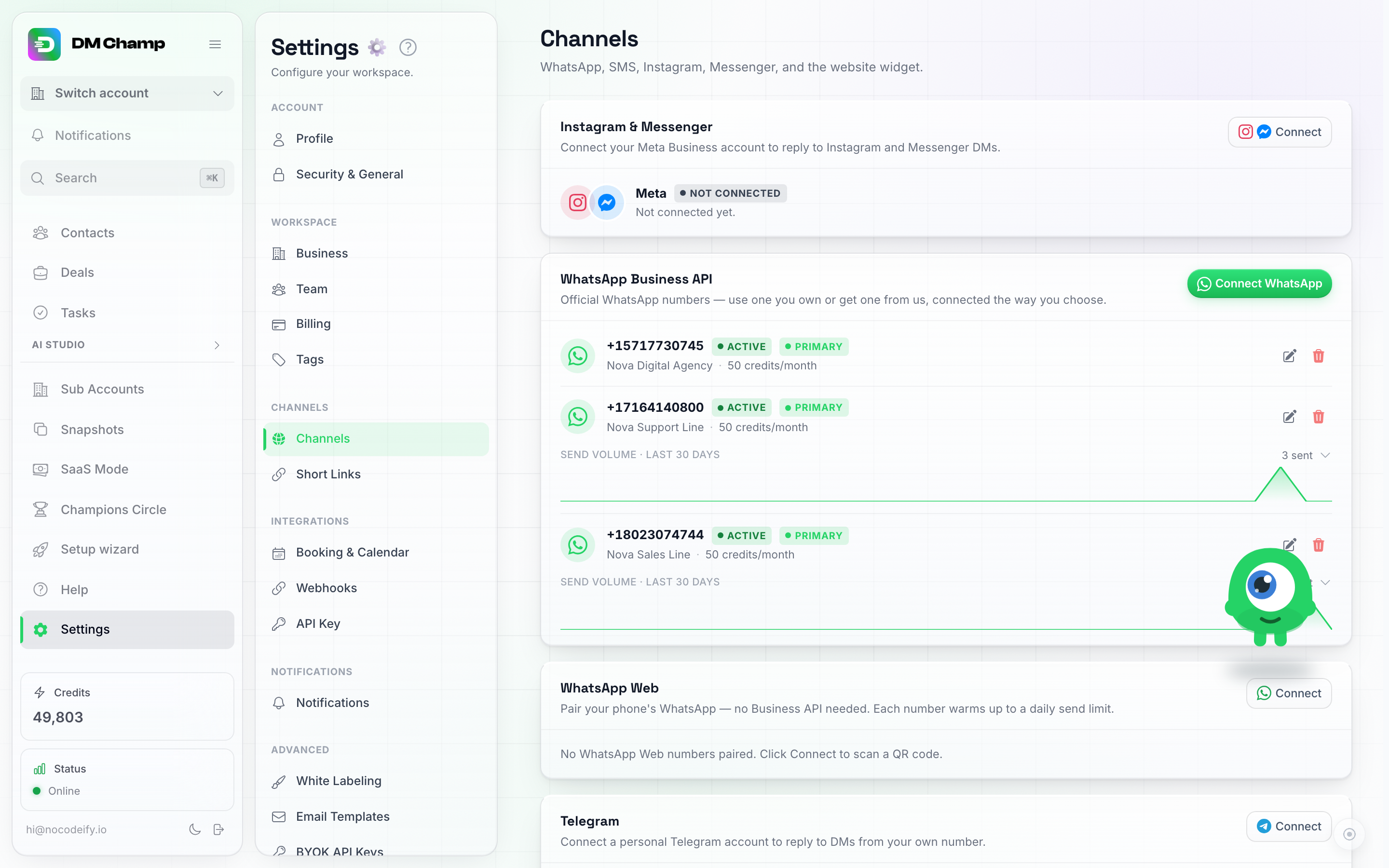
Instagram 私信和 Facebook Messenger 共用一张卡片和一个连接流程。点击“连接”会打开 Meta 自己的登录窗口(此处未显示)。
- Facebook 登录窗口会在新标签页中打开,应用会显示一个屏幕提示:“在 Meta 窗口中继续。连接完成后,请在下方选择一个主页。”请使用拥有 Meta 商务账户和公共主页管理员权限 的 Facebook 账户登录(不要使用仅关注该主页的个人资料)。
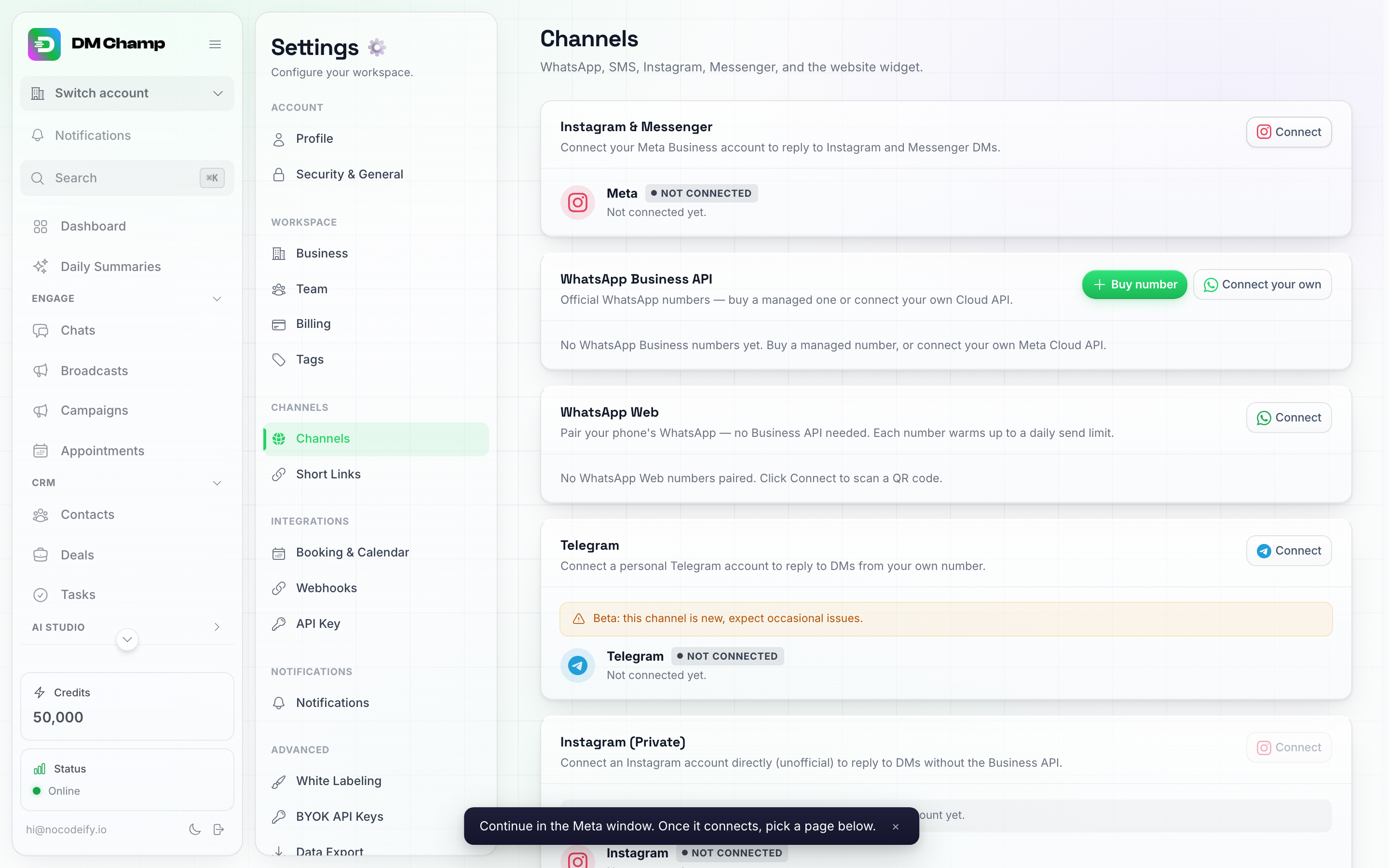
在您点击“连接”后,Meta 的窗口加载完成之前,应用程序会立即告知您下一步该做什么。
- 出现提示时,选择您的 商务资产组 (Business portfolio)。
- 选择您要连接的 Facebook 公共主页。
- 选择关联到该主页的 Instagram 个人资料。
处理“创建事件数据集”提示
在连接过程中,Facebook 可能会显示一个提示,要求您“创建事件数据集”。这是 Meta 的标准要求。只需点击 继续 (Continue) 即可继续操作,您无需进行任何额外配置。
错误处理
如果您看到类似“something went wrong”(出错了)的错误消息:
- 在连接对话框中返回上一步,然后重试。
- 如果错误仍然存在,请完全关闭连接窗口,并从 Settings → Channels → Channels → Instagram & Messenger → Connect 重新开始该过程。
- 确保您的浏览器没有阻止来自 Facebook 的弹出窗口。
- 如果问题持续存在,请清除浏览器中有关 Facebook 的缓存和 Cookie。
选择要使用的页面
使用 Facebook 登录后,平台会加载您有权访问的所有 Facebook 页面。然后,您需要告知平台使用哪个页面进行消息传递。
在 Instagram & Messenger 卡片上,选择您想要的页面——选中后会显示一个勾选标记。
- 如果您只有一个主页,它会被自动为您选中。
- 如果您有多个主页,则必须自行选择一个——在选择之前,卡片会显示选择主页,即使连接本身已成功,在构建对话流程时 Facebook Messenger 和 Instagram 也将不可用。
- 如果卡片显示未共享主页,说明 Facebook 在登录期间未向平台授予任何主页的访问权限。请点击重新连接,并在 Facebook 屏幕中勾选您的主页(及其 Instagram 账户)。如果显示主页未加载,说明加载主页失败:请点击重新连接重试。
重要提示: 只有当您选择的 Facebook 页面关联了 Instagram 商业账户或创作者账户时,Instagram 才能正常工作。没有关联 Instagram 账户的页面仍可用于 Facebook Messenger,但该页面的 Instagram 私信 (DMs) 将不可用。卡片会在页面名称旁边直接提示您:“No Instagram on this page”(此页面无 Instagram)。
要使用 Instagram,请选择一个已经关联了 Instagram 的页面,或者在您的 Meta 设置中将您的 Instagram 专业账户关联到此页面,然后点击 Reconnect(重新连接)。
消息处理模式
连接后,您可以控制平台如何处理来自 Facebook Messenger 和 Instagram 私信的消息。主要有两种方式。
全自动
谁来回复新的 Messenger 或 Instagram 私信对话是在 AI Agents(AI 智能体)页面的 Who answers new conversations(谁来回复新对话)面板中设置的。如果您只有一个处于活跃状态的 AI 智能体,它会自动回复所有已连接的渠道(面板会将其显示为“your only agent”),除非您将某个渠道设置为 No one’s answering(无人回复)。如果有两个或更多活跃的智能体,系统不会为您自动选择:请在该面板中为每个渠道选择智能体,或添加一个 Entry Point。未设置智能体或入口点的渠道将不会收到自动回复。
这是最简单的选项——连接后,剩下的交给 AI 即可。
选择性自动化
如果您想手动处理大多数对话,但仍希望将平台用作收件箱:
- 打开 AI Agents 页面并展开 Who answers new conversations。
- 将您的 Instagram 或 Messenger 渠道设置为 No one’s answering。
所有消息都会出现在“聊天”(Chats)中,但 AI 不会自动回复。您可以随时手动回复。
运行多个流程
您可以让多个 Agent 处理同一个 Facebook/Instagram 连接:您的入口点(Entry Points)决定了哪个 Agent 回答每条新对话(例如,针对某个优惠设置关键词规则,而通用 Agent 处理其他所有内容),并且您可以随时为单个聊天关闭 AI。
广播(Broadcasts)不会在 Facebook 或 Instagram 上发送。它们仅通过 WhatsApp(商业 API 和 WhatsApp Web)和短信发送。请参阅 AI Agents 和 从营销活动迁移到广播与 Agent,了解 Agent、广播和入口点是如何协同工作的。
保持连接
平台会自动在后台保持您的 Facebook 和 Instagram 连接处于活跃状态。您无需定期重新连接账户。如果连接意外中断(例如,如果您更改了 Facebook 密码),平台会通知您并提示您重新连接。
故障排除
| 问题 | 解决方案 |
|---|---|
| Facebook 登录期间连接失败 | 确保允许弹出窗口。尝试使用其他浏览器或无痕模式。 |
| 找不到 Instagram 账户 | 确认您的 Instagram 账户已设置为商业或创作者账户,并已关联到您选择的 Facebook 主页。 |
| 消息未送达应用 | 检查 Instagram & Messenger 卡片上是否连接了正确的主页。验证您是否为该渠道分配了有效的智能助手或入口点。如果卡片显示 Instagram blocked 徽章,请使用下方的行。请注意,反之亦然,这并不能保证:Instagram 并不总是告知我们其扣留消息的原因,因此即使卡片看起来正常,私信(DM)也可能无法送达。如果发生这种情况,请开启两个消息访问开关(在 Instagram 应用的 Connected tools 下开启 Allow access to messages,并在 facebook.com 上该主页的 Linked accounts 下开启 Allow access to Instagram messages in Inbox),然后从头开始重新连接:断开卡片连接,在 facebook.com 上该主页的 Business integrations 下移除已连接的应用,然后重新连接。Facebook 在重新连接期间必须显示其权限屏幕;如果它直接跳到主页选择器,则说明重复使用了旧权限。如果之后仍然不行?请联系支持团队。 |
| 卡片显示 Instagram blocked | 我们已从 Instagram 获得明确确认,它拒绝了我们对该账户的连接,因此私信将无法送达。徽章会标明原因。如果指向消息访问权限,请在 Instagram 应用的 Connected tools 下开启 Allow access to messages。如果显示连接已过期,请点击此处的 Reconnect 并再次使用 Facebook 登录。 |
| 卡片显示 Instagram not delivering | 自连接以来,该账户尚未收到任何 Instagram 私信(Messenger 是单独检查的)。该警告仅在收到第一条真实的 Instagram 消息时才会清除;仅重新连接无法消除它。从另一个 Instagram 个人资料向该 Instagram 账户发送一条测试私信:如果它出现在 Chats 中,警告会自动消失。如果没有,请在该 Instagram 账户的 Connected tools 下开启 Allow access to messages,并检查 facebook.com 上该主页的 Linked accounts 开关。重新连接时,请使用管理该主页的 Facebook 个人资料登录;如果主页选择器中未列出该主页,则说明该登录账号没有访问权限。 |
| 构建流程时无法选择 Instagram 或 Messenger | 您尚未选择主页。前往 Instagram & Messenger 卡片并点击您想要使用的主页。如果有多个主页,系统不会自动选择任何主页。 |
| 选择主页后仍然无法选择 Instagram | 您选择的主页没有关联任何 Instagram 账户。卡片将显示“No Instagram on this page”。请在您的 Meta 设置中将 Instagram 商业或创作者账户关联到该主页并点击 Reconnect,或者选择一个已经关联了 Instagram 的不同主页。Messenger 在两种情况下均可使用。 |
| 设置显示 Instagram 已连接,但在其他地方无法选择 | 原因同上——所选主页没有关联的 Instagram 账户。请按照上述步骤关联 Instagram 或切换主页。 |
| AI 智能助手无响应 | 检查已启用的 Entry Point 是否覆盖了 Facebook 或 Instagram 渠道,然后在 AI 智能助手列表中确认该助手处于 Active(而非 Paused)状态。新的智能助手从创建之时起即可回答;只有后续对其指令或回复设置的编辑才需要点击 Publish to live。 |
| AI 最初回复,但在对话中不再响应 | 如果您自己从 Instagram 或 Messenger 应用(或 Meta Business Suite 收件箱)回复该对话,AI 会在该对话中暂停,以免打断您。在 Chats 中打开聊天记录,并将顶部的 AI 开关重新打开——当 AI 关闭时,它显示为“AI paused”。 |
| “Something went wrong”错误 | 返回上一步并重试。如果问题仍然存在,请关闭窗口并重新开始。如有必要,请清除浏览器缓存。 |
| 多个个人资料且选择了错误的资料 | 如果您管理多个主页或 Instagram 账户,请确保在连接流程中选择了正确的账户。您可以断开连接并重新连接以更改选择。 |
| “This Meta page is already connected to another account” | 该主页(或其关联的 Instagram 账户)已连接到另一个账户。请先登录该账户并断开主页连接(Settings → Channels → Channels → Instagram & Messenger → Disconnect),然后在此处连接。在账户间迁移主页时常见此情况。 |
后续步骤
- Instagram 私信 和 Facebook Messenger —— 完整的渠道指南。
- AI 智能体 —— 配置您的 AI 智能体的个性和行为。
- 聊天界面 —— 已连接对话的显示位置。