共享日历、屏蔽时间和前台预约
预约页面上有三项功能,无需任何外部日历即可管理您的日程安排:
- 共享日历: 同一人或同一房间的事件类型共享一个日历,因此在一个事件类型上的预约会屏蔽其他事件类型在该时间段的预订。
- 屏蔽时间: 关闭节假日、休息日或繁忙的上午,这样就不会有人预约。
- 前台预约: 直接在日历中查看空闲时间,只需点击几下即可为来电者进行预约。
这些功能都不需要 Google 日历。如果您已经在使用 Google 日历,它将继续与这些功能并行工作,正如之前一样(请参阅 Google 日历集成)。
共享日历:多个事件类型共用一个日历
除非您另行设置,否则每个事件类型都会保留自己的日历。当每个事件类型都是独立的事项时,这是正确的,但当两个事件类型属于同一个人时则不然。假设 Lopez 医生提供 60 分钟的初诊和 30 分钟的复诊:如果没有共享日历,两者都可能在 10:00 被预约。
适用对象:
- 诊所: 一位医生进行初诊、复诊和检查。
- 沙龙: 同一位造型师进行剪发、染发和吹干。
- 顾问: 提供简短的介绍通话和较长的策略会议。
设置步骤
- 点击侧边栏中的预约,然后切换到事件类型选项卡。
- 打开第一个事件类型(点击其行,或点击右端的铅笔图标)。
- 在详细信息下,找到共享日历并输入日历名称,例如
Dr. Lopez。 - 点击保存事件。
- 为同一个人打开下一个事件类型,在共享日历下输入相同的名称,然后保存。您已经使用过的名称会列在字段下方(已使用:),因此您可以直接点击其中一个,而无需再次输入。
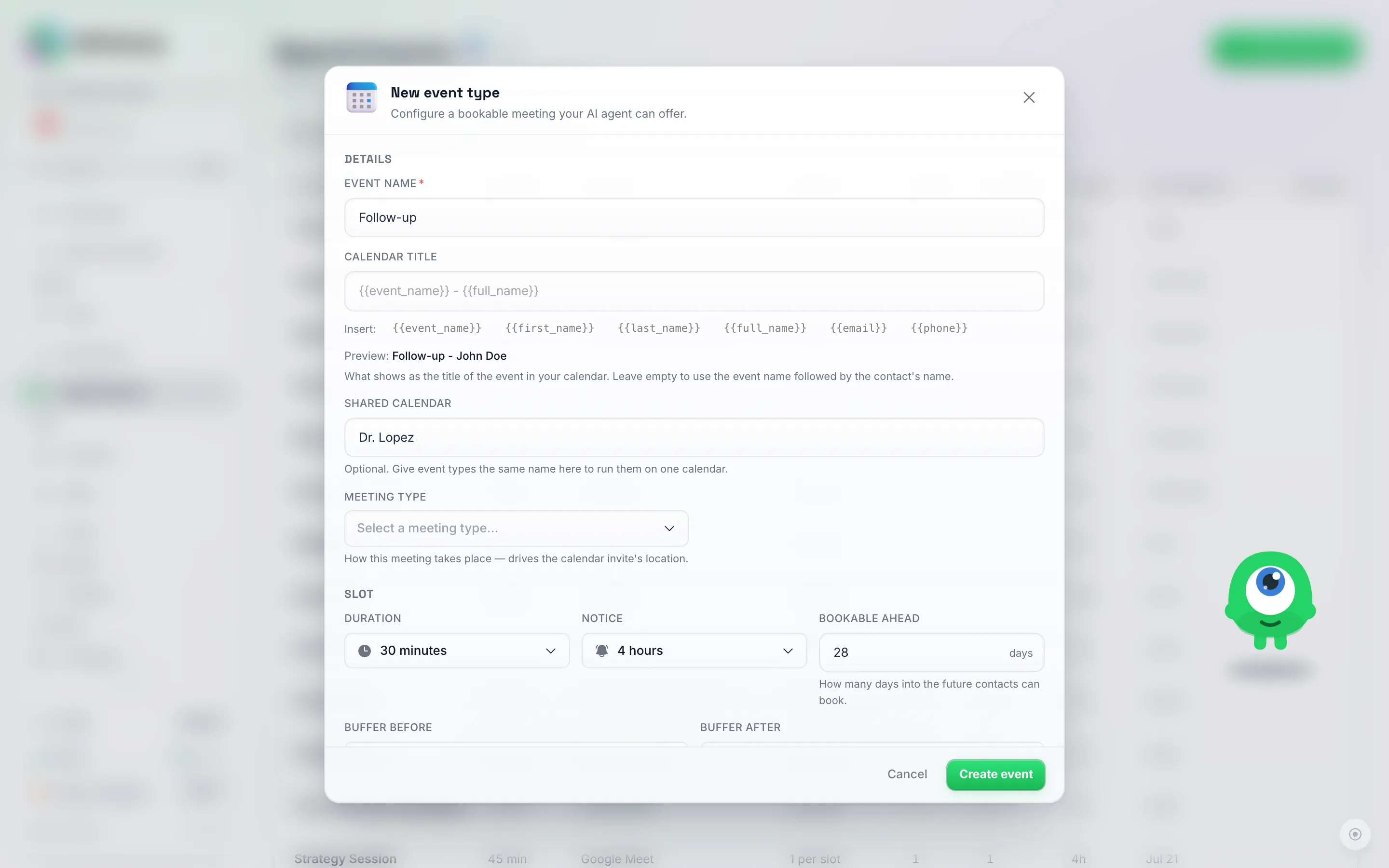
共享日历字段位于详细信息下方。请为同一人的每个事件类型指定相同的名称,此处为 Dr. Lopez。
就是这样。从现在开始,在初诊上的预约会屏蔽复诊在该时间段的预订,反之亦然。
功能说明
- 在一个事件类型上的预约会屏蔽所有使用相同共享日历名称的事件类型在该时间段的预订。
- 员工和房间按名称匹配。 如果您的事件类型有房间(员工、椅子、治疗室),则两个事件类型中名称相同的房间被视为同一个人或同一个房间。在剪发中预约“Anna”会屏蔽“Anna”在染发中的时间,但“Ben”仍然空闲。请确保每个事件类型上的拼写完全一致。
- 具有单个房间的事件类型会与同一日历上的其他单房间事件类型共享该房间。对于通常情况(每个事件类型对应一人),无需进行其他设置。
- 缓冲时间: 如果事件类型设置了之前缓冲或之后缓冲,则预约之间会保留两者中较长的一个。
- 将该字段留空,事件类型将保留其自己的日历。在您填写之前,每个现有的事件类型都是这样工作的。
它适用于所有提供或预订时间的地方:聊天和语音通话中的 AI 代理、预约窗口、可共享的预约页面以及 API。
屏蔽时间:节假日、休息日和繁忙的上午
当您外出或暂时不接受预约时,请使用屏蔽时间:例如节假日、闭馆日、培训下午等。
- 点击侧边栏中的预约。
- 将列表 / 日历切换开关切换到日历。
- 点击屏蔽时间。
- 在时间下,选择开始和结束日期。保持全天开启以屏蔽整天,或者将其关闭并设置开始时间和结束时间。
- 在适用于下,选择在此期间无法预约的事件类型,或者选择所有事件类型。
- 可选:在员工或房间下,仅屏蔽某一个人或房间,而不是所有人。
- 可选:添加备注,例如“圣诞假期”。
- 点击屏蔽时间。
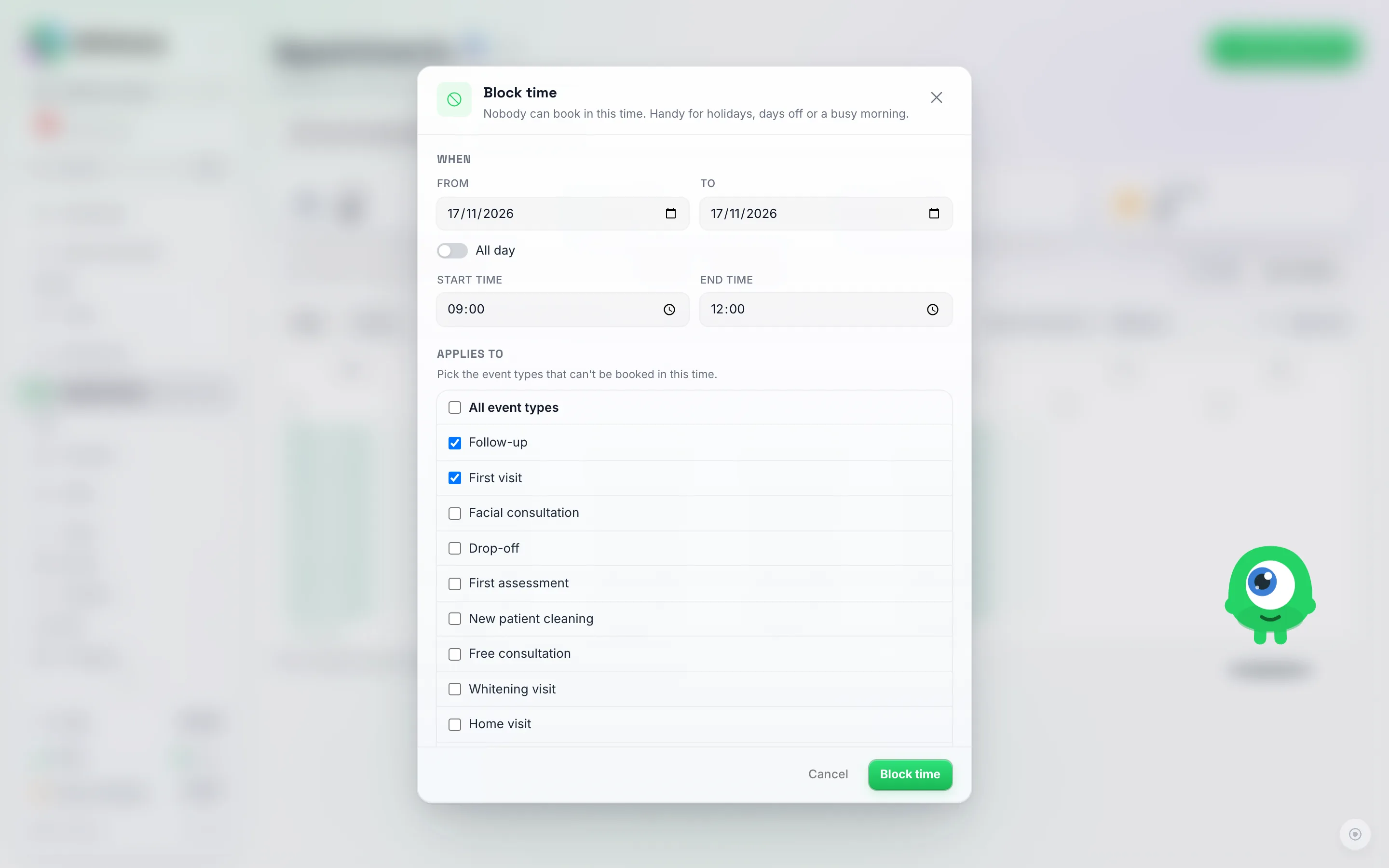
屏蔽一个忙碌的上午:选择同一日期,关闭全天,时间设为 09:00 至 12:00。复诊和初诊共享 Dr. Lopez 的日历,因此在适用于下方勾选这两项。
此时段在日历中显示为灰色的条纹状 已屏蔽 条目。若要重新开放,请点击该条目并选择 移除;人们即可立即再次预约该时段。
屏蔽时段的作用
- 在此期间无法进行任何预约: 无论是通过 AI、在预约页面,还是在 预约 窗口中均无法操作。
- 全天屏蔽即视为休息日。 当有人查询该日期时,AI 会告知您当天休息并提供下一个开放日期,这与没有设置每周工作时间的日期相同。它不会显示为已约满。
- 仍允许手动移动预约。 您可以自行将现有预约重新安排到已屏蔽的时段内,就像您可以将预约移动到工作时间之外一样。只有新的预约会被拦截。
- 共享日历: 在共享日历的某个事件类型上屏蔽时间,会同时屏蔽该日历上的所有事件类型。
- 缓冲时间 会像应用于已连接日历中的忙碌事件一样,应用于已屏蔽时段的周围。
仅限单日: 每周工作时间每周重复。对于特定日期的事件(例如某一个周六的锦标赛,或仅一个周末的摄影会),请将每周工作时间设置为该工作日,并使用 屏蔽时间 关闭其他日期。一个屏蔽块可以覆盖整个日期范围,因此在日期之前设置一个屏蔽块,在日期之后设置一个屏蔽块即可。
从日历进行前台预约
当有人来电或到访时,您可以直接从日历中为他们预约。
- 点击侧边栏中的预约,然后切换到日历。
- 使用显示空闲时间并选择一个事件类型。
- 在周视图中,该事件类型的空闲时间会显示在每一天。这些正是 AI 会提供的空闲时间。在月视图中,每一天都会显示该日拥有的空闲时间数量。
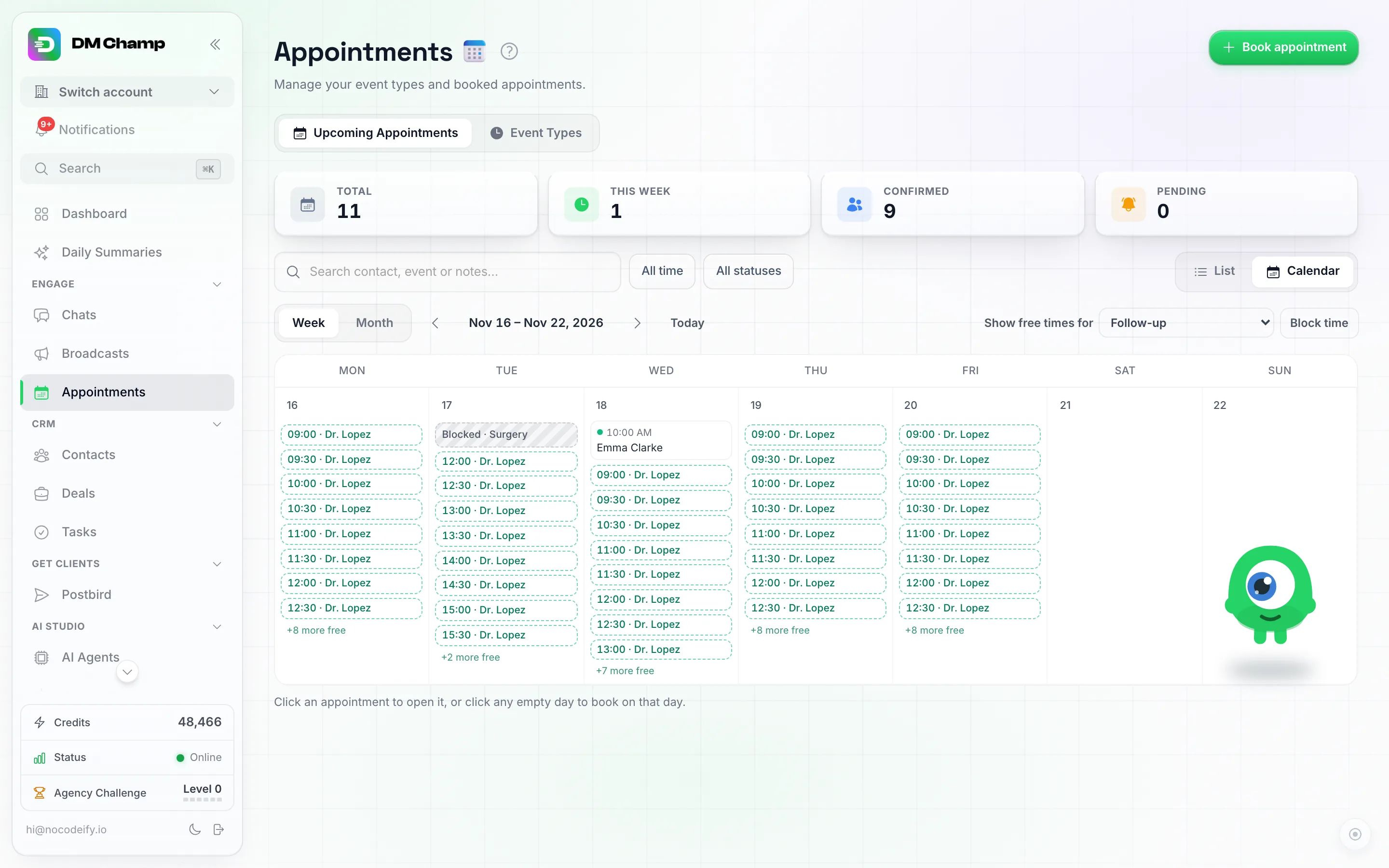
显示空闲时间设置为“复诊”的周视图。每一天都列出了其空闲时间;周二上午被屏蔽用于手术,周三 10:00 的预约已不再提供。
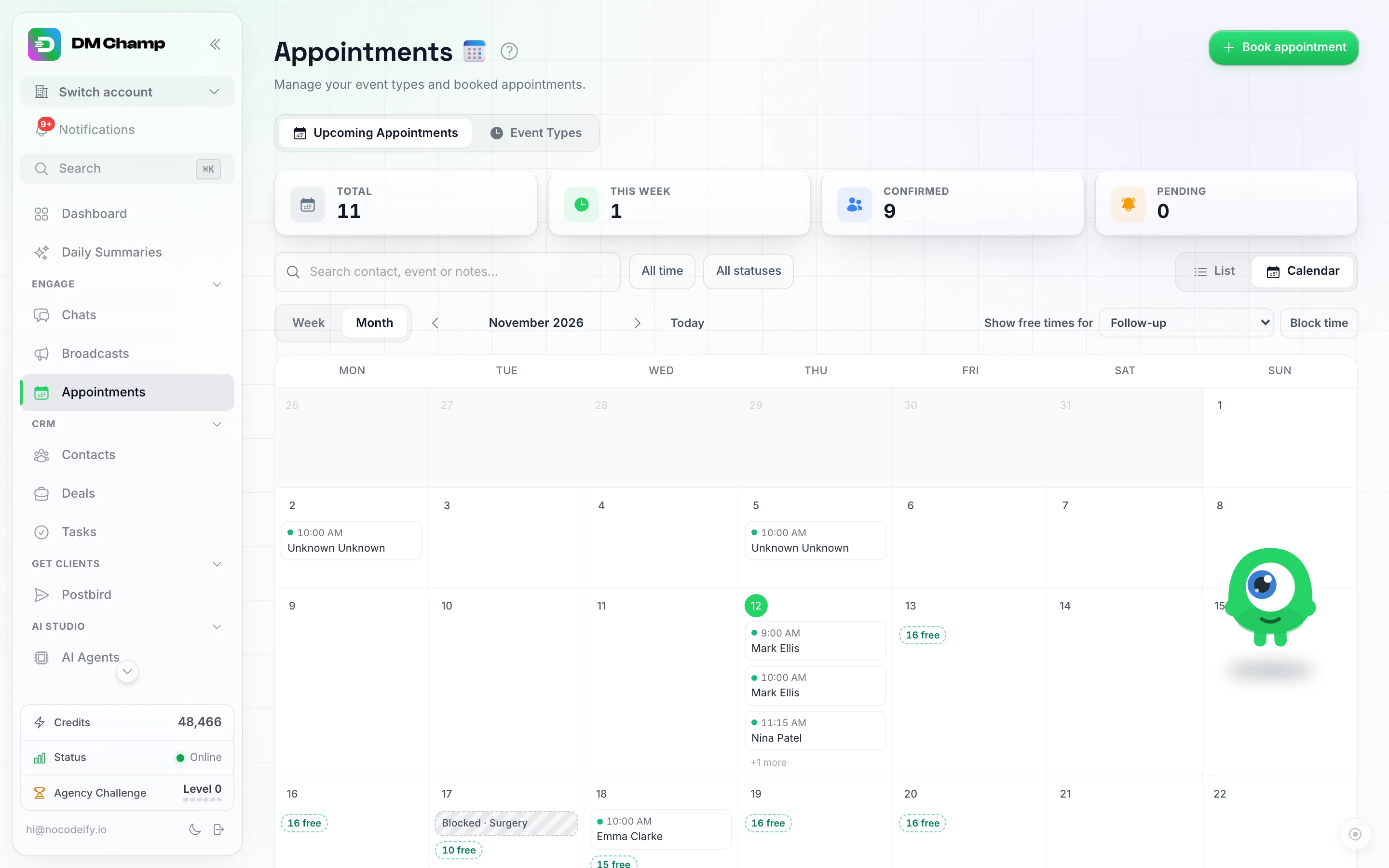
月视图显示了每一天拥有的空闲时间数量。点击数量即可打开该周。
- 点击一个空闲时间。预约窗口将会打开,其中已自动填入事件类型、日期和时间。
- 最后选择联系人。如果是新客户?点击新建联系人,输入他们的姓名和电话号码,即可直接添加。
- 预订预约。

从 10:00 的空闲时间打开:事件类型、日期和时间已自动填入。新建联系人只需姓名和电话号码即可添加来电者。
想要在不查看空闲时间的情况下进行预约?右上角的 预约 按钮依然可以照常使用(请参阅 自行预约)。
需要帮助?
- 预约系统:事件类型、房间、缓冲时间以及 AI 如何进行预约。
- 可分享的预约页面:让人们自行预约。
- Google 日历集成:如果您同时在 Google 日历中管理日程。