Gedeelde agenda’s, geblokkeerde tijd en balieboekingen
Drie zaken op de Afspraken-pagina die je planning beheren zonder externe agenda:
- Gedeelde agenda: gebeurtenistypen voor dezelfde persoon of ruimte delen één agenda, waardoor een boeking op de een die tijd op de andere blokkeert.
- Tijd blokkeren: sluit een vakantie, een vrije dag of een drukke ochtend af zodat niemand deze kan boeken.
- Balieboeking: zie de vrije tijden direct in de agenda en boek er een voor een beller in een paar klikken.
Hiervoor is geen Google Agenda nodig. Als je Google Agenda al gebruikt, blijft dit naast deze functies precies zo werken als voorheen (zie Google Agenda-integratie).
Gedeelde agenda: Eén agenda voor meerdere gebeurtenistypen
Elk gebeurtenistype behoudt zijn eigen agenda, tenzij je anders aangeeft. Dat is correct wanneer elk gebeurtenistype op zichzelf staat, maar niet wanneer twee gebeurtenistypen dezelfde persoon betreffen. Stel dat Dr. Lopez een Eerste bezoek van 60 minuten en een Vervolgbezoek van 30 minuten aanbiedt: zonder gedeelde agenda zouden beide om 10:00 uur geboekt kunnen worden.
Voor wie is dit bedoeld:
- Een kliniek waar één arts eerste bezoeken, vervolgbezoeken en controles uitvoert.
- Een salon waar dezelfde stylist knipt, kleurt en föhnt.
- Een consultant die een kort kennismakingsgesprek en een lange strategiesessie aanbiedt.
Instellen
- Klik op Afspraken in de zijbalk en schakel over naar het tabblad Gebeurtenistypen.
- Open het eerste gebeurtenistype (klik op de rij of op het potloodje aan de rechterkant).
- Zoek onder Details naar Gedeelde agenda en typ een naam voor de agenda, bijvoorbeeld
Dr. Lopez. - Klik op Gebeurtenis opslaan.
- Open het volgende gebeurtenistype voor dezelfde persoon, typ dezelfde naam onder Gedeelde agenda en sla op. Namen die je al hebt gebruikt, staan onder het veld (Al gebruikt:), zodat je er een kunt aanklikken in plaats van deze opnieuw te typen.
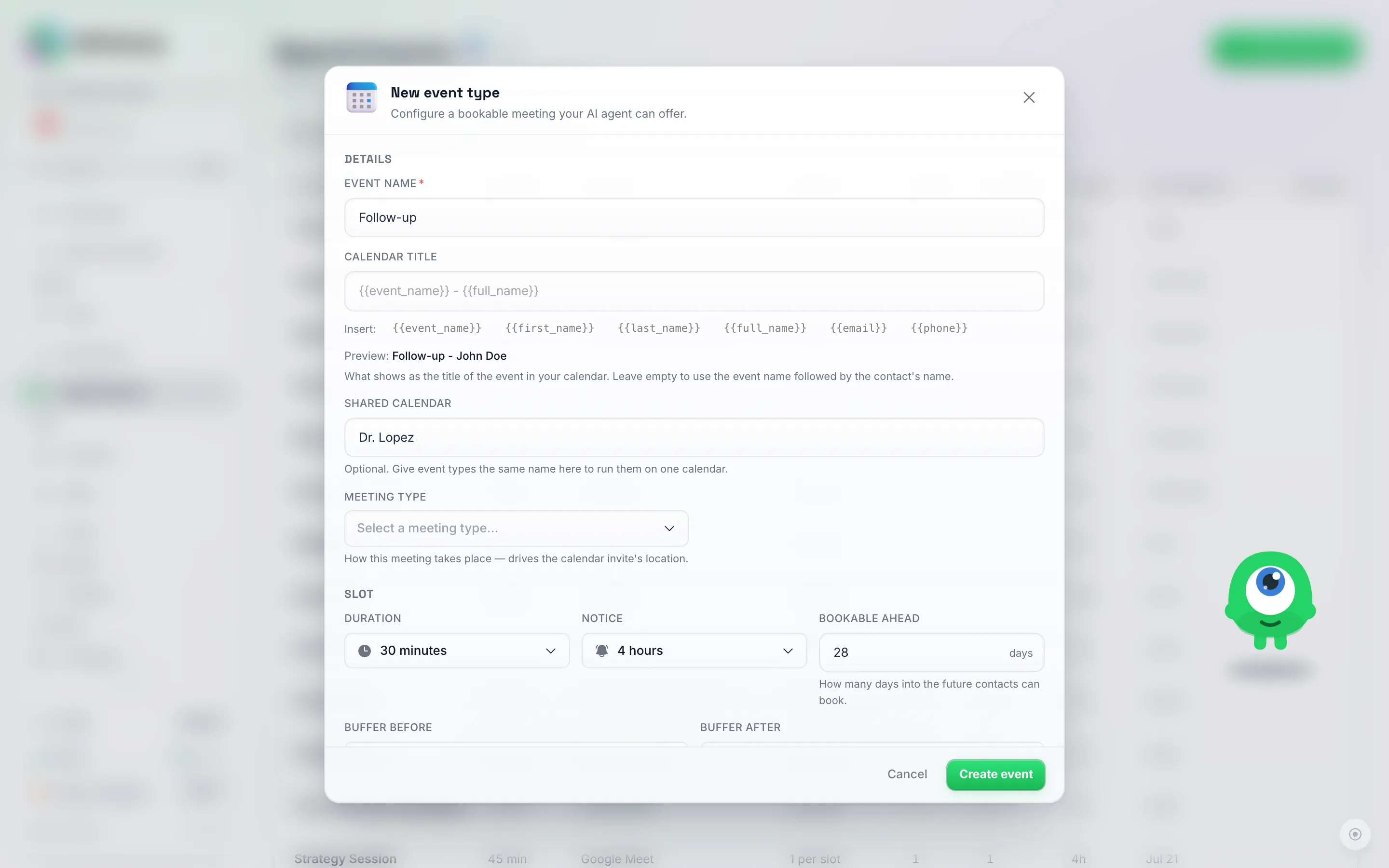
Het veld Gedeelde agenda bevindt zich onder Details. Geef elk gebeurtenistype voor dezelfde persoon dezelfde naam, in dit geval Dr. Lopez.
Dat is alles. Vanaf nu blokkeert een boeking voor Eerste bezoek die tijd voor Vervolgbezoek, en vice versa.
Wat het doet
- Een boeking op één gebeurtenistype blokkeert die tijd op alle andere met dezelfde naam voor de gedeelde agenda.
- Personeel en ruimtes worden gekoppeld op naam. Als je gebeurtenistypen ruimtes hebben (een personeelslid, een stoel, een behandelkamer), telt een ruimte met dezelfde naam bij twee gebeurtenistypen als dezelfde persoon of ruimte. Het boeken van “Anna” voor Knippen blokkeert Anna voor Kleuren, maar laat “Ben” vrij. Houd de spelling op elk gebeurtenistype identiek.
- Een gebeurtenistype met één ruimte deelt deze met de andere gebeurtenistypen met één ruimte in dezelfde agenda. Voor het gebruikelijke geval, één persoon per gebeurtenistype, hoeft er niets anders te worden ingesteld.
- Buffers: als de gebeurtenistypen een Buffer vóór of Buffer na hebben, wordt de grootste van de twee aangehouden tussen boekingen.
- Laat het veld leeg en het gebeurtenistype behoudt zijn eigen agenda. Zo werkt elk bestaand gebeurtenistype totdat je het invult.
Dit is overal van toepassing waar tijden worden aangeboden of geboekt: je AI-agent in de chat en bij telefoongesprekken, het venster Afspraak boeken, de deelbare boekingspagina en de API.
Tijd blokkeren: Vakanties, vrije dagen en drukke ochtenden
Gebruik Tijd blokkeren wanneer je weg bent of tijdelijk geen boekingen aanneemt: een vakantie, een vrije dag, een middag voor training.
- Klik op Afspraken in de zijbalk.
- Zet de schakelaar Lijst / Agenda op Agenda.
- Klik op Tijd blokkeren.
- Kies onder Wanneer de Van- en Tot-datums. Laat Hele dag aanstaan om hele dagen te blokkeren, of schakel dit uit en stel een Begintijd en Eindtijd in.
- Kies onder Van toepassing op de gebeurtenistypen die in deze tijd niet geboekt kunnen worden, of kies Alle gebeurtenistypen.
- Optioneel: blokkeer onder Personeelslid of ruimte slechts één persoon of ruimte in plaats van Iedereen.
- Optioneel: voeg een Notitie toe, bijvoorbeeld “Kerstvakantie”.
- Klik op Tijd blokkeren.
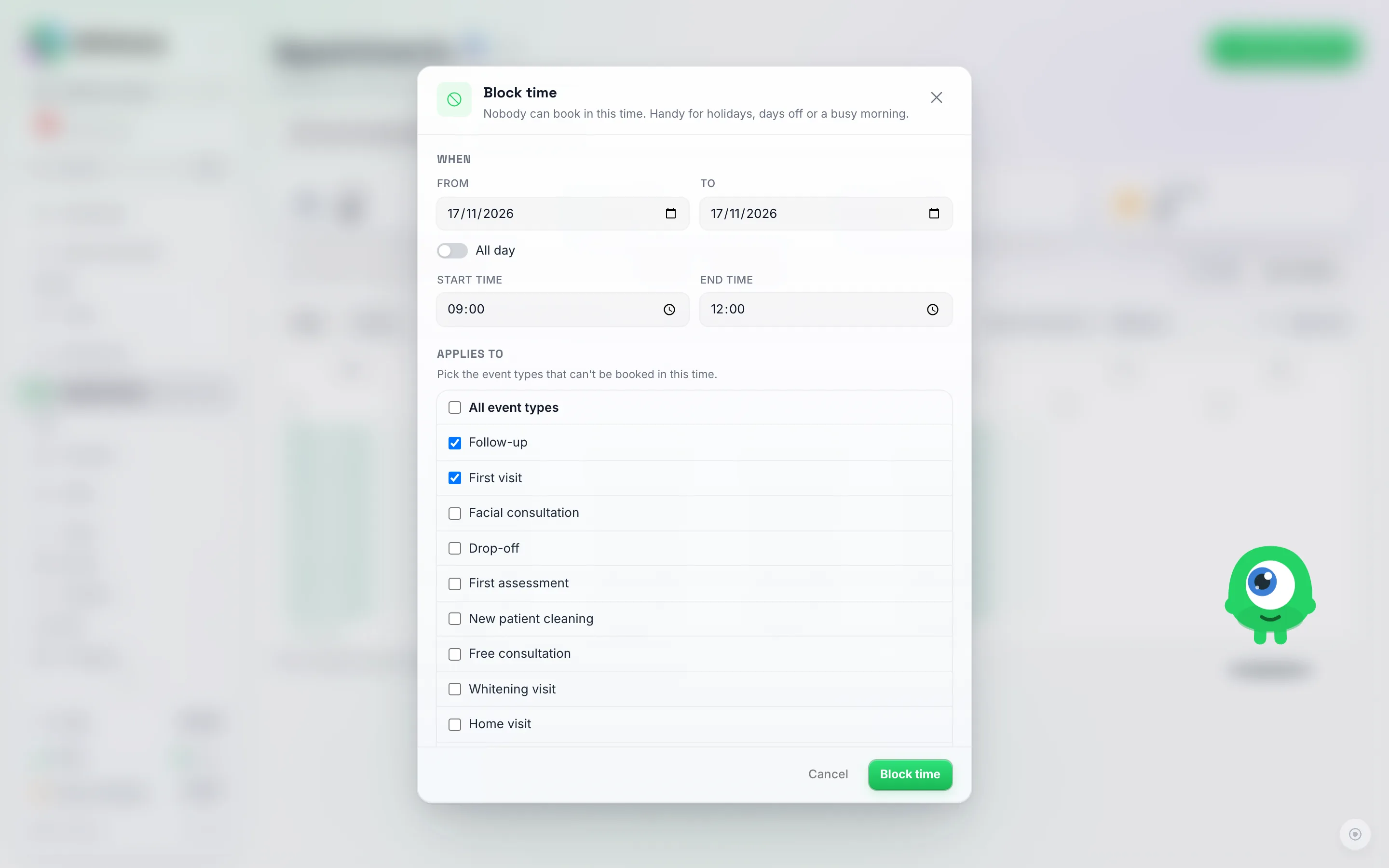
Een drukke ochtend geblokkeerd: één datum, Hele dag uit, 09:00 tot 12:00. Follow-up en Eerste bezoek delen de agenda van Dr. Lopez, dus beide zijn aangevinkt onder Van toepassing op.
De tijd wordt nu in de agenda weergegeven als een grijs gestreept Geblokkeerd item. Om dit weer vrij te geven, klikt u op het item en kiest u Verwijderen; mensen kunnen direct weer op dat tijdstip boeken.
Wat geblokkeerde tijd doet
- Er kan niets in worden geboekt: niet door de AI, niet op de boekingspagina, niet in het venster Afspraak boeken.
- Een volledig geblokkeerde dag telt als gesloten. Wanneer iemand naar die dag vraagt, zegt de AI dat u dan gesloten bent en biedt de eerstvolgende open dag aan, net als bij een dag zonder wekelijkse openingstijden. Er wordt niet gezegd dat u volledig volgeboekt bent.
- Een afspraak handmatig verplaatsen is nog steeds toegestaan. U kunt zelf een bestaande afspraak naar een geblokkeerde tijd verplaatsen, op dezelfde manier als u een afspraak buiten uw openingstijden kunt verplaatsen. Alleen nieuwe boekingen worden geweerd.
- Gedeelde agenda’s: tijd blokkeren voor één type evenement van een gedeelde agenda blokkeert dit voor elk type evenement in die agenda.
- Buffers zijn van toepassing rondom geblokkeerde tijd, net zoals bij een bezet item in een gekoppelde agenda.
Slechts één datum: wekelijkse openingstijden herhalen zich elke week. Voor een evenement op een enkele datum (een toernooi op één zaterdag, een enkel weekend met fotosessies), stelt u de wekelijkse openingstijden in op die dag van de week en sluit u de andere data met Tijd blokkeren. Eén blok kan een hele reeks data beslaan, dus een blok vóór de datum en één erna zijn voldoende.
Balieboeking vanuit de agenda
Wanneer iemand belt of binnenloopt, boekt u ze direct vanuit de agenda.
- Klik op Afspraken in de zijbalk en schakel over naar Agenda.
- Gebruik Toon vrije tijden voor en kies een gebeurtenistype.
- In de Week-weergave verschijnen de vrije tijden voor dat gebeurtenistype op elke dag. Dit zijn precies de tijden die de AI zou aanbieden. In de Maand-weergave toont elke dag hoeveel vrije tijden er beschikbaar zijn.
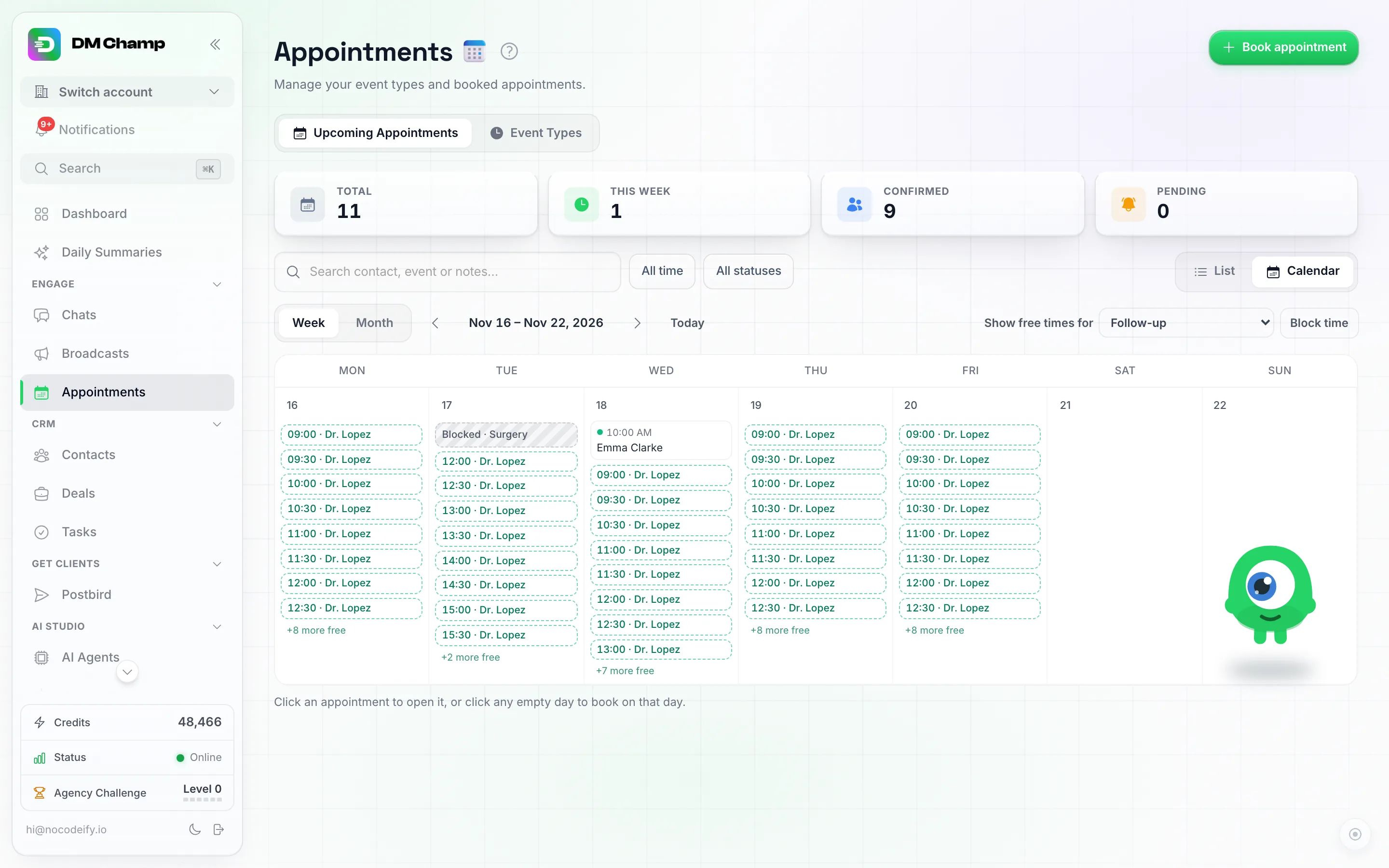
Week-weergave met Toon vrije tijden voor ingesteld op Follow-up. Elke dag toont de vrije tijden; dinsdagochtend is geblokkeerd voor een operatie en de boeking van 10:00 op woensdag wordt niet langer aangeboden.
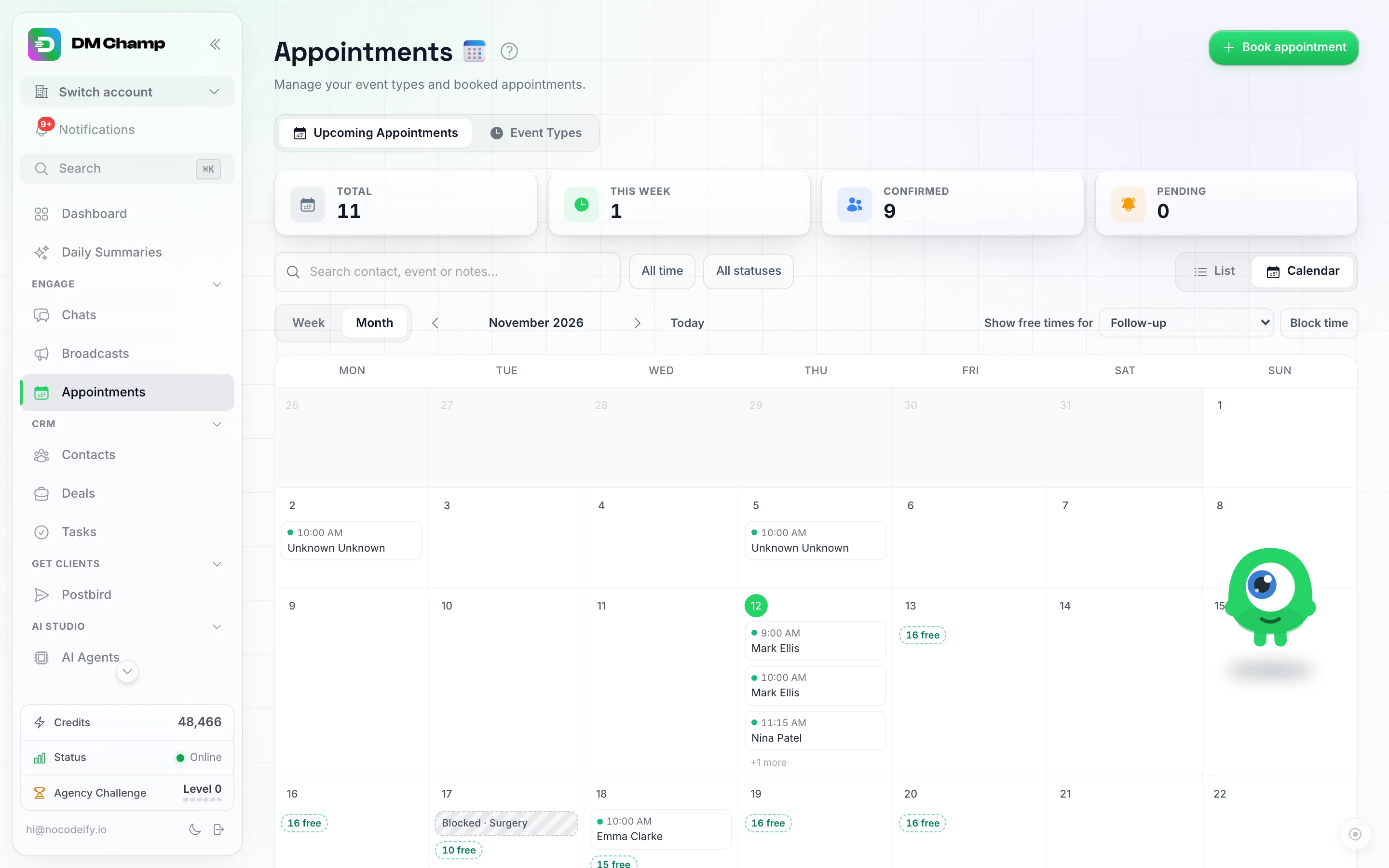
De Maand-weergave toont hoeveel vrije tijden elke dag heeft. Klik op een aantal om die week te openen.
- Klik op een vrije tijd. Het venster Afspraak boeken opent met het gebeurtenistype, de datum en de tijd al ingevuld.
- Kies als laatste het contact. Iemand nieuw? Klik op Nieuw contact, typ hun naam en telefoonnummer, en ze worden direct toegevoegd.
- Boek de afspraak.

Geopend vanuit de vrije tijd van 10:00: het gebeurtenistype, de datum en de tijd zijn ingevuld. Nieuw contact voegt de beller toe met alleen een naam en telefoonnummer.
Wilt u boeken zonder de vrije tijden? De knop Afspraak boeken rechtsboven werkt nog steeds op dezelfde manier (zie Zelf een afspraak boeken).
Hulp nodig?
- Boekingssysteem: typen evenementen, ruimtes, buffers en hoe de AI boekt.
- Deelbare boekingspagina: laat mensen zelf boeken.
- Google Agenda-integratie: als u uw planning ook in Google Agenda bijhoudt.