Współdzielone kalendarze, blokowanie czasu i rezerwacje w recepcji
Trzy elementy na stronie Spotkania, które zarządzają Twoim harmonogramem bez użycia zewnętrznego kalendarza:
- Współdzielony kalendarz: typy wydarzeń dla tej samej osoby lub pomieszczenia korzystają z jednego kalendarza, więc rezerwacja w jednym blokuje ten czas w pozostałych.
- Blokowanie czasu: zamknij dostęp w święta, dni wolne lub zajęte poranki, aby nikt nie mógł dokonać rezerwacji.
- Rezerwacje w recepcji: sprawdzaj wolne terminy bezpośrednio w kalendarzu i rezerwuj je dla dzwoniących klientów za pomocą kilku kliknięć.
Nic z tego nie wymaga Kalendarza Google. Jeśli już korzystasz z Kalendarza Google, będzie on nadal działał obok tych funkcji dokładnie tak samo jak wcześniej (zobacz Integracja z Kalendarzem Google).
Współdzielony kalendarz: jeden kalendarz dla wielu typów wydarzeń
Każdy typ wydarzenia posiada własny kalendarz, chyba że określisz inaczej. Jest to poprawne, gdy każdy typ wydarzenia jest czymś odrębnym, ale nie wtedy, gdy dwa typy wydarzeń dotyczą tej samej osoby. Załóżmy, że dr Lopez oferuje 60-minutową Pierwszą wizytę i 30-minutową Wizytę kontrolną: bez współdzielonego kalendarza oba mogłyby zostać zarezerwowane na godzinę 10:00.
Dla kogo jest to przeznaczone:
- Klinika, w której jeden lekarz wykonuje pierwsze wizyty, wizyty kontrolne i badania.
- Salon, w którym ten sam stylista wykonuje strzyżenie, koloryzację i modelowanie.
- Konsultant, który oferuje krótką rozmowę wstępną i długą sesję strategiczną.
Konfiguracja
- Kliknij Spotkania na pasku bocznym i przejdź do karty Typy wydarzeń.
- Otwórz pierwszy typ wydarzenia (kliknij jego wiersz lub ikonę ołówka po prawej stronie).
- W sekcji Szczegóły znajdź Współdzielony kalendarz i wpisz nazwę kalendarza, na przykład
Dr. Lopez. - Kliknij Zapisz wydarzenie.
- Otwórz kolejny typ wydarzenia dla tej samej osoby, wpisz tę samą nazwę w polu Współdzielony kalendarz i zapisz. Użyte wcześniej nazwy są wymienione pod polem (Użyte wcześniej:), więc możesz kliknąć jedną z nich zamiast wpisywać ją ponownie.
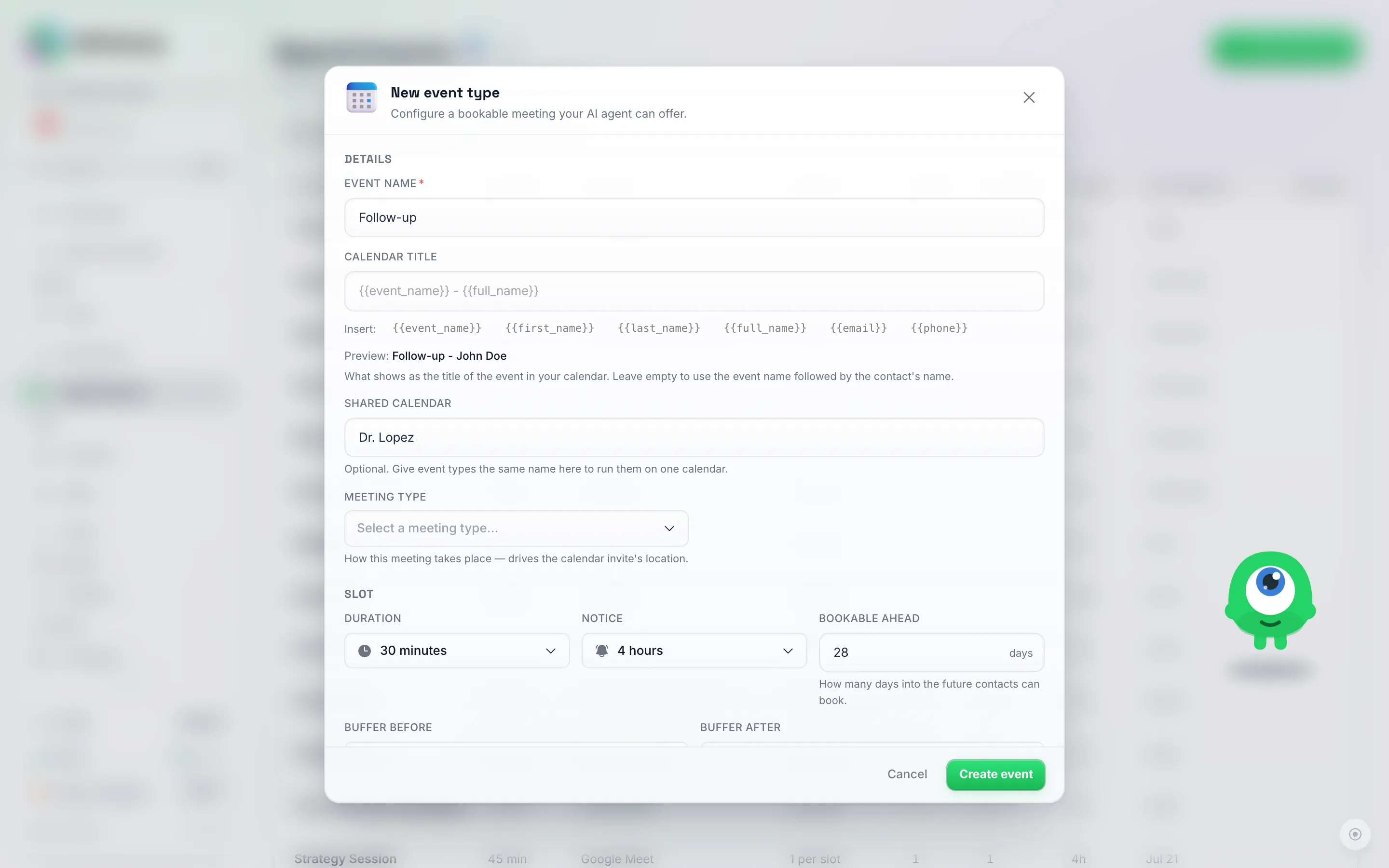
Pole Shared calendar znajduje się w sekcji Details. Nadaj każdemu typowi wydarzenia dla tej samej osoby taką samą nazwę, w tym przypadku Dr. Lopez.
To wszystko. Od teraz rezerwacja Pierwszej wizyty zablokuje ten czas dla Wizyty kontrolnej i odwrotnie.
Jak to działa
- Rezerwacja jednego typu wydarzenia blokuje ten czas we wszystkich pozostałych z tą samą nazwą współdzielonego kalendarza.
- Personel i pomieszczenia są dopasowywane według nazwy. Jeśli Twoje typy wydarzeń mają pomieszczenia (członek personelu, fotel, gabinet zabiegowy), pomieszczenie o tej samej nazwie w dwóch typach wydarzeń jest traktowane jako ta sama osoba lub miejsce. Zarezerwowanie “Anny” na Strzyżenie blokuje Annę na Koloryzację, ale pozostawia “Bena” wolnego. Pamiętaj, aby pisownia była identyczna w każdym typie wydarzenia.
- Typ wydarzenia z pojedynczym pomieszczeniem współdzieli je z innymi typami wydarzeń z pojedynczym pomieszczeniem w tym samym kalendarzu. W typowym przypadku, jedna osoba na typ wydarzenia, nie ma nic więcej do ustawienia.
- Bufory: jeśli typy wydarzeń mają Bufor przed lub Bufor po, między rezerwacjami zachowywany jest dłuższy z nich.
- Pozostaw pole puste, a typ wydarzenia zachowa własny kalendarz. Tak działa każdy istniejący typ wydarzenia, dopóki go nie wypełnisz.
Dotyczy to wszystkich miejsc, w których terminy są oferowane lub rezerwowane: Twojego agenta AI na czacie i w rozmowach głosowych, okna Zarezerwuj spotkanie, udostępnianej strony rezerwacji oraz API.
Blokowanie czasu: święta, dni wolne i zajęte poranki
Użyj Blokowania czasu, gdy jesteś poza biurem lub po prostu przez pewien czas nie przyjmujesz rezerwacji: święta, dzień zamknięcia, popołudnie szkoleniowe.
- Kliknij Spotkania na pasku bocznym.
- Przełącz przełącznik Lista / Kalendarz na Kalendarz.
- Kliknij Blokuj czas.
- W sekcji Kiedy wybierz daty Od i Do. Pozostaw włączoną opcję Cały dzień, aby zablokować całe dni, lub wyłącz ją i ustaw Czas rozpoczęcia oraz Czas zakończenia.
- W sekcji Dotyczy wybierz typy wydarzeń, których nie można zarezerwować w tym czasie, lub wybierz Wszystkie typy wydarzeń.
- Opcjonalnie: w sekcji Członek personelu lub pomieszczenie zablokuj tylko jedną osobę lub pomieszczenie zamiast Wszyscy.
- Opcjonalnie: dodaj Notatkę, na przykład “Święta Bożego Narodzenia”.
- Kliknij Blokuj czas.
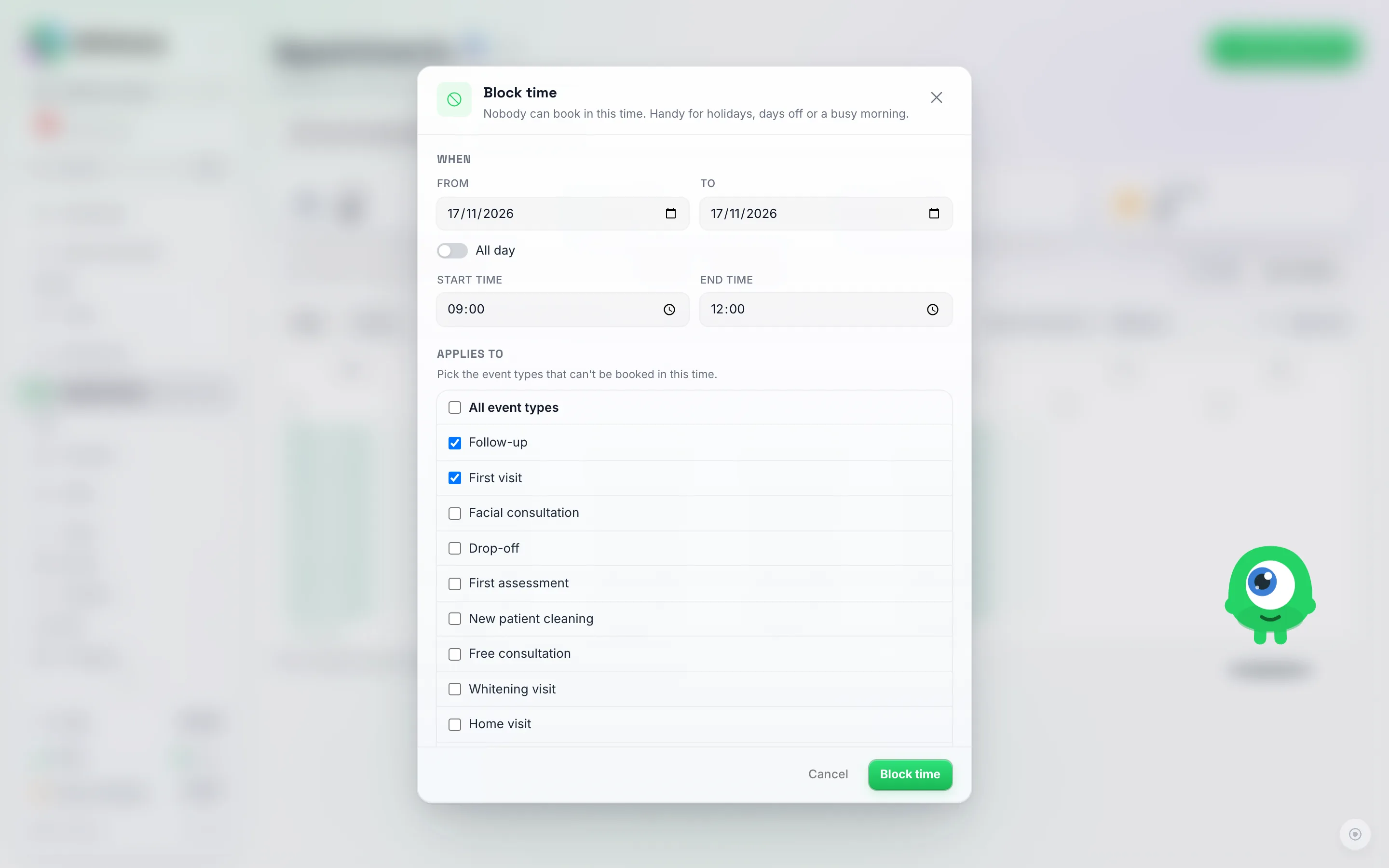
Zablokowany poranek: jedna data, wyłączona opcja All day, godziny od 09:00 do 12:00. Typy Follow-up i First visit współdzielą kalendarz Dr. Lopez, więc oba są zaznaczone w sekcji Applies to.
Czas jest teraz widoczny w kalendarzu jako szary, prążkowany wpis Zablokowany. Aby go ponownie otworzyć, kliknij wpis i wybierz Usuń; ludzie mogą od razu ponownie rezerwować terminy w tym czasie.
Co robi zablokowany czas
- W tym czasie nie można niczego zarezerwować: ani przez AI, ani na stronie rezerwacji, ani w oknie Zarezerwuj wizytę.
- W pełni zablokowany dzień jest liczony jako zamknięty. Gdy ktoś zapyta o ten dzień, AI poinformuje, że jesteś wtedy zamknięty i zaproponuje kolejny dostępny dzień, tak samo jak w przypadku dnia bez godzin pracy. Nie informuje, że jesteś w pełni zajęty.
- Ręczne przenoszenie wizyt jest nadal dozwolone. Możesz samodzielnie przenieść istniejącą wizytę na zablokowany czas, tak samo jak możesz przenieść ją poza godziny pracy. Tylko nowe rezerwacje są blokowane.
- Współdzielone kalendarze: zablokowanie czasu dla jednego typu wydarzenia w współdzielonym kalendarzu blokuje go dla wszystkich typów wydarzeń w tym kalendarzu.
- Bufory mają zastosowanie wokół zablokowanego czasu, tak samo jak wokół zajętego wydarzenia w połączonym kalendarzu.
Tylko jedna data: godziny tygodniowe powtarzają się co tydzień. W przypadku wydarzenia w konkretnym dniu (turniej w jedną sobotę, pojedynczy weekend sesji zdjęciowych), ustaw godziny tygodniowe na ten dzień tygodnia i zamknij pozostałe daty za pomocą Zablokuj czas. Jeden blok może obejmować cały zakres dat, więc wystarczy jeden blok przed datą i jeden po niej.
Rezerwacja w recepcji z poziomu kalendarza
Gdy ktoś dzwoni lub przychodzi osobiście, zarezerwuj mu wizytę bezpośrednio z kalendarza.
- Kliknij Appointments na pasku bocznym i przełącz się na Calendar.
- Użyj opcji Show free times for i wybierz typ wydarzenia.
- W widoku Week wolne terminy dla tego typu wydarzenia pojawią się w każdym dniu. Są to dokładnie te terminy, które zaproponowałaby sztuczna inteligencja. W widoku Month każdy dzień pokazuje liczbę dostępnych wolnych terminów.
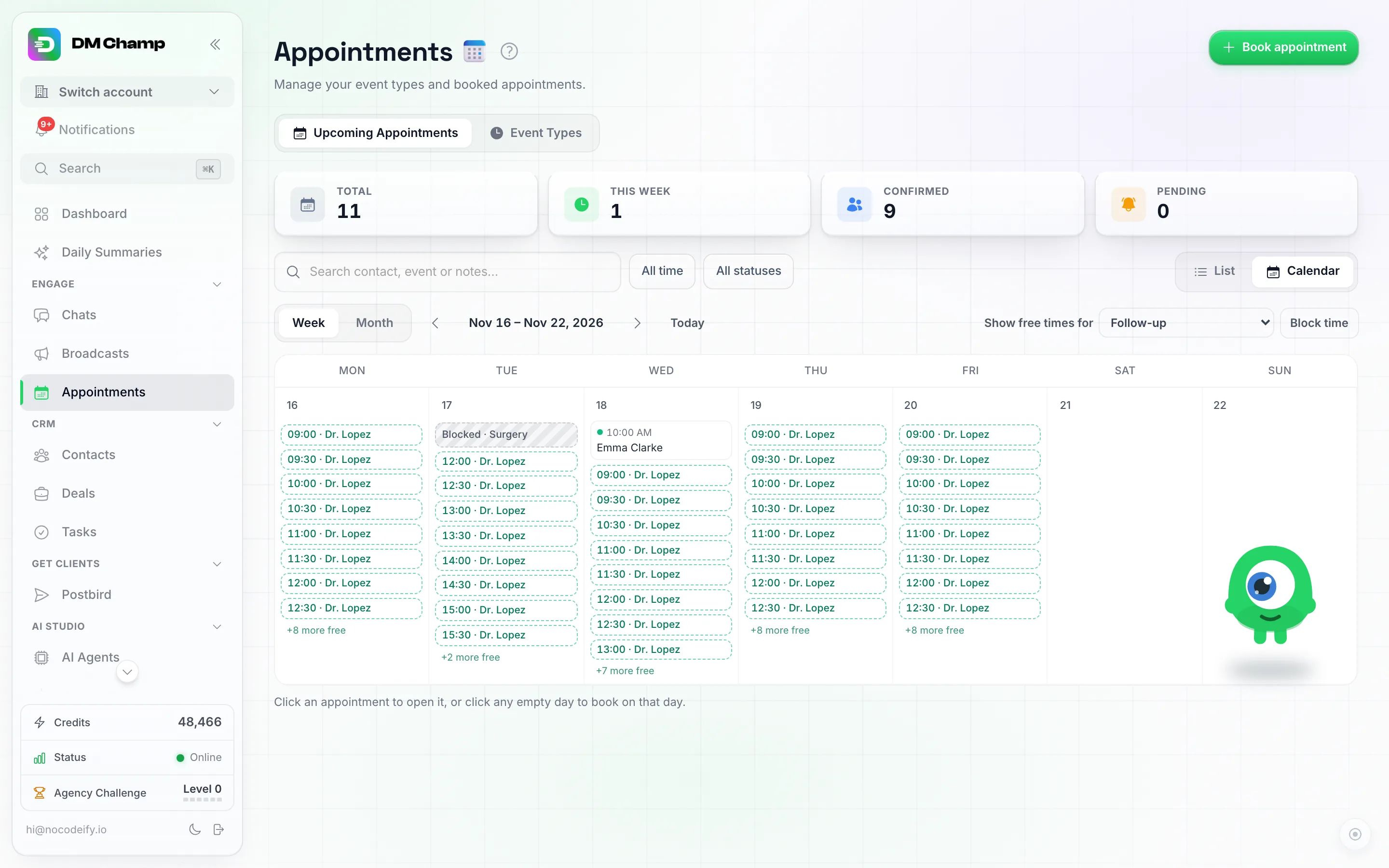
Widok tygodniowy z opcją Show free times for ustawioną na Follow-up. Każdy dzień wyświetla swoje wolne terminy; wtorek rano jest zablokowany na operację, a rezerwacja na środę o 10:00 nie jest już oferowana.
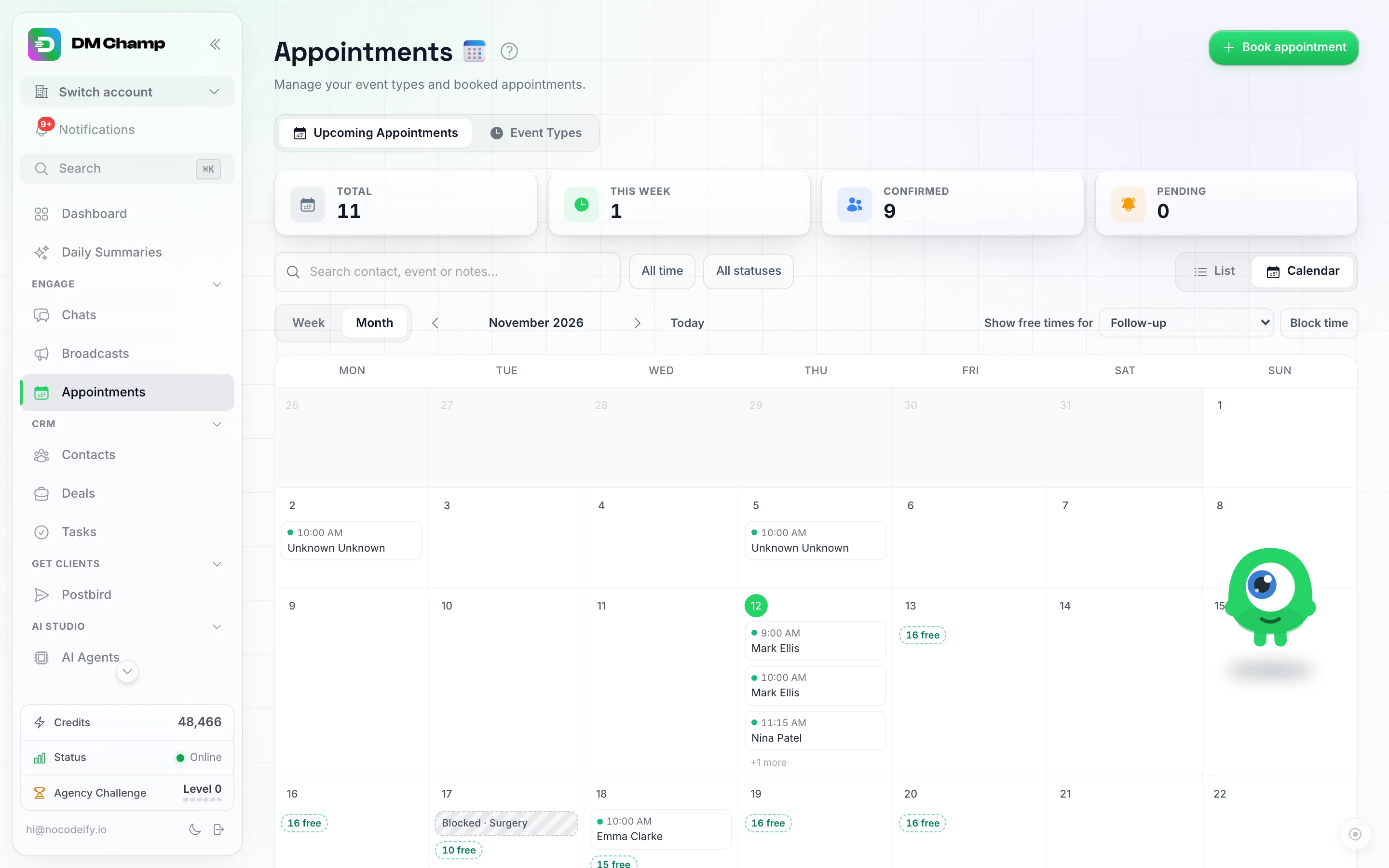
Widok miesięczny pokazuje, ile wolnych terminów przypada na każdy dzień. Kliknij liczbę, aby otworzyć dany tydzień.
- Kliknij wolny termin. Otworzy się okno Book appointment z automatycznie wypełnionym typem wydarzenia, datą i godziną.
- Na końcu wybierz kontakt. Nowa osoba? Kliknij New contact, wpisz jej imię i nazwisko oraz numer telefonu, a zostanie ona dodana na miejscu.
- Zarezerwuj spotkanie.

Otwarto z wolnego terminu o 10:00: typ wydarzenia, data i godzina są już wypełnione. Opcja New contact pozwala dodać dzwoniącą osobę, podając tylko imię i nazwisko oraz numer telefonu.
Chcesz dokonać rezerwacji bez korzystania z wolnych terminów? Przycisk Zarezerwuj wizytę w prawym górnym rogu nadal działa w ten sam sposób (zobacz Samodzielne rezerwowanie wizyty).
Potrzebujesz pomocy?
- System rezerwacji: typy wydarzeń, pokoje, bufory i sposób, w jaki AI dokonuje rezerwacji.
- Udostępniana strona rezerwacji: pozwól ludziom rezerwować terminy samodzielnie.
- Integracja z Kalendarzem Google: jeśli prowadzisz swój harmonogram również w Kalendarzu Google.