WhatsApp Web
Połącz swoje istniejące konto WhatsApp (osobiste lub firmowe) z platformą poprzez sparowanie telefonu — weryfikacja Meta Business nie jest wymagana. Działa to tak samo jak łączenie WhatsApp Web w przeglądarce, z tą różnicą, że zamiast przeglądarki, Twoje konwersacje WhatsApp trafiają bezpośrednio do aplikacji.
Prefer to see it? Click through the whole flow:
Czym jest integracja WhatsApp Web?
Integracja WhatsApp Web pozwala na połączenie istniejącego numeru WhatsApp z platformą bez konieczności przechodzenia przez oficjalny proces konfiguracji WhatsApp Business API. Zamiast kupować nowy numer telefonu i przechodzić weryfikację Meta Business, parujesz swój telefon z poziomu aplikacji w mniej niż minutę.
Jest to idealne rozwiązanie dla firm, które chcą szybko rozpocząć korzystanie z platformy, wykorzystując swoją obecną obecność w WhatsApp.
WhatsApp Web a Business API
Co oferuje WhatsApp Web
- Konfiguracja w kilka minut — parujesz telefon i nie jest wymagana weryfikacja Meta Business.
- Użyj swojego obecnego numeru WhatsApp, prywatnego lub firmowego. (Numer wynajęty przez platformę nie może być tutaj użyty — nie ma przypisanego telefonu, więc łączy się przez Business API).
- Koszt: 50 kredytów miesięcznie za każdy podłączony numer, bez opłat za wiadomość.
- Ryzyko blokady jest niskie, jeśli wysyłasz wiadomości do osób, które wyraziły na to zgodę. Sesja działa na prywatnym serwerze z dedykowanym proxy; ryzyko pojawia się przy masowym wysyłaniu wiadomości do nieznajomych, którzy mogą Cię zgłosić.
- Może wysłać pierwszą wiadomość do osoby, która nigdy do Ciebie nie pisała, bez szablonu: z poziomu Czatów (Nowy czat), Transmisji, kroku automatyzacji lub API (
POST /whatsapp-web/send). Liczba nowych osób, do których numer może wysłać wiadomość dziennie, rośnie wraz z rozgrzewaniem numeru (poniżej), a nagłe wysyłanie identycznych wiadomości początkowych jest blokowane, więc zmieniaj treść. - Standardowe limity wysyłania WhatsApp z automatycznym procesem rozgrzewania.
- Śledzenie dostarczenia i odczytania na podstawie własnych znaczników WhatsApp.
- Grupy WhatsApp w Twojej skrzynce odbiorczej (Beta), jeśli je włączysz. Zobacz Grupy WhatsApp (Beta).
- Niezawodność: sesja działa na naszych serwerach, więc Twój telefon może być offline nawet przez 14 dni.
- Najlepsze dla małych firm, szybkiego startu i numerów prywatnych.
Co oferuje WhatsApp Business API
- Konfiguracja wymaga konta Meta Business. Weryfikacja firmy jest opcjonalna, ale niezweryfikowana firma zaczyna od limitu 250 unikalnych kontaktów na 24 godziny.
- Numer nie może być już zarejestrowany w WhatsApp — możesz wynająć nowy tutaj lub użyć niezarejestrowanego numeru.
- Koszt: wynajem numeru od 50 kredytów miesięcznie (karta numeru pokazuje jego dokładną cenę), plus opłaty za szablony Meta według stawek Meta dla kraju docelowego. Od 1 października 2026 r. każdy zarządzany numer jest rozliczany za każdą wiadomość, przychodzącą i wychodzącą, niezależnie od tego, czy używasz własnego klucza Anthropic (BYOK): każda odebrana wiadomość kosztuje 0,06 kredytu, a każda odpowiedź kosztuje 0,06 kredytu w ramach pierwszych 1000 wiadomości serwisowych numeru w miesiącu, a następnie obowiązuje stawka serwisowa dla danego kraju plus opłaty. WhatsApp Web nie posiada opłat za wiadomość. Szczegółowe informacje znajdują się w Koszty WhatsApp i zmiany od października 2026 r..
- Ryzyko blokady jest niskie, ponieważ kanał jest oficjalny dla Meta, ale zimny kontakt (cold outreach) do osób, które zgłoszą Twoje konto, nadal może doprowadzić do ograniczenia numeru.
- Warstwowe limity wiadomości (od 250 do nieograniczonej liczby, ustawiane na poziomie portfela).
- Pełne potwierdzenia dostarczenia i odczytania.
- Niezawodność: w pełni chmurowe rozwiązanie, telefon nie jest w ogóle potrzebny.
- Najlepsze dla nadawców o dużej skali, przedsiębiorstw i branż regulowanych.
WhatsApp Web i Business API w porównaniu
| Funkcja | WhatsApp Web | WhatsApp Business API |
|---|---|---|
| Weryfikacja Meta Business | Niewymagana | Opcjonalna (niezweryfikowane firmy zaczynają od 250 unikalnych kontaktów na 24 godziny) |
| Wiadomości szablonowe | Nieobsługiwane (i niepotrzebne wewnątrz konwersacji) | Obsługiwane (wymagane do rozpoczęcia czatu poza oknem 24-godzinnym) |
| Potwierdzenia odczytu | Dostarczone i odczytane, na podstawie własnych znaczników WhatsApp (czas odczytu po najechaniu na wiadomość) | Pełne potwierdzenia dostarczenia/odczytu |
| Niebieskie znaczniki u kontaktu | Wysłane: gdy AI odpowiada na czat lub ktoś otworzy ten czat w sekcji Czaty, wiadomości kontaktu są oznaczane jako odczytane, więc widzi on niebieskie znaczniki, a czat jest oznaczany jako odczytany również na Twoim telefonie. Nie ma ustawienia, aby to wyłączyć | Niewysłane: przychodzące wiadomości nie są oznaczane jako odczytane |
| Wskaźniki pisania | Obsługiwane | Niedostępne |
| Grupy WhatsApp | Obsługiwane w wersji Beta: włączane dla każdego numeru, do 25 grup widocznych w skrzynce odbiorczej | Niedostępne (API służy do komunikacji jeden na jeden) |
| Okno 24-godzinne | Brak ograniczeń | Egzekwowane przez Meta |
Koszty WhatsApp Web: 50 kredytów miesięcznie za połączenie, brak opłat za wiadomość
WhatsApp Web jest dostępny w każdym aktualnym planie. Każdy podłączony numer kosztuje 50 kredytów miesięcznie i nie ma żadnych dodatkowych opłat za wiadomość. Jeśli Twoje konto jest skonfigurowane przez agencję, może ona ustalić inną cenę za numer; ekran parowania oraz karta numeru pokazują cenę, którą płacisz.
Jeśli Twoje saldo jest zbyt niskie w momencie naliczenia opłaty miesięcznej, dany miesiąc jest pomijany, a kolejna próba następuje około 30 dni później. Pominięty miesiąc nie jest nigdy naliczany wstecznie, doładowanie konta nie wywołuje pobrania opłaty, a numer pozostaje aktywny, ponieważ jest to Twój własny numer.
Każdy numer można zamiast tego przełączyć na Nielimitowane odpowiedzi AI, gdzie połączenie kosztuje 250 kredytów za 30 dni, a praca AI w konwersacjach na tym numerze nie generuje dodatkowych kosztów dla agentów w planach Max i Mini. Agenci w planie Pro nadal płacą za każdą odpowiedź. Tryb wybiera się podczas parowania numeru i można go później zmienić. Zobacz Nielimitowane AI na numerze WhatsApp Web.
Ważne: Integracja WhatsApp Web jest nieoficjalna. Sesja działa na naszych serwerach, więc wiadomości są wysyłane, nawet gdy telefon śpi lub jest wyłączony. Działanie ustaje tylko wtedy, gdy odłączysz urządzenie w WhatsApp, WhatsApp cofnie sesję lub Twój telefon pozostanie offline przez ponad 14 dni — w takim przypadku WhatsApp rozłączy wszystkie powiązane urządzenia i konieczne będzie ponowne sparowanie. W przypadku masowej komunikacji biznesowej o krytycznym znaczeniu, WhatsApp Business API jest bardziej niezawodnym wyborem.
Konfiguracja WhatsApp Web
Krok 1: Otwórz proces łączenia
- W lewym pasku bocznym kliknij Ustawienia (Settings) w pobliżu dołu.
- W lewym panelu ustawień, w sekcji Kanały (Channels), kliknij Kanały (Channels).
- Znajdź kartę WhatsApp Web i kliknij Połącz (Connect) (po sparowaniu pierwszego numeru pojawi się tam przycisk Dodaj numer).
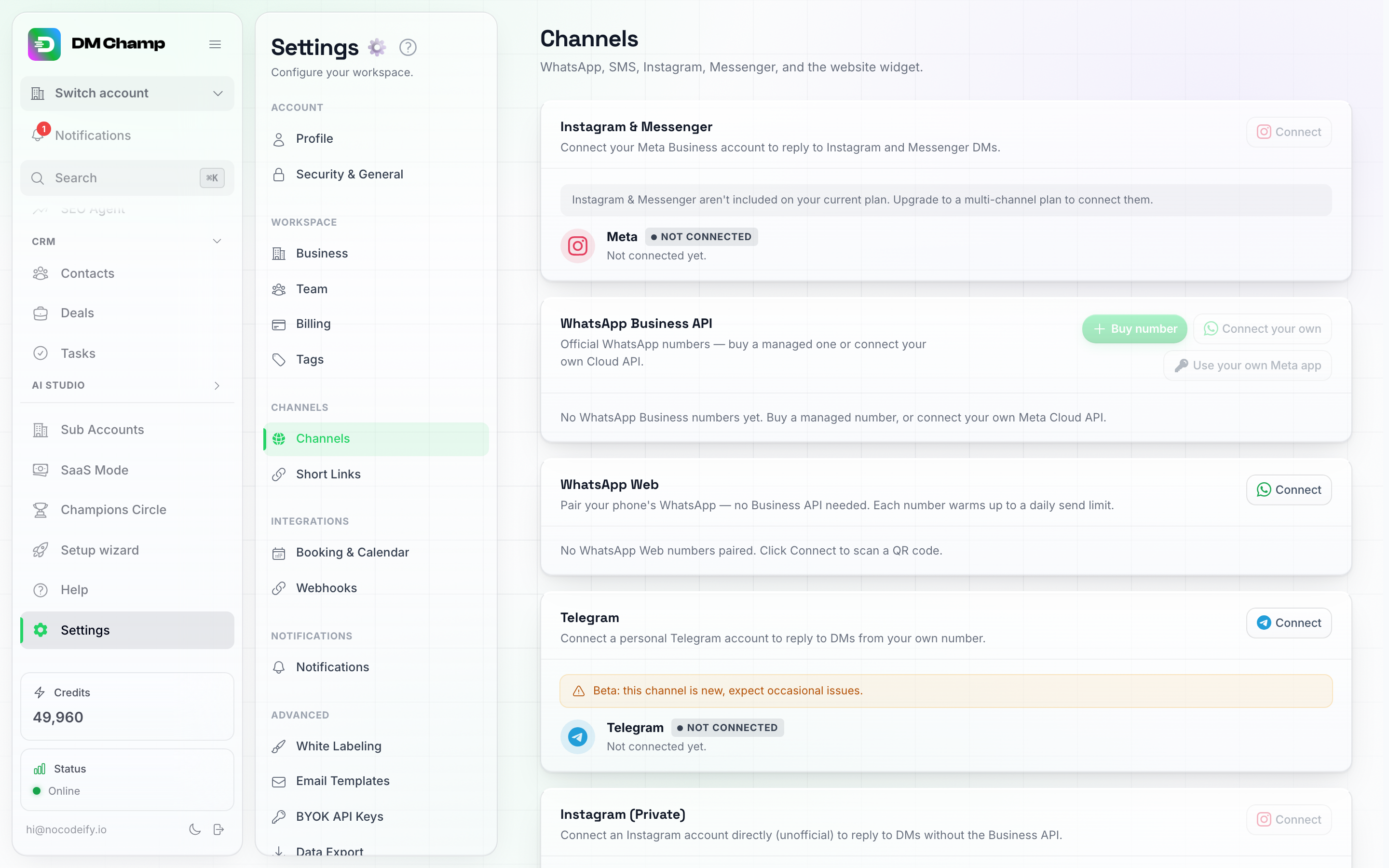
WhatsApp Web ma własną kartę na stronie Kanały, na której wyświetlany jest status połączenia oraz rozgrzewka limitu wysyłania dla każdego numeru.
Krok 2: Wprowadź numer telefonu i opcje importu
Otworzy się okno o tytule Połącz WhatsApp Web.
- Wprowadź numer telefonu konta WhatsApp, które chcesz połączyć, uwzględniając kod kraju. Selektor kraju domyślnie wskazuje kraj podany w adresie Twojej firmy (Ustawienia → Firma) lub kraj przypisany do Twojej przeglądarki, jeśli adres nie został zapisany; wybierz inny z listy, jeśli numer pochodzi z innego miejsca.
- Włącz opcję Importuj istniejące kontakty, jeśli chcesz zaimportować swoje obecne kontakty z WhatsApp do skrzynki odbiorczej przy pierwszym połączeniu. Włączenie tej opcji ujawnia dodatkowe ustawienia:
- Ustaw kontakty jako prywatne — wiadomości od zaimportowanych kontaktów nie będą przechowywane ani wysyłane przez platformę, a sztuczna inteligencja będzie dla nich wyłączona. Użyj tej opcji, jeśli telefon zawiera wiele prywatnych rozmów.
- Importuj historię czatów — importuje również historię wiadomości dla zaimportowanych kontaktów (może to potrwać kilka minut). Po naszej stronie nie ma limitu dni: importowane jest wszystko, co przekaże telefon, więc zakres czasowy zależy od tego, co WhatsApp udostępni z urządzenia. Jeśli opcja jest wyłączona, żadne wiadomości sprzed połączenia nie zostaną zaimportowane. Zaimportowane wiadomości uzupełniają rozmowy w sekcji Czaty, ale są pomijane w statystykach i wykresach na Pulpicie, dzięki czemu czaty sprzed połączenia nie zafałszowują Twoich danych.
- Pozostaw AI wstrzymaną dla zaimportowanych kontaktów — zalecane i domyślnie włączone. Pozostaw tę opcję włączoną, aby sztuczna inteligencja nie wysyłała automatycznie wiadomości do Twoich istniejących kontaktów; możesz ją później wyłączyć dla poszczególnych kontaktów, gdy będziesz gotowy.
- Zaznacz Rozumiem, że za to połączenie z mojego konta zostanie pobrane 50 kredytów miesięcznie. Przycisk poniżej pozostanie nieaktywny, dopóki tego nie zrobisz; ponowne łączenie numeru, który jest już sparowany, pomija ten krok.
- Kliknij Pobierz kod QR, aby kontynuować domyślny proces skanowania (krok 3 poniżej), lub kliknij Połącz za pomocą numeru telefonu, znajdujący się tuż pod przyciskiem, jeśli wolisz wprowadzić krótki kod w telefonie zamiast skanować.
Numerów wynajętych za pośrednictwem platformy nie można tutaj sparować. WhatsApp Web łączy telefon, na którym już działa WhatsApp z podanym numerem. Numer zakupiony na stronie Kanały to numer wirtualny bez przypisanego telefonu, więc nie ma urządzenia, którym można zeskanować kod QR, a aplikacja zablokuje taką próbę. Aby użyć wynajętego numeru, skorzystaj z opcji Zakończ konfigurację w wierszu danego numeru na stronie Kanały — to połączy go przez WhatsApp Business API.
Łączysz numer, którego używasz również prywatnie? To żaden problem, o czym informuje również okno modalne. Pamiętaj tylko, że sztuczna inteligencja odpowiada na każdy czat pod tym numerem, gdy tylko zostanie on uruchomiony. Dwa przełączniki, które wstrzymują to działanie — Wstrzymaj AI dla zaimportowanych kontaktów oraz Ustaw kontakty jako prywatne — pojawiają się dopiero po włączeniu opcji Importuj istniejące kontakty i dotyczą wyłącznie kontaktów zaimportowanych w tym momencie. Każda osoba, która napisze do Ciebie po połączeniu numeru, pojawi się jako nowy czat z aktywną sztuczną inteligencją, dlatego nie włączaj agenta, dopóki Twoja lista kontaktów nie zostanie w pełni załadowana i nie będziesz gotowy do rozpoczęcia pracy. Ponowne połączenie numeru w późniejszym czasie nie wyświetli ponownie opcji importu: pobrane zostaną tylko wiadomości z ostatnich 7 dni. Aby zaimportować starszą historię czatów, usuń numer na stronie Kanały i połącz go ponownie jako nowe połączenie z włączonymi opcjami Importuj istniejące kontakty oraz Importuj historię czatów.
Import działa tylko przy pierwszym połączeniu numeru. WhatsApp przesyła kontakty tylko za pierwszym razem, gdy urządzenie jest łączone. Jeśli numer był już wcześniej połączony i łączysz go ponownie, WhatsApp rozpoznaje urządzenie i pomija ten krok, więc opcje importu nie mają czego przetworzyć — połączenie nadal się udaje, ale nie importuje żadnych kontaktów. Aby wymusić nowe połączenie, otwórz WhatsApp na telefonie, przejdź do Ustawienia > Połączone urządzenia, wyloguj się z urządzenia DM Champ, a następnie połącz numer ponownie, wybierając żądane opcje importu.
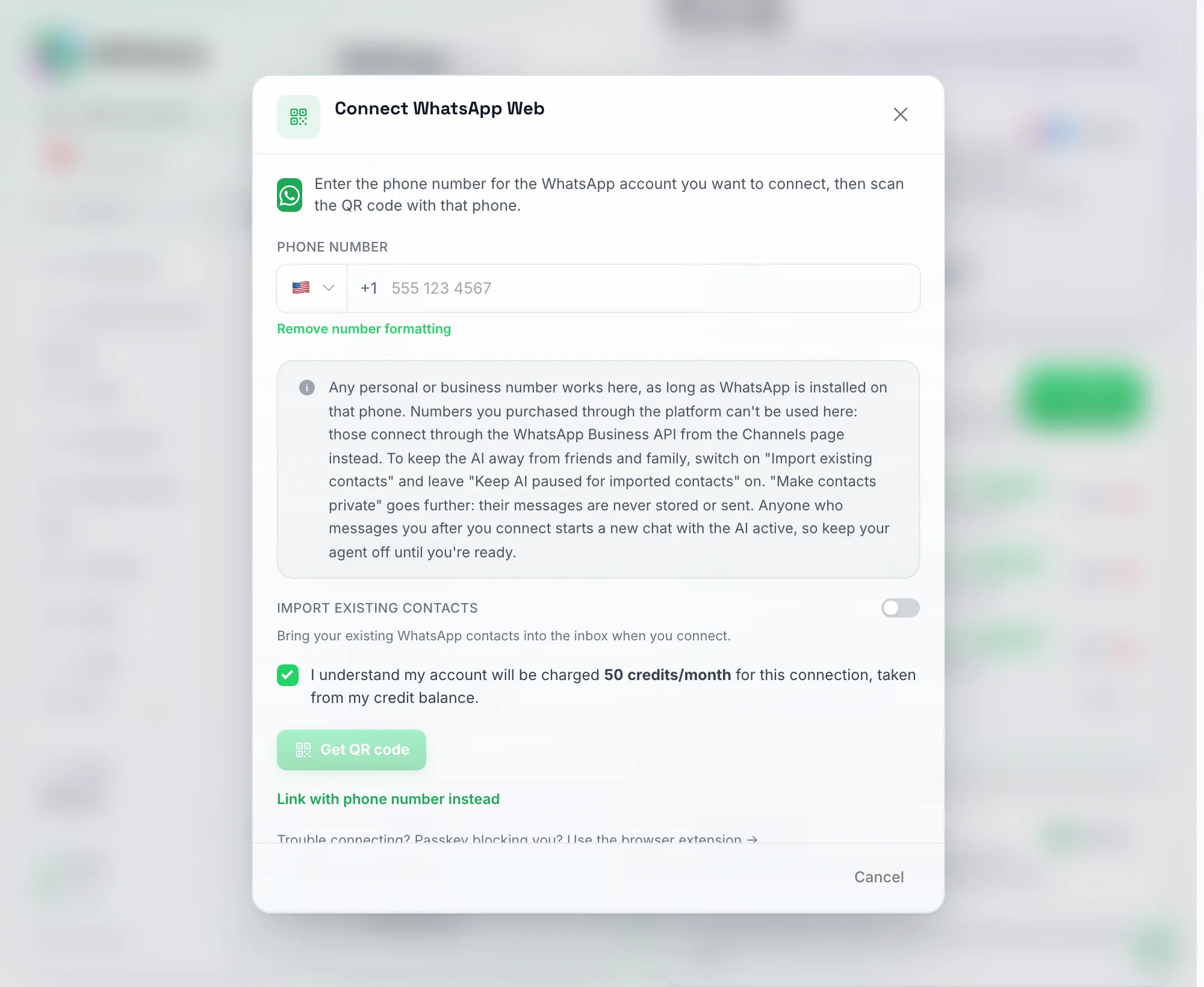
Okno modalne łączenia WhatsApp Web — przed włączeniem widoczna jest tylko opcja „Importuj istniejące kontakty”; podopcje dotyczące prywatności i historii czatów pojawiają się po jej włączeniu, a pole wyboru opłaty musi zostać zaznaczone, aby przycisk zaczął działać.
Kliknięcie Połącz za pomocą numeru telefonu zmienia ekran: przycisk zmienia się na Pobierz kod parowania, a link zmienia się na Zeskanuj kod QR, aby umożliwić powrót do poprzedniej metody.
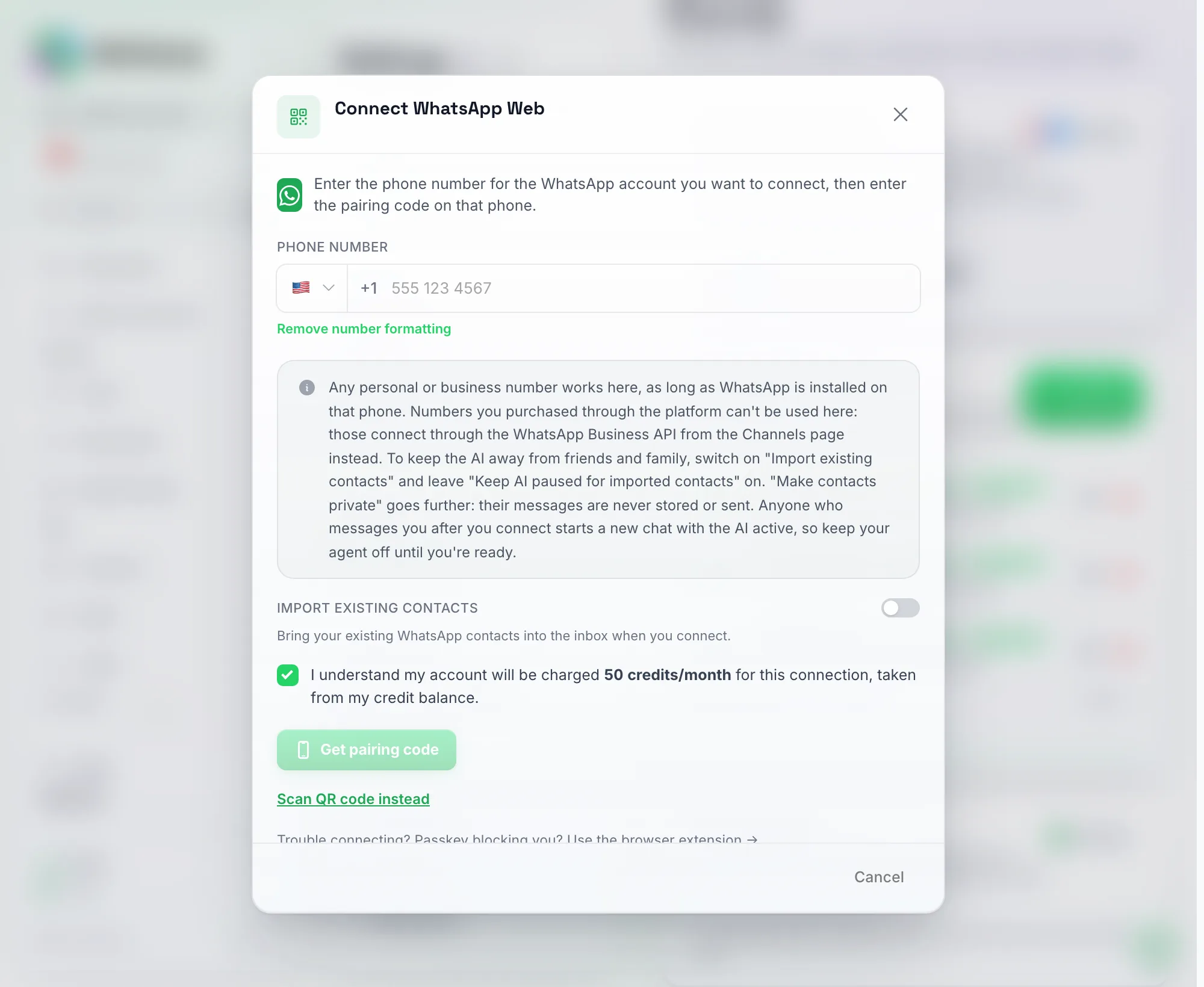
Po kliknięciu „Połącz za pomocą numeru telefonu” ekran jest gotowy do wygenerowania kodu parowania zamiast kodu QR — wprowadź swój numer, a następnie kliknij Pobierz kod parowania.
Krok 3: Połącz swój telefon
Skanowanie kodu QR (domyślnie):
- Pojawi się kod QR z instrukcją: otwórz WhatsApp na telefonie → Ustawienia → Połączone urządzenia → Połącz urządzenie, a następnie zeskanuj wyświetlony kod.
- Poczekaj kilka sekund na nawiązanie połączenia. Status zaktualizuje się automatycznie po sparowaniu, a Twój numer telefonu pojawi się na stronie Kanały.
Uwaga: Kod QR odświeża się automatycznie co około 30 sekund podczas oczekiwania, więc wygaśnięcie starego kodu nie stanowi problemu.
Łączenie za pomocą numeru telefonu:
- Kliknij Połącz za pomocą numeru telefonu.
- Pojawi się krótki kod z instrukcją: na telefonie przejdź do WhatsApp → Połączone urządzenia → Połącz urządzenie → „Połącz za pomocą numeru telefonu”, a następnie wprowadź wyświetlony kod.
- Poczekaj kilka sekund. Po połączeniu sesja zostanie sfinalizowana automatycznie, tak samo jak w przypadku skanowania.
W dowolnym momencie na tym ekranie możesz przełączać się między obiema metodami za pomocą linków Zeskanuj kod QR / Połącz za pomocą numeru telefonu.
Po nawiązaniu połączenia Twoje rozmowy w WhatsApp staną się dostępne za pośrednictwem platformy, a Agent AI przypisany do tego kanału będzie mógł odpowiadać na przychodzące wiadomości.
Zarządzanie sesją
Sprawdzanie statusu połączenia
Status połączenia z WhatsApp Web jest wyświetlany obok numeru na stronie Kanały (Ustawienia → Kanały → Kanały). Możliwe statusy to:
| Status | Znaczenie |
|---|---|
| Połączono | Aktywne, odbieranie/wysyłanie wiadomości |
| Parowanie | Trwa nawiązywanie połączenia lub oczekiwanie na zeskanowanie/wprowadzenie kodu |
| Rozłączono | Sesja nie jest już aktywna |
Ponowne łączenie
Jeśli sesja zostanie przerwana (problemy z siecią, restart telefonu itp.), otwórz Ustawienia → Kanały → Kanały, znajdź numer na karcie WhatsApp Web i użyj akcji ponownego łączenia. System spróbuje automatycznie przywrócić poprzednią sesję; jeśli to się nie uda, pojawi się okno z nowym kodem QR (lub kodem parowania), tak samo jak przy pierwszej konfiguracji.
Nie musisz go szukać. Gdy numer jest offline, na górze każdej strony w aplikacji pojawia się pasek WhatsApp rozłączony z przyciskiem Połącz ponownie, który uruchamia ten sam proces; pojawia się on od razu, gdy WhatsApp wyloguje urządzenie (jedynym rozwiązaniem jest ponowne zeskanowanie kodu QR) oraz po kilku minutach w przypadku zwykłego rozłączenia, które nie naprawiło się samo. Otrzymasz również powiadomienie dźwiękowe oraz e-mail, dzięki czemu numer, który przestał działać w nocy, nie zostanie pominięty. Dopóki nie wróci do trybu online, sztuczna inteligencja nie będzie odpowiadać na tym numerze.
Link do ponownego połączenia dla osoby posiadającej telefon
Telefon przypisany do numeru często nie znajduje się w rękach osoby zarządzającej kontem: klienta, kolegi z recepcji czy właściciela sklepu. Przekaż im link do ponownego połączenia, aby mogli samodzielnie przywrócić numer bez konieczności logowania się.
- Otwórz Ustawienia → Kanały → Kanały i kliknij ikonę linku obok numeru WhatsApp Web.
- Kliknij Utwórz link, następnie Kopiuj i wyślij go osobie, która ma telefon.
- Gdy numer zostanie rozłączony, osoba ta otwiera link. Strona wyświetla Twoje logo i nazwę, numer (częściowo ukryty) oraz informację, czy jest on połączony. Może ona zeskanować kod QR za pomocą WhatsApp (Ustawienia → Połączone urządzenia → Połącz urządzenie) lub, bezpośrednio na telefonie, użyć 8-znakowego kodu: Połączone urządzenia → Połącz urządzenie → Połącz używając numeru telefonu, a następnie wpisać kod.
Link działa tylko dla tego jednego numeru, nie wygasa i otwiera się w Twojej własnej domenie, jeśli masz skonfigurowaną usługę white label. Strona umożliwia jedynie ponowne połączenie numeru; nie pozwala na jego rozłączenie ani wyświetlenie jakichkolwiek innych danych z Twojego konta. To samo okno pokazuje, kiedy link był ostatnio otwierany oraz kiedy numer był przez niego ostatnio ponownie łączony. Nowy link zastępuje poprzedni (stary przestaje działać natychmiast), a Wyłącz dezaktywuje go.
Gdy numer jest niedostępny, pasek WhatsApp rozłączony zawiera również przycisk Kopiuj link do ponownego połączenia, a wiadomość e-mail o rozłączeniu zawiera ten link, jeśli został on wcześniej utworzony.
Jeśli WhatsApp poprosi ich o klucz dostępu, a kod QR lub kod nie zadziała, pod kodem QR znajduje się również opcja WhatsApp prosi o klucz dostępu?. Przeprowadzi ona użytkownika przez proces instalacji rozszerzenia przeglądarki na komputerze w Google Chrome, wykonując te same kroki, co w Problemy z połączeniem? Użyj rozszerzenia przeglądarki, a strona automatycznie zmieni stan na połączony, gdy wszystko zadziała. Następnie należy zamknąć kartę WhatsApp Web, aby numer pozostał połączony.
Gdy WhatsApp ciągle zamyka sesję
Od czasu do czasu WhatsApp rozłącza powiązane urządzenie zaraz po ponownym połączeniu. Aplikacja najpierw próbuje samodzielnie naprawić sesję; jeśli WhatsApp nadal ją zamyka w ciągu kilku godzin, numer zostaje oznaczony jako wymagający ponownego zeskanowania, a pasek rozłączenia, powiadomienie dzwonka i wiadomość e-mail pojawiają się tak, jak w przypadku każdego wylogowania. Zeskanuj ponownie kod QR (lub użyj kodu parowania), aby przywrócić połączenie.
Utrzymuj telefon w stanie aktywnym (14-dniowa zasada WhatsApp)
WhatsApp wylogowuje każde powiązane urządzenie, jeśli sam telefon nie korzystał z WhatsAppa przez około 14 dni. Jest to wewnętrzna zasada WhatsAppa, która dotyczy tego połączenia tak samo, jak każdego innego powiązanego urządzenia. Najczęściej dotyczy to telefonu trzymanego w szufladzie lub telefonu z dwoma profilami WhatsApp, z których jeden nigdy nie jest otwierany. Gdy tak się stanie, numer wyświetla się jako wylogowany, pojawia się pasek rozłączenia, a przywrócenie połączenia wymaga ponownego zeskanowania kodu QR.
Aby temu zapobiec, DM Champ monitoruje aktywność telefonu dla każdego połączonego numeru (wiadomość wpisana na telefonie, czat odczytany na telefonie). Po około 10 dniach braku aktywności na górze każdej strony w aplikacji pojawi się pasek z napisem Otwórz WhatsApp na swoim telefonie, a użytkownik otrzyma powiadomienie w dzwonku oraz wiadomość e-mail o tym samym tytule. Wystarczy otworzyć WhatsApp na tym telefonie (na właściwym profilu, jeśli telefon obsługuje ich więcej) i to wszystko; ostrzeżenie jest wysyłane raz na okres braku aktywności. Telefon, który jest online, ale nie jest używany, również może otrzymać to ostrzeżenie. Jednorazowe otwarcie WhatsApp jest nadal najbezpieczniejszym rozwiązaniem.
Wiadomości wysyłane przez inne osoby, gdy numer jest wylogowany, pozostają na Twoim telefonie. Po ponownym połączeniu DM Champ zaimportuje te, które dotarły w trybie offline, dzięki czemu rozmowa może być kontynuowana w aplikacji.
Rozłączanie
Aby celowo się rozłączyć, znajdź numer na stronie Kanały i użyj akcji usuwania/rozłączania. Spowoduje to wylogowanie z sesji i usunięcie numeru z Twojego konta. Możesz połączyć się ponownie w późniejszym czasie, parując urządzenie jeszcze raz.
Wskazówka: Możesz również rozłączyć się z poziomu telefonu, przechodząc do sekcji Połączone urządzenia w aplikacji WhatsApp i usuwając sesję.
Problemy z połączeniem? Użyj rozszerzenia przeglądarki
Czasami połączenie lub ponowne połączenie nie dochodzi do skutku, ponieważ WhatsApp dodaje dodatkowy krok zabezpieczający — prosi o klucz dostępu (passkey), którego standardowe połączenie przez kod QR lub kod tekstowy nie jest w stanie samodzielnie obsłużyć. W takiej sytuacji należy użyć niewielkiego rozszerzenia przeglądarki, które działa w Twojej własnej przeglądarce Chrome, gdzie ten krok z kluczem dostępu przebiega normalnie.
Musisz to zrobić tylko raz. Po połączeniu numeru rozszerzenie wykonało swoje zadanie i wszystko działa w chmurze tak jak zwykle.
Zanim zaczniesz
- Obecnie działa to tylko w przeglądarce Google Chrome na komputerze stacjonarnym lub laptopie.
- Rozszerzenie jest jednorazowym narzędziem pomocniczym — po nawiązaniu połączenia nie będzie Ci już potrzebne.
Instrukcja krok po kroku
- Na ekranie łączenia WhatsApp Web wybierz Trouble connecting? Passkey blocking you? Use the browser extension.
- Pobierz rozszerzenie. Zapisze się na Twoim komputerze jako skompresowany plik (zip).
- Rozpakuj plik — utworzy to zwykły folder.
- W Chrome otwórz nową kartę i przejdź do chrome://extensions.
- Włącz Tryb dewelopera (w prawym górnym rogu).
- Kliknij Załaduj rozpakowane.
- Wybierz folder, który został rozpakowany.
- Wróć do ekranu łączenia i kliknij Connect. Automatycznie otworzy się karta WhatsApp Web z już załadowanym kodem połączenia, więc rozszerzenie przechwyci go samodzielnie.
- Zaloguj się do WhatsApp w tej karcie tak jak zwykle — ponieważ jest to Twoja własna przeglądarka Chrome, krok z kluczem dostępu zadziała tutaj poprawnie. Dane zostaną zaimportowane automatycznie, a na ekranie pojawi się komunikat Connected.
- Zamknij kartę WhatsApp Web, gdy pojawi się komunikat Connected. To ważne: jeśli pozostawisz WhatsApp Web otwarty w przeglądarce, będzie on utrzymywał drugą kopię tej samej sesji, która będzie konkurować z naszą, co może spowodować rozłączenie Twojego numeru. Twój telefon pozostanie połączony normalnie — zamknąć należy tylko kartę przeglądarki.
Przycisk Connect nie otworzył WhatsApp Web? Użyj opcji Advanced: paste the code manually — otwórz samodzielnie stronę web.whatsapp.com, zaloguj się, kliknij rozszerzenie przeglądarki, wklej kod połączenia widoczny na ekranie łączenia i naciśnij Import.
Ważne: Po zakończeniu zamknij kartę WhatsApp Web. Jeśli później ponownie otworzysz web.whatsapp.com w tej samej przeglądarce, może to ponownie spowodować rozłączenie numeru — jeśli tak się stanie, po prostu połącz się ponownie z poziomu aplikacji.
Jeden Agent na numer
Połącz dwa lub więcej numerów WhatsApp Web, a każdy z nich może mieć własnego agenta AI. Na stronie Agentów AI panel Kto odpowiada na nowe konwersacje wyświetla blok dla każdego numeru w przypadku WhatsApp Web z wyborem dla każdego podłączonego numeru: pozostaw numer ustawiony na Tak samo jak w WhatsApp Web, aby korzystać z agenta przypisanego do kanału, lub wybierz innego agenta (albo Nikt nie odpowiada) tylko dla tego numeru. Klient, który napisze na Twój drugi numer, otrzyma odpowiedź od agenta przypisanego do tego numeru, a każda odpowiedź zostanie wysłana z tego samego numeru, na który napisał klient. Szczegóły: Punkty wejścia → Jeden Agent na numer WhatsApp.
Podłączenie drugiego numeru nie powoduje podziału przychodzących leadów między numery: każdy numer otrzymuje tylko wiadomości od osób, które napisały bezpośrednio na ten numer. Aby automatycznie rozdzielać nowe leady między kilka numerów, udostępnij krótki link zamiast numeru; przekierowuje on każdego nowego odwiedzającego na ten podłączony numer, który ma dzisiaj najwięcej wolnego miejsca.
Połączenia
Każde połączenie głosowe lub wideo na numerze WhatsApp Web pojawia się na czacie z danym kontaktem jako mała, wyśrodkowana linia, w sposób, w jaki pokazuje je sam WhatsApp: Nieodebrane połączenie głosowe, Połączenie głosowe · 3:12 w przypadku odebranego połączenia (wraz z informacją o jego czasie trwania) oraz Odrzucone połączenie głosowe. Wyświetlane są tylko połączenia przychodzące na Twój numer: WhatsApp nie przekazuje połączeń wykonywanych z telefonu na połączone urządzenia, więc nigdy nie pojawiają się one na czacie. Nieodebrane połączenie przesuwa czat na górę listy i oznacza go jako nieprzeczytany, podobnie jak nową wiadomość, a Twój Agent AI widzi połączenia w konwersacji, więc „dzwoniłeś wczoraj dwa razy” jest informacją, którą posiada. Twój Agent AI może również samodzielnie odbierać połączenia: włącz sekcję Połączenia w ustawieniach numeru, a połączenie oraz jego transkrypcja pojawią się na czacie. Zobacz Połączenia głosowe AI. Osoba dzwoniąca do Ciebie zostaje zapisana jako kontakt w momencie zakończenia połączenia, dzięki czemu pojawia się w Czatach, nawet jeśli nigdy nie wysłała wiadomości.
Odpowiadanie SMS-em na nieodebrane połączenia
Najprostszym sposobem na odpowiedź na nieodebrane połączenie jest przełącznik przy samym numerze. W sekcji Ustawienia → Kanały każdy numer WhatsApp Web ma przełącznik Odpowiedz na nieodebrane połączenia pod swoim wierszem. Włącz go, zachowaj lub zmień wiadomość (domyślnie brzmi ona: “Przepraszamy, że nie odebraliśmy połączenia. W czym możemy pomóc? Odpowiedz tutaj, a wkrótce się z Tobą skontaktujemy.”) i zapisz. Od tego momentu, w chwili gdy połączenie na ten numer pozostanie nieodebrane, zostanie wysłana wiadomość tekstowa z tego samego numeru, a gdy dzwoniący odpowie, konwersacja zostanie obsłużona przez agenta AI przypisanego do tego numeru, tak jak w przypadku każdego nowego czatu. Ten sam przełącznik znajduje się na karcie SMS przez Twilio, jeśli połączono własny numer Twilio do obsługi wiadomości SMS; w takim przypadku odpowiedź jest wysyłana jako SMS, a połączenie może najpierw zadzwonić na wybrany przez Ciebie telefon — zobacz Odpowiadanie na nieodebrane połączenia na numerze SMS.
Za przełącznikiem kryje się zwykła automatyzacja o nazwie Odpowiedź na nieodebrane połączenie · Twój numer, więc pojawia się ona w AI Studio → Automatyzacje, a każde jej uruchomienie zużywa standardowe 0,25 kredytu. Chcesz czegoś więcej, na przykład innej treści wiadomości w godzinach pracy, konkretnego agenta dla osób, które nie mogły się dodzwonić, lub przypomnienia, jeśli nie odpowiedzą? Otwórz ją w Automatyzacjach i edytuj; gdy zmienisz jej postać, na stronie Kanały pojawi się informacja Dostosowano w Automatyzacjach, a Twoje zmiany zostaną zachowane, podczas gdy przełącznik nadal będzie służył do włączania i wyłączania tej funkcji.
Członkowie Champions Circle płacą stawkę Insider Rate: 0,20 zamiast 0,25 za uruchomienie automatyzacji. Zobacz Champions Circle
W przypadku wszystkiego poza pojedynczym tekstem, wyzwalacz Nieodebrane połączenie w Automatyzacjach uruchamia się w momencie zakończenia nieodebranego połączenia, niezależnie od tego, czy dzwoniący się rozłączył, czy połączenie zostało przerwane po czasie, przy czym dzwoniący jest już zapisany jako kontakt, więc krok Wyślij wiadomość może odpowiedzieć mu na WhatsApp w ciągu kilku sekund, a Twój agent przejmie konwersację. Przy kilku podłączonych numerach pole Numer w wyzwalaczu ogranicza go do połączeń z jednym z nich. Połączenia, które odbierzesz lub odrzucisz, nie są liczone. Krok po kroku: Przykład: zamień nieodebrane połączenie WhatsApp w czat.
Limity wysyłania i rozgrzewka
Każdy sparowany numer WhatsApp Web posiada własne liczniki Limitów wysyłania i rozgrzewki, widoczne bezpośrednio pod jego wierszem na stronie Kanały:
- Wysłane dzisiaj wiadomości oraz nowe kontakty dzisiaj, każdy z nich w odniesieniu do dzisiejszego limitu.
- Odznaka dzień X z 61 w trakcie rozgrzewki lub Pełna przepustowość po jej zakończeniu.
- Podgląd limitu na jutro oraz liczba dni pozostałych do osiągnięcia pełnej przepustowości.
- Wyjaśnienie Dlaczego mam limity? wraz z uzasadnieniem.
Nowe numery zaczynają od niskiego dziennego limitu (50 wiadomości pierwszego dnia), który rośnie automatycznie w ciągu około 60 dni rzeczywistego wysyłania, aby chronić przed blokadami. Postęp w zwiększaniu limitu następuje tylko w dniach kwalifikujących się, czyli takich, w których z numeru wysłano co najmniej 75% aktualnego limitu; dni bez aktywności nie są wliczane. Ta rozgrzewka jest normalna i ważna — zbyt duża liczba wiadomości wysłana zbyt wcześnie z zupełnie nowego numeru to najszybsza droga do otrzymania blokady. Zobacz Bezpieczne skalowanie zasięgu w WhatsApp, aby poznać pełny wzór zwiększania limitów oraz dowiedzieć się, jak przyspieszyć ten proces w przypadku numerów z rzeczywistą historią.
Każdy dymek ma znaczenie. Limit dotyczy wysłanych wiadomości, a nie konwersacji, a Twój Agent AI zazwyczaj dzieli jedną odpowiedź na kilka krótkich dymków. Odpowiedź w 5 dymkach zużywa 5 jednostek dziennego limitu, więc pierwszego dnia 50 wiadomości może zostać wykorzystanych przez zaledwie kilka konwersacji. Gdy numer osiągnie swój limit, na górze aplikacji pojawi się baner Osiągnięto dzienny limit WhatsApp, który oferuje dwa rozwiązania: Zwiększ limit (panel rozgrzewki poniżej) oraz Odpowiadaj w mniejszej liczbie dymków, co otwiera ustawienie Agenta Maksymalna liczba wiadomości na odpowiedź — ustaw je na 2 lub 3 i włącz Wymuszaj maksymalną liczbę wiadomości, jeśli chcesz mieć taką gwarancję. Zobacz Limity odpowiedzi. Odpowiedzi wpisane samodzielnie z poziomu aplikacji również wliczają się do limitu; wiadomości wysłane bezpośrednio z telefonu nie. Otrzymasz również wiadomość e-mail (oraz powiadomienie dzwonkiem) przy pierwszym osiągnięciu limitu przez dany numer w ciągu dnia, maksymalnie raz na numer dziennie, w ramach kategorii powiadomień Zmiany statusu WhatsApp.
Limity dotyczą poszczególnych numerów, więc podłączenie większej liczby numerów zwiększa dostępną przestrzeń. Nie ma dziennego limitu liczby podłączanych numerów WhatsApp Web (limit 3 dziennie dotyczy tylko zakupu numerów); na koncie klienta agencji, agencja może ograniczyć liczbę kanałów. Każdy nowo podłączony numer rozpoczyna własną rozgrzewkę, a transmisja w WhatsApp Web jest rozdzielana na wszystkie podłączone numery i dostosowywana do ich łącznego limitu. Zobacz Wysyłanie z kilku numerów WhatsApp Web.
Dzienne limity to nie jedyna ochrona numeru. Liczy się również to, co mówi wiadomość: jeśli w ciągu godziny z jednego numeru zostanie wysłanych dziesięć niemal identycznych wiadomości powitalnych do kontaktów, które nigdy do Ciebie nie pisały, kolejne wiadomości zostaną zablokowane i oznaczone jako nieudane na czacie, a Ty otrzymasz o tym powiadomienie e-mail. Odpowiedzi oraz Twój Agent AI nigdy nie są objęte tym ograniczeniem. Dlatego transmisje w WhatsApp Web wymagają podania wariantów wiadomości przed ich uruchomieniem. Zobacz Identyczne wiadomości powitalne prowadzą do ograniczeń numeru, aby dowiedzieć się, co uruchamia zabezpieczenie i jak ponownie wysyłać wiadomości po jego aktywacji.
Kliknij Zwiększ dzienny limit przy licznikach numeru, aby otworzyć panel Dzienny limit wysyłania, w którym możesz:
- Przyspiesz lub opóźnij dzień rozgrzewki (1–60) — przesunięcie go do przodu odblokowuje wyższe limity wcześniej dla numeru, o którym wiesz, że ma już odpowiednią historię; tylko zwiększenie wymaga zaznaczenia pola potwierdzenia ryzyka.
- Wyjdź poza automatyczne zwiększanie limitów (tylko gdy numer jest w pełni rozgrzany, od 58. dnia) — ustaw ręczny limit od 750 do 1500 wiadomości dziennie, w krokach co 250. Wiąże się to z realnym ryzykiem blokady i wymaga wyraźniejszego potwierdzenia przed zastosowaniem.
Uwaga. Nowo podłączone numery WhatsApp Web mają automatyczne kontynuacje (follow-ups) domyślnie wyłączone jako środek bezpieczeństwa. Przełącznik Automated follow-ups znajduje się pod miernikami każdego numeru. Pozostaje on wyłączony, dopóki nie włączysz go samodzielnie; panel pokazuje, kiedy trzy etapy rozgrzewki (wiek numeru, zwiększanie aktywności i niedawne zaangażowanie kontaktów, każdy mierzony przez ok. 30 dni) zostały zakończone, a przełącznik pozostaje dostępny przez cały czas. Gdy numer będzie rozgrzany i stabilny, włącz dla niego kontynuacje.
Numery, których nie ma na WhatsApp
Wiadomość wysłana na numer telefonu, który nie posiada konta WhatsApp, nie zostanie dostarczona. Zamiast czekać w nieskończoność na jeden szary haczyk, wiadomość zostanie oznaczona jako nieudana w czacie z informacją „Ten numer nie jest w WhatsApp”. Wyzwalacz automatyzacji Wiadomość nieudana zostanie uruchomiony, dzięki czemu możesz zareagować, na przykład wysyłając wiadomość do kontaktu innym kanałem lub oznaczając go, aby sprawdzić numer. Kontakt zostanie również ustawiony w tryb „Nie przeszkadzać” w WhatsApp, więc kolejne próby kontaktu nie będą podejmowane pod numerem, który nie może ich odebrać.
Nielimitowane AI na numerze WhatsApp Web
Każdy numer WhatsApp Web jest rozliczany w jednym z dwóch trybów, a numer można w dowolnym momencie przełączyć między nimi.
| Rozliczane według użycia | Nielimitowane odpowiedzi AI | |
|---|---|---|
| Koszt połączenia | 50 kredytów miesięcznie | 250 kredytów za 30 dni, pobierane z góry |
| Odpowiedzi AI na tym numerze | Twoja standardowa stawka za akcję | 0 kredytów w planach Max i Mini, Twoja standardowa stawka w planie Pro |
| Opłata za wiadomość | Brak | Brak |
Tryb ten jest oferowany tylko na kontach, dla których został włączony. Jeśli przy Twoich numerach nie widać tego wyboru, Twoje konto jeszcze go nie posiada.
Nielimitowana sztuczna inteligencja (Unlimited AI) to korzyść dla członków Champions Circle. Każdy członek Circle ją posiada, nie trzeba o nic wnioskować: każdy numer WhatsApp Web na Twoim koncie może zostać przełączony, w dowolnej liczbie, każdy za 250 kredytów na 30 dni. Samo członkostwo nie obejmuje żadnych darmowych numerów. Członkostwo nie włącza automatycznie żadnego numeru: przełącz każdy numer na Unlimited AI na jego karcie w sekcji Ustawienia → Kanały → Kanały lub wybierz Unlimited AI podczas parowania nowego numeru. Dopóki tego nie zrobisz, każdy numer pozostanie rozliczany według zużycia. Strona wczesnego dostępu (Early Access) w Champions Circle zawiera przypomnienie z linkiem do Kanałów. Zobacz Champions Circle.
Jeśli Twoje konto korzysta z AI za pomocą własnego klucza API, Nielimitowane AI nie jest oferowane: odpowiedzi na Twoich numerach już teraz nie kosztują żadnych kredytów.
Numer można przełączyć na Unlimited AI tylko wtedy, gdy jest połączony. Jeśli numer jest rozłączony, przełącznik jest wyszarzony wraz z informacją o konieczności ponownego połączenia, dzięki czemu nigdy nie zostaniesz obciążony opłatą za numer, który nie może odpowiadać.
Co obejmuje Nielimitowane AI
Na numerze przełączonym na Nielimitowane AI wszystko, co AI robi w ramach konwersacji na tym numerze, jest darmowe:
- Same odpowiedzi, w planach jakości Max i Mini.
- Narzędzia, z których korzysta AI podczas odpowiadania, takie jak umawianie spotkań czy pobieranie informacji z Twojej bazy wiedzy.
- Weryfikacja decydująca o tym, czy konwersacja została zakończona, oraz obsługa sytuacji, gdy ktoś pisze w trakcie odpowiedzi.
- Tagi, które AI nadaje kontaktowi, imię i adres e-mail wyodrębnione z czatu oraz bieżące podsumowania długich konwersacji.
- Transkrypcja notatek głosowych i dźwięku z wideo przesyłanych przez użytkowników, aby AI mogła na nie odpowiedzieć.
- Zautomatyzowane wiadomości uzupełniające wysyłane przez Agenta pod dany numer, w tym wiadomości rozsyłane w planach Max i Mini.
- Zadania tworzone przez nocne podsumowanie dnia dotyczące konwersacji pod danym numerem.
Każda darmowa odpowiedź nadal pojawia się w historii zużycia kredytów jako Wiadomość AI z wartością 0 kredytów, dzięki czemu możesz sprawdzić, co zostało obsłużone przez dany numer.
Nie obejmuje to:
- Odpowiedzi w planie Pro, które są rozliczane za każdą akcję. Ustaw agenta odpowiadającego na Max lub Mini, aby korzystać z darmowej stawki.
- Praca konfiguracyjna poza konwersacją, taka jak generowanie pomysłów na tagi lub szablony odpowiedzi w edytorze agenta.
- Pisanie samego codziennego podsumowania, które obejmuje całe Twoje konto, a nie tylko jeden numer.
- Uruchomienia automatyzacji i kroki AI wewnątrz nich, które kosztują kredyty jak zwykle. Wyjątkiem jest automatyczna odpowiedź AI wysyłana przez automatyzację na tym numerze: jest ona darmowa, podobnie jak odpowiedzi.
- Wszystko, co jest rozliczane przez WhatsApp lub operatora, a nie przez nas.
- Odpowiedzi AI w grupach WhatsApp, które kosztują kredyty jak zwykle. Zobacz Grupy WhatsApp (Beta).
Nielimitowane AI dotyczy tylko tego jednego numeru, który przełączyłeś. Twoje pozostałe numery i inne kanały pozostają bez zmian.
Wybór trybu
Podczas parowania nowego numeru, przed wyświetleniem kodu QR pojawi się wybór: Rozliczany według zużycia lub Nielimitowane AI. Numer rozpocznie pracę w wybranym trybie.
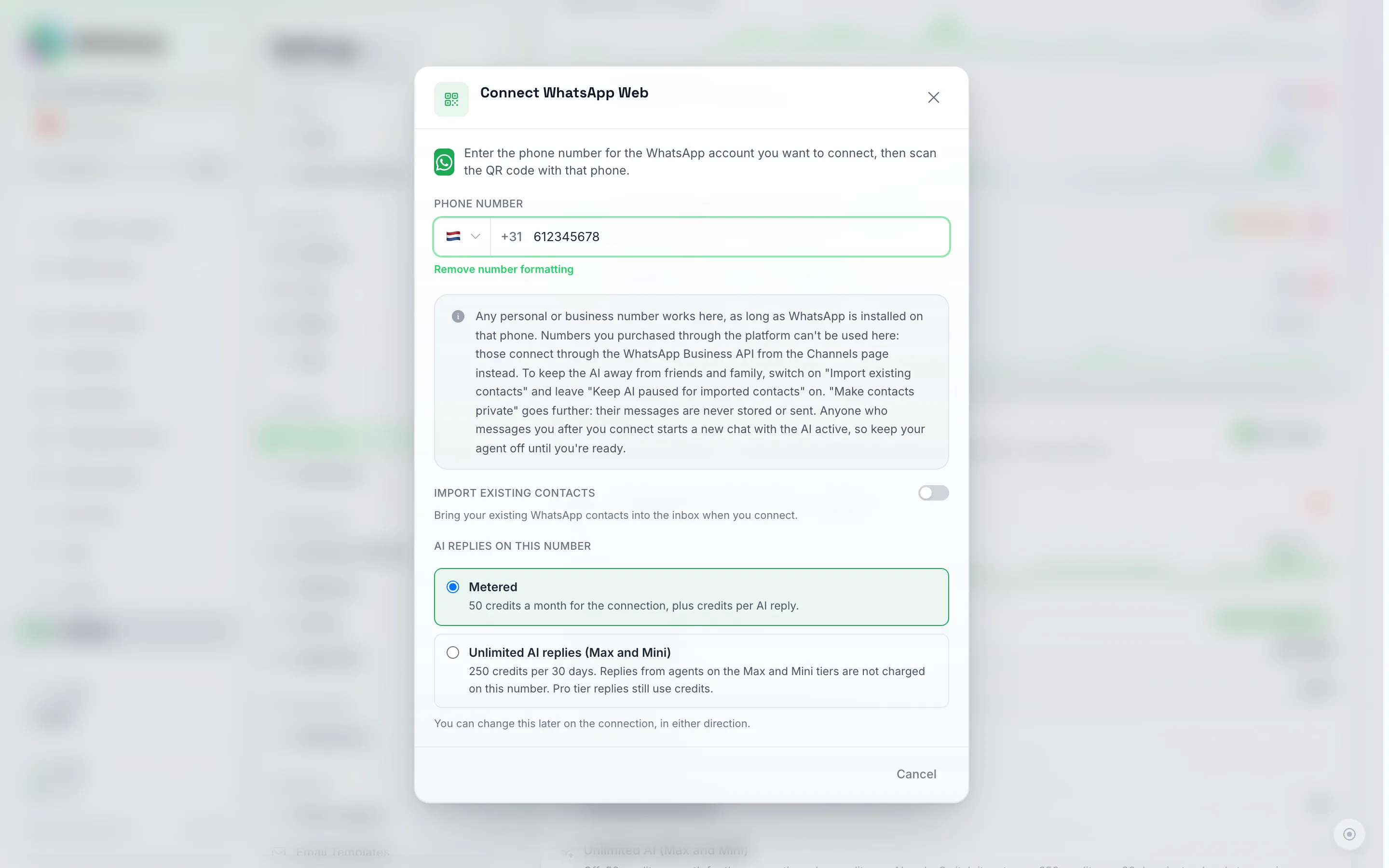
Po wpisaniu numeru, okno modalne pyta, w jaki sposób mają być rozliczane odpowiedzi AI. Opcja Metered jest wybrana domyślnie; „Unlimited AI replies (Max and Mini)” pokazuje cenę za 30 dni. Notatka poniżej brzmi: „Możesz to zmienić później w ustawieniach połączenia, w obu kierunkach”.
Następnie tryb będzie widoczny na karcie numeru w sekcji Ustawienia → Kanały → Kanały. Możesz go tam zmienić, a przed zatwierdzeniem pojawi się okno potwierdzenia z dokładną liczbą kredytów, które zostaną pobrane lub zwrócone.
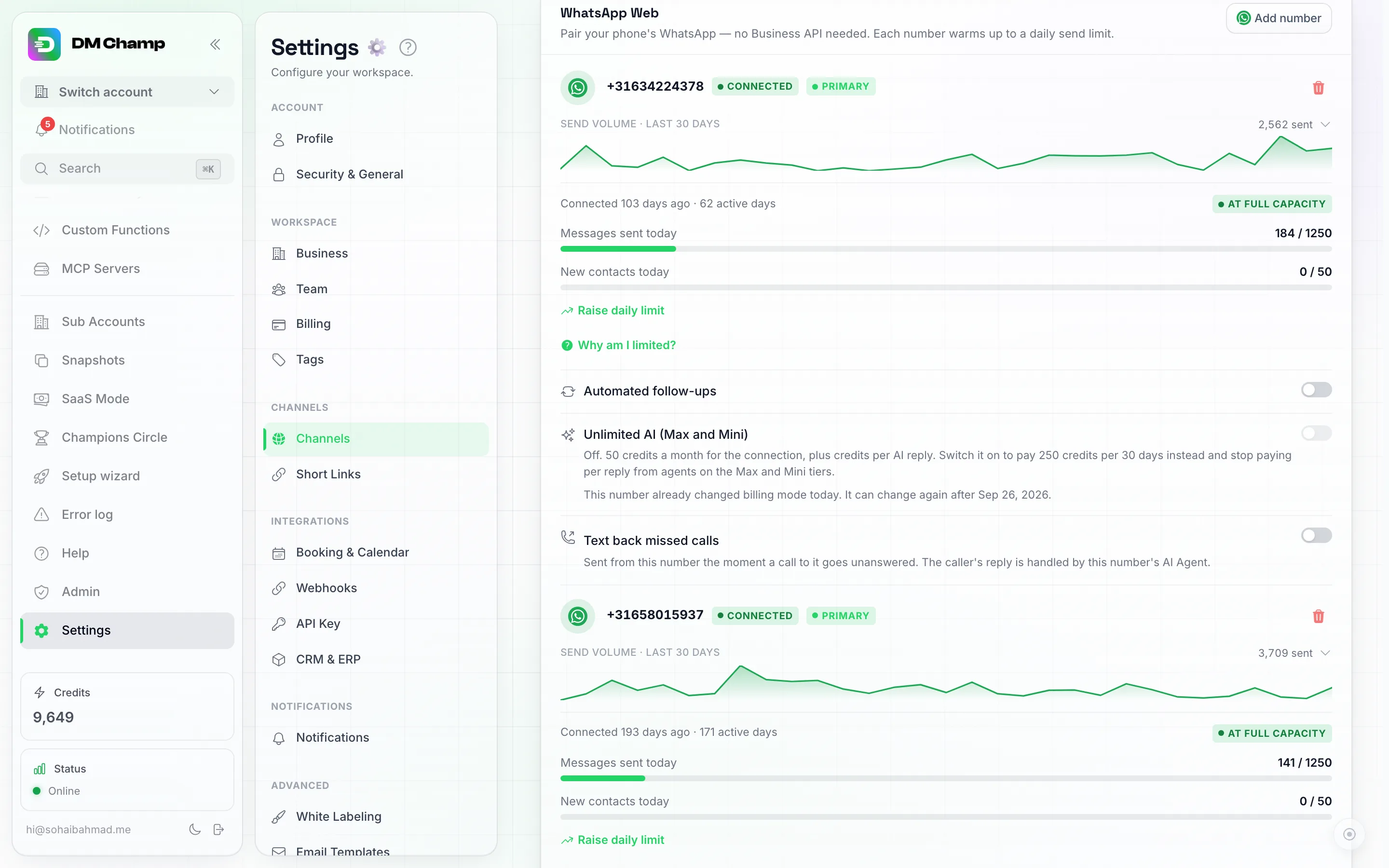
Wiersz „Unlimited AI (Max and Mini)” na karcie numeru. Gdy jest wyłączony, wyświetla komunikat: „Wyłączone. 50 kredytów miesięcznie za połączenie plus kredyty za każdą odpowiedź AI”. Numer, w którym zmieniono tryb w ciągu ostatnich 24 godzin, pokazuje, kiedy będzie można dokonać kolejnej zmiany, a przełącznik jest do tego czasu wyszarzony.
Koszt zmiany
Zmiana rozliczana jest w pełnych dniach, dzięki czemu nigdy nie płacisz dwa razy za ten sam dzień.
Z trybu rozliczanego według zużycia na Nielimitowane AI. Płacisz 250 kredytów pomniejszone o liczbę pełnych dni opłaty miesięcznej, za które już zapłaciłeś, a których nie wykorzystałeś. Jeśli ostatnia opłata miesięczna w wysokości 50 kredytów została pobrana 12 dni temu, pozostało 18 opłaconych dni o wartości 30 kredytów, więc zmiana kosztuje 220 kredytów. W przypadku numeru, który właśnie sparowałeś, nie ma kwoty do odliczenia, więc koszt wynosi pełne 250 kredytów. 30-dniowy okres rozpoczyna się w momencie dokonania zmiany.
Z trybu Nielimitowane AI na rozliczany według zużycia. Pozostałe pełne dni z Twojego 30-dniowego okresu wracają na Twoje saldo, a następnie pobierana jest standardowa opłata miesięczna w wysokości 50 kredytów za nowy miesiąc rozpoczynający się tego dnia. Jeśli zmienisz tryb, mając jeszcze 9 dni do końca okresu, otrzymasz zwrot 75 kredytów i zostanie pobrane 50, co oznacza zysk 25 kredytów.
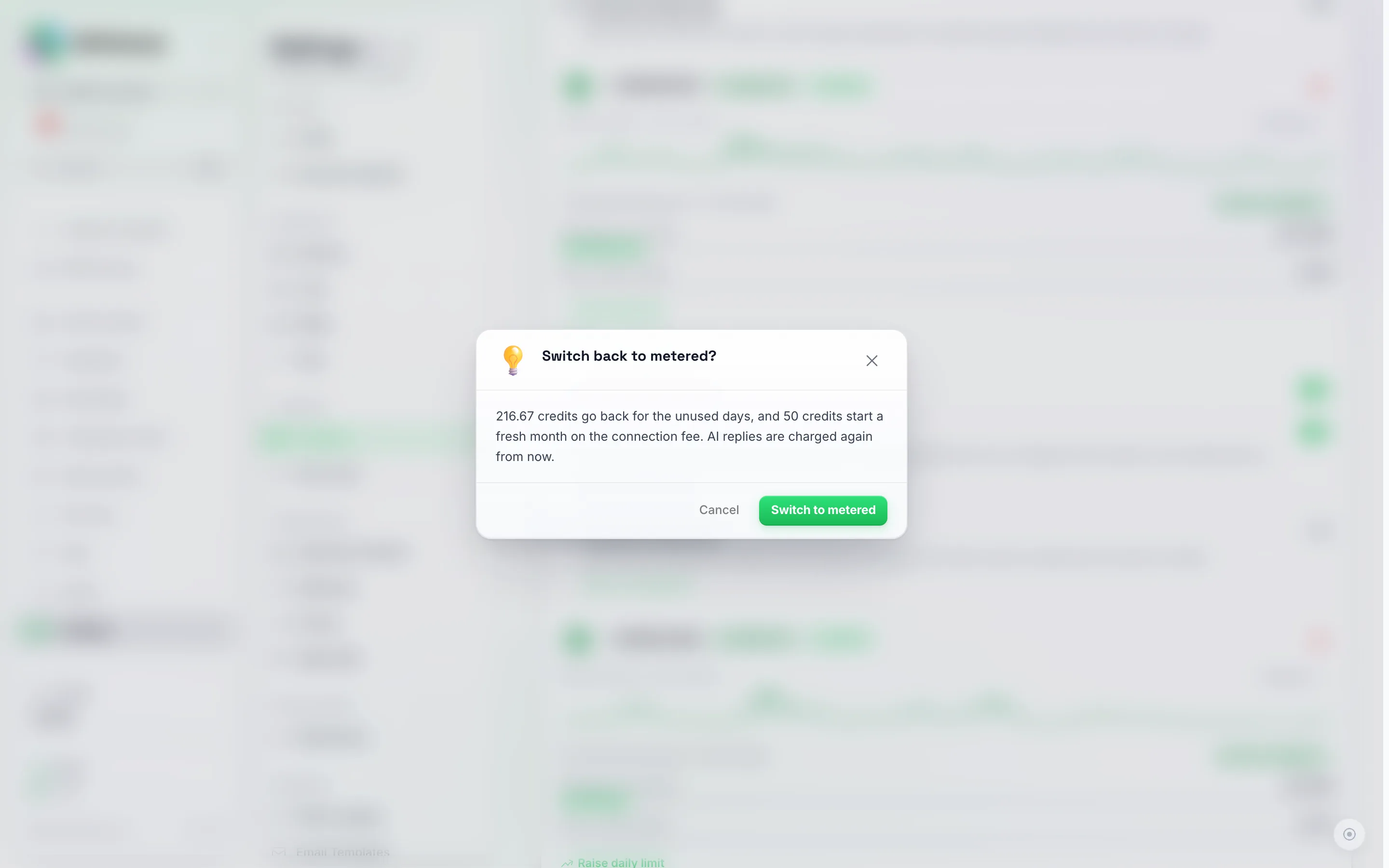
Nic nie zmienia się, dopóki nie potwierdzisz. Okno podaje dokładną kwotę: w tym przypadku przełączenie numeru z nielimitowaną sztuczną inteligencją z powrotem na rozliczanie licznikowe zwraca środki za niewykorzystane dni i pobiera 50 kredytów za nowy miesiąc. Przycisk Anuluj pozostawia numer w poprzednim stanie.
Numer można zmienić raz na 24 godziny, w dowolnym kierunku: przełączenie na Unlimited AI również blokuje możliwość zmiany z powrotem przez kolejne 24 godziny. Jeśli właśnie dokonano zmiany, karta informuje, kiedy będzie dostępna kolejna.
Odnowienie i co się dzieje, gdy saldo jest niewystarczające
Numer Unlimited AI odnawia się co 30 dni, automatycznie pobierając opłatę za kolejne 250 kredytów. Karta pokazuje datę odnowienia. Okres 30 dni liczony jest od momentu włączenia usługi, a nie według miesiąca kalendarzowego, dlatego dnia odnowienia nie można zmienić (na przykład na 1. dzień miesiąca).
Jeśli automatyczne doładowanie jest włączone, a saldo jest zbyt niskie, aby dokonać odnowienia, najpierw zasilamy konto, a następnie dokonujemy odnowienia, nawet jeśli Twoje saldo jest nadal powyżej progu doładowania. Konta klientów agencji otrzymują to samo za pośrednictwem rozliczeń agencji, gdy agencja ma dla nich włączone automatyczne doładowanie.
Jeśli w dniu odnowienia nadal nie ma wystarczającej liczby kredytów (automatyczne doładowanie jest wyłączone lub doładowanie nie powiodło się), numer wraca do trybu licznikowego (Metered), wysyłamy wiadomość e-mail z informacją o tym fakcie, a od tego dnia zaczyna obowiązywać standardowa miesięczna opłata w wysokości 50 kredytów. Numer pozostaje przez cały czas aktywny i nadal wysyła oraz odbiera wiadomości: jedynie sztuczna inteligencja wraca do modelu rozliczania kredytów za każdą odpowiedź. Możesz doładować saldo i przełączyć się z powrotem w dowolnym momencie.
Grupy WhatsApp (Beta)
Numer WhatsApp Web może również wyświetlać grupy WhatsApp w Twojej skrzynce odbiorczej. Jest to domyślnie wyłączone: włącz to dla każdego numeru w sekcji Grupy na karcie numeru w Ustawienia → Kanały, zaznacz potwierdzenie i wybierz do 25 grup za pomocą Pokaż w skrzynce odbiorczej. Każda grupa staje się jednym czatem, w którym wiadomości każdego członka zawierają jego imię; możesz cytować członka za pomocą Odpowiedz i oznaczać osoby za pomocą @. AI nie ingeruje w grupy, dopóki nie przypiszesz agenta do grupy z poziomu czatu. Następnie odpowiada członkowi, który oznaczy Twój numer (lub na każdą wiadomość skierowaną do Twojej firmy, jeśli tak wybierzesz) i może kontynuować rozmowę na czacie prywatnym, gdy członek zapyta o coś osobistego. Za grupy nie ma dodatkowych opłat; odpowiedzi AI w grupie kosztują kredyty jak zwykle. Pełny przewodnik: Grupy WhatsApp (Beta).
Wskaźniki pisania
Integracja WhatsApp Web obsługuje wskaźniki pisania — dymek „pisze…”, który widzą Twoje kontakty, gdy AI przygotowuje odpowiedź. Jest to włączone automatycznie i nie wymaga konfiguracji.
Ręczna odpowiedź wstrzymuje AI
Jeśli odpowiesz na rozmowę ręcznie, AI zostanie wstrzymane dla tego konkretnego kontaktu, aby nie wchodziło w Twoją wypowiedź. Dzieje się tak niezależnie od tego, czy odpowiadasz z poziomu Czatów w aplikacji, czy bezpośrednio z WhatsAppa na telefonie. Łatwo o pomyłkę: odpowiedź na czacie z telefonu wygląda tak, jakby w aplikacji nic się nie zmieniło, ale AI po cichu przestało odpowiadać tej osobie.
To samo dotyczy każdej innej aplikacji lub urządzenia połączonego z tym samym kontem WhatsApp (w sekcji Połączone urządzenia w telefonie): wiadomość wysłana do kontaktu liczy się jako Twoja odpowiedź, więc sztuczna inteligencja wstrzymuje również działanie w tym czacie. Czat informuje, kiedy jest to powód zatrzymania AI: wiersz u góry konwersacji oraz w panelu kontaktu zawiera napis “AI wstrzymane: wiadomość została wysłana z telefonu lub innej aplikacji połączonej z tym WhatsAppem.”, a tuż obok znajduje się przycisk Wznów AI.
Chcesz samodzielnie rozpocząć czat i pozwolić AI obsługiwać odpowiedzi? Nie wysyłaj wiadomości początkowej z telefonu (ani ręcznie z poziomu Czatów): wstrzymuje to działanie AI dla danego kontaktu, więc jego odpowiedź pozostanie bez reakcji. Wyślij ją zamiast tego z Transmisji lub kroku Wyślij wiadomość w automatyzacji, a AI odpowie, gdy kontakt odpisze. Jeśli wiadomość została już wysłana ręcznie, otwórz czat i użyj opcji Wznów AI.
AI pozostaje wstrzymane dla tego kontaktu, dopóki ktoś go ponownie nie włączy. Nie wznawia pracy samodzielnie po godzinie, dniu ani po kolejnej wiadomości od kontaktu. Otwórz rozmowę w Czatach i użyj przełącznika na górze — gdy AI jest wyłączone, widnieje tam napis „AI wstrzymane”, a jego wybranie ponownie włącza AI.
Wiadomości powitalne i komunikaty o nieobecności w WhatsApp Business są rozpoznawane automatycznie. Jeśli w aplikacji WhatsApp Business na sparowanym telefonie włączona jest Wiadomość powitalna lub Komunikat o nieobecności (w sekcji Narzędzia dla firm w aplikacji), ten automatyczny tekst jest wysyłany kilka sekund po otrzymaniu wiadomości od kontaktu. Te automatyczne wiadomości powitalne i komunikaty o nieobecności nie wstrzymują działania sztucznej inteligencji, nawet jeśli telefon wyśle je nieco później (do kilku minut po wiadomości od kontaktu); robi to tylko odpowiedź wpisana samodzielnie z poziomu telefonu. Gdy ten sam automatyczny tekst zostanie wysłany do dwóch kontaktów, zostanie rozpoznany jako wiadomość automatyczna: sztuczna inteligencja pozostaje włączona dla tych czatów, a przy numerze w sekcji Ustawienia → Kanały pojawi się odpowiednia notatka. Pierwszy kontakt, do którego dotarła taka wiadomość, również zostanie w tym momencie ponownie włączony. Kontakt otrzyma wtedy zarówno Twoją automatyczną wiadomość, jak i odpowiedź Agenta AI, więc jeśli chcesz, aby odpowiadała tylko sztuczna inteligencja, wyłącz wiadomości powitalne i komunikaty o nieobecności, pozwalając Agentowi AI zająć się powitaniem. Czaty, które zostały wstrzymane przed rozpoznaniem tego faktu, można wznowić za pomocą opcji Wznów AI w filtrze AI wstrzymane w sekcji Czaty.
Jeśli Twój zespół odpowiada z telefonu, sprawdź to w pierwszej kolejności. Gdy kilka osób obsługuje ten sam numer WhatsApp, często zdarza się, że większość konwersacji zostaje po cichu przełączona na tryb ręczny, bez wyraźnej decyzji kogokolwiek. Jeśli wydaje się, że AI “przestało działać”, otwórz kilka czatów i sprawdź przełącznik AI przed zmianą jakichkolwiek ustawień agenta.
Inny bot połączony z tym samym WhatsAppem wstrzymuje AI wszędzie tam, gdzie odpowiada. Jeśli z numerem połączony jest drugi chatbot lub narzędzie do automatycznych odpowiedzi, każda wysłana przez nie wiadomość wyłącza AI w danym czacie. Gdy ten sam tekst zostanie wysłany trzy razy do jednego czatu w ciągu minuty lub do wielu czatów w ciągu dziesięciu minut, w Dzienniku błędów pojawi się wpis (kod
APP-1115) cytujący powtarzający się tekst, maksymalnie raz dziennie dla danego numeru. Odłącz drugą aplikację w sekcji Połączone urządzenia w WhatsApp lub wyłącz jej automatyczne odpowiedzi, a następnie wznów AI w dotkniętych czatach.
Automatyczna odpowiedź ze strony kontaktu nie jest rozpoznawana. Dwie powyższe kontrole dotyczą automatycznych wiadomości wysyłanych z Twojego własnego numeru. Gdy osoba, do której piszesz, ma własną automatyczną odpowiedź (wiadomość o nieobecności, informację o urlopie, chatbot innej firmy), nic nie oznacza jej wiadomości jako automatycznej: sztuczna inteligencja traktuje ją jak każdą inną wiadomość i może na nią odpowiedzieć, a każda odpowiedź zużywa kredyty w normalny sposób. To samo dotyczy WhatsApp Business API, SMS, Telegrama, Instagrama i Messengera. Gdy obie strony odpowiadają sobie automatycznie, Twój agent zauważy to i zatrzyma się po około sześciu wymianach wiadomości w każdym kanale (zobacz Gdy Twój agent rozmawia z innym botem). Możesz również wyłączyć sztuczną inteligencję dla danego czatu za pomocą przełącznika u góry rozmowy. Wyjątkiem jest poczta e-mail: zautomatyzowana poczta jest archiwizowana i nigdy nie jest na nią udzielana odpowiedź (zobacz E-mail).
Panel Skrzynka odbiorcza w Twoim pulpicie nawigacyjnym pokazuje liczbę czatów, w których wstrzymano AI i które obsługujesz samodzielnie, co jest najszybszym sposobem na sprawdzenie tego w całym koncie.
Co jest kopiowane do aplikacji (a co nie)
Parowanie telefonu działa tak samo, jak łączenie WhatsAppa na laptopie: od momentu aktywacji połączenia, rozmowy indywidualne prowadzone z tego numeru trafiają do aplikacji i są w niej przechowywane, dzięki czemu sztuczna inteligencja i Twój zespół mogą na nich pracować. Warto dokładnie wiedzieć, co to obejmuje, zanim połączysz numer, którego używasz również prywatnie.
Co jest importowane:
- Każdy czat indywidualny prowadzony z tego numeru od momentu połączenia, w obu kierunkach — w tym wiadomości wysyłane samodzielnie z telefonu.
- Istniejące kontakty oraz opcjonalnie ich historia, ale tylko jeśli włączysz opcję Importuj istniejące kontakty podczas łączenia (patrz krok 2 powyżej). Jeśli pozostawisz tę opcję wyłączoną, nic sprzed momentu połączenia nie zostanie skopiowane.
Co nigdy nie jest importowane:
- Czaty grupowe, chyba że je włączysz. Domyślnie wiadomości grupowe są ignorowane: nie tworzą kontaktu, nie pojawiają się w skrzynce odbiorczej, nie są przechowywane, a AI nigdy nie odpowiada w grupie. Możesz włączyć tę opcję dla każdego numeru i wybrać do 25 grup, które będą wyświetlane jako czaty w Twojej skrzynce odbiorczej; nic sprzed włączenia grupy nie zostanie zaimportowane, a członkowie grupy nigdy nie staną się kontaktami. Zobacz Grupy WhatsApp (Beta).
- Aktualizacje statusu i listy rozsyłowe.
- Czaty na innych numerach. Połączony jest tylko numer, który sparowałeś.
Jeśli łączysz numer, którego używasz również do prywatnych rozmów, dwie opcje pozwolą zachować prywatność:
- Włącz opcję Ustaw kontakty jako prywatne podczas importu. Wiadomości od tych kontaktów nie są przechowywane ani wysyłane przez platformę, a sztuczna inteligencja nie będzie ich obsługiwać.
- Możesz też użyć innego numeru do celów biznesowych. To najczystsze rozwiązanie i zalecamy je, jeśli Twoje prywatne rozmowy są poufne.
Pamiętaj, że obie opcje importu obejmują tylko kontakty dodane w momencie łączenia. Każda osoba, która napisze na ten numer po połączeniu, pojawi się jako nowy, zwykły czat.
Czy mogę uruchomić WhatsApp Web na własnym serwerze lub w kontenerze Docker? Nie. DM Champ to platforma hostowana, więc połączenie z WhatsApp Web zawsze odbywa się na platformie. Nie istnieje wersja self-hosted ani on-premise. Aby wykluczyć czaty prywatne, użyj opcji Ustaw kontakty jako prywatne podczas nawiązywania połączenia lub użyj osobnego numeru biznesowego, jak wspomniano powyżej.
Brakuje starszych czatów po ponownym połączeniu? Ponowne połączenie pobiera tylko wiadomości z ostatnich 7 dni. Aby zaimportować starszą historię, otwórz Ustawienia → Kanały → Kanały, usuń numer za pomocą akcji usuwania/rozłączania (zobacz Rozłączanie), a następnie połącz go ponownie za pomocą przycisku Połącz (lub Dodaj numer) na karcie WhatsApp Web jako nowe połączenie, zaznaczając opcje Importuj istniejące kontakty oraz Importuj historię czatów przed zeskanowaniem kodu. Nie ma osobnego przycisku „połącz ponownie jako nowy”: należy usunąć i połączyć numer ponownie, a nie robić tego za pomocą kreatora konfiguracji. Zaimportowane wiadomości nigdy nie uruchamiają sztucznej inteligencji ani automatyzacji, kontakty już znajdujące się w aplikacji zachowują swoje ustawienia AI i agenta, a wiadomości już obecne w aplikacji nie są kopiowane dwukrotnie.
Usuwanie skopiowanych rozmów
Wszystko, co zostało zaimportowane przez połączenie, jest zwykłymi danymi konta i usuwa się je w taki sam sposób, jak wszystko inne:
- Pojedyncza rozmowa lub kontakt — usuń kontakt w sekcji Kontakty. Usunięcie kontaktu powoduje natychmiastowe usunięcie historii rozmów z nim.
- Wiele naraz — zaznacz je w sekcji Kontakty lub na liście i usuń je razem, albo usuń całą listę.
- Wszystko — rozłącz numer w sekcji Ustawienia → Kanały, a następnie usuń kontakty, które zostały zaimportowane. Rozłączenie zatrzymuje napływ nowych wiadomości, ale nie usuwa tych, które już zostały pobrane.
Usuwanie danych w tym miejscu nie wpływa na WhatsAppa w telefonie: Twoje czaty pozostają tam, gdzie były w aplikacji WhatsApp. Jeśli chcesz zachować kopię czegokolwiek przed usunięciem, zobacz Pobierz swoje dane.
Wszystko, co zostało usunięte z systemów operacyjnych, jest usuwane z kopii zapasowych w ciągu 90 dni — zobacz Gdzie przechowywane są Twoje dane.
Kontakty z ukrytym numerem
WhatsApp nie zawsze ujawnia numer telefonu kontaktu na połączonym urządzeniu. Zamiast tego przekazuje długi wewnętrzny identyfikator (14- lub 15-cyfrowy kod) i udostępnia rzeczywisty numer później, czasami dopiero wtedy, gdy kontakt napisze ponownie lub gdy zapiszesz go w książce adresowej telefonu. Do tego czasu aplikacja nie ma numeru do wyświetlenia dla tego kontaktu.
Taki kontakt wyświetla Numer ukryty w miejscu, w którym normalnie znajdowałby się numer telefonu: w nagłówku czatu, na liście czatów, na wizytówce kontaktu oraz w tabeli Kontakty. Sama konwersacja działa jak zwykle: wiadomości docierają, sztuczna inteligencja odpowiada, wysyłane są wiadomości uzupełniające, ponieważ WhatsApp kieruje je na podstawie tego wewnętrznego identyfikatora. Brakuje tylko numeru, więc nie ma jeszcze czego kopiować ani pod jaki numer dzwonić.
Gdy tylko WhatsApp udostępni rzeczywisty numer, kontakt zaktualizuje się samoczynnie: numer pojawi się wszędzie tam, gdzie wcześniej widniała etykieta, a wiadomości już znajdujące się w czacie zostaną zachowane. Możesz również otworzyć Edytuj kontakt i samodzielnie wpisać numer, jeśli kontakt podał go w czacie; pole telefonu jest puste w przypadku kontaktu z ukrytym numerem, nie jest wypełnione wewnętrznym kodem, a zapisanie bez numeru pozostawia kontakt w niezmienionym stanie.
W interfejsie API oraz w eksporcie kontaktów ukryty numer pozostaje ukryty. Interfejs API zwraca phone_number jako null dla takiego kontaktu, z ustawioną wartością number_hidden na true oraz wewnętrznym identyfikatorem WhatsApp w whatsapp_lid; każdy inny kontakt zawiera number_hidden: false. Eksport do pliku CSV pozostawia kolumnę Phone Number pustą, wypełniając zamiast niej kolumny Number Hidden oraz WhatsApp LID. Aby dopasować kontakt z innego systemu, użyj whatsapp_lid: przekazanie go jako numeru telefonu do wyszukiwania kontaktów pozwoli znaleźć dany kontakt.
Udostępnione lokalizacje
Lokalizacja udostępniona przez kontakt (pinezka, zapisane miejsce lub lokalizacja na żywo) dociera do sztucznej inteligencji w formie tekstu w konwersacji: nazwa miejsca i adres, gdy WhatsApp je przesyła, oraz współrzędne w formacie [THE CONTACT SHARED A LOCATION] Playa Delfines, Cancún (21.1619, -86.8515). Agent może użyć adresu w swojej odpowiedzi, postępować zgodnie z instrukcjami zależnymi od miejsca pobytu kontaktu lub przekazać szerokość i długość geograficzną do funkcji niestandardowej lub webhooka. Lokalizacja na żywo dociera jednorazowo, z pozycją w momencie jej udostępnienia; aplikacja nie śledzi poruszającej się pinezki. WhatsApp Business API dostarcza dane w tym samym formacie.
W Czatach zobaczysz to jako kartę, a nie jako linię tekstu: pinezkę z nazwą miejsca i adresem oraz link Otwórz w Mapach Google, który otwiera dokładną lokalizację w nowej karcie. Pod spodem wyświetla się podpis wpisany przez kontakt. Na liście czatów jako ostatnia wiadomość widoczna jest pinezka oraz nazwa miejsca.
Przyciski i menu z kont biznesowych
Gdy kontaktem jest firma, której własny bot WhatsApp wysyła przyciski odpowiedzi, menu listy lub szablon z przyciskami, wiadomość dociera do Twojej skrzynki odbiorczej oraz do sztucznej inteligencji jako tekst: sama wiadomość, a następnie opcje wyboru, na przykład [BUTTONS: Continuar | No continuar] lub [LIST OPTIONS "Ver opciones": Ventas | Soporte]. Przycisk linku lub połączenia pokazuje swój link lub numer obok etykiety. Gdy kontakt kliknie przycisk lub wybierze element menu, zobaczysz wybraną przez niego etykietę jako jego wiadomość. Karty produktów i zaproszenia na wydarzenia docierają w ten sam sposób, jako tekst zaczynający się od [PRODUCT] lub [EVENT].
Sztuczna inteligencja nie może klikać tych przycisków. Odczytuje opcje i odpowiada w zwykłej wiadomości; większość botów biznesowych akceptuje etykietę opcji wpisaną jako tekst. Nie trzeba niczego włączać.
Ograniczenia
- Niektóre kontakty pojawiają się bez numeru telefonu. WhatsApp może ukryć numer kontaktu przed połączonym urządzeniem i udostępnić go później; kontakt wyświetla wtedy Numer ukryty do tego czasu, a numer uzupełni się automatycznie. Zobacz Kontakty, których numer jest ukryty.
- Grupy wymagają zgody i są w fazie Beta. Czaty grupowe nie pojawiają się w aplikacji, dopóki nie włączysz ich dla numeru i nie wybierzesz grup (do 25 na numer). AI odpowiada w grupie tylko wtedy, gdy przypiszesz agenta do tej grupy i może wysyłać wiadomości do członka prywatnie tylko wtedy, gdy ten zapytał o coś osobistego, w ramach limitów godzinowych i dziennych. Grupy nigdy nie otrzymują transmisji ani automatycznych kontynuacji. Zobacz Grupy WhatsApp (Beta).
- Brak szablonów wiadomości. Nie możesz wysyłać wstępnie zatwierdzonych szablonów wiadomości. Wszystkie wiadomości mają dowolną formę. Oznacza to również, że nie ma etapu zatwierdzania szablonów w WhatsApp Web: transmisje wysyłane tym kanałem wychodzą bezpośrednio jako zwykłe wiadomości z Twojego własnego konta WhatsApp, bez przesyłania czegokolwiek do Meta i bez czekania. Zatwierdzanie szablonów dotyczy tylko WhatsApp Business API.
- Twój telefon musi być online przynajmniej raz na 14 dni. Sama sesja WhatsApp Web działa na naszych serwerach, więc wiadomości są wysyłane, gdy telefon śpi lub jest wyłączony. Jeśli jednak telefon pozostanie offline przez ponad 14 dni, WhatsApp rozłączy każde połączone urządzenie i będziesz musiał sparować je ponownie.
- Nieoficjalna integracja. Nie jest oficjalnie wspierana przez Meta; zmiany po ich stronie mogą wpłynąć na tę funkcję.
- Śledzenie dostarczenia opiera się na oznaczeniach WhatsApp. Wiadomość pokazuje mały zegar, dopóki WhatsApp nie potwierdzi jej odebrania (zazwyczaj poniżej sekundy), następnie jeden “ptaszek”, gdy WhatsApp ją zaakceptuje, dwa “ptaszki”, gdy zostanie dostarczona na telefon kontaktu, a szczegóły po najechaniu na wiadomość pokazują, kiedy została odczytana. Jeśli WhatsApp nie potwierdzi wiadomości w ciągu 10 minut — zazwyczaj z powodu przerwania połączenia w niewłaściwym momencie — zostanie ona oznaczona jako Niedostarczona z czerwonym !, aby można było wysłać ją ponownie. Wiadomość do numeru, który nie korzysta z WhatsApp, nie zostanie wysłana: zostanie oznaczona jako nieudana z informacją “Ten numer nie korzysta z WhatsApp” (zobacz Numery, które nie korzystają z WhatsApp). Kontakt, który zablokował Twój numer, nadal będzie wyświetlał jeden “ptaszek”.
- Ryzyko konta. Nadmierna automatyzacja lub zachowania przypominające spam mogą skutkować tymczasową lub stałą blokadą WhatsApp. Przestrzegaj poniższych zasad rozgrzewki i najlepszych praktyk.
- Jedno urządzenie. Połączenie liczy się jako jedno z Twoich połączonych urządzeń; WhatsApp pozwala na maksymalnie 4.
Rozwiązywanie problemów
Ekran łączenia nie ładuje kodu
- Odśwież stronę i spróbuj ponownie.
- Upewnij się, że masz stabilne połączenie z internetem.
- Jeśli problem nadal występuje, najpierw rozłącz istniejącą sesję i rozpocznij od nowa.
Połączenie jest ciągle zrywane
- Sprawdź, czy Twój telefon ma niezawodne połączenie z internetem (zalecane Wi-Fi).
- Upewnij się, że ustawienia optymalizacji baterii w telefonie nie zamykają aplikacji WhatsApp w tle.
- Połącz ponownie sesję ze strony Kanały (Channels).
Numer rozłącza się w ciągu minuty od połączenia
Jeśli numer wyświetla status Połączono, a następnie rozłącza się w ciągu około minuty za każdym razem, gdy próbujesz go połączyć, oznacza to, że sam WhatsApp usuwa powiązane urządzenie z tego konta; nic w aplikacji go nie usunęło. WhatsApp nie podaje przyczyny, ale wielokrotne łączenie, usuwanie i ponowne dodawanie tego samego numeru w krótkim czasie może to wywołać. Na tym telefonie otwórz WhatsApp → Ustawienia → Powiązane urządzenia, wyloguj się ze starych sesji, zaktualizuj WhatsApp, odczekaj kilka godzin, a następnie połącz numer raz i pozostaw go w stanie połączonym. Jeśli WhatsApp wyświetla ostrzeżenie na telefonie, poczekaj, aż zniknie, zanim spróbujesz połączyć ponownie.
Wiadomości nie są wysyłane
- Sprawdź, czy status połączenia wskazuje Połączono.
- Sprawdź, czy masz wystarczającą liczbę kredytów na koncie.
- Upewnij się, że numer odbiorcy jest poprawny i ma zainstalowany WhatsApp.
- Jeśli niedawno osiągnąłeś dzienny limit wysyłania, poczekaj na jego zresetowanie lub sprawdź mierniki rozgrzewki.
- Otwieracz transmisji, który został zatrzymany w połowie przez limit wysyłania, można dokończyć z poziomu czatu: zwiększ limit (lub poczekaj na reset), a następnie naciśnij Ponów na nieudanej dymku wiadomości. Ponowienie wyśle ten dymek i resztę otwieracza po nim, w kolejności, a odpowiedzi kontaktu trafią do agenta transmisji.
Gdy wysłanie wiadomości nie powiedzie się, aplikacja wyświetli przyczynę przy wiadomości na czacie, zamiast tylko komunikatu „niepowodzenie”. Typowe przyczyny:
- WhatsApp ogranicza wiadomości do tego kontaktu. Odbiorca mógł zablokować Twój numer lub WhatsApp nie pozwala jeszcze Twojemu numerowi na rozpoczęcie nowej konwersacji z tą osobą. Wielokrotne ponawianie prób pogarsza sytuację — poczekaj, aż kontakt napisze do Ciebie pierwszy, lub skontaktuj się z nim innym kanałem.
- Tymczasowy problem z połączeniem WhatsApp. Jednorazowe zakłócenie — kolejna wiadomość do tego kontaktu zazwyczaj przejdzie.
„Ponowne łączenie ciągle prosi o klucz dostępu”
Tego kroku zabezpieczającego nie można wykonać samodzielnie za pomocą zwykłego kodu QR lub kodu łączenia — zobacz Masz problemy z połączeniem? Użyj rozszerzenia przeglądarki powyżej.
Telefon pokazuje „Wylogowano”
Twoja sesja została zakończona z poziomu telefonu. Przejdź do Ustawienia → Kanały → Kanały, rozłącz istniejącą sesję i skonfiguruj nowe połączenie. Jeśli nikt nie dotykał telefonu, zapoznaj się z sekcją Utrzymuj telefon w stanie aktywnym powyżej: WhatsApp wylogowuje powiązane urządzenia po około 14 dniach nieużywania aplikacji na telefonie, a wiadomość e-mail z ostrzeżeniem wysyłana w 10. dniu jest sygnałem, aby ją otworzyć.
AI przestało odpowiadać w niektórych czatach
Otwórz jeden z tych czatów. Jeśli wyświetla się komunikat “AI wstrzymane: wiadomość została wysłana z telefonu lub innej aplikacji połączonej z tym WhatsAppem.”, oznacza to, że ktoś odpowiedział z telefonu lub inna aplikacja połączona z numerem wysłała wiadomość, a AI wycofało się z obsługi tego kontaktu. Kliknij Wznów AI, aby włączyć je ponownie. Jeśli problem dotyczy wielu czatów jednocześnie, sprawdź Ustawienia → Dziennik błędów pod kątem wpisu APP-1115: wskazuje on na inną aplikację połączoną z numerem, która stale wysyła tę samą wiadomość. Zobacz Samodzielne odpowiadanie wstrzymuje AI.
WhatsApp wysłał mi ostrzeżenie
Czasami WhatsApp wyświetla ostrzeżenie na telefonie krótko po połączeniu nowego urządzenia — często wiąże się to z wylogowaniem połączonego urządzenia. Jest to zautomatyzowane ostrzeżenie WhatsApp dotyczące nowego połączenia; pojawia się częściej, gdy numer jest nowy lub gdy wiadomości są wysyłane do osób, które nie zapisały Twojego numeru lub nie napisały do Ciebie jako pierwsze. Nie oznacza to, że zostałeś zablokowany i zazwyczaj nie ma to związku z liczbą wysyłanych wiadomości.
Co należy zrobić:
- Przez kilka dni korzystaj z numeru w normalny sposób w aplikacji WhatsApp na telefonie.
- Połącz ponownie sesję, a przez pierwszy tydzień lub dwa pozwól sztucznej inteligencji głównie odpowiadać na wiadomości przychodzące — wstrzymaj się z wysyłaniem wiadomości masowych i pierwszych wiadomości do nieznanych odbiorców.
- Jeśli wysyłasz wiadomości wychodzące, zachowaj odstępy czasowe i zmieniaj ich treść — identyczne, powtarzające się teksty są klasycznym wyzwalaczem blokad.
- W przypadku regularnej wysyłki masowej korzystaj raczej z WhatsApp Business API: szablony są z góry zatwierdzane przez Meta, więc wysyłka nie naraża Twojego numeru na tego typu ryzyko.
Jeśli otrzymana wiadomość informuje, że Twoje konto zostało faktycznie zablokowane (a nie tylko ostrzeżone), skontaktuj się z pomocą techniczną, załączając zrzut ekranu.
Dobre praktyki
- Podłączaj telefon do sieci przynajmniej raz na 14 dni — po tym czasie WhatsApp rozłącza wszystkie powiązane urządzenia.
- Używaj Wi-Fi w telefonie, aby zapewnić najbardziej stabilne połączenie.
- Zwracaj uwagę na liczniki limitów wysyłania, aby chronić swoje konto WhatsApp przed ograniczeniami.
- Zacznij od niskiego poziomu automatyzacji i stopniowo go zwiększaj, gdy ustalisz wzorzec wysyłania wiadomości.
- Rozważ WhatsApp Business API, jeśli potrzebujesz większej skali, wiadomości szablonowych lub gwarantowanej niezawodności.