WhatsApp Web
חבר את חשבון ה-WhatsApp הקיים שלך (אישי או עסקי) לפלטפורמה על ידי צימוד הטלפון שלך — אין צורך באימות Meta Business. זה עובד בדיוק כמו חיבור WhatsApp Web בדפדפן, אך במקום דפדפן, שיחות ה-WhatsApp שלך זורמות ישירות לאפליקציה.
Prefer to see it? Click through the whole flow:
מהי אינטגרציית WhatsApp Web?
אינטגרציית WhatsApp Web מאפשרת לך לחבר את מספר ה-WhatsApp הקיים שלך לפלטפורמה מבלי לעבור את תהליך ההגדרה הרשמי של WhatsApp Business API. במקום לרכוש מספר טלפון חדש ולהשלים אימות Meta Business, אתה מצמד את הטלפון שלך מהאפליקציה תוך פחות מדקה.
זהו פתרון אידיאלי לעסקים שרוצים להתחיל לעבוד במהירות עם נוכחות ה-WhatsApp הקיימת שלהם.
WhatsApp Web לעומת Business API
מה WhatsApp Web מציע לך
- הגדרה תוך דקות — אתה מחבר את הטלפון שלך, ואין צורך באימות Meta Business.
- השתמש במספר ה-WhatsApp הקיים שלך, אישי או עסקי. (לא ניתן להשתמש כאן במספר שנשכר דרך הפלטפורמה — אין מאחוריו טלפון, לכן הוא מתחבר דרך ה-Business API במקום.)
- עלות: 50 קרדיטים בחודש לכל מספר מחובר, ללא עמלה לכל הודעה.
- הסיכון לחסימה נמוך כששולחים הודעות לאנשים שאישרו זאת. הסשן רץ על שרת פרטי עם פרוקסי ייעודי; הסיכון נובע משליחת הודעות המונית לאנשים זרים שמדווחים עליך.
- מגבלות שליחה סטנדרטיות של WhatsApp, עם תהליך חימום אוטומטי.
- מעקב בסיסי אחר מסירת הודעות בלבד.
- אמינות: הסשן רץ על השרתים שלנו, כך שהטלפון שלך יכול להיות לא מקוון למשך עד 14 ימים.
- הכי מתאים לעסקים קטנים, התחלה מהירה ומספרים אישיים.
מה ה-WhatsApp Business API מציע לך
- ההגדרה דורשת חשבון Meta Business. אימות עסק הוא אופציונלי, אך עסק שלא עבר אימות מתחיל ב-250 אנשי קשר ייחודיים לכל 24 שעות.
- המספר אסור שיהיה רשום כבר ב-WhatsApp — ניתן לשכור מספר חדש כאן, או להשתמש במספר שאינו רשום.
- עלות: השכרת מספר החל מ-50 קרדיטים לחודש (כרטיס המספר מציג את מחירו המדויק), בתוספת עמלות תבניות של Meta לפי התעריף של Meta עבור מדינת היעד. החל מה-1 באוקטובר 2026, כל מספר מנוהל מחויב לפי הודעה, נכנסת ויוצאת, ללא קשר לשימוש במפתח Anthropic משלך (BYOK): כל הודעה שמתקבלת עולה 0.06 קרדיטים, וכל תשובה עולה 0.06 קרדיטים בתוך 1,000 הודעות השירות הראשונות של המספר בחודש, ולאחר מכן לפי תעריף השירות של המדינה בתוספת עמלות. ב-WhatsApp Web אין עמלה לפי הודעה. ראו עלויות WhatsApp והשינוי של אוקטובר 2026 לפרטים נוספים.
- סיכון החסימה נמוך מכיוון שהערוץ הוא רשמי של Meta, אך פנייה קרה לאנשים שמדווחים עליך עדיין עלולה להוביל להגבלת המספר.
- מגבלות הודעות מדורגות (מ-250 ועד ללא הגבלה, מוגדרות ברמת הפורטפוליו).
- אישורי מסירה וקריאה מלאים.
- אמינות: מבוסס ענן לחלוטין, ללא צורך בטלפון כלל.
- הכי מתאים לשולחים בנפח גבוה, ארגונים ותעשיות מוסדרות.
WhatsApp Web ו-Business API זה לצד זה
| תכונה | WhatsApp Web | WhatsApp Business API |
|---|---|---|
| אימות Meta Business | לא נדרש | אופציונלי (עסקים שלא אומתו מתחילים ב-250 אנשי קשר ייחודיים לכל 24 שעות) |
| הודעות תבנית | לא נתמך (ולא נדרש בתוך השיחה) | נתמך (נדרש כדי לפתוח צ’אט מחוץ לחלון 24 השעות) |
| אישורי קריאה | לא עקוב באפליקציה | אישורי מסירה/קריאה מלאים |
| מחווני הקלדה | נתמך | לא זמין |
| חלון 24 שעות | ללא הגבלה | נאכף על ידי Meta |
כמה עולה WhatsApp Web: 50 קרדיטים בחודש לכל חיבור, ללא עמלה לכל הודעה
WhatsApp Web זמין בכל התוכניות הנוכחיות. כל מספר מחובר עולה 50 קרדיטים בחודש, ואין תשלום נוסף לכל הודעה. אם החשבון שלך מוגדר על ידי סוכנות, ייתכן שהסוכנות תקבע מחיר שונה לכל מספר; מסך הצימוד וכרטיס המספר מציגים את המחיר שאתה משלם.
אם היתרה שלך נמוכה מדי במועד החיוב החודשי, אותו חודש ידלג והמערכת תנסה שוב כעבור כ-30 יום. חודש שדולג לא יחויב רטרואקטיבית, הטענת יתרה לא תפעיל חיוב, והמספר יישאר מחובר, כיוון שמדובר במספר האישי שלך.
במקום זאת, ניתן להגדיר כל מספר ל-תשובות AI ללא הגבלה, כאשר החיבור עולה 250 קרדיטים לכל 30 יום, ועבודת ה-AI בשיחות באותו מספר אינה כרוכה בעלות נוספת עבור סוכנים במסלולי Max ו-Mini. סוכנים במסלול Pro ימשיכו לשלם לפי תשובה. אתם בוחרים את המצב בעת צימוד המספר וניתן לשנות אותו מאוחר יותר. ראו AI ללא הגבלה במספר WhatsApp Web.
חשוב: האינטגרציה של WhatsApp Web אינה רשמית. הסשן פועל על השרתים שלנו, כך שהודעות ממשיכות להישלח בזמן שהטלפון שלך במצב שינה או כבוי. זה נעצר רק אם תנתק את המכשיר ב-WhatsApp, אם WhatsApp תבטל את הסשן, או אם הטלפון שלך יישאר במצב לא מקוון במשך יותר מ-14 ימים, ובמקרה כזה WhatsApp תנתק כל מכשיר מקושר ותצטרך לבצע צימוד מחדש. עבור הודעות עסקיות בנפח גבוה וקריטיות, WhatsApp Business API הוא הבחירה האמינה יותר.
הגדרת WhatsApp Web
שלב 1: פתיחת תהליך החיבור
- בסרגל הצד השמאלי, לחץ על Settings (הגדרות) ליד החלק התחתון.
- בסרגל הצד של ההגדרות, תחת Channels (ערוצים), לחץ על Channels.
- מצא את הכרטיס WhatsApp Web ולחץ על Connect (הוא יציג Add number במקום זאת ברגע שכבר יש לך מספר מצומד).
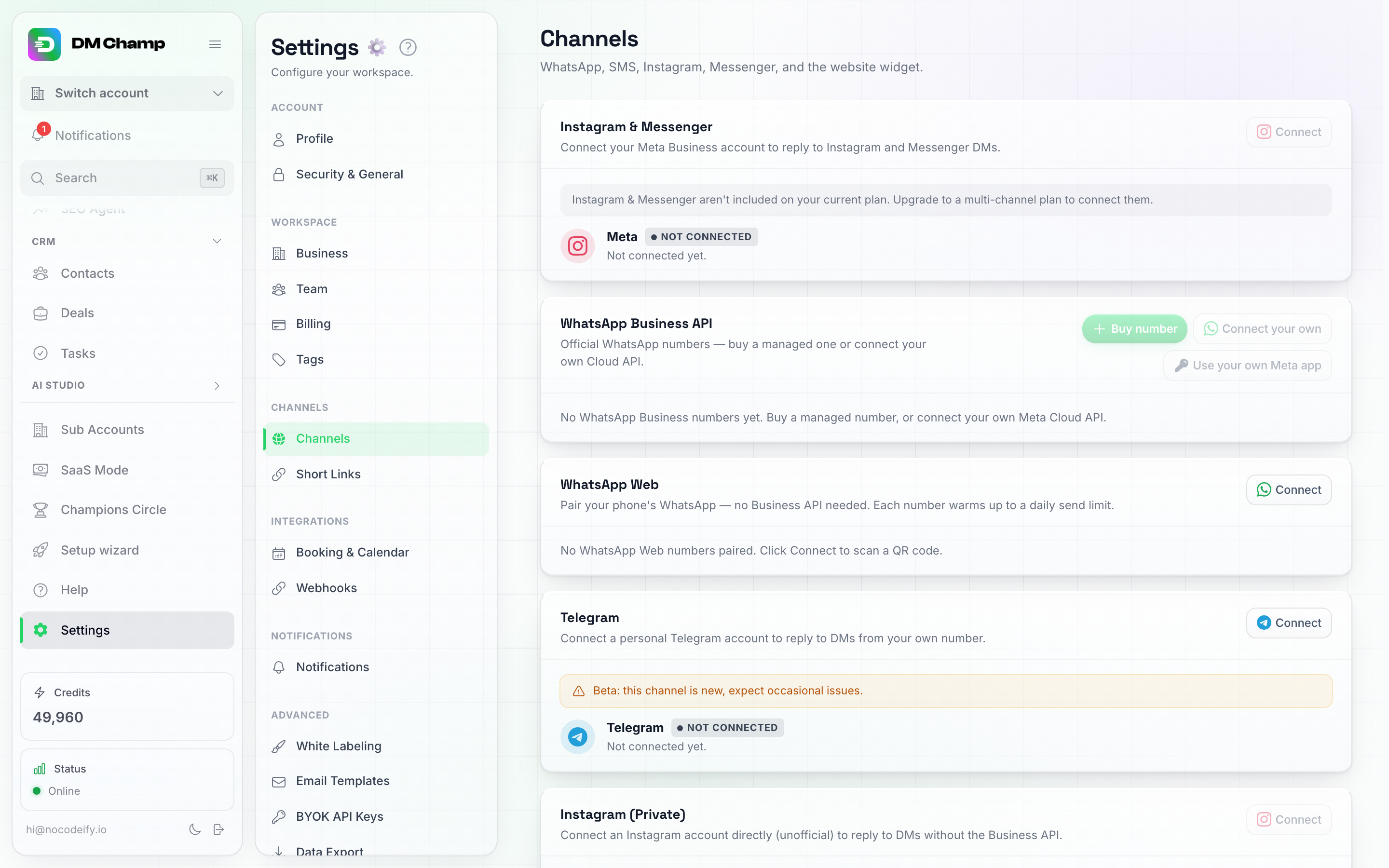
ל-WhatsApp Web יש כרטיס משלו בדף הערוצים, עם סטטוס חיבור וחימום מגבלת שליחה המוצגים עבור כל מספר.
שלב 2: הזנת מספר הטלפון ואפשרויות ייבוא
ייפתח חלון קופץ בשם Connect WhatsApp Web.
- הזן את מספר הטלפון של חשבון ה-WhatsApp שברצונך לחבר, כולל קידומת המדינה.
- הפעל את ייבוא אנשי קשר קיימים אם ברצונך לייבא את אנשי הקשר הקיימים שלך ב-WhatsApp לתיבת הדואר הנכנס בעת החיבור הראשוני. הפעלת אפשרות זו תחשוף אפשרויות נוספות:
- הפוך אנשי קשר לפרטיים — הודעות של אנשי קשר מיובאים לא יישמרו או יישלחו דרך הפלטפורמה, וה-AI יישאר כבוי עבורם. השתמש באפשרות זו עבור טלפון המלא בצ’אטים אישיים.
- ייבוא היסטוריית צ’אט — מייבא גם את היסטוריית ההודעות עבור אנשי קשר מיובאים (עשוי לקחת מספר דקות). אין הגבלת ימים מצדנו: כל מה שהטלפון שלך מעביר מיובא, לכן טווח הזמן תלוי במה ש-WhatsApp שולחת מהטלפון. כאשר אפשרות זו כבויה, שום דבר מלפני החיבור לא ייובא. הודעות מיובאות ממלאות את השיחה ב-Chats, אך הן אינן נכללות בנתונים ובתרשימים ב-לוח הבקרה שלך, כך שצ’אטים מלפני החיבור לא ישפיעו על הסטטיסטיקה שלך.
- השאר את ה-AI מושהה עבור אנשי קשר מיובאים — מומלץ, ומופעל כברירת מחדל. השאר זאת מופעל כדי שה-AI לא ישלח הודעות לאנשי הקשר הקיימים שלך באופן אוטומטי; תוכל לכבות זאת עבור כל איש קשר בנפרד מאוחר יותר כשתהיה מוכן.
- סמן את אני מבין שחשבוני יחויב ב-50 קרדיטים לחודש עבור חיבור זה. הכפתור למטה יישאר אפור עד שתעשה זאת; חיבור מחדש של מספר שכבר מקושר ידלג על שלב זה.
- לחץ על קבל קוד QR כדי להמשיך בתהליך הסריקה כברירת מחדל (שלב 3 להלן), או לחץ על קשר באמצעות מספר טלפון במקום זאת, ממש מתחת לכפתור, אם אתה מעדיף להזין קוד קצר בטלפון שלך במקום לסרוק.
לא ניתן לקשר כאן מספרים שנשכרו דרך הפלטפורמה. WhatsApp Web מקשר טלפון שכבר מריץ WhatsApp במספר שאתה מזין. מספר שרכשת בדף הערוצים (Channels) הוא מספר וירטואלי ללא טלפון מאחוריו, לכן אין מכשיר לסריקת ה-QR, והאפליקציה תחסום אותך אם תנסה. כדי להפעיל מספר שכור, השתמש ב-Finish setup בשורה של המספר בדף הערוצים — זה מחבר אותו דרך ה-WhatsApp Business API.
מחבר מספר שבו אתה משתמש גם באופן אישי? זה בסדר, וגם החלונית מציינת זאת. רק זכור שה-AI עונה לכל צ’אט במספר ברגע שהוא פעיל. שני המתגים שמונעים זאת — השאר את ה-AI מושהה עבור אנשי קשר מיובאים ו-הפוך אנשי קשר לפרטיים — מופיעים רק כאשר ייבוא אנשי קשר קיימים מופעל, והם מכסים רק את אנשי הקשר שיובאו באותו רגע. כל מי שישלח לך הודעה לאחר החיבור יגיע כצ’אט חדש לגמרי עם AI פעיל, לכן השאר את הסוכן כבוי עד שרשימת אנשי הקשר האמיתית שלך תיטען ותהיה מוכן לעלות לאוויר. שים לב שחיבור מחדש של מספר מאוחר יותר לא יזכור את הבחירות הללו — הגדר אותן שוב בחיבור החדש.
הייבוא מתבצע רק כאשר המספר מקושר בפעם הראשונה. WhatsApp מעבירה את אנשי הקשר שלך רק בפעם הראשונה שבה מכשיר מקושר. אם המספר חובר בעבר ואתה מחבר אותו מחדש, WhatsApp מזהה את המכשיר ומדלגת על שלב זה, כך שלאפשרויות הייבוא אין נתונים לעבוד איתם — החיבור עדיין מצליח, הוא פשוט לא מייבא אנשי קשר. כדי לאלץ קישור חדש, פתח את WhatsApp בטלפון שלך, עבור אל הגדרות > מכשירים מקושרים, התנתק ממכשיר ה-DM Champ, ולאחר מכן חבר את המספר שוב עם אפשרויות הייבוא הרצויות.
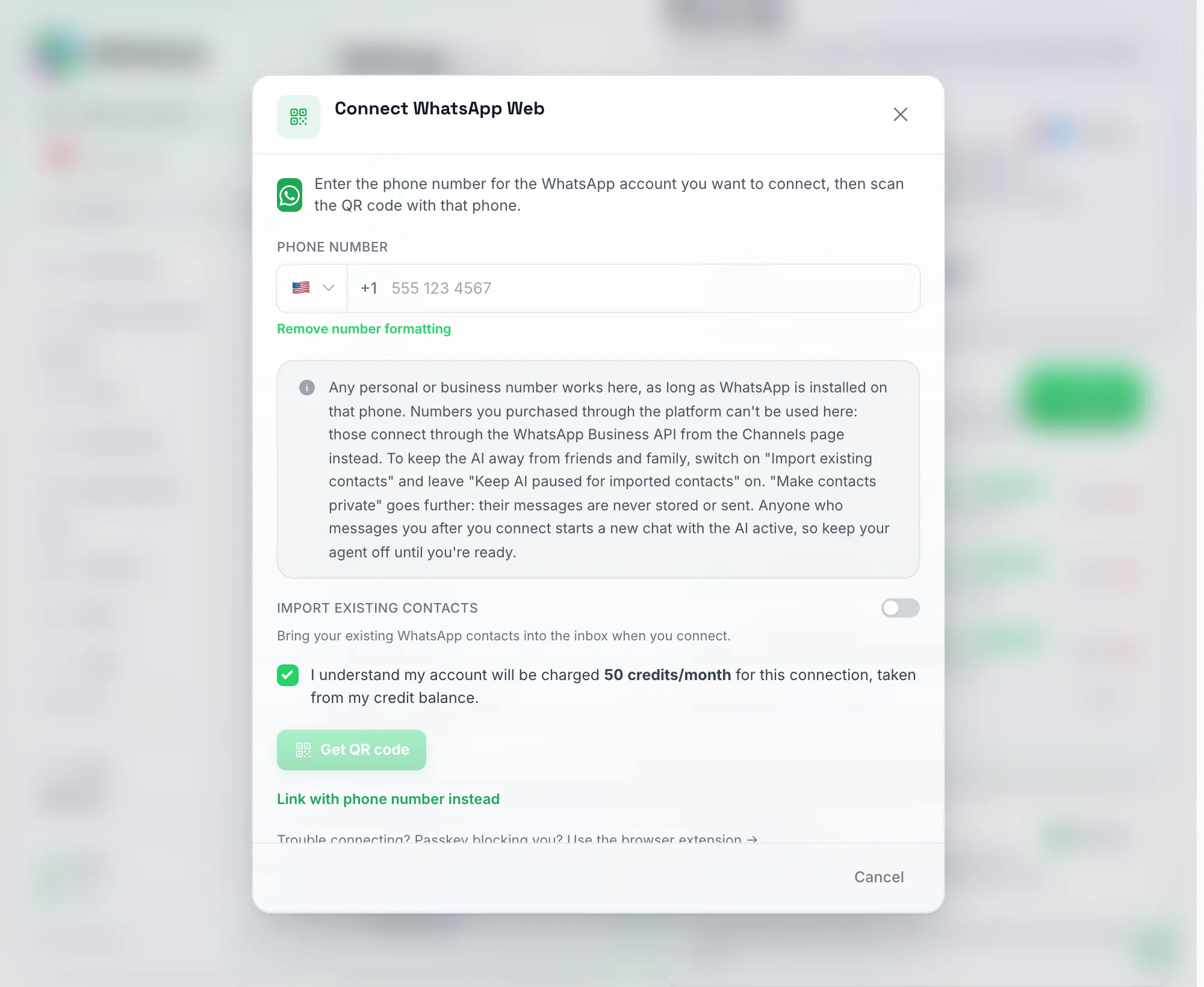
חלון החיבור ל-WhatsApp Web — רק האפשרות "ייבוא אנשי קשר קיימים" מוצגת לפני הפעלתה; אפשרויות המשנה לפרטיות והיסטוריית צ'אט מופיעות ברגע שהיא מופעלת, ויש לסמן את תיבת הסימון לתשלום לפני שהכפתור יפעל.
לחיצה על Link with phone number instead מחליפה את המסך במקומו: הכפתור הופך ל-Get pairing code, והקישור מתהפך ל-Scan QR code instead כדי שתוכל לחזור למצב הקודם.
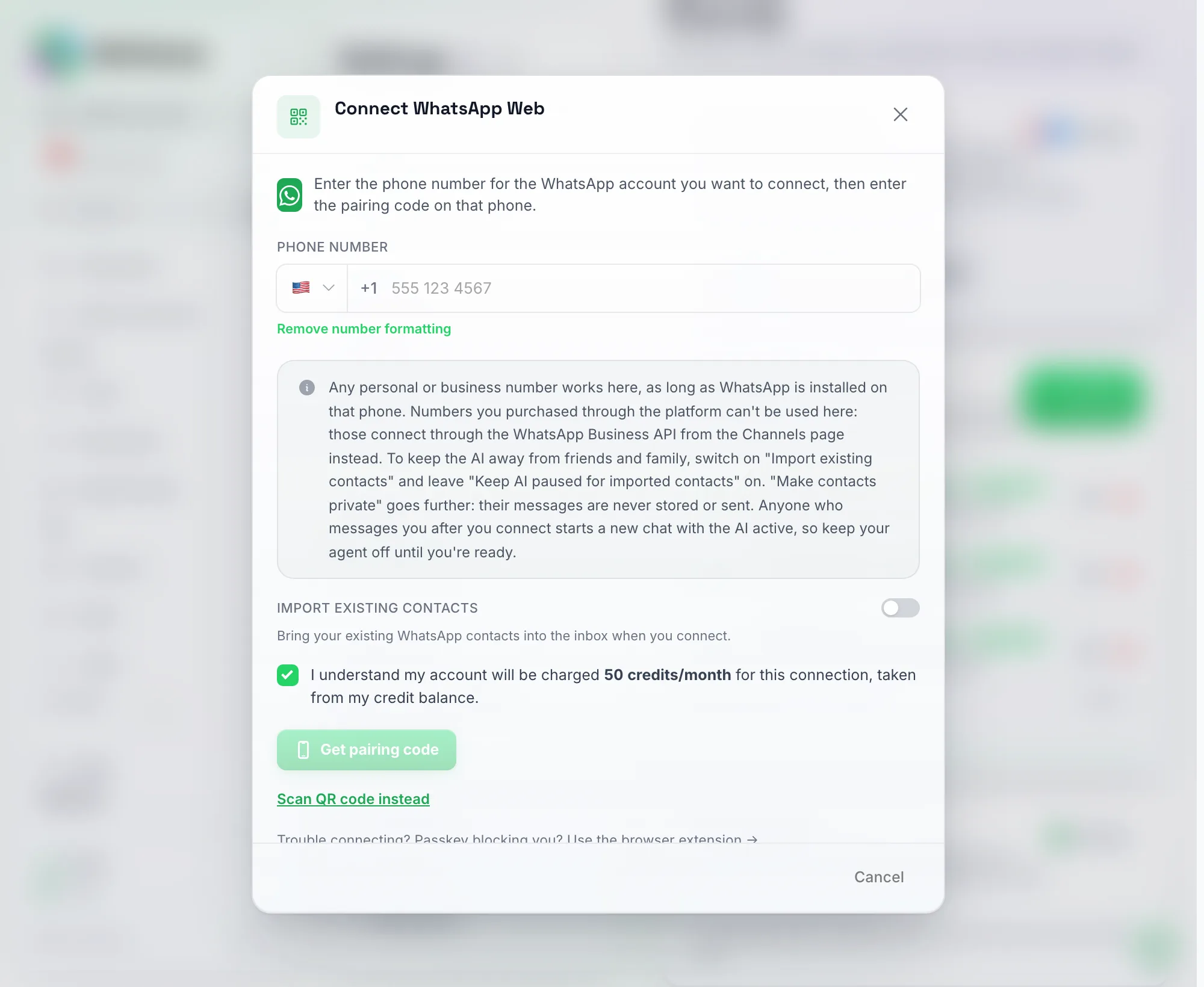
לאחר לחיצה על "קישור באמצעות מספר טלפון", המסך מוכן להפקת קוד צימוד במקום קוד QR — הזן את המספר שלך ולאחר מכן לחץ על 'קבל קוד צימוד'.
שלב 3: קישור הטלפון שלך
סריקת קוד QR (ברירת מחדל):
- יופיע קוד QR עם ההנחיה: פתחו את WhatsApp בטלפון שלכם ← הגדרות ← מכשירים מקושרים ← קישור מכשיר, ולאחר מכן סרקו את הקוד המוצג.
- המתינו מספר שניות עד ליצירת החיבור. הסטטוס יתעדכן אוטומטית ברגע שהמכשיר יקושר, ומספר הטלפון שלכם יופיע בדף הערוצים.
הערה: קוד ה-QR מתרענן אוטומטית בערך כל 30 שניות בזמן ההמתנה, כך שאין בעיה אם קוד ישן פג תוקפו.
קישור באמצעות מספר טלפון במקום:
- לחצו על קישור באמצעות מספר טלפון במקום.
- יופיע קוד קצר עם ההנחיה: בטלפון שלכם, עברו אל WhatsApp ← מכשירים מקושרים ← קישור מכשיר ← “קישור באמצעות מספר טלפון במקום”, ולאחר מכן הזינו את הקוד המוצג.
- המתינו מספר שניות. ברגע שהחיבור יתבצע, הוא יושלם אוטומטית, בדיוק כמו בסריקה.
ניתן לעבור בין שתי השיטות בכל עת במסך זה באמצעות סריקת קוד QR במקום / קישור באמצעות מספר טלפון במקום.
לאחר החיבור, שיחות ה-WhatsApp שלכם יהיו נגישות דרך הפלטפורמה, וסוכן בינה מלאכותית (AI Agent) שהוקצה לערוץ זה יוכל להשיב להודעות נכנסות.
ניהול סשן (התחברות)
בדיקת מצב החיבור
סטטוס החיבור ל-WhatsApp Web מוצג לצד המספר בדף ערוצים (הגדרות ← ערוצים ← ערוצים). הסטטוסים האפשריים כוללים:
| סטטוס | משמעות |
|---|---|
| מחובר | פעיל ומקבל/שולח הודעות |
| בקישור | החיבור מוגדר, או ממתין שתסרקו/תזינו את הקוד |
| מנותק | הסשן אינו פעיל עוד |
חיבור מחדש
אם הסשן שלכם מתנתק (בעיות רשת, הפעלה מחדש של הטלפון וכו’), פתחו את הגדרות ← ערוצים ← ערוצים, מצאו את המספר בכרטיסיית WhatsApp Web, והשתמשו בפעולת החיבור מחדש. המערכת תנסה לשחזר את הסשן הקודם אוטומטית; אם הפעולה תיכשל, יופיע חלון קופץ עם קוד QR חדש (או קוד קישור) באותו אופן כמו בהגדרה הראשונית.
אתה לא צריך לחפש את זה. כאשר מספר אינו מקוון, סרגל WhatsApp מנותק מופיע בראש כל עמוד באפליקציה עם כפתור התחבר מחדש שמתחיל את אותו התהליך; הוא מופיע מיד כאשר WhatsApp ניתקה את המכשיר (סריקת QR חדשה היא הפתרון היחיד) ולאחר מספר דקות במקרה של ניתוק רגיל שלא הסתדר מעצמו. אתה מקבל גם התראת פעמון ואימייל, כך שמספר שהופך לשקט במהלך הלילה לא יתפספס. עד שהוא יחזור, ה-AI לא ישיב דרך אותו מספר.
קישור לחיבור מחדש עבור מי שמחזיק בטלפון
הטלפון שמאחורי מספר מסוים לרוב אינו נמצא אצל האדם שמנהל את החשבון: לקוח, עמית בדלפק הקבלה, או בעל חנות. ספקו להם קישור לחיבור מחדש והם יוכלו להחזיר את המספר לפעילות בעצמם, ללא צורך בהתחברות.
- פתחו את הגדרות → ערוצים → ערוצים ולחצו על סמל הקישור לצד מספר ה-WhatsApp Web.
- לחצו על יצירת קישור, לאחר מכן על העתק, ושלחו אותו למי שמחזיק בטלפון.
- כאשר המספר מתנתק, עליהם לפתוח את הקישור. הדף יציג את הלוגו והשם שלכם, את המספר (מוסתר חלקית) ואת מצב החיבור שלו. הם יכולים לסרוק את קוד ה-QR באמצעות WhatsApp (הגדרות → מכשירים מקושרים → קישור מכשיר), או, בטלפון עצמו, להשתמש בקוד בן 8 תווים: מכשירים מקושרים → קישור מכשיר → קישור באמצעות מספר טלפון במקום, ולאחר מכן להקליד את הקוד.
הקישור פועל עבור אותו מספר בלבד, הוא אינו פג תוקף, והוא נפתח בדומיין שלכם כאשר מוגדר White Label. הדף יכול רק לחבר את המספר מחדש, לעולם לא לנתק אותו או להציג מידע אחר מהחשבון שלכם. אותו חלון מציג מתי הקישור נפתח לאחרונה ומתי המספר חובר מחדש דרכו בפעם האחרונה. קישור חדש מחליף את הקיים (הישן מפסיק לעבוד מיד) ו-כיבוי מכבה אותו.
כאשר מספר אינו פעיל, בסרגל WhatsApp מנותק מופיע גם כפתור העתק קישור לחיבור מחדש, והודעת האימייל על הניתוק כוללת את הקישור ברגע שיצרתם אחד כזה.
כאשר WhatsApp ממשיך לסגור את ההפעלה
מדי פעם, WhatsApp מנתק מכשיר מקושר מיד לאחר שהוא מתחבר מחדש. האפליקציה מנסה תחילה לתקן את ההפעלה בעצמה; אם WhatsApp ממשיך לסגור אותה בתוך מספר שעות, המספר יסומן ככזה הזקוק לסריקה חדשה, ויופיעו סרגל הניתוק, התראת הפעמון והודעת האימייל, בדיוק כמו בכל התנתקות. סרוק שוב את קוד ה-QR (או השתמש בקוד הצימוד) כדי להחזיר אותו לפעילות.
שמירה על הטלפון פעיל (חוק 14 הימים של WhatsApp)
WhatsApp מנתקת כל מכשיר מקושר כאשר הטלפון עצמו לא השתמש ב-WhatsApp במשך כ-14 ימים. זהו חוק של WhatsApp עצמה, והוא חל על חיבור זה כמו על כל מכשיר מקושר אחר. זה קורה לרוב בטלפון שנשמר במגירה, או בטלפון עם שני פרופילי WhatsApp שבהם פרופיל אחד לעולם אינו נפתח. כאשר זה קורה, המספר מופיע כמנותק, מופיעה שורת הניתוק, ורק סריקת QR חדשה מחזירה את החיבור.
כדי להקדים תרופה למכה, DM Champ עוקב אחר פעילות מהטלפון בכל מספר מחובר (הודעה שנכתבה בטלפון, צ’אט שנקרא בטלפון). לאחר כ-10 ימים ללא כל פעילות, מופיעה סרגל עם הכיתוב פתח את WhatsApp בטלפון שלך בראש כל עמוד באפליקציה, ואתה מקבל התראת פעמון ואימייל עם אותה כותרת. פתח את WhatsApp בטלפון ההוא, בפרופיל הנכון אם בטלפון יש יותר מאחד, וזה הכל; האזהרה נשלחת פעם אחת לכל תקופת שקט. טלפון שמחובר לאינטרנט אך לא נוגעים בו יכול לקבל אזהרה זו גם כן. פתיחת WhatsApp פעם אחת היא עדיין הצעד הבטוח ביותר.
הודעות שאנשים שולחים בזמן שמספר מנותק נשארות בטלפון שלך. לאחר שתתחבר מחדש, DM Champ ייבא את ההודעות שהגיעו בזמן שהיה במצב לא מקוון, כך שהשיחה תוכל להימשך באפליקציה.
ניתוק
כדי להתנתק באופן יזום, מצאו את המספר בדף ערוצים והשתמשו בפעולת ההסרה/ניתוק. פעולה זו תבצע יציאה מהסשן ותסיר את המספר מהחשבון שלכם. תוכלו להתחבר מחדש מאוחר יותר על ידי ביצוע קישור שוב.
טיפ: באפשרותך גם להתנתק מהטלפון על ידי מעבר אל מכשירים מקושרים (Linked Devices) ב-WhatsApp והסרת הסשן.
נתקלים בבעיות בחיבור? השתמשו בתוסף הדפדפן
לעיתים חיבור או חיבור מחדש לא יצליחו מכיוון ש-WhatsApp מוסיפה שלב אבטחה נוסף — היא מבקשת מפתח גישה (passkey) שחיבור רגיל באמצעות QR או קוד לא יכול להשלים בעצמו. כאשר זה קורה, השתמשו בתוסף דפדפן קטן בשם DM Champ שרץ ב-Chrome שלכם, שם שלב מפתח הגישה עובד כרגיל.
עליכם לעשות זאת פעם אחת בלבד. לאחר שהמספר שלכם מחובר, התוסף סיים את תפקידו והכל פועל בענן כרגיל.
לפני שמתחילים
- זה עובד כרגע ב-Google Chrome במחשב שולחני או נייד בלבד.
- התוסף הוא עזר חד-פעמי — הוא נשאר ברקע ברגע שאתם מחוברים.
שלב אחר שלב
- במסך החיבור של WhatsApp Web, בחרו נתקלתם בבעיות בחיבור? מפתח גישה חוסם אתכם? השתמשו בתוסף הדפדפן.
- הורידו את התוסף. הוא יישמר במחשב שלכם כקובץ דחוס (zip).
- חלצו את הקובץ — פעולה זו תיצור תיקייה רגילה.
- ב-Chrome, פתחו כרטיסייה חדשה ועברו אל chrome://extensions.
- הפעילו את מצב מפתח (Developer mode) (בפינה הימנית העליונה).
- לחצו על טען פריט שלא נארז (Load unpacked).
- בחרו את התיקייה שחילצתם.
- חזרו למסך החיבור ולחצו על התחבר. כרטיסיית WhatsApp Web תיפתח אוטומטית עם קוד החיבור שלכם מוכן, כך שהתוסף יזהה אותו בעצמו.
- התחברו ל-WhatsApp בכרטיסייה זו כרגיל — מכיוון שזהו ה-Chrome שלכם, שלב מפתח הגישה יעבוד כאן. הוא ייובא אוטומטית והמסך יציג מחובר.
- סגרו את כרטיסיית WhatsApp Web כעת כשהיא מציגה “מחובר”. זה חשוב: אם תשאירו את WhatsApp Web פתוח בדפדפן, הוא ישמור עותק שני של אותו סשן שיתחרה בשלנו, מה שעלול לנתק את המספר שלכם. הטלפון שלכם יישאר מחובר כרגיל — רק את כרטיסיית הדפדפן יש לסגור.
כפתור החיבור לא פתח את WhatsApp Web? השתמשו באפשרות מתקדם: הדבקת הקוד ידנית במקום — פתחו את web.whatsapp.com בעצמכם, התחברו, לחצו על תוסף הדפדפן, הדביקו את קוד החיבור המוצג במסך החיבור, ולחצו על ייבוא.
חשוב: השאר את הלשונית של WhatsApp Web סגורה לאחר מכן. אם תפתח מחדש את web.whatsapp.com באותו דפדפן מאוחר יותר, זה עלול לנתק שוב את המספר שלך — אם זה קורה, פשוט התחבר מחדש מהאפליקציה.
סוכן אחד לכל מספר
חברו שני מספרי WhatsApp Web או יותר, וכל אחד מהם יוכל לקבל סוכן AI משלו. בדף סוכני ה-AI, הפאנל מי עונה לשיחות חדשות מציג בלוק לפי מספר עבור WhatsApp Web עם בורר לכל מספר מחובר: השאירו מספר על זהה ל-WhatsApp Web כדי לעקוב אחר הסוכן של הערוץ, או בחרו סוכן אחר (או אף אחד לא עונה) עבור אותו מספר בלבד. לקוח ששולח הודעה למספר השני שלכם יקבל את הסוכן של אותו מספר, וכל תשובה תישלח מאותו מספר שאליו הוא כתב. פרטים: נקודות כניסה ← סוכן אחד לכל מספר WhatsApp.
חיבור מספר שני לא מפצל את הלידים הנכנסים שלך בין המספרים: כל מספר מקבל רק את האנשים ששולחים הודעה לאותו מספר. כדי להפיץ לידים חדשים בין מספרים שונים באופן אוטומטי, שתף קישור קצר במקום מספר; הוא מפנה כל מבקר חדש למספר המחובר שנותר בו הכי הרבה מקום להיום.
שיחות
כל שיחת קול או וידאו במספר WhatsApp Web מופיעה בצ’אט של איש הקשר כשורה קטנה וממורכזת, בדיוק כפי ש-WhatsApp מציגה אותן: שיחה קולית שלא נענתה, שיחה קולית · 3:12 עבור שיחה שנענית (עם ציון משך השיחה), ו-שיחה קולית נדחתה. רק שיחות שאיש קשר מבצע למספר שלך מוצגות: WhatsApp אינה מעבירה שיחות שאתה מבצע מהטלפון למכשירים מקושרים, לכן הן לעולם לא יופיעו בצ’אט. שיחה שלא נענתה מקפיצה את הצ’אט לראש הרשימה שלך, מסומנת כלא נקראה כמו הודעה חדשה, והסוכן הבינה המלאכותית (AI Agent) שלך רואה את השיחות בשיחה, כך ש-“התקשרת פעמיים אתמול” הוא מידע שהוא מכיר. לא ניתן לענות לשיחות, להקליט או לתמלל אותן מהאפליקציה: האודיו מגיע תמיד לטלפון בלבד. מתקשר שמחייג אליך מקבל רשומת איש קשר ברגע שהשיחה מסתיימת, כך שהם מופיעים בצ’אטים גם אם מעולם לא שלחו הודעה.
מענה בטקסט לשיחות שלא נענו
הדרך הפשוטה ביותר לענות לשיחה שלא נענתה היא באמצעות המתג שעל גבי המספר עצמו. תחת הגדרות ← ערוצים (Settings → Channels), לכל מספר WhatsApp Web יש מתג השב בטקסט לשיחות שלא נענו (Text back missed calls) מתחת לשורה שלו. הפעל אותו, שמור או שנה את ההודעה (ברירת המחדל היא “מצטערים שפספסנו את השיחה שלך. איך נוכל לעזור? השב כאן ונחזור אליך בהקדם.”), ושמור. מרגע זה ואילך, ברגע ששיחה למספר זה לא נענית, הודעת טקסט נשלחת מאותו מספר, וכאשר המתקשר משיב, השיחה מנוהלת על ידי סוכן ה-AI של המספר, בדיוק כמו כל צ’אט חדש. אותו מתג מופיע גם בכרטיס SMS via Twilio אם חיברת מספר Twilio משלך עבור SMS, שם התשובה נשלחת כהודעת טקסט והשיחה יכולה לצלצל קודם בטלפון לבחירתך — ראה השב בטקסט לשיחות שלא נענו במספר ה-SMS שלך.
מאחורי המתג נמצא אוטומציה רגילה בשם מענה בטקסט לשיחה שלא נענתה · המספר שלך, כך שהיא מופיעה ב-AI Studio → אוטומציות וכל הרצה שלה משתמשת ב-0.25 קרדיטים כרגיל. רוצה יותר, כמו טקסט שונה במהלך שעות הפעילות, סוכן ספציפי למתקשרים שלא נענו, או הודעת המשך אם הם לא משיבים? פתח אותה באוטומציות וערוך אותה שם; ברגע שתשנה את המבנה שלה, דף הערוצים יציג מותאם אישית באוטומציות וישאיר את העריכות שלך ללא שינוי, בעוד שהמתג עדיין יפעיל ויכבה אותה.
חברי Champions Circle משלמים את תעריף ה-Insider: 0.20 במקום 0.25 עבור כל הרצת אוטומציה. ראו Champions Circle
לכל דבר מעבר להודעה אחת, הטריגר שיחה שלא נענתה באוטומציות מופעל ברגע שהשיחה מסתיימת ללא מענה, בין אם המתקשר ניתק או שהשיחה צלצלה עד הסוף, כאשר המתקשר כבר שמור כאיש קשר, כך ששלב שליחת הודעה יכול לענות לו ב-WhatsApp תוך שניות והסוכן שלך ימשיך את השיחה משם. עם מספרים מחוברים מרובים, השדה מספר בטריגר מגביל אותו לשיחות לאחד מהם בלבד. שיחות שאתה עונה להן או דוחה לא נספרות, ועדיין לא ניתן לענות לשיחות מהאפליקציה עצמה. צעד אחר צעד: דוגמה: הפיכת שיחת WhatsApp שלא נענתה לצ’אט.
מגבלות שליחה וחימום
לכל מספר WhatsApp Web משויך יש מדדי מגבלות שליחה וחימום משלו, המוצגים ישירות מתחת לשורה שלו בדף הערוצים:
- הודעות שנשלחו היום ואנשי קשר חדשים היום, כל אחד מוצג מול המכסה של היום.
- תג יום X מתוך 61 בזמן תהליך החימום, או בתפוסה מלאה לאחר חימום מלא.
- תצוגה מקדימה של מכסת מחר וימים שנותרו עד להגעה לתפוסה מלאה.
- הסבר למה אני מוגבל? עם הנימוק לכך.
מספרים חדשים מתחילים במכסה יומית נמוכה (50 הודעות ביום הראשון) שעולה אוטומטית לאורך כ-60 יום כדי להגן מפני חסימות. חימום זה הוא תקין וחשוב — מספר חדש לגמרי ששולח יותר מדי מוקדם מדי הוא הדרך המהירה ביותר להיחסם. עיין בScaling WhatsApp Outreach Safely עבור נוסחת החימום המלאה וכיצד להאיץ אותה עבור מספרים עם היסטוריה קודמת אמיתית.
כל בועה נחשבת. המכסה סופרת הודעות שנשלחו, לא שיחות, וסוכן ה-AI שלך בדרך כלל מפצל תשובה אחת למספר בועות קצרות. תשובה ב-5 בועות משתמשת ב-5 מהמכסה היומית, כך שביום הראשון, 50 הודעות יכולות להתבזבז על קומץ שיחות. כאשר מספר מגיע למכסה שלו, הבאנר הגעת למכסה היומית ב-WhatsApp בראש האפליקציה מציין זאת ומציע שתי דרכים לפתרון: הגדלת מכסה (לוח החימום להלן) ו-השב בפחות בועות, שפותח את הגדרת מספר הודעות מרבי לתגובה של הסוכן המשיב — הגדר אותה ל-2 או 3, והפעל את אכיפת מספר הודעות מרבי אם ברצונך להבטיח זאת. ראה מגבלות תגובה. תשובות שאתה מקליד בעצמך מהאפליקציה נספרות גם הן; הודעות שנשלחו מהטלפון עצמו אינן נספרות. אתה גם מקבל אימייל (והתראת פעמון) בפעם הראשונה שמספר מגיע למכסה שלו ביום נתון, לכל היותר פעם אחת לכל מספר ביום, כחלק מקטגוריית ההתראות שינויי סטטוס ב-WhatsApp.
המכסות הן לכל מספר, לכן חיבור מספרים נוספים מוסיף מקום. אין הגבלה יומית על מספר מספרי ה-WhatsApp Web שניתן לחבר (ההגבלה של 3 ביום חלה רק על רכישת מספרים); בחשבון לקוח של סוכנות, הסוכנות יכולה להגביל את מספר הערוצים. כל מספר שחובר זה עתה מתחיל תהליך חימום משלו, ושידור ב-WhatsApp Web מתפרס על פני כל המספרים המחוברים שלך ומתוזמן בהתאם לתקרה המשולבת שלהם. ראו שליחה ממספר מספרי WhatsApp Web.
המכסות היומיות אינן ההגנה היחידה על המספר. גם למה שההודעה אומרת יש משמעות: אם עשר הודעות פתיחה כמעט זהות נשלחות ממספר אחד בתוך שעה לאנשי קשר שמעולם לא כתבו אליך, ההודעות הבאות אחריהן נעצרות ומסומנות כנכשלו בצ’אט, ואתה מקבל על כך הודעת דוא"ל. תשובות וסוכן ה-AI שלך לעולם אינם מושפעים מכך. זו הסיבה ששידורים ב-WhatsApp Web מבקשים וריאציות של הודעות לפני שהם יוצאים לדרך. ראה הודעות פתיחה זהות גורמות להגבלת מספרים כדי להבין מה מפעיל את מנגנון ההגנה וכיצד לשלוח שוב לאחר שהוא מופעל.
לחץ על העלה מכסה יומית במדדים של מספר כדי לפתוח את לוח מכסת שליחה יומית, שבו תוכל:
- הקדמה או דחייה של יום החימום (1–60) — הקדמתו תפתח תקרות גבוהות יותר מוקדם יותר עבור מספר שאתה יודע שיש לו היסטוריה אמיתית; רק הגדלה דורשת ממך לסמן תיבת אישור סיכונים.
- חריגה מעבר למסלול האוטומטי (רק לאחר שמספר עבר חימום מלא, יום 58+) — הגדר תקרה ידנית מ-750 ועד 1,500 הודעות ביום, בקפיצות של 250. פעולה זו נושאת סיכון ממשי לחסימה ודורשת אישור מפורש וחזק יותר לפני החלתה.
הערה. במספרי WhatsApp Web שחוברו לאחרונה, מעקבים אוטומטיים כבויים כברירת מחדל כאמצעי בטיחות, ומוצגים כמתג מעקבים אוטומטיים מתחת למדדים של כל מספר. הוא נשאר כבוי עד ששלושה שלבי חימום עוברים (גיל המספר, קצב הפעילות ומעורבות אנשי קשר לאחרונה, כל אחד נמדד לאורך כ-30 יום) — המתג נשאר שמיש לאורך כל הדרך, אך הלוח מראה לך אילו שלבים טרם עברו. ברגע שהמספר שלך מחומם ויציב, הפעל מחדש את המעקבים עבורו.
מספרים שאינם ב-WhatsApp
הודעה למספר טלפון שאין לו חשבון WhatsApp לא תישלח. במקום להמתין לנצח ל-V אפור אחד, היא תסומן כנכשלה בצ’אט עם הסיבה “מספר זה אינו ב-WhatsApp”. טריגר האוטומציה הודעה נכשלה יופעל עבורה, כך שתוכל להגיב, למשל על ידי שליחת הודעה לאיש הקשר בערוץ אחר או תיוגו כדי שאדם יבדוק את המספר. איש הקשר יוגדר גם כ"נא לא להפריע" ב-WhatsApp, כך שהודעות המשך יפסיקו לנסות להגיע למספר שלא יכול לקבל אותן.
AI ללא הגבלה במספר WhatsApp Web
כל מספר WhatsApp Web מחויב באחד משני מצבים, וניתן להעביר מספר ביניהם בכל עת.
| מדוד | תשובות AI ללא הגבלה | |
|---|---|---|
| עלות החיבור | 50 קרדיטים לחודש | 250 קרדיטים לכל 30 יום, נגבים מראש |
| תשובות AI במספר זה | התעריף הרגיל שלכם לפעולה | 0 קרדיטים במסלולי Max ו-Mini, התעריף הרגיל שלכם ב-Pro |
| עמלה לכל הודעה | ללא | ללא |
המצב מוצע רק בחשבונות שעבורם הוא הופעל. אם המספרים שלכם אינם מציגים את האפשרות, היא עדיין אינה זמינה בחשבונכם.
Unlimited AI הוא הטבה לחברי Champions Circle. לכל חבר ב-Circle יש גישה אליו, ואין צורך לבקש דבר: ניתן להעביר כל מספר WhatsApp Web בחשבון שלך, ללא הגבלה, בעלות של 250 קרדיטים לכל 30 יום לכל מספר. החברות עצמה אינה כוללת מספרים בחינם. החברות אינה מפעילה את השירות באופן אוטומטי על אף מספר: עליך להעביר כל מספר ל-Unlimited AI בכרטיס שלו תחת Settings → Channels → Channels, או לבחור ב-Unlimited AI בעת צימוד מספר חדש. עד שתעשה זאת, כל מספר יישאר במודל של תשלום לפי שימוש. דף ה-Early Access ב-Champions Circle כולל תזכורת עם קישור ל-Channels. ראה Champions Circle.
אם החשבון שלכם מריץ את ה-AI באמצעות מפתח API משלכם, AI ללא הגבלה אינו מוצע: תשובות במספרים שלכם ממילא אינן עולות קרדיטים.
ניתן להעביר מספר ל-Unlimited AI רק כאשר הוא מחובר. אם המספר מנותק, אפשרות ההעברה תהיה אפורה עם הערה המנחה לחבר אותו תחילה, כך שלעולם לא תחויב עבור מספר שאינו יכול להשיב.
מה כולל AI ללא הגבלה
במספר שהועבר ל-AI ללא הגבלה, כל פעולה שה-AI מבצע בתוך שיחה באותו מספר היא בחינם:
- התשובות עצמן, ברמות האיכות Max ו-Mini.
- הכלים שבהם ה-AI משתמש בזמן המענה, כגון קביעת פגישה או שליפת מידע ממאגר הידע שלך.
- הבדיקה שמחליטה האם שיחה הסתיימה, והטיפול במקרה שמישהו כותב באמצע מענה.
- התגיות שה-AI מצמיד לאיש קשר, השם וכתובת האימייל שהוא מחלץ מתוך צ’אט, והסיכומים השוטפים שהוא מנהל עבור שיחות ארוכות.
- תמלול הודעות קוליות ואודיו מווידאו שאנשים שולחים לך, כדי שה-AI יוכל להשיב להם.
- הודעות המשך אוטומטיות שהסוכן שולח במספר זה, כולל הודעות המשך בתפוצה, ברמות Max ו-Mini.
- משימות שהסיכום היומי הלילי יוצר בנוגע לשיחה במספר זה.
כל תשובה בחינם עדיין מופיעה בהיסטוריית השימוש בקרדיטים שלך כ-AI Message בעלות של 0 קרדיטים, כך שתוכל לראות מה המספר טיפל בו.
זה לא כולל:
- תגובות בתוכנית Pro, אשר ממשיכות להיות מחויבות לפי פעולה. הגדר את הסוכן המשיב על Max או Mini כדי לקבל את התעריף החינמי.
- עבודת הגדרה מחוץ לשיחה, כגון יצירת רעיונות לתגיות או תבניות המשך בעורך הסוכנים.
- כתיבת הסיכום היומי עצמו, המכסה את כל החשבון שלך ולא מספר אחד בלבד.
- הרצות אוטומציה ושלבי ה-AI בתוכן, אשר עולים קרדיטים כרגיל. החריג היחיד הוא הודעת המשך של AI שאוטומציה שולחת באותו מספר: היא חינמית כמו התגובות.
- כל דבר שמחויב על ידי WhatsApp או ספק תקשורת ולא על ידינו.
AI ללא הגבלה חל על המספר האחד שהעברתם. המספרים האחרים שלכם וערוצים אחרים שלכם אינם מושפעים.
בחירת המצב
כאשר אתה מצמיד מספר חדש, הבחירה מופיעה לפני קוד ה-QR: מדוד (Metered) או AI ללא הגבלה (Unlimited AI). המספר יתחיל במצב שתבחר.
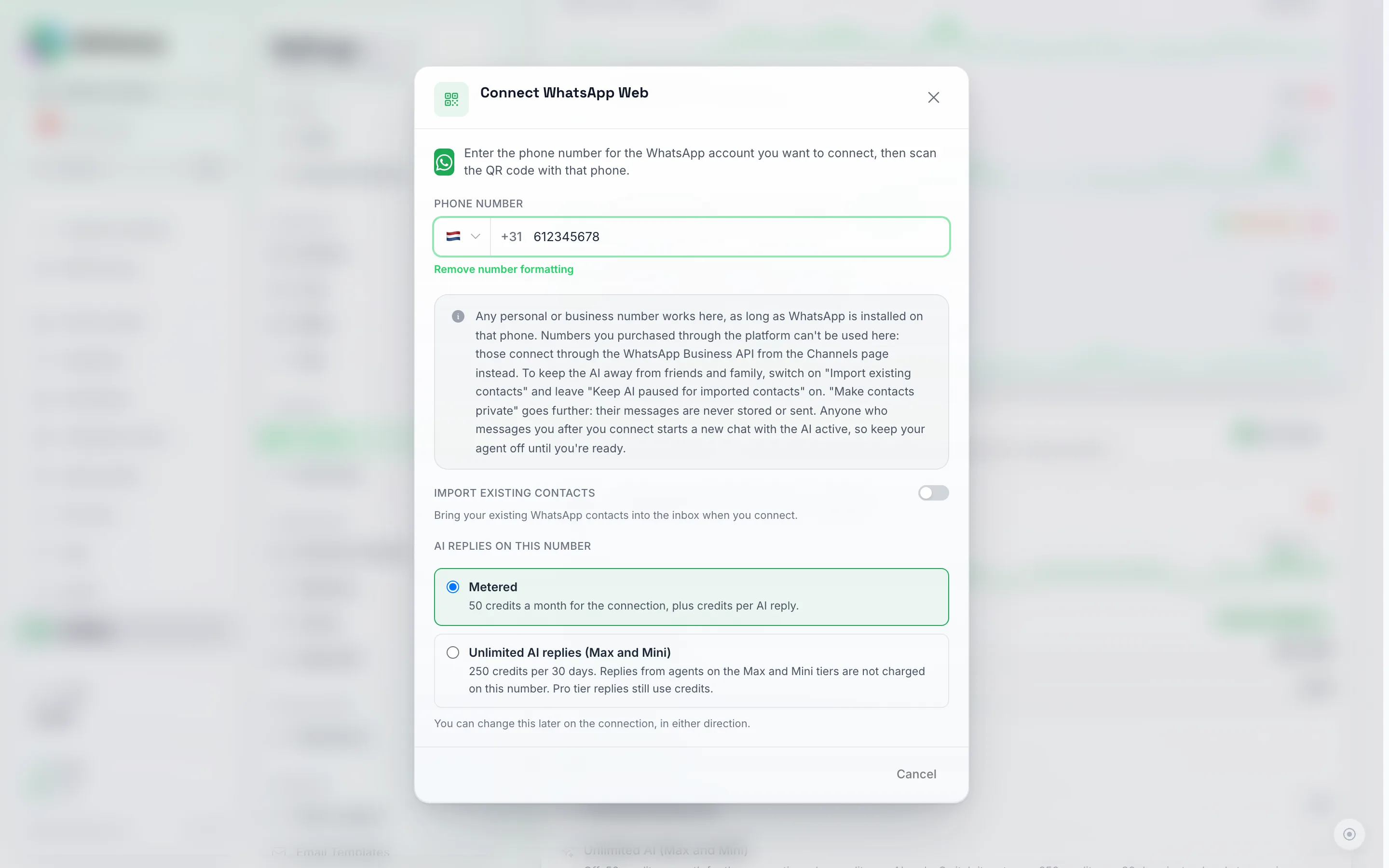
לאחר הקלדת מספר, החלונית שואלת כיצד יחויבו תשובות ה-AI בו. האפשרות Metered (מדוד) נבחרת כברירת מחדל; "Unlimited AI replies (Max and Mini)" מציגה את המחיר ל-30 יום. ההערה למטה מציינת "ניתן לשנות זאת מאוחר יותר בחיבור, לכל אחד מהכיוונים."
לאחר מכן המצב מופיע בכרטיס המספר תחת הגדרות ← ערוצים ← ערוצים. החלף אותו שם, וחלון אישור יציג את מספר הקרדיטים המדויק שייגבו או יוחזרו לפני שתאשר.
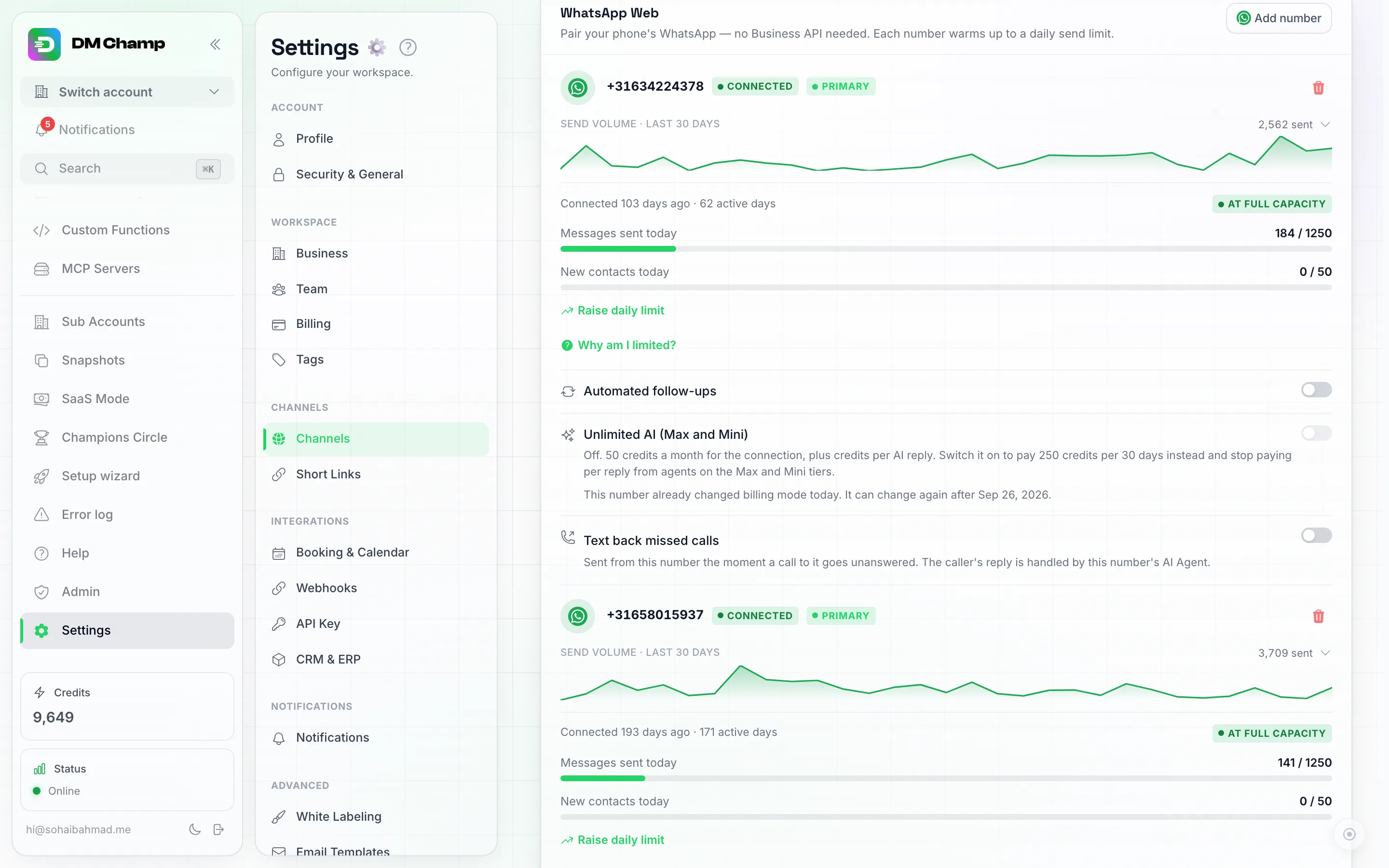
השורה "Unlimited AI (Max and Mini)" בכרטיס של מספר. כשהיא כבויה, כתוב "כבוי. 50 קרדיטים בחודש עבור החיבור, בתוספת קרדיטים לכל תשובת AI." מספר ששינה מצב ב-24 השעות האחרונות מציג מתי ניתן לשנות שוב, והמתג מושבת עד אז.
כמה עולה החלפה
ההחלפה מחושבת לפי ימים מלאים, כך שלעולם לא תשלם פעמיים עבור אותו יום.
ממדוד ל-AI ללא הגבלה. אתה משלם 250 קרדיטים, פחות הימים המלאים של התשלום החודשי שכבר שילמת עבורם ולא ניצלת. אם התשלום החודשי האחרון שלך בסך 50 קרדיטים נגבה לפני 12 ימים, נותרו 18 ימים ששולמו, השווים 30 קרדיטים, לכן ההחלפה עולה 220 קרדיטים. מספר שרק עכשיו הצמדת אין ממנו מה להפחית, לכן הוא עולה 250 מלאים. תקופת 30 הימים מתחילה ברגע שאתה מבצע את ההחלפה.
מ-AI ללא הגבלה למדוד. הימים המלאים שנותרו בתקופת 30 הימים שלך חוזרים למאזן שלך, ולאחר מכן נגבה התשלום החודשי הרגיל של 50 קרדיטים עבור חודש חדש שמתחיל באותו יום. אם תחליף בחזרה כשנותרו 9 ימים, יוחזרו 75 קרדיטים וייגבו 50, מה שישאיר אותך עם יתרה של 25 קרדיטים לטובתך.
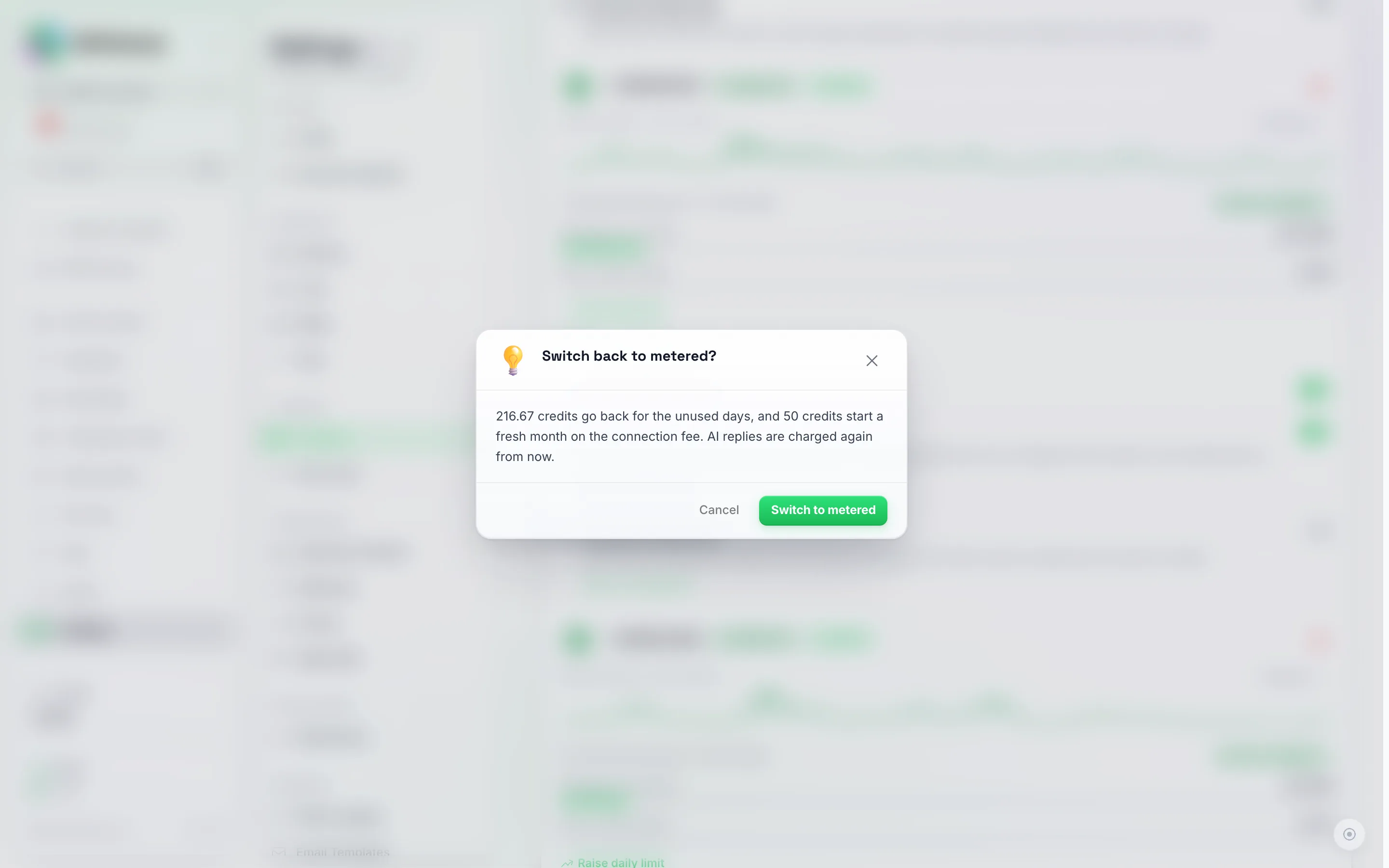
שום דבר לא משתנה עד שתאשרו. החלון מציין את הסכום המדויק תחילה: כאן, החזרת מספר Unlimited AI למצב מדוד מחזירה את הימים שלא נוצלו ולוקחת 50 קרדיטים עבור חודש חדש. ביטול (Cancel) משאיר את המספר כפי שהיה.
ניתן להחליף מספר פעם אחת בכל כיוון בתוך 24 שעות. אם זה עתה ביצעת החלפה, הכרטיס יציג לך מתי ההחלפה הבאה תהיה זמינה.
חידוש, ומה קורה אם המאזן שלך נמוך
מספר AI ללא הגבלה מתחדש בכל 30 יום עבור 250 קרדיטים נוספים, הנגבים באופן אוטומטי. הכרטיס מציג את תאריך החידוש. תקופת 30 הימים מתחילה ברגע הפעלת השירות, ולא לפי חודש קלנדרי, ולא ניתן לשנות את יום החידוש (למשל, ל-1 בחודש).
אם טעינה אוטומטית מופעלת והיתרה נמוכה מדי עבור החידוש, אנו מבצעים טעינה תחילה ולאחר מכן מחדשים, גם כאשר היתרה שלך עדיין גבוהה מסף הטעינה שלך. חשבונות לקוח של סוכנות מקבלים את אותו הדבר דרך החיוב של הסוכנות כאשר הסוכנות הפעילה עבורם טעינה אוטומטית.
אם עדיין אין מספיק קרדיטים ביום החידוש (טעינה אוטומטית כבויה, או שהטעינה נכשלה), המספר חוזר למצב ‘מדוד’ (Metered), אנו נשלח לך אימייל בנושא, והתשלום החודשי הרגיל של 50 קרדיטים ייכנס לתוקף מאותו יום. המספר נשאר מחובר לאורך כל הזמן וממשיך לשלוח ולקבל הודעות: רק ה-AI חוזר לעלות קרדיטים לכל תשובה. ניתן להטעין את היתרה ולהחזיר את המצב לקדמותו בכל עת שתרצה.
מחווני הקלדה
אינטגרציית WhatsApp Web תומכת במחווני הקלדה — בועית ה-“מקליד…” שהאנשים שאיתם אתה מתכתב רואים כשה-AI מכין תשובה. זה מופעל אוטומטית ואינו דורש הגדרה.
מענה עצמי משהה את ה-AI
אם תענה לשיחה באופן ידני, ה-AI יושהה עבור איש קשר זה כדי שלא יתפרץ לדבריך. זה קורה בין אם תענה מתוך צ’אטים באפליקציה או ישירות מ-WhatsApp בטלפון שלך, וקל מאוד להתבלבל בין השניים: מענה לצ’אט בטלפון נראה כאילו לא קרה דבר באפליקציה, אך ה-AI הפסיק בשקט לענות לאותו אדם.
כך גם לגבי כל אפליקציה או מכשיר אחר המקושרים לאותו חשבון WhatsApp (תחת מכשירים מקושרים בטלפון): הודעה שנשלחת מהם לאיש קשר נחשבת כתגובה שלך, ולכן ה-AI מושהה גם בצ’אט הזה. הצ’אט יעדכן אותך כאשר זו הסיבה להפסקת ה-AI: שורה בראש השיחה ובלוח איש הקשר תציג את הכיתוב “ה-AI הושהה: הודעה נשלחה מהטלפון או מאפליקציה אחרת המקושרת ל-WhatsApp זה.”, עם האפשרות המשך את ה-AI ממש לידה.
ה-AI נשאר מושהה עבור איש קשר זה עד שמישהו יפעיל אותו מחדש. הוא לא מתחדש מעצמו לאחר שעה, יום או ההודעה הבאה של איש הקשר. פתח את השיחה ב-צ’אטים והשתמש במתג בחלק העליון — הוא מציג “AI מושהה” (AI paused) כשה-AI כבוי, ובחירה בו תפעיל את ה-AI מחדש.
הודעות ברכה והודעות היעדרות של WhatsApp Business מזוהות באופן אוטומטי. אם אפליקציית WhatsApp Business בטלפון המקושר מוגדרת עם הודעת ברכה או הודעת היעדרות מופעלות (כלי עסק באפליקציה), הטקסט האוטומטי הזה נשלח שניות לאחר הודעת איש הקשר. הודעות ברכה והיעדרות אוטומטיות אלו אינן משהות את ה-AI, גם כאשר הטלפון שולח אותן מעט מאוחר יותר (עד מספר דקות לאחר הודעת איש הקשר); רק תשובה שאתה מקליד בעצמך מהטלפון עושה זאת. ברגע שאותו טקסט אוטומטי נשלח לשני אנשי קשר, הוא מזוהה כהודעה אוטומטית: ה-AI נשאר פעיל עבור צ’אטים אלו, והערה מופיעה על המספר ב-הגדרות → ערוצים. איש הקשר הראשון שאליו הגיעה ההודעה מופעל מחדש גם הוא בנקודה זו. איש הקשר מקבל אז גם את ההודעה האוטומטית שלך וגם את התשובה של סוכן ה-AI, לכן אם ברצונך שרק ה-AI יענה, כבה את הודעות הברכה וההיעדרות ותן לסוכן ה-AI לבצע את הברכה. צ’אטים שהושעו לפני שזה זוהה ניתנים לחידוש באמצעות חדש את ה-AI במסנן AI מושהה ב-צ’אטים.
אם הצוות שלך עונה מהטלפון, בדוק זאת תחילה. כאשר מספר אנשים מנהלים את אותו מספר WhatsApp, זה נורמלי שרוב השיחות יעברו בשקט למצב ידני מבלי שאיש החליט לעשות זאת. אם נראה שה-AI “הפסיק לעבוד”, פתח כמה צ’אטים ובדוק את מתג ה-AI לפני שינוי הגדרות סוכן כלשהן.
בוט אחר המקושר לאותו WhatsApp משהה את ה-AI בכל מקום שבו הוא מגיב. אם צ’אטבוט שני או כלי מענה אוטומטי מקושרים למספר, כל הודעה שהוא שולח תכבה את ה-AI באותו צ’אט. כאשר אותו טקסט נשלח שלוש פעמים לאותו צ’אט בתוך דקה, או להרבה צ’אטים בתוך עשר דקות, תופיע רשומה ב-יומן השגיאות (קוד
APP-1115) המצטטת את הטקסט החוזר, לכל היותר פעם ביום לכל מספר. בטל את הקישור לאפליקציה האחרת תחת מכשירים מקושרים ב-WhatsApp, או כבה את המענה האוטומטי שלה, ולאחר מכן המשך את ה-AI בצ’אטים המושפעים.
תשובה אוטומטית מצד איש הקשר אינה מזוהה. שתי הבדיקות שלעיל נוגעות להודעות אוטומטיות שנשלחות מהמספר שלך. כאשר לאדם שאליו אתה שולח הודעה יש משיבון אוטומטי משלו (הודעת היעדרות, הודעת ‘מחוץ למשרד’, צ’אטבוט של עסק אחר), שום דבר לא מסמן את ההודעה שלו כאוטומטית: הבינה המלאכותית מתייחסת אליה כמו לכל הודעה אחרת ויכולה להשיב לה, וכל תשובה משתמשת בקרדיטים כרגיל. כך הדבר גם ב-WhatsApp Business API, ב-SMS, ב-Telegram, ב-Instagram וב-Messenger. אם אתה רואה שני בוטים מתכתבים הלוך ושוב בצ’אט, כבה את הבינה המלאכותית עבור אותו צ’אט באמצעות המתג בחלק העליון של השיחה. דואר אלקטרוני הוא היוצא מן הכלל: דואר אוטומטי מתויק ולעולם אינו מקבל מענה (ראה Email).
לוח ה-Inbox בלוח הבקרה שלך מציג את מספר הצ’אטים שבהם השהית את ה-AI ואתה מטפל בהם בעצמך, וזו הדרך המהירה ביותר לזהות זאת בכל החשבון.
מה מועתק לאפליקציה (ומה לא)
צימוד הטלפון שלך עובד באותו אופן כמו קישור WhatsApp למחשב נייד: מרגע שהקישור פעיל, השיחות האישיות (אחד-על-אחד) במספר זה זורמות לאפליקציה ונשמרות בה, כך שה-AI והצוות שלך יכולים לעבוד עליהן. כדאי לדעת בדיוק מה זה כולל לפני שאתה מחבר מספר שבו אתה משתמש גם באופן אישי.
מה נכנס:
- כל צ’אט אחד-על-אחד במספר זה מרגע החיבור, בשני הכיוונים — כולל הודעות שאתה שולח לעצמך מהטלפון שלך.
- אנשי קשר קיימים, ואופציונלית ההיסטוריה שלהם, אך ורק אם תפעיל את ייבוא אנשי קשר קיימים בעת החיבור (ראה שלב 2 לעיל). אם תשאיר זאת כבוי, שום דבר מלפני החיבור לא יועתק.
מה לעולם לא נכנס:
- צ’אטים קבוצתיים. הודעות קבוצתיות מתעלמים מהן לחלוטין — הן לא יוצרות איש קשר, לא מופיעות בתיבת הדואר הנכנס שלך, לא נשמרות, וה-AI לעולם לא משיב בקבוצה. שום דבר שאתה שולח מהאפליקציה לא מגיע לקבוצה. הקבוצות שלך ממשיכות לעבוד כרגיל ב-WhatsApp בטלפון שלך; האפליקציה פשוט לא רואה אותן.
- עדכוני סטטוס ורשימות תפוצה.
- צ’אטים במספרים אחרים. רק המספר שצימדת מחובר.
אם אתה מחבר מספר שבו אתה משתמש גם לצ’אטים אישיים, שתי אפשרויות ישמרו על פרטיותם:
- הפעל את הפוך אנשי קשר לפרטיים במהלך הייבוא. ההודעות של אנשי קשר אלו לא נשמרות או נשלחות דרך הפלטפורמה, וה-AI נשאר כבוי עבורם.
- או השתמש במספר אחר לעסקים. זו ההפרדה הנקייה ביותר, וזה מה שאנו מציעים אם הצ’אטים האישיים שלך רגישים.
זכור ששתי אפשרויות הייבוא מכסות רק אנשי קשר שהובאו בזמן החיבור. כל מי ששולח הודעה למספר אחרי שחיברת אותו יגיע כצ’אט חדש ורגיל.
הסרת שיחות שהועתקו
כל מה שהחיבור הביא הוא נתוני חשבון רגילים, ואתה מסיר אותם באותו אופן שבו אתה מסיר כל דבר אחר:
- שיחה או איש קשר בודד — מחק את איש הקשר ב-אנשי קשר. מחיקת איש קשר מסירה את היסטוריית השיחות שלו באופן מיידי.
- רבים בבת אחת — בחר אותם ב-אנשי קשר או ברשימה ומחק אותם יחד, או מחק את הרשימה כולה.
- הכל — נתק את המספר ב-הגדרות ← ערוצים, ולאחר מכן מחק את אנשי הקשר שהוא הביא. ניתוק עוצר הגעת הודעות חדשות אך לא מוחק את מה שכבר הגיע.
מחיקה כאן לא נוגעת ב-WhatsApp בטלפון שלך: הצ’אטים שלך נשארים במקומם באפליקציית WhatsApp. אם ברצונך עותק של משהו לפני מחיקתו, ראה הורד את הנתונים שלך.
כל מה שנמחק מהמערכות הפעילות מתנקה מהגיבויים תוך 90 יום — ראה היכן הנתונים שלך מאוחסנים.
אנשי קשר שמספרם מוסתר
WhatsApp לא תמיד חושפת את מספר הטלפון של איש קשר למכשיר מקושר. במקום זאת, היא מעבירה מזהה פנימי ארוך (קוד בן 14 או 15 ספרות) ומשתפת את המספר האמיתי מאוחר יותר, לעיתים רק כאשר איש הקשר כותב שוב או כאשר אתם שומרים אותו בספר הכתובות של הטלפון. עד אז, לאפליקציה אין מספר להציג עבור איש קשר זה.
איש קשר כזה מציג מספר מוסתר במקום שבו אמור להופיע מספר הטלפון בדרך כלל: בכותרת הצ’אט, ברשימת הצ’אטים, בכרטיס איש הקשר ובטבלת אנשי הקשר. השיחה עצמה עובדת כרגיל: הודעות מגיעות, ה-AI משיב, הודעות המשך נשלחות, כיוון ש-WhatsApp מנתבת אותן לפי אותו מזהה פנימי. רק המספר חסר, כך שאין עדיין מה לחייג או להעתיק.
ברגע ש-WhatsApp משתפת את המספר האמיתי, איש הקשר מתעדכן מעצמו: המספר מופיע בכל מקום שבו הייתה התווית, וההודעות שכבר נמצאות בצ’אט נשמרות. ניתן גם לפתוח את עריכת איש קשר ולהקליד את המספר בעצמכם אם איש הקשר מסר לכם אותו בצ’אט; שדה הטלפון ריק עבור איש קשר עם מספר מוסתר, הוא אינו מלא בקוד הפנימי, ושמירה ללא מספר משאירה את איש הקשר כפי שהוא.
דרך ה-API ובייצוא אנשי קשר, מספר מוסתר נשאר מוסתר. ה-API מחזיר את phone_number כ-null עבור איש קשר כזה, כאשר number_hidden מוגדר כ-true והמזהה הפנימי של WhatsApp נמצא תחת whatsapp_lid; כל איש קשר אחר נושא את number_hidden: false. ייצוא ה-CSV משאיר את עמודת מספר הטלפון ריקה וממלא במקומה את עמודות “מספר מוסתר” (Number Hidden) ו-“מזהה WhatsApp LID”. כדי להתאים את איש הקשר ממערכת אחרת, השתמש ב-whatsapp_lid: העברתו כמספר הטלפון בחיפוש אנשי קשר תמצא את איש הקשר.
מיקומים משותפים
מיקום שאיש הקשר משתף (סיכה, מקום שמור או מיקום בזמן אמת) מגיע ל-AI כטקסט בשיחה: שם המקום והכתובת כאשר WhatsApp שולחת אותם, בתוספת הקואורדינטות, בצורה [THE CONTACT SHARED A LOCATION] Playa Delfines, Cancún (21.1619, -86.8515). הסוכן יכול להשתמש בכתובת בתשובתו, לפעול לפי הוראות התלויות במיקומו של איש הקשר, או להעביר את קווי האורך והרוחב ל-פונקציה מותאמת אישית או ל-webhook. מיקום בזמן אמת מגיע פעם אחת, עם המיקום ברגע השיתוף; האפליקציה אינה עוקבת אחר הסיכה הנעה. ה-WhatsApp Business API מספק את אותו המבנה.
בצ’אטים תראה זאת ככרטיס, ולא כשורת טקסט: סיכה עם שם המקום והכתובת, וקישור פתח ב-Google Maps שפותח את המיקום המדויק בלשונית חדשה. כיתוב שהאיש קשר הקליד יחד איתו מופיע מתחת. רשימת הצ’אטים מציגה סיכה ואת שם המקום כהודעה האחרונה.
מגבלות
- חלק מאנשי הקשר מגיעים ללא מספר טלפון. WhatsApp עשויה להסתיר את מספר הטלפון של איש קשר ממכשיר מקושר ולשתף אותו במועד מאוחר יותר; איש הקשר יוצג כ-Number hidden (מספר מוסתר) עד אז, והפרטים יתמלאו מאליהם. ראו אנשי קשר שמספרם מוסתר.
- ללא צ’אטים קבוצתיים. הודעות קבוצתיות מתעלמות משני הכיוונים וה-AI לעולם לא ישיב בקבוצה — ראו מה מועתק לאפליקציה לעיל.
- ללא הודעות תבנית. לא ניתן לשלוח הודעות תבנית שאושרו מראש. כל ההודעות הן חופשיות. המשמעות היא גם שאין שלב אישור תבנית ב-WhatsApp Web: שידורים שאתם שולחים בערוץ זה יוצאים ישירות כהודעות רגילות מחשבון ה-WhatsApp שלכם, ללא הגשה ל-Meta וללא המתנה. אישור תבניות שייך ל-WhatsApp Business API בלבד.
- הטלפון שלכם חייב להתחבר לאינטרנט לפחות פעם ב-14 ימים. סשן ה-WhatsApp Web עצמו פועל בשרתים שלנו, כך שהודעות ממשיכות לזרום בזמן שהטלפון שלכם במצב שינה או כבוי. אך אם הטלפון שלכם נשאר לא מחובר במשך יותר מ-14 ימים, WhatsApp תנתק כל מכשיר מקושר ותצטרכו לבצע צימוד מחדש.
- אינטגרציה לא רשמית. לא נתמך רשמית על ידי Meta; שינויים בצד שלהם עלולים להשפיע על תכונה זו.
- מעקב משלוח עוקב אחר ה-V של WhatsApp. הודעה מציגה שעון קטן עד ש-WhatsApp מאשרת שהיא קיבלה אותה (בדרך כלל תוך פחות משנייה), לאחר מכן V אחד ברגע ש-WhatsApp קיבלה אותה, שני V ברגע שהיא נמסרה לטלפון של איש הקשר, ופרטי הריחוף מתחת להודעה מציגים מתי היא נקראה. אם WhatsApp לא מאשרת הודעה תוך 10 דקות — בדרך כלל בגלל חיבור שהתנתק ברגע הלא נכון — היא תסומן כ-Not delivered (לא נמסר) עם ! אדום כדי שתוכלו לשלוח אותה שוב. הודעה למספר שאינו ב-WhatsApp לא נשלחת כלל: היא מסומנת כנכשלה עם “This number is not on WhatsApp” (מספר זה אינו ב-WhatsApp) (ראו מספרים שאינם ב-WhatsApp). איש קשר שחסם את המספר שלכם עדיין יציג V אחד.
- סיכון לחשבון. אוטומציה מוגזמת או התנהגות דמוית ספאם עלולה להוביל לחסימות זמניות או קבועות ב-WhatsApp. עקבו אחר נהלי החימום והשיטות המומלצות להלן.
- מכשיר יחיד. התחברות נחשבת לאחד מהמכשירים המקושרים שלכם; WhatsApp מאפשרת עד 4.
פתרון בעיות
מסך החיבור לא טוען קוד
- רענן את הדף ונסה שוב.
- ודא שיש לך חיבור אינטרנט יציב.
- אם הבעיה נמשכת, נתק תחילה כל סשן קיים והתחל מחדש.
החיבור ממשיך להתנתק
- בדוק שלטלפון שלך יש חיבור אינטרנט אמין (מומלץ Wi-Fi).
- ודא שהגדרות אופטימיזציית הסוללה של הטלפון שלך לא סוגרות את WhatsApp ברקע.
- חבר מחדש את הסשן מדף הערוצים.
ניתוקי מספר תוך דקה מהחיבור
אם מספר מופיע כ-מחובר ומתנתק שוב תוך דקה בערך, בכל פעם שאתה מקשר אותו, WhatsApp עצמה מסירה את המכשיר המקושר מהחשבון; שום דבר באפליקציה לא מחק אותו. WhatsApp לא מציינת מדוע, אך קישור, מחיקה וקישור מחדש של אותו מספר פעמים רבות בפרק זמן קצר עלולים לגרום לכך. בטלפון זה, פתח את WhatsApp ← הגדרות ← מכשירים מקושרים והתנתק מהפעלות ישנות, עדכן את WhatsApp, המתן כמה שעות, ולאחר מכן חבר את המספר פעם אחת והשאר אותו מחובר. אם WhatsApp מציגה אזהרה בטלפון, המתן עד שהיא תיעלם לפני שתבצע קישור נוסף.
הודעות לא נשלחות
- ודא שסטטוס החיבור מציג מחובר.
- בדוק שיש לך מספיק קרדיטים בחשבונך.
- ודא שהמספר של הנמען נכון ושיש לו WhatsApp מותקן.
- אם הגעת לאחרונה למכסת שליחה יומית, המתן לאיפוס שלה או עיין במדדי החימום.
כאשר הודעה נכשלת, האפליקציה מציגה את הסיבה על ההודעה בצ’אט, במקום רק “נכשל”. סיבות נפוצות:
- WhatsApp מגביל הודעות לאיש קשר זה. ייתכן שהנמען חסם את המספר שלך, או ש-WhatsApp עדיין לא מאפשר למספר שלך להתחיל איתו שיחה חדשה. ניסיונות חוזרים ונשנים רק יחמירו את המצב — המתן עד שאיש הקשר ישלח לך הודעה תחילה, או צור איתו קשר בערוץ אחר.
- בעיית חיבור זמנית ב-WhatsApp. תקלה חד-פעמית — ההודעה הבאה לאיש קשר זה בדרך כלל תעבור.
“Reconnect ממשיך לבקש מפתח גישה (passkey)”
לא ניתן להשלים את שלב האבטחה הזה באמצעות חיבור רגיל של קוד QR או קוד בלבד — ראה נתקלת בבעיות בחיבור? השתמש בתוסף הדפדפן לעיל.
הטלפון מציג “מחובר מהחשבון” (Logged Out)
הסשן שלך הסתיים מצד הטלפון. עבור אל Settings → Channels → Channels, נתק את הסשן הקיים, והגדר חיבור חדש. אם איש לא נגע בטלפון, עיין בסעיף שמירה על הטלפון פעיל לעיל: WhatsApp מנתקת מכשירים מקושרים לאחר כ-14 ימים ללא שימוש ב-WhatsApp בטלפון, ואימייל האזהרה ביום ה-10 הוא הסימן לכך שיש לפתוח אותה.
ה-AI הפסיק להגיב בחלק מהצ’אטים
פתח את אחד הצ’אטים הללו. אם מופיע הכיתוב “ה-AI הושהה: הודעה נשלחה מהטלפון או מאפליקציה אחרת המקושרת ל-WhatsApp זה.”, סימן שמישהו הגיב מהטלפון, או שאפליקציה אחרת המקושרת למספר שלחה הודעה, וה-AI פינה את מקומו עבור איש קשר זה. לחץ על המשך את ה-AI כדי להפעיל אותו מחדש. אם צ’אטים רבים מושפעים בבת אחת, בדוק ב-הגדרות ← יומן שגיאות עבור רשומה מסוג APP-1115: היא מצביעה על אפליקציה אחרת המקושרת למספר שממשיכה לשלוח את אותה הודעה. ראה מענה עצמי משהה את ה-AI.
WhatsApp שלחה לי אזהרה
לעיתים WhatsApp מציגה אזהרה בטלפון שלך זמן קצר לאחר קישור מכשיר חדש — לרוב במקביל לניתוק המכשיר המקושר. זוהי התראה אוטומטית של WhatsApp בנוגע לחיבור חדש, והיא שכיחה יותר כאשר המספר חדש, או כאשר נשלחות הודעות לאנשים שלא שמרו את המספר שלך או לא שלחו לך הודעה תחילה. אין זה אומר שנחסמת, ובדרך כלל אין לכך קשר לנפח הפעילות.
מה לעשות:
- המשך להשתמש במספר כרגיל באפליקציית WhatsApp בטלפון שלך במשך כמה ימים.
- חבר מחדש את הסשן, ובמהלך השבוע או השבועיים הראשונים תן ל-AI בעיקר להשיב לאנשים ששולחים הודעות — המתן עם שידורים והודעות ראשונות לאנשי קשר שלא פנו אליך.
- אם אתה בכל זאת שולח הודעות יוצאות, פזר אותן לאורך זמן ושנה את הניסוח — טקסטים זהים שחוזרים על עצמם הם הגורם הקלאסי להפעלת האזהרה.
- עבור הודעות יוצאות קבועות בנפח גבוה, השתמש ב-WhatsApp Business API במקום: תבניות מאושרות מראש על ידי Meta, כך שהשליחה אינה מעמידה את המספר שלך בסיכון מסוג זה.
אם ההודעה שקיבלת מציינת שהחשבון שלך נחסם בפועל (ולא רק אזהרה), פנה לתמיכה עם צילום מסך.
שיטות עבודה מומלצות
- חבר את הטלפון שלך לאינטרנט לפחות פעם ב-14 ימים — WhatsApp מנתקת כל מכשיר מקושר לאחר מכן.
- השתמש ב-Wi-Fi בטלפון שלך לחיבור היציב ביותר.
- שים לב למדדי מגבלת השליחה כדי להגן על חשבון ה-WhatsApp שלך מפני הגבלות.
- התחל עם נפח אוטומציה נמוך והגדל בהדרגה ככל שתבסס דפוס שליחת הודעות.
- שקול את WhatsApp Business API אם אתה זקוק לנפח גבוה יותר, הודעות תבנית או אמינות מובטחת.