התראות
הפלטפורמה יכולה להודיע לך על אירועים חשובים בערוצים מרובים, כך שלעולם לא תחמיץ עדכון קריטי — איש קשר חדש, יתרה נמוכה או הודעה הדורשת התערבות אנושית.
Prefer to see it? Click through the whole flow:
היכן למצוא התראות
איך מגיעים לשם: הגדרות ← קבוצת התראות ← התראות.
פתח את הגדרות (סמל גלגל השיניים ליד החלק התחתון של סרגל הצד השמאלי), ולאחר מכן לחץ על התראות בתפריט ההגדרות. בטלפון, הקש תחילה על סמל התפריט (☰).
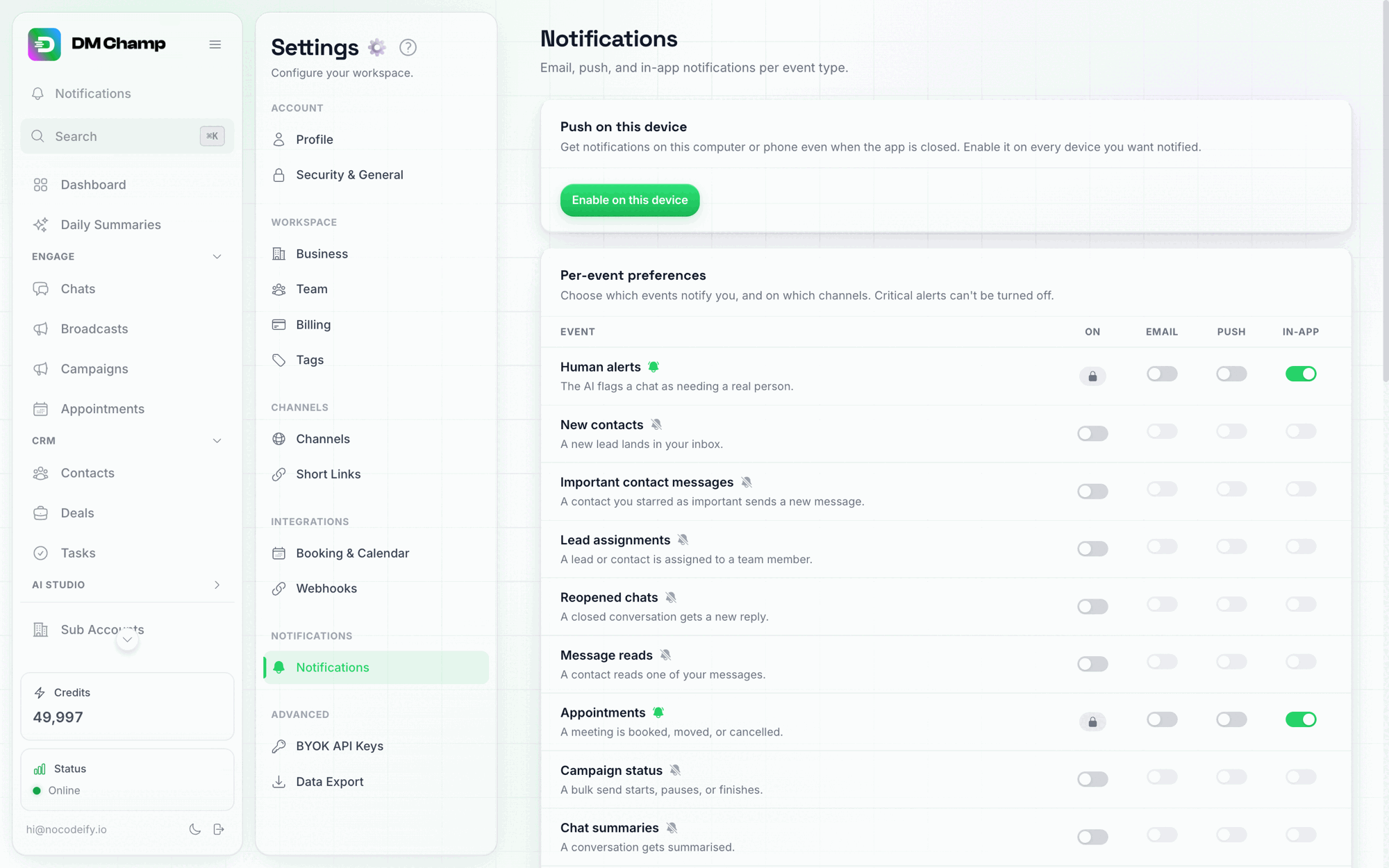
הפעל התראות בדחיפה (Push) עבור המכשיר שבו אתה נמצא בחלק העליון; מתחתיו, לכל קטגוריית אירועים יש שורה משלה עם מתג הפעלה/כיבוי ראשי ומתגים לכל ערוץ.
בראש הדף נמצא כרטיס דחיפה במכשיר זה להפעלת התראות דחיפה בדפדפן עבור המכשיר שבו אתה משתמש. מתחתיו מופיעה טבלה: כל שורה היא קטגוריית אירועים, עם מתג פעיל ושלוש עמודות ערוצים — אימייל, דחיפה ו-בתוך האפליקציה. מתחת לטבלה זו נמצא כרטיס לניהול נמעני אימייל נוספים.
ערוצי התראות
| ערוץ | תיאור |
|---|---|
| דואר אלקטרוני | נשלח לדואר האלקטרוני של חשבונך (ולכל נמען מאומת נוסף שתוסיף למטה). |
| בתוך האפליקציה | התראות שנאספות תחת סמל הפעמון בסרגל הצד השמאלי. |
| דחיפה | התראות דחיפה מקוריות של הדפדפן, כולל בטלפון שלך ברגע שהאפליקציה מותקנת במסך הבית. עובד גם כשהכרטיסייה אינה פתוחה, כל עוד הדפדפן שלך פועל. |
ניתן גם לנתב אירועים למערכת חיצונית — ה-CRM שלך, ערוץ Slack, WhatsApp, Discord — באמצעות webhook. הגדר זאת בנפרד ב-Webhooks; זה אינו אחד משלוש עמודות המתגים בדף זה.
מה כל התראה אומרת לך: לכל הודעת דוא"ל של התראה יש כפתור פתיחה (Open) שמוביל אותך ישירות לצ’אט, למשימה או להגדרה שאליה היא מתייחסת, בכתובת האפליקציה שלך. בחשבונות המנוהלים על ידי סוכנות, נושא הדוא"ל וכותרת ה-push מתחילים בשם החשבון בסוגריים, לדוגמה [Acme Dental] WhatsApp needs a quick reconnect, כך שתוכל לדעת במבט חטוף באיזה לקוח מדובר. כאשר הודעה לא נשלחת, ההתראה מציינת את הסיבה (למשל, שחלון המענה של 24 השעות נסגר) ומקשרת לשיחה.
הפעלת דחיפה: התראות דחיפה מופעלות לכל מכשיר בנפרד מכרטיס דחיפה במכשיר זה בראש הדף. לחץ על הפעל במכשיר זה ואשר את בקשת ההרשאה של הדפדפן — מרגע זה ואילך, כל קטגוריה שהמתג שלה מופעל תשלח התראות למכשיר זה. לאחר ההפעלה, הכרטיס יציג כפתור שלח התראת בדיקה כדי שתוכל לוודא שהכל עובד, וכפתור כבה במכשיר זה כדי להפסיק התראות במכשיר זה בלבד. חזור על שלב ההפעלה בכל מחשב או טלפון שברצונך לקבל בו התראות. אם הכרטיס מציין שהתראות חסומות, אפשר אותן עבור האתר בהגדרות הדפדפן שלך תחילה.
חברי צוות העובדים ביותר מחשבון אחד: התראות שייכות לחשבון שבו הן מתרחשות, לא לאדם. הפעמון מציג התראות רק עבור החשבון הפתוח כעת בבורר החשבונות, אך התראות Push נשלחות למכשיר ללא קשר לחשבון הפתוח. לכן, חבר צוות שעובד במספר חשבונות צריך להפעיל התראות Push מכרטיס זה בנפרד בתוך כל חשבון (ולהתווסף כנמען דוא"ל בכל אחד מהם) כדי לקבל התראות על כולם. כפתור ה-Send test notification בכל חשבון מאשר שההגדרה עובדת.
דחיפה בטלפון שלך: פתח את האפליקציה בדפדפן של הטלפון, התקן אותה למסך הבית (Chrome ← תפריט ← הוסף לטלפון, Safari ← שתף ← הוסף למסך הבית), פתח אותה ממסך הבית, ולאחר מכן הפעל דחיפה מאותו כרטיס. תקבל התראות דחיפה מקוריות במסך הנעילה — אין צורך ב-App Store.
פעמון ההתראות
התראות בתוך האפליקציה נמצאות תחת סמל הפעמון בסרגל הצד השמאלי (סרגל עליון בנייד). מונה מציג כמה מהן לא נקראו.
- לחץ על התראה כדי לעבור ישירות לדף שבו תוכל לפעול לפיה — התראה על הגדרות ה-AI שלך תפתח את סוכן ה-AI הרלוונטי, והתראה על ניתוק ערוץ תפתח את ‘ערוצים’. פתיחת ההתראה מסמנת אותה כנקראת.
- הודעה אחת, התראה אחת. הודעה נכנסת בודדת יכולה להתאים ליותר מקטגוריה אחת בו-זמנית (למשל, איש קשר מסומן בכוכב שה-AI שלו מושהה, תואם גם ל-הודעות מאנשי קשר חשובים וגם ל-הודעות מאנשי קשר מושהים). תקבל רשומה אחת בפעמון והתראה אחת (Push), לא אחת לכל קטגוריה: ההתראה הראשונה היא הקובעת ונושאת את ההקשר, לכן התראה על איש קשר מסומן בכוכב תופיע כ-“הודעה חדשה מ-Jane (הבוט מושהה)” כאשר ה-AI מושהה עבורו. התראות דוא"ל הן נפרדות ושומרות על הגדרות תדירות משלהן.
- התראות על אותו איש קשר נמחקות יחד. שיחה אחת יכולה ליצור מספר התראות (הודעה בזמן שהבוט מושהה, התראה אנושית, אישור קריאה), לכן הן מטופלות כפריט אחד לקריאה: לחיצה על אחת מהן מסמנת את כולן כנקראות, ופתיחת הצ’אט של איש הקשר הזה מוחקת את כולן — כולל התראות Push בדפדפן שעדיין מופיעות על המסך עבור אותו אדם. לעולם לא תצטרך לסמן את אותה שיחה פעמיים.
- התראות שלא נקראו נשארות למעלה. כל מה שטרם פתחת מופיע מעל ההתראות שכבר קראת, כאשר החדשות ביותר מופיעות ראשונות בכל קבוצה, כך שהתראה שלא נקראה לעולם לא “תגלוש” למטה מתחת להתראות חדשות יותר שכבר טיפלת בהן. פתח אותה (או סמן אותה כנקראת) והיא תחזור לציר הזמן.
- סמן כנקרא מבלי לפתוח. רחף מעל התראה ולחץ על ה-V מימינה: היא תסומן כנקראת במקומה, המונה ירד, ואתה תישאר בדף שבו אתה נמצא. התראות על אותו איש קשר נמחקות יחד גם כאן.
- סמן הכל כנקרא מאפס את המונה בלחיצה אחת.
- כתוב בשפה שלך. התראות הפעמון וה-Push משתמשות בשפת החשבון (זו שמוגדרת תחת ‘הגדרות חשבון’), בדיוק כמו התראות הדוא"ל שלך. התראות שכבר היו בפעמון שומרות על השפה שבה נכתבו.
- הצג את כל ההתראות בתחתית הפעמון פותח את דף ההתראות המלא, הכולל לשונית תזכורות — תזכורות המשימות שביקשת, במקום אחד, נפרד מכל השאר בפיד.
- בטל התראה באמצעות ה-X שליד ה-V כדי להסיר אותה לצמיתות.
התראות על משהו שנכשל — ניתוק ערוץ, מפתח API שבור, או התראה קריטית — נשמרות גם הן ביומן השגיאות, יחד עם הקוד והתיקון, כך שתוכל לחפש אותן זמן רב לאחר שההתראה נעלמה.
אילו אירועים מופיעים תחת הפעמון נקבע לפי הגדרות הקטגוריות שלך למטה: עמודת ‘בתוך האפליקציה’ שולטת בכך לכל קטגוריה, ללא תלות בדואר אלקטרוני ובדחיפה.
קטגוריות התראות
קיימות בסך הכל 23 קטגוריות התראות: 22 המפורטות בטבלה להלן, בתוספת חשבון משנה חדש (New Sub Account), שקיים רק בחשבונות סוכנות. לכל קטגוריה יש מתג פעיל/כבוי משלה, וכאשר היא מופעלת, קיימים מתגים לכל ערוץ עבור אימייל, Push ו-In-App.
בתת-חשבון של סוכנות, מתגים אלו קובעים גם את העותק שהסוכנות מקבלת: כאשר עמודת האימייל כבויה עבור קטגוריה מסוימת, הסוכנות לא תקבל אימייל עבורה גם כן (ראה ניתוב התראות).
מספר התראות קריטיות נשארות תמיד פעילות (מוצגות עם סמל מנעול במקום מתג): עדכוני מנוי, התראות אשראי, טעינה אוטומטית, פגישות, התראות אנושיות, שגיאות מפתח API והתראות קריטיות. לא ניתן לכבות התראות אלו, כדי שלעולם לא תחמיץ דבר שעלול להפריע לשירות שלך או לעלות לך כסף.
הרשימה המלאה של הקטגוריות:
| Category | What it covers |
|---|---|
| Human Alerts | The AI flags a conversation for human attention — a contact asks for a person, or the bot hits something it can’t handle. Always emails you (your account email plus any verified recipients), and also lands under the bell and — if Push is on for this category — as a browser push, each linking straight to the chat that needs you. |
| New Contacts | A new lead lands through any inbound channel — a WhatsApp or SMS message, an Instagram or Messenger DM, a comment on one of your posts that starts a DM conversation, or a website chat widget visitor. It does not fire for contacts you add by hand, import from a file, or create through the API, or for a message the Spam Filter marks as spam. |
| Important Contact Messages | A contact you’ve starred as important sends a new message. Star chats from the inbox (the star on the chat row or in the conversation header) so key customers and hot leads never get buried — see Marking Chats and Messages as Important. Delivered to the bell and Push only, never by email, and repeated messages from the same contact within a few minutes group into one alert. |
| Lead Assignments | A lead is assigned to a team member (by hand or by round-robin auto-assign). Sent to the assignee only, not the whole recipient list — emailed to their own login address, and also shown under their bell and as a browser push if they’ve enabled Push for this category, each linking straight to the assigned chat. It doesn’t fire when you assign a lead to yourself. |
| Reopened Chats | A previously resolved or paused chat gets a new message. |
| Message Reads | Contacts read your messages, on channels that support read receipts (WhatsApp, Instagram, Messenger). Delivered to the bell and Push only, never by email — an inbox full of read receipts would drown out everything else — and repeated reads in the same chat within a short window group into one alert. |
| Appointments | New bookings, cancellations, or modifications through the booking system. |
| Bulk send status | A bulk send starts, pauses, or finishes. |
| Automation Failed | An automation run fails, for example because a step’s app rejected the request or a required value was empty. The alert names the automation, shows the error, and links straight to that run in the automation’s run history. If the same automation keeps failing, you get at most one alert for it every 6 hours (and at most 10 automation alerts a day in total), so a looping automation can’t flood your inbox. You also get one when an automation is switched off automatically because it was triggering itself in a loop. Test runs you start from the editor never send it. |
| Broadcast Status | A broadcast finishes sending a batch, completes, or is paused — so you know a scheduled send is progressing without watching the page. |
| Chat Summaries | The AI has written an automatic recap of one conversation (not the daily roundup — that is Daily Summaries). A conversation is summarised once it has been quiet for 48 hours; with this category switched on, the summary is written at that moment. Turn on Email to receive the full summary by email (to your account email and any verified recipients); the bell and Push carry a short excerpt and link to the chat. Very short conversations (fewer than about 30 messages) are not summarised. |
| AI Paused Messages | The AI pauses on a conversation and needs human review. The alert shows what the contact actually said and links straight to that chat. |
| Messages from Paused Contacts | A contact whose bot is already paused sends a new message — since the AI stays silent while paused, this catches messages that would otherwise slip through unanswered. The alert shows what the contact actually said, so you can tell from your lock screen whether it needs you right now. |
| Do Not Disturb | A contact asks not to be messaged — for example by replying STOP, or by asking the AI to remove them from your list. Messaging to that contact pauses automatically, and the alert tells you who opted out and why. Delivered to the bell and Push only. |
| Contact Unarchived | A previously archived contact sends a new message. |
| Tasks | CRM task activity — assigned to you, due soon, or moved stage. This is also the category your task due reminders arrive on (set a due time and a Remind me option on the task); the reminder arrives in your account language with the due time in your own time zone, and its wording can be rewritten under Settings → Email Templates like the other task emails. A task you create yourself by hand does not send you a new-task alert (you were there when it was made) unless you assign it to another team member; tasks created by the AI, an automation, the API or a human alert still do. A new-task alert clears itself the moment you open the task or complete it, so you never have to tick it off in the bell, and completing a task does not send a separate notification. Requires the Tasks feature (on by default). |
| Credit Alerts | Your credit balance is running low. Always on. |
| Auto Recharge | An auto-recharge fires to top up your balance. Always on. |
| Subscription Updates | Renewals, plan changes, payment failures, expirations. Always on. |
| Template Approvals | A WhatsApp template is approved, rejected, or needs changes from Meta. |
| WhatsApp Status Changes | Your WhatsApp connection status changes — a WhatsApp Web session disconnects, or your Business API status updates. This category also carries two sending-safety alerts: a number reached its daily message limit (at most one per number per day; further messages from it, AI replies included, wait until the limit resets at midnight UTC), and identical opening messages to new contacts were blocked on a WhatsApp Web number, or were sent from the phone itself (at most one per number per 24 hours). |
| Tool errors | An MCP server tool or custom function failed 3 times within 24 hours while your AI agent was chatting. One alert per tool per day, naming the tool, the last error and the affected chats. |
| Autopilot morning digest | Shown only when the cold email autopilot is on for your account. One email around 08:00 in your time zone, on mornings after the autopilot was busy: how many emails went out yesterday, who replied (up to 10 leads, each with a one-line preview and a link straight to the conversation), which replies look interested, and any sending mailbox that needs a look, for example one paused because too many emails bounced. Nothing is sent after a quiet day. Email only. |
| API Key Errors | Automated connections to your account fail — for example, your own AI provider key stops working (your bots keep running on the platform’s keys in the meantime). Always emails you, and also appears under the bell and via Push if enabled, so a broken key can’t hide in your inbox. Always on. |
| Critical Alerts | Important account-level notices that don’t fit any other category. Always on. |
חשבונות סוכנות מקבלים גם התראת תת-חשבון חדש כאשר תת-חשבון נוצר או נרשם. תמיד פעיל.
חשבונות סוכנות מקבלים גם בעיות חיבור ל-Stripe כאשר חיוב הלקוחות שלך דרך Stripe מפסיק לעבוד: מפתח ה-Stripe שלך נדחה (פג תוקף, בוטל או נמחק), נקודת הקצה של ה-webhook חסרה או מושבתת, או ש-Stripe שלחה אירועים שמעולם לא הגיעו אלינו. כל עוד זה נמשך, החידושים והטעינות של הלקוחות שלך עדיין מחויבים ב-Stripe אך האשראי ושינויי התוכנית שלהם לא נרשמים, לכן ההתראה אומרת לך בדיוק מה לתקן ומקשרת להגדרות מצב ה-SaaS שלך. זה נבדק פעם ביום ובכל פעם שקריאת Stripe נכשלת, וחוזרת לכל היותר פעם ביום כל עוד הבעיה נמשכת. תמיד מופעל.
התראות הגדרה
בנפרד מהקטגוריות שלעיל, כרטיס התראות הגדרה בדף זה שולח לך הודעת WhatsApp קצרה או מייל כאשר משהו מונע מסוכן ה-AI שלך להשיב, כגון חוסר בערוץ מחובר או סוכן שלא משיב לאף אחד, עם הצעד שמתקן זאת. יש לו מתג משלו. ראה התראות הגדרה.
מיילים למבקרים בווידג’ט הצ’אט
כאשר אתה או ה-AI שלך משיבים למישהו בווידג’ט הצ’אט באתר שלך והוא עזב את הדף, המבקר יכול לקבל מייל שאומר שיש לו תשובה שלא נקראה, עם קישור חזרה לשיחה. המייל נשלח 15 דקות לאחר תשובתך, ורק אם המבקר לא ראה אותה עד אז והשאיר כתובת מייל.
מייל זה נשלח למבקר שלך, לא אליך, לכן יש לו מתג משלו בכרטיס מבקרים בווידג’ט הצ’אט בדף זה: שלח מייל למבקרים בווידג’ט הצ’אט כשיש להם תשובה שלא נקראה. כבה אותו והמבקרים לעולם לא יקבלו אותו; ההתראות שלך לא מושפעות מכך.
עד שתגע במתג הזה, הוא עוקב אחר שורת קריאת הודעות שלך, שכך נשלט מייל זה בעבר, לכן שום דבר לא משתנה עבורך עד שתגדיר זאת.
נמעני התראות בדוא"ל
כברירת מחדל, התראות נשלחות לכתובת האימייל של החשבון שלך. הוסף נמענים נוספים כדי שאנשים אחרים יקבלו את אותן התראות שידור.
חברי צוות לא מתווספים לכאן אוטומטית. הזמנת מישהו לצוות שלך לא רושמת אותו לקבלת התראות שידור כמו ‘אנשי קשר חדשים’. הם מקבלים אוטומטית אימיילים של הקצאת לידים עבור לידים שהוקצו להם ספציפית. הוסף את הכתובת שלהם למטה אם ברצונך שהם יקבלו גם את ההתראות הרחבות יותר.
אימיילים של עדכוני מוצר (הכרזות על תכונות) נשלחים גם הם לבעל החשבון בלבד. הפעל את עדכוני מוצר בשורת הנמען של חבר צוות אם ברצונך שגם הוא יקבל אותם (ראה עדכוני מוצר עבור נמען).
הוספת נמען
- בדף ההתראות, מצא את כרטיס הנמענים ולחץ על הוסף אימייל.
- הזן את כתובת האימייל.
- נשלח קוד אימות בן 6 ספרות (בתוקף ל-30 דקות) לכתובת זו.
- הזן את הקוד לצד האימייל שלהם באפליקציה — הם יתחילו לקבל התראות ברגע שהאימות יושלם. אם הקוד פג תוקף, לחץ שוב על הוסף אימייל כדי לשלוח אותו מחדש.
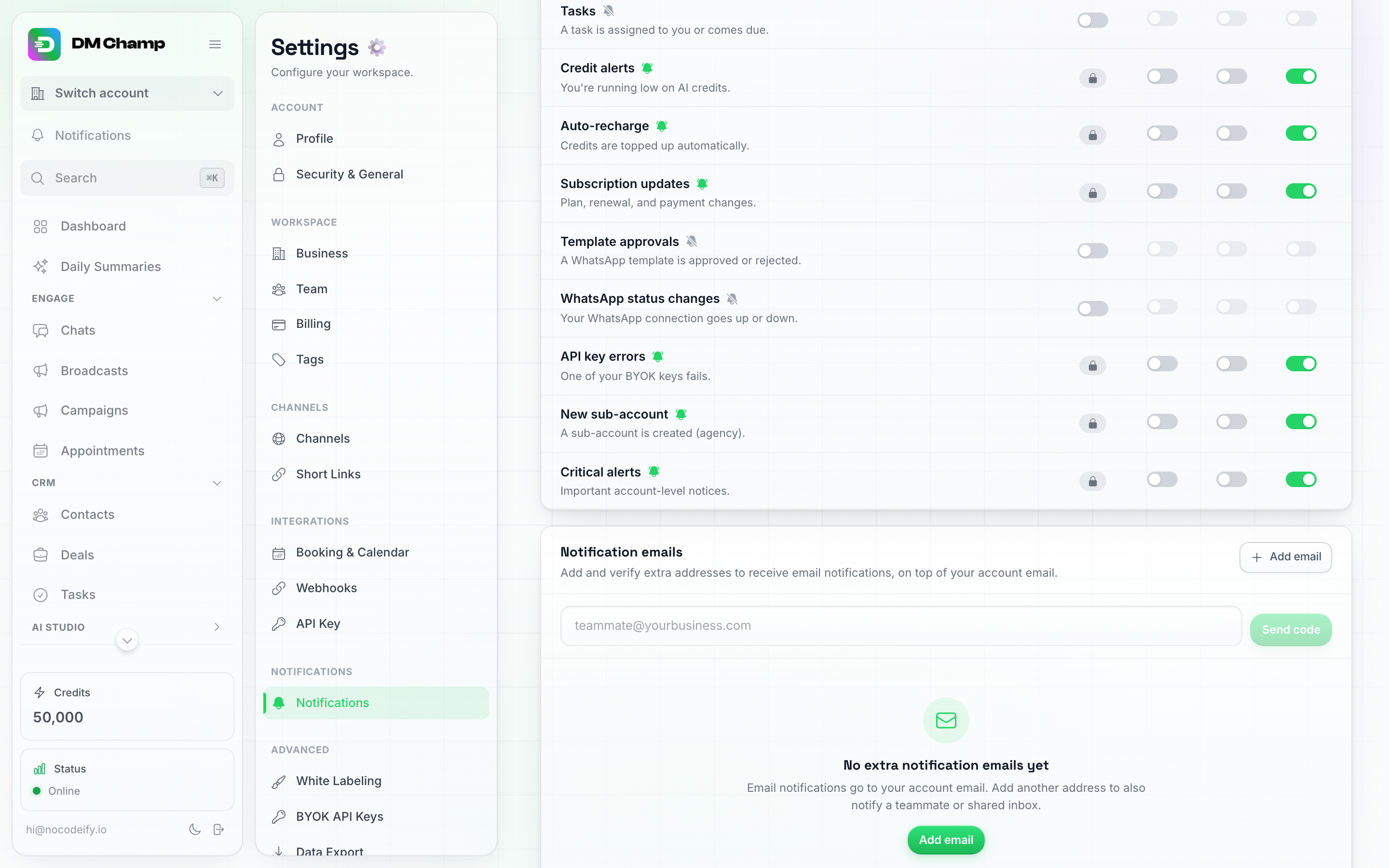
לחץ על הוסף אימייל כדי לפתוח שדה זה, הקלד את הכתובת ולחץ על שלח קוד — שלב האימות מתבצע ישירות בדף זה.
ניתן להוסיף נמענים מרובים. לכל אחד מהם יש סט משלו של מנויים לקטגוריות, שניתן להתאמה מכפתור קטגוריות לצד השורה שלהם לאחר האימות.
עדכוני מוצר עבור נמען
אימיילים של התראות הם עדכונים לגבי החשבון שלך. חדשות מוצר (תכונות חדשות ושינויים ב-DM Champ) הם אימייל נפרד שבדרך כלל נשלח רק לבעל החשבון. כדי לשלוח אותם גם לכתובת אחרת, הפעל את עדכוני מוצר בשורה של אותו נמען לאחר אימות הכתובת.
- זה עוקב אחר החשבון שלך: הנמען מקבל את אותן הכרזות שאתה מקבל, בשפת החשבון שלך, כל עוד החשבון שלך פעיל.
- כבה את האפשרות, או הסר את הנמען, וההכרזות יפסיקו להגיע לכתובת זו. התראות אינן מושפעות מכך.
- הנמען יכול לבטל את המנוי לעדכוני מוצר באמצעות הקישור בתחתית כל הכרזה. הפעלה מחדש של המתג לא תרשום מחדש אדם שביטל את המנוי.
- המתג אינו מוצג עבור כתובת האימייל של ההתחברות שלך (אתה כבר מקבל עדכונים), וכתובת שהיא פרטי התחברות של חשבון נפרד מקבלת עדכונים דרך אותו חשבון במקום זאת.
הסרת נמען
לחץ על סמל פח האשפה לצד כל כתובת אימייל כדי להפסיק לשלוח לה התראות.
הפעלה או כיבוי של הכל
לכל קטגוריה יש מתג הפעלה משלה. אין כפתור יחיד של “כבה הכל” — ניתן להפעיל או לכבות קטגוריות בנפרד, או להשאיר את הקריטיות (שתמיד מופעלות ללא קשר) כרשת ביטחון בתקופות שקטות כמו חופשה.
טיפים
- התחל עם תשומת לב בזמן אמת להתראות אנושיות והתראות אשראי כדי שתוכל להגיב במהירות.
- הוסף את צוות התמיכה שלך כנמעני מייל עבור התראות אנושיות כדי שמישהו תמיד יטפל בהן.
- נתב התראות אנושיות ל-webhook אם הצוות שלך נמצא ב-Slack, Discord או WhatsApp במקום במייל — התראה בצ’אט מקבלת תשומת לב מהירה יותר מתיבה נכנסת שכבר מלאה. ראה Webhooks.
- השאר אנשי קשר חדשים על “בתוך האפליקציה” בלבד אם אינך רוצה שכל אחד מהם ינחת בתיבה הנכנסת שלך. (קריאת הודעות לעולם לא נשלחת במייל מלכתחילה.)
צעדים הבאים
- הגדרות חשבון — נהל את הפרופיל והאבטחה שלך.
- התראות הגדרה: הודעות כאשר משהו מונע מהסוכן שלך להשיב.
- Webhooks — נתב אירועים ל-Slack, Discord, WhatsApp, או למערכות שלך.
- מספרי טלפון — נהל את ערוצי ההודעות שלך.