חשבונות סוכנות
מהם חשבונות סוכנות?
חשבונות סוכנות מאפשרים לך לנהל מספר חשבונות לקוח מלוח בקרה אחד. במקום להתחבר לחשבונות נפרדים עבור כל לקוח, אתה מקבל תצוגה מרכזית שבה ניתן ליצור תתי-חשבונות, לעקוב אחר סוכני ה-AI שלהם, להקצות קרדיטים ולעבור בין לקוחות באופן מיידי.
מערכת זו מיועדת לסוכנויות שיווק, יועצים ומשווקים המנהלים את האפליקציה עבור עסקים מרובים.
Prefer to see it? Click through the whole flow:
שני הדפים שמאפשרים זאת — חשבונות משנה (Sub Accounts) ו-מצב SaaS (SaaS Mode) — ממוקמים כל אחד במקום משלו בסרגל הצד, במקום להיות מוסתרים בתוך ההגדרות. דף זה מהווה סקירה כללית; המכניקה היומיומית נמצאת בניהול חשבונות משנה.
מערכת קרדיטים משותפת
אחד ההבדלים המרכזיים בין חשבונות סוכנות לחשבונות רגילים הוא אופן הפעולה של הקרדיטים:
- הקרדיטים משותפים בין חשבון הסוכנות שלך לכל תתי-החשבונות.
- כאשר תת-חשבון משתמש בקרדיטים (עבור תשובות AI, שידורים וכו’), הקרדיטים מנוכים מיתרת הסוכנות שלך.
- תתי-חשבונות אינם רואים את יתרת הקרדיטים — הם רואים רק את השימוש שלהם. אתה, כסוכנות, מנהל את מאגר הקרדיטים הכולל.
דוגמה: יש לך 1,000 קרדיטים בחשבון הסוכנות שלך. סוכן ה-AI של לקוח א’ עונה על 50 תשובות לשידור (50 קרדיטים). הבוט של לקוח ב’ מגיב ל-30 שיחות (30 קרדיטים). היתרה שנותרה לך היא 920 קרדיטים.
יצירת תת-חשבונות

דף חשבונות המשנה: משבצות נתונים בחלק העליון (שתי המשבצות מימין מחלקות את מאגר הקרדיטים שלכם למה שכבר מוקצה למגבלות הלקוחות ולמה שנותר פנוי), כפתור הוספת חשבון, וקיצור דרך למצב SaaS.
- לחץ על חשבונות משנה (Sub Accounts) בסרגל הצד הראשי — זהו עמוד נפרד, ממש מעל הגדרות (Settings).
- לחץ על הכפתור הירוק הוסף חשבון (Add account) (בפינה הימנית העליונה).
- מלא את פרטי הלקוח שלך לאורך 3 השלבים בחלון הקופץ: חשבון (שם, אימייל), עסק (שם העסק, כתובת, תיאור), ותכונות.

חלון הוספת חשבון משנה. שלושה שלבים: חשבון ← עסק ← תכונות. כתובת האימייל שתזין תהפוך לכתובת ההתחברות של הלקוח.
- לחץ על צור חשבון (Create Account).
מסך אישור מציג את סיסמת ההתחברות שנוצרה — העתק אותה לפני הסגירה. השאלה אם הלקוח יקבל אותה גם בדוא"ל תלויה בך: המתג שלח פרטי חשבון לחשבון המשנה בשלב התכונות (תחת דוא"ל קבלת פנים) מופעל כברירת מחדל ושולח ללקוח את פרטי ההתחברות שלו בדוא"ל. כבה אותו ורק אתה תקבל את הסיסמה, בדוא"ל ופעם אחת על המסך, כך שתוכל למסור אותה בעצמך. מדריך מלא: ניהול חשבונות משנה — יצירת חשבון משנה.
הצגת הדגמה חיה ללקוח פוטנציאלי
לפני שלקוח נרשם, באפשרותך להעניק לו תצוגה מקדימה חיה של עוזר הצ’אט כשהוא פועל באתר האינטרנט שלו — ללא צורך בהתקנה מצידו. השתמש בקישור הדגמה ללקוח.
איך זה עובד: אתה מדביק את כתובת אתר האינטרנט של הלקוח, והפלטפורמה מייצרת קישור לשיתוף. כאשר הלקוח פותח את הקישור הזה, הוא רואה את האתר שלו עם הווידג’ט של הצ’אט שלך צף מעליו — פעיל לחלוטין ומוכן לשיחה. שום דבר לא משתנה באתר האמיתי שלו, והוא לא צריך לגעת בקוד. התצוגה המקדימה קיימת כולה בקישור שלך.
איך מגיעים לשם: פתחו את הגדרות → ערוצים → ערוצים, לחצו על ניהול בכרטיס ווידג’ט צ’אט לאתר, גללו אל ערוצים והטמעה, הקלידו או הדביקו את כתובת האתר של הלקוח (לדוגמה theirbusiness.com) בשדה קישור הדגמה ללקוח, ולחצו על יצירת קישור. הקישור יועתק עבורכם ויתווסף לרשימה מתחת לשדה. לאחר מכן, שלחו את הקישור ללקוח בכל דרך שתבחרו — אימייל, וואטסאפ, הודעה, או בכל מקום אחר.
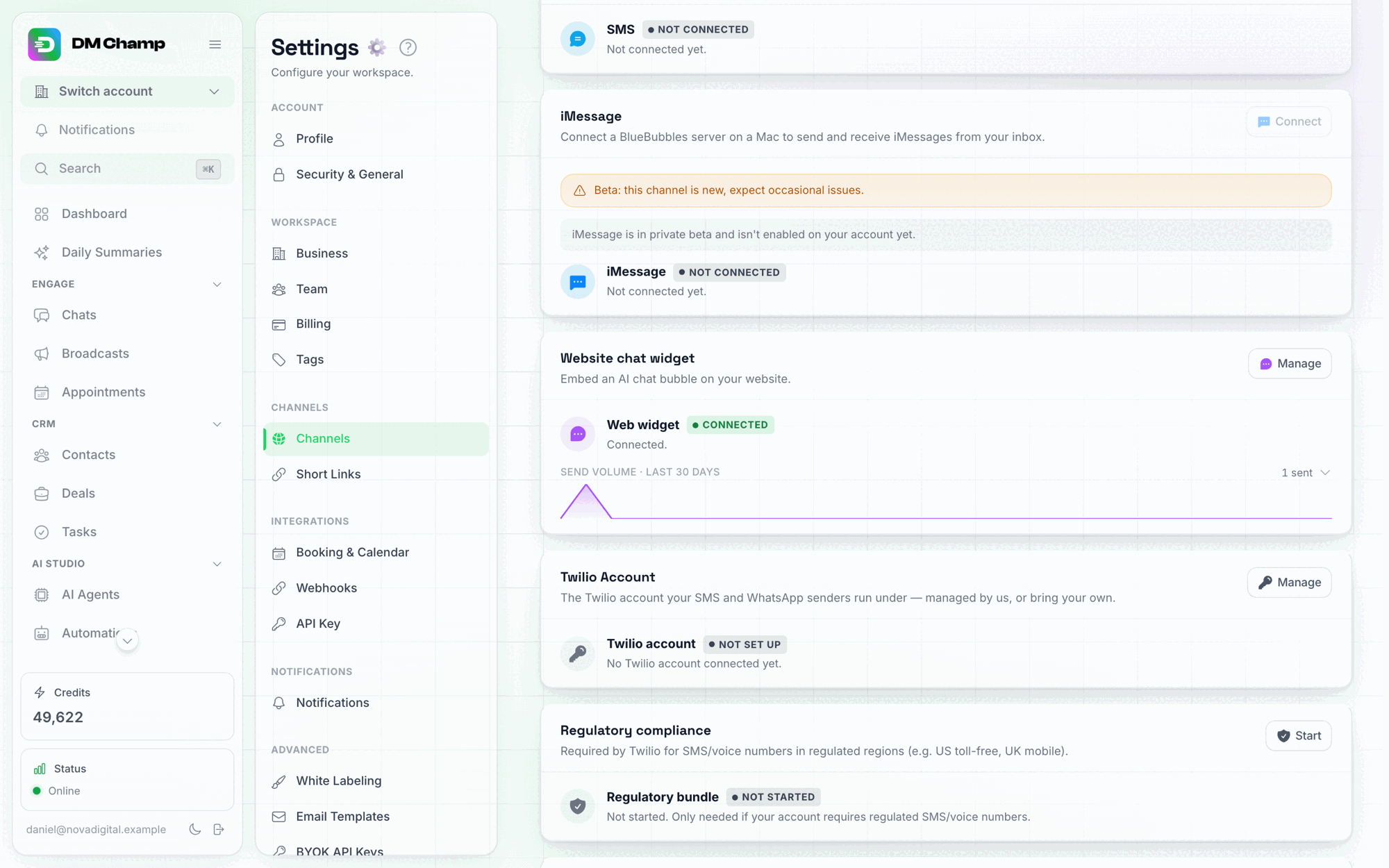
הגדרות ← ערוצים ← ערוצים: הכרטיס ווידג'ט צ'אט לאתר הוא נקודת הכניסה להגדרת הווידג'ט.

השדה קישור הדגמה ללקוח נמצא במקטע 'ערוצים והטמעה' בלוח הניהול, מתחת לקטע הקוד להתקנה. הקלידו את כתובת האתר של הלקוח והקישור הניתן לשיתוף יופיע מתחתיו.
כמה דברים שכדאי לדעת:
- אתרים מסוימים אינם מאפשרים להציג אותם בתוך דף אחר (הגדרת אבטחה מצידם). כאשר זה קורה, קישור ההדגמה עדיין עובד — הוא מציג מסגרת תצוגה מקדימה נקייה עם כתובת האתר, והצ’אט הווירטואלי עדיין פעיל לחלוטין לניסיון. חוויית השיחה זהה; רק הרקע של האתר שונה.
- ההדגמה משתמשת בהגדרות הווידג’ט האמיתיות שלך, כך שכל הודעה שהלקוח שולח בזמן הבדיקה מגיעה אליך כמו כל שיחת צ’אט אחרת בווידג’ט.
- קישור הדגמה אינו זוכר סוכן: הקישור שייך לווידג’ט הצ’אט שלך, ושיחות הדגמה מגיעות תמיד לסוכן שמוגדר כברירת המחדל של הווידג’ט שלך באותו רגע. ניתן להחזיק מספר קישורים פעילים בו-זמנית, אך כולם מציגים את אותו סוכן, לכן שינוי ברירת המחדל משנה את כל ההדגמות הפתוחות. עבור שתי הדגמות מותאמות אישית בו-זמנית, יש ליצור את השנייה בחשבון משנה. מחיקת סוכן הדגמה אינה מכבה את הקישור.
- לאחר סיום ההדגמה, לחץ על כבה (Turn off) לצד הקישור ברשימה. כל מי שיפתח אותו לאחר מכן יראה דף המציין שהקישור כובה, והווידג’ט שלך ימשיך לעבוד בכל מקום אחר. קישורים שהועתקו לפני ה-25 בספטמבר 2026 אינם מופיעים ברשימה; לחיצה על כבה את כולם (Turn those off) מתחת לרשימה תכבה את כולם בבת אחת.
פרטי התחברות של לקוח
כאשר אתה יוצר תת-חשבון:
- הלקוח מקבל אימייל וסיסמה שבהם הוא יכול להשתמש כדי להתחבר לחשבון שלו, בדף ההתחברות הממותג שלך (white-labeled).
- מתן גישת התחברות ללקוחות הוא אופציונלי — אתה יכול לנהל הכל בשמם אם תעדיף.
- אם הלקוח מתחבר, הוא רואה את לוח הבקרה שלו עם סוכני ה-AI, אנשי הקשר והצ’אטים שלו. הוא אינו רואה את לוח הבקרה של הסוכנות שלך או תתי-חשבונות אחרים.
- יתרת הקרדיטים מוסתרת מתתי-חשבונות מכיוון שאתה מנהל את מאגר הקרדיטים המשותף.
מעבר בין חשבונות משנה
ישנן שתי דרכים לעבור לחשבון של לקוח:
בורר החשבונות, מכל מקום:
- בראש סרגל הצד, לחץ על החלף חשבון (Switch account).
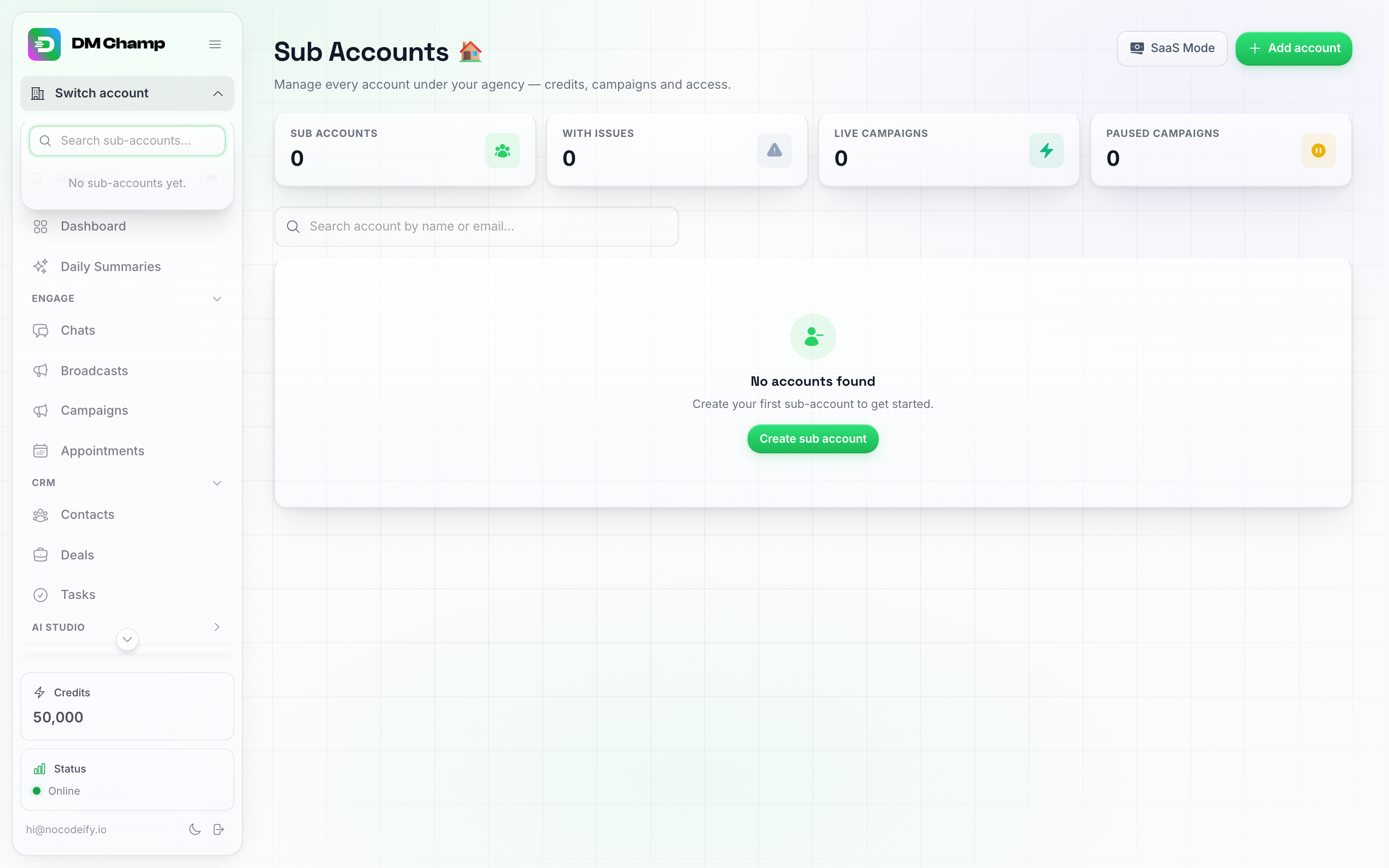
תפריט החלפת חשבון, שנפתח מכל מקום בסרגל הצד. לסוכנות זו אין עדיין חשבונות משנה, לכן הרשימה ריקה — ברגע שתצור אחד הוא יופיע כאן, וניתן יהיה לחפש אותו לפי שם או אימייל.
- חפש את חשבון המשנה לפי שם או אימייל, או גלול ברשימה.
- לחץ עליו. לוח הבקרה ייטען מחדש תחת הזהות של חשבון משנה זה.
מדף חשבונות המשנה:
- בסרגל הצד, לחץ על חשבונות משנה.
- מצא את חשבון המשנה ברשימה. באותה שורה, לחץ על תפריט עוד (סמל של שלוש נקודות בקצה הימני).
- לחץ על התחבר כמשתמש.
כך או כך, בזמן שאתה נמצא בתוך חשבון משנה, כפתור המעבר בסרגל הצד הופך לכתום ומציג מסייע ל:
אם אימות דו-שלבי מופעל אצל הלקוח, לא תתבקש להזין את הקוד שלו: כבר נכנסת לחשבון כעצמך, והקוד יישלח ללקוח, לא אליך.
מעקב אחר צריכת קרדיטים
כסוכנות, באפשרותך לעקוב אחר אופן צריכת הקרדיטים בכל חשבונות המשנה:
- אריחי נתונים בדף תתי-החשבונות — כמה סוכני לקוחות פעילים וכמה לא, וכמה תתי-חשבונות נתקלים בבעיות.
- מעקב לכל תת-חשבון — כמה קרדיטים כל תת-חשבון צורך, מתוך תפריט ה-More (עוד) באותה שורה.
- פרטי שימוש בקרדיטים — תצוגה ייעודית לכל תת-חשבון המציגה קרדיטים שנרכשו, קרדיטים שנוצלו, יתרה שנותרה, שימוש לפי סיבה, רשימת הסוכנים המובילים (Top agents) לפי הוצאות, וטבלת עסקאות הניתנת לסינון.
משבצות הנתונים בראש דף חשבונות המשנה — תמונת מצב כללית של כמה סוכני בינה מלאכותית של לקוחות מופעלים או כבויים, בתוספת כמות מאגר הקרדיטים שלכם שכבר מוקצית למגבלות ההוצאה של הלקוחות (מוקצה ללקוחות / לא מוקצה). תפריט העוד בכל שורה (לא מוצג — נדרש לפחות חשבון משנה אחד) הוא המקום שבו נמצאים מעקב הקרדיטים לכל חשבון ופרטי השימוש בקרדיטים.
נראות זו עוזרת לך להבין את העלויות שלך, לזהות לקוחות בעלי צריכה גבוהה ולקבוע תמחור מתאים לשירותים שלך.
מכירה חוזרת של נקודות זכות (המכונה מצב SaaS)
מכירה חוזרת של קרדיטים (Credit reselling) מאפשרת לך למכור קרדיטים לחשבונות המשנה שלך בתמחור משלך, ובכך ליצור מקור הכנסה עבור הסוכנות שלך. כל התחום הזה נמצא תחת דף ייעודי בסרגל הצד שנקרא SaaS Mode — אותה תכונה שאולי מוכרת לך בשם “מכירה חוזרת של קרדיטים”, תחת השם המקובל בתעשייה. היא זמינה בתוכנית Agency ומוגנת מאחורי דגל התכונה white-labeling. אם התוכנית שלך כוללת white labeling — כפי שכל דרגת תוכנית לכל החיים (lifetime deal) שמציינת זאת כוללת — המכירה החוזרת כבר שייכת לך: אינך מוגבל לניהול האפליקציה עבור לקוחות, אלא יכול למכור תוכניות תחת המותג שלך, במחירים שלך, דרך חשבון ה-Stripe או ה-PayPal שלך. אין שום דבר נוסף לקנות.
איך זה עובד
- פתח את SaaS Mode — לחץ על הכניסה שלו בסרגל הצד הראשי (הוא נמצא לצד חשבונות משנה, ליד תחתית התפריט), או לחץ על הכפתור SaaS Mode בחלק העליון של דף חשבונות המשנה.
- הפעל מכירה חוזרת של קרדיטים עבור חשבון משנה בתוך מודל ה-Edit שלו (דף חשבונות משנה ← תפריט More בשורה ← Edit ← Credit Management) על ידי שינוי המצב מ-Manual ל-Reselling. מכירה חוזרת מוצעת רק לאחר שלסוכנות שלך יש white-labeling בתוכנית שלה.
- קבע את התמחור שלך — הגדר חבילות קרדיטים ותמחור לכל קרדיט שחשבונות המשנה שלך יראו כשהם רוכשים קרדיטים.
- אכיפת תמחור מינימלי — הפלטפורמה אוכפת מחיר קרדיט מינימלי כדי להבטיח תמחור בר-קיימא ברחבי הפלטפורמה.
- חשבונות משנה רוכשים קרדיטים דרך עמוד התשלום המותאם אישית שלך, המופעל על ידי ספק התשלומים שתחבר — Stripe, PayPal, או שניהם. התשלומים עוברים ישירות לחשבון שלך אצל אותו ספק.
- קרדיטים מועברים אוטומטית לחשבון המשנה לאחר הרכישה. הקרדיטים נוחתים ביתרה שנרכשה על ידי הלקוח, ואותו מספר קרדיטים מנוכה ממאגר הסוכנות שלך — ניכוי זה הוא עלות המכירה עבורך, בעוד שהתשלום של הלקוח עובר לחשבון התשלומים שלך.
כלכלת קרדיטים
כאשר לקוח קונה קרדיטים, קרדיטים אלו מתווספים ליתרה שנרכשה על ידי הלקוח, ואותו מספר קרדיטים מנוכה ממאגר הסוכנות שלך. הכסף של הלקוח עובר לחשבון ה-Stripe שלך; הניכוי מהמאגר הוא עלות הפלטפורמה שלך עבור המכירה. הרווח שלך הוא ההפרש בין המחיר שקבעת לבין העלות של אותם קרדיטים עבורך — וזו גם הסיבה לקיומו של מחיר מינימום לכל קרדיט (לא ניתן לתמחר חבילה מתחת לעלות הקרדיט של הפלטפורמה עצמה).
שמור על מאגר הקרדיטים שלך: תהליך התשלום מחייב שמאגר הקרדיטים של הסוכנות שלך יכיל לפחות את כמות הקרדיטים בחבילה הנרכשת. אותו הכלל חל על קישור ההרשמה הציבורי שלך: תוכנית המעניקה לקונה 1,000 קרדיטים תימכר רק כל עוד המאגר שלך מכיל לפחות 1,000 קרדיטים (עבור תוכנית עם תקופת ניסיון, מדובר בכמות הקרדיטים של תקופת הניסיון). כאשר המאגר אינו מכיל מספיק קרדיטים, הקונה יראה את ההודעה “ההרשמה אינה זמינה זמנית. אנא צור קשר עם (שם העסק שלך) כדי להשלים את הרכישה.” ואף אחד לא יחויב; טען את הקרדיטים שלך תחת הגדרות ← חיוב והקישור יחזור לעבוד. בכל פעם שקונה או אחד מהלקוחות שלך נדחה בדרך זו, תקבל התראה בדוא"ל, באפליקציה ובהודעת פוש המציינת כמה קרדיטים נדרשו לרכישה ומה הייתה יתרתך, לכל היותר פעם ב-6 שעות, כדי שתוכל להטעין או להפעיל טעינה אוטומטית לפני שהקונה הבא יגיע. אם בעת התשלום המאגר שלך עדיין לא יכול לכסות את הרכישה, הפלטפורמה תחייב אוטומטית את כרטיס האשראי של הסוכנות שלך הרשום במערכת כדי להטעין אותו — ואם חיוב אוטומטי זה נכשל, התשלום של הלקוח יוחזר ולא יסופקו קרדיטים.
דוגמה: אתה מוכר 150 קרדיטים ב-$25. 150 הקרדיטים מגיעים ליתרה שנרכשה על ידי הלקוח, ה-$25 עוברים לחשבון ה-Stripe שלך, ו-150 קרדיטים מנוכים ממאגר הסוכנות שלך. אם אותם קרדיטים במאגר עלו לך $15, הרווח שלך מהמכירה הוא $10.
קרדיטים שנרכשו מכסים את כל מה שהלקוח מוציא — תשובות AI, כלים, מעקבים, וגם עלויות WhatsApp שאינן מבוססות AI (דמי שכירות למספר, והחל מה-1 באוקטובר 2026, עמלות ספק לכל הודעה). הכל נגרע תחילה מיתרת הקרדיטים שנרכשו על ידי הלקוח; מאגר הסוכנות שלך מכסה רק את מה שהיתרה הזו אינה יכולה לכסות. עלויות ה-WhatsApp מועברות בעלותן המקורית אלא אם כן תוסיף להן מרווח רווח לכל לקוח: השורה WhatsApp fee markup בסעיף Edit → Action pricing של תת-חשבון מהווה מכפיל על עלויות אלו, וההפרש מזוכה בחזרה למאגר שלך (ראו סימון עלויות WhatsApp של לקוח). השדה Client rate הוא נפרד וקובע מחדש את המחיר רק עבור פעולות AI מסוג Max ו-Mini. SMS אינו נכלל בכך: SMS תמיד פועל דרך חשבון Twilio שאתה מחבר בעצמך, לכן Twilio מחייבת אותך ישירות על כך ולא מעורבים בכך קרדיטים.
מה קורה כאשר יתרת הלקוח מגיעה לאפס
ההוצאות של לקוח שרוכש שירותים למכירה חוזרת נשארות מוגבלות לקרדיטים שהוא רכש כל עוד ההקצבה החודשית שלו היא אפס. ללא הקצבה, ברגע שיתרת הקרדיטים שרכש מגיעה לאפס בוט ה-AI מפסיק להגיב עבור חשבון משנה זה — הוא לא עובר להשתמש במאגר הסוכנות שלכם — והלקוח צריך לרכוש תוכנית נוספת או חבילת קרדיטים דרך עמוד התשלום שלכם כדי להמשיך. זהו הניתוק החד שמונע מהשימוש של לקוח אחד לרוקן את יתרת הסוכנות שלכם.
אם לחשבון המשנה עדיין מוגדרת הקצבה חודשית (ראו מצבי ניהול קרדיטים), הקצבה זו תמשיך להגיע בכל חודש ותנוצל מהמאגר שלכם בדיוק כמו במצב ידני, כך שהלקוח ימשיך לפעול גם לאחר שקרדיטים שרכש אזלו. הגדירו את ההקצבה לאפס בחלון ה-עריכה של חשבון המשנה אם אתם רוצים התנהגות של “שלם לפי שימוש” בלבד. (SMS מחויב אליכם ישירות על ידי Twilio בכל מקרה, כך שאין כאן חיוב קרדיטים.)
תהליך ההרשמה בשירות עצמי
המטרה של מכירה חוזרת של קרדיטים היא שלא תנהל הרשמות באופן ידני. התהליך נראה כך:
- אתה מפרסם קישור לתשלום (באימייל, באתר שלך, במודעה).
- לקוח חדש לוחץ עליו, משלם, וחשבון משנה נוצר באופן אוטומטי. (אם לתוכנית יש תקופת ניסיון בחינם, הוא מתחיל אותה מבלי לשלם דבר — החיוב מתבצע אוטומטית כשתקופת הניסיון מסתיימת.)
- הלקוח מקבל אימייל עם פרטי התחברות וסיסמה זמנית.
- הוא מתחבר, עובר תהליך קליטה (onboarding), וממשיך משם.
אתה מתערב רק אם הוא זקוק לעזרה — טעינת יתרה, ניסיונות תשלום חוזרים וכו’ מתבצעים כולם על טייס אוטומטי.
ישנן שלוש דרכים לחבר זאת: Stripe (מומלץ, מובנה לחלוטין), PayPal (גם הוא מובנה לחלוטין, והתשובה הרגילה כאשר Stripe אינו זמין באזורך), או ספק תשלומים מותאם אישית (כל מערכת אחרת שאתה כבר משתמש בה — דורש מעט עבודת אינטגרציה).
הגדרת מכירה חוזרת של קרדיטים
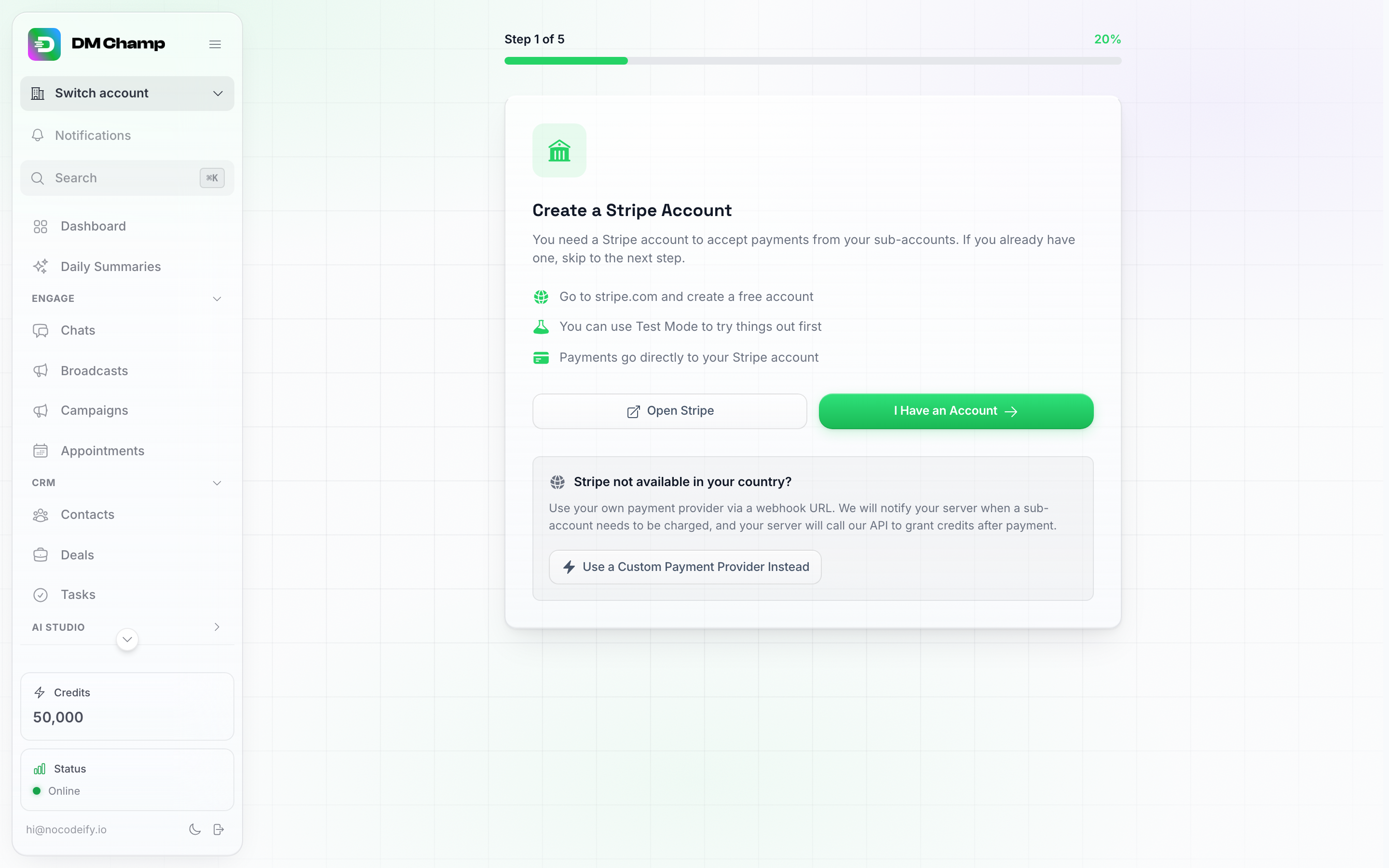
אשף ההגדרה של מצב SaaS (שלב 1 מתוך 5). Stripe הוא המסלול הסטנדרטי; התיבה בתחתית מציעה את מסלול ספק התשלומים המותאם אישית אם Stripe אינו זמין במדינתך.
- לחץ על SaaS Mode בסרגל הצד הראשי.
- אם זו הפעם הראשונה שלך כאן, תגיע לאשף ההגדרה. בחר באחד משלושת המסלולים:
- I Have an Account / Connect Stripe — מומלץ. ראה אפשרות 1: חיבור Stripe להלן.
- Use a Custom Payment Provider Instead — עבור כל ספק תשלומים אחר שברצונך להפעיל בעצמך. ראה אפשרות 2: ספק תשלומים מותאם אישית להלן.
- Connect PayPal instead — מובנה כמו Stripe, כאשר הכסף נוחת בחשבון ה-PayPal Business שלך. ראה אפשרות 3: חיבור PayPal להלן.
Stripe הוא המסלול בעל ההתנגדות הנמוכה ביותר. אם Stripe אינו זמין במדינתך, או שהלקוחות שלך פשוט מעדיפים PayPal, חבר את PayPal — הוא מובנה באותה מידה ואינו דורש עבודת אינטגרציה. שמור את מסלול ספק התשלומים המותאם אישית עבור מערכת חיוב שכבר יש לך ואתה רוצה לשמור (Mollie, Paddle, GoCardless, ה-backend שלך וכו’).
ניתן לחבר את Stripe ו-PayPal בו-זמנית. הלקוחות שלך יקבלו כפתור עבור כל אחד ויבחרו במה שהם מעדיפים.
אפשרות 1: חיבור Stripe
זהו המסלול המומלץ. הפלטפורמה מטפלת בתהליך התשלום (checkout), יצירת החשבון ואספקת הקרדיטים עבורך — אתה רק צריך לתת ל-Stripe את המפתחות.
שלב 1 — יצירת מפתח API מוגבל של Stripe
- באשף מצב ה-SaaS, תתבקש להזין את ה-Stripe Secret Key שלך.
- פתח את לוח הבקרה של Stripe בכרטיסייה חדשה ← Developers ← API keys ← Create restricted key.
- תן למפתח שם (למשל DM Champ Reselling) והענק את ההרשאות הבאות:
- Checkout Sessions ← Write
- Products ← Write
- Prices ← Write
- Subscriptions ← Write (מתייג את המנוי של כל לקוח כך שחידושים — ומעבר מניסיונות חינם למנוי בתשלום — יזכו את החשבון הנכון, ומאפשר לפלטפורמה לבדוק את רמת המנוי עבור מנויים פעילים לפני שתמחק אותו)
- Customers ← Write, Setup Intents ← Read ו-Customer portal ← Write (בשימוש כאשר לקוח שומר כרטיס לטעינה אוטומטית או מנהל את המנוי שלו)
- Account ← Read
- Webhook Endpoints ← Write (מאפשר לפלטפורמה לבדוק שה-Webhook שלך רשום עם האירועים הנכונים ולתקן זאת עבורך אם לא — ראה בדיקת תקינות Webhook להלן)
- לחץ על Create key, ולאחר מכן העתק את המפתח.
כבר מחובר עם פחות הרשאות? אין צורך במפתח חדש. ב-Stripe פתח את Developers → API keys, לחץ על המפתח המוגבל הקיים שלך, סמן את ההרשאות החסרות ושמור — הפלטפורמה תזהה אותן בבקשה הבאה. הסימן המעיד על מפתח שחסרה לו הרשאת Subscriptions הוא השגיאה “Could not verify if this tier has active subscribers” כאשר מנסים למחוק שכבת תמחור.
- הדבק אותו באשף ולחץ על Save & Continue.
עובר לחשבון Stripe אחר בהמשך? שמור את המפתח של החשבון החדש באותה הדרך (מצב SaaS ← אשף הגדרות מחדש), רשום את ה-webhook בחשבון החדש וצור שם את התוכניות שלך מחדש. לקוחות שרכשו ממך לפני המעבר שומרים על היתרות שלהם ועל סטטוס התוכנית שלהם כאן, אך רשומות החיוב שלהם וכל כרטיס ששמרו לטעינה אוטומטית היו בחשבון ה-Stripe הישן שלך, ולכן הם נשכחים באופן אוטומטי: הרכישה הבאה שלהם תיצור לקוח חדש בחשבון החדש, ולקוח שנמצא בטעינה אוטומטית יתבקש לשמור כרטיס שוב. לקוחות שמעולם לא רכשו דבר אינם מושפעים.
שלב 2 — רישום ה-webhook של Stripe
- האשף יציג בפניך כתובת URL של webhook. העתק אותה.
- ב-Stripe ← Developers ← Webhooks ← Create an event destination (בלוחות בקרה ישנים יותר של Stripe, אפשרות זו נקראת Add endpoint). כאשר Stripe תבקש את סוג ה-endpoint, בחר ב-Your account (נקודת קצה מסוג Account), ולא ב-Connected accounts: חיברת את חשבון ה-Stripe שלך, לכן אין מעורבות של אפליקציית Connect.
- הדבק את כתובת ה-URL של ה-webhook בשדה Endpoint URL.
- עבור האירועים, בחר ב-
checkout.session.completed(רכישות ראשוניות),invoice.paid(חידושים, והחיוב הראשון לאחר סיום תקופת ניסיון חינמית — בלעדיו, החידוש של הלקוח יחויב ב-Stripe אך היתרה שלו לא תתעדכן),customer.subscription.updated(מעברי תוכניות שבוצעו בפורטל הלקוחות של Stripe — בלעדיו, לקוח שמשדרג ישמור על המכסה הישנה שלו עד שתתקן זאת ידנית) ו-customer.subscription.deleted(ביטולים — בלעדיו, לקוח שמבטל ב-Stripe ימשיך להופיע כאן כמנוי). - עבור Payload style (או פורמט ה-payload), בחר ב-Snapshot, ולא ב-Thin. יעד מסוג Thin שולח רק הפניה לאירוע, ללא פרטי הרכישה, והוא אינו גלוי לבדיקת ה-webhook של הפלטפורמה: האשף יתריע שלא נמצא endpoint של webhook ורכישות לקוחות לא יזוכו. אם כבר יצרת יעד מסוג Thin, מחק אותו וצור יעד חדש עם Snapshot.
- Stripe תציג signing secret עבור ה-webhook החדש. העתק אותו והדבק אותו באשף, ולאחר מכן לחץ על Save & Continue.
מצב בדיקה מתעלם
Stripe שולחת אירועי מצב בדיקה (test-mode) לאותו נקודת קצה, והפלטפורמה מתעלמת מכולם: תהליך תשלום (checkout) במצב בדיקה לא יוצר חשבון לקוח, לא מעניק נקודות זכות ולא עולה לך דבר ממאגר נקודות הזכות שלך. כדי לנסות את תהליך ההרשמה שלך מקצה לקצה, הרץ אותו ב-מצב פעיל (live mode) עם קופון של 100% הנחה במקום.
בדיקת תקינות Webhook
ברגע שתשמור את סוד החתימה, ולאחר מכן פעם ביום, הפלטפורמה תשתמש במפתח ה-Stripe שלך כדי לוודא שנקודת הקצה של ה-webhook שלך מופעלת ורשומה לכל ארבעת האירועים. אם חסרים אירועים ולמפתח שלך יש הרשאת Webhook Endpoints → Write, הם יתווספו עבורך באופן אוטומטי. אם הפלטפורמה לא מצליחה לתקן זאת (לא נמצאה נקודת קצה, נקודת הקצה מושבתת, למפתח חסרה ההרשאה, או ש-Stripe דוחה את המפתח כי פג תוקפו או בוטל), לוח הבקרה של מצב SaaS יציג אזהרת “Webhook needs attention” שתסביר לך בדיוק מה לעשות. תקן זאת בהקדם: כל עוד האזהרה מוצגת, החידושים של הלקוחות שלך עדיין יחויבו ב-Stripe, אך היתרות שלהם לא יוטענו.
אתם לא חייבים לפתוח את לוח הבקרה כדי לגלות: אותן בעיות, בתוספת מפתח Stripe שנדחה בכל מקום בפלטפורמה ו-webhook שהפסיק להגיב (Stripe שלחה חידושים או תשלומים שמעולם לא הגיעו), ישלחו לכם גם התראת בעיות בחיבור Stripe באימייל ומתחת לפעמון ההתראות, לכל היותר פעם ביום לכל בעיה. ראו התראות.
שלב 3 — הגדרת מדרגות תמחור
- הגדר את חבילות הקרדיטים שהלקוחות שלך יכולים לרכוש (עד 20 רמות — למשל Starter — 1,000 קרדיטים / $29, Pro — 5,000 קרדיטים / $99), ואופציונלית את התכונות שכל רמה פותחת. פריטי המפתחים שרמה מסוימת משמיטה (גישת API, שרתי MCP, Webhooks ו-אינטגרציות CRM ו-ERP) מוסתרים מהגדרות הלקוח, כך שהלקוח רואה רק את מה שהתוכנית שלו כוללת. בטל את הסימון של אינטגרציות CRM ו-ERP והלקוחות בתוכנית זו לא יראו יותר את הגדרות → CRM ו-ERP, היכן שמערכות עסקיות כמו Odoo מחוברות. תוכניות שיצרת לפני שאופציה זו הייתה קיימת מגיעות איתה מופעלת, כך ששום דבר לא משתנה עבור הלקוחות הנוכחיים שלך עד שתבטל את הסימון.
- תוכנית יכולה לכלול 0 קרדיטים אם היא כוללת ‘הבא מפתח API משלך’ (Bring Your Own API Key). סמן את הבא מפתח API משלך בתכונות התוכנית והגדר את הקרדיטים ל-0: הלקוח משלם את מחיר התוכנית שלך עבור הפלטפורמה וה-AI שלו פועל על מפתח ה-API שלו, אותו הוא מוסיף בהגדרות שלו, כך שהתוכנית לא לוקחת דבר ממאגר הקרדיטים שלך. תשובות ה-AI שלו יתחילו רק לאחר הוספת המפתח. בכל תוכנית ללא ‘הבא מפתח API משלך’, הקרדיטים חייבים להיות לפחות 1, ושמירה על 0 תציג שגיאה. קישור התשלום ורשימת התוכניות של תוכנית עם 0 קרדיטים מציגים את המחיר בלבד, ללא שורת קרדיטים.
- צריך את אותה תוכנית בשני מחזורי חיוב — נניח חודשי ושנתי? הגדר אותה פעם אחת, ואז לחץ על סמל ה-שכפול (ליד סמל פח האשפה ברמה) במקום לבנות אותה שוב. העותק נושא את כל ההגדרות של המקור — קרדיטים, מחיר, תכונות, מגבלות, ניסיון — עם (copy) שנוסף לתווית שלו, והוא עדיין לא מפורסם: שנה את ה-חיוב שלו לשנתי, התאם את המחיר והתווית, ואז שמור, והוא יקבל מוצר ומחיר Stripe משלו. העותק תמיד מתווסף ל-סוף רשימת התוכניות שלך בכוונה: קישורי התשלום וקוד ההטמעה שלך מצביעים על תוכניות לפי המיקום שלהן ברשימה (ראה שלב 4 — שתף את קישורי התשלום שלך), כך ששום דבר שכבר שמת באתר שלך לא זז.
- בחר כיצד התוכנית מחייבת עם בורר ה-חיוב: חודשי, שנתי או כל N שבועות. בחודשי שום דבר לא משתנה — המחיר שאתה מזין נגבה בכל חודש. ב-שנתי, המחיר שאתה מזין הוא המחיר עבור שנה שלמה, בעוד ששדה ה-קרדיטים לחודש עדיין אומר בדיוק את זה — הקרדיטים שהלקוח מקבל בכל חודש. כך ש-1,000 קרדיטים / $290 / שנתי הוא לקוח שמשלם לך $290 פעם בשנה ומקבל 1,000 קרדיטים בכל חודש. ההקצבה שלהם ניתנת חודש בחודשו — החודש הראשון כשהם קונים, ואז אוטומטית בכל חודש לאחר מכן, כשהספירה מתאפסת בכל חידוש שנתי — ולא שנים-עשר חודשים של קרדיטים שניתנים ביום הראשון. זה משנה עבור המאגר שלך: מכירה שנתית לא לוקחת קרדיטים בשווי שנה ממנו בבת אחת. אם הלקוח מבטל, ההקצבות החודשיות נפסקות. כל N שבועות מיועד לכל מחזור אחר: בחר אותו והזן את ה-שבועות בין תשלומים (1 עד 52) — כל 4 שבועות, למשל, שזה 13 תשלומים בשנה במקום 12. בתוכנית בסגנון שבועי, המחיר והקרדיטים חלים שניהם לכל תקופת חיוב: תוכנית של 1,000 קרדיטים / $29 / כל 4 שבועות מחייבת $29 כל ארבעה שבועות ומעניקה 1,000 קרדיטים כל ארבעה שבועות. שינוי מחזור החיוב של תוכנית שמורה יוצר מחיר חדש ב-Stripe שלך, כך שהמנויים הקיימים נשארים עם מה שהם נרשמו אליו.
- תן לתוכנית תקופת ניסיון בחינם אם תרצה. תקופת ניסיון (ימים) מקבלת כל מספר מ-1 עד 90 — השאר על 0 ללא ניסיון — ו-קרדיטים לניסיון קובע עם כמה קרדיטים הלקוח מתחיל (ברירת המחדל היא הקרדיטים החודשיים של התוכנית, ואתה יכול להנמיך זאת — למינימום של 1, כי חשבון ניסיון ללא קרדיטים בכלל לא יוכל לסיים את ההגדרה שלו). עם ניסיון מוגדר, לקוח חדש לא מחויב בעת ההרשמה: הם מקבלים את קרדיטי הניסיון ביום הראשון ויכולים להשתמש בתוכנית מיד. כשתקופת הניסיון מסתיימת, Stripe מחייב את מחיר התוכנית אוטומטית והלקוח עובר להקצבה החודשית המלאה מאותו רגע ואילך. כמה דברים שכדאי לזכור:
- קרדיטי ניסיון יוצאים ממאגר הסוכנות שלך, בדיוק כמו כל קרדיטי תוכנית אחרים: הם מנוכים ברגע שהניסיון מתחיל ונוחתים ביתרת הלקוח, במקום להימשך מהמאגר שלך כשהלקוח מוציא אותם (כך גם לגבי קרדיטים של תוכנית בתשלום בכל תשלום). ניסיון נדיב בתוכנית שאתה מקדם באופן נרחב הוא עלות אמיתית, לכן קבע את המספר במכוון במקום להשאיר אותו על ההקצבה החודשית המלאה.
- ניסיון מיועד להרשמות חדשות. הרשמה דרך קישור התשלום או הצ’ק-אאוט המוטמע שלך מקבלת את הניסיון בדיוק כפי שהוגדר בתוכנית. חשבון משנה שכבר קיים — שנוצר על ידך, היה מנוי בעבר, או שכבר התנסה — שקונה מדף החיוב שלו מחויב מיד, ללא ניסיון שני. לקוח שמבטל במהלך הניסיון לעולם לא מחויב ושומר על כל קרדיטי הניסיון שנותרו.
- קרדיטי ניסיון שלא נוצלו נשארים כשהניסיון הופך למנוי. החיוב הראשון לאחר הניסיון מוסיף את הקרדיטים החודשיים המלאים של התוכנית על גבי כל קרדיטי הניסיון שנותרו ללקוח; היתרה לא מתאפסת. החריג היחיד הוא תוכנית עם מגבלת קרדיטים שלא נוצלו (סעיף 9 להלן), שמקצצת את היתרה המועברת בחיוב הראשון בדיוק כפי שהיא עושה בכל חידוש.
- כרטיס או ללא כרטיס — ההחלטה שלך. כברירת מחדל, הניסיון עדיין מבקש מהלקוח כרטיס בעת ההרשמה, ו-Stripe מחייב אותו כשהניסיון מסתיים. כבה את דרוש כרטיס כדי להתחיל ניסיון והצ’ק-אאוט ידלג על הכרטיס לחלוטין: הלקוח מתחיל רק עם אימייל. אם הם לא הוסיפו כרטיס עד שהניסיון מסתיים, התוכנית פשוט מסתיימת — חשבון המשנה שלהם מסומן כמבוטל, לא מוענקים יותר קרדיטים, והם שומרים על מה שנותר מקרדיטי הניסיון. ניסיון ללא כרטיס הופך למנוי פחות אוטומטית מאשר ניסיון עם כרטיס, לכן כדאי להזכיר ללקוח להוסיף את הכרטיס שלו לפני הסיום.
- תפוגה קשיחה לאחר ניסיון — קח בחזרה את הקרדיטים שלא נוצלו. ליד מתג הכרטיס נמצא תפוגה קשיחה לאחר ניסיון: כשהניסיון מסתיים ללא שדרוג, קרדיטי ניסיון שלא נוצלו חוזרים למאגר שלך וחשבון הלקוח ננעל עד שהם יירשמו. השאר אותו כבוי (ברירת המחדל) ושום דבר לא משתנה מהפסקה לעיל — התוכנית מבוטלת, לא מוענקים קרדיטים נוספים, והלקוח שומר על כל קרדיטי הניסיון שנותרו, כך שה-AI שלהם ממשיך לענות עד שהם נגמרים. הפעל אותו, וברגע שניסיון מסתיים ללא שדרוג, קרדיטי הניסיון שלא נוצלו חוזרים בחזרה למאגר הסוכנות שלך וחשבון הלקוח ננעל: שליחה ותשובות AI נפסקות והם רואים “תקופת הניסיון החינמית שלך הסתיימה. צור קשר עם הספק שלך כדי להמשיך.” רק מה שהם לא הוציאו חוזר — ניסיון שהם באמת השתמשו בו עולה לך מה שהם השתמשו בו. הנעילה מוסרת מעצמה ברגע שהם קונים כל תוכנית, ואתה יכול להסיר או לשנות אותה בעצמך מתוך מודל ה-עריכה של חשבון המשנה, באמצעות אותם פקדי חסימה כמו עבור לקוח שמפגר בתשלומים. (חסימה שכבר הצבת ידנית לעולם לא תיגע בכל זה — הסיבה שלך לכך גוברת על שלנו.) תפוגה קשיחה עובדת על ניסיונות עם דרישת כרטיס וללא כרטיס כאחד; בניסיון ללא כרטיס, הצ’ק-אאוט אומר לקונה מראש שהתוכנית שלו וכל קרדיטי הניסיון שנותרו יסתיימו אוטומטית לאחר הניסיון אלא אם יוסיפו אמצעי תשלום.
- קבוצת ה-ערוצים נושאת את מגבלת הערוצים של התוכנית — מספר, לא מתג, שעובד בדיוק כמו מושבי צוות ומגבלת סוכני ה-AI. בחר לא מוגדר (ברירת המחדל — התוכנית לא מנהלת את המספר, כך שמה שכבר יש לחשבון נשאר כפי שהוא), ללא הגבלה, או מותאם אישית עם המספר המדויק של ערוצי הודעות שלקוחות בתוכנית זו יכולים לחבר בבת אחת — כולל 0, עבור תוכניות שבהן אתה מחבר ומנהל את הערוצים בעצמך. המגבלה מוחלת כשהלקוח נרשם ומתרעננת בכל חידוש, ומגבלה שהגדרת ידנית בחשבון משנה ספציפי (במודל העריכה שלו) לעולם לא נדרסת על ידי חידוש. היא שולטת ב-כמה ערוצים, לא ב-אילו — זו הקבוצה הבאה. הספירה היא לכל חיבור, לא לכל סוג ערוץ: כל מספר WhatsApp תופס משבצת אחת משלו (WhatsApp Web ו-Business API כאחד), בעוד ש-Instagram ו-Messenger מגיעים דרך אותו חיבור דף Meta ותופסים יחד משבצת אחת. לקוח במגבלה שלו רואה הודעה ברורה כשהוא מנסה לחבר ערוץ נוסף; חיבור מחדש של ערוץ שכבר יש לו לעולם לא נחסם.
- בתוך רשימת התכונות של כל רמה תמצא גם קבוצת סוגי ערוצים המפרטת את סוגי הערוצים שניתן לתת ללקוח — ווידג’ט צ’אט, WhatsApp Business API, WhatsApp Web, Instagram, Facebook Messenger, Telegram, LINE, Viber, אימייל, SMS ו-iMessage. סוגי ערוצים מופעלים כברירת מחדל אלא אם תכבה חלק מהם, כך שתוכל לשמור ערוצים ספציפיים לרמות גבוהות יותר — נניח, תוכנית התחלה של ווידג’ט בלבד ו-WhatsApp Business API מרמת ה-Pro שלך ומעלה. לקוחות ברמה שאינה כוללת ערוץ רואים אותו נעול בדף הערוצים שלהם עם הערה לשדרוג.
- רשימת התכונות נושאת גם קבוצת צוות, כך שכל תוכנית יכולה להגדיר את הקצבת מושבי הצוות שלה. בורר אחד, מושבי צוות, מחליט גם אם לקוחות בתוכנית מקבלים חברי צוות בכלל וכמה: בחר לא כלול (ברירת המחדל — לקוחות בתוכנית זו לא יכולים להזמין חברי צוות), אחת מההגדרות המוגדרות מראש (3 / 5 / 10 / ללא הגבלה), או מותאם אישית עם כל מספר מדויק — Starter עם 3 מושבים, Professional עם 10, Enterprise ללא הגבלה, או מה שמתאים לתמחור שלך. ההקצבה מוחלת אוטומטית כשהלקוח נרשם ומתרעננת בכל חידוש, כך שאין מה להגדיר ידנית לכל לקוח. שני דברים שכדאי לדעת: לא מוגדר אומר שחברי צוות כלולים אך התוכנית לא מנהלת את המספר — כל מגבלת מושבים שכבר יש לחשבון נשארת כפי שהיא — ומגבלת מושבים שהגדרת ידנית בחשבון משנה ספציפי (במודל העריכה שלו או דרך ה-API) לעולם לא נדרסת על ידי חידוש, כך שחריגים חד-פעמיים שורדים מחזורי חיוב. יש גם קבוצת פרודוקטיביות (משימות, סיכומים יומיים, ספריית מדיה AI) אם תרצה לשמור אותם לתוכניות גבוהות יותר. אותה קבוצה נושאת את שני מתגי ה-עוזר לקוח: עוזר לקוח מציג את העוזר הממותג שלך ללקוחות בתוכנית, ו-עוזר לקוח יכול לבצע שינויים גם מאפשר לו לשנות את החשבון שלהם עבורם לאחר שהם מאשרים. שניהם כבויים כברירת מחדל.
- קבוצת אנשי קשר וסוכני AI נושאת את מגבלת סוכני ה-AI של התוכנית — מספר, לא מתג, שעובד בדיוק כמו מושבי צוות. בחר לא מוגדר (ברירת המחדל — התוכנית לא מנהלת את המספר, כך שמה שכבר יש לחשבון נשאר כפי שהוא), ללא הגבלה, או מותאם אישית עם המספר המדויק של סוכני AI שלקוחות בתוכנית זו יכולים לקבל — כולל 0, עבור תוכניות שבהן אתה בונה ומנהל את הסוכנים בעצמך ולקוחות לא צריכים ליצור משלהם. המגבלה מוחלת כשהלקוח נרשם ומתרעננת בכל חידוש, ומגבלה שהגדרת ידנית בחשבון משנה ספציפי (במודל העריכה שלו) לעולם לא נדרסת על ידי חידוש. לקוח במגבלה שלו רואה הודעה ברורה כשהוא מנסה ליצור או לשכפל סוכן; העתקת סוכן לחשבון משנה מהצד של הסוכנות שלך לעולם לא נחסמת על ידי זה.
- תחת מגבלת סוכני ה-AI, אותה קבוצת אנשי קשר וסוכני AI נושאת שורת מודלי AI המחליטה באילו מודלי AI לקוחות בתוכנית עשויים להריץ את הסוכנים שלהם: מתגי Pro, Max ו-Mini, אותם שלושה כמו שורת מודלי AI שלקוח זה עשוי להשתמש בהם במודל העריכה של חשבון משנה. השאר כל מתג כבוי (ברירת המחדל) והתוכנית לא מנהלת מודלים: לקוחות בוחרים כל מודל שהחשבון שלהם מאפשר. הפעל אחד או יותר וכל לקוח בתוכנית נעול בדיוק למודלים אלו, מוחל כשהם נרשמים ומתרענן בכל חידוש, כך שאין מה להגדיר ידנית לכל לקוח. המודלים שאתה משאיר כבויים נעלמים מכרטיסי ה-איכות AI של הלקוח, והנעילה נאכפת בצד שלנו, לא רק מוסתרת. נעילה שהגדרת ידנית בחשבון משנה ספציפי (במודל העריכה שלו או מעל ה-API) לעולם לא נדרסת על ידי התוכנית. רוב הסוכנויות מפעילות רק את Max ו-Mini: Pro עולה 1 קרדיט לכל תשובה לעומת 0.25 ב-Max מבלי לענות טוב יותר, ולקוח שקורא את המחירון כדירוג איכות יבחר בו ברפלקס. ראה נעילת לקוח למודל AI אחד.
- קבוצת קרדיטים שלא נוצלו מחליטה מה קורה לקרדיטים שנותרו ללקוח כשהתוכנית מתחדשת. שמור לכל היותר הוא כמה חודשי הקצבה לקוח בתוכנית זו עשוי לשאת: בכל חידוש היתרה שלא נוצלה שלהם מקוצצת לכל היותר פי כמה מההקצבה החודשית, ואז הקרדיטים החדשים נוחתים מעל —
1שומר על שווי חודש אחד,0.5חצי חודש,0לא מעביר דבר. פוג תוקף קרדיטים שלא נוצלו לאחר הוא מספר ימים: קרדיטים שישבו ללא שימוש זמן רב כל כך נמחקים בחידוש הראשון לאחר שהם מגיעים לגיל זה, ומכיוון שהוצאות תמיד נלקחות מהקרדיטים הישנים ביותר תחילה, לקוח שמשתמש בהקצבה שלו בכל חודש לעולם לא מאבד דבר. השאר את שניהם ריקים — ברירת המחדל, ומה שכל תוכנית שאתה כבר מוכר שומרת — ושום דבר לא מוגבל או פג תוקף. כדאי להגדיר אותם בתוכנית זולה או במחיר ניסיון, שבה לקוח שכמעט לא משתמש במוצר בונה יתרה שהמאגר שלך אחראי לה. ערך שהוגדר בחשבון משנה ספציפי גובר על זה של התוכנית, כך שאתה עדיין יכול לעשות חריג ללקוח בודד. ראה הגבלת מה שמתגלגל. - הגדר את המחיר לקרדיט — זה מה שלקוחות משלמים עבור תוספות אד-הוק.
- לחץ על שמור והמשך.
אנשי קשר הם תכונה של כן/לא, לא מספר. אותה קבוצה של אנשי קשר וסוכני AI כוללת אנשי קשר ללא הגבלה כפריט פשוט של הפעלה/כיבוי, ובכוונה אין שדה להקלדת מספר אנשי קשר. כיבוי התכונה לא מאפשר לך להגדיר מכסת אנשי קשר — לכן, אלא אם יש לך סיבה ספציפית, השאר אותה מופעלת. שלוש המגבלות שניתן להגדיר כמספר ממשי הן מגבלת ערוצים, מגבלת סוכני AI ו-מושבי צוות, כאשר לכל אחת מהן יש אפשרויות של ‘לא מוגדר’ / ‘ללא הגבלה’ / ‘מותאם אישית’.
אפשרו ללקוחות להשתמש במה שאתם בונים, מבלי שיצטרכו לבנות זאת בעצמם. הקבוצה אנשי קשר וסוכני AI כוללת גם שלושה מפסקים: יצירה ועריכה של אוטומציות, שליחת שידורים ו-יצירת רשימות חכמות. כל השלושה מופעלים כברירת מחדל, וכל תוכנית ולקוח שכבר יש לכם קיבלו אותם, כך ששום דבר לא משתנה עד שתכבו אחד מהם. כאשר מפסק כבוי, לקוחות בתוכנית זו עדיין יכולים לראות ולהשתמש בכל מה שהגדרתם עבורם (מתוך תמונת מצב, חבילה שמורה או ה-API של הסוכנות), והוא ימשיך לפעול. הם פשוט לא יכולים ליצור חדשים, לערוך אותם או למחוק אותם. עבור שידורים, המשמעות היא שהם גם לא יכולים להפעיל, להשהות, לחדש או לשכפל אותם. עבור רשימות חכמות, רשימות רגילות נשארות מותרות וכך גם שינוי שם של רשימה חכמה; שינוי הכללים שלה אינו מותר. הלקוח רואה הודעה שהתוכנית שלו אינה כוללת זאת. אתם לעולם לא מוגבלים: בעבודה בתוך חשבון הלקוח (סיוע או התחברות כלקוח) או דרך מפתח ה-API של הסוכנות שלכם, אתם עדיין יכולים לבנות ולשנות את כל השלושה. זה שונה מהמפסק אוטומציות, שמסתיר את כל סעיף האוטומציות מהלקוח. כדי להגדיר זאת עבור לקוח אחד במקום עבור כל התוכנית, השתמשו באותם מפסקים בחלון ה-עריכה של אותו לקוח, או ב-נקודת הקצה של התכונות של ה-API של הסוכנות.
אין הגבלה על שידורים לכל תוכנית. סוכנים הם הדבר שיש להגביל אם ברצונך לשמור על שכבת התחלה קטנה — השתמש ב-AI Agent limit (מגבלת סוכני AI) לעיל.
שכבות הן מנויים, לא רכישות חד-פעמיות. כל שכבת תמחור היא מנוי מתחדש — מחויב בכל חודש, פעם בשנה, או כל N שבועות בהתאם לבורר ה-Billing שלה — והיא פועלת עד שהלקוח מבטל. תוכניות חודשיות ושנתיות מעניקות את הקצבת הקרדיטים בכל חודש; תוכנית בסגנון שבועי מעניקה אותם בכל תקופת חיוב. עבור רכישות קרדיטים חד-פעמיות, השתמש באפשרות המחיר המותאם אישית לכל קרדיט. מכיוון ששכבות הן מנויים פעילים, לא ניתן למחוק שכבה שיש לה עדיין מנויים פעילים — בטל או העבר את הלקוחות הללו תחילה.
⚠️ רשימת התכונות של הרמה קובעת בכל חידוש. כאשר לקוח נרשם לרמה, ושוב בכל פעם שהיא מתחדשת, התכונות שלו מתאפסות בדיוק למה שהרמה כוללת. לכן, אם אתה מפעיל תכונה נוספת עבור לקוח מסוים מתוך Edit Sub Account, הוסף אותה גם לרמה שלו — אחרת היא תוסר בחידוש הבא שלו. (רכישות קרדיטים חד-פעמיות מותאמות אישית לא נוגעות בתכונות.)
מכירת תוכנית בדומיין White Label ספציפי
אם אתה מנהל יותר מ-דומיין White Label אחד, לכל שכבה (tier) יתווסף בורר נמכר ב- (הוא יופיע רק לאחר שיהיו לך שני דומיינים או יותר). השאר אותו על דומיין ראשי ושום דבר לא ישתנה. בחר באחד מהדומיינים האחרים שלך — נניח, דומיין ה-Lead Finder שלך — ו:
- תהליך התשלום של אותה שכבה יציג את המיתוג של הדומיין, ולאחר התשלום הקונה יועבר לאותו דומיין, ולא לדומיין הראשי שלך.
- חשבון המשנה של הקונה יוקצה אוטומטית לאותו דומיין, כך שהאימיילים והמיתוג של ההתחברות שלו יתאימו לו מהיום הראשון (אותה הקצאה שניתן להגדיר ידנית בבורר ה-White label של חשבון המשנה).
- לקוחות המחוברים לאותו דומיין יראו כרטיס תוכניות בדף הזיכויים שלהם, המפרט רק את התוכניות שנמכרו שם, עם כפתור שדרוג — כך שלקוח בדומיין ה-Lead Finder שלך יוכל להירשם כמנוי מבלי לראות לעולם את המותג הראשי שלך.
תוכניות שנמכרו בדומיין הראשי שלך לעולם לא יופיעו בדומיינים האחרים שלך, ולהיפך.
אם מאוחר יותר תגדירו דומיין אחר כדומיין הראשי שלכם, כל תוכנית שהייתה ב-דומיין הראשי תוצמד לדומיין שבו היא נמכרה בפועל, כך ששום דבר לא ישתנה עבור הלקוחות שרוכשים שם.
תגיע למסך הכל מוכן! עם רשימת בדיקה (חשבון Stripe מחובר, שכבות תמחור מוגדרות, webhook רשום) וטיפ לבדיקה עם כרטיס הבדיקה של Stripe 4242 4242 4242 4242. משם, צפה בלוח הבקרה יעביר אותך ללוח הבקרה של מצב SaaS.
לקוחות שעוברים בין תוכניות
אם אתה מאפשר ללקוחות לנהל את המנוי שלהם בעצמם מפורטל הלקוחות של Stripe, הם יכולים לעבור בין התוכניות שלך באופן עצמאי. הנה מה שזה עושה ליתרת הקרדיטים שלהם.
- שדרוג באמצע מחזור החיוב מעדכן את היתרה באופן מיידי. לקוח בתוכנית Starter (100 קרדיטים בחודש) שעובר ל-Professional (1,000 בחודש) ביום ה-10, מקבל את ההפרש — 900 קרדיטים — באופן מיידי, ואת מלוא ה-1,000 החל מהחידוש הבא שלו ואילך. Stripe מחייבת את הפרש המחיר עבור שארית התקופה; הקרדיטים מגיעים מהמאגר שלך, כרגיל.
- שנמוך (Downgrade) לעולם לא גורע קרדיטים. כל מה שהלקוח כבר קיבל נשאר אצלו, ושום דבר לא חוזר למאגר שלך. המכסה הקטנה יותר תחול החל מהחידוש הבא שלו.
- מעבר חוזר ונשנה בין תוכניות לא מאפשר לקבל את המכסה פעמיים. הפלטפורמה זוכרת את המכסה הגבוהה ביותר שהתקופה הנוכחית של הלקוח כבר מומנה בה, לכן מעבר Starter → Professional → Starter → Professional בתוך חודש אחד יעניק את הפרש 900 הקרדיטים פעם אחת בלבד, ולא פעמיים.
- תכונות התוכנית, מספר המושבים והמגבלות מתעדכנים לפי התוכנית החדשה באופן מיידי, בשני הכיוונים.
שלושה דברים שחשוב להגדיר נכון בהגדרות פורטל הלקוחות של Stripe (לוח הבקרה של Stripe ← הגדרות ← חיוב ← פורטל לקוחות):
- שמור את הגדרות הפורטל, כשהאפשרות “ביטול מנויים” מופעלת. Stripe מציגה את פורטל הלקוחות רק לאחר שמירת ההגדרות בלוח הבקרה שלך. עד אז, הכפתור פתח את פורטל החיוב בדף החיוב של הלקוחות יציג שגיאה: “לא ניתן היה לפתוח את פורטל החיוב”, ופורטל שנשמר ללא אפשרות ביטול לא יאפשר ללקוחות לסיים את התוכנית שלהם — ראה כיצד לקוח מבטל את התוכנית שלו.
- השאר את האפשרות “לקוחות יכולים לשנות כמות” כבויה. כמות מכפילה את הסכום שבו מחויב הלקוח, אך לעולם לא את נקודות הזיכוי שהוא מקבל — לקוח שמגדיר כמות של 3 ישלם פי שלושה מהמחיר ועדיין יקבל את ההקצבה של תוכנית אחת בלבד.
- תזמון שדרוג לאחור לסוף תקופת החיוב הוא ברירת המחדל ההגיונית מבחינה כספית. שדרוג לאחור שנכנס לתוקף באופן מיידי מעביר את הלקוח לתוכנית קטנה יותר עבור תקופה שעבורה הוא כבר שילם את המחיר הגבוה יותר, ואף אחת מנקודות הזיכוי שכבר הוענקו לא חוזרת אליך.
שלב 4 — שיתוף קישורי התשלום שלך
הכרטיסייה תשלומים בלוח הבקרה מציגה את קישורי התשלום שלך. כאשר הם נפתחים מכתובת האפליקציה הראשית, הקישורים וקוד ההטמעה משתמשים בדומיין ה-white-label שלך ברגע שהוא מחובר ונגיש: תוכנית שנמכרת בדומיין ספציפי מקבלת את אותו דומיין, וכל תוכנית אחרת מקבלת את הדומיין הראשי שלך. כאשר הם נפתחים מאחד הדומיינים שלך, הקישורים משתמשים באותו דומיין. אם אף אחד מהדומיינים שלך אינו נגיש, הקישורים ישתמשו בכתובת שדרכה נכנסת למערכת. דף התשלום עצמו תמיד ממותג ב-white-label עם הלוגו והמותג שלך.
ישנה גם אפשרות העתק קוד הטמעה באותה כרטיסייה אם ברצונך להטמיע את כרטיסי התמחור ישירות באתר האינטרנט שלך.
מריצים מודעות Meta? קוד ההטמעה גם מעביר את מזהה לחיצת המודעה של Meta (fbclid) מהדף שלכם אל כפתורי התשלום, וגם קישור תשלום רגיל מקבל אותו (...&fbclid=...). יחד עם Meta Pixel ID בדומיין ה-white-label שלכם, זה מאפשר ל-Meta לשייך את ההרשמה למודעה. ראו מעקב אחר המרות של מודעות Meta.
רוצה לדעת מאיזו קמפיין הגיע לקוח? הוסף תגיות UTM לקישור תשלום, לדוגמה ...&utm_source=facebook&utm_medium=paid&utm_campaign=spring_sale (גם utm_content ו-utm_term). כאשר מישהו מבצע רכישה דרך קישור זה, חשבון הלקוח החדש שומר את התגיות, ודף חשבונות המשנה מציג אותן תחת הלקוח כ-Source: facebook / paid / spring_sale. התגיות מגיעות גם למטא-דאטה של התשלום בחשבון ה-Stripe שלך. קוד ההטמעה עושה זאת עבורך: כאשר מבקר מגיע לדף שלך עם תגיות UTM בכתובת, כפתורי התמחור מעבירים אותן לקופה, גם אם המבקר מסתובב באתר שלך לפני כן. זה עובד גם בקישורי Stripe וגם בקישורי PayPal. רק חמש התגיות הללו נשמרות, כל אחת עד 200 תווים, ורק בחשבון לקוח חדש לגמרי; לקוח קיים שרוכש שוב שומר את המקור שממנו הגיע לראשונה.
אם יש לך גם PayPal מחובר, כל תוכנית נושאת קישור PayPal לצד קישור ה-Stripe שלה, וקוד ההטמעה שם כפתור אחד לכל אמצעי תשלום מחובר על כל כרטיס תמחור.
כל קישור תשלום מצביע על תוכנית לפי המיקום שלה ברשימת התוכניות שלך (התוכנית הראשונה היא tier=0, השנייה tier=1, וכן הלאה). אם תמחק תוכנית, התוכניות שאחריה יעלו מיקום אחד למעלה — לכן העתק מחדש את הקישורים וקוד ההטמעה מהכרטיסייה Payments לאחר מחיקת תוכנית, אחרת כפתור באתר שלך עלול להצביע על התוכנית הלא נכונה או על תוכנית שכבר אינה קיימת. התוכניות מוצגות ללקוחות שלך לפי הסדר שבו הן מופיעות ברשימת התוכניות שלך.
מה קונים יכולים להזין בקופה. מלבד כרטיס האשראי, דף התשלום של Stripe מבקש מהקונה את כתובת האימייל, מספר הטלפון וכתובת החיוב שלו, ומציע שדה אופציונלי של שם עסק בתוספת תיבת סימון “אני רוכש כעסק” שבה הם יכולים להוסיף את מספר המע"מ / מזהה המס שלהם. שם העסק ומזהה המס נשמרים אצל הלקוח בחשבון ה-Stripe שלך, כך שתוכל להשתמש בהם לצורך הפקת החשבוניות שלך.
מספר הטלפון נדרש כברירת מחדל, אך ניתן לכבות זאת. בכרטיסייה תשלומים (Payments), תחת שדות צ’ק-אאוט (Checkout Fields), כבה את האפשרות בקש מספר טלפון בצ’ק-אאוט (Ask for a phone number at checkout), כך שהקונים יזינו רק את כתובת האימייל, כרטיס האשראי וכתובת החיוב שלהם. הגדרה זו חלה באופן מיידי על קישורי התשלום ועל הצ’ק-אאוט המוטמע שלך — אין צורך להעתיק דבר מחדש — וחשבונות שנרשמים כשהאפשרות כבויה פשוט לא יכללו מספר טלפון במערכת, מה שלא משנה דבר באופן הפעולה שלהם.
תשלום בשפת הקונה. השדה Business Name (שם העסק) והשורה שמעל כפתור התשלום (“השלם את הרכישה מ-” ושם העסק שלך) מוצגים בשפת הקונה, יחד עם שאר הדף של Stripe. השפה נגזרת מהקישור (הוסף lang=fr, לדוגמה), לאחר מכן משפת החשבון של הלקוח, לאחר מכן מדפדפן הקונה, לאחר מכן משפת ברירת המחדל שלך, ואנגלית כאשר אף אחד מאלה אינו ידוע.
שורה משלך מעל כפתור התשלום. באותה לשונית Payments (תשלומים), תחת Checkout Fields (שדות תשלום), מלא את Checkout note (הערת תשלום) ולחץ על Save note (שמור הערה) כדי להחליף את “השלם את הרכישה מ-…” במשפט משלך, למשל התחייבות להחזר כספי. זה מוצג בדיוק כפי שכתבת אותו ואינו מתורגם, לכן כתוב זאת בשפה שבה משתמשים הקונים שלך. השאר ריק כדי לחזור לשורת ברירת המחדל. אם לתוכנית יש תקופת ניסיון בחינם, משפט תקופת הניסיון עדיין יתווסף לאחר ההערה שלך.
חיוב מע"מ או מס מכירות. באותה לשונית Payments, תחת Checkout Fields, Calculate tax automatically מעבירה את שאלת המס ל-Stripe: היא מחשבת את המע"מ או מס המכירות הנכון עבור כל קונה מהמדינה שבה הוא נמצא ומספר המס שהוא מזין, מוסיפה אותו ל-checkout, ומחילה חיוב הפוך (reverse charge) עבור קונים עסקיים באיחוד האירופי שמספקים מספר מע"מ תקף, כך שלקוחות אלו משלמים את מחיר התוכנית ללא מע"מ נוסף. זה כבוי אלא אם כן תפעיל זאת.
שני דברים שצריך לעשות נכון תחילה. המתג דורש ש-Stripe Tax יהיה פעיל בחשבון ה-Stripe שלך, והוא מסרב להידלק עד שזה המצב, לכן הגדר את Stripe Tax ב-Stripe לפני שתחזור. ובהגדרות ה-Stripe Tax שלך, הגדר את Include tax in prices ל-No אם אתה רוצה שמס יתווסף על מחיר התוכנית שלך. ההגדרה הזו היא של Stripe, לא שלנו, ועבור מחירים באירו Stripe מתייחסת אחרת למחיר התוכנית שלך ככזה שכבר מכיל את המס, מה שמוריד בשקט את מה שאתה שומר.
הפעלתו משנה רק checkouts חדשים. לקוחות שכבר מנויים ממשיכים לשלם בדיוק את מה שהם משלמים עכשיו.
גרימת הסכמה של קונים לתנאים וההתניות שלך. מדינות מסוימות (צרפת, למשל) מחייבות קונים להסכים לתנאים שלך לפני שהם משלמים. באותה לשונית תשלומים (Payments), תחת אישור תנאים (Terms acceptance), הפעל את דרוש תיבת סימון לתנאים בקופה (Require a terms checkbox at checkout). מרגע זה ואילך, כל דף תשלום של Stripe (קישורי תשלום, תשלום מוטמע, ורכישות תוכניות וטעינות שלקוח מתחיל מדף החיוב שלו) יציג תיבת סימון, וכפתור התשלום לא יפעל עד שהקונה יסמן אותה.
תיבת הסימון מקשרת לכתובת ה-URL של תנאי השירות השמורה בחשבון ה-Stripe שלך, לכן הוסף אותה לשם תחילה: ב-Stripe, פתח את הגדרות (Settings), לאחר מכן עסק (Business), לאחר מכן פרטים ציבוריים (Public details), ומלא את תנאי שירות (Terms of service). המתג בודק זאת ומסרב להידלק עד שהכתובת נמצאת שם.
כברירת מחדל, תיבת הסימון מציגה “אני מסכים לתנאי השירות” בשפת הקופה של הקונה. כדי להשתמש בניסוח משלך, הקלד אותו תחת טקסט לכל שפה (Text for every language) ולחץ על שמור טקסט (Save text). באפשרותך להוסיף קישור בטקסט כך: [Terms and Conditions](https://yoursite.com/terms). כדי להציג טקסט שונה לכל שפה, לחץ על הוסף גרסת שפה (Add a language version), בחר את השפה והקלד את הגרסה הזו, למשל צרפתית: J'accepte les [Conditions Générales de Vente](https://yoursite.com/cgv) de Votre Agence. קונה שהקופה שלו היא בשפה שהוספת יראה את הגרסה הזו; כל השאר יראו את הטקסט עבור כל השפות.
קופות PayPal אינן מציגות תיבת סימון זו.
מבצעים וקודי הנחה. בכל דף תשלום (קישורי תשלום, תשלום מוטמע, ורכישות של תוכניות או הטענות שלקוח מתחיל מדף החיוב שלו) יש שדה הוסף קוד מבצע. הקודים הם שלכם: צרו אותם בלוח הבקרה של Stripe תחת קטלוג מוצרים ← קופונים (הגדירו את הסכום או אחוז ההנחה, ולאחר מכן הוסיפו קוד מבצע שהלקוח יוכל להקליד, עם אפשרות לתאריך תפוגה או הגבלת מימוש) ושתפו את הקוד בכל דרך שתבחרו. ההנחה משנה את מה שהלקוח משלם לכם; הזיכויים שהם מקבלים נשארים בדיוק כפי שמוגדר בתוכנית, כך שתוכנית בהנחה עולה לכם מהמאגר שלכם בדיוק כמו תוכנית במחיר מלא. קופון בתוכנית מנוי פועל לפי משך הזמן של קופון ב-Stripe (פעם אחת, מספר חודשים, או לצמיתות). אין צורך בהגדרה כלשהי בצד של הפלטפורמה.
⚠️ אל תמחק את המוצרים שהפלטפורמה יוצרת בתוך חשבון ה-Stripe שלך. כאשר אתה מגדיר שכבות תמחור, הפלטפורמה יוצרת אוטומטית מוצרים ומחירים תואמים ב-Stripe. מחיקתם ב-Stripe תשבור את קישורי התשלום שלך. נהל את התמחור שלך מלוח הבקרה של מצב SaaS, לא מתוך Stripe.
אפשרות 2: ספק תשלום מותאם אישית
בחר בדרך זו אם Stripe אינו אפשרות עבורך. הפלטפורמה מספקת לך שדה אחד עבור כתובת Webhook — אתה אחראי על שאר החיבורים. ישנם שני דברים שעליך לחבר בעצמך:
- הרשמה ראשונית — כאשר לקוח חדש משלם דרך קישור התשלום שלך, עליך לקרוא ל-API של הפלטפורמה כדי ליצור את חשבון המשנה.
- טעינה אוטומטית (Auto top-ups) — כאשר יתרת הקרדיטים של חשבון משנה יורדת, הפלטפורמה קוראת ל-Webhook שלך כדי שתוכל לחייב את כרטיס האשראי ולהוסיף קרדיטים.
מה עליך לבנות בעצמך
- מוצרים / קישורי תשלום בספק התשלום שלך (Stripe מחוץ ל-Stripe Connect, Mollie, Paddle, GoCardless, חשבוניות ידניות וכו’).
- תהליך עבודה (Workflow) שמופעל עם הצלחת התשלום, אשר קורא ל-API של הפלטפורמה כדי:
- ליצור את חשבון המשנה (POST
/v1/sub-accounts). - לשלוח ללקוח, באופן אופציונלי, את הסיסמה הזמנית שלו במייל.
- ליצור את חשבון המשנה (POST
- תהליך עבודה שמטפל ב-Webhooks של טעינה אוטומטית מהפלטפורמה: חיוב הכרטיס השמור במערכת, ולאחר מכן קריאה ל-API של הפלטפורמה כדי להוסיף קרדיטים.
אינך חייב לתכנת זאת מאפס — Zapier, Make, n8n, או כל כלי Low-code יכולים לקרוא ל-REST API של הפלטפורמה ול-API של ספק התשלום שלך ברצף.
שלב 1 — מציאת ה-API reference
תיעוד ה-API המלא נמצא בכתובת help.dmchamp.com → API Reference → Sub Accounts.
פתח את
help.dmchamp.comישירות, לא את כתובת ה-URL של התיעוד ב-white-label שלך. ה-API reference מסונן מתוך תיעוד ה-white-label כדי שהלקוחות שלך לא יראו אותו.
המקטע Sub Accounts מציג את ה-endpoint ליצירת חשבון משנה, את מבנה התגובה (כולל הסיסמה הזמנית שניתן להשתמש בה באימייל קבלת הפנים שלך), ואת דגלי התכונות (feature flags) הזמינים שניתן להעביר בעת יצירת חשבון.
שלב 2 — הגדרת ה-webhook לטעינה אוטומטית (auto-recharge)
- באשף מצב SaaS, בחר ב-השתמש בספק תשלומים מותאם אישית במקום.
- הזן את כתובת ה-webhook שלך — נקודת הקצה בשרת שלך (או Zapier / Make / n8n) שתטפל באירועי יתרה נמוכה.
- לחץ על שלח אירוע בדיקה כדי לוודא שנקודת הקצה נגישה. לוח התוצאות מציג את סטטוס ה-HTTP שהשרת שלך החזיר, את זמן התגובה, את גוף התגובה, ואת ה-JSON המדויק שנשלח — כך שתוכל לבנות ולנפות באגים במטפל שלך מקצה לקצה מבלי לחכות שלקוח אמיתי יגיע ליתרה נמוכה. אירועי בדיקה כוללים
test: trueב-payload כך שהשרת שלך יוכל לעצור לפני חיוב של מישהו. - לחץ על שמור כתובת URL של Webhook.
לאחר ההגדרה, בכל פעם שיתרת הקרדיטים של חשבון משנה יורדת מתחת לסף הטעינה האוטומטית שלו:
- הפלטפורמה שולחת התראה ל-webhook URL שלך עם פרטי חשבון המשנה וכמות הקרדיטים להם הוא זקוק.
- השרת שלך מעבד את התשלום בכל דרך שתבחר (חיוב כרטיס האשראי של הלקוח, יצירת חשבונית, הפחתה מיתרה ששולמה מראש וכו’).
- לאחר אישור התשלום, השרת שלך קורא ל-API כדי להעניק את הקרדיטים לחשבון המשנה.
לפרטים טכניים על ה-webhook payload וקריאת ה-API, עיין ב-Sub-Account Auto-Recharge (Custom Payment Provider).
אפשרות 3: חיבור PayPal
בחר במסלול זה אם Stripe אינו זמין במדינתך, או אם הלקוחות שלך מעדיפים לשלם ב-PayPal. הוא מובנה בדיוק כמו Stripe — הפלטפורמה מנהלת את עמוד התשלום, יוצרת את חשבון המשנה ומעבירה את הקרדיטים — והכסף עובר ישירות לחשבון ה-PayPal Business שלך. אתה צריך חשבון PayPal Business עם אפליקציית REST שנוצרה בו; אין שום דבר לבנות.
חיבור PayPal לא מחליף את Stripe. אם יש לך את שניהם, הלקוחות שלך יקבלו את שני הכפתורים, בדף ה-Billing שלהם ועל כרטיסי התמחור שלך.
שלב 1 — חבר את אפליקציית ה-PayPal שלך
- באשף ה-SaaS Mode, בחר Connect PayPal instead.
- בלשונית חדשה, פתח את לוח הבקרה למפתחים של PayPal וצור REST app בחשבון ה-Business שלך.
- העתק את ה-Client ID וה-Secret של האפליקציה והדבק אותם באשף.
- בחר את הסביבה: Live עבור תשלומים אמיתיים, או Sandbox אם ברצונך לבדוק את כל התהליך תחילה עם קונים לבדיקה של PayPal. ה-Client ID וה-Secret חייבים להגיע מאותה סביבה שתבחר, ותשלומי Sandbox אינם כסף אמיתי — העבר את החיבור ל-Live לפני שתשתף את הקישורים שלך.
- לחץ על Save & Continue. הפלטפורמה בודקת את האישורים מול PayPal מיד; אם PayPal דוחה אותם, שום דבר לא נשמר ותוכל להדביק אותם שוב.
שלב 2 — רשום את ה-webhook של PayPal
ה-webhook הוא הדרך שבה חשבון ה-PayPal שלך מודיע לפלטפורמה שתשלום עבר, מנוי חודש, או שתשלום הוחזר. בלעדיו, הלקוחות שלך משלמים אך הקרדיטים שלהם לא מועברים.
- האשף יציג בפניך כתובת URL של webhook. העתק אותה.
- באותה אפליקציית PayPal REST, הוסף webhook עם כתובת ה-URL הזו ורשום אותו לאירועים הבאים:
CHECKOUT.ORDER.APPROVEDPAYMENT.CAPTURE.COMPLETED,PAYMENT.CAPTURE.DENIED,PAYMENT.CAPTURE.REFUNDED,PAYMENT.CAPTURE.REVERSEDPAYMENT.SALE.COMPLETED,PAYMENT.SALE.REFUNDEDBILLING.SUBSCRIPTION.ACTIVATED,BILLING.SUBSCRIPTION.CANCELLED,BILLING.SUBSCRIPTION.SUSPENDED,BILLING.SUBSCRIPTION.EXPIRED,BILLING.SUBSCRIPTION.PAYMENT.FAILEDVAULT.PAYMENT-TOKEN.DELETED
- PayPal תיתן ל-webhook החדש מזהה (ID). העתק אותו, הדבק אותו באשף ולחץ על שמור.
התוכניות שלך נשארות אותן תוכניות בכל מקרה — הגדר אותן פעם אחת כפי שמוסבר ב-שלב 3 — הגדרת מדרגות תמחור, והן יימכרו דרך כל אמצעי תשלום שחיברת.
מה הלקוחות שלך רואים
- טעינות (Top-ups) — כפתור שלם עם PayPal בדף החיוב שלהם, לצד אפשרות כרטיס האשראי, באותו מחיר לקרדיט שהגדרת.
- תוכניות — כל מדרגה מקבלת קישור לתשלום ב-PayPal לצד הקישור של Stripe בכרטיסיית תשלומים, והאפשרות העתק קוד הטמעה מפיקה כפתור אחד לכל אמצעי תשלום מחובר, כך שכרטיס תמחור באתר שלך יכול להציע כרטיס אשראי ו-PayPal זה לצד זה.
- טעינות אוטומטיות — ראה להלן.
טעינות אוטומטיות ב-PayPal
הגדרה אחת, חיוב טעינות אוטומטיות, קובעת איזה מהאמצעים המחוברים שלך יטפל בטעינות אוטומטיות: Stripe, PayPal או ה-webhook שלך. רק אחד מהם יכול לבצע זאת בכל פעם, גם אם חיברת גם את Stripe וגם את PayPal — כל השאר (טעינות ידניות, רכישת תוכנית) ימשיכו להציע את שניהם.
הגדר זאת ל-PayPal וכל לקוח יחבר את חשבון ה-PayPal שלו פעם אחת, מתוך כרטיס טעינה אוטומטית בדף החיוב שלו. מעתה ואילך, בכל פעם שהיתרה שלהם תרד מתחת לסף שהוגדר, הפלטפורמה תחייב את חשבון ה-PayPal השמור עבור הטעינה לפי המחיר לקרדיט שהגדרת ותספק את הקרדיטים באופן אוטומטי, בדיוק כפי שקורה בתהליך של כרטיס אשראי ב-Stripe. לקוח שטרם חיבר PayPal פשוט לא יחויב — היתרה שלו תרד עד שיחבר חשבון או ירכוש קרדיטים באופן ידני — ואם PayPal תדחה חיוב, לא יסופקו קרדיטים והפלטפורמה תנסה שוב בפעם הבאה שהיתרה תרד מתחת לסף. לקוחות יכולים להסיר את חשבון ה-PayPal שלהם מאותו כרטיס בכל עת שירצו.
אם תנתק מאוחר יותר את PayPal במצב SaaS והוא היה האמצעי שטיפל בטעינות אוטומטיות, הן יחזרו להתבצע דרך Stripe אם הוא מחובר, או דרך ה-webhook שלך אם הגדרת כזה.
כדאי לדעת על PayPal
- תוכנית תמיד תבקש מהלקוח חשבון PayPal, גם בתקופת ניסיון חינם. תקופות ניסיון עדיין עובדות — שום דבר לא מחויב עד סיום תקופת הניסיון — אך PayPal דורשת מהקונה לאשר מראש עם חשבון, לכן המתג דרוש כרטיס כדי להתחיל תקופת ניסיון של התוכנית לא משפיע על תשלום ב-PayPal. אם אתה מסתמך על תקופות ניסיון ללא חשבון, מכור את התוכנית הזו דרך Stripe.
- המחירים נגבים בדיוק כפי שהגדרת אותם. PayPal לא מוסיפה שורת מס נפרדת בקופה, לכן כלול כל מס שאתה חייב במחיר התוכניות שלך ובמחיר לקרדיט.
- החלפת תוכנית משמעותה ביטול ורישום מחדש. לקוח במנוי PayPal לא יכול לעבור למדרגה אחרת במקום: עליו לבטל את הנוכחית ולרכוש את התוכנית החדשה דרך הקישור הייעודי שלה. (לקוחות המשלמים בכרטיס אשראי עדיין יכולים להחליף תוכנית בפורטל הלקוחות של Stripe — ראה לקוחות מחליפים תוכניות.)
- החזר כספי לא מחזיר את הקרדיטים. אם תבצע החזר כספי לתשלום PayPal מחשבון ה-PayPal שלך, ההחזר יתועד כאן, אך הקרדיטים שכבר סופקו יישארו ביתרת הלקוח — בדיוק כמו ב-Stripe.
הגדרת תמחור
- דרגי תמחור — הגדר חבילות קרדיטים שהלקוחות שלך יכולים לרכוש (עד 20, למשל: “חבילת התחלה: 100 קרדיטים ב-15$”), המוגדרות בלשונית תוכניות של מצב SaaS. כל תוכנית מחויבת חודשית, שנתית או כל N שבועות (מחיר שנתי עדיין מעניק את הקרדיטים שלו מדי חודש; תוכנית שבועית מעניקה אותם בכל תקופת חיוב) ויכולה לכלול תקופת ניסיון של 1–90 ימים עם כמות קרדיטים משלה לתקופת הניסיון, עם או בלי דרישה לכרטיס אשראי מראש, ועם או בלי תפוגה קשיחה (קרדיטים שלא נוצלו מתקופת הניסיון חוזרים למאגר שלך, והחשבון ננעל אם תקופת הניסיון מסתיימת ללא שדרוג). ראה שלב 3 — הגדרת דרגי תמחור. לכל תוכנית יש קישור תשלום משלה בלשונית תשלומים — קישור Stripe, קישור PayPal, או שניהם, בהתאם למה שחיברת. כל תוכנית יכולה גם להגביל את מה שהלקוח צובר בין חידושים: קבוצת קרדיטים שלא נוצלו מגדירה את שמור לכל היותר (חודשי הקצבה שנשמרים) ואת פוג תוקף קרדיטים שלא נוצלו לאחר (ימים), החלים על כל לקוח בתוכנית — ראה הגבלת צבירת קרדיטים. ניתן גם לנהל את כל זה מקוד — ראה ניהול דרגי התמחור שלך דרך ה-API.
- תמחור לפי קרדיט — הגדר מחיר מותאם אישית לכל קרדיט עבור טעינות גמישות. רכישות קרדיטים מותאמות אישית (אד-הוק) חייבות להיות בין 10 ל-10,000 קרדיטים לכל עסקה. מנויי דרגים מכסים סכומים קבועים; הסכום המותאם אישית מטפל בכל מה שביניהם. הערה אופציונלית (עד 200 תווים) מוצגת ללקוחות ישירות מתחת למחיר בדף החיוב שלהם — שימושי כאשר אתה מתמחר במטבע אחד אך גובה באחר, למשל “0.25 דולר לקרדיט לפי שער הייחוס שלנו”. ניתן גם לקרוא ולשנות את המחיר ואת ההערה מקוד — ראה הגדרת המחיר לקרדיט דרך ה-API.
- מטבעות — ניתן להגדיר תוכניות ומחיר לקרדיט ב-USD, EUR, GBP, CAD, AUD, CHF, SEK, NOK, DKK, SGD, HKD, MXN, BRL, COP, GTQ, VND, ILS, OMR, THB, MYR, NZD, PLN, PHP, ZAR, AED, KWD או QAR. תוכניות מקבלות גם JPY. הדינר הכוויתי (KWD) והריאל העומאני (OMR) משתמשים ב-3 ספרות עשרוניות, ומחיריהם מעוגלים ל-0.010 הקרוב ביותר מכיוון שתשלומי כרטיסי אשראי במטבעות אלו מקבלים סכומים בקפיצות של 10 פילס או בייסה בלבד. רשימה זו נפרדת ממטבע התצוגה ב-הגדרות ← פרופיל ← העדפות, המציע אפשרויות נוספות.
- תמחור קרדיט מינימלי — הפלטפורמה אוכפת מחיר מינימלי לקרדיט כדי לשמור על קיימות הפלטפורמה. באפשרותך להגדיר את המחיר שלך בגובה מינימום זה או מעליו.
לוח בקרה לקרדיטים של חשבונות משנה
ה-פרטי השימוש בקרדיטים של כל חשבון משנה (מתפריט עוד בשורה שלו בדף חשבונות המשנה) מציגים:
- קרדיטים שנרכשו וסך ההוצאות
- קרדיטים שנוצלו ויתרה שנותרה
- מגמות שימוש לאורך זמן, בחלוקה לפי סיבה ולפי רשימת הסוכנים המובילים (Top agents)
מה לוח הבקרה מציג. כאשר חשבון משנה משתמש ב-API key של הסוכנות שלך, לוח הבקרה מציג את ניצול הקרדיטים שלו אך מסתיר את העלות הכספית הבסיסית. סכומי השימוש סופרים רק קרדיטים שנוצלו בפועל — בונוסים שיווקיים, חידושים חודשיים והתאמות תוכנית אינם נכללים, כך שהנתון “קרדיטים שנוצלו” משקף פעילות אמיתית.
העתקת סוכן לתתי-חשבונות
ניתן להעתיק סוכן AI מוכח מחשבון הסוכנות שלך לאחד או יותר מתתי-החשבונות בבת אחת. ההנחיות שלו, השאלות הנפוצות (FAQs) ומאגר הידע, הפונקציות המותאמות אישית והכלים המחוברים, המדיה, שעות הפעילות, חוקי התגיות והגדרות המעקב - כולם עוברים, כך שלא תצטרך לבנות אותו מחדש ידנית. העותק מגיע כשהוא כבוי, וכמה דברים ספציפיים לחשבון (הערוצים של הלקוח ותבניות WhatsApp) מוגדרים בכל תת-חשבון.
התחל מדף ה-Sub Accounts (תתי-חשבונות): פתח את תפריט ה-More (עוד) בשורה ובחר Copy agent here (העתק סוכן לכאן), או השתמש באייקון Copy this agent into a sub-account (העתק סוכן זה לתת-חשבון) בשורה של הסוכן בדף ה-AI Agents (סוכני AI). כדי להעניק ללקוח מערך שלם בבת אחת במקום סוכן בודד, השתמש ב-Snapshot (תמונת מצב). ראה Snapshots.
למדריך המלא צעד אחר צעד, מה מועתק ומה יש לבצע מחדש, ראה Copy an AI Agent to a Sub-Account.
מצב התחברות (פעולה כחשבון משנה)
ניתן להיכנס ללוח הבקרה של תת-חשבון ישירות מחשבון הסוכנות שלך, כאילו היית הלקוח. זוהי אותה תכונה שפלטפורמות מסוימות מכנות “סיוע” (assist) או “התחזות” (impersonate) — כאן הפעולה מסומנת כ-היכנס כמשתמש (Sign in as user).
- בסרגל הצד, לחץ על Sub Accounts (תתי-חשבונות).
- מצא את תת-החשבון ברשימה. באותה שורה, לחץ על תפריט ה-More (אייקון של שלוש נקודות בקצה הימני).
- לחץ על Sign in as user (התחבר כמשתמש).
- לוח הבקרה נטען מחדש כתת-חשבון זה — גישה מלאה לסוכני ה-AI, אנשי הקשר, הצ’אטים וההגדרות שלהם.
- בסיום, לחץ על הכפתור הכתום Assisting:
(מסייע ל: ) בראש סרגל הצד ובחר Back to my agency (חזרה לסוכנות שלי).
זה שימושי במיוחד למתן תמיכה מעשית ללקוחות מבלי לבקש מהם לשתף את פרטי ההתחברות שלהם.
ניהול תכונות של חשבונות משנה
בהתאם לדרגת הסוכנות שלך, באפשרותך לשלוט לאילו תכונות יש לכל תת-חשבון גישה. הקצאת תכונות מנוהלת עבור כל תת-חשבון ובאמצעות דרגות התמחור שלך.
מתוך חלון ה-עריכה (Edit) של תת-חשבון, ניתן לבצע התאמות עדינות באופן פרטני: להפעיל או לכבות תכונות שונות, להסתיר דפים ספציפיים מהתפריט הצדי ומההגדרות שלו, לבחור מי יקבל את הודעות ההתראה שלו (ראה ניתוב התראות), להגדיר תקרה חודשית להוצאות מפתח ה-API שלו, ולהפעיל או לכבות את דרגת ה-Max AI שלו.
עורך התכונות כולל קבוצת סוגי ערוצים הקובעת אילו ערוצי הודעות הלקוח יכול לחבר — ווידג’ט צ’אט, WhatsApp Business API, WhatsApp Web, אינסטגרם, פייסבוק מסנג’ר, טלגרם, LINE, Viber, אימייל, SMS ו-iMessage. סוגי הערוצים מופעלים כברירת מחדל אלא אם תכבה חלק מהם; ערוץ שכיבית יופיע כנעול בדף הערוצים של הלקוח, עם הערה שהוא אינו כלול בתוכנית הנוכחית שלו.
שני מתגים בקבוצת ה-פרודוקטיביות שולטים ב-עוזר הלקוח שלך עבור לקוח זה:
- עוזר לקוח מציג את העוזר הממותג שלך בתוך החשבון של לקוח זה, ברגע שהפעלת אותו ב-White Labeling.
- עוזר לקוח יכול לבצע שינויים מאפשר לעוזר לשנות את החשבון של הלקוח עבורו (סוכנים, ידע, אנשי קשר, הגדרות) לאחר שהם מאשרים. ללא זה, העוזר עונה ומראה היכן ללחוץ.
אם הלקוח נמצא בתוכנית בתשלום, כלול את התכונה גם בתוכנית. מתגים שתגדיר כאן יוחלפו ברשימת התכונות של התוכנית עצמה בכל פעם שהמנוי של הלקוח מתחדש. השתמש בחלון עריכה להתאמות חד-פעמיות, ובתוכנית התמחור עבור כל מה שהלקוח אמור לשמור.
דרגת Max AI ומפתח ה-API שלך. אם הסוכנות שלך פועלת באמצעות מפתח API משלה, הפעלת Max עבור לקוח משנה את השימוש ב-AI של אותו לקוח מ-“חינם דרך המפתח שלך” ל-0.25 קרדיטים לכל פעולה שיחויבו ממאגר הסוכנות שלך. אותו הדבר חל על דרגת Mini, שמגיעה עם Max: 0.15 קרדיטים לכל פעולה, לעולם לא על המפתח שלך. אם הסוכנות שלך מחזיקה בחברות ב-Champions Circle, המאגר שלך משלם את תעריף ה-Insider במקום זאת: 0.20 לכל פעולת Max ו-0.12 לכל פעולת Mini.
זקוקים לעזרה?
אם יש לך שאלות לגבי חשבונות סוכנות או ניהול תת-חשבונות, פנה אלינו דרך תמיכת האימייל שלנו.