Akun Agensi
Apa Itu Akun Agensi?
Akun agensi memungkinkan Anda mengelola beberapa akun klien dari satu dasbor. Alih-alih masuk ke akun terpisah untuk setiap klien, Anda mendapatkan tampilan terpusat di mana Anda dapat membuat sub-akun, memantau agen AI mereka, mengalokasikan kredit, dan beralih antar klien secara instan.
Ini dirancang untuk agensi pemasaran, konsultan, dan pengecer yang mengelola aplikasi atas nama beberapa bisnis.
Prefer to see it? Click through the whole flow:
Dua halaman yang membuat ini berfungsi — Sub Akun dan Mode SaaS — masing-masing memiliki tempatnya sendiri di bilah sisi alih-alih disembunyikan di dalam Pengaturan. Halaman ini adalah gambaran umumnya; mekanisme sehari-hari ada di Manajemen Sub-Akun.
Sistem Kredit Bersama
Salah satu perbedaan utama antara akun agensi dan akun reguler adalah cara kerja kredit:
- Kredit dibagikan antara akun agensi Anda dan semua sub-akun.
- Saat sub-akun menggunakan kredit (untuk respons AI, siaran, dll.), kredit tersebut akan dipotong dari saldo agensi Anda.
- Sub-akun tidak melihat saldo kredit — mereka hanya melihat penggunaan mereka. Anda, sebagai agensi, mengelola kumpulan kredit secara keseluruhan.
Contoh: Anda memiliki 1.000 kredit di akun agensi Anda. Agen AI Klien A menjawab 50 balasan untuk siaran (50 kredit). Bot AI Klien B merespons 30 percakapan (30 kredit). Sisa saldo Anda adalah 920 kredit.
Membuat Sub-Akun

Halaman Sub Akun: ubin statistik di bagian atas (dua ubin di sebelah kanan membagi kumpulan kredit Anda menjadi apa yang sudah diklaim oleh batas klien dan apa yang masih tersedia), tombol Tambah akun, dan pintasan ke Mode SaaS.
- Klik Sub Accounts di bilah sisi utama — ini adalah halamannya sendiri, tepat di atas Settings.
- Klik tombol hijau Add account (kanan atas).
- Isi detail pelanggan Anda melalui modal 3 langkah: akun (nama, email), bisnis (nama bisnis, alamat, deskripsi), dan fitur.

Modal Tambah sub-akun. Tiga langkah: Akun → Bisnis → Fitur. Email yang Anda masukkan akan menjadi alamat login klien.
- Klik Create Account.
Layar konfirmasi akan menampilkan kata sandi login yang dibuat — salin kata sandi tersebut sebelum menutup layar. Apakah klien juga akan menerimanya melalui email atau tidak, itu terserah Anda: tombol Kirim info akun ke sub-akun pada langkah Fitur (di bawah Email selamat datang) aktif secara default dan akan mengirimkan email berisi login kepada klien. Matikan tombol tersebut jika Anda ingin menjadi satu-satunya yang mendapatkan kata sandi, baik melalui email maupun sekali di layar, sehingga Anda dapat memberikannya sendiri. Panduan lengkap: Manajemen Sub-Akun — Membuat Sub-Akun.
Menunjukkan Demo Langsung kepada Calon Klien
Sebelum klien mendaftar, Anda dapat memberikan pratinjau langsung asisten obrolan yang berjalan di situs web mereka sendiri — tanpa perlu instalasi di pihak mereka. Gunakan Tautan demo klien.
Cara kerjanya: Anda menempelkan alamat situs web klien, dan platform akan membuat tautan yang dapat dibagikan. Saat klien membuka tautan tersebut, mereka melihat situs web mereka sendiri dengan widget obrolan Anda melayang di atasnya — sepenuhnya aktif dan siap untuk mengobrol. Tidak ada yang berubah di situs web asli mereka, dan mereka tidak perlu menyentuh kode apa pun. Pratinjau sepenuhnya ada di tautan Anda.
Cara menuju ke sana: buka Pengaturan → Saluran → Saluran, klik Kelola pada kartu Widget obrolan situs web, gulir ke Saluran & Sematan, ketik atau tempel alamat situs web klien (contohnya theirbusiness.com) di kolom Tautan demo klien, lalu klik Buat tautan. Tautan tersebut akan disalin untuk Anda dan ditambahkan ke daftar di bawah kolom tersebut. Kemudian, kirimkan tautan itu kepada klien melalui cara apa pun yang Anda inginkan — email, WhatsApp, pesan, atau di mana pun.
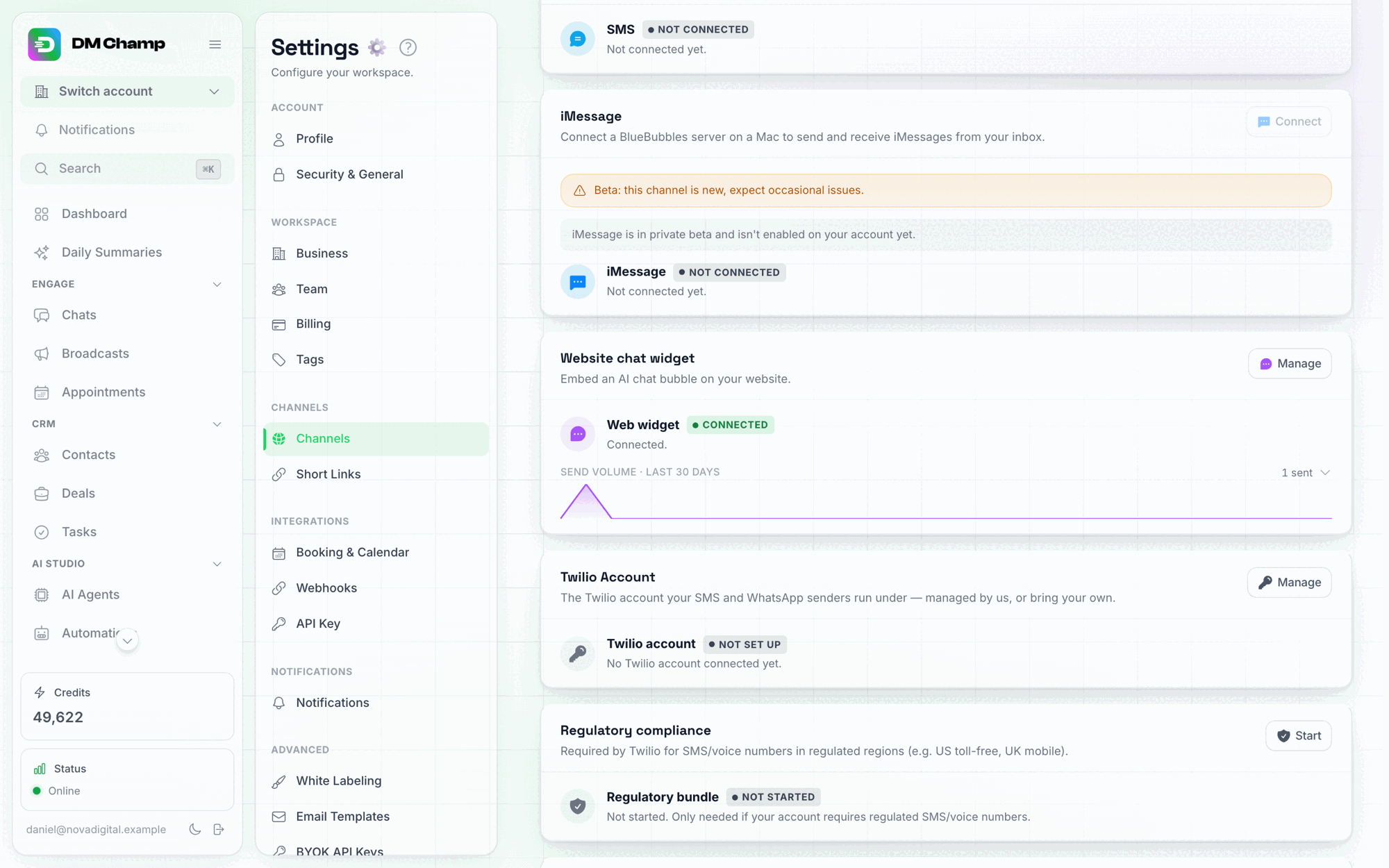
Pengaturan → Saluran → Saluran: kartu Widget obrolan situs web adalah titik masuk ke pengaturan widget.

Kolom Tautan demo klien terletak di bagian Saluran & Sematan pada panel Kelola, di bawah cuplikan instalasi. Ketik alamat klien dan tautan yang dapat dibagikan akan muncul di bawahnya.
Beberapa hal yang perlu diketahui:
- Beberapa situs web tidak mengizinkan diri mereka ditampilkan di dalam halaman lain (pengaturan keamanan dari sisi mereka). Saat hal itu terjadi, tautan demo tetap berfungsi — tautan tersebut menampilkan bingkai pratinjau bersih dengan alamat situs web, dan asisten obrolan tetap aktif sepenuhnya untuk dicoba. Pengalaman percakapan identik; hanya latar belakang situs web yang berbeda.
- Demo ini menggunakan konfigurasi widget Anda yang sebenarnya, jadi pesan apa pun yang dikirim klien saat pengujian akan masuk ke Anda seperti percakapan widget obrolan lainnya.
- Tautan demo tidak mengingat agen: tautan tersebut milik widget obrolan Anda, dan obrolan demo selalu masuk ke agen mana pun yang menjadi default widget Anda pada saat itu. Anda dapat memiliki beberapa tautan aktif sekaligus, tetapi semuanya menampilkan agen yang sama, jadi mengubah default akan mengubah setiap demo yang terbuka. Untuk dua demo yang disesuaikan pada saat yang sama, buat yang kedua di sub-akun. Menghapus agen demo tidak mematikan tautan.
- Setelah demo selesai, klik Matikan di sebelah tautan dalam daftar. Siapa pun yang membukanya setelah itu akan melihat halaman yang menyatakan bahwa tautan telah dimatikan, dan widget Anda tetap berfungsi di tempat lain. Tautan yang disalin sebelum 25 September 2026 tidak ada dalam daftar; Matikan tautan tersebut di bawah daftar akan mematikan semuanya sekaligus.
Kredensial Masuk Klien
Saat Anda membuat sub-akun:
- Klien menerima email dan kata sandi yang dapat mereka gunakan untuk masuk ke akun mereka sendiri, di halaman masuk berlabel putih (white-labeled) milik Anda.
- Memberikan akses masuk kepada klien bersifat opsional — Anda dapat mengelola semuanya atas nama mereka jika Anda mau.
- Jika klien masuk, mereka melihat dasbor mereka sendiri dengan agen AI, kontak, dan obrolan mereka. Mereka tidak melihat dasbor agensi Anda atau sub-akun lainnya.
- Saldo kredit disembunyikan dari sub-akun karena Anda mengelola kumpulan kredit bersama.
Beralih Antar Sub-Akun
Ada dua cara untuk beralih ke akun klien:
Pengalih akun, dari mana saja:
- Di bagian atas bilah sisi, klik Switch account.
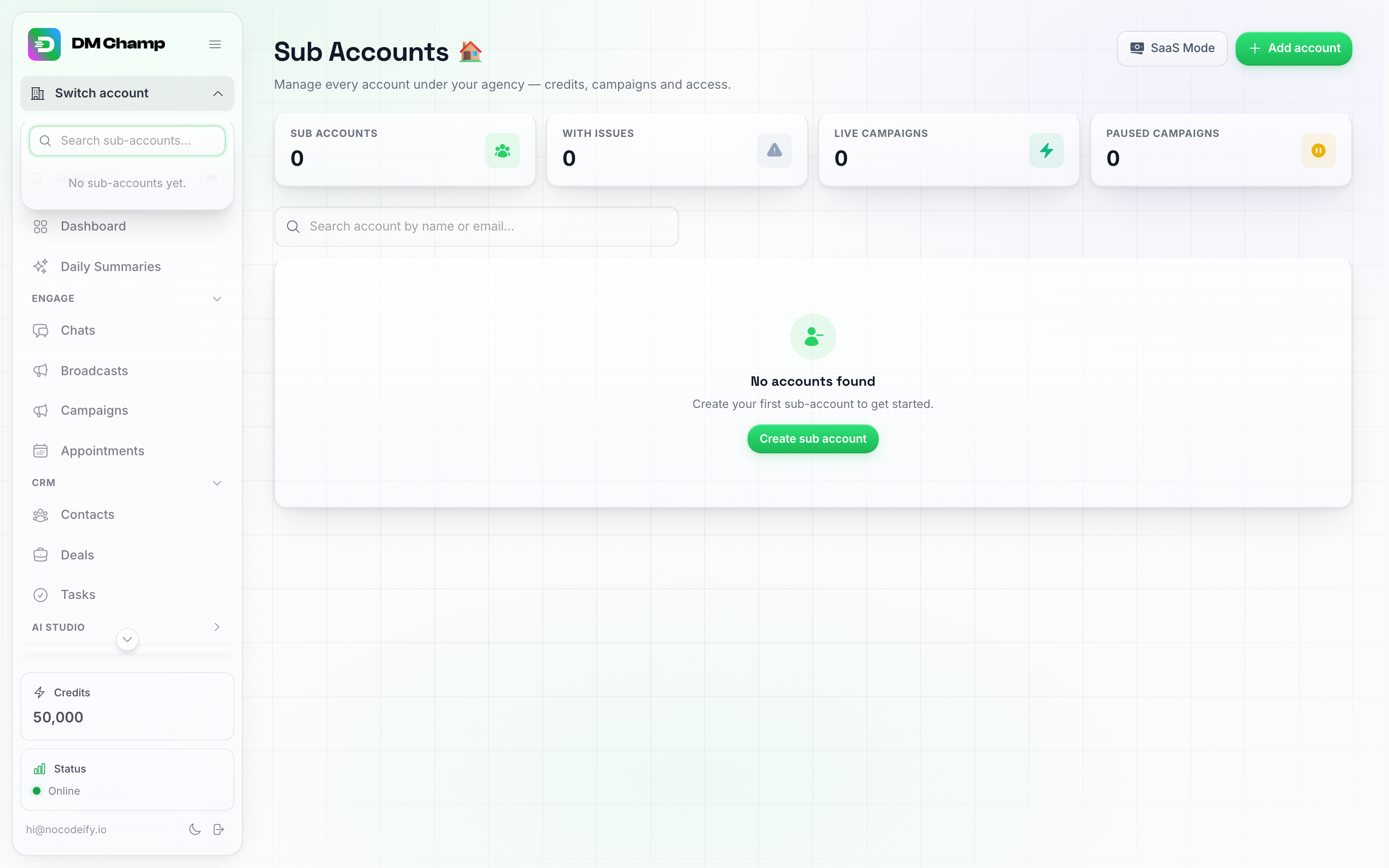
Menu tarik-turun Ganti akun, dibuka dari mana saja di bilah sisi. Agensi ini belum memiliki sub-akun, jadi daftarnya kosong — setelah Anda membuatnya, daftar tersebut akan muncul di sini, dapat dicari berdasarkan nama atau email.
- Cari sub-akun berdasarkan nama atau email, atau gulir daftarnya.
- Klik sub-akun tersebut. Dasbor akan dimuat ulang di bawah identitas sub-akun tersebut.
Dari halaman Sub-Akun:
- Di bilah sisi, klik Sub Akun.
- Temukan sub-akun dalam daftar. Pada baris tersebut, klik menu Lainnya (ikon tiga titik di paling kanan).
- Klik Masuk sebagai pengguna.
Bagaimanapun, saat Anda berada di dalam sub-akun, pil pengalih di bilah sisi akan berubah menjadi kuning dan menampilkan Membantu:
Jika klien telah mengaktifkan autentikasi dua faktor, Anda tidak akan dimintai kode mereka: Anda sudah masuk sebagai diri sendiri, dan kode tersebut akan dikirimkan ke klien, bukan kepada Anda.
Pelacakan Penggunaan Kredit
Sebagai agensi, Anda dapat melacak bagaimana kredit digunakan di semua sub-akun:
- Ubin statistik pada halaman Sub-Akun — berapa banyak agen klien yang aktif dan tidak aktif, serta berapa banyak sub-akun yang memiliki masalah.
- Pelacakan per sub-akun — berapa banyak kredit yang digunakan setiap sub-akun, dari menu Lainnya di baris tersebut.
- Detail penggunaan kredit — tampilan khusus per sub-akun yang menunjukkan kredit yang dibeli, kredit yang digunakan, sisa saldo, penggunaan berdasarkan alasan, daftar pengeluaran Agen teratas, dan tabel transaksi yang dapat difilter.
Ubin statistik di bagian atas halaman Sub Akun — pembacaan seluruh armada tentang berapa banyak Agen AI klien yang diaktifkan dan dinonaktifkan, ditambah berapa banyak dari kumpulan kredit Anda yang sudah diklaim oleh batas pengeluaran klien (Dialokasikan ke klien / Tidak dialokasikan). Menu Lainnya di setiap baris (tidak ditampilkan — memerlukan setidaknya satu sub-akun) adalah tempat pelacakan kredit per akun dan detail penggunaan Kredit berada.
Visibilitas ini membantu Anda memahami biaya, mengidentifikasi klien dengan penggunaan tinggi, dan menetapkan harga yang sesuai untuk layanan Anda.
Penjualan Kembali Kredit (alias Mode SaaS)
Penjualan kembali kredit memungkinkan Anda menjual kredit ke sub-akun Anda dengan harga Anda sendiri, menciptakan aliran pendapatan untuk agensi Anda. Seluruh area ini berada di bawah halaman bilah sisi tersendiri yang disebut Mode SaaS — fitur yang sama yang mungkin Anda kenal sebagai “Penjualan Kembali Kredit,” sesuai dengan nama standar industrinya. Fitur ini tersedia pada paket Agensi dan dibatasi oleh flag fitur white-labeling. Jika paket Anda menyertakan white labeling — yang dimiliki oleh setiap tingkatan penawaran seumur hidup yang mencantumkannya — penjualan kembali sudah menjadi milik Anda: Anda tidak terbatas pada mengelola aplikasi untuk klien, Anda dapat menjual paket dengan merek Anda sendiri, dengan harga Anda sendiri, melalui Stripe atau PayPal Anda sendiri. Tidak ada biaya tambahan.
Cara Kerjanya
- Buka Mode SaaS — klik entri tersebut di bilah sisi utama (terletak di samping Sub Akun, di dekat bagian bawah menu), atau klik pil Mode SaaS di bagian atas halaman Sub Akun.
- Aktifkan penjualan kembali kredit untuk sub-akun di modal Edit-nya (halaman Sub Akun → menu Lainnya pada baris → Edit → Manajemen Kredit) dengan mengubah mode dari Manual ke Penjualan Kembali. Penjualan kembali hanya ditawarkan setelah agensi Anda mengaktifkan white-labeling pada paketnya.
- Tetapkan harga Anda — tentukan paket kredit dan harga per kredit yang dilihat sub-akun Anda saat mereka membeli kredit.
- Penegakan harga minimum — platform memberlakukan harga kredit minimum untuk memastikan harga yang berkelanjutan di seluruh platform.
- Sub-akun membeli kredit melalui checkout kustom Anda, yang didukung oleh penyedia pembayaran mana pun yang Anda hubungkan — Stripe, PayPal, atau keduanya. Pembayaran langsung masuk ke akun Anda sendiri dengan penyedia tersebut.
- Kredit dikirimkan secara otomatis ke sub-akun setelah pembelian. Kredit masuk ke saldo yang dibeli klien, dan jumlah kredit yang sama dipotong dari kumpulan agensi Anda — pemotongan tersebut adalah biaya penjualan Anda, sementara pembayaran klien masuk ke akun pembayaran Anda sendiri.
Ekonomi kredit
Saat klien membeli kredit, kredit tersebut ditambahkan ke saldo pembelian milik klien, dan jumlah kredit yang sama akan dipotong dari kumpulan (pool) agensi Anda. Uang klien masuk ke akun Stripe Anda; pemotongan kumpulan adalah biaya platform Anda untuk penjualan tersebut. Keuntungan Anda adalah selisih antara harga yang Anda tetapkan dan biaya kredit tersebut bagi Anda — itulah sebabnya harga minimum per kredit diberlakukan (Anda tidak dapat menetapkan harga paket di bawah biaya kredit platform itu sendiri).
Pastikan pool Anda mencukupi: checkout mengharuskan pool agensi Anda memiliki setidaknya kredit sebanyak paket yang dibeli. Hal yang sama berlaku untuk tautan pendaftaran publik Anda: paket yang memberikan 1.000 kredit kepada pembeli hanya akan terjual jika pool Anda memiliki setidaknya 1.000 kredit (untuk paket dengan uji coba gratis, jumlah kredit uji coba yang digunakan). Jika tidak mencukupi, pembeli akan melihat “Pendaftaran untuk sementara tidak tersedia. Silakan hubungi (nama bisnis Anda) untuk menyelesaikan pembelian Anda.” dan tidak ada biaya yang dibebankan; isi ulang kredit Anda di Pengaturan → Penagihan dan tautan yang sama akan berfungsi kembali. Setiap kali pembeli atau salah satu klien Anda ditolak dengan cara ini, Anda akan mendapatkan peringatan melalui email, di dalam aplikasi, dan sebagai pemberitahuan push yang menyatakan berapa banyak kredit yang dibutuhkan untuk pembelian tersebut dan berapa saldo Anda, maksimal sekali setiap 6 jam, sehingga Anda dapat melakukan isi ulang atau mengaktifkan isi ulang otomatis sebelum pembeli berikutnya datang. Jika pada saat pembayaran pool Anda masih tidak dapat menutupi pembelian, platform akan secara otomatis menagih kartu agensi Anda yang tersimpan untuk mengisi ulang — dan jika penagihan otomatis tersebut gagal, pembayaran klien akan dikembalikan dan tidak ada kredit yang dikirimkan.
Contoh: Anda menjual 150 kredit seharga $25. 150 kredit tersebut masuk ke saldo pembelian klien, $25 masuk ke akun Stripe Anda, dan 150 kredit dipotong dari kumpulan agensi Anda. Jika biaya kredit kumpulan tersebut adalah $15, margin keuntungan Anda dari penjualan tersebut adalah $10.
Kredit yang dibeli mencakup semua yang dibelanjakan klien — balasan AI, alat, tindak lanjut, dan biaya WhatsApp non-AI juga (sewa nomor dan, mulai 1 Oktober 2026, biaya operator per pesan). Semuanya diambil dari saldo yang dibeli klien terlebih dahulu; kumpulan agensi Anda hanya menanggung apa pun yang tidak dapat ditutupi oleh saldo tersebut. Biaya WhatsApp diteruskan sesuai biaya asli kecuali jika Anda memberikan markup per klien: baris Markup biaya WhatsApp di bagian Edit → Penetapan harga tindakan pada sub-akun adalah pengali untuk biaya tersebut, dan selisihnya dikreditkan kembali ke kumpulan Anda (lihat Memberikan markup pada biaya WhatsApp klien). Bidang Tarif klien terpisah dan hanya menetapkan ulang harga tindakan AI Max dan Mini. SMS bukan salah satunya: SMS selalu berjalan pada akun Twilio yang Anda hubungkan sendiri, jadi Twilio menagih Anda secara langsung untuk itu dan tidak ada kredit yang terlibat.
Apa yang terjadi ketika saldo klien mencapai nol
Pengeluaran klien pengecer tetap terisolasi pada kredit yang mereka beli selama tunjangan bulanan mereka adalah nol. Tanpa tunjangan, saat saldo yang dibeli mencapai nol bot AI berhenti merespons untuk sub-akun tersebut — bot tidak akan beralih ke kumpulan agensi Anda — dan klien harus membeli paket atau paket kredit lain melalui checkout Anda untuk melanjutkannya. Itulah batasan tegas yang mencegah penggunaan satu klien menguras saldo agensi Anda.
Jika sub-akun masih memiliki Tunjangan bulanan yang ditetapkan (lihat Mode pengelolaan kredit), tunjangan tersebut akan terus masuk setiap bulan dan dibelanjakan dari kumpulan Anda persis seperti dalam mode manual, sehingga klien tetap dapat melanjutkan setelah kredit yang dibeli habis. Tetapkan tunjangan ke nol pada modal Edit sub-akun jika Anda menginginkan perilaku bayar-untuk-bermain yang murni. (SMS ditagihkan kepada Anda oleh Twilio secara langsung dalam kedua kasus, jadi tidak ada biaya kredit yang terlibat.)
Alur Pendaftaran Mandiri
Tujuan dari penjualan kembali kredit adalah agar Anda tidak perlu mengelola pendaftaran secara manual. Alurnya terlihat seperti ini:
- Anda memublikasikan tautan pembayaran (di email, di situs web Anda, atau di iklan).
- Klien baru mengekliknya, melakukan pembayaran, dan sub-akun akan dibuat secara otomatis. (Jika paket memiliki uji coba gratis, mereka akan memulainya tanpa membayar apa pun — penagihan terjadi secara otomatis saat masa uji coba berakhir.)
- Klien mendapatkan email login dengan kata sandi sementara.
- Mereka masuk, menyelesaikan proses onboarding, dan mulai menggunakannya.
Anda hanya perlu turun tangan jika mereka membutuhkan bantuan — penambahan saldo tagihan, percobaan ulang pembayaran, dll. semuanya berjalan secara otomatis.
Ada tiga cara untuk menghubungkannya: Stripe (disarankan, sudah terintegrasi penuh), PayPal (juga sudah terintegrasi penuh, dan jawaban umum jika Stripe tidak tersedia di lokasi Anda), atau Penyedia Pembayaran Kustom (sistem lain apa pun yang sudah Anda gunakan — memerlukan sedikit pekerjaan integrasi).
Menyiapkan Penjualan Kembali Kredit
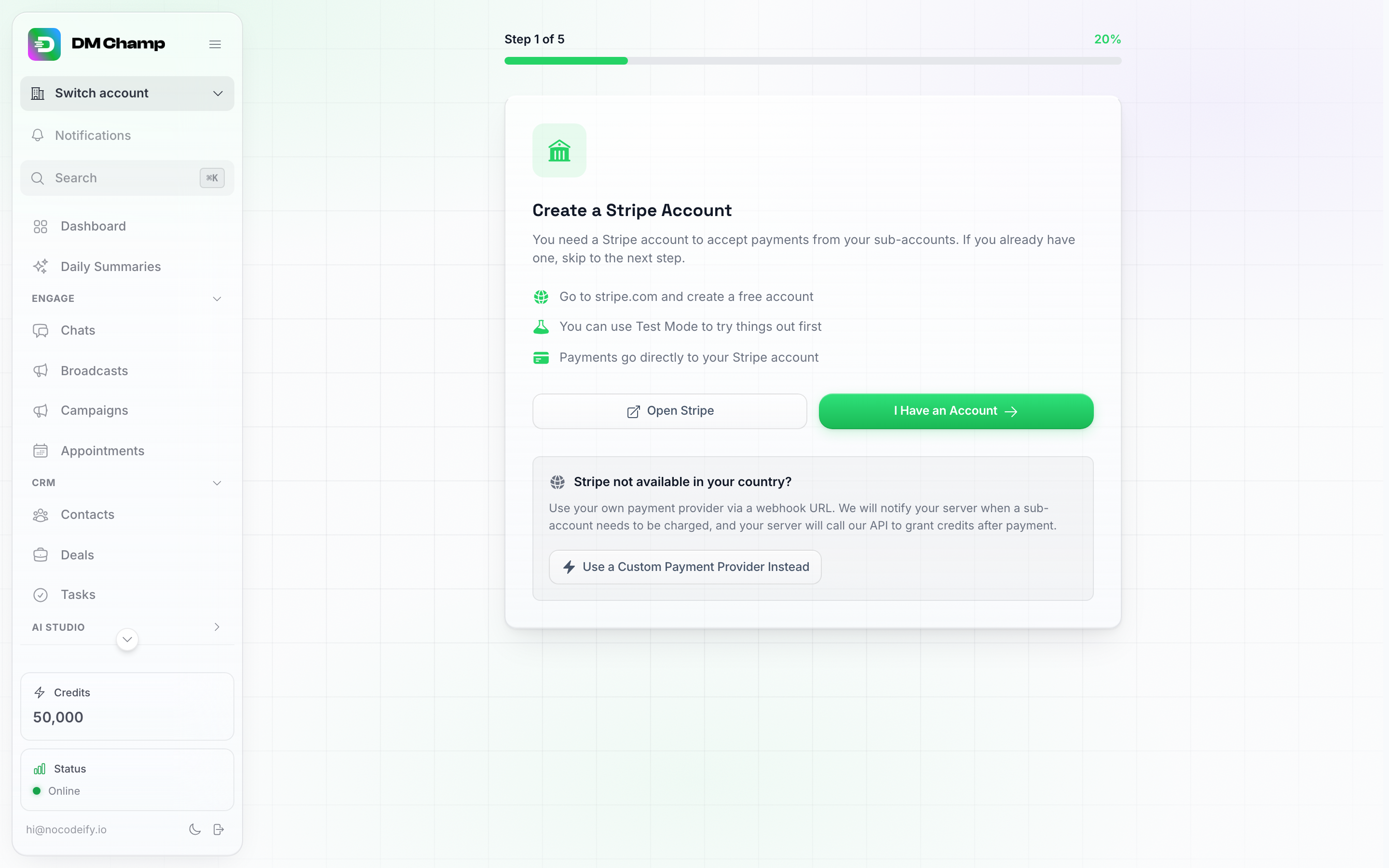
Panduan penyiapan Mode SaaS (langkah 1 dari 5). Stripe adalah jalur standar; kotak di bagian bawah menawarkan rute penyedia pembayaran kustom jika Stripe tidak tersedia di negara Anda.
- Klik Mode SaaS di bilah sisi utama.
- Jika ini pertama kalinya Anda di sini, Anda akan masuk ke panduan penyiapan. Pilih salah satu dari tiga jalur:
- Saya Memiliki Akun / Hubungkan Stripe — disarankan. Lihat Opsi 1: Hubungkan Stripe di bawah.
- Gunakan Penyedia Pembayaran Kustom Sebagai Gantinya — untuk penyedia pembayaran lain yang ingin Anda gunakan sendiri. Lihat Opsi 2: Penyedia Pembayaran Kustom di bawah.
- Hubungkan PayPal sebagai gantinya — terintegrasi seperti Stripe, dengan uang masuk ke akun PayPal Bisnis Anda. Lihat Opsi 3: Hubungkan PayPal di bawah.
Stripe adalah jalur dengan hambatan paling sedikit. Jika Stripe tidak tersedia di negara Anda, atau klien Anda lebih memilih PayPal, hubungkan PayPal — fitur ini sama terintegrasinya dan tidak memerlukan pekerjaan integrasi. Simpan jalur penyedia pembayaran kustom untuk sistem penagihan yang sudah Anda miliki dan ingin Anda pertahankan (Mollie, Paddle, GoCardless, backend Anda sendiri, dll.).
Anda dapat menghubungkan Stripe dan PayPal secara bersamaan. Klien Anda kemudian akan mendapatkan tombol untuk masing-masing metode dan memilih mana pun yang mereka sukai.
Opsi 1: Hubungkan Stripe
Ini adalah jalur yang disarankan. Platform menangani pembayaran, pembuatan akun, dan pengiriman kredit untuk Anda — Anda hanya perlu memberikan kunci akses ke Stripe.
Langkah 1 — Buat kunci API Stripe terbatas
- Dalam wizard Mode SaaS, Anda akan diminta untuk memasukkan Stripe Secret Key Anda.
- Buka dasbor Stripe Anda di tab baru → Developers → API keys → Create restricted key.
- Beri nama kunci tersebut (misalnya DM Champ Reselling) dan berikan izin berikut:
- Checkout Sessions → Write
- Products → Write
- Prices → Write
- Subscriptions → Write (menandai langganan setiap klien agar pembaruan — dan uji coba gratis yang beralih ke berbayar — mengkredit akun yang tepat, serta memungkinkan platform memeriksa tingkat untuk pelanggan aktif sebelum Anda menghapusnya)
- Customers → Write, Setup Intents → Read dan Customer portal → Write (digunakan saat klien menyimpan kartu untuk isi ulang otomatis atau mengelola langganan mereka)
- Account → Read
- Webhook Endpoints → Write (memungkinkan platform memeriksa apakah webhook Anda terdaftar dengan peristiwa yang tepat dan memperbaikinya untuk Anda jika tidak — lihat Pemeriksaan kesehatan webhook di bawah)
- Klik Create key, lalu salin kunci tersebut.
Sudah terhubung dengan izin yang lebih sedikit? Anda tidak memerlukan kunci baru. Di Stripe, buka Developers → API keys, klik kunci terbatas Anda yang sudah ada, centang izin yang kurang, lalu simpan — platform akan mendeteksinya pada permintaan berikutnya. Gejala utama dari kunci yang kehilangan izin Subscriptions adalah kesalahan “Could not verify if this tier has active subscribers” saat Anda mencoba menghapus tingkat harga.
- Tempelkan ke dalam wizard dan klik Save & Continue.
Beralih ke akun Stripe yang berbeda nanti? Simpan kunci akun baru dengan cara yang sama (Mode SaaS → wizard konfigurasi ulang), daftarkan webhook di akun baru tersebut, dan buat ulang paket Anda di sana. Klien yang membeli dari Anda sebelum peralihan tetap menyimpan kredit dan status paket mereka di sini, tetapi catatan penagihan dan kartu apa pun yang mereka simpan untuk isi ulang otomatis berada di akun Stripe lama Anda, sehingga data tersebut akan dilupakan secara otomatis: pembelian mereka berikutnya akan membuat pelanggan baru di akun yang baru, dan klien yang menggunakan isi ulang otomatis akan diminta untuk menyimpan kartu kembali. Klien yang belum pernah melakukan pembelian tidak akan terpengaruh.
Langkah 2 — Daftarkan webhook Stripe
- Wizard akan menampilkan webhook URL. Salin URL tersebut.
- Di Stripe → Developers → Webhooks → Create an event destination (dasbor Stripe versi lama menyebutnya Add endpoint). Saat Stripe menanyakan jenis endpoint, pilih Your account (endpoint Account), bukan Connected accounts: Anda menghubungkan akun Stripe Anda sendiri, jadi tidak ada aplikasi Connect yang terlibat.
- Tempelkan webhook URL tersebut sebagai Endpoint URL.
- Untuk event, pilih
checkout.session.completed(pembelian awal),invoice.paid(pembaruan, dan penagihan pertama setelah uji coba gratis berakhir — tanpanya, pembaruan klien akan ditagih di Stripe tetapi kredit mereka tidak akan terisi),customer.subscription.updated(perubahan paket yang dilakukan di portal pelanggan Stripe — tanpanya, klien yang melakukan upgrade akan tetap menggunakan jatah lama mereka sampai Anda memperbaikinya secara manual) dancustomer.subscription.deleted(pembatalan — tanpanya, klien yang membatalkan di Stripe akan tetap terlihat berlangganan di sini). - Untuk Payload style (atau format payload), pilih Snapshot, bukan Thin. Destinasi thin hanya mengirimkan referensi ke event, tanpa detail pembelian, dan tidak terlihat oleh pemeriksaan webhook platform: wizard kemudian akan memperingatkan bahwa tidak ada endpoint webhook yang ditemukan dan pembelian klien tidak dikreditkan. Jika Anda sudah membuat yang thin, hapus dan buat destinasi baru dengan Snapshot.
- Stripe akan menampilkan signing secret untuk webhook baru tersebut. Salin dan tempelkan ke dalam wizard, lalu klik Save & Continue.
Mode pengujian diabaikan
Stripe mengirimkan peristiwa mode pengujian ke titik akhir yang sama, dan platform mengabaikan setiap peristiwa tersebut: checkout pengujian tidak membuat akun klien, tidak memberikan kredit, dan tidak membebankan biaya apa pun dari kumpulan kredit Anda. Untuk mencoba alur pendaftaran Anda sendiri dari awal hingga akhir, jalankan dalam mode live dengan kupon diskon 100% sebagai gantinya.
Pemeriksaan kesehatan webhook
Segera setelah Anda menyimpan rahasia penandatanganan, dan sekali sehari setelahnya, platform akan menggunakan kunci Stripe Anda untuk memeriksa apakah titik akhir webhook Anda diaktifkan dan berlangganan keempat peristiwa tersebut. Jika ada peristiwa yang hilang dan kunci Anda memiliki izin Webhook Endpoints → Write, peristiwa tersebut akan ditambahkan secara otomatis untuk Anda. Jika platform tidak dapat memperbaikinya (tidak ada titik akhir yang ditemukan, titik akhir dinonaktifkan, kunci tidak memiliki izin, atau Stripe menolak kunci karena kedaluwarsa atau dicabut), dasbor Mode SaaS akan menampilkan peringatan “Webhook needs attention” yang memberi tahu Anda apa yang harus dilakukan. Segera perbaiki: selama peringatan muncul, pembaruan klien Anda tetap ditagih di Stripe tetapi kredit mereka tidak diisi ulang.
Anda tidak perlu membuka dasbor untuk mengetahuinya: masalah yang sama, ditambah kunci Stripe yang ditolak di mana pun di platform dan webhook yang tidak aktif (Stripe telah mengirim pembaruan atau checkout yang tidak pernah sampai), juga akan mengirimkan peringatan Masalah Koneksi Stripe melalui email dan di bawah ikon lonceng notifikasi, maksimal sekali sehari per masalah. Lihat Notifikasi.
Langkah 3 — Atur tingkat harga
- Tentukan paket kredit yang dapat dibeli klien Anda (hingga 20 tingkatan — contoh: Starter — 1.000 kredit / $29, Pro — 5.000 kredit / $99), dan secara opsional fitur yang dibuka oleh setiap tingkatan. Item pengembang yang tidak disertakan dalam suatu tingkatan (Akses API, server MCP, Webhook, serta integrasi CRM & ERP) akan disembunyikan dari Pengaturan klien, sehingga klien hanya melihat apa yang disertakan dalam paket mereka. Hapus centang pada integrasi CRM & ERP dan klien dengan paket tersebut tidak akan lagi melihat Pengaturan → CRM & ERP, tempat sistem bisnis seperti Odoo dihubungkan. Paket yang Anda buat sebelum opsi ini ada akan mengaktifkannya secara default, jadi tidak ada perubahan bagi klien Anda saat ini sampai Anda menghapus centangnya.
- Sebuah paket dapat memiliki 0 kredit jika menyertakan Bring Your Own API Key. Centang Bring Your Own API Key pada fitur paket dan atur kredit ke 0: klien membayar harga paket Anda untuk platform dan AI mereka berjalan menggunakan kunci API mereka sendiri, yang mereka tambahkan di pengaturan mereka sendiri, sehingga paket tersebut tidak mengambil apa pun dari kumpulan kredit Anda. Balasan AI mereka baru akan dimulai setelah kunci tersebut ditambahkan. Pada paket apa pun tanpa Bring Your Own API Key, kredit harus minimal 1, dan menyimpan 0 akan menampilkan kesalahan. Tautan pembayaran dan daftar paket untuk paket 0-kredit hanya menampilkan harga, tanpa baris kredit.
- Perlu paket yang sama pada dua siklus penagihan — misalnya bulanan dan tahunan? Siapkan sekali, lalu klik ikon Duplikat (di sebelah ikon tempat sampah pada tingkatan tersebut) alih-alih membuatnya lagi. Salinannya membawa setiap pengaturan dari aslinya — kredit, harga, fitur, batas, uji coba — dengan (salinan) ditambahkan ke labelnya, dan belum diterbitkan: ubah Penagihan-nya menjadi Tahunan, sesuaikan harga dan label, lalu simpan, dan paket tersebut akan mendapatkan produk dan harga Stripe-nya sendiri. Salinan selalu ditambahkan di akhir daftar Paket Anda dengan sengaja: tautan pembayaran dan kode sematan Anda mengarah ke paket berdasarkan posisinya dalam daftar (lihat Langkah 4 — Bagikan tautan pembayaran Anda), sehingga tidak ada yang Anda letakkan di situs web Anda yang akan berpindah.
- Pilih cara penagihan paket dengan pemilih Penagihan: Bulanan, Tahunan, atau Setiap N minggu. Pada Bulanan tidak ada yang berubah — harga yang Anda masukkan ditagihkan setiap bulan. Pada Tahunan, harga yang Anda masukkan adalah harga untuk satu tahun penuh, sementara kolom Kredit per bulan tetap berarti persis seperti itu — kredit yang didapatkan klien per bulan. Jadi 1.000 kredit / $290 / Tahunan adalah klien membayar Anda $290 setahun sekali dan menerima 1.000 kredit setiap bulan. Tunjangan mereka diberikan bulan demi bulan — bulan pertama saat mereka membeli, lalu secara otomatis setiap bulan setelahnya, dengan jumlah yang diatur ulang pada setiap pembaruan tahunan — alih-alih dua belas bulan kredit diberikan sekaligus pada hari pertama. Itu penting untuk kumpulan Anda: penjualan tahunan tidak mengambil kredit senilai setahun sekaligus dari kumpulan Anda. Jika klien membatalkan, pemberian bulanan akan berhenti. Setiap N minggu adalah untuk siklus lainnya: pilih dan masukkan Minggu antar pembayaran (1 hingga 52) — setiap 4 minggu, misalnya, yang berarti 13 pembayaran setahun alih-alih 12. Pada paket gaya mingguan, harga dan kredit keduanya berlaku per periode penagihan: paket 1.000 kredit / $29 / setiap 4 minggu menagihkan $29 setiap empat minggu dan memberikan 1.000 kredit setiap empat minggu. Mengubah siklus penagihan paket yang tersimpan akan membuat harga baru di Stripe Anda, sehingga pelanggan yang ada tetap menggunakan paket yang mereka daftarkan.
- Berikan uji coba gratis pada paket jika Anda menginginkannya. Uji coba gratis (hari) menerima angka dari 1 hingga 90 — biarkan pada 0 untuk tanpa uji coba — dan Kredit uji coba mengatur berapa banyak kredit yang didapatkan klien saat memulai (defaultnya adalah kredit bulanan paket, dan Anda dapat menurunkannya — hingga minimal 1, karena akun uji coba tanpa kredit sama sekali tidak dapat menyelesaikan pengaturannya sendiri). Dengan uji coba yang diatur, klien baru tidak ditagih saat mendaftar: mereka mendapatkan kredit uji coba pada hari pertama dan dapat langsung menggunakan paket tersebut. Saat periode uji coba berakhir, Stripe menagihkan harga paket secara otomatis dan klien beralih ke tunjangan bulanan penuh sejak saat itu. Beberapa hal yang perlu diingat:
- Kredit uji coba diambil dari kumpulan agensi Anda, persis seperti kredit paket lainnya: kredit tersebut dipotong saat uji coba dimulai dan masuk ke saldo klien, alih-alih diambil dari kumpulan Anda saat klien menggunakannya (hal yang sama berlaku untuk kredit paket berbayar pada setiap pembayaran). Uji coba yang murah hati pada paket yang Anda promosikan secara luas adalah biaya nyata, jadi tetapkan jumlahnya dengan sengaja alih-alih membiarkannya pada tunjangan bulanan penuh.
- Uji coba adalah untuk pendaftaran baru. Pendaftaran melalui tautan pembayaran atau checkout sematan Anda mendapatkan uji coba persis seperti yang dikonfigurasi pada paket. Akun sub yang sudah ada — dibuat oleh Anda, sebelumnya berlangganan, atau sudah pernah mencoba — yang membeli dari halaman Penagihan mereka sendiri akan langsung ditagih, tanpa uji coba kedua. Klien yang membatalkan selama uji coba tidak pernah ditagih dan tetap menyimpan sisa kredit uji coba apa pun.
- Kredit uji coba yang tidak terpakai tetap ada saat uji coba dikonversi. Penagihan pertama setelah uji coba menambahkan kredit bulanan penuh paket di atas sisa kredit uji coba yang dimiliki klien; saldo tidak diatur ulang. Satu pengecualian adalah paket dengan batas Kredit tidak terpakai (poin 9 di bawah), yang memangkas saldo yang terbawa pada penagihan pertama tersebut persis seperti yang dilakukannya pada setiap pembaruan.
- Kartu atau tanpa kartu — keputusan Anda. Secara default, uji coba tetap meminta kartu kepada klien saat mendaftar, dan Stripe menagihnya saat uji coba berakhir. Matikan Wajibkan kartu untuk memulai uji coba dan checkout akan melewati kartu sepenuhnya: klien memulai hanya dengan email. Jika mereka belum menambahkan kartu saat uji coba berakhir, paket tersebut berakhir begitu saja — akun sub mereka ditandai dibatalkan, tidak ada lagi kredit yang diberikan, dan mereka tetap menyimpan sisa kredit uji coba. Uji coba tanpa kartu lebih jarang dikonversi secara otomatis dibandingkan uji coba dengan kartu, jadi ada baiknya mengingatkan klien untuk menambahkan kartu mereka sebelum berakhir.
- Kedaluwarsa keras setelah uji coba — ambil kembali kredit yang tidak terpakai. Di sebelah sakelar kartu terdapat Kedaluwarsa keras setelah uji coba: saat uji coba berakhir tanpa peningkatan, kredit uji coba yang tidak terpakai kembali ke kumpulan Anda dan akun klien dikunci sampai mereka berlangganan. Biarkan mati (default) dan tidak ada yang berubah dari paragraf di atas — paket dibatalkan, tidak ada kredit lebih lanjut yang diberikan, dan klien tetap menyimpan sisa kredit uji coba, sehingga AI mereka terus menjawab sampai kredit tersebut habis. Nyalakan dan, saat uji coba berakhir tanpa peningkatan, kredit uji coba yang tidak terpakai kembali ke kumpulan agensi Anda dan akun klien dikunci: pengiriman dan balasan AI berhenti dan mereka melihat “Uji coba gratis Anda telah berakhir. Hubungi penyedia Anda untuk melanjutkan.” Hanya apa yang tidak mereka belanjakan yang kembali — uji coba yang benar-benar mereka gunakan memakan biaya sesuai yang mereka gunakan. Kunci terbuka dengan sendirinya segera setelah mereka membeli paket apa pun, dan Anda dapat membuka atau mengubahnya sendiri dari modal Edit akun sub, menggunakan kontrol blok yang sama seperti untuk klien yang terlambat melakukan pembayaran. (Blok yang sudah Anda tempatkan secara manual tidak pernah disentuh oleh semua ini — alasan Anda untuk itu lebih diutamakan daripada alasan kami.) Kedaluwarsa keras berfungsi pada uji coba yang memerlukan kartu maupun tanpa kartu; pada uji coba tanpa kartu, checkout memberi tahu pembeli di awal bahwa paket mereka dan sisa kredit uji coba apa pun akan berakhir secara otomatis setelah uji coba kecuali mereka menambahkan metode pembayaran.
- Grup Saluran membawa Batas saluran paket — sebuah angka, bukan sakelar, yang bekerja persis seperti kursi tim dan batas Agen AI. Pilih Tidak diatur (default — paket tidak mengelola jumlahnya, jadi apa pun yang sudah dimiliki akun tetap seperti itu), Tidak terbatas, atau Kustom dengan jumlah pasti saluran pesan yang dapat dihubungkan oleh klien pada paket ini sekaligus — termasuk 0, untuk paket di mana Anda menghubungkan dan mengelola saluran sendiri. Batas diterapkan saat klien berlangganan dan disegarkan pada setiap pembaruan, dan batas yang Anda tetapkan secara manual pada satu akun sub tertentu (di modal Edit-nya) tidak pernah ditimpa oleh pembaruan. Ini mengontrol berapa banyak saluran, bukan saluran mana — itu ada di grup berikutnya. Hitungan adalah per koneksi, bukan per jenis saluran: setiap nomor WhatsApp mengambil satu slot miliknya sendiri (WhatsApp Web dan API Bisnis sama saja), sementara Instagram dan Messenger masuk melalui koneksi halaman Meta yang sama dan bersama-sama menempati satu slot. Klien yang mencapai batas mereka melihat pesan yang jelas saat mereka mencoba menghubungkan saluran lain; menghubungkan kembali saluran yang sudah mereka miliki tidak pernah diblokir.
- Di dalam daftar fitur setiap tingkatan, Anda juga akan menemukan grup Jenis Saluran yang mencantumkan jenis saluran yang dapat diberikan kepada klien — Widget Obrolan, API Bisnis WhatsApp, WhatsApp Web, Instagram, Facebook Messenger, Telegram, LINE, Viber, Email, SMS, dan iMessage. Jenis saluran diaktifkan secara default kecuali Anda mematikan beberapa, sehingga Anda dapat mencadangkan saluran tertentu untuk tingkatan yang lebih tinggi — katakanlah, paket pemula khusus widget dan API Bisnis WhatsApp dari tingkatan Pro Anda ke atas. Klien pada tingkatan yang mengecualikan saluran akan melihatnya terkunci di halaman Saluran mereka dengan catatan untuk meningkatkan paket.
- Daftar fitur juga membawa grup Tim, sehingga setiap paket dapat menentukan tunjangan kursi timnya sendiri. Satu pemilih, Kursi tim, memutuskan apakah klien pada paket mendapatkan anggota tim sama sekali dan berapa banyak: pilih Tidak disertakan (default — klien pada paket ini tidak dapat mengundang rekan tim), salah satu preset (3 / 5 / 10 / Tidak terbatas), atau Kustom dengan jumlah pasti apa pun — Starter dengan 3 kursi, Profesional dengan 10, Enterprise tidak terbatas, atau apa pun yang sesuai dengan harga Anda. Tunjangan diterapkan secara otomatis saat klien berlangganan dan disegarkan pada setiap pembaruan, jadi tidak ada yang perlu diatur secara manual per klien. Dua hal yang perlu diketahui: Tidak diatur berarti anggota tim disertakan tetapi paket tidak mengelola jumlahnya — batas kursi apa pun yang sudah dimiliki akun dibiarkan apa adanya — dan batas kursi yang Anda tetapkan secara manual pada satu akun sub tertentu (di modal Edit-nya atau melalui API) tidak pernah ditimpa oleh pembaruan, sehingga pengecualian satu kali tetap bertahan dalam siklus penagihan. Ada juga grup Produktivitas (Tugas, Ringkasan Harian, Pustaka Media AI) jika Anda ingin mencadangkannya untuk paket yang lebih tinggi. Grup yang sama membawa dua sakelar asisten klien: Asisten klien menampilkan asisten bermerek Anda kepada klien pada paket tersebut, dan Asisten klien dapat membuat perubahan juga memungkinkannya mengubah akun mereka untuk mereka setelah mereka mengonfirmasi. Keduanya mati secara default.
- Grup Kontak & Agen AI membawa Batas Agen AI paket — sebuah angka, bukan sakelar, yang bekerja persis seperti kursi tim. Pilih Tidak diatur (default — paket tidak mengelola jumlahnya, jadi apa pun yang sudah dimiliki akun tetap seperti itu), Tidak terbatas, atau Kustom dengan jumlah pasti agen AI yang dapat dimiliki klien pada paket ini — termasuk 0, untuk paket di mana Anda membangun dan mengelola agen sendiri dan klien tidak boleh membuat agen mereka sendiri. Batas diterapkan saat klien berlangganan dan disegarkan pada setiap pembaruan, dan batas yang Anda tetapkan secara manual pada satu akun sub tertentu (di modal Edit-nya) tidak pernah ditimpa oleh pembaruan. Klien yang mencapai batas mereka melihat pesan yang jelas saat mereka mencoba membuat atau menduplikasi agen; menyalin agen ke dalam akun sub dari sisi agensi Anda tidak pernah diblokir olehnya.
- Di bawah batas Agen AI, grup Kontak & Agen AI yang sama membawa baris Model AI yang memutuskan model AI mana yang boleh dijalankan oleh klien pada paket tersebut untuk agen mereka: sakelar Pro, Max, dan Mini, tiga sakelar yang sama dengan baris Model AI yang boleh digunakan klien ini di modal Edit akun sub. Biarkan setiap sakelar mati (default) dan paket tidak mengelola model: klien memilih model apa pun yang diizinkan oleh akun mereka. Nyalakan satu atau lebih dan setiap klien pada paket dikunci ke model tersebut, diterapkan saat mereka berlangganan dan disegarkan pada setiap pembaruan, jadi tidak ada yang perlu diatur secara manual per klien. Model yang Anda biarkan mati menghilang dari kartu Kualitas AI klien, dan kunci diberlakukan di sisi kami, bukan hanya disembunyikan. Kunci yang Anda tetapkan secara manual pada satu akun sub tertentu (di modal Edit-nya atau melalui API) tidak pernah ditimpa oleh paket. Sebagian besar agensi hanya menyalakan Max dan Mini: Pro memakan 1 kredit per balasan dibandingkan 0,25 pada Max tanpa memberikan jawaban yang lebih baik, dan klien yang membaca daftar harga sebagai peringkat kualitas akan memilihnya secara refleks. Lihat Mengunci klien ke satu model AI.
- Grup Kredit tidak terpakai memutuskan apa yang terjadi pada sisa kredit klien saat paket diperbarui. Simpan maksimal adalah berapa bulan tunjangan yang boleh dibawa oleh klien pada paket ini: pada setiap pembaruan, saldo mereka yang tidak terpakai dipangkas maksimal sebanyak itu kali tunjangan bulanan, dan kemudian kredit baru masuk di atasnya —
1menyimpan senilai satu bulan,0.5setengah bulan,0tidak membawa apa pun. Kedaluwarsa kredit tidak terpakai setelah adalah jumlah hari: kredit yang telah tidak terpakai selama itu akan dihapus pada pembaruan pertama setelah mencapai usia tersebut, dan karena penggunaan selalu mengambil dari kredit tertua terlebih dahulu, klien yang menggunakan tunjangan mereka setiap bulan tidak akan pernah kehilangan apa pun. Biarkan keduanya kosong — defaultnya, dan apa yang tetap dipertahankan oleh setiap paket yang sudah Anda jual — dan tidak ada yang dibatasi atau kedaluwarsa. Keduanya layak diatur pada paket murah atau paket harga uji coba, di mana klien yang hampir tidak menggunakan produk akan membangun saldo yang menjadi tanggung jawab kumpulan Anda. Nilai yang ditetapkan pada satu akun sub tertentu mengalahkan nilai paket, sehingga Anda masih dapat membuat pengecualian untuk satu klien. Lihat Membatasi apa yang terbawa. - Tetapkan harga per-kredit — ini adalah apa yang dibayar klien untuk isi ulang ad-hoc.
- Klik Simpan & Lanjutkan.
Kontak adalah fitur ya/tidak, bukan angka. Grup Kontak & Agen AI yang sama memuat Kontak Tanpa Batas sebagai item aktif/nonaktif sederhana, dan sengaja tidak ada kolom untuk mengetikkan jumlah kontak. Mematikannya tidak memberi Anda batas kontak untuk ditetapkan — jadi kecuali Anda memiliki alasan khusus, biarkan tetap aktif. Tiga batas yang dapat Anda nyatakan sebagai angka aktual adalah Batas saluran, Batas Agen AI, dan Kursi tim, masing-masing dengan pilihan Tidak diatur / Tanpa batas / Kustom.
Biarkan klien menggunakan apa yang Anda bangun, tanpa harus membangun milik mereka sendiri. Grup Kontak & Agen AI juga memiliki tiga tombol: Buat & Edit Otomatisasi, Kirim Siaran, dan Buat Daftar Cerdas. Ketiganya aktif secara default, dan setiap paket serta klien yang sudah Anda miliki telah mendapatkannya, jadi tidak ada yang berubah sampai Anda mematikan salah satunya. Dengan tombol dimatikan, klien pada paket tersebut masih dapat melihat dan menggunakan semua yang Anda siapkan untuk mereka (dari snapshot, paket tersimpan, atau API agensi), dan semuanya tetap berjalan. Mereka hanya tidak dapat membuat yang baru, mengeditnya, atau menghapusnya. Untuk siaran, itu juga berarti mereka tidak dapat meluncurkan, menjeda, melanjutkan, atau menduplikasi siaran. Untuk daftar cerdas, daftar biasa tetap diizinkan, begitu pula mengganti nama daftar cerdas; mengubah aturannya tidak diizinkan. Klien akan melihat pesan bahwa paket mereka tidak menyertakan fitur tersebut. Anda sendiri tidak pernah dibatasi: saat bekerja di dalam akun klien (bantuan atau masuk sebagai klien) atau melalui kunci API agensi Anda, Anda tetap dapat membuat dan mengubah ketiganya. Ini berbeda dengan tombol Otomatisasi, yang menyembunyikan seluruh bagian Otomatisasi dari klien. Untuk mengaturnya bagi satu klien alih-alih seluruh paket, gunakan tombol yang sama di modal Edit klien tersebut, atau titik akhir fitur dari API agensi.
Tidak ada batas per paket untuk siaran. Agen adalah hal yang perlu dibatasi jika Anda ingin menjaga tingkat pemula tetap kecil — gunakan Batas Agen AI di atas.
Tingkat adalah langganan, bukan pembelian satu kali. Setiap tingkat harga adalah langganan berulang — ditagihkan setiap bulan, setahun sekali, atau setiap N minggu tergantung pada pemilih Billing-nya — dan berjalan sampai klien membatalkan. Paket bulanan dan tahunan memberikan jatah kredit setiap bulan; paket gaya mingguan memberikannya setiap periode penagihan. Untuk top-up satu kali, gunakan opsi jumlah kustom per kredit sebagai gantinya. Karena tingkat adalah langganan langsung, tingkat yang masih memiliki pelanggan aktif tidak dapat dihapus — batalkan atau migrasikan klien tersebut terlebih dahulu.
⚠️ Daftar fitur tingkatan berlaku pada setiap pembaruan. Saat klien berlangganan suatu tingkatan, dan setiap kali diperbarui, fitur mereka diatur ulang ke apa yang disertakan dalam tingkatan tersebut. Jadi, jika Anda mengaktifkan fitur tambahan untuk satu klien dari Edit Sub Account, tambahkan juga ke tingkatan mereka — jika tidak, fitur tersebut akan hilang pada pembaruan berikutnya. (Pembelian kredit satu kali yang kustom tidak memengaruhi fitur.)
Menjual paket di domain label putih tertentu
Jika Anda menjalankan lebih dari satu domain label putih, setiap tingkatan akan mendapatkan pemilih Dijual di (pemilih ini hanya muncul setelah Anda memiliki dua domain atau lebih). Biarkan pada Domain utama dan tidak ada yang berubah. Pilih salah satu domain Anda yang lain — misalnya, domain Lead Finder Anda — dan:
- Checkout tingkatan tersebut akan membawa branding domain tersebut, dan setelah membayar, pembeli akan diarahkan ke domain tersebut, bukan domain utama Anda.
- Sub-akun pembeli ditetapkan ke domain tersebut secara otomatis, sehingga email dan branding login mereka akan mengikutinya sejak hari pertama (penugasan yang sama yang dapat Anda atur secara manual pada pemilih Label putih di sub-akun).
- Klien yang masuk di domain tersebut akan melihat kartu Paket di halaman Kredit mereka yang hanya mencantumkan paket yang dijual di sana, dengan tombol peningkatan — sehingga klien di domain Lead Finder Anda dapat berlangganan tanpa pernah melihat merek utama Anda.
Paket yang dijual di domain utama Anda tidak akan pernah muncul di domain Anda yang lain, dan sebaliknya.
Jika Anda kemudian menjadikan domain lain sebagai domain utama Anda, setiap paket yang sebelumnya ada di Domain utama akan disematkan ke domain tempat paket tersebut benar-benar dijual, sehingga tidak ada perubahan bagi klien yang membeli di sana.
Anda akan sampai di layar Semua Sudah Siap! dengan daftar periksa (akun Stripe terhubung, tingkatan harga dikonfigurasi, webhook terdaftar) dan tip untuk menguji dengan kartu uji Stripe 4242 4242 4242 4242. Dari sana, Lihat Dasbor akan membawa Anda ke dasbor Mode SaaS.
Klien yang berpindah paket
Jika Anda mengizinkan klien mengelola langganan mereka sendiri dari portal pelanggan Stripe, mereka dapat berpindah antar paket Anda secara mandiri. Berikut adalah dampaknya terhadap kredit mereka.
- Upgrade di tengah siklus akan langsung menambah kredit. Klien pada paket Starter (100 kredit per bulan) yang pindah ke Professional (1.000 per bulan) pada hari ke-10 akan langsung menerima selisihnya — 900 kredit — dan menerima 1.000 kredit penuh mulai dari pembaruan berikutnya. Stripe akan menagih selisih harga untuk sisa periode tersebut; kredit tetap diambil dari kumpulan Anda, seperti biasa.
- Downgrade tidak akan pernah menarik kembali kredit. Apa pun yang telah diberikan kepada klien akan tetap menjadi milik mereka, dan tidak ada yang dikembalikan ke kumpulan Anda. Kuota yang lebih kecil akan berlaku mulai dari pembaruan berikutnya.
- Berpindah paket naik dan turun berulang kali tidak akan memberikan kuota dua kali. Platform mengingat kuota tertinggi yang telah didanai dalam periode berjalan klien, jadi Starter → Professional → Starter → Professional dalam satu bulan hanya akan memberikan selisih 900 kredit satu kali, bukan dua kali.
- Fitur paket, kursi, dan batas akan mengikuti paket baru secara langsung, baik untuk upgrade maupun downgrade.
Tiga hal yang perlu diperhatikan dalam pengaturan portal pelanggan Stripe Anda (Dasbor Stripe → Pengaturan → Penagihan → Portal pelanggan):
- Simpan pengaturan portal, dengan “Batalkan langganan” diaktifkan. Stripe hanya akan menyajikan portal pelanggan setelah pengaturannya disimpan di dasbor Anda. Sebelum itu, tombol Buka portal penagihan pada halaman Penagihan klien Anda akan gagal dengan pesan “Tidak dapat membuka portal penagihan”, dan portal yang disimpan tanpa opsi pembatalan tidak akan memberikan cara bagi klien untuk mengakhiri paket mereka — lihat Cara klien membatalkan paket mereka.
- Pastikan “pelanggan dapat mengubah kuantitas” tetap nonaktif. Kuantitas melipatgandakan biaya yang dibebankan kepada klien tetapi tidak menambah kredit yang mereka terima — klien yang menetapkan kuantitas menjadi 3 akan membayar tiga kali lipat harga namun tetap hanya mendapatkan jatah satu paket.
- Menjadwalkan penurunan paket (downgrade) hingga akhir periode penagihan adalah pilihan default yang masuk akal dari sisi keuangan. Penurunan paket yang berlaku segera akan menempatkan klien pada paket yang lebih kecil untuk periode yang sudah mereka bayar dengan harga lebih tinggi, dan tidak ada kredit yang sudah diberikan yang akan kembali kepada Anda.
Langkah 4 — Bagikan tautan pembayaran Anda
Tab Pembayaran di dasbor mencantumkan tautan pembayaran Anda. Saat dibuka dari alamat aplikasi utama, tautan dan kode sematan akan menggunakan domain white-label Anda sendiri setelah terhubung dan dapat diakses: paket yang dijual di domain tertentu akan menggunakan domain tersebut, sementara paket lainnya akan menggunakan domain utama Anda. Saat dibuka dari salah satu domain Anda sendiri, tautan tersebut akan menggunakan domain tersebut. Jika tidak ada domain Anda yang dapat diakses, tautan akan menggunakan alamat tempat Anda masuk. Halaman pembayaran itu sendiri selalu menggunakan white-label dengan logo dan merek Anda.
Terdapat juga Salin Kode Sematan pada tab yang sama jika Anda ingin meletakkan kartu harga langsung ke situs web Anda sendiri.
Menjalankan iklan Meta? Kode sematan juga meneruskan ID klik iklan Meta (fbclid) dari halaman Anda ke tombol checkout, dan tautan pembayaran biasa juga menerimanya (...&fbclid=...). Bersama dengan Meta Pixel ID di domain label putih Anda, hal itu memungkinkan Meta mengaitkan pendaftaran dengan iklan tersebut. Lihat Melacak konversi iklan Meta.
Ingin tahu dari kampanye mana klien berasal? Tambahkan tag UTM ke tautan pembayaran, contohnya ...&utm_source=facebook&utm_medium=paid&utm_campaign=spring_sale (juga utm_content dan utm_term). Saat seseorang membeli melalui tautan tersebut, akun klien baru akan menyimpan tag tersebut, dan halaman Sub Akun akan menampilkannya di bawah klien sebagai Source: facebook / paid / spring_sale. Tag tersebut juga akan masuk ke metadata checkout di akun Stripe Anda sendiri. Kode sematan melakukan ini untuk Anda: saat pengunjung tiba di halaman Anda dengan tag UTM di alamatnya, tombol harga akan membawanya ke checkout, meskipun pengunjung mengeklik di sekitar situs Anda terlebih dahulu. Ini berfungsi pada tautan Stripe maupun PayPal. Hanya lima tag ini yang disimpan, masing-masing hingga 200 karakter, dan hanya pada akun klien yang benar-benar baru; klien lama yang membeli lagi akan tetap menggunakan sumber asal mereka saat pertama kali datang.
Jika Anda juga menghubungkan PayPal, setiap paket membawa tautan PayPal di sebelah tautan Stripe-nya, dan kode sematan menempatkan satu tombol per metode pembayaran yang terhubung pada setiap kartu harga.
Setiap tautan pembayaran mengarah ke paket berdasarkan posisinya di daftar Paket Anda (paket pertama adalah tier=0, kedua tier=1, dan seterusnya). Jika Anda menghapus paket, paket setelahnya akan naik satu posisi — jadi salin ulang tautan dan kode sematan Anda dari tab Pembayaran setelah menghapus paket, jika tidak, tombol di situs web Anda bisa mengarah ke paket yang salah atau paket yang sudah tidak ada. Paket ditampilkan kepada klien Anda sesuai urutan kemunculannya di daftar Paket Anda.
Apa yang dapat dimasukkan pembeli saat checkout. Selain kartu, halaman checkout Stripe meminta email, nomor telepon, dan alamat penagihan pembeli, serta menawarkan kolom Nama Bisnis opsional ditambah kotak centang “Saya membeli sebagai bisnis” di mana mereka dapat menambahkan PPN / ID pajak mereka. Nama bisnis dan ID pajak disimpan pada pelanggan di akun Stripe Anda, sehingga Anda dapat mengambilnya untuk keperluan penagihan Anda sendiri.
Nomor telepon diminta secara default, dan Anda dapat mematikannya. Pada tab Payments, di bawah Checkout Fields, matikan Ask for a phone number at checkout dan pembeli hanya perlu memasukkan email, kartu, dan alamat penagihan mereka. Pengaturan ini langsung berlaku untuk tautan pembayaran dan checkout tersemat Anda — tidak perlu menyalin ulang apa pun — dan akun yang mendaftar dengan fitur ini dimatikan tidak akan memiliki nomor telepon dalam data, yang tidak mengubah hal lain tentang cara kerjanya.
Checkout dalam bahasa pembeli Anda. Bidang Nama Bisnis dan baris di atas tombol bayar (“Selesaikan pembelian Anda dari” dan nama bisnis Anda) ditampilkan dalam bahasa pembeli, bersama dengan sisa halaman Stripe. Bahasa tersebut berasal dari tautan (tambahkan lang=fr, misalnya), kemudian bahasa akun klien itu sendiri, lalu browser pembeli, kemudian bahasa default Anda, dan bahasa Inggris jika tidak ada yang diketahui.
Baris Anda sendiri di atas tombol bayar. Pada tab Pembayaran yang sama, di bawah Bidang Checkout, isi Catatan checkout dan klik Simpan catatan untuk mengganti “Selesaikan pembelian Anda dari …” dengan kalimat Anda sendiri, misalnya jaminan uang kembali. Kalimat tersebut ditampilkan persis seperti yang Anda ketik dan tidak diterjemahkan, jadi tuliskan dalam bahasa yang digunakan pembeli Anda. Biarkan kosong untuk kembali ke baris default. Jika paket memiliki uji coba gratis, kalimat uji coba tetap ditambahkan setelah catatan Anda.
Membebankan PPN atau pajak penjualan. Pada tab Pembayaran yang sama, di bawah Bidang Checkout, Hitung pajak secara otomatis menyerahkan pertanyaan pajak kepada Stripe: Stripe menghitung PPN atau pajak penjualan yang tepat untuk setiap pembeli dari negara tempat mereka berada dan ID pajak yang mereka masukkan, menambahkannya ke checkout, dan menerapkan reverse charge untuk pembeli bisnis UE yang memberikan nomor PPN yang valid, sehingga klien tersebut membayar harga paket tanpa PPN tambahan. Fitur ini mati kecuali Anda menyalakannya.
Dua hal yang harus diperbaiki terlebih dahulu. Sakelar memerlukan Stripe Tax aktif di akun Stripe Anda sendiri, dan sakelar menolak untuk menyala sampai hal itu terjadi, jadi siapkan Stripe Tax di Stripe sebelum kembali. Dan di pengaturan Stripe Tax Anda, atur Sertakan pajak dalam harga ke Tidak jika Anda ingin pajak ditambahkan di atas harga paket Anda. Pengaturan itu milik Stripe, bukan milik kami, dan untuk harga dalam euro, Stripe sebaliknya memperlakukan harga paket Anda seolah-olah sudah termasuk pajak, yang secara diam-diam menurunkan apa yang Anda simpan.
Menyalakannya hanya mengubah checkout baru. Klien yang sudah berlangganan tetap membayar persis seperti yang mereka bayar sekarang.
Membuat pembeli menyetujui syarat dan ketentuan Anda. Beberapa negara (misalnya Prancis) mengharuskan pembeli untuk menyetujui ketentuan Anda sebelum mereka membayar. Pada tab Pembayaran yang sama, di bawah Penerimaan ketentuan, aktifkan Wajibkan kotak centang ketentuan saat checkout. Sejak saat itu, setiap halaman checkout Stripe (tautan pembayaran, checkout tersemat, serta pembelian paket dan isi ulang yang dimulai klien dari halaman Penagihan mereka sendiri) akan menampilkan kotak centang, dan tombol bayar tidak akan berfungsi sampai pembeli mencentangnya.
Kotak centang tersebut menautkan ke URL Ketentuan Layanan yang disimpan di akun Stripe Anda sendiri, jadi tambahkan URL tersebut terlebih dahulu: di Stripe, buka Pengaturan, lalu Bisnis, kemudian Detail publik, dan isi Ketentuan layanan. Tombol pengalih akan memeriksa hal ini dan menolak untuk diaktifkan sampai URL tersebut tersedia.
Secara default, kotak centang tersebut bertuliskan “Saya menyetujui Ketentuan Layanan” dalam bahasa checkout pembeli. Untuk menggunakan kata-kata Anda sendiri, ketik di bawah Teks untuk setiap bahasa dan klik Simpan teks. Anda dapat menambahkan tautan dalam teks seperti ini: [Terms and Conditions](https://yoursite.com/terms). Untuk menampilkan teks yang berbeda per bahasa, klik Tambahkan versi bahasa, pilih bahasanya, dan ketik versi tersebut, misalnya bahasa Prancis: J'accepte les [Conditions Générales de Vente](https://yoursite.com/cgv) de Votre Agence. Pembeli yang checkout-nya menggunakan bahasa yang Anda tambahkan akan melihat versi tersebut; yang lainnya akan melihat teks untuk setiap bahasa.
Checkout PayPal tidak menampilkan kotak centang ini.
Promosi dan kode diskon. Setiap halaman checkout (tautan pembayaran, checkout tersemat, serta pembelian paket dan isi ulang yang dimulai klien dari halaman Penagihan mereka sendiri) memiliki kolom Tambahkan kode promosi. Kode tersebut adalah milik Anda sendiri: buat kode tersebut di dasbor Stripe Anda di bawah Katalog produk → Kupon (tetapkan jumlah atau persentase potongan, lalu tambahkan kode promosi yang dapat diketik oleh klien, dengan opsi kedaluwarsa atau batas penukaran) dan bagikan kode tersebut sesuka Anda. Diskon mengubah jumlah yang dibayarkan klien kepada Anda; kredit yang mereka terima tetap sama persis dengan yang tertera pada paket, sehingga paket yang didiskon memakan biaya yang sama dari kumpulan Anda seperti paket harga penuh. Kupon pada paket langganan mengikuti durasi kupon Stripe (sekali, sejumlah bulan, atau selamanya). Tidak ada yang perlu disiapkan di sisi platform.
⚠️ Jangan hapus produk yang dibuat platform di dalam akun Stripe Anda. Saat Anda menyiapkan tingkatan harga, platform secara otomatis membuat produk dan harga Stripe yang sesuai. Menghapusnya di Stripe akan merusak tautan pembayaran Anda. Kelola harga Anda dari dasbor Mode SaaS, bukan dari dalam Stripe.
Opsi 2: Penyedia Pembayaran Kustom
Pilih jalur ini jika Stripe bukan pilihan. Platform memberi Anda satu kolom URL webhook — Anda bertanggung jawab atas sisa pengaturannya. Ada dua hal yang perlu Anda hubungkan sendiri:
- Pendaftaran awal — saat pelanggan baru membayar melalui tautan pembayaran Anda, Anda memanggil API platform untuk membuat sub-akun.
- Isi ulang otomatis — saat kredit sub-akun hampir habis, platform memanggil webhook Anda sehingga Anda dapat menagih kartu dan memberikan lebih banyak kredit.
Apa yang Anda bangun sendiri
- Produk / tautan pembayaran di penyedia pembayaran Anda sendiri (Stripe di luar Stripe Connect, Mollie, Paddle, GoCardless, faktur manual, dll.).
- Alur kerja yang berjalan saat pembayaran berhasil, yang memanggil API platform untuk:
- Membuat sub-akun (POST
/v1/sub-accounts). - Secara opsional mengirimkan email kata sandi sementara kepada klien.
- Membuat sub-akun (POST
- Alur kerja yang menangani webhook isi ulang otomatis dari platform: menagih kartu yang tersimpan di file, lalu memanggil API platform untuk menambahkan kredit.
Anda tidak perlu membuat kode ini dari awal — Zapier, Make, n8n, atau alat low-code apa pun dapat memanggil REST API platform dan API penyedia pembayaran Anda secara berurutan.
Langkah 1 — Temukan referensi API
Dokumentasi API lengkap tersedia di help.dmchamp.com → API Reference → Sub Accounts.
Buka
help.dmchamp.comsecara langsung, bukan URL dokumentasi white-label Anda. Referensi API difilter keluar dari dokumentasi white-label agar klien Anda tidak melihatnya.
Bagian Sub Accounts menampilkan endpoint create-sub-account, bentuk respons (termasuk kata sandi sementara yang dapat Anda gunakan dalam email selamat datang), dan flag fitur yang tersedia yang dapat Anda berikan saat membuat akun.
Langkah 2 — Konfigurasikan webhook isi ulang otomatis
- Dalam panduan Mode SaaS, pilih Gunakan Penyedia Pembayaran Kustom Sebagai Gantinya.
- Masukkan URL webhook Anda — endpoint di server Anda (atau Zapier / Make / n8n) yang akan menangani acara saldo rendah.
- Klik Kirim Acara Uji untuk memverifikasi bahwa endpoint dapat dijangkau. Panel hasil menunjukkan status HTTP yang dikembalikan server Anda, latensi perjalanan pulang-pergi, isi respons, dan payload JSON persis yang dikirim — sehingga Anda dapat membangun dan men-debug penangan Anda dari ujung ke ujung tanpa menunggu klien asli kehabisan saldo. Acara uji memiliki
test: truedalam payload sehingga server Anda dapat melakukan pintasan sebelum menagih siapa pun. - Klik Simpan URL Webhook.
Setelah dikonfigurasi, setiap kali saldo kredit sub-akun turun di bawah ambang batas isi ulang otomatis mereka:
- Platform mengirimkan pemberitahuan ke URL webhook Anda dengan detail sub-akun dan berapa banyak kredit yang mereka butuhkan.
- Server Anda memproses pembayaran dengan cara apa pun yang Anda inginkan (menagih kartu klien, membuat faktur, memotong dari saldo prabayar, dll.).
- Setelah pembayaran dikonfirmasi, server Anda memanggil API untuk memberikan kredit ke sub-akun tersebut.
Untuk detail teknis mengenai payload webhook dan panggilan API, lihat Sub-Account Auto-Recharge (Custom Payment Provider).
Opsi 3: Hubungkan PayPal
Pilih jalur ini jika Stripe tidak tersedia di negara Anda, atau jika klien Anda lebih memilih membayar dengan PayPal. Fitur ini terintegrasi persis seperti Stripe — platform menjalankan checkout, membuat sub-akun, dan mengirimkan kredit — dan uangnya langsung masuk ke akun PayPal Bisnis Anda sendiri. Anda memerlukan akun PayPal Bisnis dengan aplikasi REST yang dibuat di dalamnya; tidak ada yang perlu dibangun.
Menghubungkan PayPal tidak menggantikan Stripe. Jika Anda memiliki keduanya, klien Anda mendapatkan kedua tombol tersebut, di halaman Penagihan mereka dan di kartu harga Anda.
Langkah 1 — Hubungkan aplikasi PayPal Anda
- Dalam panduan Mode SaaS, pilih Hubungkan PayPal sebagai gantinya.
- Di tab baru, buka dasbor pengembang PayPal Anda dan buat aplikasi REST di akun Bisnis Anda.
- Salin ID Klien dan Rahasia aplikasi tersebut dan tempelkan ke dalam panduan.
- Pilih lingkungan: Langsung untuk pembayaran nyata, atau Sandbox jika Anda ingin menguji seluruh alur terlebih dahulu dengan pembeli uji coba PayPal. ID Klien dan Rahasia harus berasal dari lingkungan yang sama dengan yang Anda pilih, dan pembayaran Sandbox bukanlah uang nyata — alihkan koneksi ke Langsung sebelum Anda membagikan tautan Anda.
- Klik Simpan & Lanjutkan. Platform segera memeriksa kredensial dengan PayPal; jika PayPal menolaknya, tidak ada yang disimpan dan Anda dapat menempelkannya kembali.
Langkah 2 — Daftarkan webhook PayPal
Webhook adalah cara akun PayPal Anda memberi tahu platform bahwa pembayaran telah berhasil, langganan diperbarui, atau pembayaran dikembalikan. Tanpanya, klien Anda membayar tetapi kredit mereka tidak dikirimkan.
- Wizard akan menampilkan URL webhook. Salin URL tersebut.
- Di aplikasi REST PayPal yang sama, tambahkan webhook dengan URL tersebut dan berlangganan ke peristiwa berikut:
CHECKOUT.ORDER.APPROVEDPAYMENT.CAPTURE.COMPLETED,PAYMENT.CAPTURE.DENIED,PAYMENT.CAPTURE.REFUNDED,PAYMENT.CAPTURE.REVERSEDPAYMENT.SALE.COMPLETED,PAYMENT.SALE.REFUNDEDBILLING.SUBSCRIPTION.ACTIVATED,BILLING.SUBSCRIPTION.CANCELLED,BILLING.SUBSCRIPTION.SUSPENDED,BILLING.SUBSCRIPTION.EXPIRED,BILLING.SUBSCRIPTION.PAYMENT.FAILEDVAULT.PAYMENT-TOKEN.DELETED
- PayPal akan memberikan ID untuk webhook baru tersebut. Salin ID-nya, tempelkan ke dalam wizard, lalu klik Simpan.
Paket Anda tetap sama — atur paket tersebut sekali saja seperti pada Langkah 3 — Mengatur tingkat harga dan paket tersebut akan dijual melalui metode pembayaran apa pun yang telah Anda hubungkan.
Apa yang dilihat klien Anda
- Top-up — tombol Bayar dengan PayPal di halaman Penagihan mereka, di samping opsi kartu, dengan harga per kredit yang sama seperti yang Anda tetapkan.
- Paket — setiap tingkat mendapatkan tautan checkout PayPal di samping tautan Stripe pada tab Pembayaran, dan Salin Kode Sematan akan menghasilkan satu tombol per metode pembayaran yang terhubung, sehingga kartu harga di situs web Anda dapat menawarkan kartu dan PayPal secara berdampingan.
- Top-up otomatis — lihat di bawah.
Top-up otomatis di PayPal
Satu pengaturan, Biaya top-up otomatis, menentukan metode mana dari metode yang Anda hubungkan yang menangani top-up otomatis: Stripe, PayPal, atau webhook Anda sendiri. Hanya satu yang dapat melakukannya dalam satu waktu, meskipun Anda telah menghubungkan Stripe dan PayPal — semua hal lainnya (top-up manual, checkout paket) akan tetap menawarkan keduanya.
Atur ke PayPal dan setiap klien akan menghubungkan akun PayPal mereka sendiri satu kali, dari kartu Isi ulang otomatis di halaman Penagihan mereka. Sejak saat itu, kapan pun saldo mereka turun di bawah ambang batas, platform akan menagih akun PayPal yang tersimpan tersebut untuk top-up sesuai harga per kredit Anda dan memberikan kredit secara otomatis, persis seperti alur kartu Stripe. Klien yang belum menghubungkan PayPal tidak akan dikenakan biaya — saldo mereka akan berkurang hingga mereka menghubungkan akun atau membeli kredit secara manual — dan jika PayPal menolak pembayaran, tidak ada kredit yang diberikan dan platform akan mencoba lagi saat saldo turun di bawah ambang batas berikutnya. Klien dapat menghapus akun PayPal mereka dari kartu yang sama kapan pun mereka mau.
Jika Anda kemudian memutuskan sambungan PayPal dalam Mode SaaS dan PayPal adalah metode yang menangani top-up otomatis, maka sistem akan kembali ke Stripe jika Anda telah menghubungkannya, atau ke webhook Anda sendiri jika Anda telah mengonfigurasinya.
Hal yang perlu diketahui tentang PayPal
- Paket selalu meminta akun PayPal kepada klien, bahkan pada uji coba gratis. Uji coba tetap berfungsi — tidak ada biaya yang dikenakan hingga uji coba berakhir — tetapi PayPal mengharuskan pembeli untuk menyetujui dengan akun di awal, sehingga tombol Wajibkan kartu untuk memulai uji coba pada paket tidak berpengaruh pada checkout PayPal. Jika Anda mengandalkan uji coba tanpa akun, jual paket tersebut melalui Stripe.
- Harga dikenakan persis seperti yang Anda tetapkan. PayPal tidak menambahkan baris pajak terpisah saat checkout, jadi masukkan pajak apa pun yang Anda tanggung ke dalam harga paket dan harga per kredit Anda.
- Mengganti paket berarti membatalkan dan berlangganan kembali. Klien dengan langganan PayPal tidak dapat pindah ke tingkat lain secara langsung: mereka harus membatalkan langganan saat ini dan membeli paket baru melalui tautannya sendiri. (Klien yang membayar dengan kartu masih dapat beralih di portal pelanggan Stripe — lihat Klien mengganti paket.)
- Pengembalian dana tidak menarik kembali kredit. Jika Anda mengembalikan pembayaran PayPal dari akun PayPal Anda, pengembalian dana tersebut dicatat di sini, tetapi kredit yang sudah diberikan tetap ada di saldo klien — sama seperti dengan Stripe.
Konfigurasi Harga
- Tingkat harga — tentukan paket kredit yang dapat dibeli klien Anda (hingga 20, contoh: “Paket Pemula: 100 kredit seharga $15”), dikonfigurasi pada tab Paket di Mode SaaS. Setiap paket ditagihkan bulanan, tahunan, atau setiap N minggu (harga tahunan tetap memberikan kreditnya bulan demi bulan; paket mingguan memberikannya setiap periode penagihan) dan dapat menyertakan uji coba gratis selama 1–90 hari dengan jumlah kredit uji coba tersendiri, dengan atau tanpa meminta kartu di awal, dan dengan atau tanpa kedaluwarsa ketat (kredit uji coba yang tidak terpakai kembali ke pool Anda, akun dikunci, jika uji coba berakhir tanpa peningkatan). Lihat Langkah 3 — Mengatur tingkat harga. Setiap paket mendapatkan tautan pembayarannya sendiri di tab Pembayaran — tautan Stripe, tautan PayPal, atau keduanya, tergantung pada apa yang telah Anda hubungkan. Setiap paket juga dapat membatasi apa yang dibawa klien di antara masa perpanjangan: grup Kredit yang tidak terpakai mengatur Simpan maksimal (bulan jatah yang disimpan) dan Kedaluwarsa kredit yang tidak terpakai setelah (hari), yang diterapkan pada setiap klien dalam paket tersebut — lihat Membatasi apa yang diakumulasikan. Anda juga dapat mengelola semua ini dari kode — lihat Mengelola tingkat harga Anda melalui API.
- Harga per kredit — tetapkan harga kustom per kredit untuk isi ulang yang fleksibel. Pembelian kredit kustom (ad-hoc) harus antara 10 hingga 10.000 kredit per transaksi. Langganan tingkat mencakup jumlah tetap; jumlah kustom menangani apa pun di antaranya. Catatan opsional (hingga 200 karakter) ditampilkan kepada klien tepat di bawah harga pada halaman Penagihan mereka — berguna saat Anda menetapkan harga dalam satu mata uang tetapi menagih dalam mata uang lain, contoh: “USD 0,25 per kredit pada kurs referensi kami”. Harga dan catatan tersebut juga dapat dibaca dan diubah dari kode — lihat Mengatur harga per kredit Anda melalui API.
- Mata uang — paket dan harga per kredit dapat ditetapkan dalam USD, EUR, GBP, CAD, AUD, CHF, SEK, NOK, DKK, SGD, HKD, MXN, BRL, COP, GTQ, VND, ILS, OMR, THB, MYR, NZD, PLN, PHP, ZAR, AED, KWD, atau QAR. Paket juga menerima JPY. Dinar Kuwait (KWD) dan Rial Oman (OMR) menggunakan 3 desimal, dan harganya dibulatkan ke 0,010 terdekat karena pembayaran kartu dalam mata uang tersebut hanya menerima jumlah dalam kelipatan 10 fils atau baisa. Daftar ini terpisah dari mata uang tampilan di Pengaturan → Profil → Preferensi, yang menawarkan lebih banyak opsi.
- Harga kredit minimum — platform memberlakukan harga minimum per kredit untuk menjaga keberlanjutan platform. Anda dapat menetapkan harga Anda pada atau di atas minimum ini.
Dasbor Kredit Sub-Akun
Detail penggunaan kredit setiap sub-akun (dari menu Lainnya pada barisnya di halaman Sub Akun) menunjukkan:
- Kredit yang dibeli dan total pengeluaran
- Kredit yang digunakan dan sisa saldo
- Tren penggunaan dari waktu ke waktu, dipecah berdasarkan alasan dan daftar Agen teratas
Apa yang ditampilkan dasbor. Saat sub-akun menggunakan kunci API agensi Anda, dasbor menampilkan penggunaan kredit mereka tetapi menyembunyikan biaya dolar yang mendasarinya. Total penggunaan hanya menghitung kredit yang benar-benar dikonsumsi — bonus promosi, pembaruan bulanan, dan penyesuaian paket dikecualikan sehingga angka “kredit yang digunakan” mencerminkan aktivitas nyata.
Menyalin Agen ke Sub-Akun
Anda dapat menyalin Agen AI yang sudah terbukti dari akun agensi Anda ke satu atau beberapa sub-akun sekaligus. Instruksinya, FAQ dan basis pengetahuan, fungsi kustom dan alat yang terhubung, media, jam aktif, aturan tag, dan pengaturan tindak lanjut semuanya ikut tersalin, sehingga Anda tidak perlu membangunnya kembali secara manual. Salinan tersebut tiba dalam keadaan nonaktif, dan beberapa hal spesifik akun (saluran klien dan templat WhatsApp) disiapkan di setiap sub-akun.
Mulai dari halaman Sub-Akun: buka menu Lainnya pada baris dan pilih Salin agen ke sini, atau gunakan ikon Salin agen ini ke sub-akun pada baris agen di halaman Agen AI. Untuk memberikan seluruh pengaturan kepada klien sekaligus alih-alih satu Agen, gunakan Snapshot. Lihat Snapshot.
Untuk langkah demi langkah lengkap, apa yang disalin, dan apa yang perlu dilakukan ulang, lihat Salin Agen AI ke Sub-Akun.
Mode Masuk (bertindak sebagai sub-akun)
Anda dapat masuk ke dasbor sub-akun langsung dari akun agensi Anda, seolah-olah Anda adalah kliennya. Ini adalah fitur yang sama yang oleh beberapa platform disebut “assist” atau “impersonate” — di sini tindakan tersebut diberi label Masuk sebagai pengguna.
- Di bilah sisi, klik Sub-Akun.
- Temukan sub-akun dalam daftar. Pada baris tersebut, klik menu Lainnya (ikon tiga titik di paling kanan).
- Klik Masuk sebagai pengguna.
- Dasbor dimuat ulang sebagai sub-akun tersebut — akses penuh ke agen AI, kontak, obrolan, dan pengaturan mereka.
- Setelah selesai, klik pil kuning Membantu:
di bagian atas bilah sisi dan pilih Kembali ke agensi saya.
Ini sangat berguna untuk memberikan dukungan langsung kepada klien tanpa meminta mereka membagikan kredensial masuk mereka.
Mengelola Fitur Sub-Akun
Tergantung pada tingkat agensi Anda, Anda dapat mengontrol fitur mana yang dapat diakses oleh setiap sub-akun. Alokasi fitur dikelola per sub-akun dan melalui tingkat harga Anda.
Dari modal Edit sub-akun, Anda dapat menyesuaikannya secara individual: mengaktifkan/menonaktifkan fitur yang dimilikinya, menyembunyikan halaman tertentu dari menu samping dan pengaturannya, memilih siapa yang menerima email peringatan (lihat Perutean Notifikasi), menetapkan batas bulanan pada pengeluaran kunci API miliknya sendiri, serta mengaktifkan atau menonaktifkan tingkat Max AI-nya.
Editor fitur menyertakan grup Tipe Saluran yang menentukan saluran pesan mana yang dapat dihubungkan oleh klien — Chat Widget, WhatsApp Business API, WhatsApp Web, Instagram, Facebook Messenger, Telegram, LINE, Viber, Email, SMS, dan iMessage. Tipe saluran diaktifkan secara default kecuali Anda menonaktifkan beberapa di antaranya; saluran yang Anda nonaktifkan akan muncul sebagai terkunci di halaman Saluran klien, dengan catatan bahwa saluran tersebut tidak disertakan dalam paket mereka saat ini.
Dua sakelar di grup Produktivitas mengontrol asisten klien Anda untuk klien ini:
- Asisten klien menampilkan asisten bermerek Anda di dalam akun klien ini, setelah Anda mengaktifkannya di White Labeling.
- Asisten klien dapat membuat perubahan memungkinkan asisten mengubah akun klien untuk mereka (agen, pengetahuan, kontak, pengaturan) setelah mereka mengonfirmasi. Tanpanya, asisten hanya menjawab dan menunjukkan tempat untuk mengeklik.
Jika klien menggunakan tingkatan berbayar, masukkan juga fitur tersebut ke dalam tingkatan tersebut. Tombol yang Anda atur di sini digantikan oleh daftar fitur tingkatan itu sendiri setiap kali langganan klien tersebut diperbarui. Gunakan modal Edit untuk penyesuaian satu kali, dan tingkatan harga untuk apa pun yang harus tetap dimiliki klien.
Tingkat Max AI dan kunci API Anda sendiri. Jika agensi Anda menggunakan kunci API-nya sendiri, mengaktifkan Max untuk klien akan mengubah penggunaan AI klien tersebut dari “gratis melalui kunci Anda” menjadi 0,25 kredit per tindakan yang ditagihkan ke kumpulan agensi Anda. Hal yang sama berlaku untuk tingkat Mini, yang disertakan dengan Max: 0,15 kredit per tindakan, tidak pernah menggunakan kunci Anda. Jika agensi Anda memiliki keanggotaan Champions Circle, kumpulan Anda membayar Tarif Insider sebagai gantinya: 0,20 per tindakan Max dan 0,12 per tindakan Mini.
Butuh Bantuan?
Jika Anda memiliki pertanyaan tentang akun agensi atau pengelolaan sub-akun, hubungi kami melalui dukungan email.