Dasbor Anda
Dasbor adalah hal pertama yang Anda lihat saat masuk di komputer. Di ponsel, aplikasi akan terbuka di obrolan Anda sebagai gantinya — ketuk Dasbor di menu (☰) untuk menuju ke sini. Dasbor memberikan gambaran singkat tentang bagaimana performa pengiriman pesan Anda selama rentang waktu yang dipilih — berapa banyak pesan yang Anda kirim, berapa banyak yang telah dibaca, berapa banyak orang yang membalas, berapa biayanya, dan apa yang masih memerlukan bantuan manusia — semuanya di satu tempat.
Prefer to see it? Click through the whole flow:
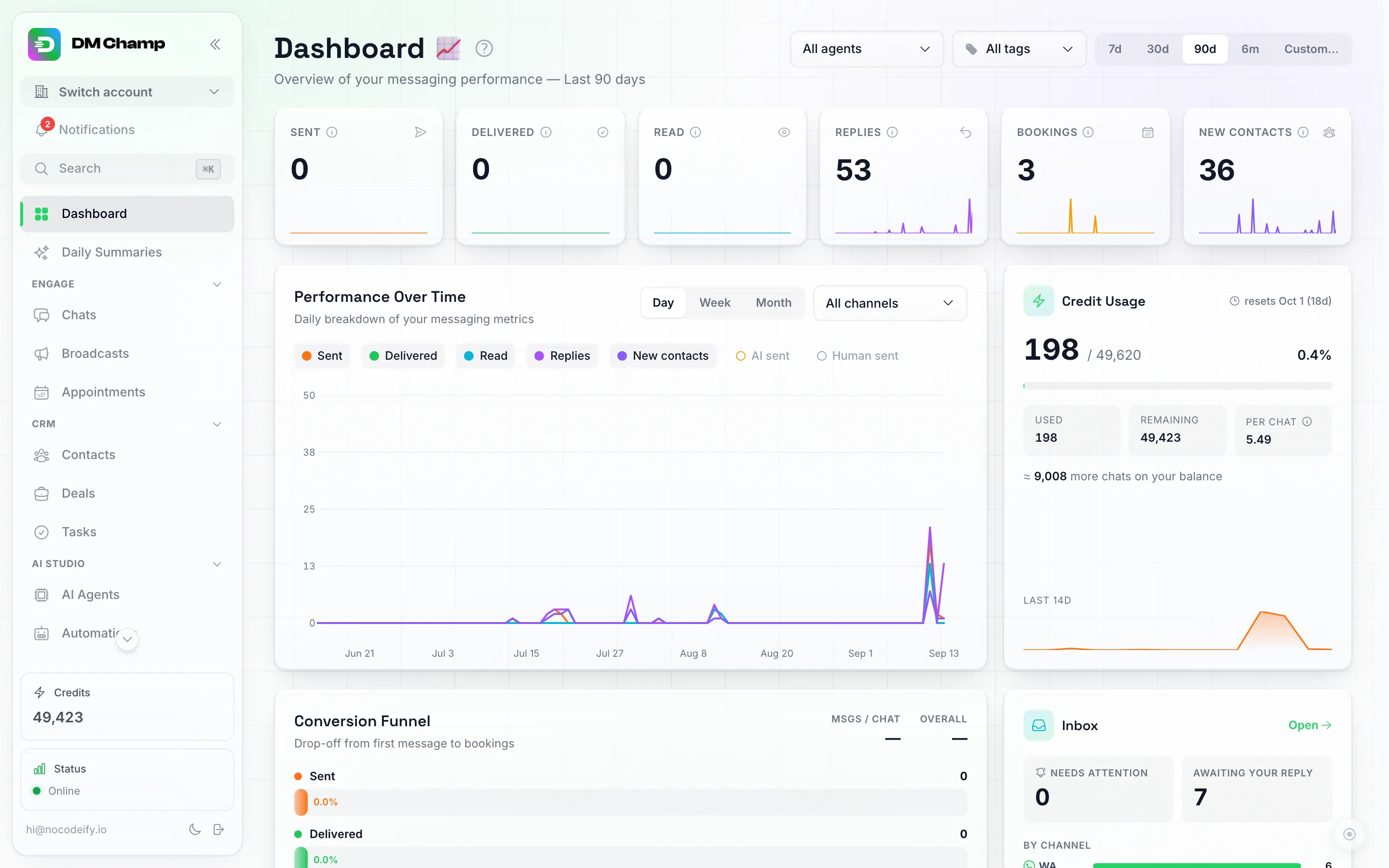
Bagian atas Dasbor — angka-angka utama Anda, grafik performa, penggunaan kredit, dan hal-hal yang memerlukan perhatian Anda. Menu tarik-turun Semua agen, tombol Semua tag, dan rentang waktu terletak di sudut kanan atas.
Memilih rentang waktu dan agen. Kontrol di sudut kanan atas mencakup seluruh halaman: pemilih rentang waktu — 7d, 30d, 90d, 6m, atau Custom… untuk rentang apa pun yang Anda pilih; dan, di sampingnya, menu tarik-turun All agents yang mempersempit panel aktivitas ke satu agen alih-alih seluruh akun Anda. Semua yang ada di bawah akan dihitung ulang untuk apa pun yang Anda pilih di sini.
Memfilter berdasarkan tag. Di samping rentang waktu terdapat tombol Semua tag. Pilih satu atau beberapa tag kontak Anda di sana dan setiap angka di halaman tersebut — kartu KPI, grafik Performa Seiring Waktu, corong, Kesehatan Saluran, AI vs manusia, Kontak berdasarkan negara, umpan aktivitas — akan menyempit ke kontak yang memiliki salah satu tag yang Anda pilih (kontak dengan hanya satu tag tersebut tetap dihitung). Ini adalah aturan “cocokkan salah satu” yang sama dengan yang digunakan filter halaman Kontak, sehingga kedua halaman tersebut sinkron mengenai siapa saja yang termasuk di dalamnya. Untuk mewajibkan semua tag yang dipilih — misalnya, kontak yang ditandai sebagai VIP dan Expo 2026 — ubah Cocokkan di bagian bawah menu dari Salah satu menjadi Semua; subjudul kemudian akan berbunyi “kontak dengan semua 2 tag yang dipilih”. Tombol tersebut menampilkan nama tag untuk satu tag atau 2 tag, 3 tag… untuk lebih banyak, dan subjudul halaman menjelaskan bahwa filter tag sedang aktif. Tag dibaca sebagaimana adanya saat ini: tandai kontak hari ini dan seluruh riwayat mereka akan masuk ke tampilan tag tersebut, hapus tag tersebut dan riwayatnya akan keluar. Dua hal tetap berlaku di seluruh akun di bawah filter tag karena tidak memiliki kontak untuk dikaitkan: saldo kredit itu sendiri, dan panel hasil Percakapan, yang ditampilkan sebagai tidak tersedia saat filter tag aktif. Hapus di dalam menu akan mengembalikan halaman ke semua kontak. Filter tidak diingat di antara kunjungan, persis seperti rentang waktu.
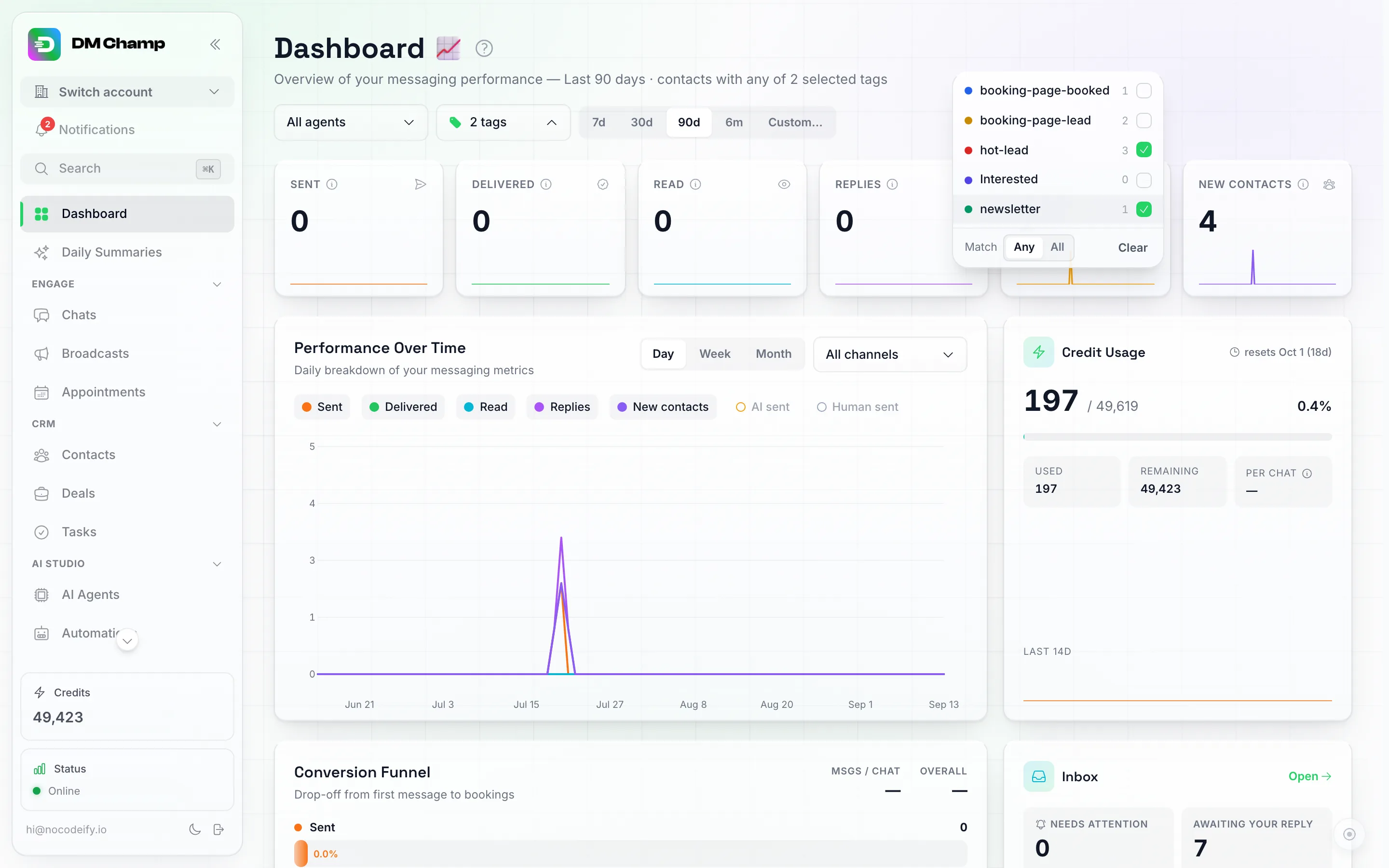
Menu Semua tag — centang tag yang Anda inginkan, dan gunakan Cocokkan di bagian bawah untuk beralih antara kontak dengan Salah satu dari tag tersebut dan kontak dengan Semua tag tersebut.
Mempersempit rentang kustom hingga ke jam. Buka Kustom… dan Anda akan mendapatkan kalender: klik hari pertama rentang Anda, lalu hari terakhir, dan semua yang ada di antaranya akan disorot. Di bawahnya, baris Dari dan Hingga menampilkan tanggal yang Anda pilih, masing-masing dengan waktu opsional. Biarkan waktu pada
--dan ujung tersebut mencakup sepanjang hari, persis seperti sebelumnya. Isi waktu tersebut dan halaman hanya akan mencakup jendela waktu itu: masukkan tanggal yang sama pada kedua baris dengan09:00dan17:00, dan setiap angka di Dasbor adalah aktivitas satu hari kerja tersebut. Waktu dibaca dalam waktu lokal Anda sendiri, dan rentang yang Anda pilih dijabarkan di bawah judul halaman dan pada pemilih itu sendiri (2026-08-20 09:00 → 2026-08-20 17:00), sehingga Anda selalu dapat melihat jendela waktu yang menjadi acuan angka-angka tersebut.
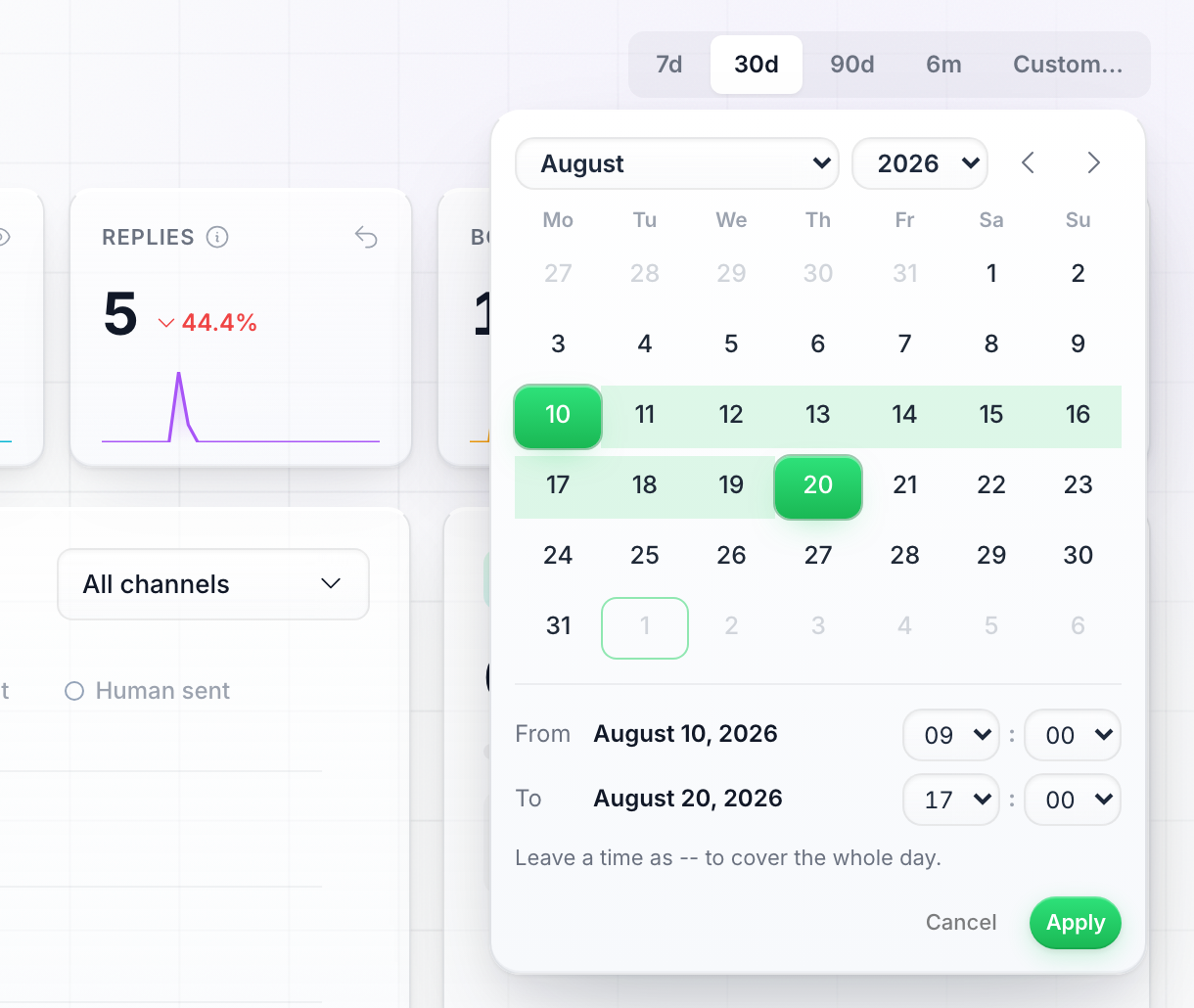
Kustom… membuka kalender — klik hari pertama dan terakhir rentang tersebut, dan atur waktu hanya jika Anda menginginkan bagian dari satu hari.
Cara Menuju Dasbor
Dasbor dimuat secara otomatis saat Anda masuk. Untuk kembali ke dasbor dari mana saja di aplikasi, klik Dasbor di bilah sisi kiri — ini adalah item pertama, tepat di bawah lonceng notifikasi dan bilah pencarian.
Navigasi Bilah Sisi
Bilah sisi kiri dikelompokkan, bukan berupa daftar datar. Dari atas ke bawah:
- Lonceng notifikasi
- Pencarian (⌘K)
- Dasbor
- Ringkasan Harian
- Grup Engage: Obrolan, Siaran, Janji Temu
- Grup CRM: Kontak, Transaksi, Tugas
- Grup AI Studio: Agen AI, Basis Pengetahuan, Templat, Pustaka Media, Fungsi Kustom, Server MCP
- Pengaturan, di dekat bagian bawah
Setiap grup dimulai dalam keadaan terbuka. Klik header grup (Engage, CRM, AI Studio) untuk melipatnya saat Anda tidak membutuhkannya, dan klik lagi untuk memunculkannya kembali — pilihan Anda akan diingat. Klik item mana pun untuk melompat ke halaman tersebut. Beberapa item hanya muncul jika paket atau peran Anda menyertakannya, jadi daftar Anda mungkin lebih singkat.
Menggunakan ponsel atau layar kecil? Bilah sisi disembunyikan secara default. Ketuk ikon menu (☰) di sudut atas untuk membukanya, lalu ketuk item yang Anda inginkan.
Butuh ruang lebih? Klik panah ganda («) di bagian atas bilah sisi untuk menciutkannya menjadi rel ikon yang ramping. Saat diciutkan, arahkan mouse Anda ke rel tersebut dan bilah akan terbuka sementara di atas halaman — sehingga Anda dapat membaca label atau mengeklik Search — lalu bergeser kembali saat Anda menjauh. Untuk membiarkannya tetap terbuka, klik Keep open (ikon ☰) saat bilah sedang terbuka sementara.
Di bagian bawah bilah sisi, Anda akan menemukan dua kartu:
- Kartu kredit - Kartu halus dengan ikon petir yang menampilkan saldo kredit Anda sebagai angka tebal dan bilah progres tipis yang menunjukkan seberapa banyak jatah bulanan Anda yang telah digunakan.
- Kartu uji coba - Kartu gradien dengan ikon jam yang menghitung mundur masa uji coba. Anda hanya akan melihatnya jika akun Anda benar-benar sedang dalam masa uji coba — paket yang Anda mulai dengan uji coba gratis, atau uji coba dari penawaran sebelumnya. Kartu ini akan hilang setelah uji coba berubah menjadi paket berbayar.
Pencarian (lompat ke halaman mana pun tanpa harus mengeklik menu)
Tekan ⌘K (Mac) atau Ctrl+K (Windows) dari mana saja di dalam aplikasi, atau klik Cari di dekat bagian atas bilah sisi. Sebuah kotak akan terbuka di tengah layar: mulailah mengetik nama halaman yang Anda inginkan dan tekan Enter untuk langsung menuju ke sana. Ini adalah cara tercepat untuk berpindah-pindah setelah Anda tahu apa yang ingin dikonfigurasi, dan cara ini menghemat waktu karena Anda tidak perlu membuka grup di bilah sisi untuk menemukan sesuatu di dalamnya.
Pencarian ini tidak hanya mencari halaman:
- Halaman — Dasbor, Obrolan, Kontak, Kesepakatan, Tugas, Janji Temu, Siaran, Otomatisasi, Agen AI, Basis Pengetahuan, Templat, Fungsi Kustom, Server MCP, Ringkasan Harian, Pengaturan, dan halaman agensi jika Anda memilikinya.
- Bagian pengaturan — ketik nama pengaturan yang Anda cari (Penagihan, Tim, Webhook, Saluran, Pemberitahuan, Ekspor Data…) dan hasilnya akan membawa Anda langsung ke bagian Pengaturan tersebut, sehingga Anda tidak perlu membuka Pengaturan dan mencari di daftar sebelah kiri. Bagian yang tidak disertakan dalam paket atau peran Anda tidak akan muncul.
- Catatan Anda sendiri — kontak, kesepakatan, tugas, dan agen AI Anda dicocokkan berdasarkan nama saat Anda mengetik, sehingga Anda dapat langsung menuju ke orang tersebut alih-alih membuka Kontak dan mencari lagi.
- Baru saja dilihat — apa yang terakhir Anda buka, dicantumkan terlebih dahulu sebelum Anda mengetik apa pun.
- Tindakan cepat — buat kontak, kesepakatan, tugas, agen, atau otomatisasi baru tanpa harus membuka halamannya terlebih dahulu.
Gunakan tombol panah untuk bergerak melalui hasil pencarian dan tekan Enter untuk membuka hasil yang disorot. Esc untuk menutupnya.
Notifikasi
Ikon lonceng di bagian paling atas bilah sisi adalah tempat pemberitahuan dalam aplikasi berada. Klik ikon tersebut untuk membuka popover berisi notifikasi terbaru Anda tanpa harus meninggalkan halaman yang sedang dibuka.
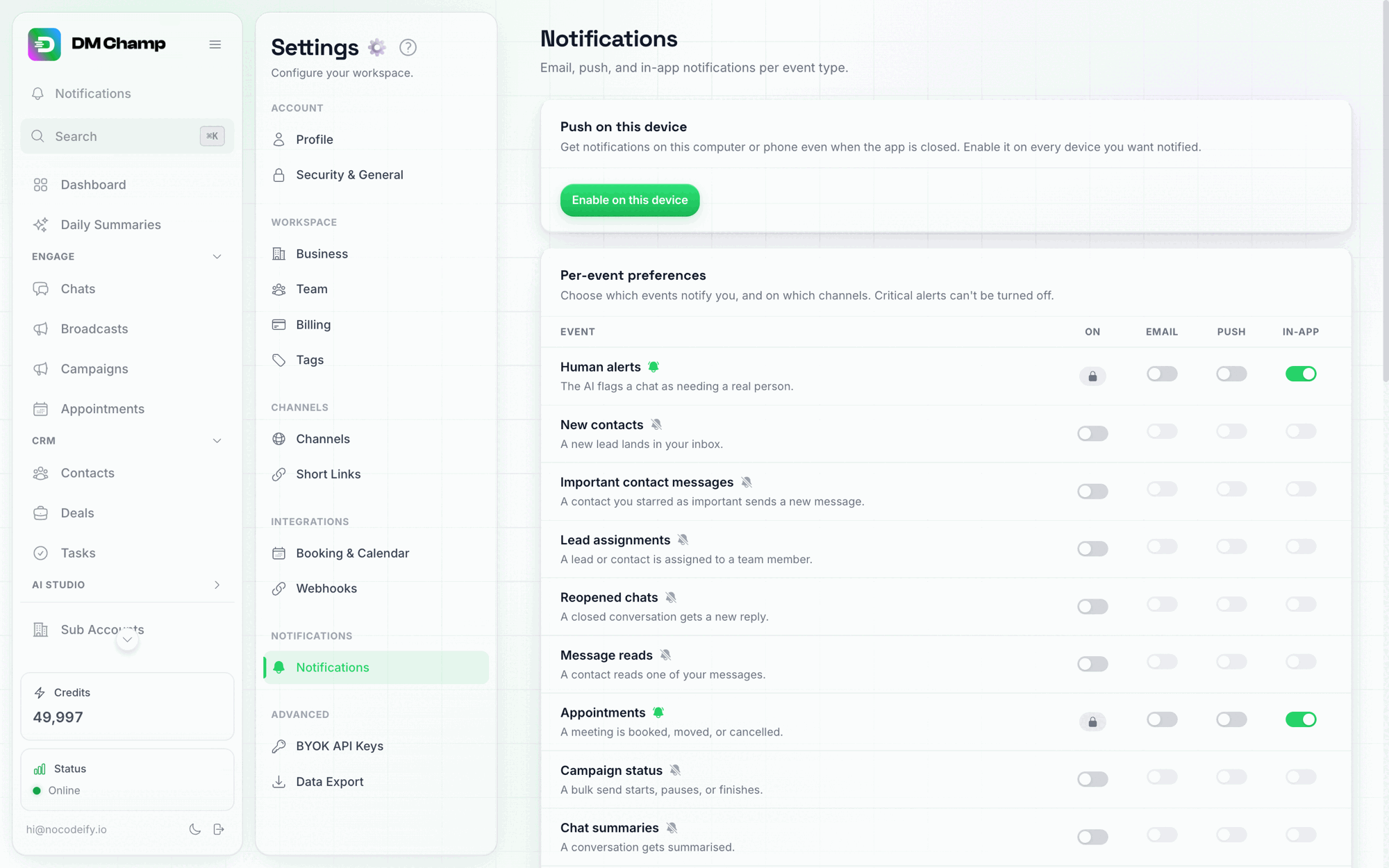
Popover notifikasi — di sinilah peringatan seperti siaran yang dijeda atau nomor yang terputus muncul saat terjadi.
Saat Anda memiliki peringatan, peringatan tersebut akan tercantum di sini dengan Lihat semua notifikasi di bagian bawah yang membawa Anda ke riwayat lengkap Anda. Lihat Notifikasi untuk semua hal yang dapat Anda terima notifikasinya dan cara mengontrol saluran mana (email, dalam aplikasi, push, webhook) yang digunakan oleh masing-masing notifikasi.
Memahami Angka Anda
Di bagian atas halaman terdapat baris kartu KPI (KPI berarti “angka kunci yang layak diperhatikan”) — masing-masing dengan angka besar dan sparkline tren kecil (grafik garis kecil yang menunjukkan apakah angka tersebut naik atau turun): Terkirim, Disampaikan, Dibaca, Balasan, dan Kontak Baru. Kartu keenam, Pemesanan, juga muncul setelah akun Anda memiliki janji temu yang dipesan dalam rentang yang dipilih — akun yang tidak menggunakan fitur pemesanan tidak akan melihat kartu nol permanen yang mengacaukan baris tersebut.

Baris KPI — kartu Pemesanan hanya muncul setelah akun Anda memiliki pemesanan dalam rentang waktu tersebut.
Statistik Pesan
| Metrik | Apa yang Diberitahukannya kepada Anda |
|---|---|
| Terkirim | Total pesan yang dikirim di semua agen, siaran, dan saluran Anda. |
| Tersampaikan | Berapa banyak pesan yang benar-benar sampai ke penerima. Jika angka ini jauh lebih rendah daripada “Terkirim,” beberapa pesan gagal terkirim (misalnya, pesan WhatsApp yang dikirim ke seseorang yang tidak memiliki WhatsApp). |
| Dibaca | Berapa banyak pesan tersampaikan yang dibuka oleh penerima. Ini hanya berfungsi pada saluran yang menampilkan tanda terima telah dibaca, seperti WhatsApp dan Instagram. |
| Balasan | Berapa banyak kontak yang membalas. Ini adalah ukuran keterlibatan terbaik Anda. Kontak yang ditandai sebagai spam tidak dihitung, dan pada email, hanya orang yang menjawab pesan yang Anda kirim yang dihitung: buletin, promosi, notifikasi tanpa balasan, dan surat otomatis lainnya tidak disertakan. |
| Pemesanan | Janji temu yang dipesan melalui platform selama periode ini. Hanya terlihat setelah Anda memiliki setidaknya satu pemesanan dalam rentang tersebut. |
Riwayat obrolan yang Anda bawa tidak dihitung. Saat Anda menghubungkan WhatsApp Web atau Telegram, Anda dapat mengimpor percakapan yang sudah ada di ponsel atau akun tersebut. Pesan-pesan lama tersebut tersimpan di kotak masuk Anda sehingga obrolan dapat dibaca secara lengkap, tetapi pesan-pesan tersebut tidak disertakan dalam setiap angka pesan dan grafik di Dasbor. Pesan tersebut dikirim sebelum Anda terhubung, seringkali berbulan-bulan sebelumnya, jadi menghitungnya akan menyebabkan lonjakan pada hari-hari saat Anda sama sekali tidak menggunakan platform tersebut. Semua yang ada di halaman ini adalah apa yang benar-benar Anda kirim dan terima saat terhubung.
Buletin dan spam juga tidak dihitung. Jika Anda menghubungkan kotak masuk email, email tersebut juga akan menerima buletin, promosi, dan notifikasi otomatis. Dasbor mengenali jenis surat tersebut dan tidak menyertakannya dalam Balasan, Percakapan, dan angka per saluran, bersama dengan apa pun dari kontak yang ditandai sebagai spam. Surat tersebut tetap akan masuk ke kotak masuk Anda seperti sebelumnya.
Kontak Baru dan Kredit
| Metrik | Apa yang ditunjukkannya |
|---|---|
| Kontak Baru | Berapa banyak kontak baru yang Anda peroleh — baik saat Anda menambahkannya secara manual, mengimpornya, atau mereka yang mengirim pesan kepada Anda terlebih dahulu. |
| Digunakan (panel Penggunaan Kredit) | Kredit yang digunakan dalam siklus penagihan Anda saat ini (atau bulan kalender ini, saat panel bertuliskan Bulan ini). Jumlah ini tetap sama apa pun rentang tanggal yang Anda pilih; keterangan kecil di atas angka tersebut menunjukkan periode yang dicakupnya. |
| Per Obrolan (panel Penggunaan Kredit) | Kredit yang dihabiskan dalam rentang yang dipilih dibagi dengan obrolan baru dalam rentang yang sama: rata-rata kredit per percakapan Anda, salah satu angka Anda yang paling berguna, karena menunjukkan seberapa efisien bot Anda menangani obrolan pada umumnya. |
Jika Anda menginginkan angka biaya per kontak untuk seluruh periode penagihan, bagi total Digunakan dengan Kontak Baru untuk rentang yang sama — platform tidak menampilkan rasio persis tersebut sebagai kartu tersendiri, tetapi kedua angka tersebut ada tepat di halaman tersebut.
Performa Seiring Waktu
Di bawah baris KPI, grafik Performance Over Time memplot aktivitas pesan harian Anda sebagai lima garis berwarna — Sent, Delivered, Read, Replies, dan New Contacts. Klik label garis mana pun di legenda untuk menampilkan atau menyembunyikannya, sehingga Anda dapat fokus hanya pada metrik yang Anda pedulikan. Tombol Day / Week / Month di sudut grafik mengubah cara hari dikelompokkan: Week menggabungkan setiap minggu Senin-hingga-Minggu menjadi satu titik dan Month setiap bulan kalender, yang merupakan tampilan untuk digunakan pada rentang 90 hari atau 6 bulan di mana garis harian hanya akan terlihat berantakan. Pengelompokan dilakukan dengan benar, bukan dengan menjumlahkan hari: kontak yang menulis kepada Anda pada tiga hari dalam satu minggu dihitung sekali dalam titik New contacts minggu tersebut. Pilihan Anda diingat per akun. Gunakan ini untuk melihat hari-hari sibuk (biasanya peluncuran siaran atau promosi), hari-hari sepi, dan apakah volume Anda sedang naik, datar, atau turun.
Tiga baris lainnya ada di legenda dalam keadaan nonaktif, sehingga grafik tidak langsung terlihat penuh: AI sent, Human sent, dan Automatic. Bersama-sama, ketiganya membagi semua yang Anda kirim berdasarkan siapa yang mengirimnya, sama seperti panel AI vs human di bawah: pesan yang ditulis AI Anda, pesan yang diketik seseorang di tim Anda (di kotak masuk atau melalui telepon), dan pengiriman otomatis seperti tindak lanjut, siaran, otomatisasi, dan pesan dari aplikasi yang Anda hubungkan. Klik label untuk memunculkannya. Ini adalah cara tercepat untuk melihat apakah periode sibuk disebabkan oleh AI Anda yang bekerja melalui kotak masuk, tim Anda yang melakukannya, atau siaran yang sedang dikirim.
Satu baris lagi yang dimatikan, Kredit digunakan, memplot kredit yang dihabiskan akun Anda setiap hari, minggu, atau bulan dalam rentang tersebut. Baris ini dibuat dari catatan pengeluaran yang sama dengan panel Penggunaan Kredit (yang selalu menampilkan periode penagihan saat ini), sehingga Anda dapat melihat hari mana yang menghabiskan saldo Anda dan menyelaraskannya dengan volume pesan Anda. Kredit tidak terikat pada nomor pengirim, jadi baris ini hanya ada saat bagan menampilkan Semua saluran; baris ini akan hilang dari legenda saat Anda memilih satu saluran atau nomor. Baris mana pun yang Anda biarkan tetap ditampilkan akan diingat untuk waktu berikutnya.
Gunakan menu tarik-turun Semua saluran di atas grafik untuk mengubah cakupan garis yang sama ke satu saluran atau satu nomor pengirim saja, alih-alih seluruh akun Anda — berguna untuk memeriksa apakah satu nomor WhatsApp berperilaku berbeda dari yang lain.
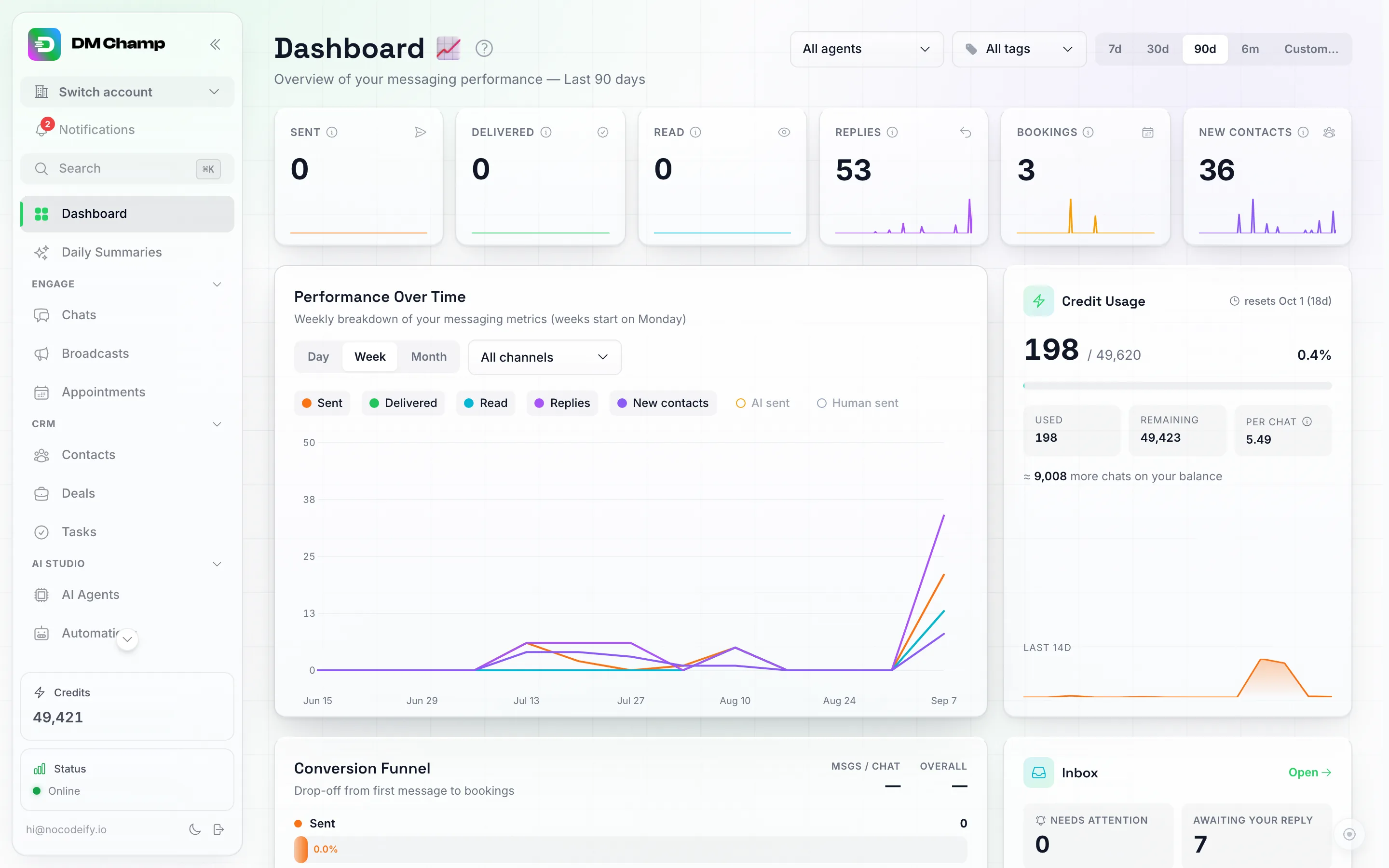
Grafik yang sama pada tampilan Minggu selama rentang 90 hari — satu titik per minggu (Senin hingga Minggu) alih-alih sembilan puluh titik harian.
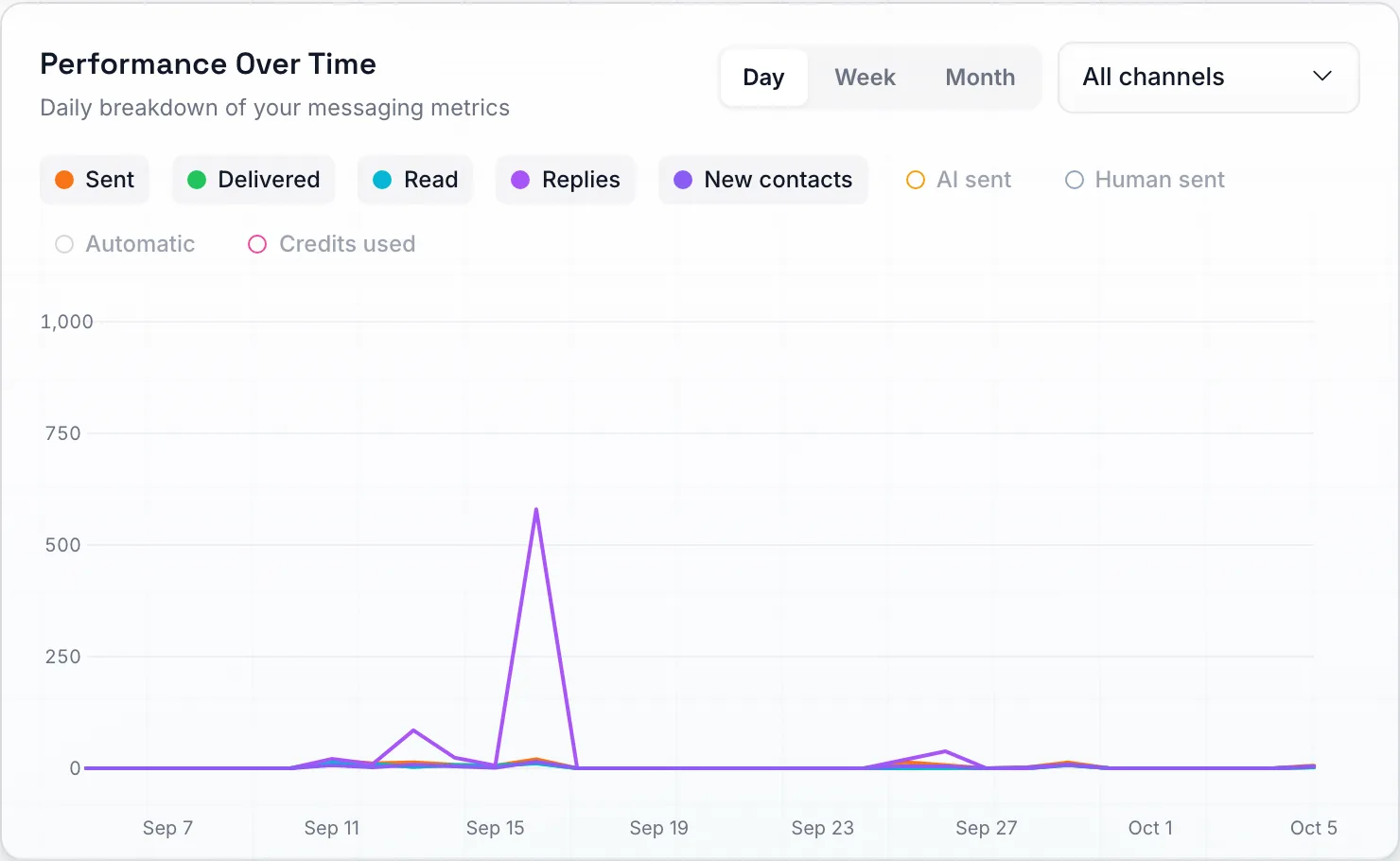
Performa Seiring Waktu — klik chip legenda untuk menampilkan atau menyembunyikan baris tersebut. AI sent, Human sent, Automatic, dan Credits used dimulai dalam keadaan nonaktif, dan Hari / Minggu / Bulan mengelompokkan ulang titik-titik tersebut.
Penggunaan Kredit
Panel di samping bagan menunjukkan saldo kredit Anda untuk periode penagihan saat ini: angka digunakan / total yang besar, persentase, dan bilah kemajuan, ditambah perincian menjadi Digunakan, Tersisa, dan Per Obrolan. Keterangan kecil di atas angka tersebut menunjukkan periode mana itu: Siklus penagihan ini (diperbarui pada tanggal reset yang ditampilkan di sudut) atau, untuk akun tanpa siklus penagihan, Bulan ini. Digunakan dan Tersisa tetap sama apa pun rentang tanggal yang Anda pilih, jadi memilih Hari ini tidak akan mengubahnya. Per Obrolan mengikuti rentang: kredit yang dihabiskan dalam rentang yang dipilih dibagi dengan obrolan baru di dalamnya. Garis tren 14 hari terakhir yang kecil selalu menunjukkan penggunaan kredit harian Anda selama 14 hari terakhir hingga hari ini, apa pun rentang yang Anda pilih. Ini mencerminkan kartu kredit di bagian bawah bilah sisi, hanya dengan detail lebih lanjut. Lihat Ikhtisar Penagihan untuk mengetahui cara kerja kredit dan penagihan.
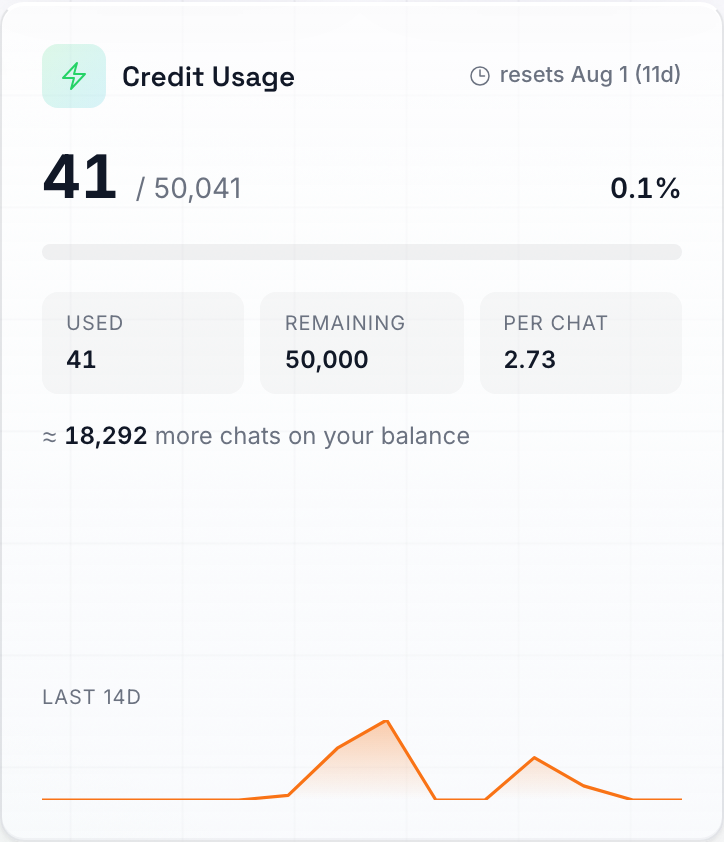
Penggunaan Kredit — saldo yang sama dengan kartu kredit di bilah sisi, dengan rata-rata per obrolan dan tren 14 hari.
Biaya AI (hanya kunci API sendiri)
Jika Anda telah menghubungkan kunci API Anthropic Anda sendiri (lihat Model AI & BYOK), kartu Biaya AI tambahan akan muncul di Dasbor. Kartu ini menunjukkan jumlah yang sebenarnya Anda belanjakan untuk kunci Anda sendiri selama periode yang dipilih, di samping biaya yang seharusnya dikeluarkan untuk pekerjaan yang sama persis pada model Max dan Mini kami — dihitung dari penggunaan nyata Anda, bukan estimasi. Jika model Max atau Mini lebih murah, kartu tersebut akan menampilkan selisihnya; jika kunci Anda sendiri lebih murah, kartu tersebut juga akan menampilkannya. Pemilik agensi juga mendapatkan rincian per sub-akun. Akun yang tidak menggunakan kunci sendiri tidak akan melihat kartu ini.
Corong Konversi
Di bawah grafik, Corong Konversi menunjukkan penurunan dari pesan pertama Anda hingga balasan (dan pemesanan, jika Anda menggunakannya) — setiap tahap sebagai bilah dengan jumlah dan persentasenya, sehingga Anda dapat melihat dengan tepat di mana kontak berhenti berinteraksi.
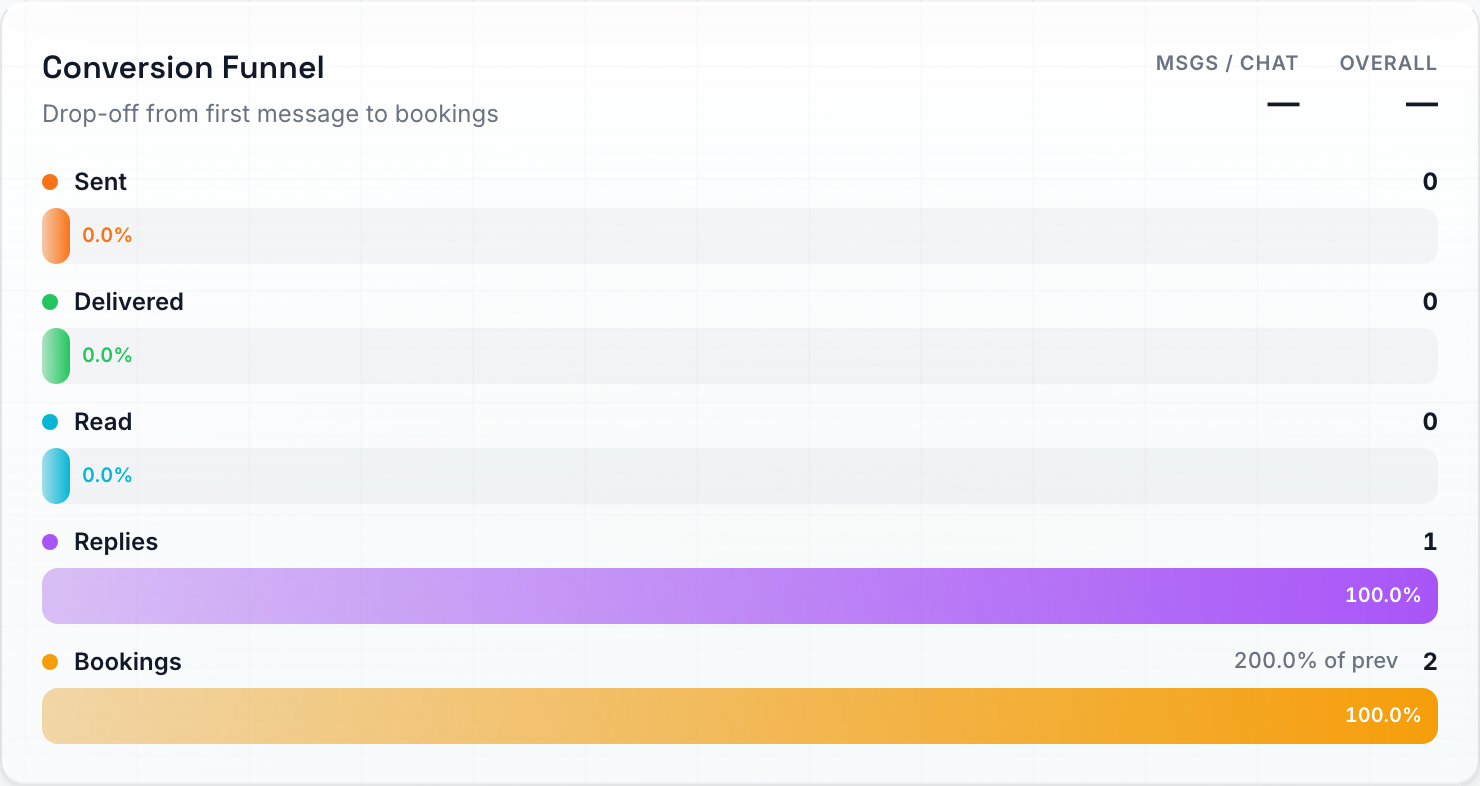
Corong Konversi — persentase setiap batang adalah dari tahap di atasnya, sehingga Anda dapat melihat dengan tepat di mana kontak berhenti.
Sekilas tentang Kotak Masuk
Panel Kotak Masuk adalah daftar “apa yang membutuhkan saya sekarang”. Karena AI Anda menangani sebagian besar percakapan secara mandiri, panel ini berfokus pada percakapan yang membutuhkan manusia, bukan pada jumlah pesan mentah. Panel ini menunjukkan berapa banyak percakapan yang ditandai Perlu Perhatian — percakapan yang telah ditandai oleh AI Anda agar diambil alih oleh orang sungguhan, misalnya seseorang meminta untuk berbicara dengan manusia, atau AI kehabisan jawaban yang tepat — dan berapa banyak yang Menunggu Balasan Anda, di mana pelanggan mengirim pesan terakhir dan menunggu balasan. Perincian berdasarkan saluran menunjukkan di mana aktivitas tersebut terjadi. Klik Buka untuk langsung menuju ke Obrolan.
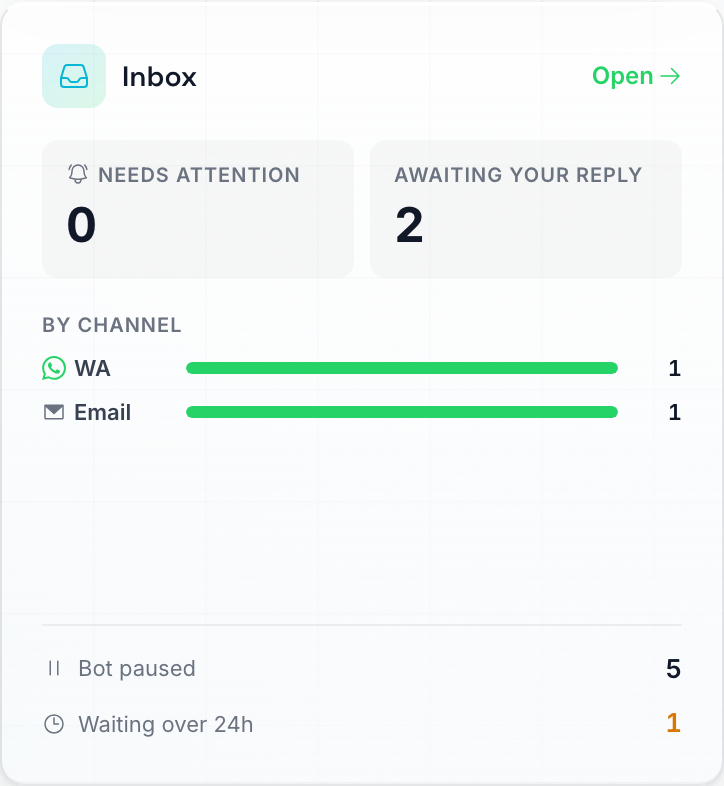
Sekilas Kotak Masuk — pengecualian yang tidak dapat diselesaikan sendiri oleh AI Anda, bukan jumlah pesan mentah.
Hasil Percakapan
Tepat di bawah corong dan panel Kotak Masuk terdapat Hasil percakapan: satu tampilan tentang apa yang sebenarnya dihasilkan dari percakapan Anda dalam rentang yang dipilih. Tampilan ini dibuat berdasarkan saran komunitas untuk “dasbor wawasan sederhana” yang menunjukkan apa yang perlu diperhatikan tanpa harus membaca setiap ringkasan harian, dan mengikuti rentang waktu yang sama dengan bagian halaman lainnya.
Semua yang ada di dalamnya adalah hitungan sederhana atas data yang sudah disimpan oleh akun Anda. Tidak ada yang menjalankan AI di sini, jadi melihatnya tidak akan pernah menggunakan kredit.
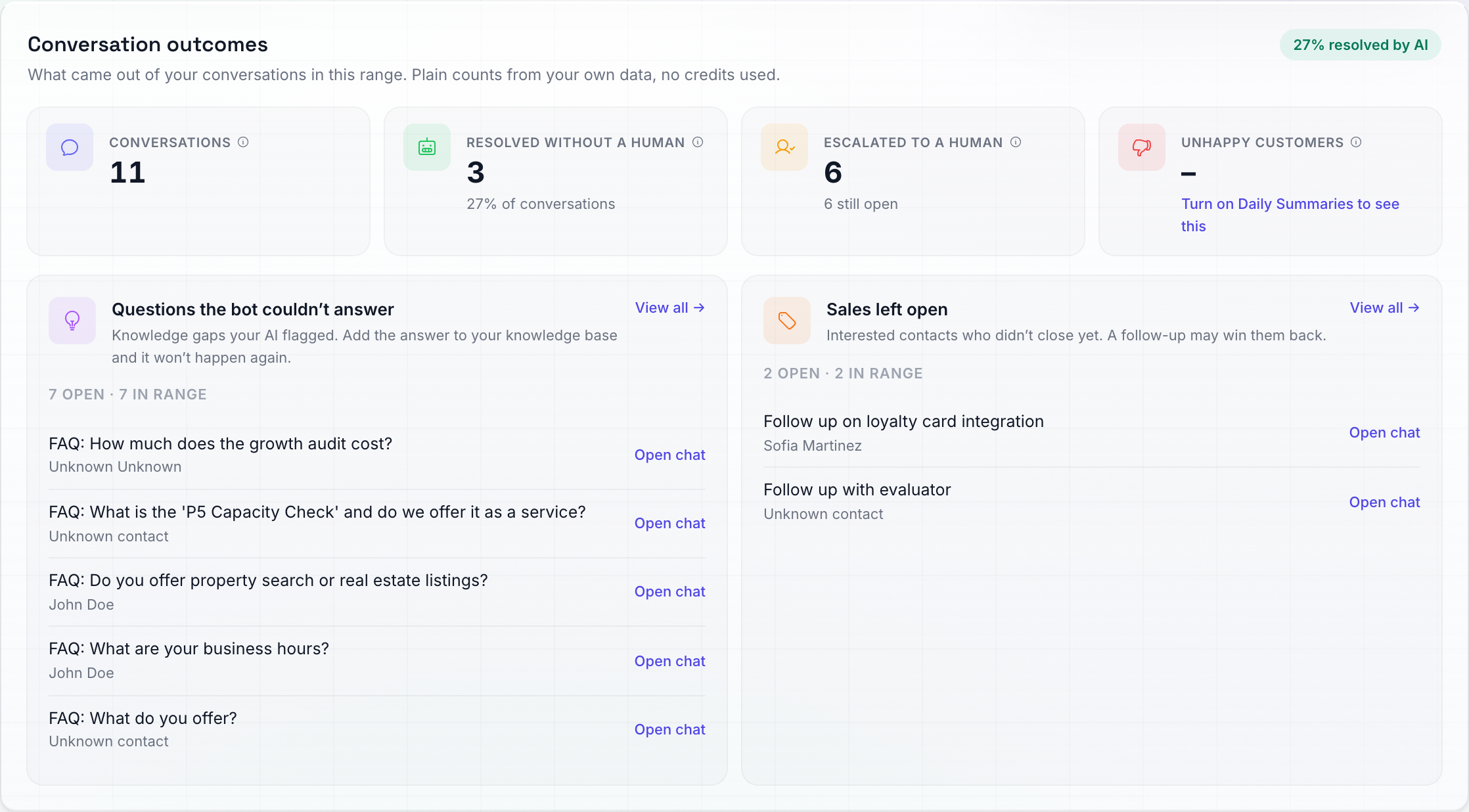
Hasil percakapan — menjadi apa percakapan Anda, dalam jumlah sederhana yang tidak pernah menggunakan kredit.
Empat ubin di bagian atas:
| Ubin | Apa yang Dihitung |
|---|---|
| Percakapan | Kontak yang menulis kepada Anda dalam rentang waktu tersebut. Riwayat obrolan yang diimpor, kontak yang ditandai sebagai spam, dan email otomatis (buletin, promosi, notifikasi no-reply) tidak disertakan, sama seperti di bagian lain Dasbor. |
| Diselesaikan tanpa manusia | Dari percakapan tersebut, percakapan yang dijawab oleh AI Anda di mana tidak ada seorang pun di tim Anda yang turun tangan dan AI tidak pernah memunculkan peringatan. Hanya pesan yang dikirim oleh seseorang yang dihitung sebagai turun tangan: balasan yang diketik di kotak masuk, atau pesan yang dikirim dari ponsel itu sendiri. Tindak lanjut otomatis dan siaran tidak dihitung. Baris di bawah angka memberikan persentase dari semua percakapan, dan pil hijau di sudut panel mengulangi persentase tersebut sebagai tajuk utama. |
| Ditingkatkan ke manusia | Percakapan di mana AI memberi tahu tim Anda, misalnya keluhan, pengembalian dana, atau seseorang yang meminta untuk berbicara dengan orang sungguhan. Baris di bawahnya menyatakan berapa banyak dari peringatan tersebut yang masih terbuka di papan Tugas Anda. |
| Pelanggan tidak puas | Pelanggan yang dinilai negatif oleh ringkasan harian Anda dalam rentang waktu tersebut. Pelanggan yang berbicara dengan Anda selama beberapa hari dihitung satu kali, berdasarkan penilaian terbaru. Baris di bawahnya menunjukkan berapa banyak yang dinilai puas dan netral, serta dari berapa banyak ringkasan angka tersebut berasal. |
Ubin pelanggan tidak puas adalah satu-satunya angka yang berasal dari AI, dan dibaca dari ringkasan yang sudah Anda miliki, sehingga tidak memerlukan biaya tambahan. Jika Anda belum menggunakan Ringkasan Harian, ubin akan menampilkan tanda hubung dan tautan Aktifkan Ringkasan Harian untuk melihat ini alih-alih angka nol. Ringkasan yang dibuat sebelum panel ini ada tidak membawa pembacaan sentimen, jadi hitungan dibangun dari ringkasan pertama setelah panel tersebut aktif.
Klik ubin untuk melihat siapa di balik angka tersebut. Diselesaikan tanpa manusia, Ditingkatkan ke manusia, dan Pelanggan tidak puas akan membuka daftar tepat di bawah ubin, dengan tautan Buka obrolan pada setiap kontak. Daftar eskalasi menunjukkan setiap peringatan dengan label Terbuka atau Selesai, dan Lihat semua akan membawa Anda ke peringatan tersebut di papan Tugas Anda. Klik ubin lagi, atau ×, untuk menutup daftar. Daftar tersebut menampilkan 50 entri terbaru.
Pelanggan yang tidak puas dicantumkan berdasarkan nama untuk ringkasan harian yang dibuat mulai 28 September 2026 dan seterusnya. Ringkasan yang lebih lama hanya menyimpan totalnya, jadi untuk hari-hari tersebut ubin tetap menghitungnya tetapi tidak dapat menyebutkan namanya.
Di bawah ubin, terdapat dua daftar:
- Pertanyaan yang tidak dapat dijawab bot — kesenjangan pengetahuan yang ditandai oleh AI Anda dalam rentang tersebut (pertanyaan ini akan masuk ke papan Tugas Anda sebagai tugas kesenjangan pengetahuan). Penghitung menunjukkan berapa banyak yang masih terbuka dari semua yang ditandai, dan yang terbaru yang terbuka dicantumkan dengan nama kontak. Tambahkan jawaban ke basis pengetahuan Anda dan pertanyaan itu tidak akan muncul lagi.
- Penjualan yang dibiarkan terbuka — tugas tindak lanjut dari rentang tersebut yang masih terbuka: kontak yang tertarik yang belum melakukan penutupan. Pesan tindak lanjut mungkin dapat memenangkan mereka kembali.
Setiap baris memiliki tautan Buka obrolan yang membawa Anda langsung ke percakapan tersebut, dan Lihat semua → membuka papan Tugas Anda yang sudah difilter ke jenis tugas tersebut.
Jika tidak ada apa pun dalam rentang tersebut, panel akan memberitahukannya alih-alih menampilkan angka nol, dan pada sejumlah kecil akun di mana hitungan belum dapat ditentukan, panel akan memberi tahu Anda bahwa hitungan tersebut tidak tersedia alih-alih berpura-pura tidak terjadi apa-apa.
Lebih Jauh ke Bawah Halaman
Gulir melewati panel di atas dan Dasbor berlanjut dengan detail lebih lanjut:
Kesehatan Saluran dan Statistik Per-Nomor
Panel Kesehatan Saluran menampilkan setiap saluran pesan yang dapat Anda hubungkan (WhatsApp Business, WhatsApp Web, SMS, Instagram, Messenger, dan lainnya) dengan pil status yang memberi tahu Anda apakah saluran tersebut Terhubung, perlu Perhatian (misalnya, sesi WhatsApp Web yang harus ditautkan ulang), atau Tidak terhubung. Di bawah setiap saluran yang terhubung, Anda juga mendapatkan statistik pesan yang tepat per nomor atau akun untuk rentang waktu yang dipilih:
- In / Out — Berapa banyak pesan yang diterima dan dikirim oleh nomor tersebut.
- AI — Berapa banyak pesan keluar yang dikirim oleh bot AI Anda (sisanya dikirim secara manual atau melalui siaran).
- Contacts — Berapa banyak orang berbeda yang dihubungi oleh nomor tersebut.
- Failed — Ditampilkan dengan warna merah jika ada pesan keluar yang tidak dapat dikirim, sehingga nomor yang bermasalah langsung terlihat.
Ini adalah cara tercepat untuk membandingkan nomor dan saluran Anda: jika satu nomor WhatsApp melakukan semua pekerjaan sementara yang lain tidak aktif, atau suatu nomor tiba-tiba menunjukkan pesan gagal, Anda akan melihatnya di sini secara sekilas.
AI vs Manusia
Di samping Kesehatan Saluran terdapat AI vs manusia, dengan subjudul “siapa yang menangani pesan keluar dalam rentang ini”. Ini menjawab pertanyaan yang pada akhirnya akan muncul di setiap akun: seberapa banyak pekerjaan ini yang sebenarnya dilakukan oleh AI saya? Ini mengikuti rentang waktu yang sama dengan bagian halaman lainnya dan memiliki dua bagian.
Messages sent (Pesan terkirim) membagi semua pesan yang keluar dari akun Anda menjadi tiga baris, masing-masing dengan jumlah dan persentasenya:
- AI: pesan yang dikirim oleh asisten AI Anda secara mandiri, tanpa ada anggota tim Anda yang mengetik.
- Your team (Tim Anda): pesan yang dikirim oleh seseorang: balasan yang diketik di aplikasi (termasuk pesan yang Anda tulis setelah mengambil alih percakapan dari AI), pesan dari anggota tim, dan pesan yang dikirim dari ponsel itu sendiri.
- Automatic (Otomatis): pesan yang dikirim secara otomatis tanpa ada yang mengetiknya: tindak lanjut, siaran, otomatisasi, dan pesan dari aplikasi yang Anda hubungkan.
Ketiga bagian tersebut selalu berjumlah 100%.
Bilah di bagian bawah menampilkan saldo secara sekilas, dan pil di sudut panel memberikan angka utama, misalnya 50% ditangani oleh AI.
Conversations (Percakapan) mengukur periode yang sama berdasarkan orang, bukan berdasarkan pesan. Kontak dihitung di sini segera setelah mereka menerima setidaknya satu pesan dari Anda dalam rentang waktu tersebut, dan masing-masing masuk ke tepat satu kotak:
| Kotak | Artinya |
|---|---|
| AI only | AI menangani percakapan dari awal hingga akhir. Tidak ada seorang pun di tim Anda yang mengirim apa pun di dalamnya. |
| Team only | Hanya tim Anda yang membalas. AI tidak mengirim apa pun. |
| Both | AI membalas dan seseorang di tim Anda juga ikut serta. |
| Automatic only | Percakapan hanya menerima pesan otomatis, seperti tindak lanjut atau siaran. AI dan tim Anda tidak mengirim apa pun di dalamnya. Kotak ini hanya muncul jika terdapat setidaknya satu percakapan seperti itu dalam rentang waktu tersebut. |
Pesan otomatis tidak membuat percakapan dihitung sebagai Team only atau Both: pengiriman tindak lanjut atau siaran tidak dianggap sebagai tindakan tim Anda yang ikut serta.
Itu adalah gambaran beban kerja Anda yang lebih jujur daripada sekadar pembagian pesan: sebuah akun bisa mencapai 90% AI berdasarkan volume pesan namun tetap melibatkan seseorang dalam sebagian besar percakapan, yang justru merupakan hal yang penting untuk diketahui.
Setiap label memiliki ikon info kecil. Arahkan kursor ke ikon tersebut untuk penjelasan satu baris tentang apa yang dihitung oleh angka tersebut secara tepat.
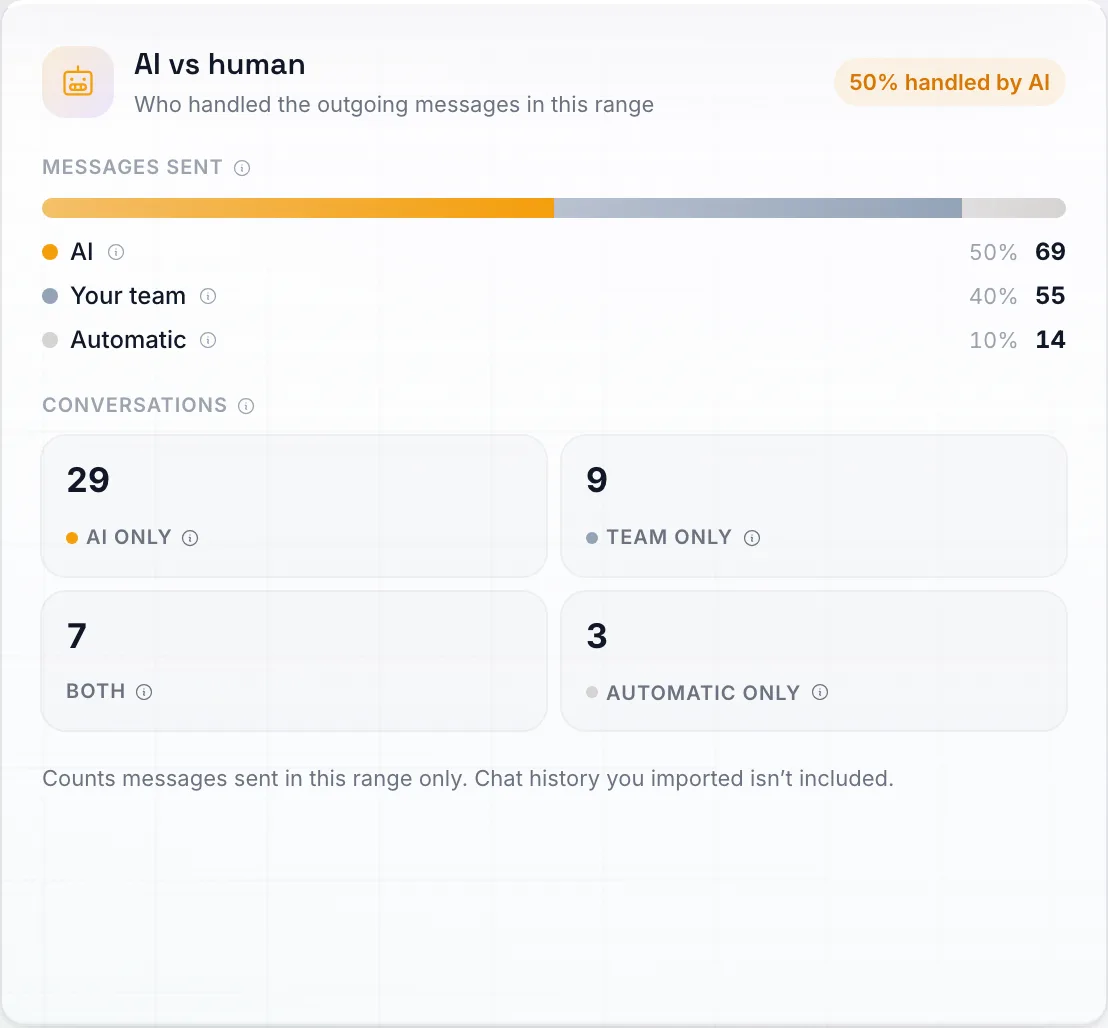
AI vs manusia — bilah pembagian membagi pesan keluar Anda menjadi tiga cara, dan ubin membagi percakapan berdasarkan siapa yang mengirim pesan di dalamnya.
Dua hal yang perlu diketahui tentang angka-angka ini:
- Riwayat obrolan yang diimpor tidak disertakan, baik di sini maupun di tempat lain di Dasbor. Tidak ada cara untuk mengetahui siapa yang menulis pesan sebelum Anda terhubung, jadi menghitungnya hanya akan mengaburkan pembagian tersebut.
- Jika tidak ada yang dikirim dalam rentang tersebut, panel akan menampilkannya alih-alih menampilkan deretan angka nol. Pada sejumlah kecil akun, pembagian tidak dapat ditentukan sama sekali, dan di sana panel memberi tahu Anda bahwa data tersebut belum tersedia, alih-alih menampilkan angka nol yang akan terbaca sebagai “AI Anda tidak melakukan apa pun”.
Peta Panas Waktu Paling Aktif
Peta panas tentang kapan kontak Anda mengirim pesan kepada Anda sepanjang minggu — berguna untuk mengetahui kapan harus menjadwalkan penjangkauan atau menugaskan staf untuk serah terima manual.
Agen Teratas
Papan peringkat agen dengan performa terbaik Anda untuk rentang yang dipilih, sehingga Anda dapat melihat sekilas mana yang perlu dipelajari dan mana yang perlu diperbaiki.
Kontak berdasarkan Negara
Setiap baris menunjukkan bendera dan nama negara, pangsa kontak baru Anda yang diwakilinya, dan jumlah pastinya, dengan negara terbesar di bagian atas. Jumlah tersebut mengikuti rentang waktu yang sama dengan bagian Dasbor lainnya.
Beberapa hal yang perlu diketahui:
- Negara berasal dari nomor telepon kontak. Kami menentukan negara dari kode panggilan internasional telepon tersebut (misalnya, nomor yang diawali dengan +31 dihitung sebagai Belanda). Nomor yang diawali dengan +1 ditampilkan sebagai AS/KA, karena Amerika Serikat dan Kanada berbagi kode yang sama.
- Kontak tanpa nomor telepon dikelompokkan sebagai “tanpa negara.” Orang yang menghubungi Anda melalui Instagram, Messenger, atau Telegram, atau kontak WhatsApp yang tidak dapat kami cocokkan dengan nomor telepon biasa, tidak memiliki negara yang dapat kami baca. Daripada menyembunyikannya, kami menampilkan jumlahnya di bagian bawah panel agar total Anda selalu akurat.
Umpan Aktivitas, Tugas, dan Kesepakatan
Umpan aktivitas langsung dari peristiwa terkini di seluruh akun Anda, ditambah tampilan mini dari Tugas dan Kesepakatan terbuka teratas Anda sehingga Anda tidak perlu meninggalkan Dasbor untuk melihat apa yang belum selesai.
Ringkasan Agensi
Jika Anda menggunakan akun agensi, panel Ringkasan Agensi dengan statistik sub-akun Anda akan muncul di bagian paling bawah halaman.
Ringkasan Harian
Ringkasan Harian terletak tepat di bawah Dasbor di bilah sisi. Ini adalah rekap yang ditulis AI tentang semua yang terjadi di kotak masuk Anda kemarin — kemenangan, kekalahan, tugas yang dibuatnya, dan KPI hari itu — sehingga Anda dapat mengejar ketinggalan dalam hitungan menit alih-alih menelusuri setiap obrolan. Lihat Ringkasan Harian untuk panduan lengkapnya.
Tindakan Cepat
Dari Dasbor, Anda dapat langsung menuju ke tugas-tugas umum:
- Buat agen AI baru — mulai membangun agen baru segera.
- Lihat obrolan terbaru — Buka Obrolan untuk melihat percakapan terbaru Anda.
- Periksa saldo kredit Anda — Lihat berapa banyak kredit yang tersisa di kartu kredit bilah sisi, atau kunjungi Pengaturan → Penagihan untuk mengelola langganan Anda.
Tips untuk Memaksimalkan Dasbor Anda
- Periksa setiap hari saat siaran sedang dikirim agar Anda dapat menangkap masalah pengiriman lebih awal.
- Bandingkan “Sent” vs. “Delivered” — kesenjangan yang besar berarti ada sesuatu yang salah (nomor telepon salah, kontak diblokir, atau masalah saluran).
- Perhatikan rata-rata kredit “Per Chat” Anda di panel Credit Usage agar biaya tetap dapat diprediksi. Jika angka ini tiba-tiba melonjak, periksa instruksi AI Anda — bot mungkin melakukan percakapan yang lebih panjang dari yang diperlukan.
- Lacak “Replies” sebagai metrik kesuksesan utama Anda. Tingkat balasan yang tinggi berarti pesan Anda terhubung dengan audiens Anda.
- Awali hari dengan “Conversation outcomes”. Eskalasi yang masih terbuka dan pertanyaan yang tidak dapat dijawab oleh bot adalah dua daftar yang menjadi pekerjaan: selesaikan peringatan, dan tambahkan jawaban yang hilang ke basis pengetahuan Anda.
- Gunakan “AI vs human” untuk melihat ke mana waktu tim Anda digunakan. Jumlah Team only yang terus meningkat biasanya berarti topik yang belum bisa dijawab oleh AI Anda. Temukan percakapan tersebut di Obrolan; perbaikannya biasanya hanya dengan menambahkan beberapa baris ke instruksi atau basis pengetahuan agen Anda.
- Persempit rentang kustom menjadi beberapa jam saat Anda mengejar sesuatu yang spesifik, seperti pagi hari saat siaran keluar atau malam hari saat nomor mulai gagal, alih-alih membaca total satu hari penuh.
Langkah Selanjutnya
- Agen AI — Bangun bot yang menjawab percakapan Anda.
- Ikhtisar Penagihan — Pelajari cara kerja kredit dan cara Anda ditagih.
- Antarmuka Obrolan — Baca dan balas percakapan individu.
- Notifikasi — atur peringatan mana yang sampai kepada Anda dan di mana.