Język wiadomości e-mail i szablony
Każda wiadomość e-mail wysyłana przez platformę w Twoim imieniu — powitania, resetowanie hasła, potwierdzenia wizyt, ostrzeżenia o kredytach, zaproszenia do zespołu — jest teraz wysyłana w języku odbiorcy. A jeśli nasze sformułowania nie odpowiadają Twoim oczekiwaniom, możesz samodzielnie zmienić treść dowolnej z tych wiadomości.
Dwie oddzielne kwestie, na dwóch oddzielnych stronach:
| Co chcesz zrobić | Gdzie się udać |
|---|---|
| Zmienić język, w jakim otrzymujesz własne wiadomości e-mail | Ustawienia → Profil → Język |
| Ustawić język pierwszych wiadomości e-mail dla klienta | Ustawienia → White Labeling → Branding wiadomości e-mail |
| Zmienić treść wiadomości e-mail | Ustawienia → Szablony wiadomości e-mail |
Wiadomości e-mail docierają w języku każdego odbiorcy
Nie musisz tego włączać. To już działa.
Każdy, kto otrzymuje wiadomość e-mail, otrzymuje ją w języku ustawionym na jego koncie, a nie na Twoim. Jeśli klient ustawił swoją aplikację na język niderlandzki (Nederlands), resetowanie hasła przyjdzie w tym języku. Jeśli członek zespołu używa języka hiszpańskiego (Español), zaproszenie do zespołu przyjdzie po hiszpańsku. Każda osoba czytająca ten sam rodzaj wiadomości może czytać ją w innym języku i nikt nie musi nic robić.
Jeśli ktoś jeszcze nie wybrał języka, jego wiadomości e-mail będą przychodzić w języku angielskim.
Wiadomości e-mail są wysyłane w każdym języku, w którym dostępna jest aplikacja (listę znajdziesz w Ustawieniach konta). Wiadomości e-mail w języku arabskim i hebrajskim są układane od prawej do lewej, zgodnie z oczekiwaniami czytelników posługujących się tymi językami.
Zmiana języka, w którym otrzymujesz wiadomości e-mail
- Kliknij Ustawienia na dole lewego paska bocznego.
- Otwórz Profil (jest to pierwsza pozycja w sekcji Konto).
- W karcie Preferencje po prawej stronie wybierz swój Język.
- Kliknij Zapisz.
To jedno ustawienie obejmuje obie rzeczy: język, w jakim wyświetlana jest aplikacja, oraz język, w jakim przychodzą Twoje wiadomości e-mail.
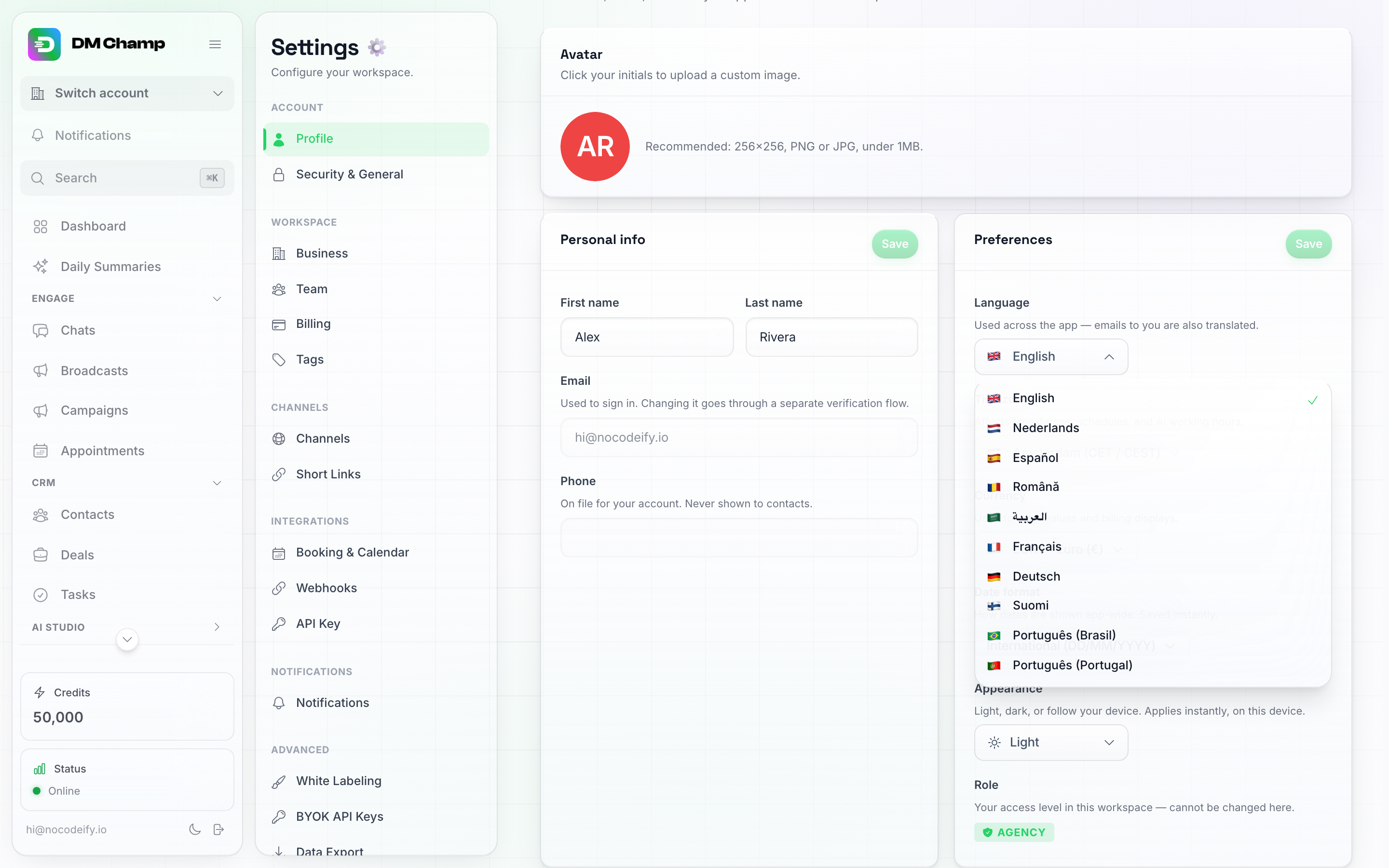
Ustawienia → Profil → Preferencje. Wybrany tutaj język jest również językiem, w którym otrzymujesz wiadomości e-mail.
Każde z Twoich subkont klientów ma to samo ustawienie we własnym Profilu, więc klient może samodzielnie wybrać swój język bez pytania Ciebie o pomoc.
Odpowiedzi Twojego AI to inne ustawienie. Bot odpowiada każdemu kontaktowi w języku, w którym ten kontakt pisze, a główny język agenta jest ustawiany w profilu agenta — zobacz Konfigurowanie bota AI. Zmiana języka wiadomości e-mail nie zmienia sposobu, w jaki bot komunikuje się z kimkolwiek.
Pierwsze wiadomości e-mail, zanim klient wybierze język
Na samym początku istnieje luka: wiadomości e-mail dotyczące rejestracji i finalizacji zakupu są wysyłane zanim nowy klient kiedykolwiek otworzy aplikację, więc na jego koncie nie ma jeszcze ustawionego języka. Są one wysyłane w języku angielskim, chyba że określisz inaczej.
Jak tam dotrzeć: Ustawienia → grupa Zaawansowane → White Labeling, a następnie przewiń do karty Branding wiadomości e-mail.
Ustaw Domyślny język na ten, którym posługuje się większość Twoich klientów, a pierwsze wiadomości e-mail będą wysyłane w tym języku. Pozostaw ustawienie Brak (angielski), aby wiadomości były wysyłane w języku angielskim. To samo ustawienie decyduje również o języku stron logowania, haseł i rejestracji w Twojej domenie dla odwiedzających, którzy nie wybrali jeszcze języka — zobacz White Labeling.

Domyślny język znajduje się na górze karty brandingu e-mail. Obejmuje on strony logowania oraz wiadomości e-mail wysyłane, zanim klient wybierze własny język — po tym fakcie pierwszeństwo ma ustawienie wybrane przez klienta.
Po zakończeniu kliknij Zapisz na karcie. Od drugiej wiadomości e-mail używany jest język wybranego klienta, więc to ustawienie przestaje mieć znaczenie, gdy klient korzysta już z aplikacji.
Jeśli prowadzisz więcej niż jedną domenę z własnym brandingiem, każda z nich otrzymuje własne ustawienie domyślne — jest to przydatne, gdy jeden sklep obsługuje inny kraj niż pozostałe.
Zmienianie treści wiadomości e-mail na własne słowa
Nasze sformułowania są poprawne, ale nie są Twoimi. Szablony wiadomości e-mail pozwalają je zastąpić — dla jednego języka lub dla wszystkich jednocześnie.
Jak tam dotrzeć: Ustawienia → grupa Zaawansowane → Szablony e-mail. Ta sekcja jest częścią funkcji white labeling, więc jest dostępna w planach Agency i Agency Unlimited (oraz w poziomach AppSumo, które obejmują white labeling).
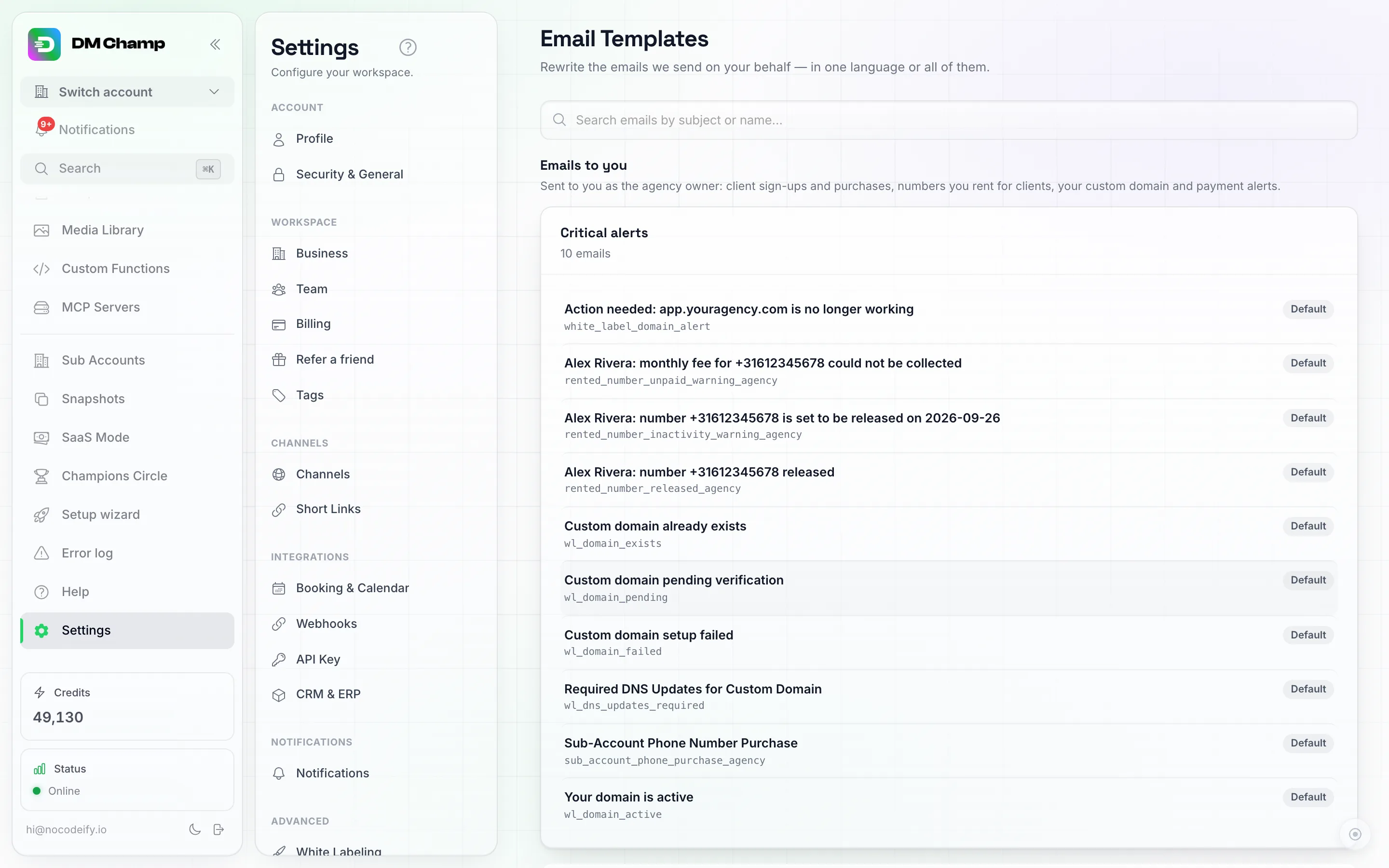
Każda wiadomość e-mail, którą możesz przeredagować, podzielona na Wiadomości do Ciebie i Wiadomości do Twoich klientów, a następnie pogrupowana według tematyki. Plakietka Domyślne oznacza, że wiadomość nadal korzysta z naszego sformułowania.
Lista jest podzielona według odbiorcy wiadomości:
- Wiadomości do Ciebie — te, które otrzymujesz jako właściciel agencji: rejestracja klienta lub zakup przez Twoją kasę, numery wynajęte dla klienta, Twoja własna domena oraz powiadomienia o płatnościach z Twojego połączenia ze Stripe.
- Wiadomości do Twoich klientów — wszystko, co otrzymują konta Twoich klientów, oraz te nieliczne, które trafiają do ich własnych klientów, takie jak potwierdzenie rezerwacji.
Wewnątrz każdej sekcji wiadomości są pogrupowane w kategorie, takie jak Krytyczne powiadomienia, Spotkania, Powiadomienia o kredytach i Aktualizacje subskrypcji, z liczbą wiadomości w każdej grupie. Użyj pola wyszukiwania na górze, aby znaleźć wiadomość po temacie lub krótkiej nazwie pod nim.
Plakietka po prawej stronie każdego wiersza informuje o statusie:
- Domyślny — nadal używa naszych sformułowań.
- Dostosowany — napisałeś własną wersję, używaną dla każdego języka.
- Dostosowany (Nederlands) — napisałeś wersję tylko dla tego jednego języka.
Wszystko, czego nie zmienisz, będzie nadal korzystać z naszych sformułowań, przetłumaczonych jak zwykle na język każdego odbiorcy. Nigdy nie musisz zmieniać wszystkich wiadomości.
Pisanie własnej wersji
Kliknij dowolny wiersz, aby go otworzyć.
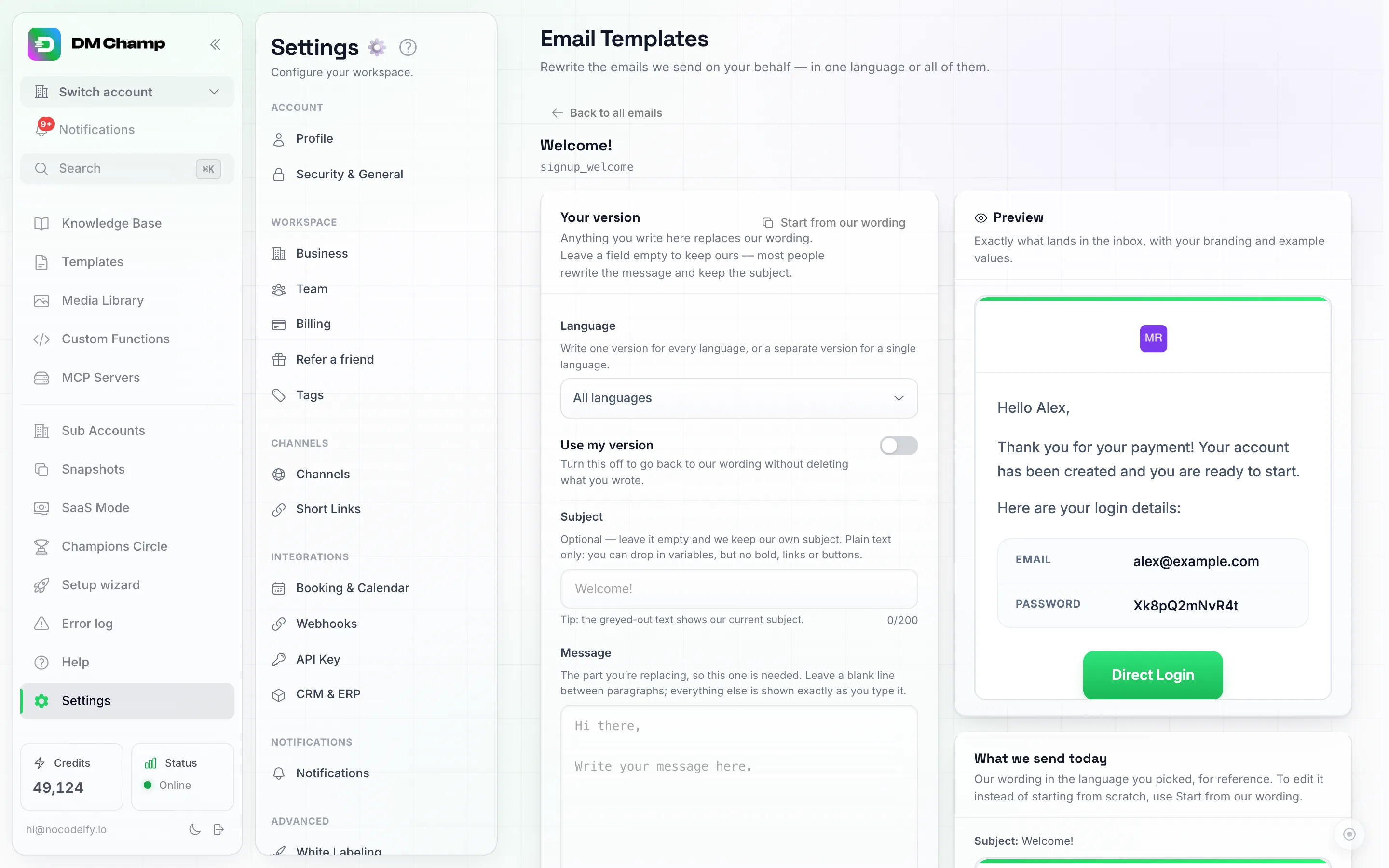
Twoja wersja po lewej stronie, podgląd na żywo po prawej oraz nasze aktualne brzmienie poniżej w celach informacyjnych.
Karta Twoja wersja po lewej stronie to miejsce, w którym piszesz.
Chcesz zmienić tylko kilka słów? Kliknij Zacznij od naszego sformułowania u góry karty. Skopiuje to nasz bieżący temat i wiadomość dla wybranego języka do Twojej wersji, dzięki czemu możesz zmienić jedno słowo (np. „podkonto” na nazwę, której używasz dla swoich klientów) i zachować resztę bez zmian. Przyciski i linki zostaną przeniesione w niezmienionej formie. Wyróżnione pola i tabele szczegółowe staną się zwykłymi akapitami rozpoczynającymi się od pogrubionej etykiety, ponieważ Twoja wersja nie obsługuje ramek. Jeśli już coś napisałeś, system zapyta o zgodę przed zastąpieniem treści, a nic nie zostanie użyte, dopóki nie klikniesz Zapisz.
Pola na karcie:
- Język — pozostaw ustawienie Wszystkie języki, aby napisać jedną wersję dla wszystkich, lub wybierz pojedynczy język, aby napisać wersję tylko dla tych odbiorców. Wersja dla konkretnego języka zawsze ma pierwszeństwo przed wersją dla wszystkich języków.
- Użyj mojej wersji — pokazuje, czy Twoja zapisana wersja jest używana dla tego języka. Jest wyłączona, dopóki czegoś nie zapiszesz, i włącza się automatycznie, gdy tylko zaczniesz pisać wiadomość. Wyłącz ją, aby wrócić do naszego sformułowania bez usuwania tego, co napisałeś. Przydatne, gdy chcesz coś wypróbować i przywrócić poprzedni stan.
- Temat — opcjonalny, tylko zwykły tekst. Szary tekst, który widzisz, to nasz obecny temat: pozostaw pole puste, a wyślemy dokładnie to, w języku, w którym wiadomość otrzyma odbiorca. Większość osób przeredagowuje wiadomość, zachowując temat.
- Wiadomość — treść wiadomości, czyli jedyna część, którą musisz napisać. Pozostaw pustą linię między akapitami; wszystko inne pojawi się dokładnie tak, jak wpiszesz.
Pod polem wiadomości znajdują się trzy przyciski:
- Dodaj zmienną — wstawia szczegóły osobiste, takie jak imię czytelnika lub stan jego konta. Każda z nich pokazuje przykład tego, jak będzie wyglądać, i oferowane są tylko te zmienne, które są dostępne dla danej wiadomości e-mail.
- Dodaj link — link wewnątrz zdania.
- Dodaj przycisk — duży przycisk, w który można kliknąć. Najpierw wpisz etykietę, a następnie link po znaku
|.
Możesz również otoczyć słowa znacznikiem **, aby je pogrubić.
Podgląd po prawej stronie aktualizuje się w miarę pisania — również wtedy, gdy wpiszesz tylko wiadomość, pozostawiając temat bez zmian; w takim przypadku wyświetli Twoją wiadomość pod naszym tematem, dokładnie tak, jak zostanie wysłana. Wykorzystuje Twoje logo i kolory z wypełnionymi przykładowymi wartościami. Poniżej sekcja Co wysyłamy dzisiaj pokazuje nasze bieżące sformułowania dla wybranego języka, dzięki czemu możesz je porównać. Aby edytować te sformułowania zamiast zaczynać od zera, użyj opcji Zacznij od naszego sformułowania.
Pisanie wersji dla jednego języka
Przed rozpoczęciem pisania wybierz język z menu rozwijanego Język. Każdy język ma swoją oddzielną wersję, więc możesz przepisać holenderską wiadomość powitalną bez wpływu na wersję angielską.
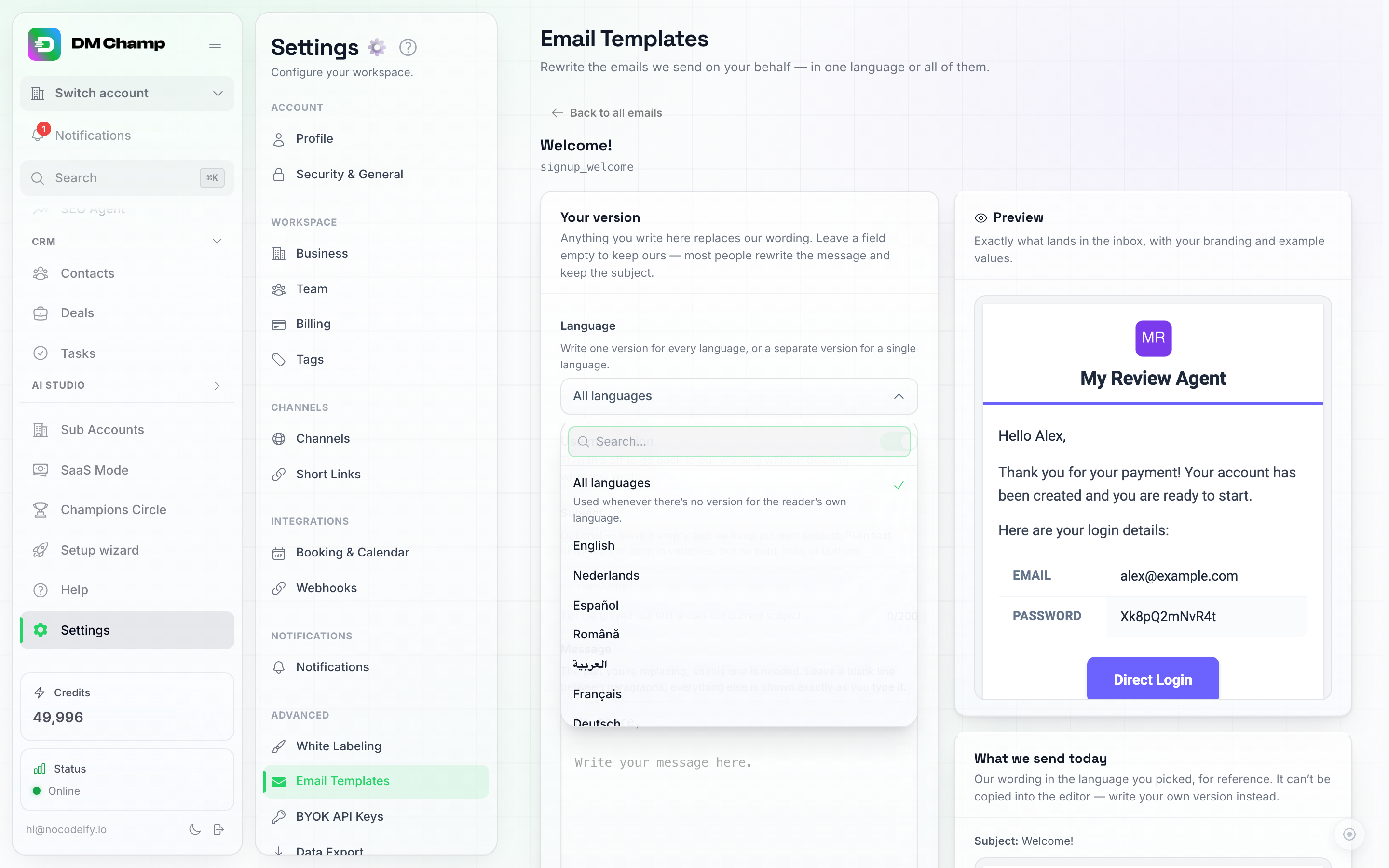
Opcja Wszystkie języki na górze pozwala utworzyć jedną wersję dla wszystkich. Wybierz pojedynczy język poniżej, aby napisać wersję przeznaczoną tylko dla tych odbiorców.
Sprawdzanie przed wysyłką
Żadna zmiana wprowadzona tutaj, w tym przełącznik Użyj mojej wersji, nie wchodzi w życie, dopóki nie klikniesz Zapisz; linia pod przyciskami informuje, kiedy masz niezapisane zmiany. Przycisk Zapisz pozostaje wyszarzony, dopóki nie napiszesz wiadomości.
Kliknij Zapisz, a następnie Wyślij testową wiadomość e-mail. Wiadomość zostanie wysłana na Twój adres, dzięki czemu zobaczysz ją w prawdziwej skrzynce odbiorczej, a nie w oknie podglądu. Możesz wysłać 5 takich wiadomości na godzinę.
Zmiany dotyczą nowych wiadomości e-mail od momentu zapisania. Wiadomości już wysłane pozostają bez zmian.
Powrót do naszego sformułowania
Dwie możliwości, w zależności od tego, co chcesz osiągnąć:
- Użyj mojej wersji, wyłączone — zachowuje wszystko, co napisałeś, ale w międzyczasie wysyła nasze sformułowanie.
- Przywróć domyślne — trwale usuwa Twoją wersję dla tego języka. Najpierw poprosi o potwierdzenie.
Czego nie możesz zmienić
Kilka wiadomości e-mail nie znajduje się na liście i jest to celowe: kody weryfikacyjne, potwierdzenia zmiany adresu e-mail oraz inne wiadomości dotyczące bezpieczeństwa. Ich treść sprawia, że są godne zaufania i trudne do podrobienia, dlatego pozostają bez zmian. Nadal są one tłumaczone na język odbiorcy, tak jak wszystko inne.
Potrzebujesz pomocy?
Jeśli wiadomość e-mail nie dociera w oczekiwanym języku lub potrzebujesz pomocy z brzmieniem treści, skontaktuj się z pomocą techniczną, a my zajmiemy się sprawą.