E-Mail-Sprache & Vorlagen
Jede E-Mail, die die Plattform in Ihrem Namen versendet – Willkommens-E-Mails, Passwort-Zurücksetzungen, Terminbestätigungen, Kreditwarnungen, Teameinladungen – wird jetzt in der Sprache des Empfängers verschickt. Und falls Ihnen unsere Formulierung nicht zusagt, können Sie jede dieser E-Mails selbst umschreiben.
Zwei verschiedene Dinge auf zwei verschiedenen Seiten:
| Was Sie möchten | Wo Sie es finden |
|---|---|
| Die Sprache ändern, in der Ihre eigenen E-Mails ankommen | Einstellungen → Profil → Sprache |
| Die Sprache für die allerersten E-Mails eines Kunden festlegen | Einstellungen → White Labeling → E-Mail-Branding |
| Den Wortlaut einer E-Mail umschreiben | Einstellungen → E-Mail-Vorlagen |
E-Mails kommen in der Sprache der jeweiligen Person an
Sie müssen dies nicht aktivieren. Es funktioniert bereits.
Wer auch immer eine E-Mail erhält, bekommt sie in der Sprache, die in seinem Konto eingestellt ist, nicht in Ihrer. Wenn ein Kunde seine App auf Niederländisch eingestellt hat, kommt seine Passwort-Zurücksetzung auf Niederländisch an. Wenn ein Teammitglied Spanisch verwendet, kommt seine Teameinladung auf Spanisch an. Jeder, der dieselbe Art von E-Mail liest, kann sie in einer anderen Sprache lesen, ohne dass jemand etwas tun muss.
Wenn jemand noch keine Sprache ausgewählt hat, kommen seine E-Mails auf Englisch an.
E-Mails werden in jeder Sprache versendet, in der die App verfügbar ist (siehe Kontoeinstellungen für die Liste). E-Mails auf Arabisch und Hebräisch werden von rechts nach links formatiert, so wie es diese Leser erwarten.
Die Sprache ändern, in der Sie E-Mails erhalten
- Klicken Sie unten in der linken Seitenleiste auf Einstellungen.
- Öffnen Sie Profil (es ist der erste Punkt unter Konto).
- Wählen Sie in der Karte Einstellungen auf der rechten Seite Ihre Sprache aus.
- Klicken Sie auf Speichern.
Diese eine Einstellung deckt beides ab: die Sprache, in der die App angezeigt wird, und die Sprache, in der Ihre E-Mails ankommen.
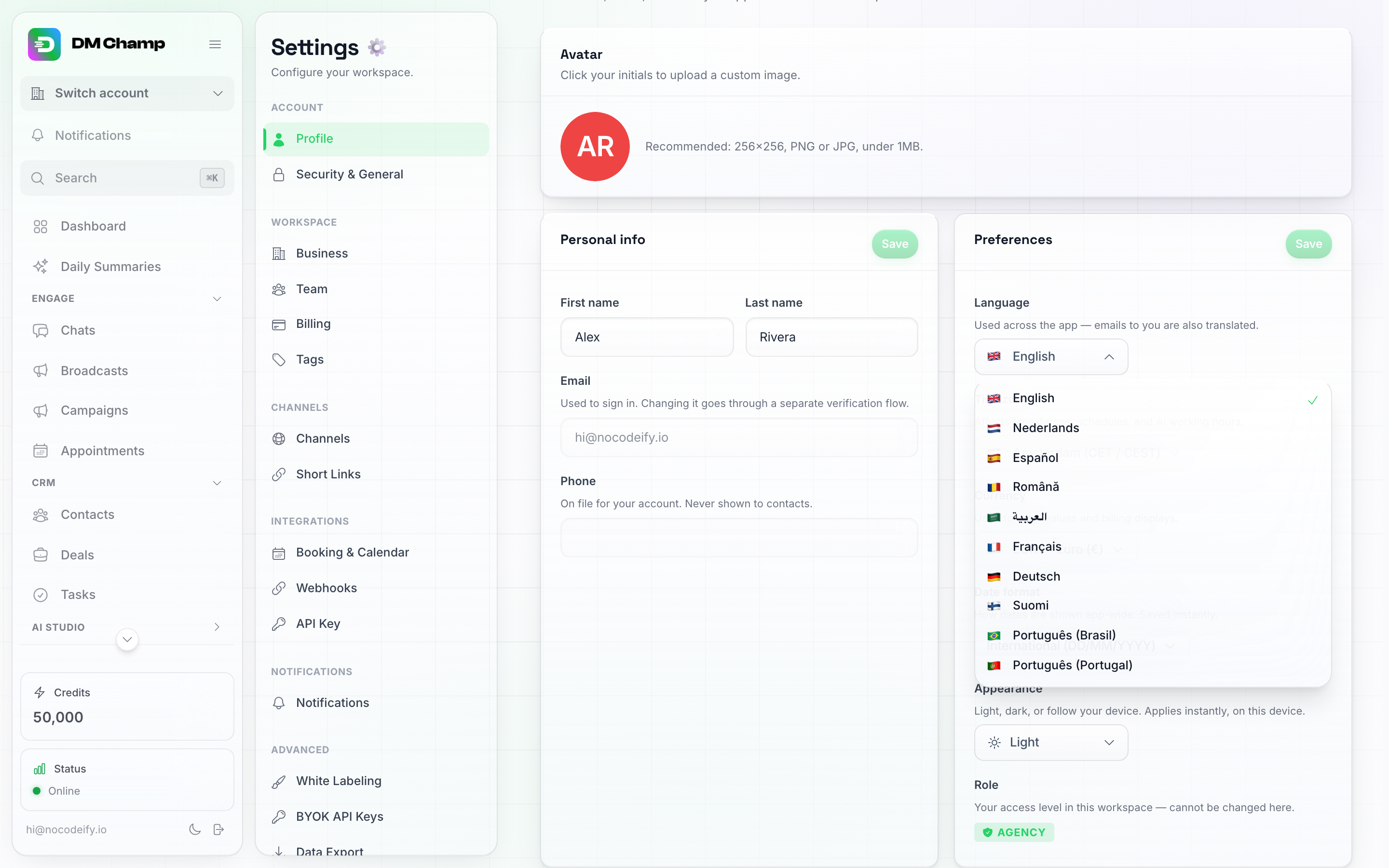
Einstellungen → Profil → Einstellungen. Die Sprache, die Sie hier auswählen, ist auch die Sprache, in der Ihre E-Mails ankommen.
Jedes Ihrer Kunden-Unterkonten hat dieselbe Einstellung in seinem eigenen Profil, sodass ein Kunde seine Sprache selbst auswählen kann, ohne Sie fragen zu müssen.
Die Antworten Ihrer KI sind eine andere Einstellung. Der Bot antwortet jedem Kontakt in der Sprache, in der dieser Kontakt schreibt, und die primäre Sprache eines Agenten wird beim Agenten selbst festgelegt – siehe Einrichten Ihres KI-Bots. Das Ändern Ihrer E-Mail-Sprache hat keinen Einfluss darauf, wie der Bot mit jemandem spricht.
Die ersten E-Mails, bevor ein Kunde eine Sprache gewählt hat
Es gibt eine Lücke ganz am Anfang: Die Anmelde- und Checkout-E-Mails werden versendet, bevor ein neuer Kunde die App jemals geöffnet hat. Daher gibt es noch keine Sprache in seinem Konto, der man folgen könnte. Diese greifen auf Englisch zurück, sofern Sie nichts anderes festlegen.
So gelangen Sie dorthin: Einstellungen → Gruppe Erweitert → White Labeling, scrollen Sie dann zur Karte E-Mail-Branding.
Stellen Sie die Standardsprache auf die Sprache ein, die Ihre Kunden hauptsächlich sprechen, damit die ersten E-Mails direkt in dieser Sprache versendet werden. Belassen Sie die Einstellung auf Keine (Englisch), um sie auf Englisch zu halten. Dieselbe Einstellung bestimmt auch die Sprache der Anmelde-, Passwort- und Registrierungsseiten Ihrer Domain für Besucher, die noch keine Sprache ausgewählt haben – siehe White Labeling.

Die Standardsprache befindet sich oben auf der E-Mail-Branding-Karte. Sie deckt die Anmeldeseiten und die E-Mails ab, die versendet werden, bevor ein Kunde eine eigene Sprache festgelegt hat – danach übernimmt die Einstellung des jeweiligen Kunden.
Klicken Sie auf der Karte auf Speichern, wenn Sie fertig sind. Ab der zweiten E-Mail wird die eigene Sprache des jeweiligen Kunden verwendet, sodass diese Einstellung keine Rolle mehr spielt, sobald der Kunde die App nutzt.
Wenn Sie mehr als eine gebrandete Domain betreiben, erhält jede ihren eigenen Standard – praktisch, wenn ein Storefront in ein anderes Land verkauft als die anderen.
Eine E-Mail in eigenen Worten umschreiben
Unsere Formulierung ist in Ordnung, aber es ist nicht Ihre. Mit E-Mail-Vorlagen können Sie diese ersetzen – für eine Sprache oder für alle gleichzeitig.
So gelangen Sie dorthin: Einstellungen → Gruppe Erweitert → E-Mail-Vorlagen. Dieser Bereich ist Teil des White Labelings und daher in den Tarifen Agency und Agency Unlimited (sowie in den AppSumo-Stufen, die White Labeling beinhalten) verfügbar.
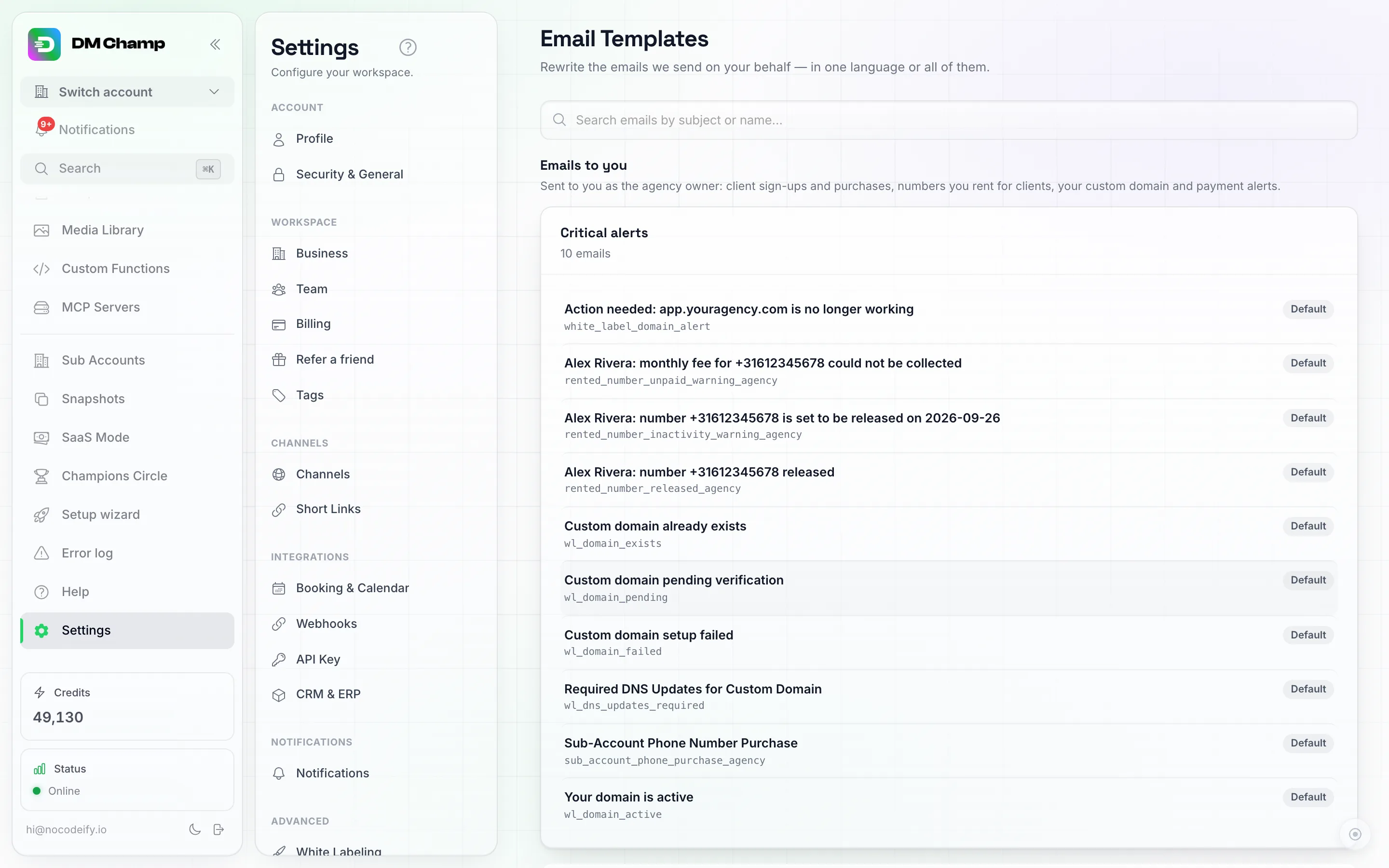
Jede E-Mail, die Sie umschreiben können, unterteilt in „E-Mails an Sie“ und „E-Mails an Ihre Kunden“, gruppiert nach Themen. Ein „Standard“-Abzeichen bedeutet, dass für diese E-Mail noch unsere Formulierung verwendet wird.
Die Liste ist danach unterteilt, wer die E-Mail erhält:
- E-Mails an Sie — Nachrichten, die Sie als Agenturinhaber erhalten: wenn sich ein Kunde anmeldet oder über Ihren Checkout kauft, Nummern, die Sie für einen Kunden mieten, Ihre benutzerdefinierte Domain sowie Zahlungsbenachrichtigungen von Ihrer Stripe-Verbindung.
- E-Mails an Ihre Kunden — alles, was die Konten Ihrer Kunden erhalten, sowie die wenigen E-Mails, die an deren eigene Kunden gehen, wie z. B. eine Buchungsbestätigung.
Innerhalb der Bereiche sind die E-Mails in Kategorien wie Kritische Benachrichtigungen, Termine, Guthaben-Benachrichtigungen und Abonnement-Updates unterteilt, mit einer Anzahl für jede Gruppe. Verwenden Sie das Suchfeld oben, um eine E-Mail anhand ihrer Betreffzeile oder des kurzen Namens darunter zu finden.
Das Badge rechts in jeder Zeile zeigt Ihnen den Status an:
- Standard — verwendet weiterhin unsere Formulierung.
- Angepasst — Sie haben Ihre eigene Version geschrieben, die für alle Sprachen verwendet wird.
- Angepasst (Nederlands) — Sie haben eine Version nur für diese eine Sprache geschrieben.
Alles, was Sie nicht bearbeiten, verwendet weiterhin unsere Formulierung, die wie gewohnt in die Sprache des jeweiligen Lesers übersetzt wird. Sie müssen nie alle bearbeiten.
Ihre Version schreiben
Klicken Sie auf eine beliebige Zeile, um sie zu öffnen.
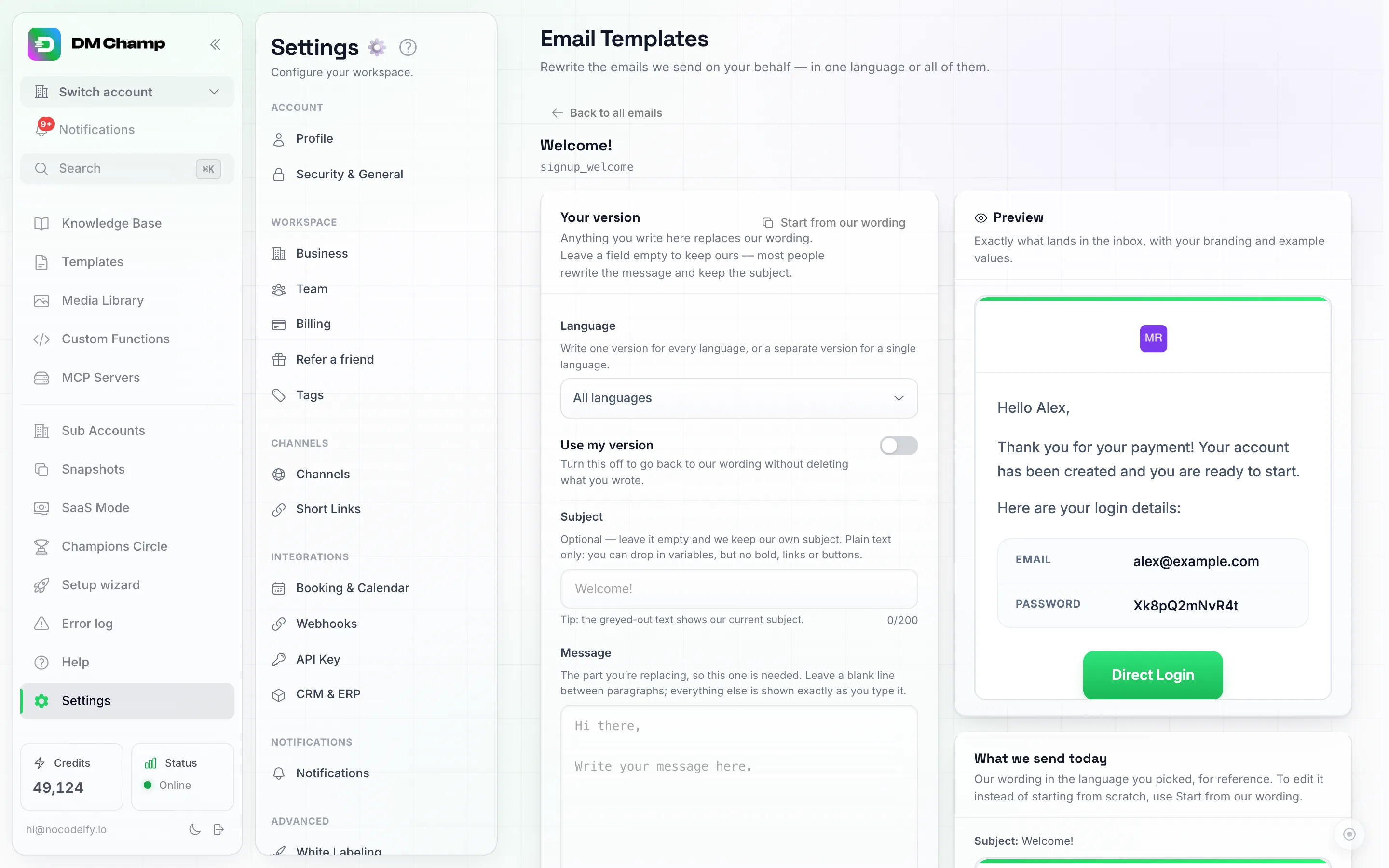
Ihre Version auf der linken Seite, eine Live-Vorschau auf der rechten Seite und unser aktueller Wortlaut darunter als Referenz.
Die linke Karte Ihre Version ist der Bereich, in dem Sie schreiben.
Möchten Sie nur ein paar Wörter ändern? Klicken Sie oben auf der Karte auf Mit unserem Wortlaut beginnen. Dadurch werden unser aktueller Betreff und die Nachricht für die von Ihnen gewählte Sprache in Ihre Version kopiert. So können Sie ein einzelnes Wort ändern (z. B. „Unterkonto“ in den Namen, den Sie für Ihre Kunden verwenden) und alles andere beibehalten. Schaltflächen und Links werden unverändert übernommen. Hervorgehobene Kästen und Detailtabellen werden zu einfachen Absätzen, die mit ihrer Bezeichnung in Fettdruck beginnen, da Ihre Version keine Kästen darstellen kann. Wenn Sie bereits etwas geschrieben haben, werden Sie vor dem Ersetzen gefragt, und nichts wird verwendet, bevor Sie auf Speichern klicken.
Die Felder in der Karte:
- Sprache — lassen Sie die Einstellung auf Alle Sprachen, um eine Version zu schreiben, die jeder erhält, oder wählen Sie eine einzelne Sprache, um eine Version speziell für diese Leser zu verfassen. Eine sprachspezifische Version hat immer Vorrang vor der Version für alle Sprachen.
- Meine Version verwenden — zeigt an, ob Ihre gespeicherte Version für diese Sprache verwendet wird. Der Schalter ist deaktiviert, bis Sie eine Version gespeichert haben, und aktiviert sich automatisch, sobald Sie mit dem Schreiben einer Nachricht beginnen. Deaktivieren Sie ihn, um zu unserer Formulierung zurückzukehren, ohne das Geschriebene zu löschen. Praktisch, um etwas auszuprobieren und wieder rückgängig zu machen.
- Betreff — optional und nur als reiner Text. Der ausgegraute Text, den Sie sehen, ist unser aktueller Betreff: Lassen Sie das Feld leer, dann senden wir genau diesen Text in der Sprache, die der Leser erhält. Die meisten Nutzer schreiben die Nachricht um und behalten den Betreff bei.
- Nachricht — der Hauptteil und der einzige Bereich, den Sie tatsächlich schreiben müssen. Lassen Sie eine Leerzeile zwischen den Absätzen; alles andere erscheint genau so, wie Sie es eingeben.
Unter dem Nachrichtenfeld befinden sich drei Schaltflächen:
- Variable hinzufügen — fügt persönliche Details wie den Vornamen des Lesers oder dessen Kontostand ein. Jede Variable zeigt ein Beispiel, wie sie aussehen wird, und es werden nur die Variablen angeboten, die für die jeweilige E-Mail verfügbar sind.
- Link hinzufügen — ein Link innerhalb eines Satzes.
- Schaltfläche hinzufügen — eine große anklickbare Schaltfläche. Geben Sie zuerst die Beschriftung ein und danach den Link nach dem
|-Zeichen.
Sie können Wörter auch in ** einschließen, um sie fett zu formatieren.
Die Vorschau auf der rechten Seite wird während der Eingabe aktualisiert – auch wenn Sie nur die Nachricht geschrieben und den Betreff unverändert gelassen haben. In diesem Fall wird Ihre Nachricht unter unserem Betreff angezeigt, genau so, wie sie versendet würde. Sie verwendet Ihr eigenes Logo und Ihre Farben, wobei einige Beispielwerte ausgefüllt sind. Darunter zeigt Was wir heute versenden unseren aktuellen Wortlaut für die von Ihnen gewählte Sprache an, damit Sie vergleichen können. Um diesen Wortlaut zu bearbeiten, anstatt bei Null anzufangen, verwenden Sie Mit unserem Wortlaut beginnen.
Eine Version für eine bestimmte Sprache schreiben
Wählen Sie die Sprache aus dem Dropdown-Menü Sprache aus, bevor Sie mit dem Schreiben beginnen. Jede Sprache behält ihre eigene separate Version, sodass Sie die niederländische Willkommens-E-Mail umschreiben können, ohne die englische zu beeinflussen.
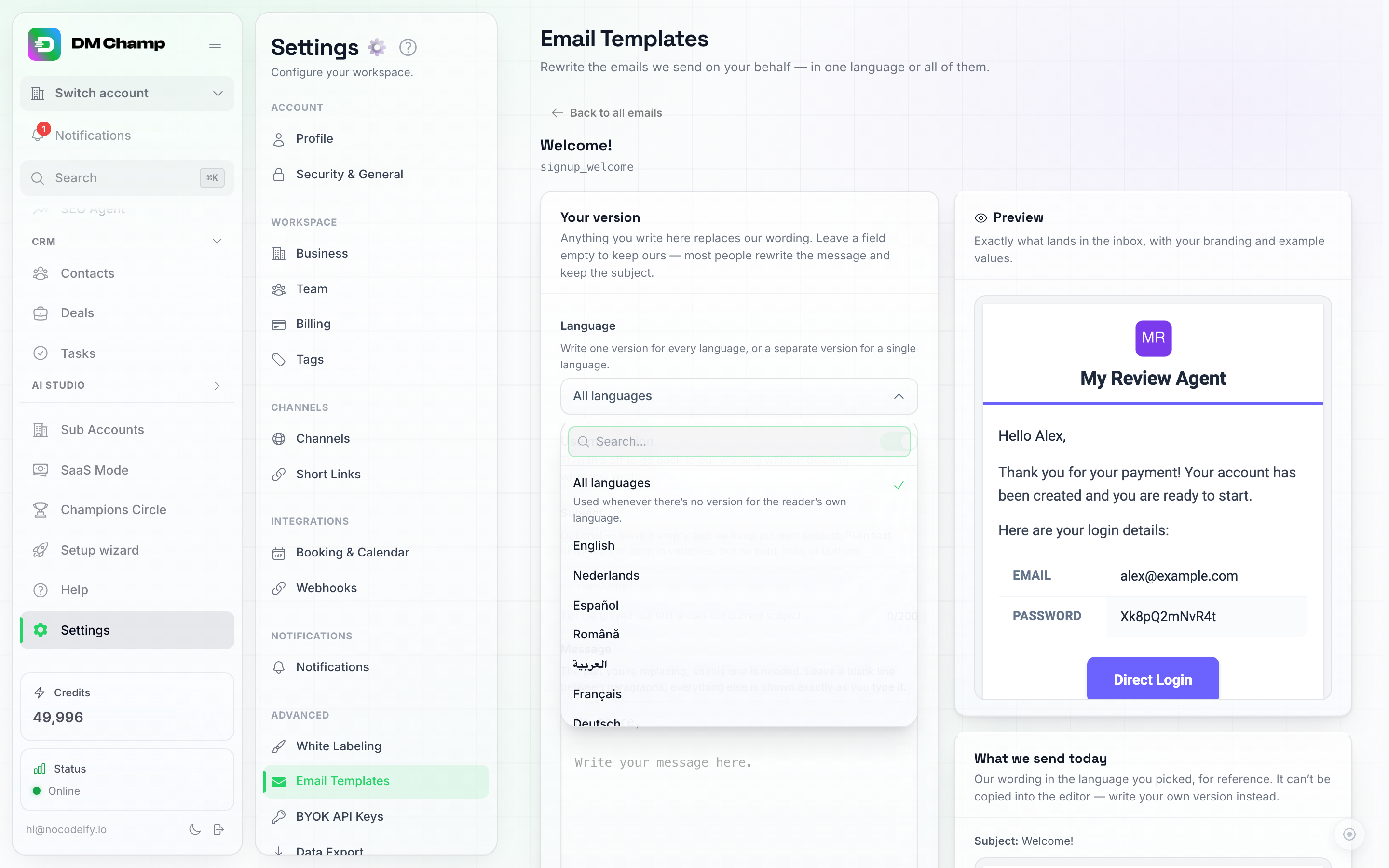
„Alle Sprachen“ ganz oben erstellt eine Version für alle. Wählen Sie darunter eine einzelne Sprache aus, um eine Version speziell für diese Leser zu schreiben.
Überprüfung vor dem Versand
Keine Ihrer Änderungen hier, einschließlich des Schalters Meine Version verwenden, wird wirksam, bevor Sie auf Speichern klicken; die Zeile unter den Schaltflächen zeigt Ihnen an, wenn Sie ungespeicherte Änderungen haben. Speichern bleibt ausgegraut, bis Sie eine Nachricht geschrieben haben.
Klicken Sie auf Speichern und dann auf Test-E-Mail senden. Die E-Mail wird an Ihre eigene Adresse gesendet, damit Sie sie in einem echten Posteingang anstatt in einem Vorschaufenster sehen können. Sie können pro Stunde 5 dieser E-Mails versenden.
Änderungen gelten ab dem Moment des Speicherns für neue E-Mails. Bereits versendete E-Mails sind davon nicht betroffen.
Zurück zu unserer Formulierung
Zwei Möglichkeiten, je nachdem, was Sie möchten:
- Meine Version verwenden, ausgeschaltet – behält alles bei, was Sie geschrieben haben, sendet aber in der Zwischenzeit unsere Formulierung.
- Auf Standard zurücksetzen – löscht Ihre Version für diese Sprache endgültig. Sie werden zuerst um eine Bestätigung gebeten.
Was Sie nicht ändern können
Einige E-Mails sind nicht in der Liste enthalten, und das ist beabsichtigt: Bestätigungscodes, Bestätigungen für E-Mail-Änderungen und andere Sicherheitsnachrichten. Ihre Formulierung macht sie vertrauenswürdig und schwer nachzuahmen, daher bleibt sie so, wie sie ist. Sie werden trotzdem wie alles andere in die Sprache des Lesers übersetzt.
Benötigen Sie Hilfe?
Wenn eine E-Mail nicht in der von Ihnen erwarteten Sprache ankommt oder Sie Hilfe bei der Formulierung benötigen, kontaktieren Sie den Support und wir werden uns das ansehen.