Tägliche Zusammenfassungen
Tägliche Zusammenfassungen sind eine KI-generierte Zusammenfassung der Konversationen und Aktivitäten des Vortages. Jeden Morgen liest das System durch, was am Vortag in Ihrem Posteingang passiert ist – was Ihre Kontakte gesagt haben, was die KI geantwortet hat, wo sich Leads in Ihrer Pipeline bewegt haben, wo Chats ins Stocken geraten sind – und schreibt Ihnen eine kurze Zusammenfassung für Führungskräfte, damit Sie den Tag beginnen können und genau wissen, wie der Stand der Dinge ist, ohne jeden Chat durchscrollen zu müssen.
Prefer to see it? Click through the whole flow:
Tägliche Zusammenfassungen ein- oder ausschalten. Die täglichen Zusammenfassungen sind standardmäßig für jedes Konto aktiviert. Schalten Sie sie unter Einstellungen → Funktionen aus, wenn Sie sie nicht verwenden: Ab diesem Zeitpunkt wird keine Zusammenfassung mehr erstellt und die Seite verschwindet aus Ihrer Seitenleiste (sie erscheint sofort wieder, sobald Sie die Funktion erneut einschalten). Wenn Sie bei einem verwalteten Konto keine täglichen Zusammenfassungen in Ihrer Seitenleiste sehen, hat Ihr Anbieter diese für Sie deaktiviert – bitten Sie ihn, sie zu aktivieren.
Wo Sie sie finden
In der Seitenleiste befinden sich die Täglichen Zusammenfassungen direkt unter dem Dashboard. (Auf einem Smartphone ist das Menü ausgeblendet – tippen Sie zuerst auf das Menüsymbol ☰ in der oberen Ecke und dann auf Tägliche Zusammenfassungen.)
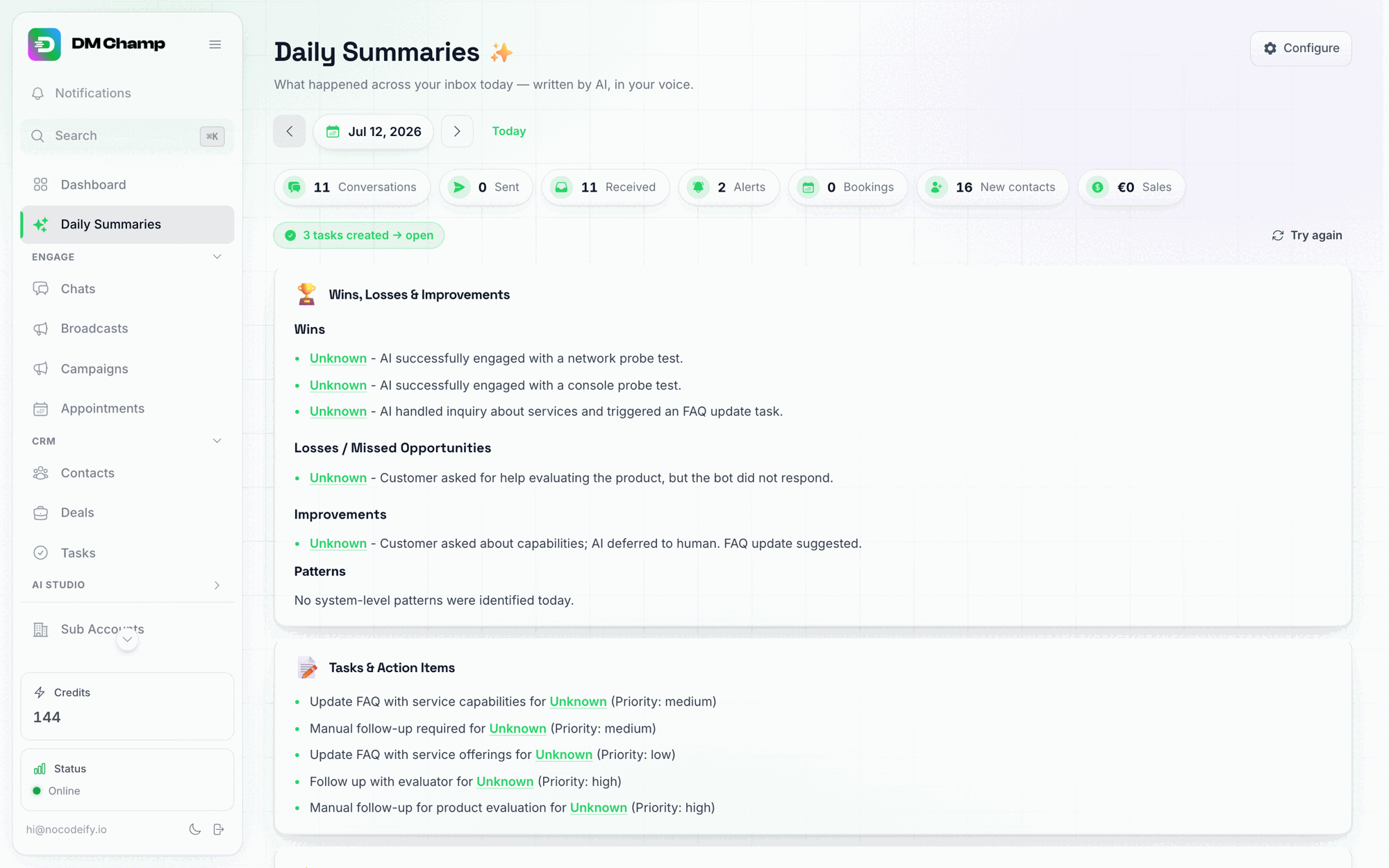
Eine Tageszusammenfassung: KPI-Chips oben, gefolgt von Karten für Erfolge, Verluste & Verbesserungen sowie Aufgaben & Aktionspunkte.
Oben sehen Sie die KPI-Chips für den Tag – Konversationen, Gesendet, Empfangen, Warnungen, Buchungen, Neue Kontakte und Verkäufe – mit Zurück / Weiter-Pfeilen und einer Datumsauswahl, um andere Tage zu durchsuchen, sowie einer Konfigurieren-Schaltfläche und einem Erneut versuchen-Link, um eine Zusammenfassung neu zu gestalten oder zu generieren. Darunter ist die Zusammenfassung in fünf Karten unterteilt: Erfolge, Verluste & Verbesserungen, Aufgaben & Handlungsempfehlungen, Menschliche Warnungen & Überprüfungen, Stimmungsanalyse sowie Gebuchte Termine & Verkäufe.
Was in einer täglichen Zusammenfassung enthalten ist
Jede Zusammenfassung wird über Nacht frisch aus den Aktivitäten des Vortages erstellt und deckt in der Regel Folgendes ab:
- Erfolge und Verluste — Unterhaltungen, die zu einer Buchung, einem Verkauf oder einem Geschäftsabschluss führten, sowie solche, die nicht zum Abschluss kamen (und warum)
- Aufgaben und Aktionen — Aufgaben, die die KI während der gestrigen Chats erkannt oder erstellt hat und die von einem Menschen weiterverfolgt werden müssen. Archivierte Chats erhalten niemals eine Folgeaufgabe: Das Archivieren eines Chats bedeutet, dass er nichts weiter von Ihnen erfordert (eine verpasste Frage oder ein Fehlerbericht aus diesem Chat wird dennoch erfasst)
- Menschliche Warnmeldungen — jeder Chat, den die KI für menschliche Aufmerksamkeit pausiert hat, mit einer einzeiligen Zusammenfassung dessen, wonach der Kontakt gefragt hat (eingerechnet in die tägliche Warnmeldungen-Anzahl)
- Stimmung — ein schneller Überblick darüber, wie sich Ihre Kontakte während der Chats des Tages gefühlt haben (zufrieden, frustriert, verwirrt, neutral)
- Gebuchte Meetings — Termine, die aus den gestrigen Unterhaltungen in Ihrem Kalender gelandet sind (die Buchungen-Anzahl)
- Verkäufe — Abschlüsse oder Umsätze, die einem Chat zugeordnet wurden (die Verkäufe-Anzahl)
Die genauen Details, die Sie sehen, hängen davon ab, was an diesem Tag tatsächlich passiert ist – ein ruhiger Tag ergibt eine kurze Zusammenfassung; ein arbeitsreicher Tag mit vielen eingehenden Anfragen eine längere. An einem sehr arbeitsreichen Tag zeigen die Listen für Gewinne, Verluste und Verbesserungen die bemerkenswertesten Konversationen der jeweiligen Art (Verkäufe, Chats, die eine Aufgabe oder eine Person erfordern, unzufriedene Kunden zuerst), gefolgt von einer Zeile, die angibt, wie viele weitere es gab, damit die Zusammenfassung lesbar bleibt, anstatt Hunderte von Chats aufzulisten.
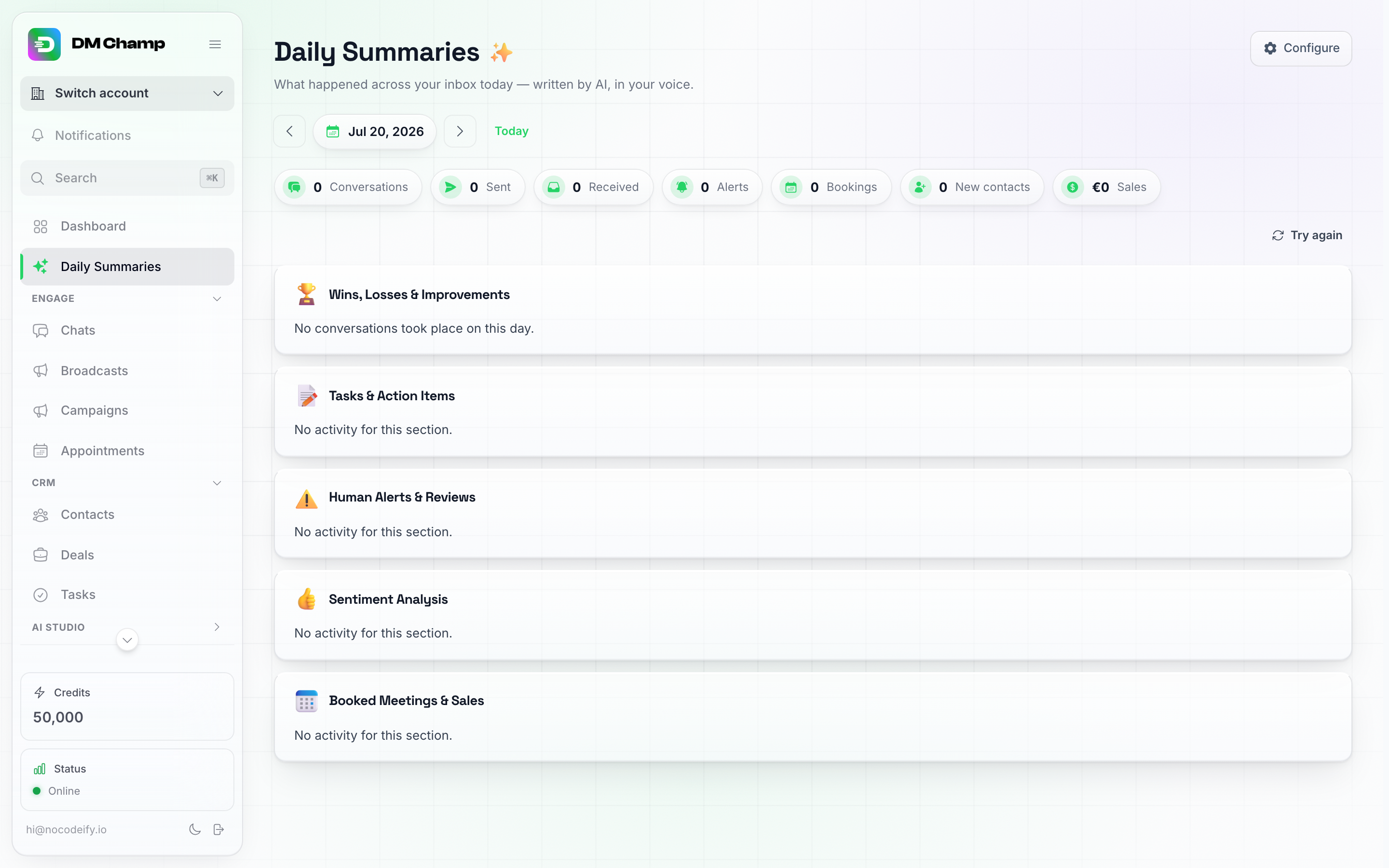
Ein ruhiger Tag: auf Null gesetzte KPI-Chips und jede Karte weist darauf hin, dass es nichts zu berichten gab.
Lesen einer täglichen Zusammenfassung
- Die Seite öffnet standardmäßig die Zusammenfassung von gestern (die von heute wird noch über Nacht generiert).
- Verwenden Sie die Datumsauswahl oder die Pfeile Zurück / Weiter, um zu einem beliebigen vergangenen Tag zu navigieren.
- Klicken Sie auf einen beliebigen Kontaktnamen in der Zusammenfassung, um die Konversation in einem Modal zu öffnen – lesen Sie den Chat, antworten Sie bei Bedarf, schließen Sie dann das Modal und Sie sind genau dort, wo Sie waren.
- Zusammenfassungen werden mit korrekter Formatierung (Überschriften, Fettgedrucktes, Listen, Links) gerendert, sodass das Layout sauber lesbar ist und Links zu internen Seiten funktionieren.
Datenschutzmodus für die Bildschirmfreigabe. Wenn Sie die Datenschutz-Unschärfe aktiviert haben (Einstellungen → Sicherheit & Allgemeines), werden Kontaktnamen in der Zusammenfassung durch anonymisierte Bezeichnungen (Kontakt 1, Kontakt 2…) ersetzt und das Anklicken ist deaktiviert, sodass Sie die Seite sicher präsentieren oder aufzeichnen können. Deaktivieren Sie die Datenschutz-Unschärfe, um die echten Namen und die Klickfunktion wiederherzustellen.
In welcher Sprache eine Zusammenfassung verfasst wird
Jede Zusammenfassung wird in einer Sprache verfasst, die in dieser Reihenfolge ausgewählt wird:
- Die Sprache in Ihrem Profil. Was auch immer Sie unter Einstellungen → Profil → Sprache (oder im Sprachmenü in der Seitenleiste) ausgewählt haben, hat immer Vorrang. Siehe Kontoeinstellungen.
- Die Sprache, in der sich Ihre App öffnet. Wenn Sie selbst keine Sprache ausgewählt haben und die App auf der eigenen Domain einer Agentur nutzen, folgt die Zusammenfassung der Standardsprache, auf die diese Domain eingestellt ist – dieselbe Sprache, in der Ihnen die App angezeigt wird.
- Die Sprache Ihrer KI-Agenten. Wenn nichts davon festgelegt ist, folgt die Zusammenfassung der Sprache, auf die Ihre Agenten eingestellt sind, sofern diese alle dieselbe Sprache verwenden.
- Englisch in allen anderen Fällen.
Die Unterhaltungen selbst können in jeder beliebigen Sprache geführt werden: Eine Zusammenfassung französischer Chats in einem auf Spanisch eingestellten Konto wird auf Spanisch verfasst. Aufgaben, die durch die Zusammenfassung erstellt werden, werden in derselben Sprache wie die Zusammenfassung verfasst.
Eine Sprachänderung gilt ab der nächsten Zusammenfassung. Bereits erstellte Zusammenfassungen behalten ihre Sprache bei, bis Sie sie mit Erneut versuchen neu generieren.
Wann Zusammenfassungen generiert werden
Zusammenfassungen werden automatisch über Nacht erstellt, sodass die Zusammenfassung von gestern bereit ist, wenn Sie sich morgens an die Arbeit machen – Sie sind jedoch nicht darauf beschränkt. Sie können die Zusammenfassung eines jeden Tages mit Erneut versuchen neu generieren, was nützlich ist, nachdem Sie Chats bereinigt oder Ihren KI-Agenten geändert haben. Wenn an diesem Tag Aufgaben erstellt wurden, werden Sie gefragt, ob diese gelöscht und neu erstellt werden sollen. An einem Tag, für den noch keine Zusammenfassung vorliegt, können Sie diese mit der Schaltfläche Zusammenfassung generieren bei Bedarf erstellen.
Zwei Dinge, nach denen häufig gefragt wird:
- Die Zusammenfassung erstellt die Aufgabenkarten. Es handelt sich nicht nur um einen Bericht über bereits bestehende Aufgaben – sie liest die Konversationen des Tages und fügt die gefundenen Handlungsempfehlungen Ihrem Aufgaben-Board hinzu, markiert mit dem Kontakt, von dem sie stammen.
- Das Pausieren Ihrer KI stoppt die Zusammenfassungen nicht. Sie werden ohnehin jede Nacht ausgeführt und lesen jede Konversation des Tages, einschließlich derer, die Ihr Team manuell bearbeitet hat. Wissenselemente werden daraus weiterhin erstellt (FAQ-Updates, Fehlerberichte, Funktionsanfragen) – aber keine „Antworte an X“-Karten. Wenn jemand von Ihnen an diesem Tag in einer Konversation geschrieben hat oder die KI sie noch bearbeitet und das letzte Wort hatte, fügt die Zusammenfassung dafür keine „Unterstütze X“ / „Antworte X“ / „Fasse bei X nach“-Aufgabe hinzu: Eine Person oder die KI ist bereits in diesem Chat aktiv, und das automatische Nachfassen deckt Kontakte ab, die nicht mehr antworten.
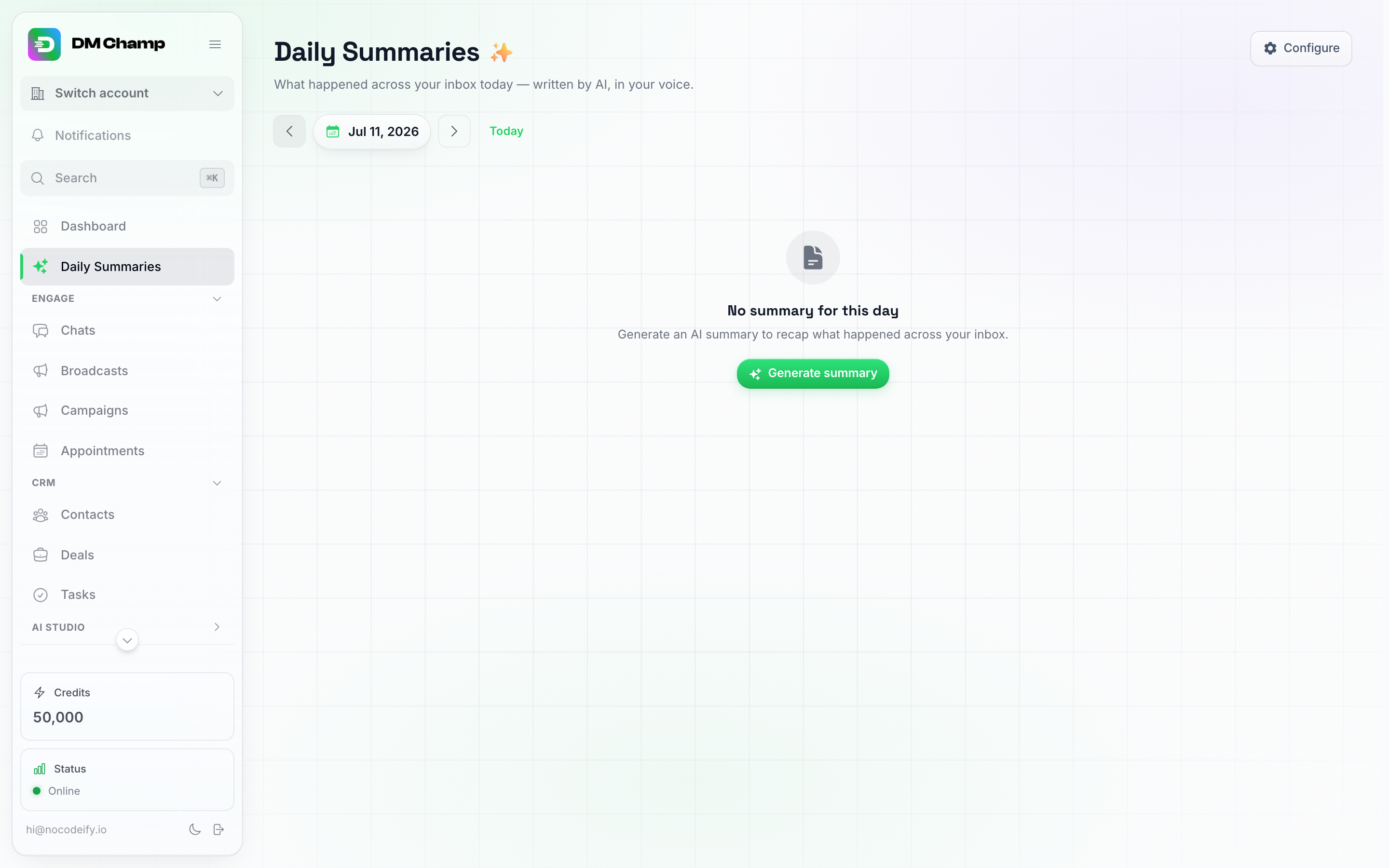
Noch keine Zusammenfassung für diesen Tag – klicken Sie auf „Zusammenfassung generieren“, um bei Bedarf eine zu erstellen.
Falls eine Zusammenfassung aus irgendeinem Grund nicht erstellt werden konnte (was selten vorkommt), werden Sie beim Öffnen des Tages darüber informiert, damit Sie nicht auf eine leere Seite starren und sich fragen, warum. Eine fehlgeschlagene Zusammenfassung wird nicht berechnet und erstellt keine Aufgaben; klicken Sie auf Erneut versuchen, um sie zu generieren.
Abschnitte neu generieren und konfigurieren
Klicken Sie oben auf der Seite „Tägliche Zusammenfassungen“ auf Konfigurieren, um das Aussehen Ihrer Zusammenfassungen anzupassen – schalten Sie Abschnitte ein oder aus, benennen Sie sie um, ordnen Sie sie mit den Auf-/Ab-Pfeilen neu an, fügen Sie einen benutzerdefinierten Abschnitt hinzu und geben Sie jedem Abschnitt einen eigenen KI-Prompt, damit er sich genau auf das konzentriert, was für Sie wichtig ist. Der Kernbereich Erfolge, Verluste & Verbesserungen kann umbenannt oder mit einem benutzerdefinierten Prompt versehen werden, kann aber nicht entfernt werden; jeder andere Abschnitt kann deaktiviert oder gelöscht werden.
Abschnitte, die eine Zahl anzeigen. Beginnen Sie den Namen eines Abschnitts mit # (zum Beispiel # contacts handled by the AI oder # appointments booked by a person) oder mit „Anzahl von“, und dieser Abschnitt zeigt nur die Anzahl für den Tag anstelle einer Liste von Namen. Die Zusammenfassung zählt Unterhaltungen, auf die die KI geantwortet hat, Unterhaltungen, auf die eine Person geantwortet hat, Termine, die die KI im Chat gebucht hat, sowie andere Termine, sodass Überschriften wie diese eine echte Zahl erhalten. Alles andere, wonach die Überschrift fragt, wird aus den Unterhaltungen des Tages gezählt.
Der optionale Prompt wird pro Abschnitt befolgt. Was auch immer Sie in den Prompt eines Abschnitts schreiben, darauf konzentriert sich dieser Abschnitt, unabhängig davon, an welcher Position er sich befindet. Die Erfolge, Misserfolge und Verbesserungen des Tages landen immer in Ihrem Erfolgsabschnitt, selbst wenn Sie andere Abschnitte darüber verschieben.
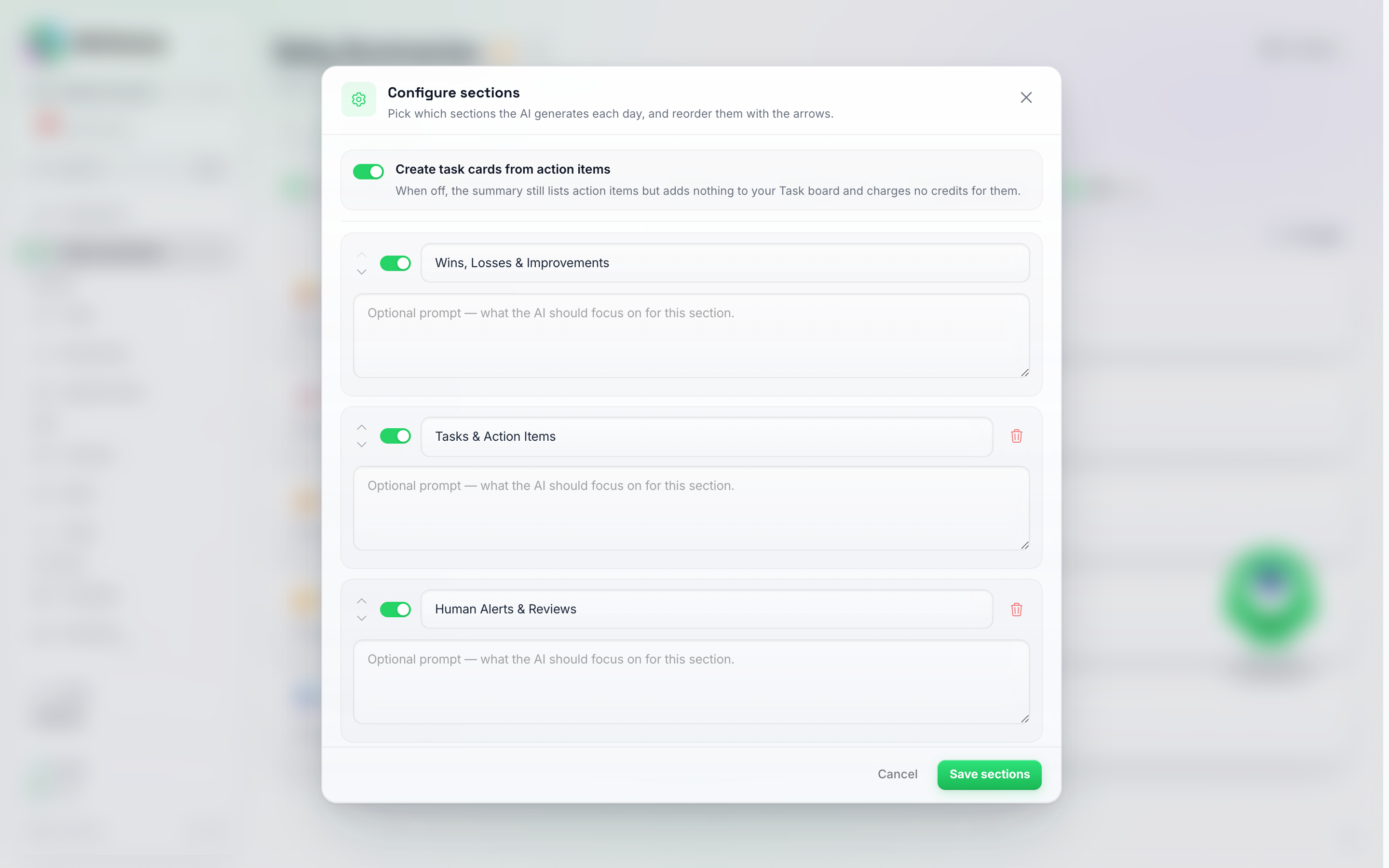
Abschnitte konfigurieren: der Schalter für Aufgabenkarten oben, gefolgt von Umschalten, Umbenennen, Neuanordnen und Hinzufügen eines benutzerdefinierten KI-Prompts pro Abschnitt.
Derselbe Dialog enthält oben einen weiteren Schalter: Aufgabenkarten aus Handlungsempfehlungen erstellen. Er ist standardmäßig aktiviert. Wenn Sie ihn ausschalten, listet die nächtliche Zusammenfassung die Handlungsempfehlungen des Tages zwar weiterhin in ihrer Karte Aufgaben & Handlungsempfehlungen auf, fügt jedoch nichts zu Ihrem Aufgaben-Board hinzu und berechnet keine Credits für diese Karten. „Human Alert“-Aufgaben und Aufgaben, die die KI während einer Live-Konversation erstellt, sind davon nicht betroffen, und Ihr Aufgaben-Board selbst bleibt aktiv.
In Kombination mit Erneut versuchen können Sie die Zusammenfassung eines Tages optimieren und erneut ausführen, bis sie genau so aussieht, wie Sie es möchten.
Was eine Zusammenfassung kostet
Das Erstellen einer Tageszusammenfassung verbraucht KI-Credits und erscheint als eigene Zeile „Tägliche Zusammenfassung“ in der Nutzungshistorie auf Ihrer Abrechnungsseite. Die Kosten hängen von Ihrem Konto ab:
- 0,25 Credits pro Zusammenfassung (0,20 im Champions Circle Insider-Tarif) für Konten, für die die Max-KI-Qualitätsstufe verfügbar ist – alle AppSumo-Lifetime-Pläne sowie die aktuellen Business-, Agency- und Agency Unlimited-Pläne (siehe Was eine KI-Aktion kostet, nach KI-Qualitätsstufe).
- 1 Credit pro Zusammenfassung für andere Konten.
- 0 Credits, wenn Sie Ihren eigenen Anthropic-API-Schlüssel verbunden haben (BYOK); Ihr Anthropic-Konto kommt für die Kosten auf.
Aufgaben, die die Zusammenfassung erstellt, werden ebenfalls berechnet. Das Lesen des Tages ist eine Gebühr; jede Aufgabe, die die Zusammenfassung Ihrem Aufgaben-Board hinzufügt, kostet erneut denselben Betrag und erscheint in Ihrem Nutzungsverlauf als eigene Zeile „Tägliche Zusammenfassungsaufgabe“. Ein arbeitsreicher Tag, der vier Aufgaben generiert, kostet also die Zusammenfassung plus vier, zum Tarif Ihres Kontos. Siehe Was Credits verbraucht.
Zwei Dinge, die Sie wissen sollten, damit die Abrechnung keine Überraschung ist:
- Ruhige Tage sind kostenlos. Ein Tag ohne Konversationsaktivität erzeugt eine „Keine Aktivität“-Zusammenfassung und wird nicht berechnet. Ihnen werden nur Tage berechnet, an denen tatsächlich Konversationen stattfanden.
- Eine Zusammenfassung wird auch dann berechnet, wenn Ihr KI-Agent an diesem Tag nicht geantwortet hat. Zusammenfassungen lesen jede Konversation des Tages, einschließlich Chats, die Sie oder Ihr Team manuell bearbeitet haben – daher kann ein synchronisierter Kanal wie WhatsApp Web, der Ihre Chats in den Posteingang bringt, an einem Tag, an dem der Agent stumm blieb, eine kostenpflichtige Zusammenfassung erzeugen. Das ist die Zusammenfassung, die ihre Arbeit tut (Ihren Tag zusammenfassen), nicht der KI-Bot, der antwortet.
Ihr Dashboard verwendet die Auswertung der Zusammenfassung kostenlos. Jede Zusammenfassung bewertet bereits jedes Gespräch als positiv, neutral oder negativ. Diese Zählungen werden für den jeweiligen Tag gespeichert, und das Panel Gesprächsergebnisse im Dashboard addiert sie über den von Ihnen gewählten Zeitraum. Daher verursacht die Kachel Unglückliche Kunden keine zusätzlichen Kosten zu den Zusammenfassungen, die Sie bereits haben.
Das erneute Generieren eines Tages mit Erneut versuchen ist eine neue Generierung und wird daher erneut zum gleichen Tarif berechnet. Wenn Sie die täglichen Zusammenfassungen überhaupt nicht nutzen möchten, schalten Sie die Funktion unter Einstellungen → Funktionen aus – solange sie deaktiviert ist, wird nichts generiert oder berechnet.
Überprüfung eines längeren Zeitraums
Ein einzelner Tag an Unterhaltungen ist nur eine kleine Stichprobe. Ein ruhiger Dienstag kann eine einmalige Beschwerde wie ein echtes Problem aussehen lassen, und ein geschäftiger Freitag kann ein solches verdecken. Die Anweisungen Ihres KI-Agenten nach jeder Zusammenfassung zu ändern, führt also nur zu einem ständigen Hin und Her. Überprüfung eines längeren Zeitraums liest Ihre Zusammenfassungen der letzten 7, 30 oder 90 Tage gemeinsam aus und behält nur das bei, was an zwei oder mehr verschiedenen Tagen aufgetreten ist.
Klicken Sie neben der Datumsauswahl auf Überprüfung eines längeren Zeitraums, wählen Sie den Zeitraum aus und klicken Sie auf Überprüfen. Die Überprüfung liest die gespeicherten Abschnitte Erfolge, Misserfolge & Verbesserungen dieser Tage (nicht die Chats selbst) und erstellt drei kurze Listen:
- Was weiterhin gut läuft und Was weiterhin schiefläuft, jeweils mit einem „An N Tagen gesehen“-Badge. Bewegen Sie den Mauszeiger über das Badge, um den ersten und letzten Tag zu sehen, an dem dies auftrat.
- Vorgeschlagene Änderungen, formuliert als konkrete Bearbeitungen für die Anweisungen oder FAQs Ihres Agenten („Fügen Sie ein FAQ zu Lieferzeiten hinzu“, „Fügen Sie den Anweisungen hinzu: …“), jeweils basierend auf einem wiederkehrenden Erfolg oder Misserfolg.
Etwas, das nur an einem einzigen Tag passiert ist, schafft es niemals auf die Liste, egal wie bedeutend dieser Tag war. In einem Zeitraum, in dem sich nichts wiederholt hat, wird dies entsprechend mitgeteilt, anstatt einen Trend zu erfinden.
Senden Sie einen Vorschlag direkt an Ihren Agenten. Jeder Vorschlag verfügt über eine Schaltfläche An Optimize with AI senden. Wählen Sie den Agenten aus (falls Sie mehr als einen haben), und der Vorschlag wird als Ihr Feedback an das Optimize with AI dieses Agenten weitergeleitet. Es schreibt den Entwurf des Agenten um; nichts wird live geschaltet, bevor Sie den Agenten öffnen, die vorgeschlagenen Änderungen lesen und diese veröffentlichen.
Ein paar Dinge, die Sie wissen sollten:
- Die Überprüfung erfordert mindestens 3 Tage mit Unterhaltungen im Zeitraum. Bei weniger Tagen erhalten Sie einen entsprechenden Hinweis und es werden keine Kosten berechnet. Tage ohne Unterhaltungen werden übersprungen.
- Sie wird in derselben Sprache verfasst wie Ihre täglichen Zusammenfassungen. Siehe In welcher Sprache eine Zusammenfassung verfasst wird.
- Sie kostet genauso viel wie eine tägliche Zusammenfassung (ein KI-Aufruf für den gesamten Zeitraum) und erscheint als eigene Zeile „Zusammenfassungsüberprüfung“ in Ihrem Nutzungsverlauf. Das Überprüfen des Preises und der Anzahl der Tage ist kostenlos. Konten, die ihren eigenen KI-Schlüssel verwenden, werden keine Credits berechnet.
- Jede Überprüfung ist ein neuer Lesevorgang, daher kostet das erneute Ausführen desselben Zeitraums erneut denselben Betrag.
Zusammenfassungen exportieren
Es gibt keine Export-Schaltfläche: Zusammenfassungen werden in der App gelesen, Tag für Tag, und bleiben für jedes von Ihnen gewählte vergangene Datum verfügbar. Für eine Übersicht über Wochen oder Monate hinweg verwenden Sie oben Überprüfung eines längeren Zeitraums.
Wenn Sie sie außerhalb der App benötigen – für einen Kundenbericht oder Ihr eigenes Archiv –, kann die Zusammenfassung jedes Tages über die API abgerufen werden, ein Aufruf pro Datum, und dort gespeichert werden, wo Sie möchten. Siehe API-Zugriff, um einen Schlüssel zu erhalten und Ihren ersten Aufruf zu tätigen.
Best Practices
- Machen Sie die tägliche Zusammenfassung zu Ihrer ersten Lektüre. Fünf Minuten, um die Zusammenfassung von gestern zu überfliegen, sind besser als fünfzehn Minuten durch Chats zu scrollen, und Sie beginnen den Tag mit einem klaren Bild davon, was Ihre Aufmerksamkeit erfordert.
- Klicken Sie auf die Kontakte, die interessant aussehen. Das Modal ermöglicht es Ihnen, den Chat zu lesen, ohne den Überblick zu verlieren – nützlich, um zu triagieren, ob ein Lead „wirklich heiß“ ist, ohne den Kontext zum Posteingang wechseln zu müssen.
- Ändern Sie Anweisungen basierend auf einem Trend, nicht auf einem einzelnen Tag. Wenn die gleiche Art von Frage immer wieder in Erfolgen/Misserfolgen oder menschlichen Warnmeldungen auftaucht, ist das ein Signal, die Anweisungen Ihres KI-Agenten zu verschärfen oder ein FAQ hinzuzufügen. Führen Sie zuerst Überprüfung eines längeren Zeitraums aus, um zu bestätigen, dass es sich wirklich wiederholt, und senden Sie dann den Vorschlag an Optimize with AI – Ihre nächsten Zusammenfassungen sollten weniger dieser Reibungspunkte aufweisen.
- Verwenden Sie es nicht als Ersatz für Live-Warnmeldungen. Tägliche Zusammenfassungen eignen sich hervorragend für den Rückblick am Morgen – für zeitkritische Elemente (menschliche Warnmeldungen, dringende Antworten) lassen Sie Ihre Live-Benachrichtigungen eingeschaltet, damit Sie diese im Moment erfassen.