Aufgaben
Tasks ist ein integrierter Aufgabenmanager im CRM-Stil (CRM-Software wird von Unternehmen verwendet, um ihre Kontakte und Aufgaben an einem Ort zu verwalten). Verwenden Sie ihn, um Aufgaben, Follow-ups, Anrufe, E-Mails, Fehlerberichte und alle anderen Maßnahmen zu verfolgen, die sich aus Ihren Unterhaltungen oder der täglichen Arbeit Ihres Teams ergeben. Aufgaben können manuell, automatisch durch die KI oder über die API erstellt werden – eine Möglichkeit für andere Software, eine Verbindung zu Ihrem Konto herzustellen und Aufgaben automatisch zu erstellen.
Prefer to see it? Click through the whole flow:
So öffnen Sie Aufgaben. Klicken Sie in der Seitenleiste unter der Gruppe CRM auf Aufgaben. (Auf einem Smartphone ist das Menü ausgeblendet – tippen Sie zuerst auf das Menüsymbol ☰ in der oberen Ecke und dann auf Aufgaben.)
Aufgaben ein- oder ausschalten. Aufgaben ist standardmäßig für jedes Konto aktiviert. Wenn Sie es nicht in Ihrer Seitenleiste sehen, wurde es für Ihren Arbeitsbereich deaktiviert: Schalten Sie es unter Einstellungen → Profil → Funktionen wieder ein (siehe Optionale Funktionen). Wenn Aufgaben deaktiviert ist, werden das Board, die Aufgaben-Tabs bei Kontakten und Deals, die Aufgabenliste im Dashboard sowie alle Verknüpfungen zum Erstellen von Aufgaben ausgeblendet. Bei verwalteten Konten befindet sich der Schalter möglicherweise bei Ihrem Anbieter – bitten Sie diesen, Aufgaben zu aktivieren, falls die Funktionskarte nicht angezeigt wird.
Wo Sie sie finden
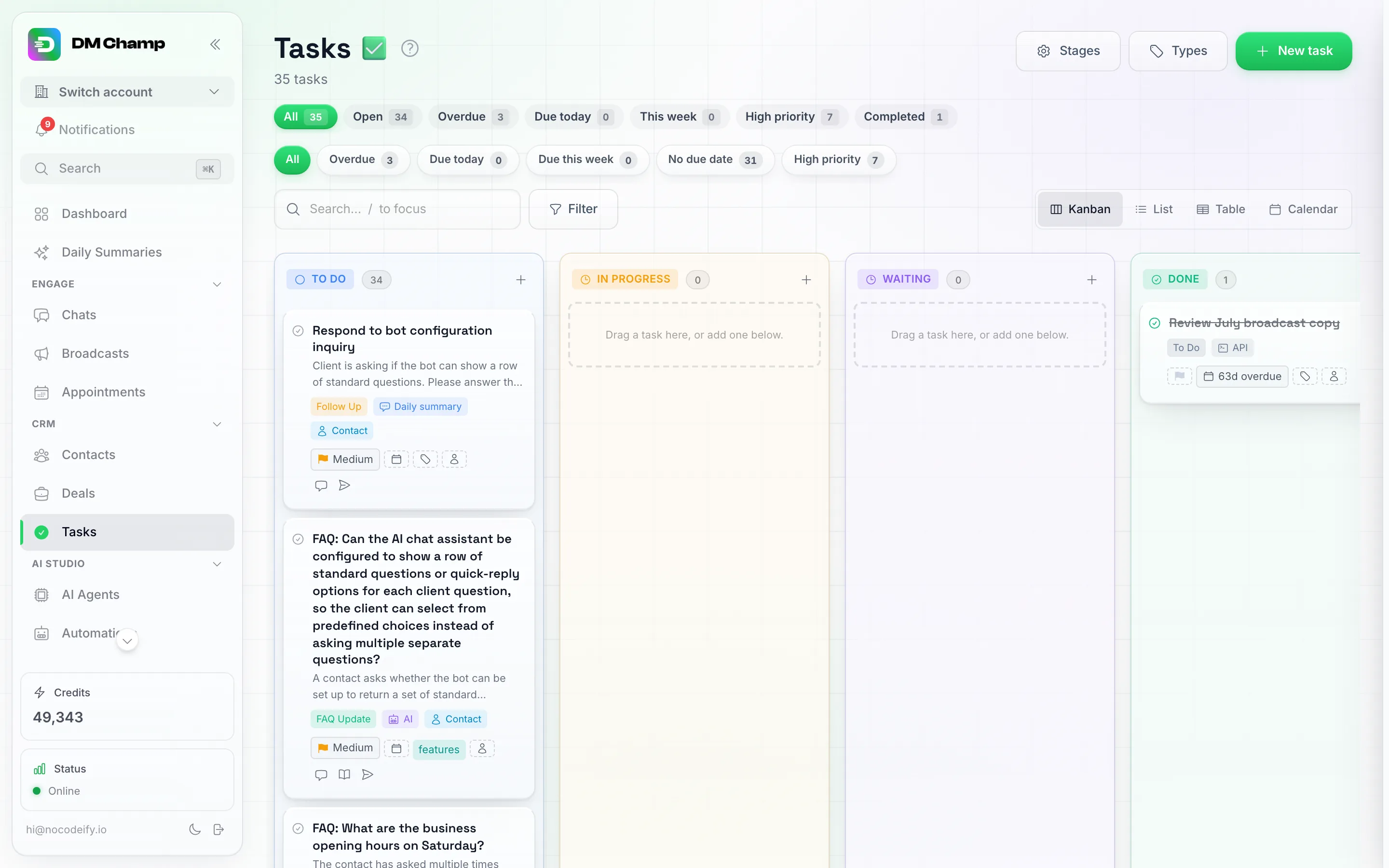
Das Aufgaben-Board. Eine Karte zeigt ihren vollständigen Titel, egal wie lang er ist, ihren Typ und Quell-Tags, Priorität, Fälligkeitsdatum, alle darauf befindlichen Tags sowie eine Reihe von Ein-Klick-Aktionen am unteren Rand. Die zwei Zeilen mit Chips über dem Board sind die gespeicherten Ansichten und Smart-Filter (siehe „Ansichten und Filtern“ unten).
Die Kopfzeile zeigt Ihre gesamte Aufgabenanzahl an, mit den Schaltflächen Phasen und Neue Aufgabe oben rechts.
Was Aufgaben für Sie tun können
- Alles an einem Ort verfolgen — Aufgaben, Anrufe, E-Mails, Nachfassaktionen, Fehlerberichte und Funktionsanfragen für Ihr gesamtes Team
- Aufgaben mit Kontakten, Deals oder bestimmten Chat-Nachrichten verknüpfen — So wissen Sie immer, worum es bei einer Aufgabe geht, und können direkt zur ursprünglichen Konversation zurückspringen
- Mehrere Ansichten — Kanban-Board (Karten in Spalten sortiert, eine Spalte pro Phase), Listen-, Tabellen- und Kalenderansichten. Wählen Sie die Ansicht, die am besten zu Ihrer Arbeit passt.
- KI-erstellte Aufgaben — Wenn der Bot menschliche Aufmerksamkeit benötigt, kann er automatisch eine Aufgabe (nicht zugewiesen) erstellen, damit ein Teammitglied diese übernehmen kann
- Webhook + API-Integration — Aufgaben lösen bei Erstellung/Aktualisierung Webhooks aus, damit externe Tools synchron bleiben können, und Sie können Aufgaben über die öffentliche API erstellen oder abfragen
Aufgabentypen
Aufgaben verfügen über eine Reihe von Standardtypen, und Sie können Ihre eigenen hinzufügen. Jeder Typ hat sein eigenes Symbol und seine eigene Farbe, damit Sie ein Board schnell überblicken können.
| Standardtyp | Verwendungszweck |
|---|---|
| To Do | Allgemeine Aufgaben, die nirgendwo anders passen |
| Anruf | Zu tätigende oder nachzubereitende Telefonate |
| Zu versendende ausgehende E-Mails | |
| Nachfassen | Erinnerung, sich wieder bei einem Kontakt zu melden |
| FAQ-Aktualisierung | Hinweis, dass eine FAQ basierend auf einem echten Gespräch aktualisiert werden sollte |
| Menschlicher Hinweis | Wird automatisch erstellt, wenn die KI einen Chat für menschliche Aufmerksamkeit markiert. Er schließt sich selbst ab, sobald jemand aus Ihrem Team in diesem Chat antwortet (aus dem Posteingang oder der verbundenen App). Das manuelle Abschließen löscht das Aufmerksamkeits-Flag des Chats |
| Benutzerfeedback | Kundenfeedback zur Triage |
| Fehlerbericht | Von Kunden gemeldete Fehler |
| Funktionsanfrage | Ideen für Funktionen von Kunden oder dem Team |
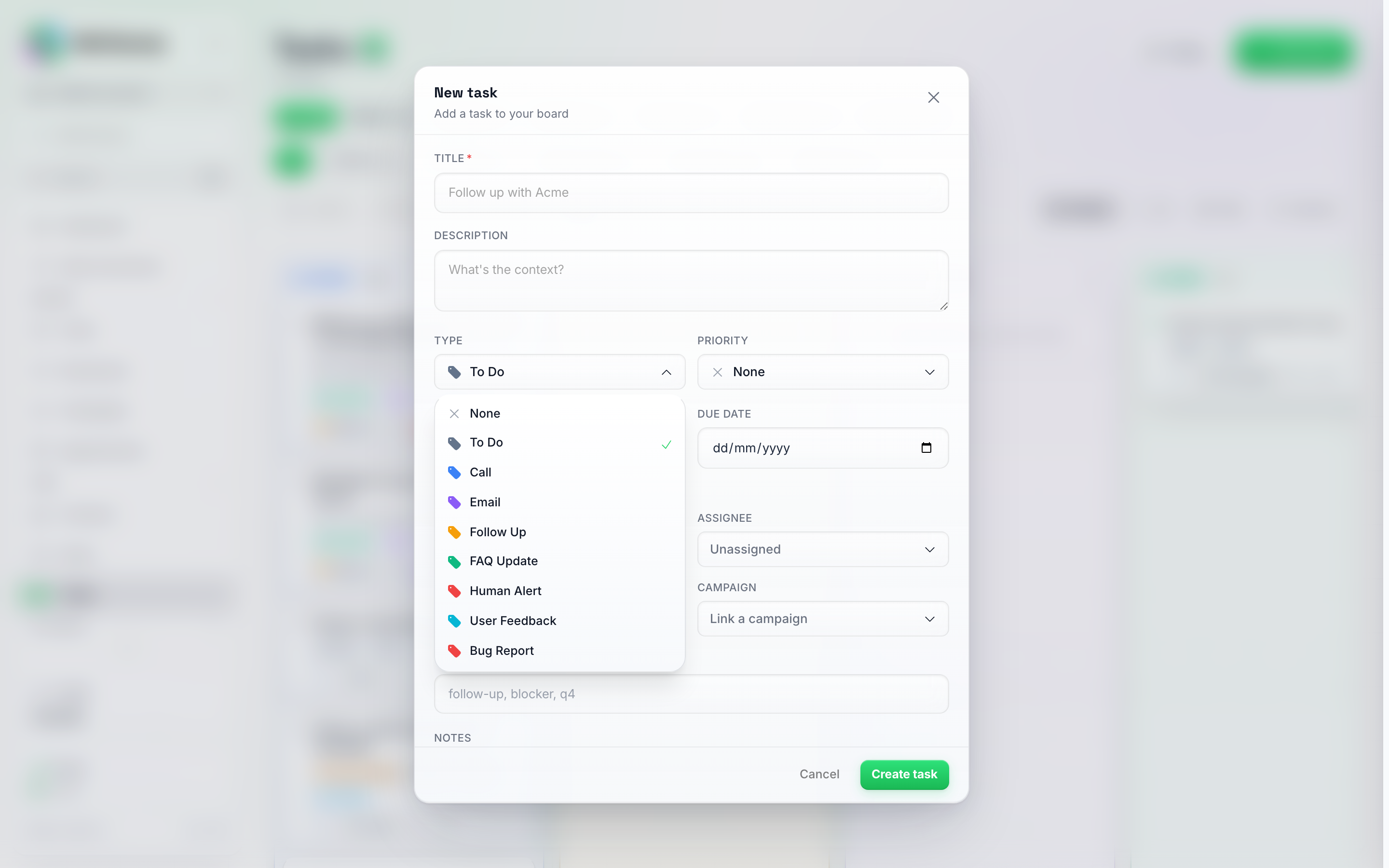
Die Typ-Auswahl im Formular „Neue Aufgabe“ – jeder Typ erhält ein eigenes farbiges Symbol.
Sie können einen benutzerdefinierten Aufgabentyp direkt im Feld Typ des Formulars „Neue Aufgabe“ (oder im Formular zum Bearbeiten von Aufgaben) hinzufügen – öffnen Sie die Typ-Auswahl und wählen Sie unten in der Liste + Neuen Typ erstellen, geben Sie ihm dann einen Namen. Der Typ wird direkt dort erstellt, wo Sie ihn verwenden.
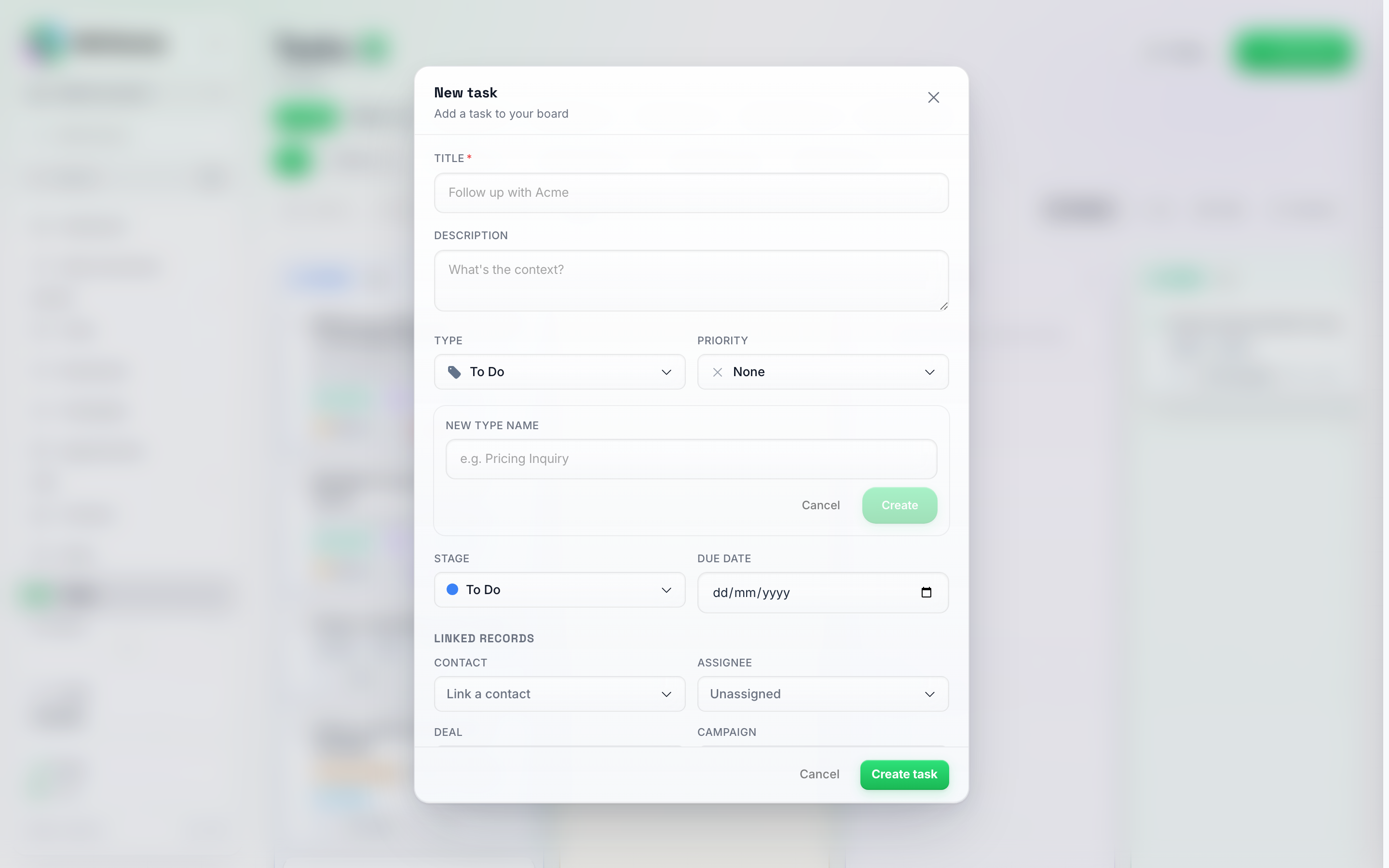
Die Auswahl von „+ Neuen Typ erstellen“ öffnet ein Inline-Namensfeld – der Typ wird (mit einer automatisch zugewiesenen Farbe) erstellt, sobald Sie auf „Erstellen“ klicken.
Typen bearbeiten, neu anordnen und löschen
Um Typen umzubenennen, neu einzufärben, neu anzuordnen oder zu entfernen, öffnen Sie Aufgaben und klicken Sie oben auf dem Board auf Typen (neben Phasen). Dies öffnet das Dialogfeld Aufgabentypen bearbeiten: Benennen Sie einen Typ um, indem Sie direkt in seine Zeile schreiben, klicken Sie auf das Tag-Symbol, um eine neue Farbe auszuwählen, ziehen Sie den Griff, um die Reihenfolge zu ändern, verwenden Sie +, um einen Typ hinzuzufügen, und verwenden Sie das Menü der Zeile, um einen Typ zu Löschen. Nichts wird gespeichert, bevor Sie auf Änderungen anwenden klicken.
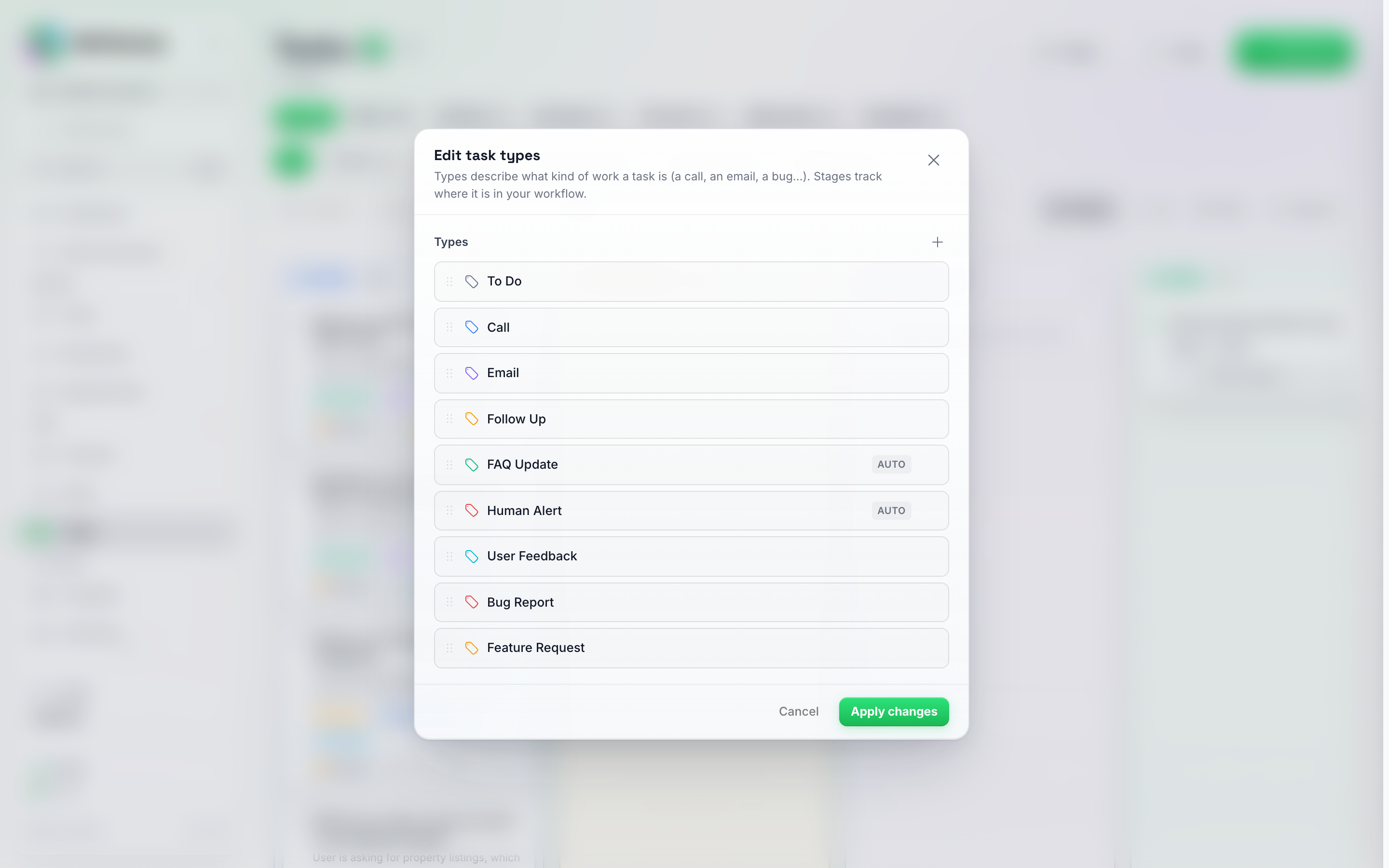
Der Dialog 'Typen'. Tippen Sie in eine Zeile, um sie umzubenennen, klicken Sie auf das Tag-Symbol, um die Farbe zu ändern, und ziehen Sie den Griff, um die Reihenfolge zu ändern.
Ein paar Dinge, die Sie wissen sollten:
- Das Löschen eines Typs löscht nicht dessen Aufgaben. Aufgaben, die diesen Typ hatten, verlieren einfach ihre Typbezeichnung; öffnen Sie sie und wählen Sie jederzeit einen anderen Typ aus. Wenn ein Typ noch auf Aufgaben angewendet wird, zeigt Ihnen das Dialogfeld vor der Bestätigung an, wie viele es sind.
- Zwei Typen werden von der KI erstellt und können nicht gelöscht werden – FAQ-Aktualisierung und Menschlicher Alarm (im Dialogfeld als Auto gekennzeichnet). Die KI erstellt Aufgaben dieser Typen selbst und würde den Typ bei ihrem nächsten Alarm wieder neu erstellen, daher bleiben sie erhalten; Sie können sie jedoch umbenennen und neu einfärben.
- Behalten Sie mindestens einen Typ. Wenn die Liste geleert würde, würde das Standard-Set von selbst wiederhergestellt werden.
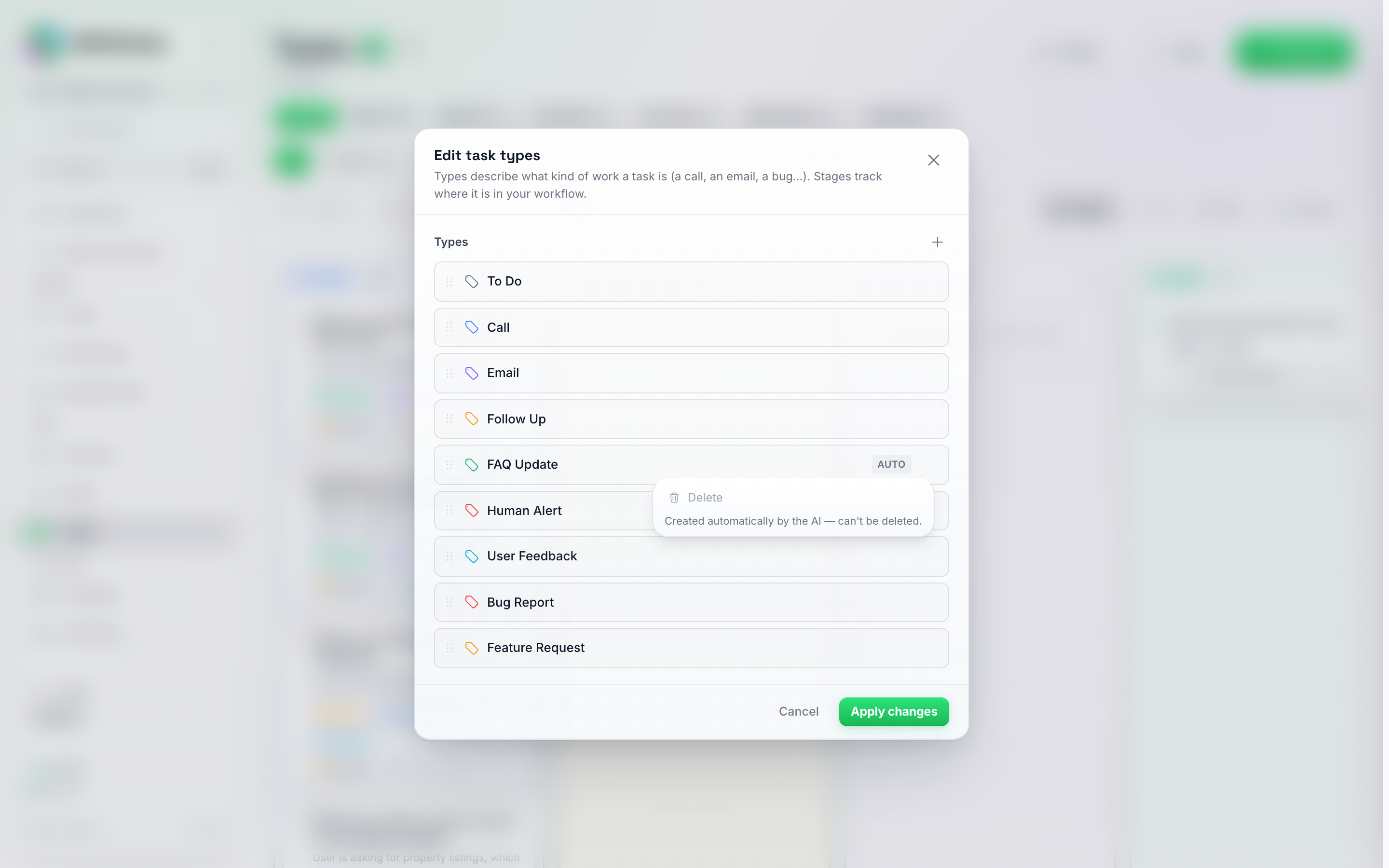
Das Menü eines automatischen Typs – 'Löschen' ist ausgegraut, Umbenennen und Umfärben funktionieren weiterhin.
Aufgabenphasen (Kanban-Board)
Jede Aufgabe durchläuft Phasen – die Spalten auf Ihrem Kanban-Board, jede mit ihrem eigenen farbigen Statussymbol und einer Live-Anzahl. Die Standardeinstellungen sind normalerweise “To Do”, “In Bearbeitung”, “Erledigt”, aber Sie können Phasen umbenennen, neu einfärben, neu anordnen, hinzufügen und entfernen, um sie an Ihren Workflow anzupassen.
Sie können auch Board-Vorlagen mit vorgefertigten Phasensätzen erstellen, sodass verschiedene Teams oder Anwendungsfälle jeweils ihr eigenes Board erhalten.
Um Phasen zu konfigurieren, öffnen Sie Aufgaben und klicken Sie oben auf dem Board auf Phasen. Dies öffnet das Dialogfeld Aufgabenstatus bearbeiten, in dem die Status in zwei Gruppen unterteilt sind – Aktiv und Erledigt – sowie eine Statusvorlagenauswahl (Allgemein, Vertrieb, Support oder Benutzerdefiniert) auf der linken Seite. Benennen Sie einen Status um, indem Sie direkt in die entsprechende Zeile tippen, verwenden Sie die Pfeile nach oben und unten (oder ziehen Sie das Symbol), um ihn innerhalb seiner Gruppe neu anzuordnen, klicken Sie auf den farbigen Punkt, um die Farbe zu ändern, und verwenden Sie das Menü der Zeile, um einen Status zwischen Aktiv/Erledigt zu verschieben oder ihn zu löschen. Änderungen werden erst gespeichert, wenn Sie auf Änderungen anwenden klicken.
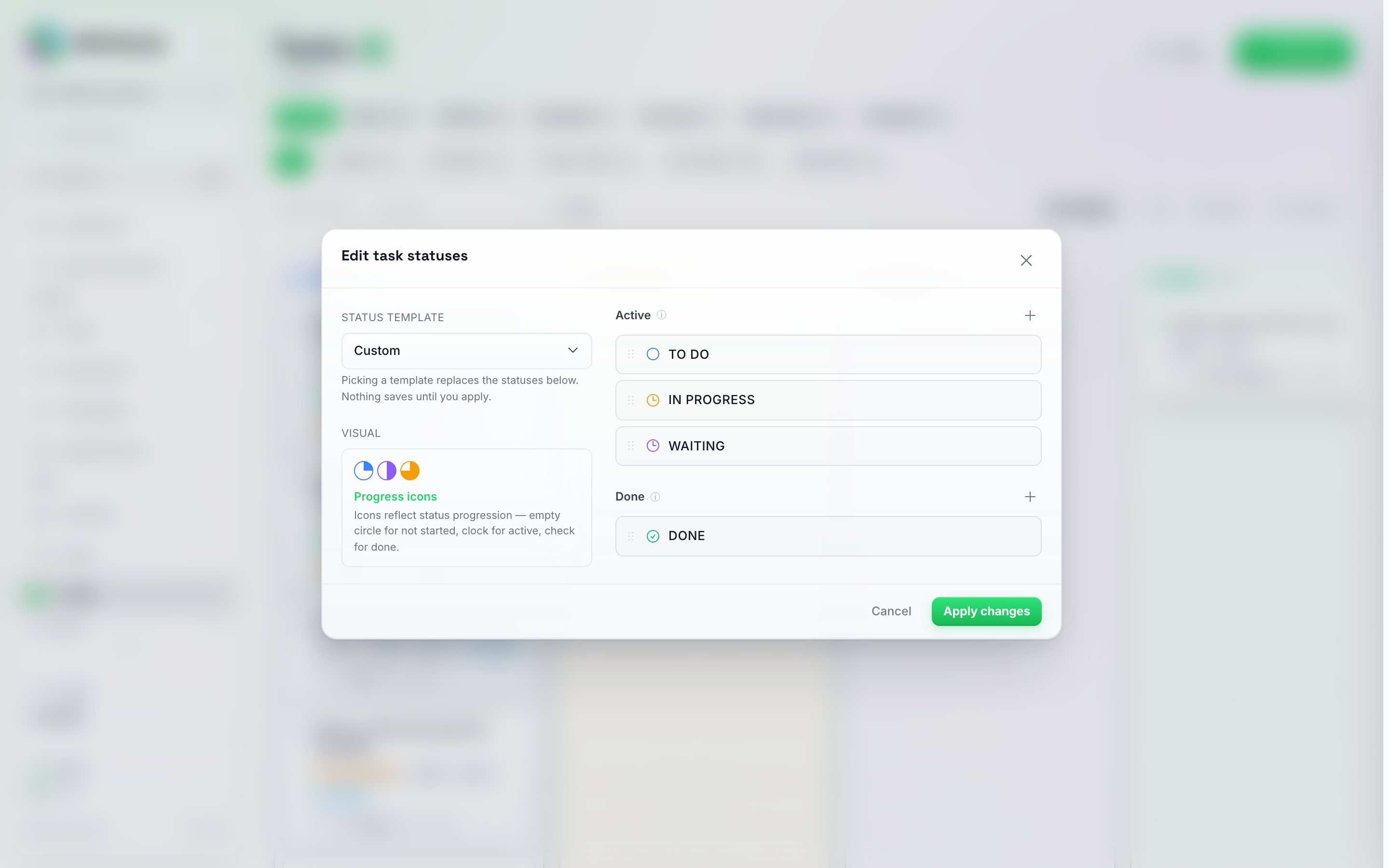
Der Dialog „Phasen“. Das Löschen eines Status löscht nicht die Aufgaben darin – sie erscheinen lediglich nicht mehr auf dem Board, bis sie in einen Status verschoben werden, der noch existiert.
Sie können mehr als einen Status „Erledigt“ haben – zum Beispiel „Abgeschlossen“ und „Deal abgeschlossen“. Beide gelten als beendet: Aufgaben in beiden Status werden mit durchgestrichenem Titel angezeigt, und die Anzahl in jeder Spalte wird separat gezählt. Wenn Sie mehrere haben, benennt die Aktion Als erledigt markieren jeden einzelnen, sodass Sie auswählen können, welchen Sie meinen, anstatt dass die Aufgabe automatisch in dem Status landet, der zuerst kommt.
Ansichten und Filter
Über dem Board befinden sich zwei Zeilen mit Chips:
- Gespeicherte Ansichten — Alle, Offen, Überfällig, Heute fällig, Diese Woche, Hohe Priorität, Abgeschlossen und Meine persönlichen. Ein Klick genügt, um das gesamte Board auf diesen Ausschnitt umzustellen. Aufgaben werden standardmäßig unter Offen geöffnet, sodass erledigte Aufgaben ausgeblendet bleiben und die Seite nur das lädt, was noch zu tun ist. Wenn Sie sich unter Offen oder Überfällig befinden, wird nur für diese beiden eine Anzahl angezeigt; wechseln Sie zu Alle (oder einer anderen Ansicht), um alle Aufgaben zu laden und jede Anzahl zu sehen. Meine persönlichen listet Ihre eigenen privaten Aufgaben auf (siehe Private Aufgaben weiter unten).
- Intelligente Filter-Chips — Aktivieren Sie eine beliebige Kombination aus Überfällig, Heute fällig, Diese Woche fällig, Kein Fälligkeitsdatum oder Hohe Priorität zusätzlich zu einer gespeicherten Ansicht, um die Auswahl weiter einzugrenzen.
Darunter befinden sich ein Suchfeld, eine Filter-Schaltfläche zum Erstellen eigener Regeln und ein Ansichtsumschalter zwischen Kanban, Liste, Tabelle und Kalender (ein Monatsraster, das Aufgaben an ihrem Fälligkeitsdatum anzeigt).
Die Tabellenansicht ist standardmäßig nach Erstellt sortiert, mit der neuesten Aufgabe ganz oben; klicken Sie auf eine beliebige Spaltenüberschrift, um stattdessen danach zu sortieren. Sie verfügt außerdem über eine Schnellantwort-Spalte: ein Textfeld und eine Senden-Schaltfläche in jeder Zeile. Bei einer FAQ-Aktualisierung-Aufgabe nimmt sie die Antwort entgegen (die in Ihrer Wissensdatenbank veröffentlicht und an den Kontakt gesendet wird); bei jeder anderen Aufgabe mit einem Kontakt nimmt sie eine Folgeanweisung in einfacher Sprache entgegen. Dies ist der schnellste Weg, um eine Warteschlange von Fragen abzuarbeiten — tippen, Enter drücken, zur nächsten Zeile wechseln. In einer FAQ-Aktualisierungszeile befindet sich außerdem ein kleines Buchsymbol, das den vollständigen FAQ lösen-Dialog öffnet, falls Sie lieber prüfen möchten, ob Sie bereits eine Antwort haben, anstatt eine neue zu schreiben. Verwenden Sie die Schaltfläche Spalten, um die gesamte Spalte auszublenden, falls Sie sie nicht sehen möchten.
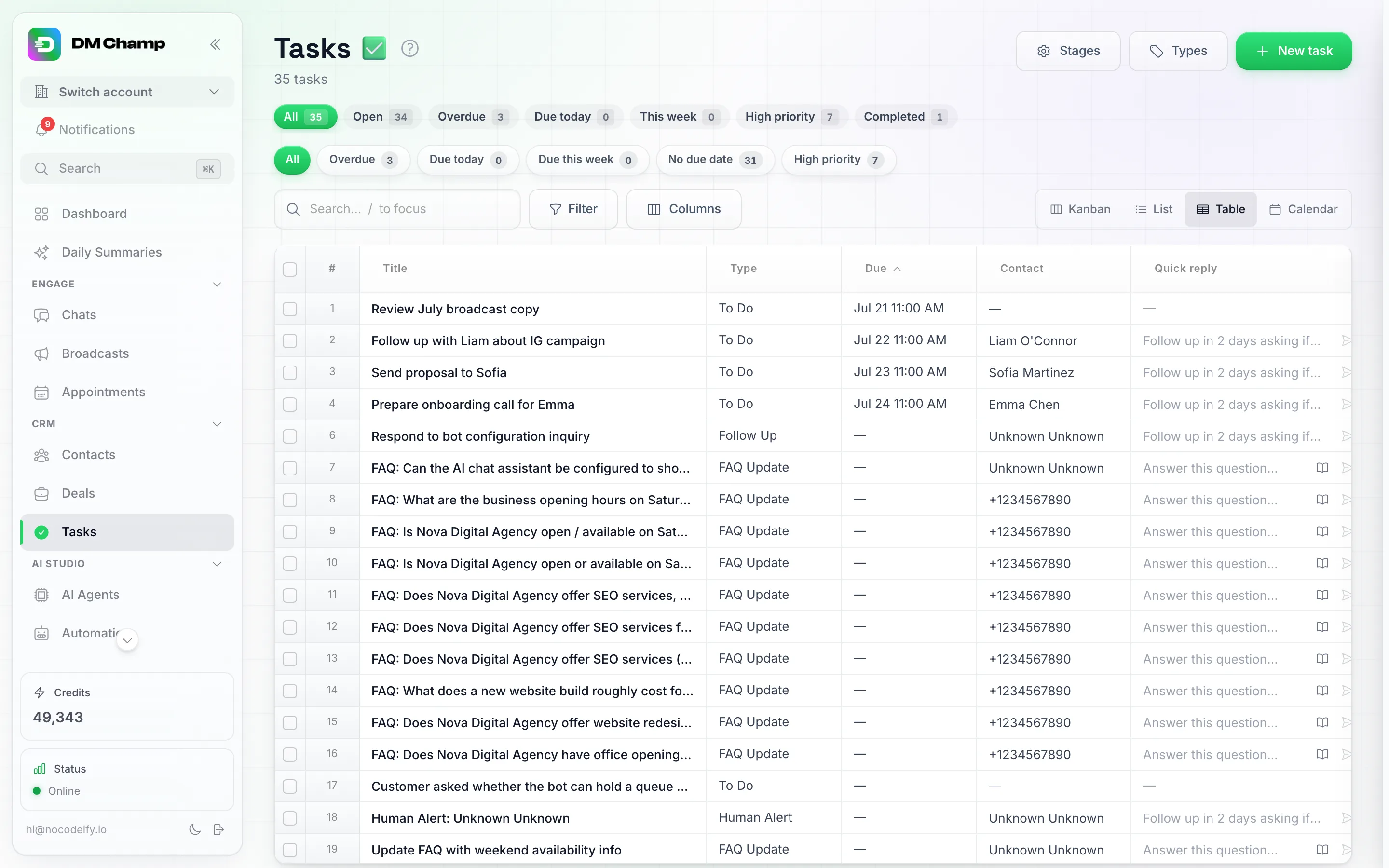
Tabellenansicht. Die Spalte Schnellantwort befindet sich am Ende jeder Zeile: eine Antwort bei einer FAQ-Update-Zeile, eine Follow-up-Anweisung bei jeder Zeile mit einem Kontakt. Das kleine Buch-Symbol öffnet das vollständige Dialogfeld „FAQ lösen“. Verwenden Sie Spalten, um Spalten auszublenden, die Sie nicht benötigen, wie hier.
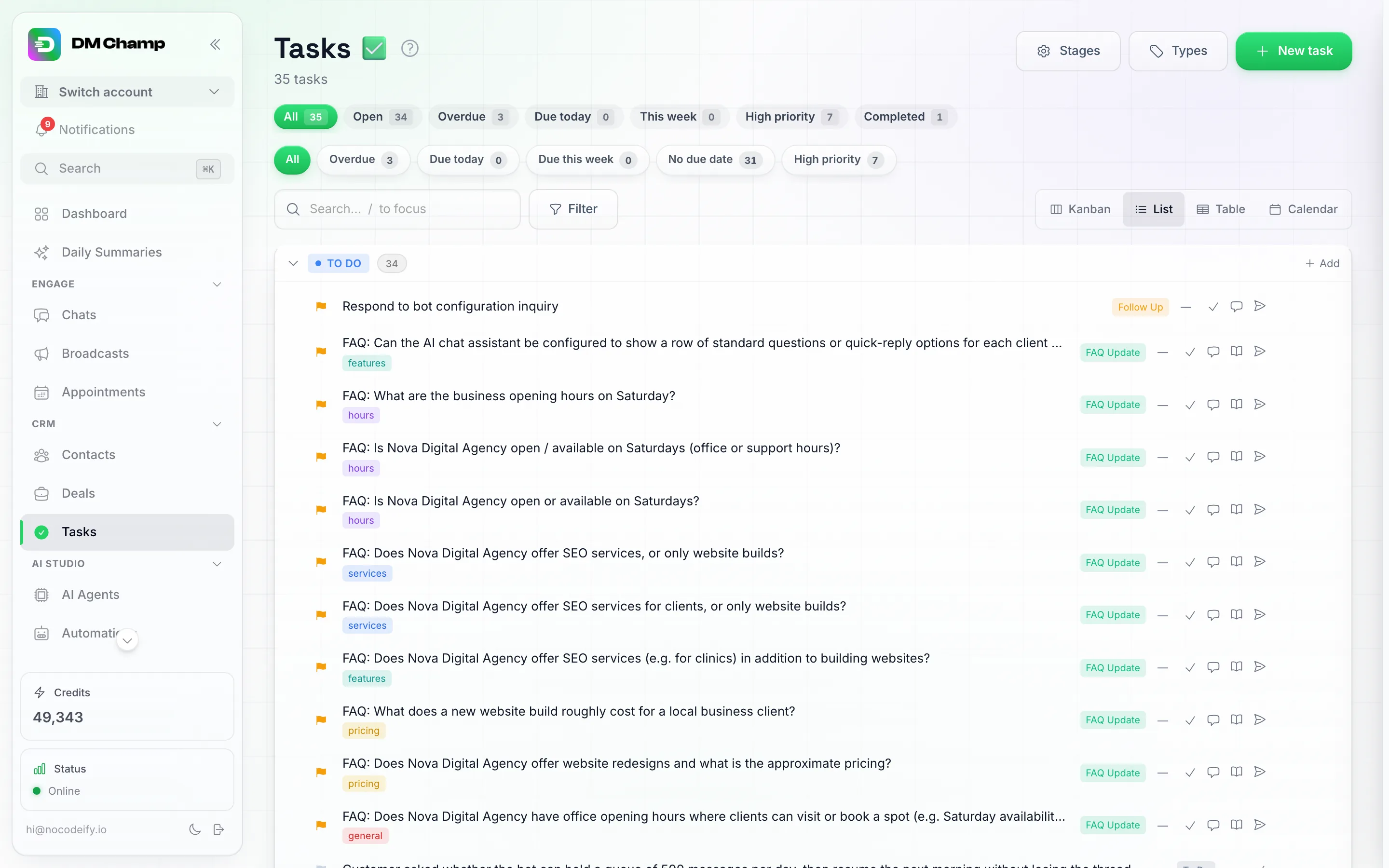
Die Listenansicht gruppiert Aufgaben nach Phase in Zeilen, von denen jede dieselben Schnellaktionen wie eine Board-Karte enthält.
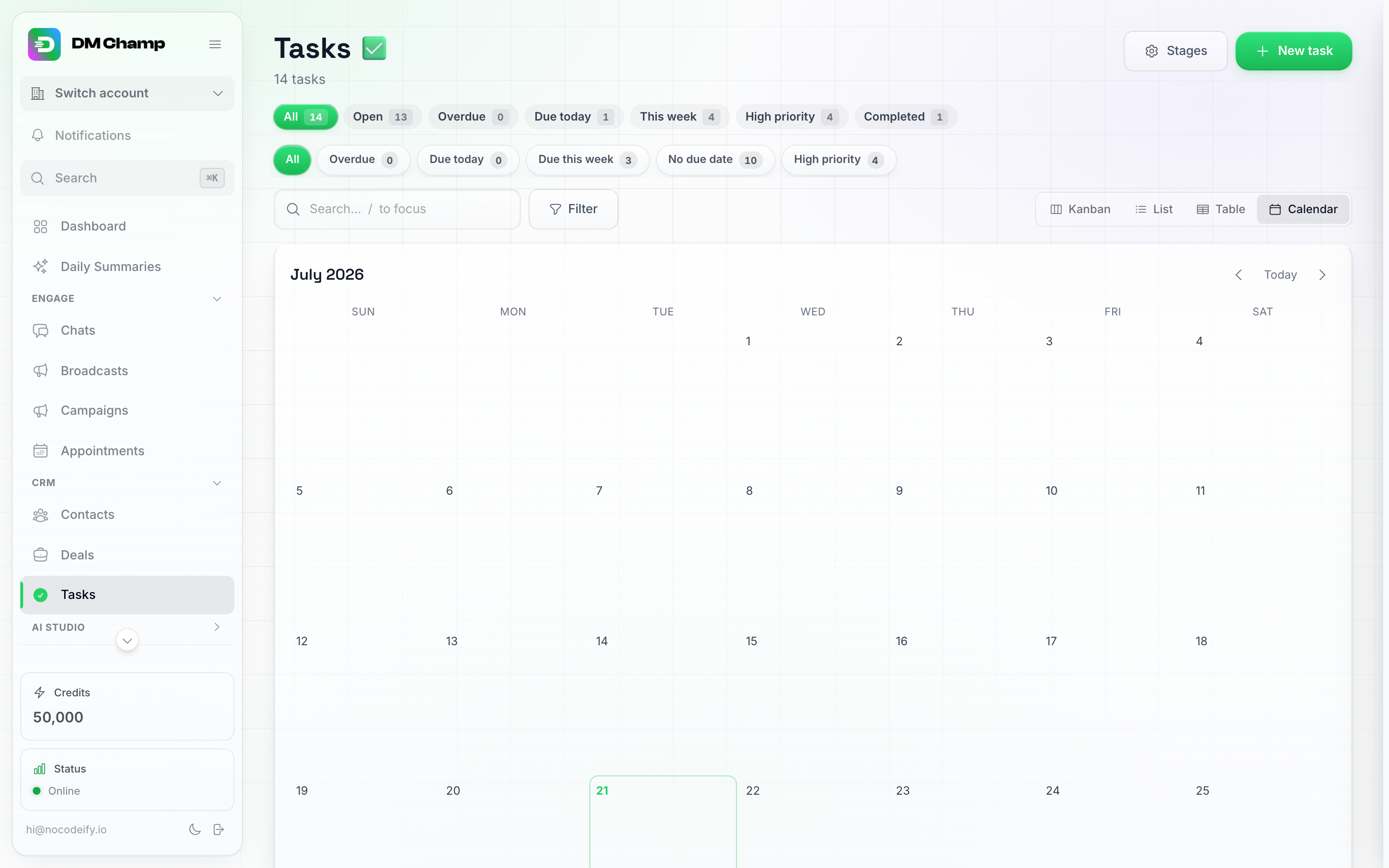
Kalenderansicht – klicken Sie auf einen Tag, um die an diesem Tag fälligen Aufgaben zu sehen.
Sie können nach Typ, Phase, Priorität, Quelle, Verantwortlichem (siehe “Aufgaben Teammitgliedern zuweisen” unten) und verknüpftem Kontakt filtern. Sie können auch nach Folgendem filtern:
- Kanal — Zeigen Sie nur die Aufgaben für einen bestimmten Messaging-Kanal an (WhatsApp, WhatsApp Web, SMS, Instagram, Messenger, Telegram, LINE, E-Mail, Chat-Widget usw.). Der Kanal wird vom verknüpften Kontakt der Aufgabe übernommen.
Jede Regel, die Sie erstellen, verfügt neben dem Feld über einen Ist / Ist nicht-Schalter, sodass Sie genauso einfach ausschließen wie einschließen können – Priorität ist nicht Niedrig oder Typ ist nicht Nachverfolgung. Jedes Dropdown-Menü enthält außerdem eine Keine-Option für Aufgaben, bei denen für dieses Feld nichts festgelegt ist. Typ → Keine findet die Aufgaben ohne zugewiesenen Typ, was auch alle Aufgaben einschließt, die ihre Bezeichnung verloren haben, weil Sie den Typ gelöscht haben, dem sie zugeordnet waren.
Die Kontakt- und Kanalfilter erscheinen nur, wenn Ihre aktuellen Aufgaben tatsächlich etwas zum Filtern enthalten, damit die Symbolleiste übersichtlich bleibt. Sie lassen sich mit den anderen Filtern und der Suche kombinieren. Wählen Sie also einen Kanal und eine Priorität zusammen aus, um die Ergebnisse schnell einzugrenzen. Filter gelten für jede Ansicht (Kanban, Liste, Tabelle, Kalender) und für die Aufgabenanzahl in jeder Phase.
Das Board
Jede Spalte entspricht einer Ihrer Aufgabenphasen. Eine Aufgabenkarte zeigt ihren vollständigen Titel (lange Titel werden umgebrochen, anstatt abgeschnitten zu werden) und eine kurze Beschreibung, farbige Tags für ihren Typ (wie FAQ-Aktualisierung oder Nachfassen) und ihre Quelle (ein KI-Tag für vom Bot erstellte Aufgaben oder Menschlicher Alarm für Konversationen, die der Bot markiert hat), sowie eine Prioritätsmarkierung, ein Fälligkeitsdatum, alle zugehörigen Tags und ein Symbol für den Bearbeiter am unteren Rand.
Ziehen Sie eine Karte zwischen den Spalten, um sie durch Ihren Workflow zu bewegen, oder innerhalb einer Spalte, um sie neu anzuordnen. Das + oben in einer Spalte öffnet das vollständige Formular für neue Aufgaben, das bereits auf diese Phase voreingestellt ist; das Schnell-Hinzufügen-Feld am unteren Rand jeder Spalte fügt eine Aufgabe nur über den Titel hinzu. Klicken Sie auf eine Karte, um deren Details zu öffnen.
Schnellaktionen
Am unteren Rand jeder Karte – und in jeder Zeile der Listen- und Tabellenansichten – befindet sich eine kleine Reihe von Ein-Klick-Aktionen. Welche davon angezeigt werden, hängt von der Aufgabe ab:
- Als erledigt markieren — verschiebt die Aufgabe in Ihren Status „Erledigt“, ohne sie zu öffnen. Auf einer Board-Karte ist dies der Kreis neben dem Titel; in einer Listen- oder Tabellenzeile befindet er sich bei den anderen Aktionen. Wenn Sie mehr als einen Status für „Erledigt“ haben (z. B. Erledigt und Deal abgeschlossen), werden Sie gefragt, welcher verwendet werden soll, anstatt dass dies automatisch für Sie ausgewählt wird.
- Chat öffnen — öffnet das Gespräch des verknüpften Kontakts direkt an dieser Stelle, sodass Sie lesen können, was gesagt wurde, ohne das Board zu verlassen. Wird nur angezeigt, wenn die Aufgabe einen Kontakt hat.
- Zu FAQ hinzufügen — öffnet ein kleines Feld mit einem Antwort-Feld und einer Veröffentlichen & senden-Schaltfläche. Geben Sie die Antwort ein, veröffentlichen Sie sie, und die FAQ wird zu Ihrer Wissensdatenbank hinzugefügt, die Aufgabe wird als erledigt markiert und die Antwort an den Kontakt zurückgesendet. Weitere Optionen links neben dieser Schaltfläche öffnet das vollständige Dialogfeld „FAQ lösen“ (Vorschläge für ähnliche FAQs, Durchsuchen Ihrer Bibliothek), falls Sie lieber eine bestehende Antwort verknüpfen möchten; die bereits eingegebene Antwort wird dabei übernommen. Wird nur bei FAQ-Update-Aufgaben angezeigt.
- Follow-up senden — öffnet ein kleines Feld, in dem Sie das Follow-up in einfacher Sprache beschreiben („in 2 Tagen nachfassen und fragen, ob sie Zeit hatten, es sich anzusehen“). Die KI berechnet den Zeitpunkt und die Formulierung und plant dies im Chat des Kontakts ein. Wird nur angezeigt, wenn die Aufgabe einen Kontakt hat.
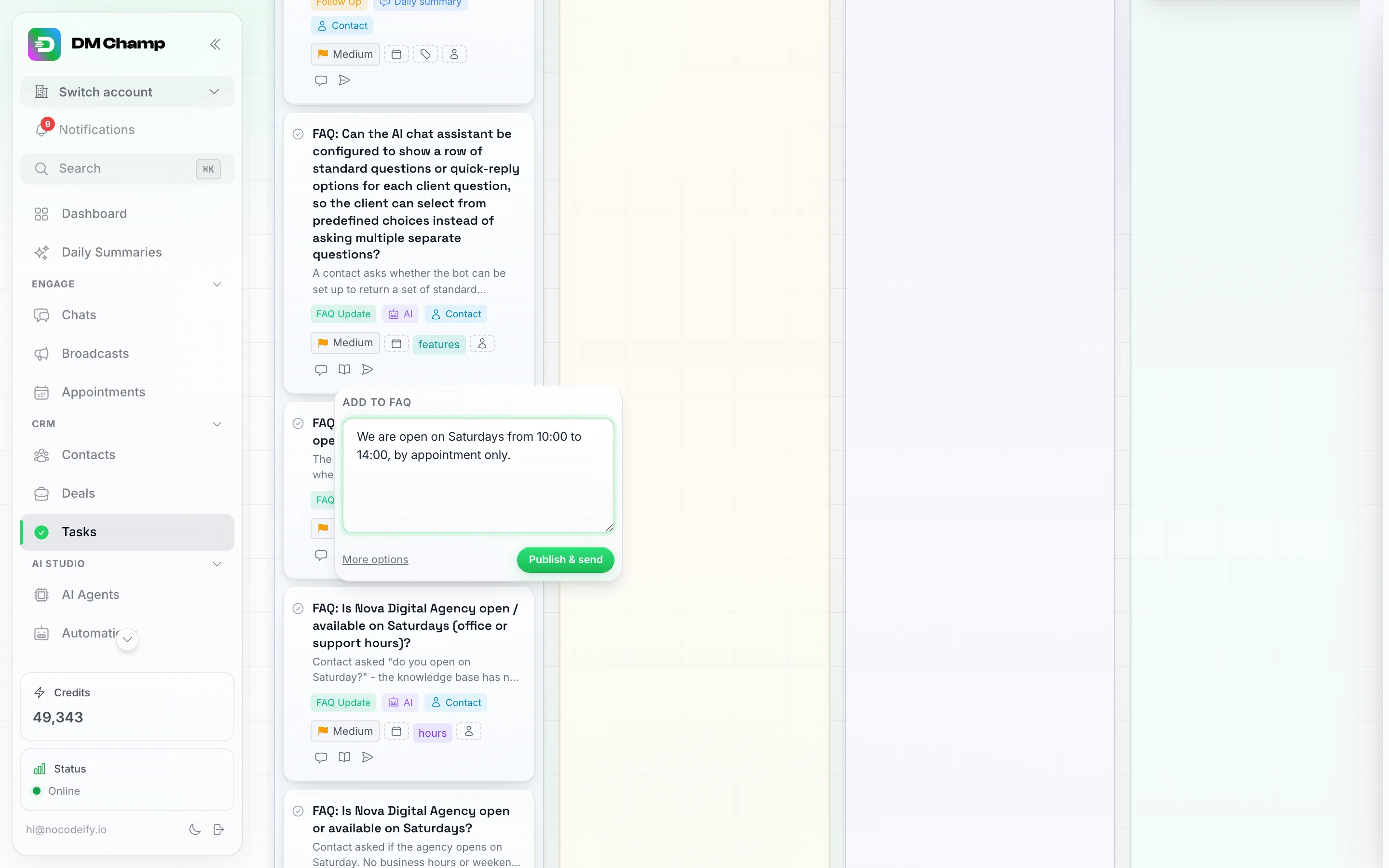
„Zu FAQ hinzufügen“ auf einer Karte: Geben Sie die Antwort ein, drücken Sie Veröffentlichen & senden, und die FAQ wird gespeichert, die Aufgabe abgeschlossen und die Antwort an den Kontakt gesendet. Weitere Optionen öffnet das vollständige Dialogfeld „FAQ lösen“ mit dem bereits eingegebenen Text.
Aufgaben erstellen
Manuell
- Klicken Sie auf der Seite „Aufgaben“ oben rechts auf Neue Aufgabe (oder verwenden Sie das + / die Schnellhinzufügen-Funktion in einer Spalte, wie oben beschrieben).
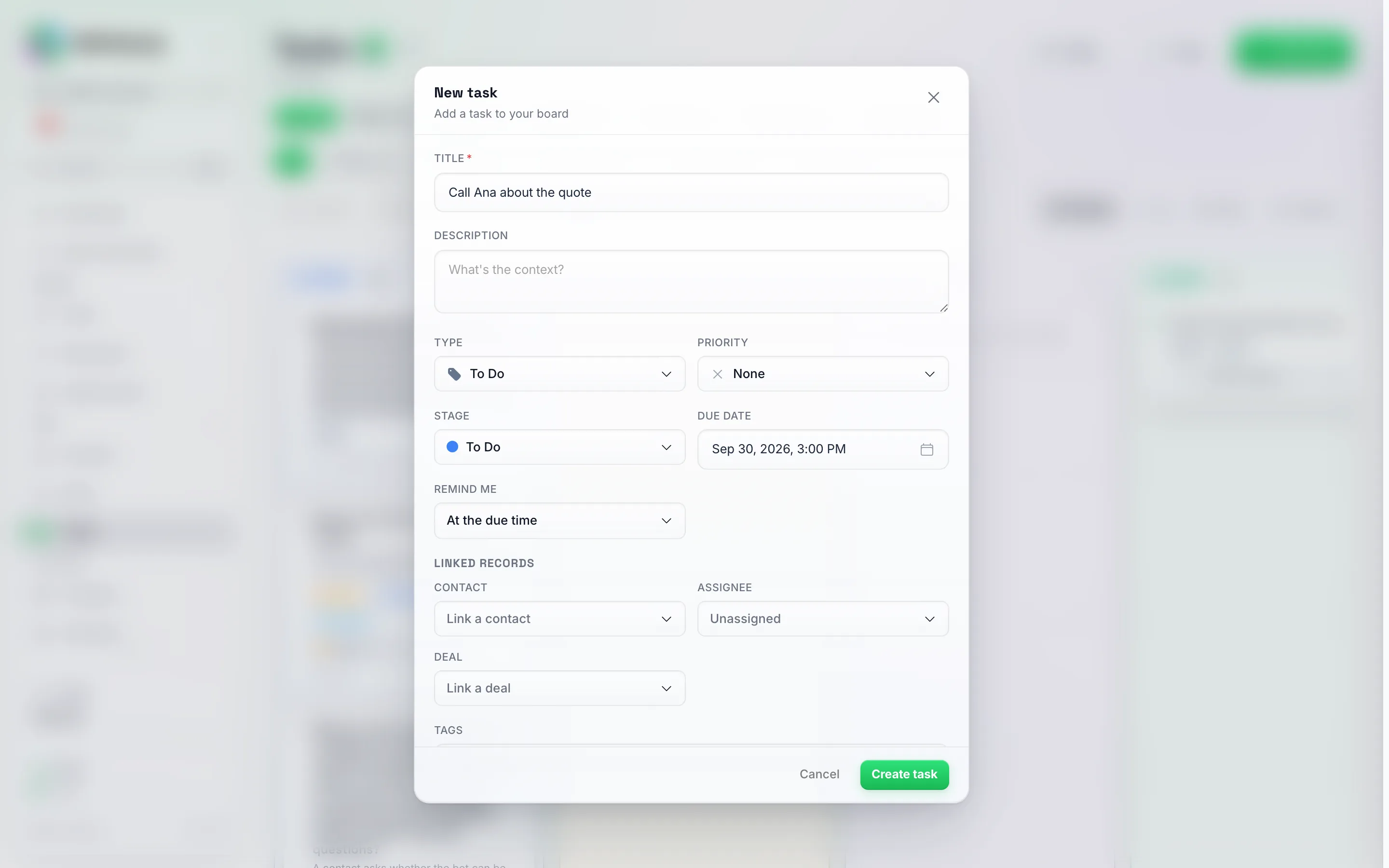
Das Formular für eine neue Aufgabe. Nur der Titel ist erforderlich – alles andere ist optionaler Kontext. Das Fälligkeitsdatum akzeptiert sowohl eine Uhrzeit als auch ein Datum, und die Auswahl eines Datums blendet darunter die Option Erinnern ein.
- Füllen Sie Folgendes aus:
- Titel (erforderlich)
- Beschreibung — freie Notizen
- Typ — wählen Sie aus Ihren Aufgabentypen
- Priorität — Keine / Niedrig / Mittel / Hoch / Dringend
- Phase — in welcher Spalte die Aufgabe beginnt
- Fälligkeitsdatum — optional; es erfordert sowohl eine Uhrzeit als auch ein Datum, sodass Sie „Anruf um 15:00 Uhr“ statt nur „irgendwann am Dienstag“ festlegen können. Die Zeitauswahl folgt Ihrer in den Kontoeinstellungen festgelegten Uhrzeiteinstellung (12-Stunden-Format mit AM/PM oder 24-Stunden-Format)
- Erinnerung — erscheint, sobald Sie ein Fälligkeitsdatum festlegen, und beginnt am, eingestellt auf Zum Fälligkeitszeitpunkt. Dies gilt überall dort, wo Sie das Fälligkeitsdatum hinzufügen: in diesem Formular, im Detailbereich der Aufgabe oder in der Kontakt-Seitenleiste eines Chats. Ändern Sie dies auf 15 Minuten vorher, 1 Stunde vorher, 1 Tag vorher oder Keine Erinnerung, wenn Sie nicht benachrichtigt werden möchten. Wenn der Zeitpunkt gekommen ist, erhalten Sie eine Benachrichtigung (Glocke, E-Mail und Push folgen Ihren Aufgaben-Benachrichtigungseinstellungen; wenn Sie diese Kategorie deaktiviert haben, erhalten Sie nichts). Sie ist in Ihrer Kontosprache verfasst und zeigt die Fälligkeitszeit in Ihrer eigenen Zeitzone an; Agenturen können den Wortlaut der Erinnerungs-E-Mail unter Einstellungen → E-Mail-Vorlagen umschreiben (siehe E-Mail-Sprache & Vorlagen). Das Verschieben der Aufgabe verschiebt auch die Erinnerung, und Aufgaben, die Sie in eine „Erledigt“-Spalte ziehen, erinnern Sie nicht mehr.
- Zuständig — welches Teammitglied für die Aufgabe verantwortlich ist. Tippen Sie auf das Feld, um die Teammitglied-Auswahl zu öffnen (dieselbe, die auch zum Zuweisen von Chats verwendet wird), wählen Sie ein Mitglied aus oder lassen Sie es Nicht zugewiesen.
- Verknüpfter Kontakt / Deal: optional, aber sehr nützlich, damit die Aufgabe Kontext enthält
- Tags — freie Tags für spätere Filterungen
- Privat, nur für mich sichtbar — standardmäßig deaktiviert. Schalten Sie dies für eine persönliche Aufgabe ein, die niemand sonst im Team sehen soll (siehe Private Aufgaben unten)
- Klicken Sie auf Aufgabe erstellen.
Aus einem Chat
Die meisten Aufgaben entstehen aus einem Gespräch, daher können Sie eine Aufgabe erstellen, ohne den Chat zu verlassen. Es gibt vier Möglichkeiten:
- Der Chat-Header – das Häkchen-Symbol neben dem Stern im Header des geöffneten Gesprächs.
- Eine Chat-Zeile – bewegen Sie den Mauszeiger über eine Zeile in der Chat-Liste und klicken Sie auf das Häkchen-Symbol am rechten Rand.
- Das Kontakt-Panel – Aufgabe hinzufügen im Bereich Aufgaben des Panels rechts neben einem Gespräch.
- Das Nachrichtenfeld – der schnellste Weg. Aktivieren Sie den kleinen To-do-Schalter neben dem Nachrichtenfeld, geben Sie dem To-do einen Titel (einer ist bereits für Sie ausgefüllt – “Nachfassen bei Ana”), ein Fälligkeitsdatum aus den Schnellwahloptionen (Heute später, Morgen, In 3 Tagen, Nächste Woche oder ein Datum Ihrer Wahl) und, falls gewünscht, eine genaue Uhrzeit sowie einen Deal (verknüpfen Sie den offenen Deal des Kontakts oder erstellen Sie einen mit der Aufgabe). Klicken Sie dann auf Aufgabe erstellen – oder senden Sie wie gewohnt eine Antwort, und die Aufgabe wird erstellt, während die Nachricht versendet wird.
Die ersten drei Optionen öffnen dasselbe Formular für eine neue Aufgabe wie das Board, wobei der Kontakt bereits verknüpft und der Typ auf To-do gesetzt ist. Alles andere funktioniert genau wie dort.
Eine Aufgabe, die beim Senden einer Antwort über das Nachrichtenfeld erstellt wurde, ist außerdem mit der gesendeten Nachricht verknüpft, sodass Sie beim späteren Öffnen der Aufgabe direkt zu dem zurückkehren, was gesagt wurde. (Aufgaben können auf diese Weise auf eine oder mehrere Nachrichten verweisen – die automatischen Aufgaben der KI verwenden dieselbe Verknüpfung.)
Der Bereich Aufgaben im Kontakt-Panel listet die offenen Aufgaben des Kontakts mit ihren Fälligkeitsdaten auf; überfällige Aufgaben werden rot angezeigt. Ein Klick auf eine Aufgabe öffnet diese hier auf der Seite „Aufgaben“.
Aufgaben-Schaltflächen erscheinen nur in Chats, wenn „Aufgaben“ für Ihr Konto aktiviert ist und Ihre Teamberechtigungen es Ihnen erlauben, Kontakte zu bearbeiten – siehe Berechtigungen weiter unten.
Für eine vollständige Anleitung zur Chat-Seite siehe Chat-Oberfläche.
Aus einem Deal
Wenn das Follow-up zu einem Deal gehört, erstellen Sie die Aufgabe stattdessen aus dem Deal heraus: über das Haken-Symbol in der Schnellaktionsleiste einer Karte auf dem Board, den Bereich Aufgaben im Deal-Drawer oder den Tab Aufgaben im Deal-Datensatz. Jeder dieser Wege zeigt eine einzeilige Leiste – Titel, schnelles Fälligkeitsdatum, genaue Uhrzeit, Aufgabe erstellen – und die Aufgabe wird verknüpft mit dem Deal und dem dazugehörigen Kontakt gespeichert. Siehe Hinzufügen einer Aufgabe zu einem Deal.
Automatisch
Aufgaben können automatisch erstellt werden durch:
- Menschliche Benachrichtigungen – Wenn der KI-Bot eine Unterhaltung für die menschliche Aufmerksamkeit markiert, erstellt er eine
Human Alert-Aufgabe mit hoher Priorität, die mit dieser Unterhaltung in der ersten Spalte Ihres Boards verknüpft ist (nicht zugewiesen – übernehmen Sie sie oder weisen Sie sie vom Board aus zu). - KI-Tool-Aufrufe – Die KI kann während einer Unterhaltung Aufgaben erstellen, wenn sie feststellt, dass eine Aktion erforderlich ist (z. B. „einen Folgetermin mit diesem Lead für nächste Woche vereinbaren“). Aufgaben, die Sie vom In-App-Helfer erstellen lassen oder die von einem über den MCP-Server verbundenen KI-Client erstellt werden, tragen das gleiche KI-Tag.
- API – Externe Systeme können Aufgaben über die öffentliche API erstellen
Die Quelle jeder Aufgabe wird aufgezeichnet, sodass Sie nach ihrem Ursprung filtern können.
Aufgaben Teammitgliedern zuweisen
Jede Aufgabe kann einem Teammitglied zugewiesen werden (oder nicht zugewiesen bleiben), genau wie bei der Zuweisung eines Chats. Der Zuständige wird als kleiner Avatar auf der Aufgabe angezeigt, sodass das gesamte Team auf einen Blick sehen kann, wer für was verantwortlich ist.
Es gibt zwei Möglichkeiten, eine Aufgabe zuzuweisen oder neu zuzuweisen:
- Über die Aufgabe selbst — Öffnen Sie eine Aufgabe (oder das Formular „Neue Aufgabe“) und verwenden Sie das Feld Bearbeiter, um die Auswahl der Teammitglieder zu öffnen. Wählen Sie ein Mitglied aus oder wählen Sie Nicht zugewiesen.
- Direkt vom Board aus — Jede Aufgabenkarte verfügt über eine Schnellzuweisungsfunktion. Klicken Sie darauf, um dieselbe Auswahl zu öffnen und die Aufgabe in einem Schritt neu zuzuweisen, ohne die Aufgabe öffnen zu müssen. Dies funktioniert in der Kanban-, Listen- und Tabellenansicht.
Die Auswahl listet nur den Kontoinhaber und aktive Teammitglieder auf, sodass Sie eine Aufgabe nicht versehentlich jemandem zuweisen können, der entfernt oder gesperrt wurde.
Der Bearbeiter-Filter erscheint erst, wenn Ihr Konto mehr als ein Teammitglied hat.
Private Aufgaben
Manche Aufgaben sind nur für Sie bestimmt: eine Erinnerung, eine Rechnung nachzuverfolgen, eine Notiz zur Vorbereitung eines Anrufs. Schalten Sie Privat, nur für mich sichtbar im Formular “Neue Aufgabe” (oder beim Bearbeiten einer Aufgabe) ein, und die Aufgabe wird zu einer persönlichen Aufgabe.
- Nur Sie sehen sie. Eine private Aufgabe ist nur für die Person sichtbar, die sie erstellt hat. Das schließt den Kontoinhaber ein: Wenn ein Teammitglied eine private Aufgabe erstellt, sieht der Inhaber sie nicht auf dem Board, in der Suche oder in irgendeiner Ansicht.
- Nur Sie können den Schalter ändern. Bei einer bestehenden Aufgabe ist die Person, die sie erstellt hat, die einzige, die Privat ein- oder ausschalten kann. Jeder andere sieht den Schalter gesperrt mit dem Hinweis “Nur die Person, die diese Aufgabe erstellt hat, kann dies ändern.”
- Ein Schloss markiert sie. Ein kleines Schloss-Symbol steht vor dem Titel einer privaten Aufgabe auf dem Board, in der Listen- und Tabellenansicht sowie im Detailbereich der Aufgabe, sodass Sie immer wissen, welche Aufgaben niemand sonst sehen kann.
- Finden Sie sie an einem Ort. Die Ansicht Mein Persönliches über dem Board listet Ihre eigenen privaten Aufgaben auf.
- Aufgaben von vor Einführung dieses Schalters zählen als Aufgaben des Kontoinhabers. An der Sichtbarkeit hat sich nichts geändert.
Eine private Aufgabe bleibt aus allem Geteilten heraus:
- Die KI-Agenten sehen keine privaten Aufgaben, wenn sie mit Ihren Kontakten kommunizieren.
- Private Aufgaben lösen keine Aufgaben-Webhooks aus und senden keine Neue Aufgabe-Benachrichtigungen.
- Fälligkeitserinnerungen werden an die Benachrichtigungskanäle des Kontoinhabers gesendet, daher wird eine Erinnerung für die private Aufgabe eines Teammitglieds nicht verschickt. Die eigenen privaten Aufgaben des Inhabers lösen wie gewohnt Erinnerungen aus.
- API-Schlüssel und verbundene KI-Tools agieren als Kontoinhaber; sie sehen und erstellen Aufgaben also genau so, wie es der Inhaber tun würde, einschließlich der privaten Aufgaben des Inhabers, jedoch nicht die eines Teammitglieds.
- Ein Datenexport enthält alle privaten Aufgaben des Kontos, auch die eines Teammitglieds. Die Aufgaben auf dem Konto sind Daten des Kontoinhabers, daher enthält der Export des Inhabers alle diese Aufgaben.
FAQ-Update-Aufgaben
Wenn die KI mitten im Gespräch auf eine Lücke in Ihrer Wissensdatenbank stößt – eine Frage, die sie nicht sicher beantworten kann –, erstellt sie eine FAQ-Update-Aufgabe, anstatt zu raten. Öffnen Sie die Aufgabe und Sie sehen die genaue Frage, die der Kontakt gestellt hat, sowie die Notiz zur Wissenslücke, mit Schnellaktionen zum Als erledigt markieren, Zu FAQ hinzufügen und Follow-up senden.
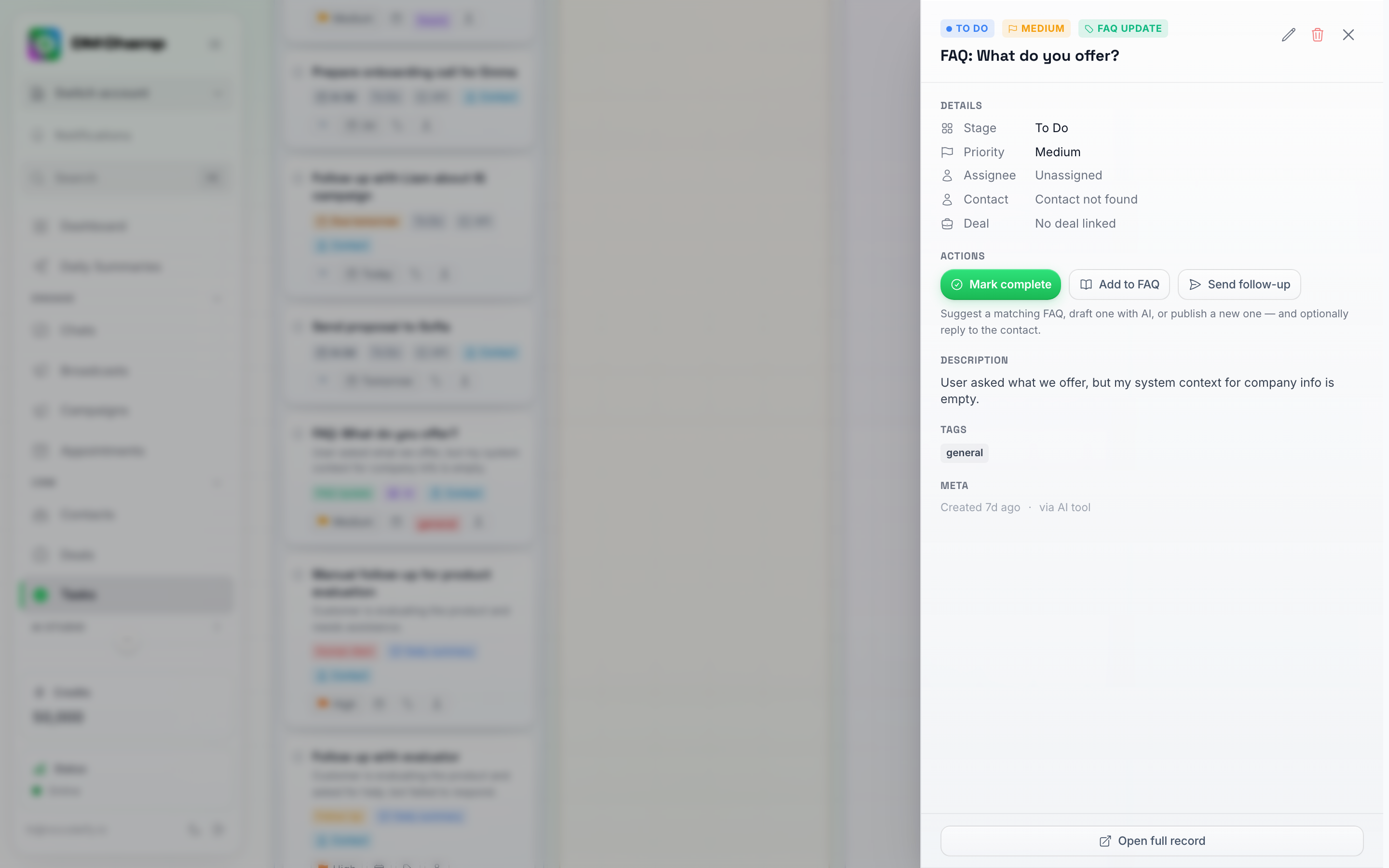
Eine FAQ-Aktualisierungsaufgabe – die Beschreibung ist die Wissenslücke, auf die die KI gestoßen ist, keine Antwort.
Dieselben drei Aktionen befinden sich auf der Aufgabenkarte auf dem Board sowie in der Zeile in der Listen- und Tabellenansicht, sodass Sie die Aufgabe überhaupt nicht öffnen müssen (siehe „Schnellaktionen“ oben). Vom Board aus bietet Ihnen Zu FAQ hinzufügen direkt ein Antwort-Feld; Weitere Optionen neben der Schaltfläche öffnet das unten beschriebene vollständige Dialogfeld.
Klicken Sie im Aufgaben-Drawer auf Zu FAQ hinzufügen, um sie mit dem vollständigen Ablauf zu lösen. Dies öffnet einen einzigen FAQ lösen-Dialog mit allem, was Sie benötigen:
- Falls bereits eine ähnliche FAQ existiert – der Dialog durchsucht Ihre Wissensdatenbank nach ähnlichen Übereinstimmungen und zeigt die besten Ergebnisse mit einer Diese verwenden-Schaltfläche an. So können Sie die Aufgabe mit einem Klick mit einer bestehenden FAQ verknüpfen, anstatt die Antwort neu zu schreiben. Sie können auch auf Stattdessen bestehende FAQs durchsuchen klicken, um die gesamte Bibliothek selbst zu durchsuchen und Ausgewählte FAQ verknüpfen & abschließen zu verwenden.
- Als neue FAQ veröffentlichen – schreiben Sie die Antwort in das Feld Antwort. Die neue FAQ wird in der Wissensdatenbank Ihres KI-Agenten gespeichert, sodass die KI die gleiche Frage beim nächsten Mal korrekt bearbeitet. Wenn die Aufgabe mit einem Kontakt verknüpft ist, erscheint ein Schalter Antwort jetzt an den Kontakt senden – dieser ist standardmäßig aktiviert, sodass die KI auf die ursprüngliche Frage des Kontakts antwortet, sobald Sie veröffentlichen; deaktivieren Sie ihn zuerst, falls Sie die Wissensdatenbank lieber im Hintergrund aktualisieren möchten. Klicken Sie auf FAQ veröffentlichen & abschließen.
Jede dieser drei Aktionen (Verknüpfen eines vorgeschlagenen Treffers, Verknüpfen eines durchsuchten FAQs oder Veröffentlichen eines neuen) markiert die Aufgabe automatisch als erledigt.
Das Senden der Antwort schaltet die KI für diesen Chat nicht ein. Wenn Sie die KI für den Kontakt pausiert hatten, sendet sie diese eine Antwort und bleibt pausiert; wenn sie eingeschaltet war, bleibt sie eingeschaltet.
Wenn die Aufgabe mit einem Kontakt verknüpft ist, springt Chat öffnen auf der Karte (oder in der Zeile) direkt zur ursprünglichen Konversation in einem Modal, sodass Sie sehen können, was gesagt wurde, und von dort aus entscheiden können. Dasselbe ist über Vollständigen Datensatz öffnen im Aufgaben-Drawer und dann Chat öffnen auf der vollständigen Aufgabenseite verfügbar.
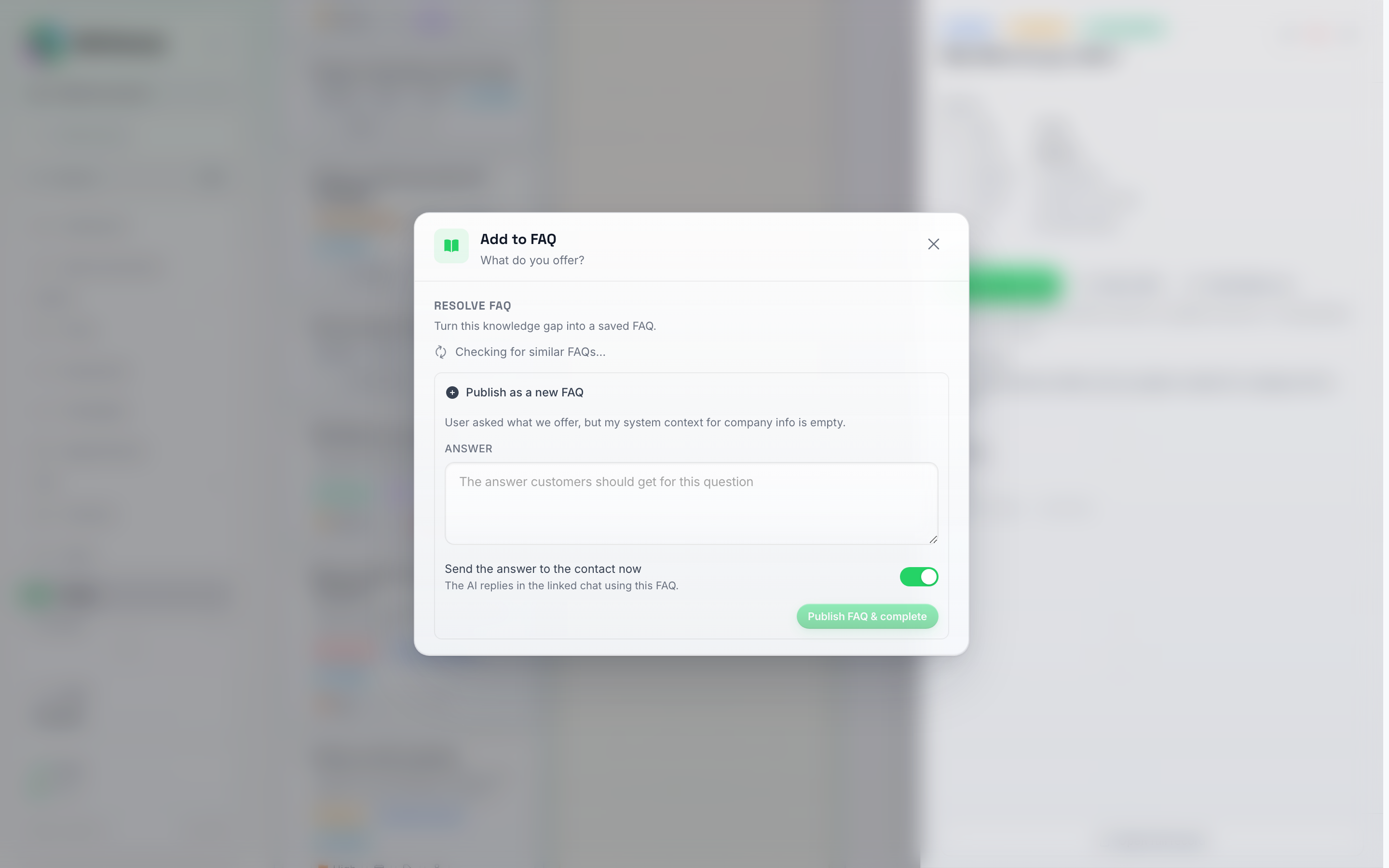
Der Dialog 'FAQ auflösen'. Der Schalter "Antwort jetzt an den Kontakt senden" ist standardmäßig aktiviert, wenn die Aufgabe einen verknüpften Kontakt hat.
Aktivitätsverlauf
Der Tab Aktivität auf einer vollständigen Aufgabenseite listet auf, was mit der Aufgabe geschehen ist. Jede Bearbeitung erhält eine eigene Zeile mit den Änderungen, zum Beispiel „Phase: Zu erledigen → In Bearbeitung“, „Priorität: Niedrig → Hoch“ oder „Fälligkeitsdatum: 2. Okt. → 4. Okt.“. Änderungen an Titel, Phase, Priorität, Typ, Fälligkeitsdatum, zugewiesener Person, verknüpftem Kontakt oder Deal sowie dem Erledigungsstatus werden mit dem alten und neuen Wert aufgeführt. Eine bearbeitete Beschreibung oder Notizen werden als „bearbeitet“ angezeigt. Das Verschieben einer Karte innerhalb derselben Spalte wird nicht aufgeführt.
Bearbeitungen, die vor dem 29. September 2026 vorgenommen wurden, werden als einzelne „aktualisiert“-Zeile ohne Details angezeigt.
Berechtigungen
Der Aufgaben-Zugriff nutzt die Kontakte-Berechtigung Ihres Teams (es gibt keine separate Aufgaben-Berechtigung). Mitglieder mit der Einstellung Bearbeiten oder Vollständig für Kontakte können Aufgaben erstellen, bearbeiten, verschieben, löschen und zuweisen; Mitglieder mit der Einstellung Anzeigen können das Board sehen, aber nichts ändern; Mitglieder mit der Einstellung Keine haben überhaupt keinen Zugriff auf Aufgaben. Jeder, der Aufgaben sehen kann, sieht alle Aufgaben der Kontakte, auf die er Zugriff hat, mit Ausnahme der privaten Aufgaben anderer Personen (siehe Private Aufgaben oben). Um jemandem nur die ihm zugewiesenen Aufgaben anzuzeigen, setzen Sie dessen Aufgabensichtbarkeit auf Nur ihm zugewiesene Aufgaben (siehe Beschränkung eines Mitglieds auf eigene Aufgaben). Sie können das Board auch mit dem Filter Zugewiesen an auf eine einzelne Person eingrenzen (siehe “Aufgaben Teammitgliedern zuweisen” oben). Passen Sie die Berechtigungen unter Einstellungen → Team an.
Webhooks und API
Bei Tarifen, die Webhooks und API-Zugriff beinhalten, lassen sich Aufgaben vollständig integrieren:
- Webhook-Ereignisse werden bei Aufgabe erstellt, aktualisiert und abgeschlossen ausgelöst (3 Ereignisse). Private Aufgaben lösen diese nie aus. Das Neuzuweisen oder Verschieben einer Aufgabe löst Aufgabe aktualisiert aus; das Verschieben einer Aufgabe in eine Abschlussphase löst Aufgabe abgeschlossen aus.
- API-Endpunkte ermöglichen es Ihnen, Aufgaben programmgesteuert zu erstellen, zu lesen, zu aktualisieren und zu löschen
- Siehe Webhooks und die API-Referenz für die technischen Details (der API-Abschnitt ist geteilt — er gilt für beide Schnittstellen)
Best Practices
- Versuchen Sie nicht, Aufgaben vom ersten Tag an für alles zu verwenden. Beginnen Sie mit einem Aufgabentyp, der ein echtes Problem löst (z. B. Nachfassaktionen). Machen Sie sich damit vertraut. Fügen Sie dann weitere hinzu.
- Verknüpfen Sie Aufgaben mit Kontakten. Aufgaben ohne verknüpften Kontakt verlieren schnell den Kontext. Verknüpfen Sie sie immer, wenn es eine relevante Person gibt.
- Verwenden Sie Tags für übergreifende Filter. Phasen sagen Ihnen „Wo befinde ich mich im Workflow?“; Tags sagen Ihnen „Welche Art von Aufgabe ist das?“. Vermischen Sie diese nicht.
- Lassen Sie die KI Aufgaben für Sie erstellen. Der ganze Sinn besteht darin, lästige Routinearbeit zu vermeiden. Wenn der Bot erkennt: „Dieser Lead hat um einen Rückruf am Dienstag um 14 Uhr gebeten“, lassen Sie ihn die Aufgabe erstellen.
- Überprüfen Sie täglich die Warteschlange für menschliche Benachrichtigungen. Alles, was die KI nicht bearbeiten konnte, landet hier. Wenn immer wieder die gleiche Art von Frage auftaucht, beheben Sie dies auf FAQ- oder Anweisungsebene, damit die KI sie beim nächsten Mal selbst bearbeiten kann.