White-labeling i własne domeny
Czym jest white-labeling?
White-labeling pozwala na umieszczenie własnej marki na platformie, dzięki czemu Twoi klienci widzą nazwę TWOJEJ firmy zamiast naszej. Twoi klienci uzyskują dostęp do platformy pod Twoim własnym adresem internetowym (np. app.youragency.com), widzą nazwę i logo Twojej firmy w całym interfejsie i nie mają pojęcia, że korzystają z naszej platformy w tle. Jest to idealne rozwiązanie dla agencji i resellerów, którzy chcą oferować swoim klientom w pełni brandowaną platformę do przesyłania wiadomości.
Prefer to see it? Click through the whole flow:
Funkcja white-labeling jest odblokowywana przez opcję White labeling w Twoim planie, a nie przez nazwę planu. Jest ona zawarta w planach Agency i Agency Unlimited oraz w poziomach 3, 4, 5 i 6 AppSumo. Nie jest dostępna w planie Business ani na poziomach 1 i 2 AppSumo. Aby to sprawdzić, otwórz Ustawienia → Płatności (Settings → Billing) i poszukaj White labeling w sekcji Co zawiera Twój plan.
White-labeling odblokowuje również dostęp do odsprzedaży kredytów (w ramach trybu SaaS), co pozwala na sprzedaż kredytów subkontom według własnego cennika. Szczegóły znajdziesz w sekcji Konta agencyjne.
Jesteś tu nowy? Ta strona stanowi pełne zestawienie wszystkich ustawień w panelu White Labeling. Jeśli szukasz instrukcji krok po kroku, która przeprowadzi Cię od momentu „przeszedłem na plan Agency” do „mój pierwszy klient się zalogował”, najpierw przeczytaj Szybki start z White-Label.
Gdzie znaleźć White-Labeling
- W głównym pasku bocznym kliknij Ustawienia (w pobliżu dołu, poniżej Subkonta).
- W menu Ustawienia po lewej stronie przewiń do grupy Zaawansowane.
- Kliknij White Labeling. Główny obszar wyświetli teraz panel White Labeling.
Jeśli nie widzisz White Labeling w sekcji Zaawansowane, Twój plan nie zawiera funkcji White labeling — zobacz Wymagania planu dla White-Labeling poniżej.
„Dodaj swoją domenę, aby włączyć white-labeling”
Jeśli zamiast poniższych kart panel wyświetla komunikat Dodaj swoją domenę, aby włączyć white-labeling, oznacza to, że Twój plan obejmuje już white-labeling — po prostu nie dodałeś jeszcze domeny, więc panel nie ma czego wyświetlić. Jest to krok konfiguracyjny, a nie zablokowana funkcja, więc nie musisz dokonywać żadnego uaktualnienia.
Wpisz subdomenę, na której ma działać aplikacja (na przykład app.yourbrand.com) i kliknij Dodaj domenę. To cała konfiguracja: karty opisane na reszcie tej strony pojawią się natychmiast, a karta Własna domena poda rekord CNAME, który należy dodać u dostawcy DNS. Domenę można później zmienić, więc nie musi być ona ostateczna.
Dwie rzeczy, o których warto wiedzieć w odniesieniu do wprowadzanej domeny:
- Użyj subdomeny, którą kontrolujesz, a nie domeny głównej, i wpisz ją samodzielnie — bez
https://i bez ukośnika na końcu. - Każda domena może należeć tylko do jednego konta. Jeśli otrzymasz komunikat Ta domena jest już w użyciu, wybierz inną.
Inny komunikat — White labeling isn’t included on your plan — oznacza, że funkcja White labeling nie jest zawarta w Twoim planie. Zobacz Wymagania planu dla White-Labeling poniżej.

Karta Marka — jedna karta na sekcję w tym panelu, każda z własnym przyciskiem Zapisz. Dwa pola URL zasilają stronę rejestracji w Twojej domenie.
Każda karta w tym panelu zapisuje się niezależnie — nie ma jednego przycisku Zapisz dla całej strony. Wypełnij kartę, kliknij jej przycisk Zapisz i przejdź do następnej.
Status White-Label
Na górze panelu karta stanu pokazuje, czy Twoja usługa white-label jest Aktywna i przypomina, że branding ma zastosowanie w całej aplikacji, wiadomościach e-mail oraz wszystkich subkontach. Sama aktywacja odbywa się podczas udostępniania — nie ma tu nic do włączenia; gdy Twój plan zawiera funkcję White labeling, stan zmieni się na Aktywny, a karty poniżej będą gotowe do konfiguracji. Status „Aktywny” oznacza tutaj jedynie, że funkcja white labeling jest włączona dla Twojego konta. Nie oznacza to, że Twoja własna domena jest skonfigurowana lub działa: domena aplikacji (na przykład app.yourdomain.com) zadziała dopiero po dodaniu jej w sekcji Custom Domain i skierowaniu rekordu CNAME na nas, a zarządzana domena pocztowa oraz wysyłka e-maili mają swoje własne karty i statusy poniżej.
Marka
Pierwsza karta konfiguracji. Siedem pól tekstowych:
| Pole | Opis |
|---|---|
| Nazwa aplikacji | Nazwa marki wyświetlana w nagłówkach, wiadomościach e-mail i pasku adresu przeglądarki. Użyj nazwy marki swojej agencji (np. „TwojaAgencja”), a nie sloganu. Wymagane — karta nie zostanie zapisana bez tej wartości. Dopóki nie zostanie ustawiona, w wiadomościach e-mail, tytułach stron i skrócie na ekranie głównym widnieje „DM Champ”, neutralny symbol zastępczy, dzięki czemu Twoi klienci nigdy nie zobaczą naszej nazwy. |
| Nazwa firmy | Twoja nazwa prawna/nazwa firmy, używana w stopkach i wiadomościach e-mail. |
| Adres e-mail pomocy technicznej | Adres kontaktowy, który widzą Twoi klienci: adres „odpowiedz do” w wiadomościach e-mail otrzymywanych z aplikacji oraz adres pod linkiem „Skontaktuj się z pomocą techniczną” na dole każdego artykułu w Twojej domenie z dokumentacją. Twój własny adres e-mail używany do logowania nigdy nie jest pokazywany klientom. Jeśli pozostawisz to pole puste, klienci nie zobaczą żadnego adresu kontaktowego: odpowiedzi na ich wiadomości e-mail nie dotrą do Ciebie, w dokumentacji pojawi się ogólny adres, a na karcie Marka będzie widoczne ostrzeżenie, dopóki go nie dodasz. Pod polem zobaczysz dokładny adres, który zobaczą Twoi klienci. |
| URL regulaminu świadczenia usług | Strona z Twoim własnym regulaminem, hostowana w dowolnym miejscu (na przykład terms.yourbrand.com lub strona w Twojej witrynie). Strona rejestracji w Twojej domenie zawiera do niej link w wierszu „Zgadzam się z Regulaminem”. Jeśli pozostawisz to pole puste, wiersz ten będzie zawierał zwykły tekst bez linku; regulamin platformy nigdy nie jest wyświetlany w Twojej domenie. |
| URL polityki prywatności | Strona z Twoją własną polityką prywatności, obowiązują te same zasady, co w przypadku linku do regulaminu. Aby wyświetlić ją również w wiadomościach e-mail, dodaj ją jako link w stopce w sekcji Branding wiadomości e-mail. |
Nie masz jeszcze własnego regulaminu lub polityki prywatności? Karta Strony prawne znajdująca się tuż pod sekcją Marka udostępnia gotowy Regulamin, Politykę prywatności, stronę Bezpieczeństwa danych oraz umowę DPA dla klienta w Twojej domenie, uzupełnione o dane Twojej firmy. Karta ta może również automatycznie wypełnić te dwa pola URL. Zobacz Hostowane strony prawne dla Twojej marki własnej. | Tytuł SEO | Tytuł karty przeglądarki i tytuł podglądu linku. Utrzymuj go poniżej 60 znaków. | | Opis SEO | Opis podglądu linku wyświetlany podczas udostępniania Twojego adresu URL. Utrzymuj go poniżej 160 znaków. |
Po zakończeniu kliknij Zapisz na karcie Marka.
Logo i Favicon
Cztery miejsca na przesłanie plików, każde z własnym podglądem i przyciskiem Prześlij (ikona strzałki w górę). Przesłanie pliku natychmiast zastępuje bieżący obraz.
| Miejsce | Przeznaczenie |
|---|---|
| Logo | Twoje główne logo w orientacji poziomej. Wyświetlane na pasku bocznym oraz na jasnym tle. |
| Logo (tryb ciemny) | Wersja logo, która pozostaje czytelna, gdy panel nawigacyjny jest w trybie ciemnym. Pozostaw puste, aby wszędzie używać głównego logo. |
| Favicon | Mała ikona na karcie przeglądarki, w panelu nawigacyjnym oraz w Twojej witrynie z dokumentacją. Najlepiej sprawdza się obraz kwadratowy (256×256). Zmiana ikony zostanie zaktualizowana w ciągu godziny. |
| Ikona aplikacji (kwadratowa) | Twój kwadratowy znak. Używany, gdy klient instaluje panel na ekranie głównym telefonu (zobacz Instalacja jako aplikacja mobilna poniżej) oraz na pasku bocznym po jego zwinięciu. Telefony zachowują ikonę, z którą zostały zainstalowane, więc klient, który zainstalował aplikację przed przesłaniem lub zmianą ikony, musi usunąć ją z ekranu głównego i dodać ponownie. |
Obsługiwane formaty: dwa miejsca na logo obsługują pliki PNG, WebP, SVG lub JPG. Ikona favicon i ikona aplikacji obsługują pliki PNG, WebP lub SVG — bez JPG. Maksymalny rozmiar: 5 MB każdy.
Dlaczego dwa logotypy? Logo zaprojektowane na jasne tło często znika na ciemnym. Przesłanie osobnego logo w trybie ciemnym sprawia, że Twoja marka wygląda wyraźnie, niezależnie od tego, czy klient korzysta z trybu jasnego, czy ciemnego.
Prześlij kwadratową ikonę aplikacji, nawet jeśli nikt nie instaluje aplikacji. Zwinięty pasek boczny to wąski pasek, więc szerokie logo musi zostać zmniejszone, aby się zmieścić, przez co staje się nieczytelne. Po przesłaniu kwadratowej ikony, zwinięty pasek boczny wyświetli ją zamiast logo — podobnie jak większość aplikacji wyświetla kompaktowy znak. Bez niej główne logo zostanie ściśnięte w tej przestrzeni.

Cztery pola przesyłania z rozmiarem logo poniżej. Linia pod suwakiem aktualizuje się podczas jego przesuwania, dzięki czemu zawsze wiesz, w jakim rozmiarze wyświetlany będzie dany element — tutaj 48px w menu. Logo (tryb ciemny) i ikona aplikacji pokazują „Brak”: dopóki nie prześlesz własnego pliku, używane są główne logo i domyślna ikona.
Nazwa aplikacji na stronie logowania
Pod polami przesyłania znajduje się przełącznik Pokaż nazwę aplikacji obok logo na stronie logowania. Domyślnie jest on wyłączony: strona logowania wyświetla samo logo, ponieważ większość logotypów zawiera już nazwę. Włącz go, aby wyświetlić nazwę aplikacji pod logo. Ustawienie zapisuje się natychmiast po przełączeniu. Bez logo strona logowania zawsze wyświetla nazwę aplikacji.
Rozmiar logo
Pod polami przesyłania znajduje się suwak Rozmiar logo oraz pole obok, jeśli wolisz wpisać dokładną liczbę. Określa on wysokość logo w menu w pikselach — od 20 do 72, przy czym 34 to rozmiar standardowy.
Wszystkie pozostałe elementy skalują się wraz z nim, więc wystarczy ustawić jedną wartość, a reszta dostosuje się automatycznie. Podczas przesuwania suwaka karta informuje, jaki efekt uzyskasz, na przykład:
- 48px w menu aplikacji — pasek boczny, który Twoi klienci widzą przez cały czas
- 68px na stronach logowania — logowanie, rejestracja i Twoje publiczne strony rezerwacji
- 56px w wiadomościach e-mail — nagłówek każdej wiadomości e-mail wysyłanej przez Twoją markę
- Twoja dokumentacja pomocy — jeśli połączyłeś domenę dokumentacji, logo w nagłówku i menu dokumentacji również skaluje się wraz z nią
Podgląd pod suwakiem pokazuje Twoje logo w wybranym rozmiarze, a jeśli korzystasz z własnego adresu white-label, menu zmienia rozmiar w trakcie przeciągania, dzięki czemu możesz ocenić efekt na miejscu. Zmiany zostaną zapisane dopiero po kliknięciu Zapisz u góry karty, a opcja Przywróć domyślne (34px) przywraca ustawienia początkowe.
Jaki rozmiar obrazu powinienem przesłać? Karta informuje o tym podczas przesuwania suwaka — celuj w mniej więcej dwukrotność wyświetlanej wysokości, aby logo pozostało ostre na ekranach o wysokiej rozdzielczości. Szerokie logo ma również limit szerokości na każdej powierzchni: po przekroczeniu pewnego punktu zwiększanie wysokości przestaje powiększać logo, ponieważ ograniczeniem staje się szerokość. Jeśli Twoje logo wygląda na małe nawet przy dużym ustawieniu, zazwyczaj oznacza to, że jest bardzo szerokie — przycięcie pustej przestrzeni wokół niego lub użycie bardziej kompaktowej wersji znaku da lepszy efekt niż suwak.
Zwinięte menu nie ulega zmianie. Gdy klient zwija pasek boczny do wąskiego paska, jest tam miejsce tylko na mały kwadrat, więc to pole pozostaje stałe — prześlij Ikonę aplikacji (kwadrat) (App icon (square)) w sekcji Logo & Favicon.
Kolory
Cztery próbniki kolorów oraz sześć gotowych palet, które można zastosować jednym kliknięciem.
- Kolor podstawowy — główny kolor używany dla przycisków i linków w całym panelu. Domyślnie jest to zieleń WhatsApp (
#25D366). - Kolor akcentujący — kolor drugorzędny używany do wyróżnień i gradientów.
- Sukces — używany dla stanów pozytywnych i potwierdzeń.
- Niebezpieczeństwo — używany dla błędów i działań destrukcyjnych.
Kliknij kolorowy kwadrat, aby otworzyć próbnik, lub wpisz kod szesnastkowy bezpośrednio w polu obok niego. Po zakończeniu kliknij Zapisz na karcie Kolory.

Karta Kolory: cztery próbniki oraz gotowe ustawienia dostępne jednym kliknięciem (Domyślny zielony, Indygo, Szmaragdowy, Różowy, Cyjan, Łupkowy).
Czcionki
Dwie listy rozwijane — Czcionka nagłówków i Czcionka treści — pozwalają wybrać z wyselekcjonowanej listy profesjonalnych czcionek, które są ładowane automatycznie (nic nie trzeba instalować). Podgląd na żywo poniżej pokazuje dokładnie, jak będą wyglądać nagłówki i tekst treści przed zapisaniem zmian. Pozostaw ustawienie domyślne platformy, aby zachować wbudowaną czcionkę. Kliknij Zapisz na karcie Czcionki, aby zastosować zmiany w całym systemie.
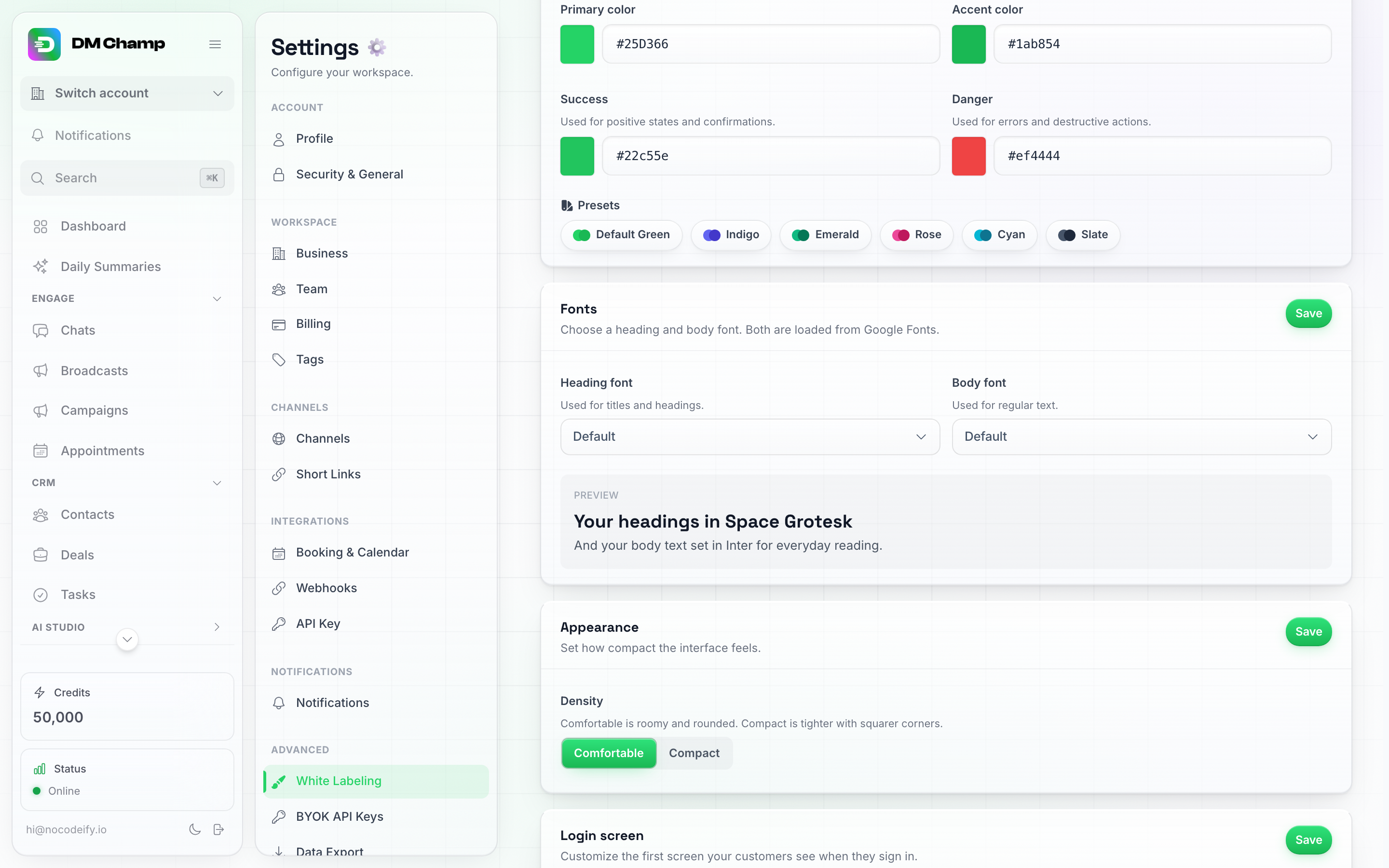
Karta Czcionki: listy rozwijane dla nagłówków i treści z podglądem na żywo poniżej.
Motywy stylu
Gotowe wyglądy, które za jednym zamachem ustawiają kolory, czcionki, tło, karty i narożniki: Original, Nebula, Bloom, Ember, Tidal oraz Mono.
Kliknij motyw, a strona, na której się znajdujesz, natychmiast go wyświetli, dzięki czemu możesz ocenić go w rzeczywistości, zamiast zgadywać. Dla Twoich klientów na razie nic się nie zmienia — pojawi się pasek z opcjami Zastosuj motyw (zapisuje go dla wszystkich) i Odrzuć (przywraca wszystko do stanu poprzedniego). Twoje logo, strona logowania i inne ustawienia pozostają w obu przypadkach nienaruszone.
Oto kilka przykładów tego, jak różnie się prezentują: Nebula to indygo na delikatnie uniesionych papierowych kartach, Ember to ciepły bursztyn na płaskich kartach z wyraźnymi obramowaniami, Tidal to wyrazisty błękit nieba z cienkimi liniami na siatce, a Mono to czarno-biały minimalizm z ostrymi narożnikami i całkowitym brakiem dekoracji tła.
Motyw jest tylko punktem wyjścia: zastosuj go, a następnie zmień dowolne indywidualne ustawienie poniżej. Karta motywu pokazuje znacznik wyboru przy aktualnie używanym motywie, który znika, gdy tylko wprowadzisz własne zmiany.
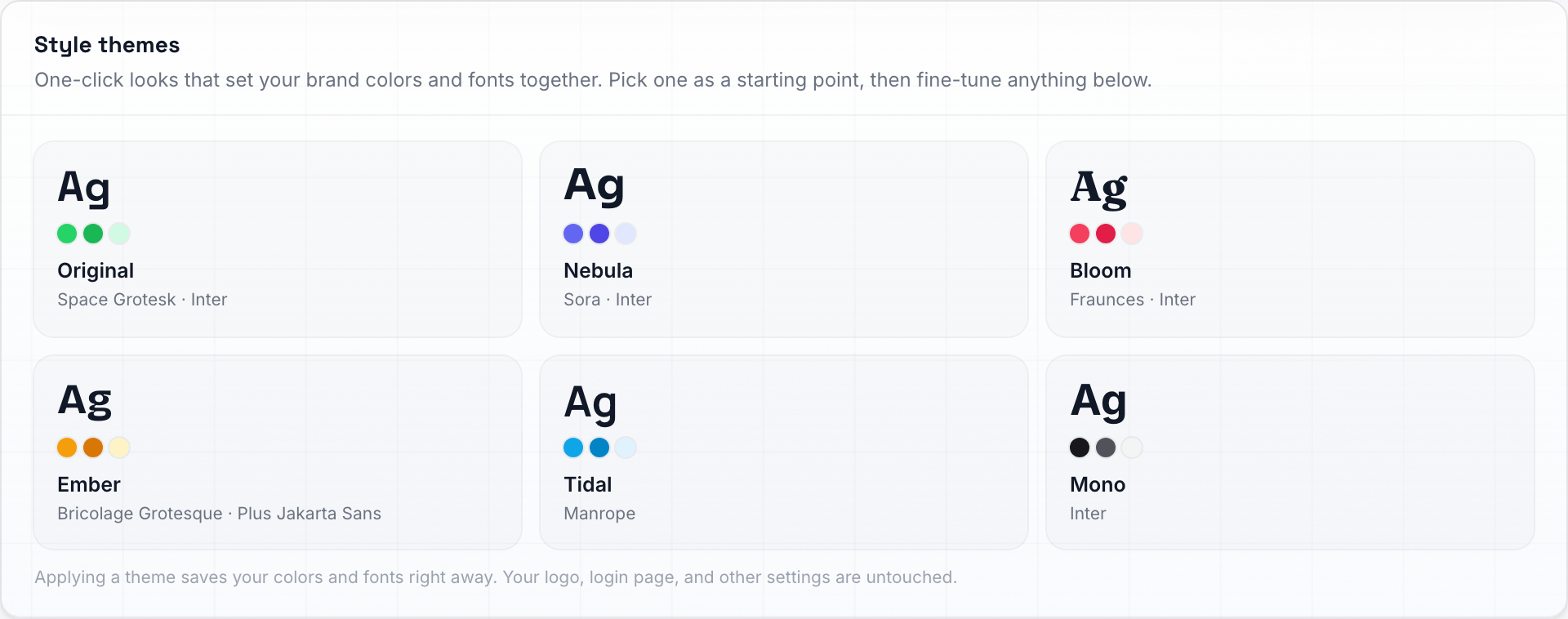
Motywy stylu — jedno kliknięcie ustawia kolory, czcionki i cały wygląd jednocześnie.
Wygląd
Ogólny wygląd Twojej aplikacji z własnym brandingiem. Każdy wybór jest wyświetlany w podglądzie na stronie w momencie kliknięcia — kliknij Zapisz, aby wprowadzić zmiany dla wszystkich, lub przejdź do innej sekcji, aby je odrzucić.
| Ustawienie | Co robi |
|---|---|
| Tło strony | To, co znajduje się za zawartością w jasnym trybie: Glow + grid (domyślne), Glow, Bloom, Top glow, Grid, Lines, Zigzag, Dots, Ruled, Grain lub Plain. |
| Ruch tła | Domyślnie tła powoli dryfują. Wyłącz tę opcję, aby uzyskać całkowicie nieruchome tło. |
| Styl karty | Materiał, z którego wykonane są panele: Glass (domyślny), Paper, Flat lub Hairline. |
| Narożniki | Stopień zaokrąglenia paneli i przycisków: Rounded (domyślne), Soft lub Sharp. |
| Dekoracje | Zabawne obrazy akcentujące w aplikacji — puste stany i machająca dłoń na ekranie logowania. Wybierz Emojis (domyślne emoji 3D), Line icons, Filled icons lub Duotone icons (wszystkie w kolorze Twojej marki) albo None, aby całkowicie je usunąć. |
| Gęstość | Comfortable (domyślne, luźne odstępy) lub Compact (węższe odstępy, więcej elementów na ekranie). |
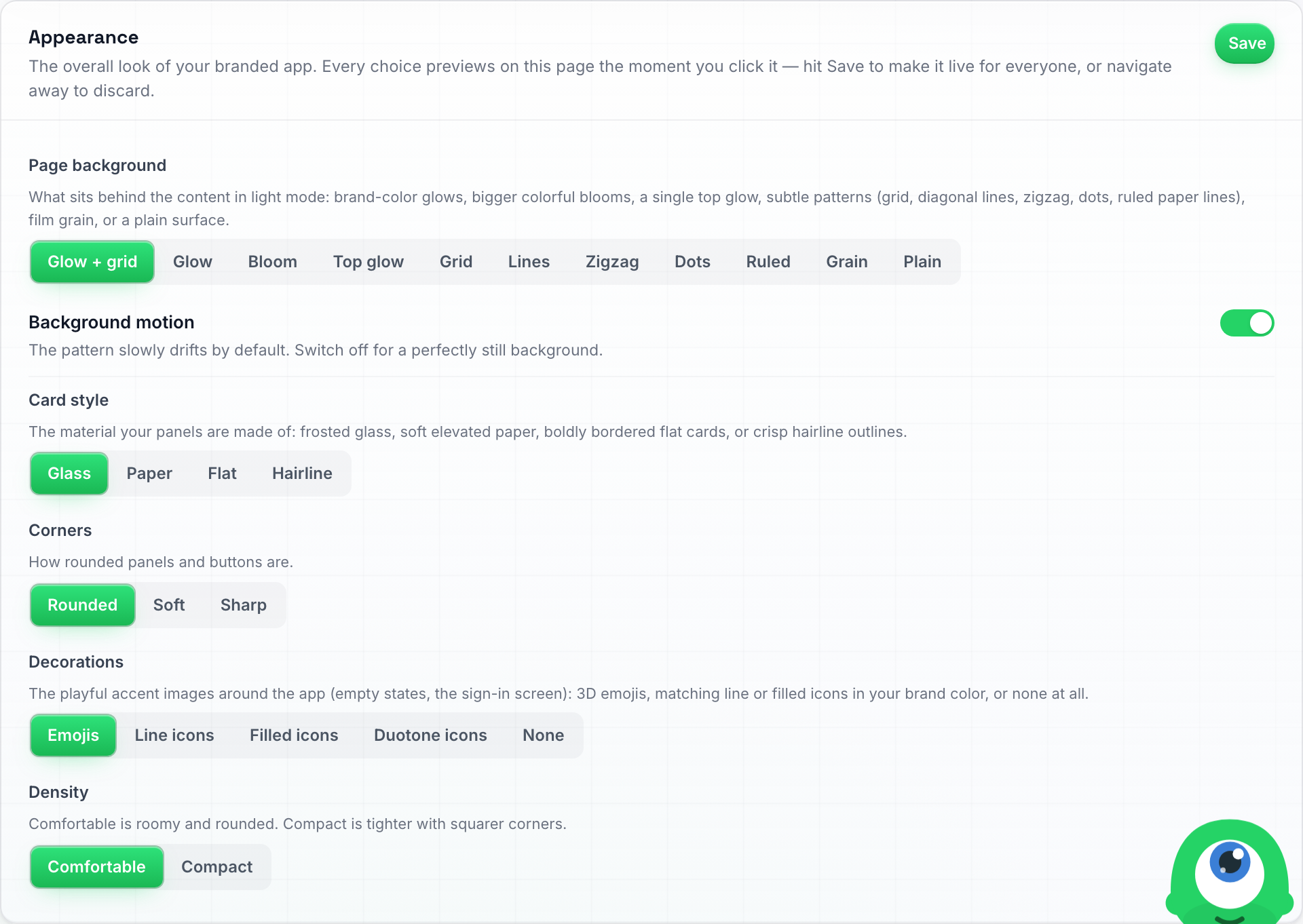
Karta Wygląd — pełny wygląd Twojej aplikacji z własną marką, jeden wybór w wierszu.
Aby usunąć machającą dłoń z ekranu logowania, ustaw Dekoracje na None i kliknij Zapisz. Spowoduje to ukrycie wszystkich dekoracyjnych obrazów w całej aplikacji dla wszystkich Twoich klientów.
Twoi klienci mogą również samodzielnie zmienić to ustawienie w sekcji Ustawienia → Profil → Dekoracje — ten wybór wpłynie tylko na ich własną przeglądarkę, a nie na domyślne ustawienia Twojej domeny.
Ekran logowania
Dostosuj pierwszy ekran, który widzą Twoi klienci podczas logowania.
| Ustawienie | Opis działania |
|---|---|
| Hasło | Krótki tekst wyświetlany pod Twoim imieniem na ekranie logowania (na przykład „Witaj ponownie”). Pozostaw puste, aby użyć wartości domyślnej. |
| Tło | Wybierz Domyślne, Gradient lub Obraz. W przypadku gradientu wklej kod CSS gradientu (na przykład linear-gradient(135deg, #4f46e5, #06b6d4)). W przypadku obrazu kliknij Prześlij obraz i wybierz plik (PNG, JPG lub WebP, do 5 MB) — pojawi się podgląd na żywo, z zawsze dostępnymi opcjami Zastąp i Usuń. |
| Identyfikator Meta Pixel | Twój identyfikator Meta (Facebook) Pixel, tylko cyfry. Gdy klient rejestruje się za pośrednictwem jednego z Twoich linków płatności, strona logowania, na którą trafia, uruchamia ten piksel ze zdarzeniem konwersji. Zobacz Śledzenie konwersji reklam Meta poniżej. Pozostaw puste, aby nic nie uruchamiać. |

Pola Hasło i Tło karty Ekran logowania (Tło pokazane tutaj w ustawieniu domyślnym).
Po zakończeniu kliknij Zapisz na karcie Ekran logowania.
Śledzenie konwersji reklam Meta
Jeśli prowadzisz reklamy Meta (Facebook / Instagram) dla własnego produktu, będziesz chciał wiedzieć, które reklamy przyciągają płacących klientów. Cały proces rejestracji odbywa się na stronach, których nie hostujesz — Twoim linku płatności, stronie kasy, a następnie stronie logowania w Twojej domenie — więc nie możesz samodzielnie dodać tam piksela. Zamiast tego wklej swój identyfikator piksela w polu Identyfikator Meta Pixel, a strona logowania w Twojej domenie uruchomi go za Ciebie.
Co i kiedy jest uruchamiane:
- Tylko wtedy, gdy klient trafia na stronę logowania bezpośrednio po zakończeniu procesu płatności przez jeden z Twoich linków płatności lub osadzone karty cenowe, w Stripe lub PayPal. Zwykła wizyta na stronie logowania nie uruchamia niczego.
- Zdarzenie
PageView, a następnieStartTrial, jeśli plan rozpoczął bezpłatny okres próbny, lub zdarzeniePurchasez kwotą i walutą, jeśli klient dokonał płatności. Każda płatność jest raportowana raz, nawet jeśli klient odświeży stronę. - Przechowywany jest tylko Twój identyfikator piksela. Ładujemy własny skrypt piksela Meta z tym identyfikatorem; nie ma miejsca na wklejanie własnego kodu.
Atrybucja działa najlepiej, gdy Twoja witryna marketingowa i domena white-label współdzielą domenę (na przykład youragency.com i app.youragency.com): piksel na Twojej witrynie marketingowej i ten na stronie logowania współdzielą wtedy te same pliki cookie przeglądarki, a Meta samodzielnie przypisuje konwersję do kliknięcia reklamy. Co więcej, identyfikator kliknięcia reklamy (fbclid), który Meta dodaje do adresu URL Twojej strony docelowej, jest przenoszony przez proces płatności, gdy Twoja strona go przekazuje: dodaj &fbclid=... do linku płatności lub użyj fragmentu Kopiuj kod osadzenia z karty Płatności w trybie SaaS, który przekazuje go automatycznie. Zobacz Udostępnianie linków płatności.
Znajdź swój identyfikator piksela w Menedżerze zdarzeń Meta: otwórz swój piksel (źródło danych) i skopiuj numer pod jego nazwą. Możesz sprawdzić, czy zdarzenia docierają, korzystając z karty Testuj zdarzenia w Meta lub rozszerzenia przeglądarkowego Meta Pixel Helper, przeprowadzając samodzielnie testową płatność.

Co widzą Twoi klienci: strona logowania w Twojej własnej domenie, z Twoją nazwą i logo — bez śladu naszej obecności.
Niestandardowy CSS
Jeśli potrzebujesz wyglądu, którego nie zapewniają powyższe karty, karta Niestandardowy CSS pozwala na użycie własnych reguł arkusza stylów. Mają one zastosowanie do każdej strony Twojej aplikacji typu white-label, zarówno dla Ciebie, jak i dla każdego klienta, który zaloguje się w Twojej domenie.
- Otwórz Ustawienia → White Labeling i przewiń do karty Niestandardowy CSS.
- Wklej lub wpisz swoje reguły, na przykład
.btn-primary { border-radius: 4px; }. Licznik pod polem pokazuje, ile z limitu 20 000 znaków zostało wykorzystane. - Kliknij Zapisz na karcie. Odśwież stronę, aby zobaczyć wynik.
Co jest dozwolone:
- Tylko style. Skrypty, linki
@import,javascript:,expression()orazbehavior:są odrzucane. Jeśli Twój CSS zawiera którykolwiek z nich, zapisywanie zostanie przerwane, a komunikat wskaże część do usunięcia. - Nieprawidłowe reguły są po prostu ignorowane przez przeglądarkę, więc literówka nie może zepsuć aplikacji.
- Nie możesz dodawać własnego kodu JavaScript ani HTML. Skrypty śledzące, narzędzia do czatu lub onboardingu oraz podobne fragmenty kodu nie mogą być wstrzykiwane do aplikacji. Do śledzenia reklam Meta użyj zamiast tego pola Meta Pixel ID.
Każda domena white-label ma swój własny niestandardowy CSS, więc druga domena może wyglądać inaczej. Aby powrócić do standardowego wyglądu, opróżnij pole i kliknij Zapisz.
Nazwy klas wewnątrz aplikacji mogą ulec zmianie podczas aktualizacji interfejsu, dlatego ogranicz swoje reguły do minimum i sprawdzaj swoją domenę po większych aktualizacjach.
Branding wiadomości e-mail
Poniżej ustawień wizualnych znajduje się karta Branding wiadomości e-mail, która pozwala kontrolować wygląd wiadomości transakcyjnych otrzymywanych przez klientów — takich jak resetowanie hasła, alerty, potwierdzenia wizyt czy codzienne podsumowania. Dotyczy to zarówno Twojego konta, jak i wszystkich subkont.
Twoje wiadomości e-mail automatycznie używają logo i koloru podstawowego ustawionego powyżej — nie trzeba nic wpisywać ponownie, a logo skaluje się zgodnie z wybranym Rozmiarem logo. Ustawienia specyficzne dla wiadomości e-mail to domyślny język oraz stopka:
| Pole | Opis |
|---|---|
| Domyślny język | Język, w którym wyświetlana jest Twoja domena, zanim klient wybierze własny: strony logowania, resetowania hasła i rejestracji, a także pierwsze wiadomości e-mail (rejestracja i finalizacja zakupu). Po tym momencie używane są ustawienia wybrane przez klienta. Pozostaw opcję Brak (angielski), aby strona logowania i te pierwsze wiadomości e-mail pozostały w języku angielskim. Zobacz Domyślny język strony logowania poniżej oraz Język wiadomości e-mail i szablony. |
| Hasło w stopce | Krótki tekst wyświetlany pod nazwą Twojej marki w stopce wiadomości e-mail — na przykład Twój slogan. Pozostaw puste, jeśli nie chcesz dodawać hasła. |
| Linki w stopce | Maksymalnie cztery linki wyświetlane w stopce wiadomości e-mail (na przykład „Pomoc” i „Prywatność”). Kliknij Dodaj link, nadaj każdemu etykietę i pełny adres https:// URL. Pozostaw listę pustą, jeśli nie chcesz dodawać linków w stopce. |
Karta Branding e-mail: przypomnienie, że logo/kolor pochodzą z sekcji Marka i Kolory powyżej, a następnie domyślny język e-mail, hasło stopki i linki w stopce.
Po zakończeniu kliknij Zapisz na karcie Branding wiadomości e-mail — zapisuje się ona niezależnie od pozostałych kart. Kolejna wiadomość wysłana z Twojego konta lub dowolnego subkonta natychmiast użyje nowego brandingu.
Domyślny język strony logowania
Jeśli Twoi klienci posługują się głównie jednym językiem, ustaw Domyślny język na karcie Branding wiadomości e-mail, a Twoja domena z własną marką powita ich w tym języku, zanim się zalogują: strona logowania („Witamy ponownie”), strony resetowania hasła i nowego hasła oraz kreator rejestracji. Jest to to samo ustawienie, które wybiera język pierwszych wiadomości e-mail, więc jeden wybór obejmuje obie te kwestie.
Kilka rzeczy, o których warto wiedzieć:
- Dotyczy to tylko przeglądarek, w których nigdy nie wybrano języka w Twojej domenie. Osoba, która logowała się wcześniej lub wybrała język z menu paska bocznego bądź swojego profilu, zachowuje swój własny język na stronie logowania, a każdy zalogowany klient zawsze widzi język ustawiony w swoim profilu.
- Każda marka w domenie ma własne ustawienie, więc domena skierowana do innego kraju może witać odwiedzających w innym języku.
- Jeśli sprawdzasz własną domenę i nadal widzisz język angielski, najprawdopodobniej wynika to z faktu, że Twoja przeglądarka ma już przypisany język z wcześniejszych logowań. Otwórz stronę w oknie prywatnym, aby zobaczyć, co widzi nowy odwiedzający.
- Klient, który nigdy nie wybrał własnego języka, otrzymuje również swoje codzienne podsumowania w tym języku.
- Pozostaw ustawienie Brak (angielski), a strona logowania pozostanie w języku angielskim do momentu zalogowania się klienta.
Wskazówka: Jeśli połączono własnego dostawcę poczty e-mail (Mailgun lub SMTP — zobacz Niestandardowy dostawca poczty e-mail), te ustawienia brandingu nadal mają zastosowanie. Dostawca kontroluje, z jakiej skrzynki wysyłana jest wiadomość, natomiast Branding wiadomości e-mail kontroluje wygląd wiadomości.
Niestandardowa domena
Karta Niestandardowa domena służy do wskazania własnego adresu internetowego w naszej platformie.

Karta Domeny niestandardowej. Dokumentacja i API są tutaj już zweryfikowane — zielona linia Połączono z adresem. MCP jeszcze nie, więc pokazuje swoje pole: etykieta mcp. jest stała, a Ty wypełniasz tylko domenę podstawową, wstępnie wypełnioną na podstawie domeny aplikacji.
Dodawanie domeny
- W polu Domena aplikacji wpisz wybraną domenę (na przykład
app.youragency.com) — bezhttps://i bez ukośnika na końcu. - Kliknij Zapisz.
Konfiguracja DNS
Po zapisaniu karta wyświetli rekord CNAME, który należy dodać:
app.youragency.com → tenants.youraiconnector.com
Zaloguj się do rejestratora swojej domeny (GoDaddy, Cloudflare, Namecheap itp.), znajdź ustawienia DNS i dodaj rekord CNAME z Twoją domeną jako hostem i tenants.youraiconnector.com jako celem. Pozostaw wartość TTL na domyślnym poziomie.
Używasz Cloudflare? Możesz pozostawić włączony serwer proxy (pomarańczowa ikona chmury) — weryfikacja i certyfikaty działają w obu przypadkach. Jedno ustawienie ma jednak znaczenie: przejdź do SSL/TLS → Overview i ustaw tryb szyfrowania na Full (strict), a nie Flexible. W trybie Flexible Cloudflare i nasze serwery ciągle przekierowują użytkownika nawzajem do siebie, co powoduje błąd „too many redirects” (zbyt wiele przekierowań).
Gdy rekord CNAME zostanie dodany, platforma automatycznie go wykryje, zweryfikuje własność i wygeneruje certyfikat bezpieczeństwa (TLS/SSL) — to właśnie on zapewnia ikonę kłódki oraz https://. Nie musisz nic kupować ani instalować, a certyfikaty odnawiają się automatycznie na zawsze. Zazwyczaj trwa to od kilku minut do godziny; propagacja DNS może czasami potrwać dłużej, w zależności od Twojego rejestratora.
Nie odwiedzaj swojej domeny, zanim nie zacznie działać. Otwarcie adresu w przeglądarce przed zakończeniem udostępniania DNS i certyfikatu może spowodować zapisanie w pamięci podręcznej niedziałającej strony. Jeśli tak się stanie, spróbuj ponownie w oknie incognito/prywatnym, gdy domena zacznie działać poprawnie.
Twoja domena wyświetla stronę z powiadomieniem zamiast panelu sterowania? Domeny skonfigurowane jakiś czas temu mogą nadal wskazywać na nasz poprzedni serwer, który obsługiwał klasyczną aplikację — a ta została wyłączona 15 sierpnia 2026 r. Adres pozostawiony na starym serwerze nie otwiera już panelu sterowania dla Ciebie ani dla żadnego klienta; każdy, kto go odwiedzi, zobaczy zamiast tego neutralną stronę z powiadomieniem. Rozwiązanie jest takie samo jak w przypadku powyższego rekordu CNAME: skieruj
app.youragency.comnatenants.youraiconnector.com. Nic innego się nie zmienia — konta, dane i loginy pozostają nienaruszone, a adres zaczyna działać automatycznie w ciągu kilku minut od wprowadzenia zmiany. Wysyłaliśmy e-maile do każdej agencji, która nadal korzystała ze starego serwera, z dokładną informacją, którą domenę należy zmienić.
Jeśli Twoja domena przestanie wskazywać na nas
Sprawdzamy każdą podłączoną aplikację i domenę API raz na godzinę. Gdy któraś z nich przestaje nas osiągać (rekord DNS został usunięty lub zmieniony, albo domena wygasła), właściciel konta otrzymuje wiadomość e-mail z nazwą domeny oraz linkiem do ustawień White Labeling. E-mail jest wysyłany raz w momencie wystąpienia problemu, a następnie maksymalnie raz w tygodniu, dopóki problem trwa. W przypadku chwilowych zakłóceń nic nie jest wysyłane: domena musi nie przejść dwóch kontroli z rzędu.
Gdy domena nie działa, linki, które wysyłamy Twoim klientom (zaproszenia do zespołu, linki do czatu, strony płatności), nadal korzystają z Twojej domeny. Nigdy nie przełączamy ich na nasze własne adresy, ponieważ pokazałoby to Twoim klientom, czyja platforma stoi za Twoją marką. Linki te zaczną działać ponownie, gdy tylko domena zostanie naprawiona. Aby to naprawić, przywróć rekord CNAME dla domeny u swojego rejestratora, wskazując go na tenants.youraiconnector.com, a następnie kliknij Zweryfikuj na karcie Niestandardowa domena, jeśli pojawi się taka prośba.
Kiedy Twoja subskrypcja wygasa
Twoja domena aplikacji działa tylko wtedy, gdy Twoje konto agencyjne jest aktywne. Jeśli subskrypcja zostanie anulowana, licencja wygaśnie lub konto zostanie zablokowane z powodu nieopłaconej faktury, każdy, kto otworzy domenę Twojej aplikacji, zobaczy stronę „Ten obszar roboczy został zamknięty” zamiast ekranu logowania. Klienci, którzy byli już zalogowani, zobaczą tę samą stronę. Twój branding nie będzie już tam wyświetlany: strona wskazuje platformę, na której zbudowano Twój obszar roboczy, i kieruje klientów do jej planów, aby mogli kontynuować pracę bezpośrednio. Twoja domena dokumentacji podlega tym samym zasadom co domena aplikacji: każdy, kto ją otworzy, zostanie przekierowany na tę samą stronę.
Nic w Twoich domenach się nie zmienia, więc nie musisz ponownie konfigurować DNS. Gdy tylko ponownie wykupisz subskrypcję, obie domeny zaczną ponownie obsługiwać Twoją aplikację i dokumentację z Twoim brandingiem w ciągu około minuty.
Domeny Docs, API i MCP
Poniżej domeny aplikacji ta sama karta zawiera trzy dodatkowe adresy, które możesz oznaczyć własną marką:
- Domena dokumentacji (na przykład
docs.youragency.com) — centrum pomocy, z którego korzystają Twoi klienci. Zawiera ono Twoją nazwę i logo, a artykuły są dostosowane do wybranego przez czytelnika języka. Zrzuty ekranu oraz interaktywne przewodniki krok po kroku (z lektorem w języku angielskim, francuskim, niemieckim, hiszpańskim, portugalskim i niderlandzkim) również prezentują Twoją markę: każdy ekran jest renderowany w Twoich kolorach, czcionkach i z Twoim logo, dzięki czemu klienci nigdy nie widzą naszego interfejsu. Kilka ekranów, których jeszcze nie możemy zmienić, pozostaje ukrytych w Twojej domenie, zamiast wyświetlać nasze oznaczenia. Blok „Potrzebujesz pomocy? Skontaktuj się z obsługą” na dole każdego artykułu zachowuje swoje brzmienie, ale link prowadzi do adresu e-mail podanego w polu Adres e-mail wsparcia na karcie Marka (lub do adresu e-mail Twojego konta, jeśli to pole jest puste). Wszelkie informacje o nas jako platformie — nasza społeczność, nasze plany i cenniki — są usuwane, a nie przeformułowywane, więc takie strony po prostu nie istnieją w Twojej domenie. Pozostają natomiast elementy, które Twoi klienci widzą również w swoim panelu, takie jak poziomy jakości AI oraz kredyty zużywane przez każdą akcję. - Domena API (na przykład
api.youragency.com) — adresy API i webhooków, z którymi integrują się Twoi klienci. - Domena MCP (asystenci AI) (na przykład
mcp.youragency.com) — adres, który Ty lub Twoi klienci wklejacie do Claude lub Cursor. Zobacz Połącz asystentów AI, aby dowiedzieć się, co robi to połączenie. Twój markowy adres MCP jest stworzony dla Twoich klientów: zawiera narzędzia konta, ale nie narzędzia agencyjne (zarządzanie kontami klientów, cenniki, migawki, ustawienia white-label). W tym celu należy użyć standardowego adresu. Jeśli posiadasz również domenę dokumentacji, wbudowana pomoc asystenta pod Twoim adresem MCP będzie korzystać z Twojej witryny dokumentacji, pod Twoją marką i z funkcjami dostępnymi w Twoim planie.
Każdy z nich działa w ten sam sposób i każdy jest konfigurowany oddzielnie:
- U swojego rejestratora dodaj rekord CNAME dla tej subdomeny, wskazujący na
tenants.youraiconnector.com— ten sam cel, co w przypadku domeny Twojej aplikacji. - Sprawdź adres w polu bloku i kliknij Weryfikuj. Część
docs./api./mcp.jest stała i wyświetlana po lewej stronie pola — ta etykieta informuje nas, gdzie kierować ruch, dlatego nie można jej zmienić. Wypełniasz tylko domenę po niej, a pole jest wstępnie uzupełnione na podstawie domeny Twojej aplikacji, więc jeśli wszystko pozostaje w ramach jednej marki, nie musisz nic wpisywać. Linia CNAME pod polem zawsze pokazuje pełny adres, który zamierzasz zweryfikować. - Po zweryfikowaniu blok wyświetla status Połączono wraz z adresem oraz przyciskami Zmień i Usuń. Ta zielona linia oznacza, że konfiguracja jest aktywna — jeśli blok nadal wyświetla pole, oznacza to, że dany adres nie został jeszcze skonfigurowany.
Dopóki Twoja domena API nie zostanie zweryfikowana, adresy API i webhooków, które klienci kopiują ze swoich kont, używają Twojej domeny aplikacji (na przykład app.youragency.com/api/v1/webhooks/automation/...) i działają one poprawnie. Blok API wyświetla żółtą notatkę, gdy nie jest połączony. Jeśli klient wkleił adres zaczynający się od api.youragency.com w jakimś miejscu przed zweryfikowaniem tej domeny, wywołania do niego zakończą się niepowodzeniem, zazwyczaj błędem TLS lub certyfikatu, takim jak “tlsv1 alert internal error”. Zweryfikuj domenę api. w tym miejscu lub poproś klienta o ponowne skopiowanie adresu ze swojego konta i wklejenie go w miejsce starego.

Zweryfikowana subdomena docs. — Twoi klienci widzą Twoją markę wszędzie, nigdy naszej.
Każda witryna sklepowa ma swoje własne trzy adresy. Jeśli prowadzisz więcej niż jedną markę, najpierw przełącz się na odpowiednią witrynę, a następnie przeprowadź weryfikację — adres jest rejestrowany dla tej witryny, którą aktualnie przeglądasz.
Domena LinkedIn Outreach posiada również wiersz domeny Docs oraz domeny MCP, ale nie posiada wiersza domeny API: jej API znajduje się w samej domenie LinkedIn Outreach. Domena docs udostępnia dokumentację pomocy LinkedIn Outreach pod marką tej domeny, a domena MCP to adres, z którym łączą się asystenci AI Twoich klientów w celu uzyskania dostępu do ich obszaru roboczego LinkedIn. Obie są opcjonalne: bez nich Twoi klienci nadal otrzymują dokumentację pomocy oraz adres MCP w ramach Twojej marki, udostępniane automatycznie. Zobacz API, asystenci AI i dokumentacja pomocy dla Twoich klientów.
Twoja domena API obsługuje również widżet czatu. Gdy kopiujesz kod osadzenia widżetu, podczas gdy Twoja własna domena jest aktywna, fragment wskazuje na api.youragency.com — a wszystko, co widżet ładuje później (jego kod, ustawienia, awatar i obraz uruchamiania, dźwięk powiadomienia oraz same wiadomości), pochodzi z tego samego adresu. Nic w nim nie wskazuje na nas, więc klient sprawdzający stronę widzi tylko Twoją domenę.
To samo dotyczy Twoich stron rezerwacji: link do rezerwacji otwarty w Twojej markowej aplikacji ładuje dostępność za pośrednictwem Twojej domeny API. Jeśli ten adres nie został jeszcze zweryfikowany, strona po cichu używa naszego neutralnego adresu współdzielonego, dzięki czemu link nadal działa — weryfikacja api. po prostu sprawia, że wszystko pozostaje pod Twoją własną nazwą.
Zmiana domeny w późniejszym czasie
Możesz w dowolnym momencie przenieść swoją białą etykietę (white-label) na inny adres — w przypadku zmiany marki, nowej domeny lub po prostu lepszej subdomeny.
- Najpierw dodaj rekord CNAME dla nowej domeny u swojego rejestratora, wskazując na
tenants.youraiconnector.com, dokładnie tak samo, jak za pierwszym razem. - Wróć do karty Domena własna, zastąp wartość Domena aplikacji nowym adresem i kliknij Zapisz.
- Poczekaj na nowy certyfikat — trwa to tyle samo, co za pierwszym razem (od kilku minut do godziny). Twoje domeny API, dokumentacji i MCP zostaną przeniesione wraz z nią.
Kilka rzeczy, które warto wiedzieć:
- Cały branding przenosi się wraz z Tobą. Nazwa aplikacji, logotypy, kolory, czcionki i ekran logowania zostają zachowane — nie musisz nic wprowadzać ponownie.
- Stary adres przestaje działać. Każdy, kto ma zapisany poprzedni adres domeny, będzie potrzebował nowego, więc poinformuj swoich klientów przed zmianą.
- Loginy Twoich klientów pozostają bez zmian. Te same konta, te same hasła, nowy adres.
- Nie usuwaj starego rekordu CNAME, dopóki nowa domena nie zacznie działać, aby nie było przerwy, w której żaden z adresów nie działa.
Późniejsza zmiana domeny API
Twoja domena API to adres, o którym wiedzą inne systemy, więc jej zmiana wymaga krótkiej serii aktualizacji. Najpierw zweryfikuj nowy adres api. (ten sam CNAME, ten sam przycisk Weryfikuj co za pierwszym razem), a następnie przejdź przez tę listę.
Twoje webhooki płatności. Stripe pozostaje połączony, ponieważ działa w oparciu o Twój własny klucz ograniczony, a żadne z Twoich planów, cen ani subskrypcji nie ulegają zmianie. To, co wymaga edycji, to punkt końcowy webhooka wklejony do Stripe: otwórz go w panelu Stripe, zastąp hosta nową domeną API i zapisz. Edycja punktu końcowego zachowuje jego klucz tajny (signing secret), więc po naszej stronie nie trzeba niczego ponownie wprowadzać. To samo dotyczy PayPal, jeśli jest podłączony. Dopóki tego nie zrobisz, płatności będą nadal przetwarzane, ale konto nie będzie o nich powiadamiane, więc środki i zmiany planów przestaną być naliczane.
Wszędzie indziej, gdzie wklejono Twój stary adres API. W tych miejscach pozostanie stary host, dopóki ktoś go nie zmieni:
- Fragmenty kodu widżetu czatu już umieszczone na stronach klientów. Kod, który kopiujesz ze strony widżetu, wskazuje na Twoją domenę API. Istniejące fragmenty nadal wskazują na stary adres, więc skopiuj fragment ponownie i wyślij go klientowi lub poproś go o to.
- Webhooki dostawców skonfigurowane samodzielnie przez klientów, co oznacza własny numer Twilio dla SMS-ów, WhatsApp przez Cloud API od Meta, Viber oraz iMessage. Każdy z nich ma adres URL webhooka lub wywołania zwrotnego (callback) w konsoli dostawcy i każdy wymaga nowego hosta.
W tych przypadkach nie musisz nic robić. Kalendarz Google, Telegram i WhatsApp Web będą działać bez zmian po przełączeniu, więc zostaw je w spokoju.
Zarezerwuj sobie około pół godziny. Stary adres będzie odpowiadał przez około 30 minut po zapisaniu zmian; to czas, w którym możesz przenieść webhooki, zanim cokolwiek zacznie zawodzić.
Do trzech białych etykiet
Strona White Labeling rozpoczyna się od sekcji Twoje domeny white label — rzędu kart, po jednej na każdą markową domenę, z kafelkiem Dodaj white label na końcu. Większość agencji posiada jedną. Możesz prowadzić do trzech, każdą z własną domeną, własnym brandingiem i własną wysyłką e-maili — może to być druga marka dla innego rynku lub domena Lead Finder dla Twoich klientów.
Dodatkowe domeny white label (powyżej pierwszej) są dostępne w ramach Champions Circle.
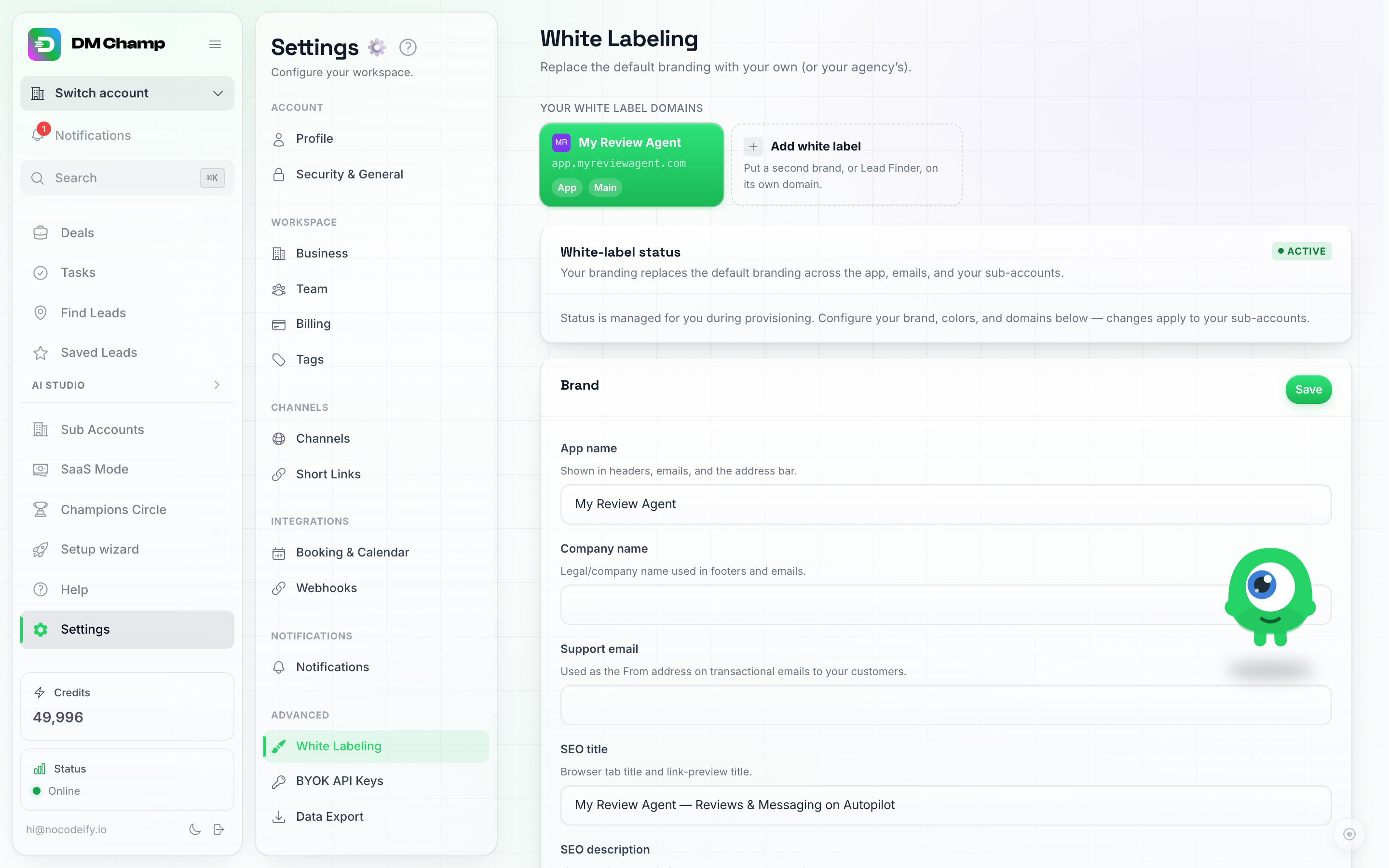
Wiersz domen na górze strony White Labeling: Twoja główna domena oraz kafelek Dodaj white label dla drugiej marki lub Lead Finder.
Kliknij dowolną kartę, aby edytować tę domenę — wszystko poniżej rzędu (marka, kolory, ekran logowania, domena własna, wysyłka e-maili) dotyczy wybranej domeny. Twoja główna domena jest oznaczona jako Main i zawsze jest tą ostatnią, którą możesz usunąć.
W przypadku dwóch lub więcej domen każde konto klienta należy do jednej z nich. Wybierz ją za pomocą opcji White label podczas tworzenia lub edycji subkonta (zobacz Subkonta); nowy klient zostanie przypisany do marki domeny, w której aktualnie pracujesz.
Zmiana domeny głównej
Twoja główna domena to ta, z którą domyślnie powiązane jest Twoje konto: wiadomości e-mail wysyłane z konta, zawarte w nich linki do aplikacji oraz każdy plan w trybie SaaS, który nie jest przypisany do konkretnej domeny. Aby ustawić inną domenę jako główną, kliknij Ustaw jako główną na jej karcie i potwierdź wybór.
Gdy to zrobisz, nastąpią dwie rzeczy:
- Odznaka Główna przeniesie się na nową domenę, a domyślny branding podąży za nią.
- Plany w trybie SaaS, których opcja Sprzedawane na była ustawiona na Główna domena, zostaną przypięte do starej głównej domeny, dzięki czemu plany sprzedawane obecnie nadal będą sprzedawane w domenie, dla której zostały utworzone. Komunikat wyświetlony po przełączeniu poinformuje Cię, ile planów zostało w ten sposób przypiętych. Chcesz, aby któryś z tych planów był sprzedawany w nowej domenie głównej? Otwórz go w trybie SaaS i ustaw ponownie selektor Sprzedawane na na Główna domena.
Konta klientów przypisane do konkretnej domeny (ręcznie na subkoncie lub poprzez zakupiony plan) zachowują tę domenę. Konta klientów bez przypisania podążają za Twoją główną domeną, więc ich wiadomości e-mail i linki do aplikacji przełączą się na nową. Konta, dane, loginy oraz konfiguracja DNS każdej domeny pozostają bez zmian.
Dodawanie kolejnej białej etykiety (white label)
- Kliknij kafelek Dodaj białą etykietę.
- Wybierz, co ma wyświetlać ta domena. Każdy obszar aplikacji jest domyślnie zaznaczony — pozostaw je wszystkie zaznaczone, aby udostępnić pełną aplikację ze swoim brandingiem, lub odznacz wybrane obszary, aby ograniczyć zakres domeny. Zaznacz tylko Wyszukiwanie leadów (Find Leads), a otrzymasz domenę dedykowaną tylko do wyszukiwania leadów; zachowaj np. Czaty i Kontakty, a uzyskasz lekką skrzynkę odbiorczą dla klientów, którzy nie potrzebują reszty funkcji.
- Wprowadź subdomenę, którą zarządzasz (na przykład
leads.yourbrand.com) i kliknij Dodaj domenę. - Dodaj wyświetlony rekord CNAME (ten sam cel co dla głównej domeny:
tenants.youraiconnector.com). Certyfikat i routing zostaną skonfigurowane automatycznie w ciągu kilku minut.
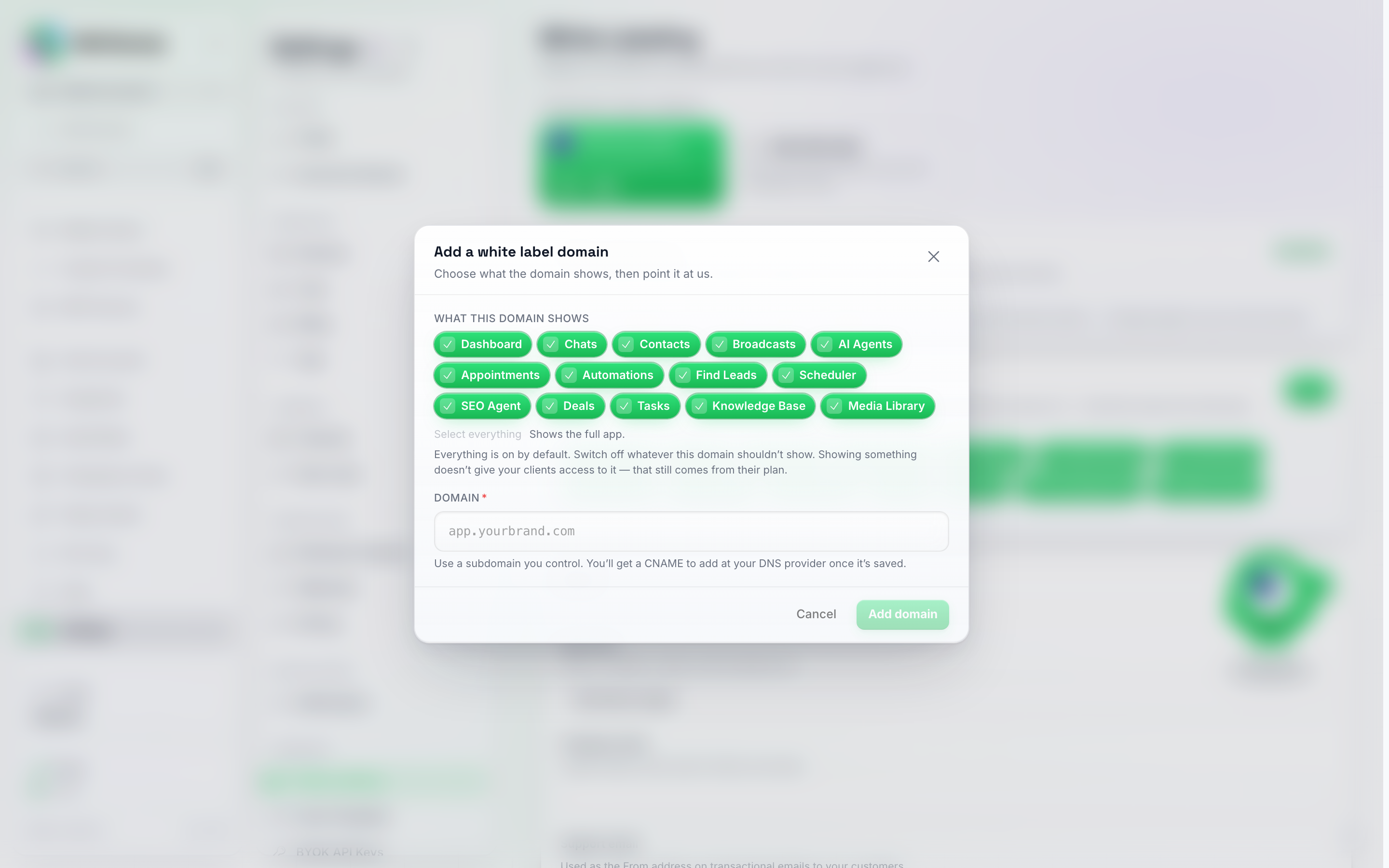
Dodawanie white label: zaznacz obszary, które mają być widoczne w domenie, wprowadź subdomenę i gotowe.
Co oznacza „wyświetlanie” obszaru
Klienci logujący się w ograniczonej domenie widzą tylko te obszary, które zaznaczyłeś — nawigacja, strony i wszystko inne po prostu nie istnieje. Dwie rzeczy, o których warto wiedzieć:
- Pokazanie obszaru nie oznacza przyznania do niego dostępu. To, z czego klient może faktycznie korzystać, nadal zależy od funkcji jego planu. Domena decyduje o tym, co jest widoczne, a plan o tym, co działa.
- Możesz to zmienić później. Wybierz kartę domeny, a karta Co pokazuje ta domena pozwoli Ci w dowolnym momencie zaznaczyć lub odznaczyć obszary. Klienci zobaczą zmianę przy następnym załadowaniu strony.
- To nigdy nie ogranicza Twojego własnego widoku. Twoje narzędzia agencyjne — Sub-konta, Tryb SaaS, Migawki, Champions Circle — pozostają w Twoim menu w Twojej własnej domenie, niezależnie od tego, co tutaj odznaczysz. Ta karta dotyczy tylko Twoich klientów.
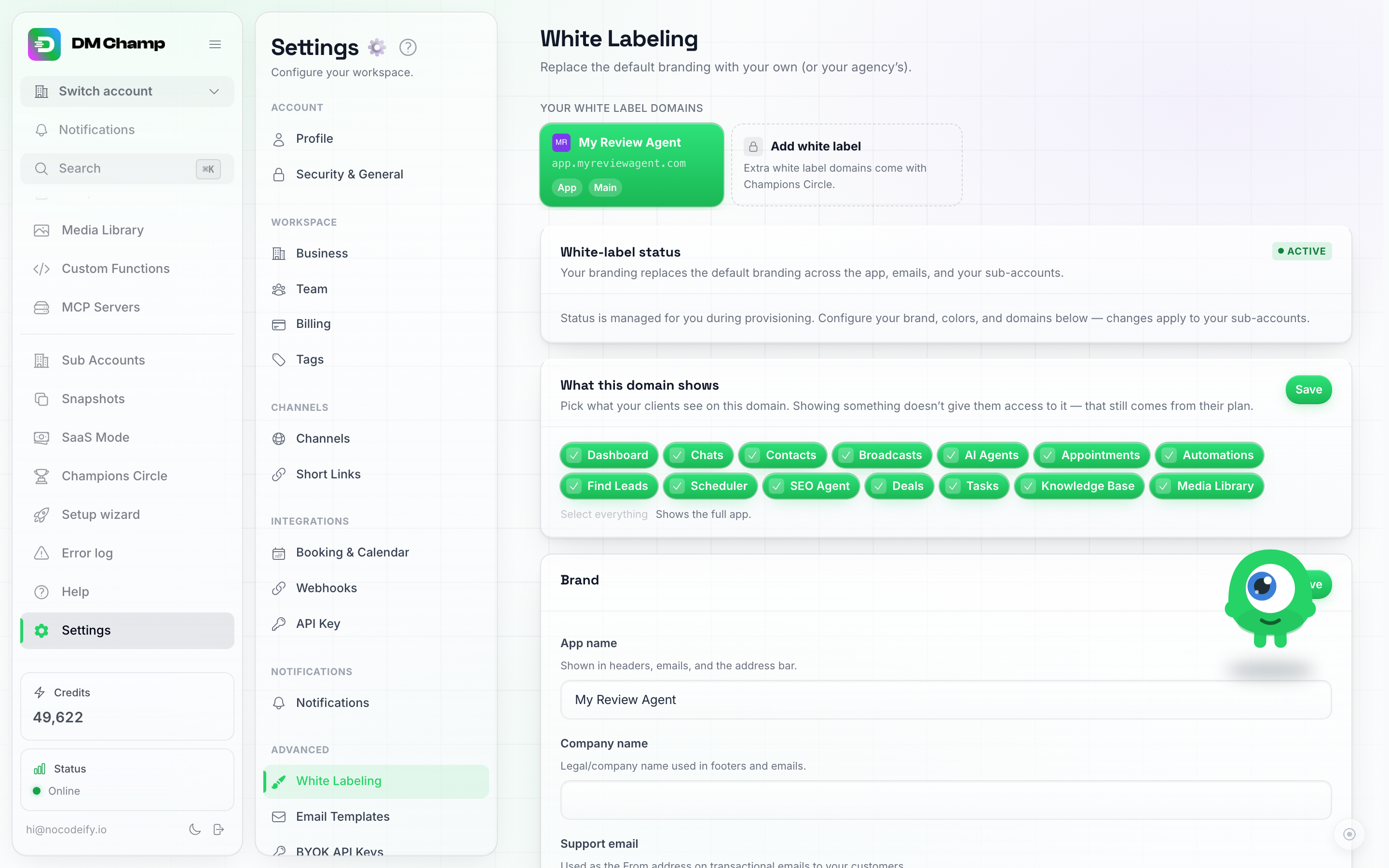
Karta „Co wyświetla ta domena” dla wybranej domeny — zaznaczaj lub odznaczaj obszary w dowolnym momencie i kliknij Zapisz.
Biała etykieta dla Wyszukiwania leadów (Lead Finder)
Jeśli Twoje konto posiada Lead Finder (poprzez Champions Circle lub grant Find Leads), domena może wyświetlać tylko Lead Finder — Twoi klienci logują się tam za pomocą swoich istniejących kont i nie widzą niczego innego: żadnych czatów ani agentów AI. Dzięki własnemu logo, kolorom i stronie logowania jest to postrzegane jako całkowicie oddzielny produkt.
Dodaj ją tak samo jak każdą inną białą etykietę (powyżej), zaznaczając tylko Wyszukiwanie leadów jako obszar wyświetlany przez domenę. Branding edytuje się w ten sam sposób, co w przypadku głównej domeny — najpierw wybierz jej kartę w wierszu domen. Branding jednej domeny nigdy nie wpływa na inne.
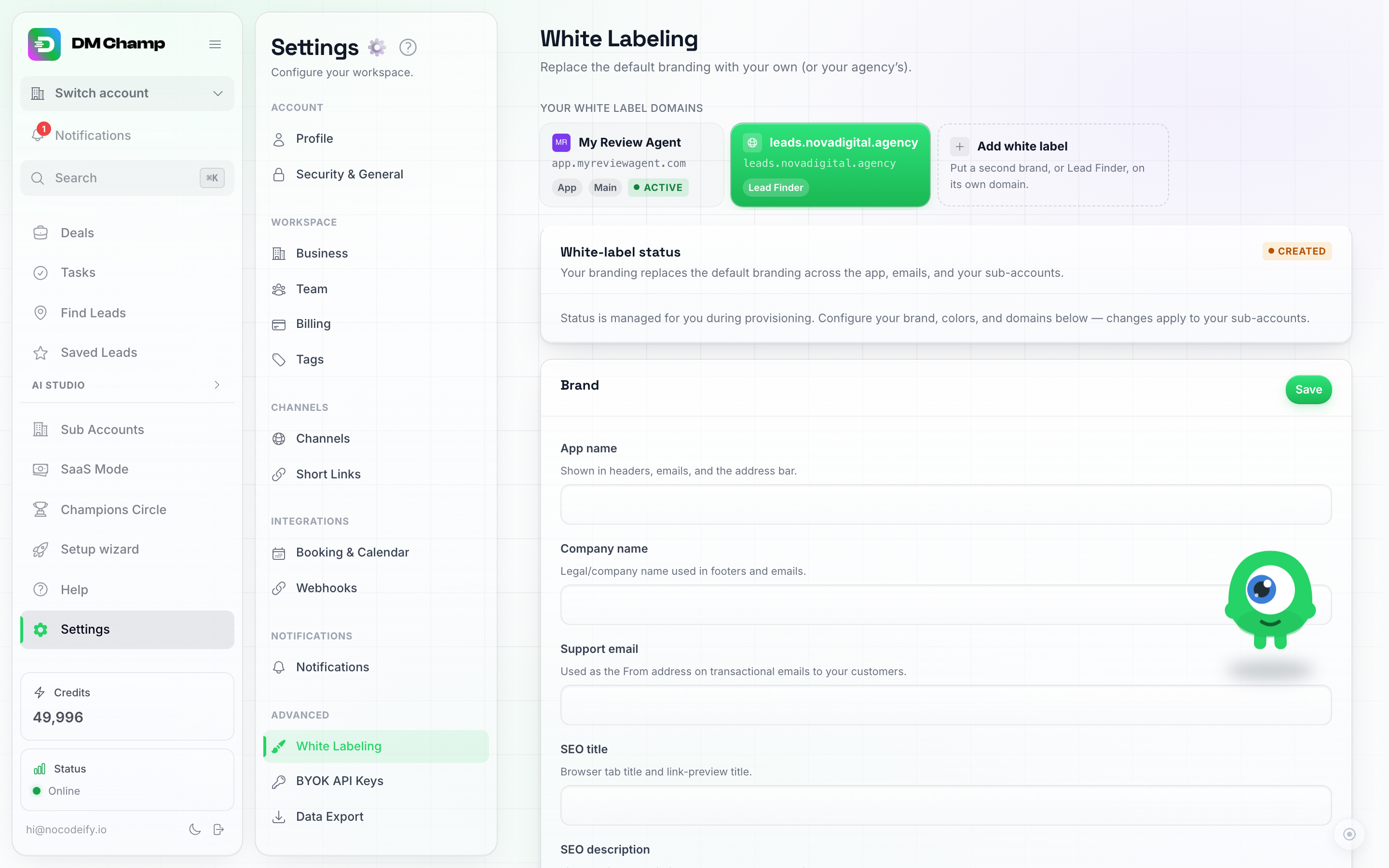
Wybrana domena Lead Finder w wierszu: wszystko poniżej konfiguruje teraz własny branding tej domeny.
Kto może się tam zalogować
Każdy, kto loguje się w Twojej domenie Lead Finder, musi mieć dostęp do Wyszukiwania leadów na swoim koncie. Dla Twoich klientów oznacza to włączenie opcji Wyszukiwanie leadów dla ich subkonta (Subkonta, Edytuj, Funkcje) lub uwzględnienie jej w jednym z Twoich planów. Konta bez dostępu są przekierowywane z powrotem do ekranu logowania.
Możesz również sprzedawać plany bezpośrednio w tej domenie: ustaw opcję Sprzedawane w dla danego poziomu planu na swoją domenę Lead Finder, a proces płatności, branding i przypisanie subkonta kupującego będą z nią powiązane — klienci zobaczą te plany na swojej stronie Kredytów.
Kilka rzeczy, które warto wiedzieć:
- Leady i kredyty są przypisane do konta, a nie do domeny. Zapisane leady klienta oraz saldo kredytów pozostają takie same, niezależnie od tego, czy loguje się on w Twojej głównej domenie, czy w domenie Lead Finder.
- Klienci otrzymują tę samą listę kontrolną na start. Gdy klient może wysyłać leady za pomocą Autopilota, funkcja Find Leads otwiera się z krótką listą kontrolną „Uzyskaj pierwszą odpowiedź” (przeprowadź wyszukiwanie, zapisz leady, połącz skrzynkę pocztową, uruchom kampanię), która odznacza się automatycznie w miarę postępów. W Twojej domenie nie zawiera ona żadnych linków do naszej witryny pomocy ani nazw produktów.
- Usunięcie domeny nie powoduje usunięcia żadnych danych. Klienci zachowują swoje konta, leady i kredyty — po prostu nie mogą już logować się pod tym adresem. Możesz skonfigurować to ponownie w późniejszym czasie.
Wysyłka e-maili dla każdej domeny
Każda domena white label posiada własną kartę Wysyłka e-maili: określa ona, przez jaką konfigurację poczty wysyłane są e-maile transakcyjne danej domeny (zaproszenia, resetowanie hasła, powiadomienia).
- Domyślne (Twoja główna konfiguracja) — e-maile są wysyłane tak, jak zawsze. Jeśli nic nie skonfigurowałeś, są one wysyłane z naszych serwerów z Twoim brandingiem.
- Połącz konfigurację poczty — podłącz Mailgun lub własny serwer SMTP (działa każdy dostawca transakcyjny: Postmark, SES, SendGrid, Resend lub własna skrzynka pocztowa), aby e-maile były wysyłane z Twojego własnego adresu, z reputacją Twojej domeny.
- Użyj ponownie w wielu domenach — nadaj konfiguracji nazwę i wybierz tę samą dla więcej niż jednej domeny, jeśli mają współdzielić adres nadawcy. Selektor pokazuje, które z Twoich pozostałych domen już korzystają z danej konfiguracji.
To, z której domeny korzystają e-maile klienta, zależy od przypisania White label jego subkonta (zobacz Subkonta) — klienci przypisani do Twojej domeny Lead Finder otrzymują branding i nadawcę tej domeny.
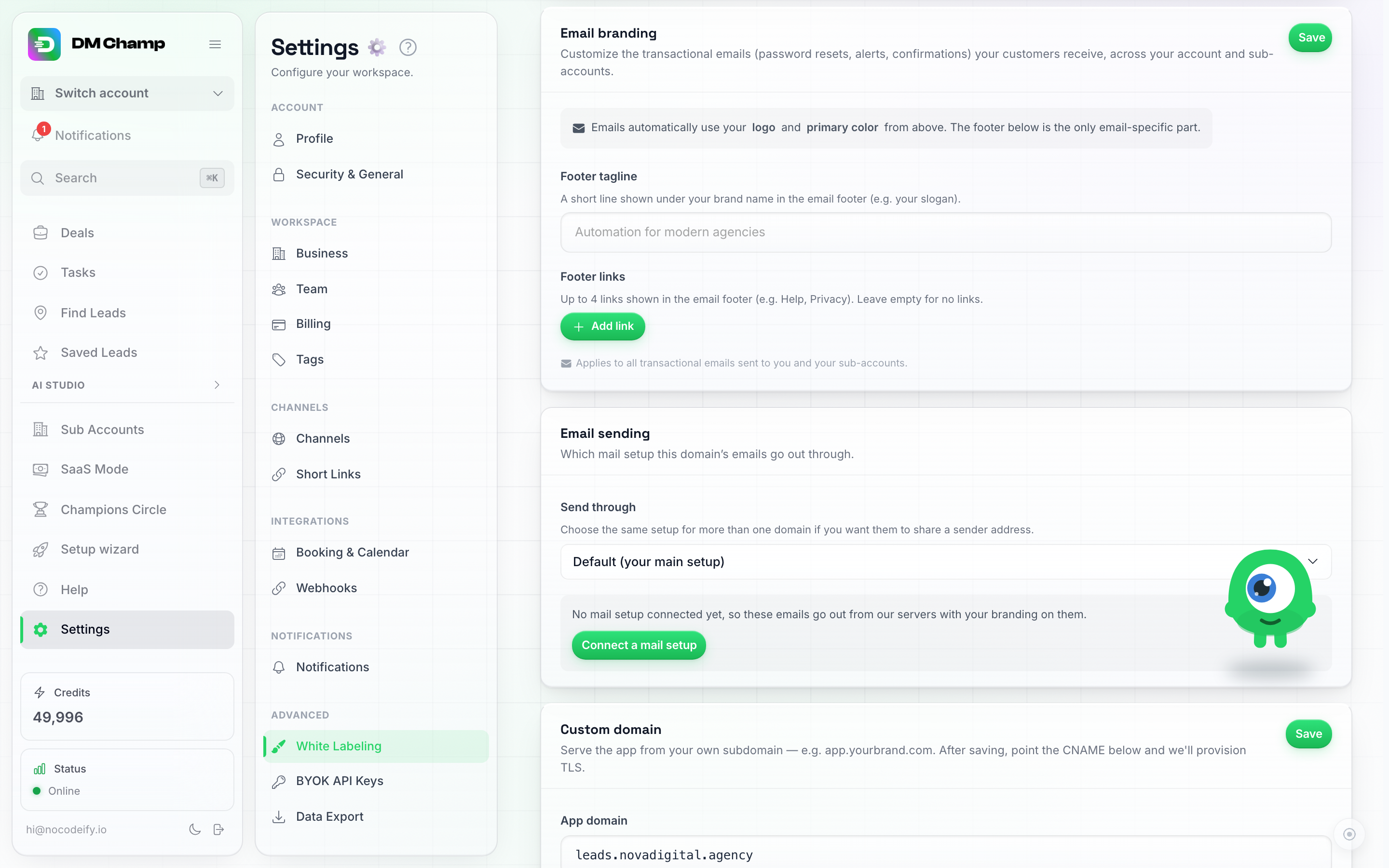
Wysyłka e-mail, dla każdej domeny: użyj swojej głównej konfiguracji, połącz nową lub udostępnij jedną konfigurację między domenami.
Zarządzana domena pocztowa (kanał e-mail)
Opcja zarządzanego adresu w kanale e-mail zapewnia kontu natychmiastową skrzynkę odbiorczą z obsługą AI bez konieczności łączenia zewnętrznej skrzynki pocztowej. Domyślnie jednak adres ten znajduje się w udostępnionej domenie pocztowej platformy, co jest jedynym miejscem, w którym może ujawnić się Twoja konfiguracja white label: widać to w formularzu połączenia oraz w samym adresie, który Twoi klienci udostępniają swoim odbiorcom.
Karta Zarządzana domena pocztowa (znajdująca się bezpośrednio pod sekcją Wysyłka e-mail w panelu każdej domeny white label) rozwiązuje ten problem: połącz własną domenę pocztową, a każda zarządzana skrzynka odbiorcza utworzona przez Twoich klientów w tej domenie będzie miała postać [email protected].
Dwa sposoby konfiguracji:
- Użyj ponownie skonfigurowanego już Mailgun. Jeśli Twoja karta wysyłki e-mail korzysta z własnego konta Mailgun, ta sama domena wysyłkowa może obsługiwać zarządzane skrzynki odbiorcze — prosimy jedynie o dodanie rekordów odbiorczych (MX), ponieważ wysyłka została już zweryfikowana.
- Hostowanie przez nas. Wprowadź nową subdomenę (na przykład
mail.yourdomain.com), a my będziemy ją hostować w naszej infrastrukturze pocztowej pod Twoją nazwą. Dodaj rekordy DNS wskazane na karcie — MX do odbierania oraz SPF i DKIM, aby odpowiedzi z tych skrzynek były poprawnie dostarczane.
W obu przypadkach karta zawiera listę wszystkich rekordów DNS z przyciskiem kopiowania i znacznikiem wyboru po ich wykryciu, a także przyciskiem Verify records, służącym do ponownego sprawdzenia po dodaniu ich u dostawcy DNS. Karta pokazuje status Active, gdy dostawca poczty zweryfikuje rekordy wysyłkowe (SPF i DKIM) oraz wszystkie rekordy MX odbiorcze. Sprawdzenie następuje tylko po kliknięciu Verify records, a nie według harmonogramu, więc rekord zmieniony lub usunięty później nie zostanie wykryty, dopóki nie przeprowadzisz weryfikacji ponownie. Status Active dotyczy tylko tej zarządzanej domeny pocztowej: od tego momentu nowe skrzynki odbiorcze utworzone przez klientów przypisanych do tej domeny white label otrzymają adres w Twojej domenie. Nie mówi to nic o Twojej domenie aplikacji white label (na przykład app.yourdomain.com), która jest konfigurowana oddzielnie za pomocą własnego rekordu CNAME i własnej weryfikacji (zobacz Custom Domain), ani o karcie Email sending powyżej.
Ile to kosztuje. Hosting domeny przez nas kosztuje 100 kredytów miesięcznie za każdą domenę pocztową, pobieranych z Twojego salda kredytowego. Rozliczanie rozpocznie się 1 października 2026 r., więc przed tą datą nie ma żadnych opłat. Obsługa zarządzanych skrzynek odbiorczych za pośrednictwem własnego konta Mailgun pozostaje bezpłatna.
Kilka rzeczy, o których warto wiedzieć:
- Używaj subdomeny, a nie domeny głównej. Skierowanie rekordów MX domeny głównej w to miejsce przekierowałoby zwykłą pocztę Twojej firmy. Dedykowana subdomena, taka jak
mail.lubinbox., pozostawia istniejące skrzynki pocztowe nienaruszone. - Istniejące zarządzane skrzynki zachowują swój adres. Połączenie domeny zmienia adres, na którym tworzone są nowe skrzynki; skrzynka, którą klient już udostępnił, będzie nadal działać pod swoim pierwotnym adresem, dopóki klient jej nie rozłączy.
- Usuwanie domeny jest zablokowane, dopóki znajdują się na niej jakiekolwiek skrzynki klientów — najpierw należy je rozłączyć.
Ekran zgody Kalendarza Google
Gdy klient łączy Kalendarz Google, Google otwiera okno logowania, w którym podana jest nazwa aplikacji proszącej o dostęp. Domyślnie jest to własna aplikacja platformy, która nosi celowo neutralną nazwę „DM Champ”, a nie naszą markę, więc właśnie to widzi w tym momencie klient w Twojej domenie. Karta Ekran zgody Kalendarza Google, znajdująca się na dole strony White Labeling, pozwala na umieszczenie tam własnego klienta Google OAuth: po zapisaniu, każde połączenie z kalendarzem na Twoim koncie agencyjnym oraz na wszystkich Twoich subkontach będzie wyświetlać nazwę i logo Twojego projektu. Dla Twoich klientów nic innego się nie zmienia — ten sam przycisk, ta sama dwukierunkowa synchronizacja.
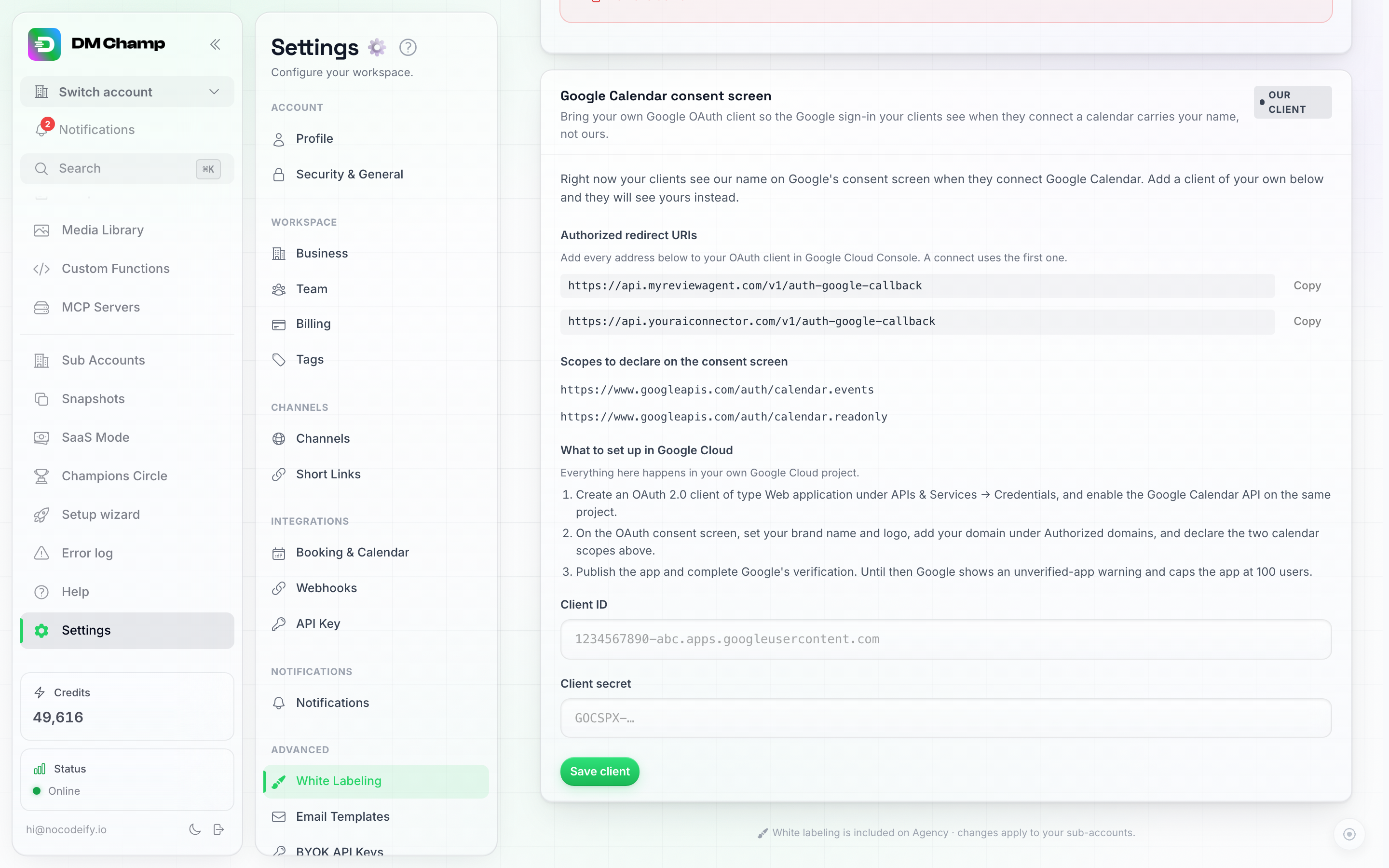
Karta zawiera listę adresów przekierowania, które należy najpierw wkleić w Google, a następnie przyjmuje Twój identyfikator klienta i klucz tajny.
Etykieta na karcie informuje, który klient jest używany: Nasz klient, dopóki nie dodasz własnego, a następnie Twój klient.
Konfiguracja
Wszystko po stronie Google odbywa się w Twoim własnym projekcie Google Cloud, a karta przeprowadzi Cię przez ten proces:
- Najpierw zweryfikuj swoją domenę
api.(zobacz Domeny Docs, API i MCP). Google weryfikuje markę tylko wtedy, gdy adres przekierowania znajduje się w domenie, której jesteś właścicielem, więc połączenie musi wracać przezapi.yourdomain.com. Jeśli karta zawiera tylko nasz neutralny adres, informacja o tym pojawi się na pomarańczowo: dodaj i zweryfikuj swoją domenęapi.w powyższym sklepie, a adres marki pojawi się automatycznie. - Skopiuj adresy przekierowań. Karta pokazuje każdy adres, który należy dodać w sekcji Autoryzowane identyfikatory URI przekierowania w Twoim kliencie OAuth, każdy z przyciskiem Kopiuj. Pierwszy z nich to adres używany przez połączenie.
- W Google Cloud Console utwórz klienta OAuth 2.0 typu Aplikacja internetowa w sekcji Interfejsy API i usługi → Dane logowania, wklej adresy przekierowań i włącz Google Calendar API w tym samym projekcie.
- Na ekranie zgody OAuth (w Google Cloud Console znajduje się teraz w sekcji Platforma uwierzytelniania Google) ustaw nazwę i logo swojej marki oraz dodaj swoją domenę w sekcji Autoryzowane domeny na karcie Branding, a następnie zadeklaruj dwa zakresy kalendarza wymienione na karcie na karcie Dostęp do danych: kliknij Dodaj lub usuń zakresy i wklej obie linie w polu Ręczne dodawanie zakresów. Adresy przekierowań nie są tutaj wpisywane; należą one do Twojego klienta (karta Klienci, krok 3).
- Wklej identyfikator klienta (Client ID) i klucz tajny klienta (Client secret) do karty i kliknij Zapisz klienta. Przed zapisaniem sprawdzamy tę parę w Google, więc błędny klucz tajny lub błędnie wpisany identyfikator zostaną odrzucone na miejscu wraz z podaniem przyczyny przez Google.
Weryfikacja Google
Nowy klient OAuth zaczyna w trybie Testowym Google: okno logowania zawiera ostrzeżenie o “niezweryfikowanej aplikacji”, a Google ogranicza liczbę użytkowników do 100. Aby pozbyć się obu ograniczeń, opublikuj aplikację na ekranie zgody i prześlij ją do weryfikacji. Zakresy kalendarza są uznawane za wrażliwe, więc Google sprawdza politykę prywatności aplikacji, stronę główną oraz domenę, na której znajduje się przekierowanie; domena ta musi być zweryfikowana w Google Search Console, dlatego krok 1 jest tak ważny. Weryfikacja trwa zazwyczaj od kilku dni do kilku tygodni i odbywa się bezpośrednio między Tobą a Google.
Warto wiedzieć
- Istniejące połączenia działają nadal. Kalendarze połączone przed dodaniem Twojego klienta pozostają przy naszym i kontynuują synchronizację; tylko nowe połączenia (i ponowne połączenia) przechodzą przez Twojego klienta.
- Usunięcie lub zastąpienie klienta powoduje, że nowe połączenia wracają do naszego klienta, ale kalendarze połączone przez usuniętego klienta przestają się synchronizować: tylko klient, który ustanowił połączenie, może je utrzymać. Tacy klienci zobaczą monit o ponowne połączenie na swojej stronie Rezerwacje i Kalendarz.
- Tylko Kalendarz. Łączenie skrzynki Gmail dla kanału E-mail nadal korzysta z naszego klienta.
Nazwy integracji
Niektóre integracje działają na koncie, które odsprzedajesz pod własną marką — na przykład plan white-label Trafft, gdzie Twoi klienci znają Trafft jako Twój produkt. Karta Integracje pozwala nadać takiej integracji własną nazwę, dzięki czemu nazwa dostawcy nigdy nie pojawi się u Twoich klientów.
- Na karcie Integracje wypełnij pole Nazwa dostawcy rezerwacji (Trafft) — na przykład nazwą swojego produktu.
- Kliknij Zapisz.
Od tego momentu w Twojej domenie white-label ta nazwa zastąpi „Trafft” wszędzie tam, gdzie widzą ją Twoi klienci: na karcie Rezerwacje i kalendarz (w tym w oknie dialogowym Connect), w selektorze dostawcy rezerwacji na karcie Rezerwacje agenta AI, na plakietce dostawcy na stronie Wizyty, w etykietach narzędzi na Czatach (na przykład „Zarezerwowano przez
Warto wiedzieć:
- Nazwa ma zastosowanie w Twojej domenie white-label. W domenie DM Champ wyświetlana jest nazwa dostawcy.
- Nazwy są ograniczone do 40 znaków. Pozostaw pole puste, aby ponownie wyświetlić nazwę dostawcy.
- Samo połączenie nie ulega zmianie. Twoi klienci nadal łączą się za pomocą własnych danych uwierzytelniających Trafft (patrz Trafft).
- Po ustawieniu nazwy, okno dialogowe połączenia w Twojej domenie prosi o adres
.admin.wlbookings.com— ten, który plan white-label Trafft udostępnia Twoim klientom — zamiast.admin.trafft.com. Klient, który wpisze tylko część firmową, np.acme, zostanie połączony jakoacme.admin.wlbookings.com. Komunikaty o błędach z połączenia również używają Twojej nazwy.
Widoczność menu pomocy
Ostatnia karta w panelu, z trzema przełącznikami:
| Przełącznik | Efekt po wyłączeniu |
|---|---|
| Pokaż menu pomocy | Ukrywa pozycję nawigacyjną “Pomoc” na subkontach. Ty zawsze ją widzisz. |
| Pokaż dokumentację API | Ukrywa stronę dokumentacji API i link do niej w pasku bocznym Twojej witryny z dokumentacją marki. |
| Pokaż dziennik zmian | Ukrywa sekcję Dziennik zmian w Twojej witrynie z dokumentacją marki. |
Większość agencji wyłącza dwie ostatnie opcje — klienci nie muszą widzieć wewnętrznych kanałów informacyjnych o funkcjach ani dokumentacji dla programistów. Te przełączniki zapisują się natychmiast; dla tej karty nie ma osobnego przycisku Zapisz.
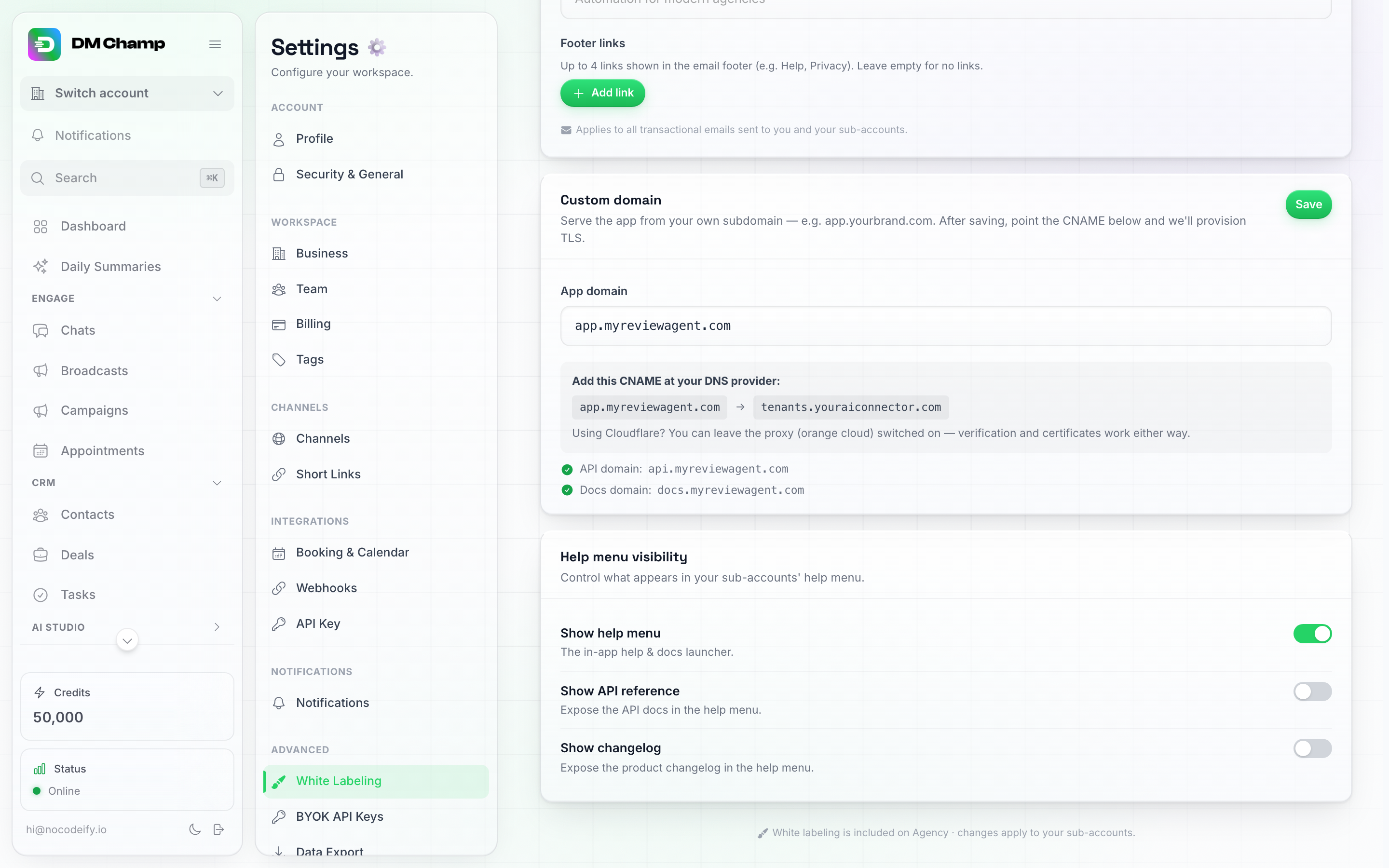
Karta widoczności menu pomocy aktywnej agencji: menu pomocy włączone, dokumentacja API i dziennik zmian wyłączone — typowa konfiguracja.
Niestandardowy link
Dodaje własny przycisk do paska bocznego Twoich subkont. Otwiera on wybraną przez Ciebie stronę, na przykład Twój własny portal płatności lub strefę klienta, w nowej karcie przeglądarki. Przydatne, gdy rozliczasz klientów poza platformą i chcesz, aby mogli łatwo znaleźć stronę doładowań z poziomu aplikacji.
Karta znajduje się tuż pod sekcją Widoczność menu pomocy i posiada trzy ustawienia:
| Ustawienie | Opis działania |
|---|---|
| Etykieta przycisku | Tekst na przycisku, maksymalnie 40 znaków. Jeśli pozostanie puste, przycisk będzie miał nazwę „Otwórz portal”. |
| Adres URL linku | Strona, którą otwiera przycisk. Musi zaczynać się od https:// lub http://. Pozostaw puste, aby ukryć przycisk. |
| Użyj jako linku do płatności | Po włączeniu karta Kredyty na dole paska bocznego subkont otwiera tę samą stronę zamiast wbudowanej strony płatności. |
Kliknij Zapisz na karcie, aby zastosować zmiany.
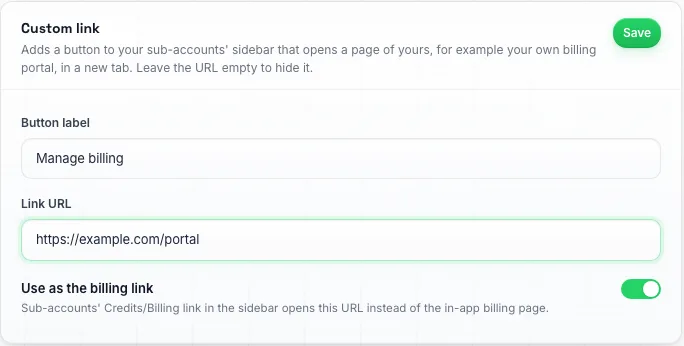
Karta niestandardowego linku skonfigurowana tak, aby kierować klientów do własnego portalu płatności agencji.
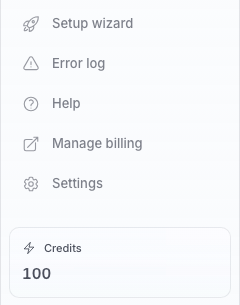
Co widzi subkonto: przycisk znajduje się tuż pod Pomocą i otwiera się w nowej karcie.
Warto wiedzieć:
- Tylko Twoje subkonta widzą przycisk i przekierowaną kartę Kredyty. Ty nadal widzisz swój własny pasek boczny i stronę płatności bez zmian.
- Przycisk pojawia się w Twojej domenie white-label. Subkonto, które loguje się w domenie DM Champ, nie będzie go widzieć.
- Przycisk znajduje się tuż pod Pomocą na pasku bocznym lub na końcu menu, jeśli wyłączono menu pomocy.
- Włączenie opcji „Użyj jako linku do płatności” nie zmienia możliwości klientów w aplikacji. Zmienia jedynie miejsce, do którego kieruje karta Kredyty.
Czat wsparcia dla Twoich klientów
Umożliwia Twoim klientom wysyłanie wiadomości bezpośrednio z poziomu ich panelu. Wybierasz jeden ze swoich widżetów czatu, a Twoje subkonta widzą go jako dymek czatu w prawym dolnym rogu aplikacji w Twojej domenie white-label. Ich wiadomości trafiają do Twojej skrzynki odbiorczej, tak jak każdy inny czat w Twoim widżecie.
Karta znajduje się tuż pod Niestandardowym linkiem i posiada jedno ustawienie:
| Ustawienie | Co robi |
|---|---|
| Widżet czatu | Widżet czatu, który widzą Twoi klienci. Wybierz swój widżet, aby go włączyć, lub Wyłącz, aby go ukryć. Jest on wyłączony, dopóki go nie włączysz. |
Kliknij Zapisz na karcie, aby zastosować zmianę. Twoi klienci zobaczą dymek przy następnym otwarciu lub odświeżeniu aplikacji.
Warto wiedzieć:
- Najpierw musisz posiadać własny widżet czatu. Jeśli jeszcze go nie masz, utwórz go na swoim koncie w sekcji Ustawienia → Kanały, na karcie Widżet czatu, a następnie wróć, aby go wybrać. Zobacz Widżet czatu.
- Tylko Twoje subkonta i członkowie ich zespołów widzą dymek, i to tylko w Twojej domenie white-label. Ty nigdy go nie widzisz, nawet gdy jesteś zalogowany na konto klienta.
- Gdy klient jest zalogowany, jego imię i adres e-mail są automatycznie uzupełniane w czacie, dzięki czemu wiesz, kto pisze.
- Dymek zachowuje wygląd, powitanie i agenta AI Twojego widżetu. Wszystko, co odpowiada na czaty w Twoim widżecie, odpowiada również Twoim klientom tutaj.
- Dymek jest ukryty na stronie Czatów oraz wewnątrz kreatora automatyzacji, gdzie mógłby zasłaniać przyciski w tym samym rogu. Pojawia się ponownie na każdej innej stronie.
Asystent klienta dla Twoich klientów
Zapewnia Twoim klientom pomocnika AI wewnątrz ich własnego konta, który odpowiada na pytania typu „jak to zrobić” w Twoim imieniu, z użyciem Twoich kolorów i Twojej maskotki. Wskazuje kierunki w lewym menu, może otwierać dla nich strony i odpowiada w ich języku. Gdy nie jest w stanie czegoś rozwiązać, przekazuje sprawę Tobie. Jest wyłączony, dopóki go nie włączysz, i do tego momentu nie są naliczane żadne opłaty.
Karta znajduje się tuż za sekcją Czat wsparcia dla Twoich klientów i zawiera następujące ustawienia:
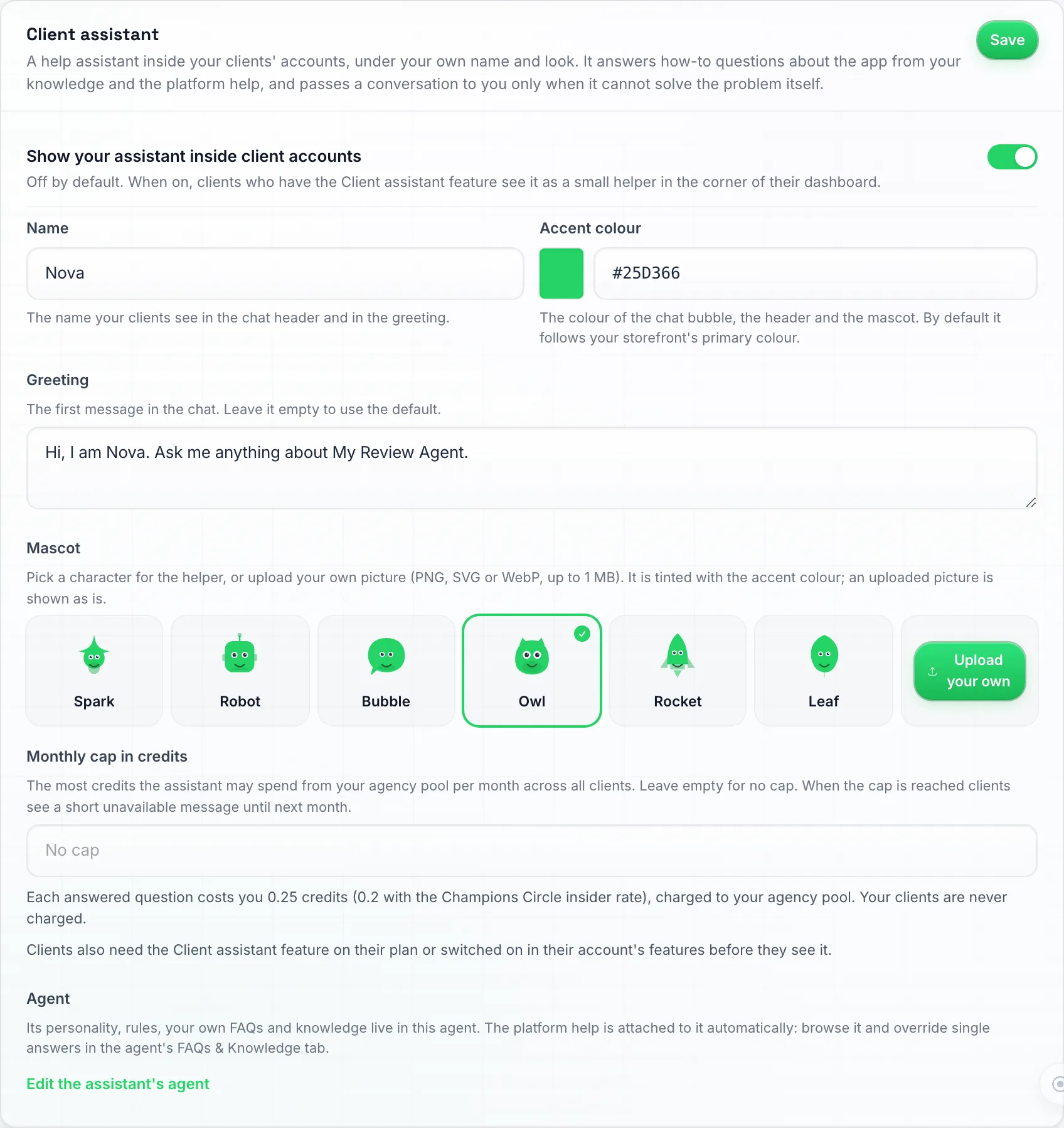
Karta Asystent klienta: przełącznik, nazwa, kolor akcentu, powitanie, sześć wbudowanych maskotek lub możliwość przesłania własnej oraz miesięczny limit. Przycisk Zapisz znajduje się w prawym górnym rogu.
| Ustawienie | Opis działania |
|---|---|
| Pokaż asystenta na kontach klientów | Włącza asystenta w Twoim sklepie. Domyślnie wyłączony. |
| Nazwa | Jak asystent się przedstawia, do 40 znaków. Domyślnie: „Asystent”. |
| Powitanie | Pierwsza wiadomość, którą widzą klienci, do 200 znaków. Pozostaw puste, aby użyć domyślnego powitania z nazwą. |
| Kolor akcentu | Kolor dymka, nagłówka i maskotki. Domyślnie: główny kolor Twojego sklepu. |
| Maskotka | Wybierz jedną z sześciu wbudowanych postaci (Spark, Robot, Bubble, Owl, Rocket, Leaf), zabarwioną kolorem akcentu, lub prześlij własny obraz (PNG, SVG lub WebP, do 1 MB). Przesłany obraz jest wyświetlany jako statyczny; tylko wbudowane maskotki poruszają oczami. |
| Miesięczny limit w kredytach | Maksymalna liczba kredytów, jaką asystent może zużyć z Twojej puli w ciągu miesiąca, liczona łącznie dla wszystkich Twoich klientów (jeden limit, nie na klienta). Pozostaw puste, aby nie ustawiać limitu. |
| Edytuj agenta asystenta | Otwiera agenta asystenta na Twoim koncie, gdzie możesz określić sposób, w jaki udziela odpowiedzi. |
Kliknij Zapisz na karcie, aby zastosować zmianę.
Kształtowanie sposobu odpowiedzi
Przy pierwszym zapisaniu ustawień z włączonym przełącznikiem, na Twoim koncie w sekcji Agenci AI tworzony jest agent Asystent klienta na podstawie neutralnego szablonu. Edytuj go jak każdego innego agenta: osobowość, cel, zasady, długość odpowiedzi, moment przekazania sprawy człowiekowi, własne FAQ i źródła wiedzy (Twoje plany i ceny, etapy wdrażania, godziny wsparcia). Zmiany przechodzą przez proces wersji roboczej i publikacji, z obsługą wersji i czatem testowym.
Asystent klienta odpowiada tylko wewnątrz kont Twoich klientów. Nigdy nie odpowiada na kontakty w kanale, więc nie posiada punktów wejścia i nie może zostać wybrany jako kanał lub agent kontaktu. Włączasz go dla każdego klienta z osobna w funkcjach danego subkonta, w sekcji Produktywność.
Asystent odpowiada na podstawie dwóch warstw wiedzy:
- Pomoc platformy: odpowiedzi instruktażowe dotyczące każdej części aplikacji, aktualizowane dla Ciebie i dostępne tylko do odczytu. Możesz przeglądać i przeszukiwać listę w edytorze agenta.
- Własne FAQ i źródła wiedzy Twojego agenta. Gdy oba źródła odpowiadają na to samo pytanie, Twoje ma pierwszeństwo.
Aby zmienić pojedynczą odpowiedź platformy, kliknij Zastąp przy danym wpisie na liście Pomocy platformy. W jej miejsce zostanie utworzone Twoje własne FAQ, które następnie możesz edytować. Jeśli odpowiedź platformy zmieni się w przyszłości, przy Twoim zastąpieniu pojawi się informacja Odpowiedź platformy zmieniła się od czasu jej zastąpienia, dzięki czemu możesz sprawdzić, czy Twoja wersja jest nadal aktualna.
Włączanie dla poszczególnych klientów
Sam przełącznik sklepu nie sprawia, że asystent jest widoczny dla kogokolwiek. Każdy klient musi również posiadać funkcję Asystent klienta, ustawioną w funkcjach planu cenowego (grupa Produktywność) lub w sekcji Edytuj → Funkcje na koncie klienta. Druga funkcja, Asystent klienta może wprowadzać zmiany, pozwala asystentowi zmieniać konto klienta w jego imieniu (agenci, wiedza, kontakty, ustawienia) po potwierdzeniu każdej zmiany przez klienta. Bez niej asystent tylko odpowiada i pokazuje klientowi, gdzie kliknąć. Obie funkcje są domyślnie wyłączone, a lista funkcji planu ma zastosowanie przy zakupie i odnowieniu, tak jak każda inna funkcja. Zobacz Subkonta.
Co widzą Twoi klienci
Asystent pojawia się jako pływający pomocnik z Twoją nazwą, powitaniem, kolorem i maskotką, wewnątrz konta klienta wyłącznie w Twojej domenie white-label. Nigdy nie wymienia nazwy platformy stojącej za aplikacją i linkuje tylko do Twoich własnych dokumentów pomocy (Twoja domena dokumentacji lub neutralna strona pomocy, jeśli nie masz własnej). Wyjaśnia tylko funkcje zawarte w planie klienta oraz strony, które udostępniasz w jego menu. Gdy klient pyta o coś spoza swojego planu, asystent informuje, że nie jest to część jego planu i sugeruje kontakt z Tobą.
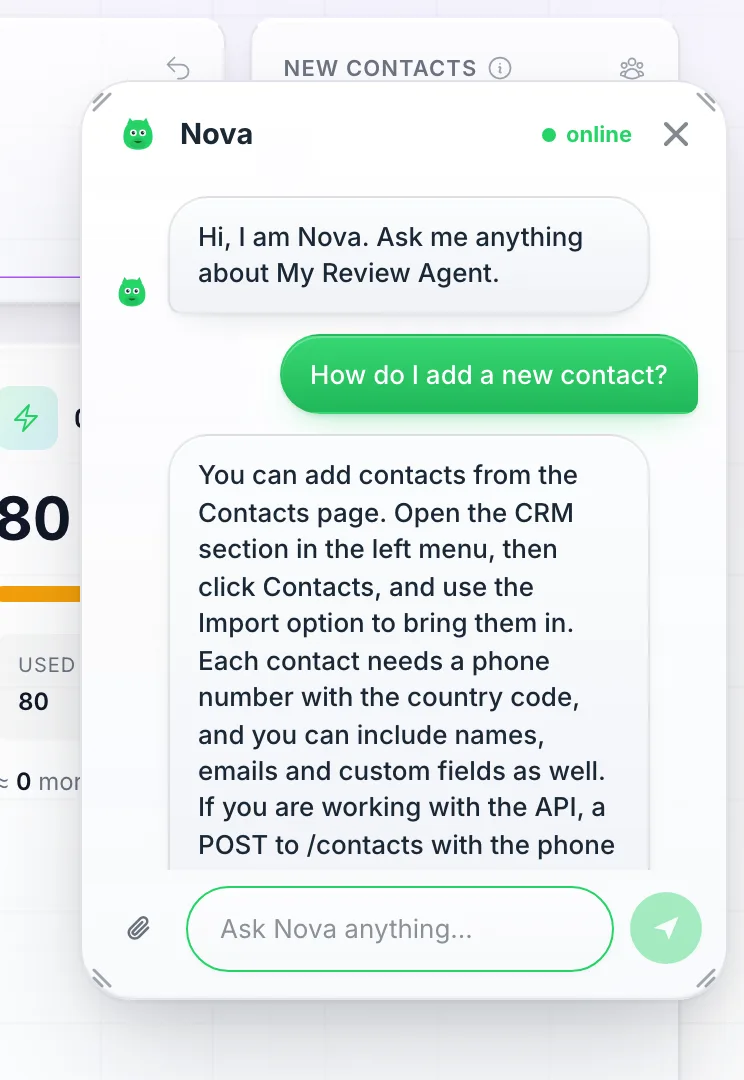
Co widzi klient: panel zawiera nazwę i maskotkę Twojego asystenta, udziela odpowiedzi ze wskazówkami dotyczącymi menu i oferuje otwarcie odpowiedniej strony.
Kiedy asystent przekazuje sprawę Tobie
Asystent najpierw samodzielnie rozwiązuje problem, nawet jeśli klient prosi o kontakt z człowiekiem. Dopiero gdy utknie po podjęciu rzeczywistej próby, oferuje klientowi dwie drogi: zostawienie wiadomości przy otwartym czacie lub wstrzymanie czatu do momentu, aż ktoś z Twojego zespołu odpowie. W obu przypadkach konwersacja trafia do Twojej skrzynki odbiorczej Czaty jako rozmowa w widżecie czatu w ramach Twojego agenta asystenta klienta, nazwana imieniem klienta, a Ty otrzymujesz powiadomienie o kontakcie z człowiekiem (Human alert) przez e-mail, powiadomienie push lub w aplikacji, zgodnie z Twoimi ustawieniami powiadomień. Notatka tworzy również zadanie na Twojej tablicy zadań. Wiadomość oczekująca, którą widzi klient, zawiera nazwę Twojej aplikacji i adres e-mail wsparcia z sekcji White Labeling → Marka, więc pamiętaj o ich uzupełnieniu.
Ile to kosztuje
Każde udzielone pytanie kosztuje 0,25 kredytu z Twojej puli lub 0,2 kredytu w przypadku agencji z Champions Circle dzięki stawce insider, naliczanej automatycznie. Jest to jedna opłata za każde udzielone pytanie. Twoi klienci nigdy nie są obciążani kosztami i nie ma dla nich żadnej stawki. Opłaty są widoczne w raporcie użycia Twojej agencji, w podziale na klientów, jako Pytanie asystenta klienta.
Klienci mogą również przeciągnąć maskotkę na dowolną część strony, aby uzyskać wyjaśnienie. Każde upuszczenie jest liczone jako jedno udzielone pytanie i rozliczane w ten sam sposób. Klienci nigdy nie widzą salda kredytów ani pozostałej części Twojego limitu.
Gdy Twoja pula jest pusta lub osiągnięto miesięczny limit, Twoi klienci zobaczą komunikat “Twój asystent jest obecnie niedostępny, prosimy o kontakt z
Warto wiedzieć:
- Gdy asystent jest włączony dla klienta, klient ten nie widzi dymka czatu wsparcia dla Twoich klientów. Asystent jest głównym punktem kontaktu, a jego przekazania trafiają do tej samej skrzynki odbiorczej.
- Gdy przełączysz się na konto klienta, który korzysta z asystenta, zobaczysz asystenta z brandingiem klienta – dokładnie to, co widzi on sam, a nie Champ. Champ pozostaje Twój na Twoim własnym koncie.
Wymagania planu dla White-Labeling
Funkcja white-labeling jest odblokowywana przez opcję White labeling w Twoim planie, a nie przez nazwę planu. Jest ona zawarta w planach Agency i Agency Unlimited oraz w poziomach 3, 4, 5 i 6 AppSumo. Nie jest dostępna w planie Business ani na poziomach 1 i 2 AppSumo. Aby to sprawdzić, otwórz Ustawienia → Płatności (Settings → Billing) i poszukaj White labeling w sekcji Co zawiera Twój plan.
Jeśli Twój plan nie zawiera White labeling, a chcesz użyć white-labelingu na platformie:
- Na pasku bocznym kliknij Ustawienia (Settings).
- W menu Ustawienia kliknij Płatności (Billing) (w sekcji Obszar roboczy).
- Kliknij Rozpocznij (Get Started) na kafelku Agency lub Agency Unlimited i dokończ proces płatności.
- Opcja White Labeling pojawi się teraz w sekcji Zaawansowane (Advanced) w menu Ustawienia.
Jak to działa dla Twoich klientów
Gdy funkcja white-label jest aktywna:
- Twoi klienci uzyskują dostęp do platformy pod Twoją własną domeną (np.
app.youragency.com). - W całym interfejsie widzą nazwę Twojej firmy, favicon oraz branding.
- Nie mają żadnych wskazówek dotyczących platformy, na której opiera się ich doświadczenie.
- Wszystkie funkcje działają identycznie — czaty, transmisje, spotkania i funkcje AI są w pełni dostępne.
- Zarządzasz ich kontami jako subkontami z poziomu strony Subkonta.
Instalacja jako aplikacja mobilna (PWA)
Twoja domena white-label pełni również funkcję w pełni oznaczonej własną marką aplikacji mobilnej. Klienci mogą zainstalować ją na ekranie głównym telefonu za pomocą kilku kliknięć — bez konieczności korzystania z App Store czy licencji deweloperskiej — a aplikacja otwiera się jak natywna, z logo i nazwą Twojej agencji.
💡 Aplikacja mobilna to Progressive Web App (PWA), a nie aplikacja ze sklepu App Store. Aby opublikować prawdziwą aplikację w App Store / Play Store pod własną marką, musiałbyś opłacić licencje deweloperskie Apple i Google oraz przesłać własne kompilacje. Instalacja PWA to praktyczna alternatywa — 95% wartości bez żadnych kłopotów z licencjonowaniem.
Zanim zaczniesz
- Upewnij się, że Twoja własna domena jest połączona i aktywna (zobacz sekcję Własna domena powyżej).
- Ustaw logo agencji i nazwę aplikacji w karcie Marka — to właśnie te elementy zobaczą Twoi klienci na ekranie instalacji oraz na ekranie głównym swojego urządzenia.
Instalacja na Androidzie (Chrome)
- Otwórz swoją domenę white-label (
app.youragency.com) w przeglądarce Chrome na telefonie — nieapp.dmchamp.com. To domena white-label sprawia, że instalacja jest opatrzona Twoją marką. - Może automatycznie pojawić się monit o instalację. Jeśli tak, dotknij Zainstaluj i gotowe.
- Jeśli monit się nie pojawi, dotknij menu z trzema kropkami w prawym górnym rogu Chrome → Dodaj do telefonu (lub Zainstaluj aplikację).
- Potwierdź, wybierając Zainstaluj w dolnym panelu.
- Ikona pojawi się teraz na ekranie głównym z logo i nazwą Twojej agencji.
Instalacja na iPhone (Safari)
- Otwórz swoją domenę white-label w przeglądarce Safari — nie
app.dmchamp.com. - Dotknij przycisku Udostępnij (kwadrat ze strzałką w górę na dole ekranu).
- Przewiń arkusz udostępniania w dół/w prawo, aż zobaczysz Do ekranu początkowego, i dotknij tej opcji.
- Potwierdź, wybierając Dodaj.
- Ikona pojawi się teraz na ekranie głównym z logo i nazwą Twojej agencji.
Włączanie powiadomień push
Gdy aplikacja zostanie zainstalowana i otwarta z ekranu głównego, możesz włączyć natywne powiadomienia push:
- Otwórz zainstalowaną aplikację z ekranu głównego.
- Przejdź do Ustawienia → Powiadomienia.
- Włącz Web Push dla wszystkich kategorii, o których chcesz otrzymywać powiadomienia (Alerty o ludziach, Nowe kontakty, Alerty kredytowe itp.).
- Zatwierdź monit o uprawnienia przeglądarki, gdy się pojawi.
- Kliknij Wyślij powiadomienie testowe, aby sprawdzić, czy działa. W ciągu kilku sekund na ekranie blokady powinno pojawić się powiadomienie z logo Twojej agencji jako ikoną powiadomienia.
⚠️ Zawsze testuj z domeny white-label, a nie z
app.dmchamp.com. Subskrypcje powiadomień push są powiązane z domeną, na której zostały zarejestrowane, więc testowanie z domeny głównej nie wywoła powiadomień dla zainstalowanej aplikacji white-label i może prowadzić do błędnych wniosków.
Co klienci mogą obecnie robić w aplikacji
Zainstalowana aplikacja obsługuje obecnie pełną obsługę czatu (odpowiadanie na kontakty, przekazywanie rozmów do bota AI, powiadomienia push). Z czasem do wersji mobilnej będą dodawane kolejne funkcje. W przypadku pozostałych opcji klienci mogą nadal otwierać pełny panel w dowolnej przeglądarce pod Twoją domeną typu white-label.
Rozwiązywanie problemów
Moja domena nie działa
- Sprawdź dokładnie, czy rekord CNAME u Twojego rejestratora zgadza się z tym, co pokazuje karta domeny niestandardowej — ten sam host, ten sam cel (
tenants.youraiconnector.com). - Daj DNS trochę czasu na propagację — zazwyczaj trwa to poniżej godziny u nowoczesnych rejestratorów (Cloudflare, Namecheap), czasami dłużej w innych miejscach.
- Jeśli Twoja domena znajduje się w Cloudflare z włączonym proxy (pomarańczowa chmura), to w porządku — pozostaw to ustawienie. Sprawdź jednak SSL/TLS → Overview i upewnij się, że tryb szyfrowania to Full (strict). Flexible jest najczęstszą przyczyną błędu „too many redirects” w przypadku domeny, której ustawienia DNS są poprawne.
- Jeśli odwiedziłeś domenę przed zakończeniem jej udostępniania, Twoja przeglądarka mogła zapisać w pamięci podręcznej niedziałającą stronę — spróbuj użyć okna incognito/prywatnego.
- Nadal masz problem po 24 godzinach? Skontaktuj się z pomocą techniczną, podając nazwę domeny oraz zrzut ekranu karty domeny niestandardowej.
Zmieniłem domenę i teraz nic się nie ładuje
Sprawdź, czy rekord CNAME dla nowego adresu istnieje u Twojego rejestratora i wskazuje na tenants.youraiconnector.com — zmieniona domena wymaga własnego rekordu, stary nie jest przenoszony automatycznie. Jeśli rekord jest poprawny, a adres nadal się nie ładuje po godzinie (ostrzeżenie o certyfikacie lub strona, która się nie pojawia), skontaktuj się z pomocą techniczną, podając starą i nową nazwę domeny.
Logo nie wyświetla się na stronie logowania
Prześlij logo w karcie Logo i Favicon i wykonaj twarde odświeżenie swojej domeny niestandardowej (Ctrl+Shift+R / Cmd+Shift+R) — dopóki logo nie zostanie przesłane, na stronie logowania w tym miejscu będzie widoczna ikona uszkodzonego obrazu.
Wiadomości e-mail wyświetlają „DM Champ” zamiast mojej marki
Pole Nazwa aplikacji na karcie Marka jest puste. Wiadomości e-mail, tytuły stron i skrót na ekranie głównym wyświetlają neutralny symbol zastępczy „DM Champ”, dopóki go nie wypełnisz. Wpisz nazwę swojej marki, kliknij Zapisz na karcie Marka i wyślij nową testową wiadomość e-mail z poziomu Szablony e-mail — nazwa nadawcy, stopka i logo w trybie ciemnym będą zgodne z nazwą aplikacji.
Okno logowania Google nadal pokazuje nazwę platformy, gdy klient łączy kalendarz
Nie zapisano jeszcze własnego klienta OAuth Google lub klient został połączony, zanim dodałeś własnego. Dodaj swojego klienta na karcie Ekran zgody Kalendarza Google na dole strony White Labeling (zobacz Ekran zgody Kalendarza Google); połączenia wykonane przed tym momentem nadal korzystają z naszego klienta, dopóki klient nie rozłączy się i nie połączy ponownie.
Nagłówek wiadomości e-mail wyświetla moje logo, ale stopka wygląda ogólnie
Ta sama przyczyna co powyżej: pusta Nazwa aplikacji. Wypełnij ją i zapisz kartę Marka.
Potrzebujesz pomocy?
Jeśli potrzebujesz pomocy przy konfiguracji white-label lub ustawianiu własnej domeny, skontaktuj się z nami poprzez wsparcie mailowe.